
Создание виртуальной машины на примере гипервизорах ESXi
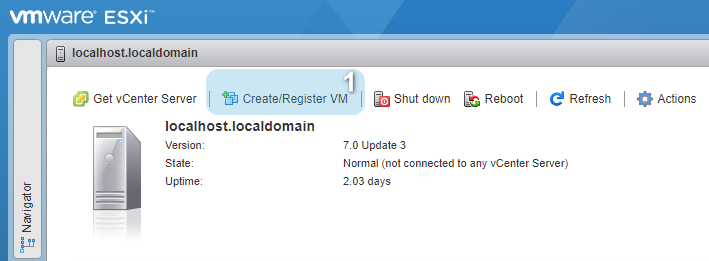
1. Нажмите "Create/Register VM".
Link Aggregation
,  д
д
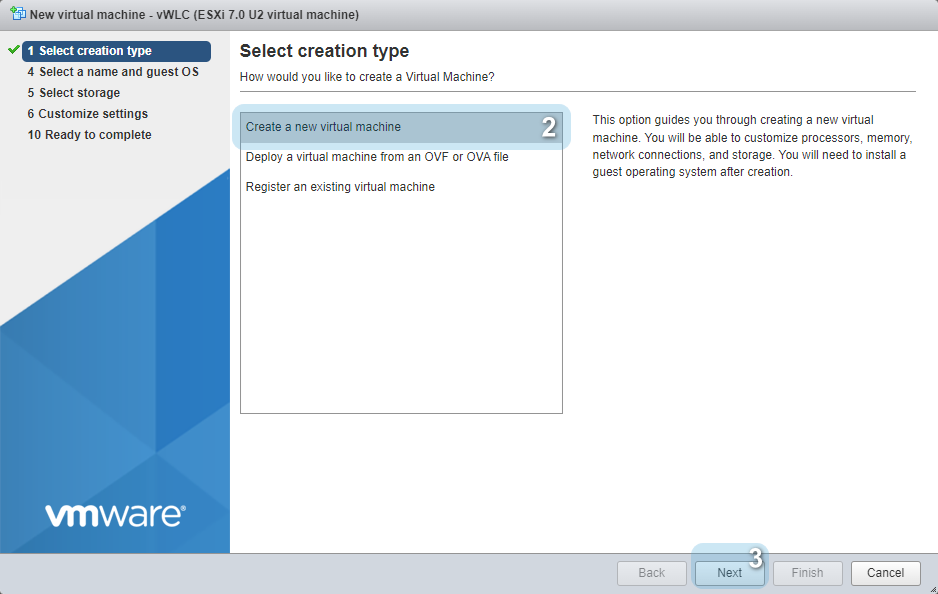
2. Выберите пункт "Create a new virtual machine".
3. Нажмите "Next" для перехода к следующему шагу.
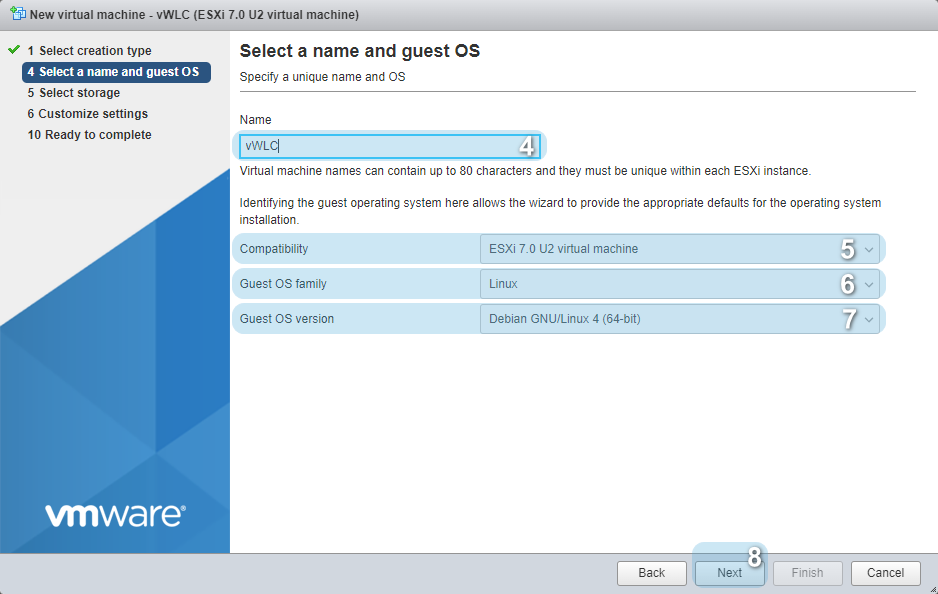
4. В поле "Name" укажите имя виртуальной машины. В примере укажем имя "vWLC".
5. В поле "Compatibility" укажите версию ESXi, на которой вы работаете.
6. В поле "Guest OS family" выберите операционную систему "Linux".
7. В поле "Guest OS version" выберите любую 64-битную версию, в данном примере выберем "Debian GNU/Linux 4 (64-bit)".
8. Нажмите "Next" для перехода к следующему шагу.
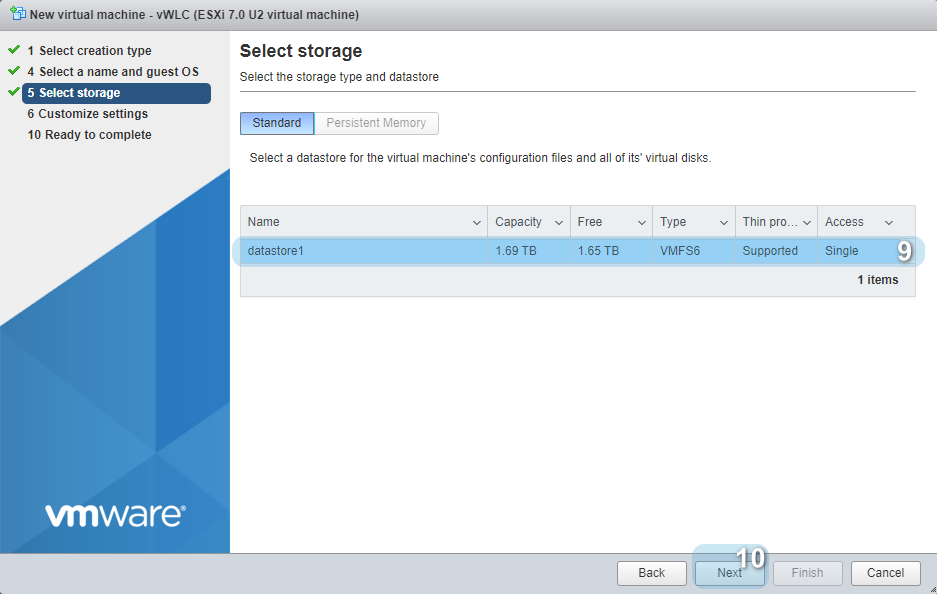
9. Выберите хранилище для виртуальной машины.
10. Нажмите "Next" для перехода к следующему шагу.
11. Выберите объем оперативной памяти, выделяемый виртуальной машине.
Минимальный объем оперативной памяти должен составлять не менее 4 ГБ.
12. Выберите размер диска.
Минимальный размер диска составляет 1ГБ, всё пространство сверх минимального лимита будет выделено под flash/data.
Рекомендованный размер диска — 8 ГБ.
13. Укажите статус "IDE controller" в "Controller location" для "Hard Disk".
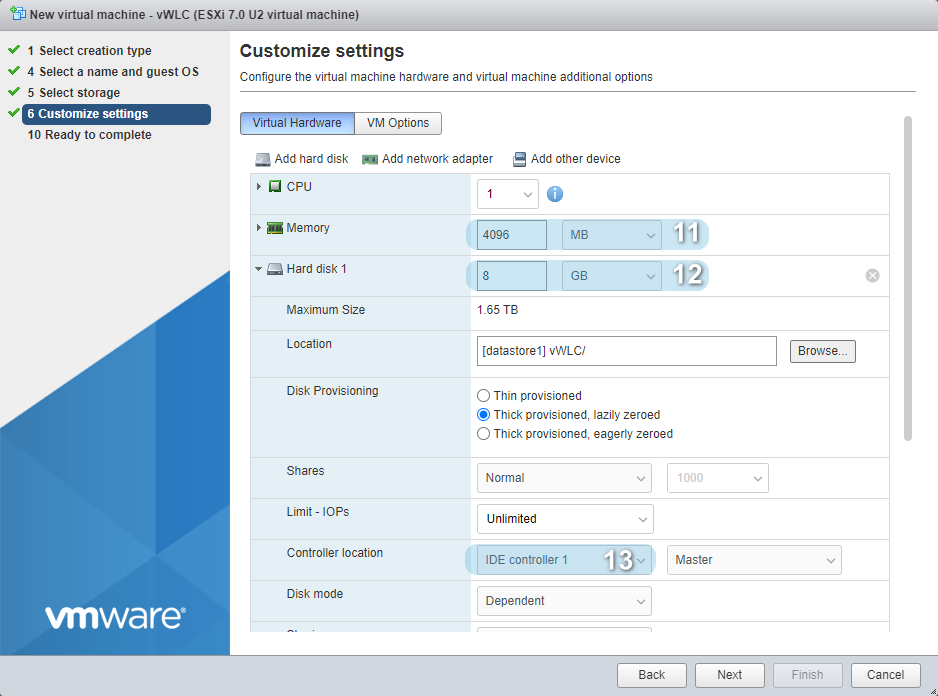
14. Укажите в "SCSI Controller" статус "LSI Logic Parallel".
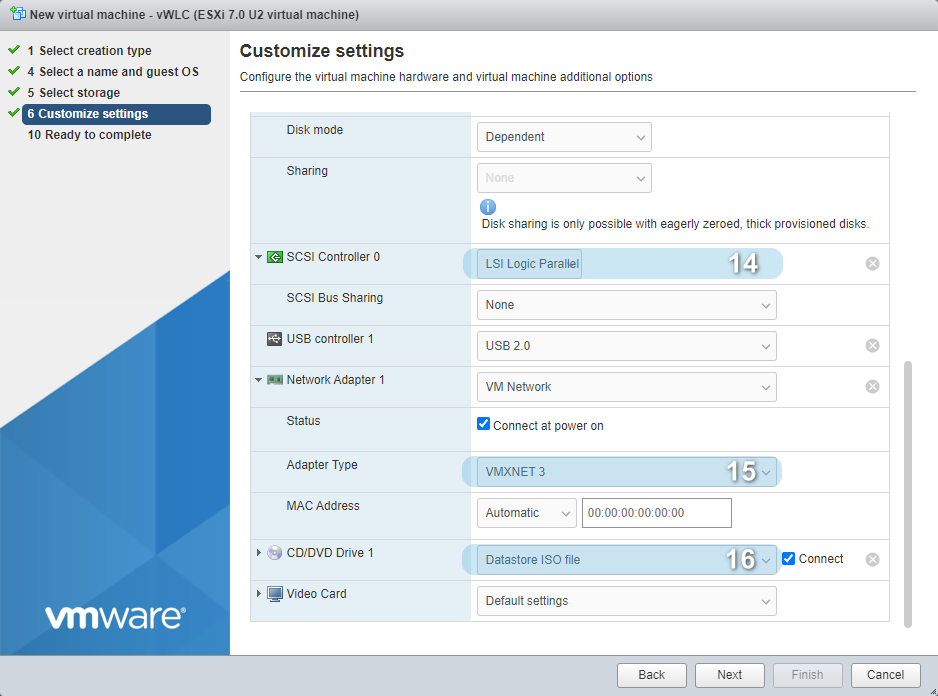
15. Укажите "VMXNET 3" в "Adapter Type" для "Network Adapter".
16. Укажите для "CD/DVD Drive" статус "Datastore ISO file". Откроется окно выбора образа диска.
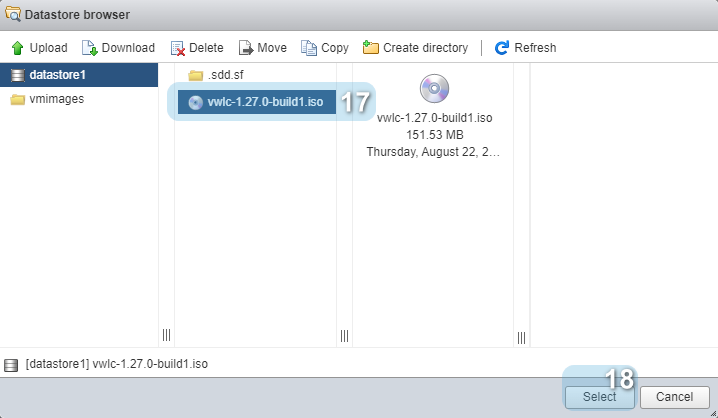
17. Выберите образ "vwlc-1.30.0-buildX.iso".
18. Нажмите "Select" для подтверждения выбора.
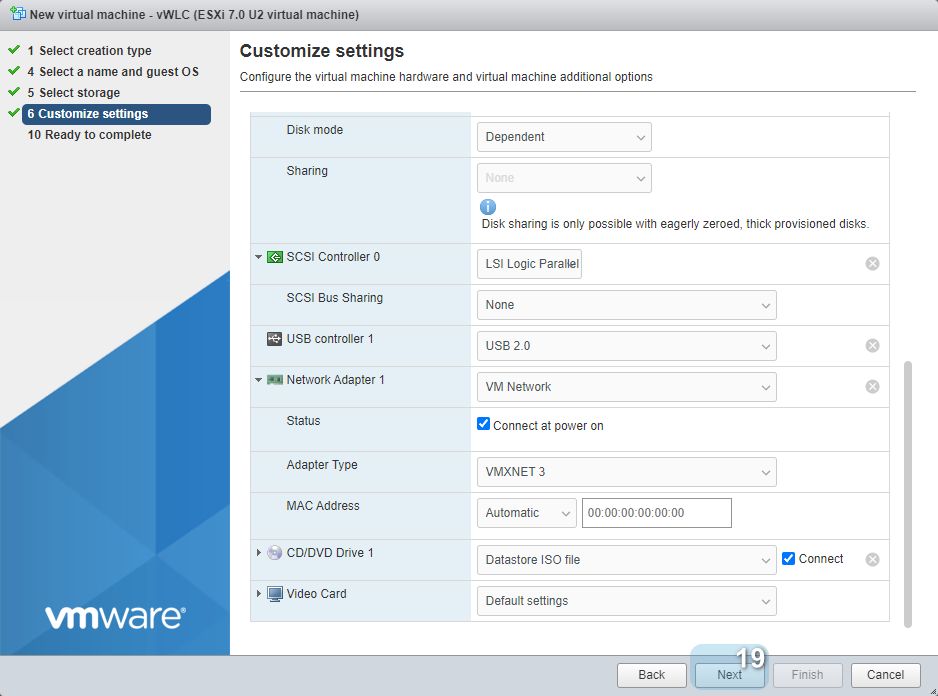
19. Нажмите "Next" для перехода к следующему шагу.
20. Нажмите "Finish" для создания виртуальной машины.
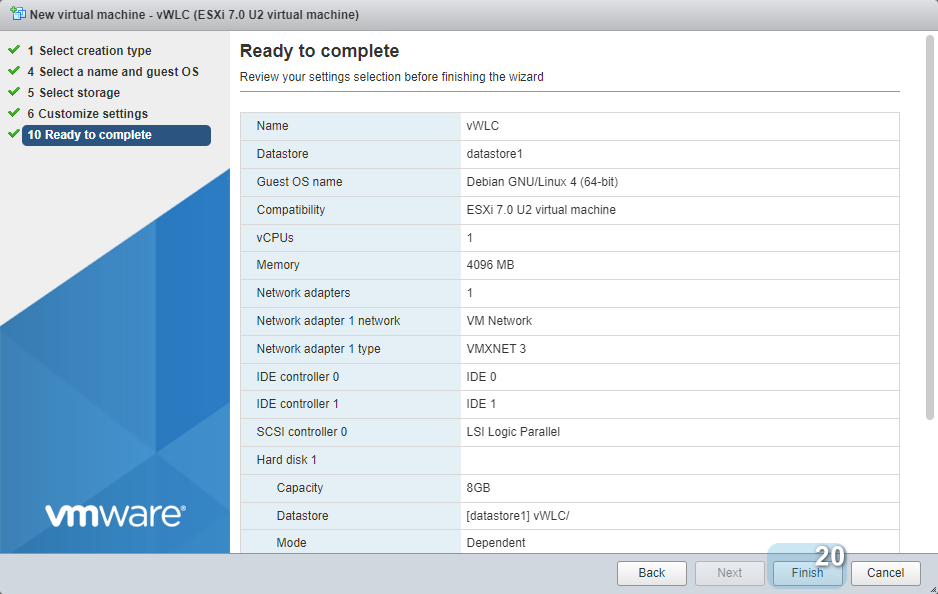
Виртуальная машина успешно создана.
Подключение сетевых интерфейсов
Для созданной виртуальной машины необходимо выполнить следующие шаги:
1. Нажмите кнопку "Edit":
2. Нажмите кнопку "Add network adapter". Выберите необходимый Network для нового сетевого адаптера из раскрывающегося списка:
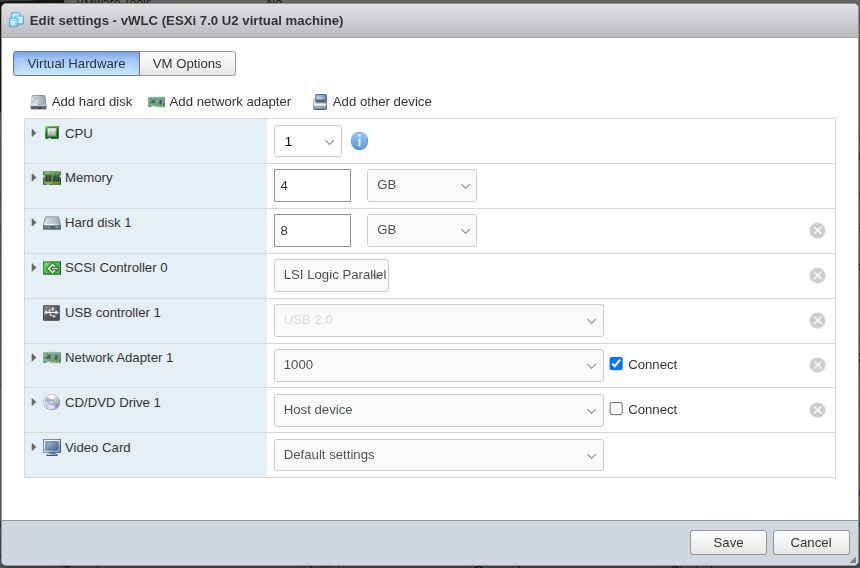
3. Сохраните настройки нажатием кнопки "Save" и запустите vWLC.
Подключение последовательного порта
Для подключения последовательного порта необходимо выполнить следующие шаги:
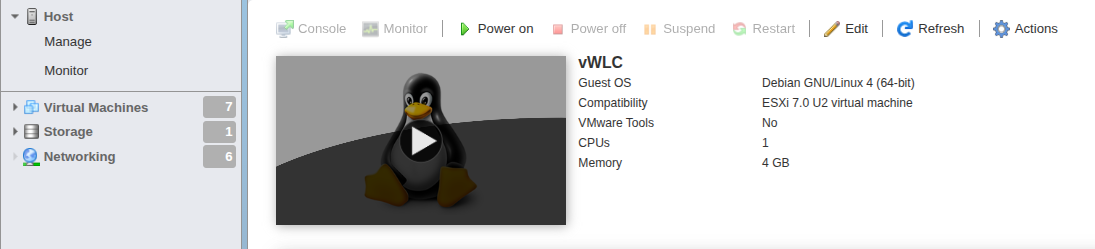
1. Нажмите кнопку "Edit":
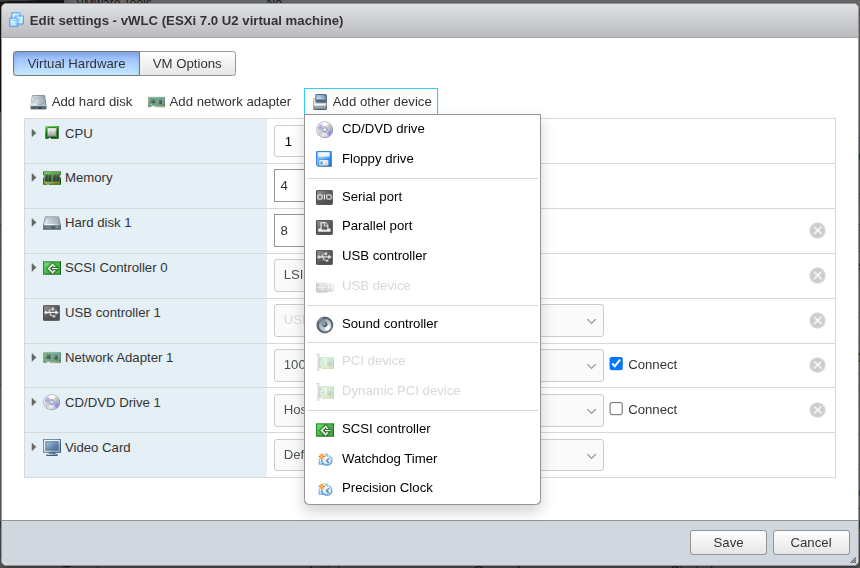
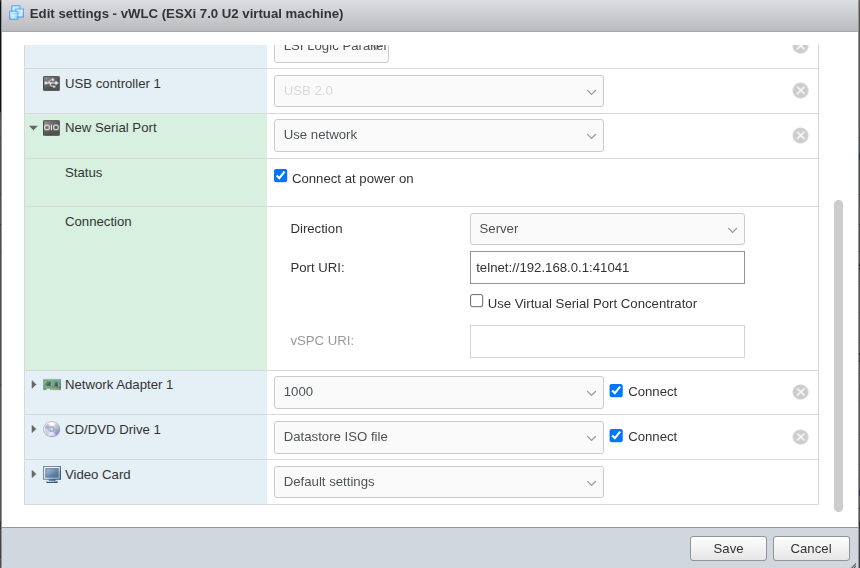
2. Добавьте последовательный порт, нажав кнопку "Serial port" в раскрывающемся списке "Add other device":
3. В меню "Serial port" выберите один из следующих вариантов:
- Use output file: вся выводимая информация консоли виртуальной машины, будет сохраняться файле на хост-компьютере.
- Use physical serial port: виртуальная машина VMware ESXi будет использовать один из физических последовательных портов хоста.
- Use named pipe: вся выводимая информация консоли виртуальной машины, будет передаваться другой виртуальной машине.
- Use Network: виртуальный консольный порт будет доступен к подключению по сети.
Ниже приведен пример настройки через Telnet.
В меню "Serial port" выберите "Use Network", в поле "Direction" укажите "Server", а в поле "Port URI" запишите URI для подключения в формате:
<protocol>://<ip.ad.dr.es>:<port>
где:
<ip.ad.dr.es> – адрес сервера, на котором работает виртуальная машина VMware ESXi;
<port> – свободный TCP-порт для подключения.
4. Сохраните настройки нажатием кнопки "Save" и запустите vWLC.
Для подключения используйте команду:
telnet 192.168.0.1 41041
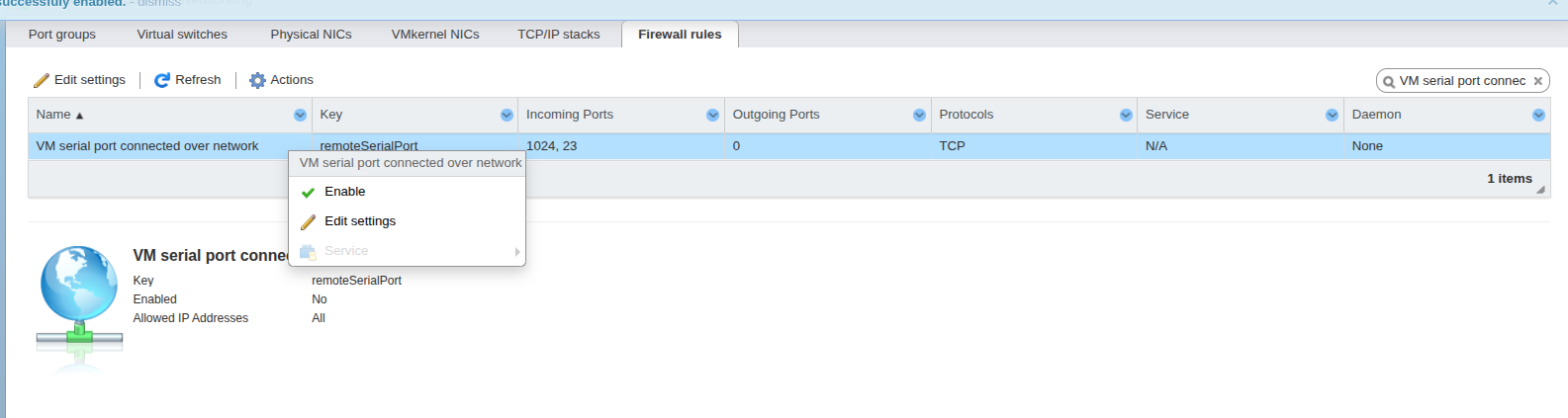
Для возможности подключения к консоли vWLC необходимо активировать параметр "VM serial port connected over network"
5. Для включения VM serial port connected over network необходимо перейти в меню "" выберите "Networking", вкладка "Firewall rules",найдите параметр "VM serial port connected over network" в контекстном меню нажмите "enable".
Включение Promiscuous mode
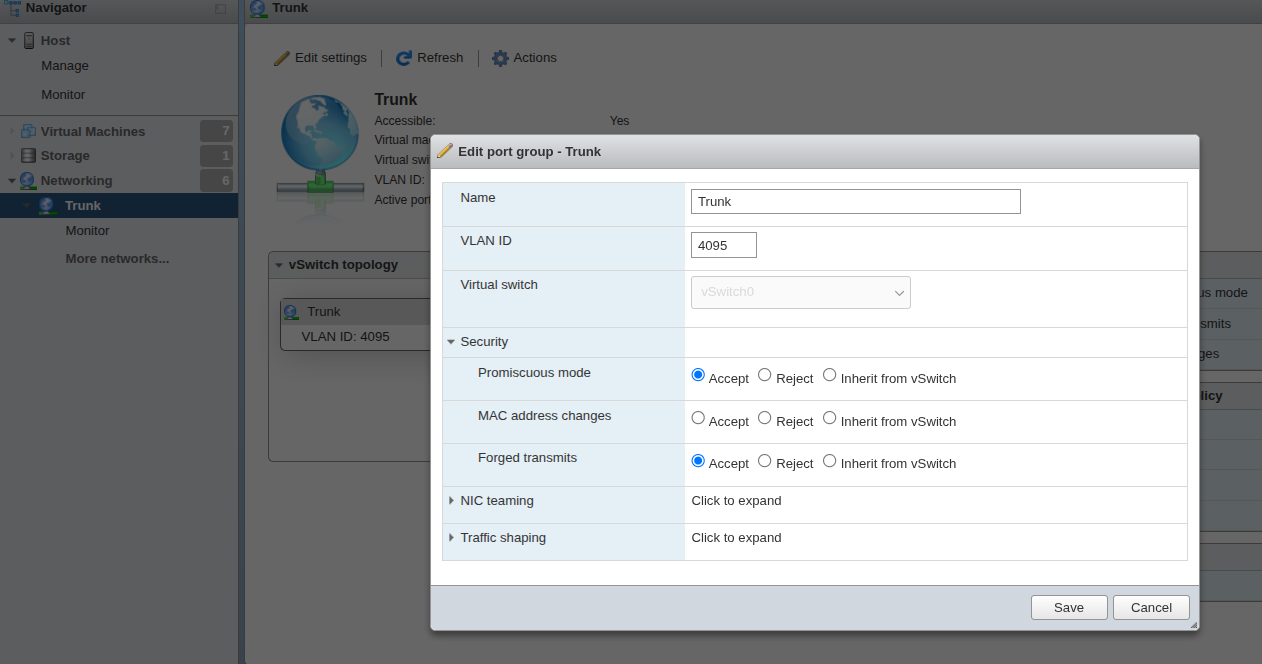
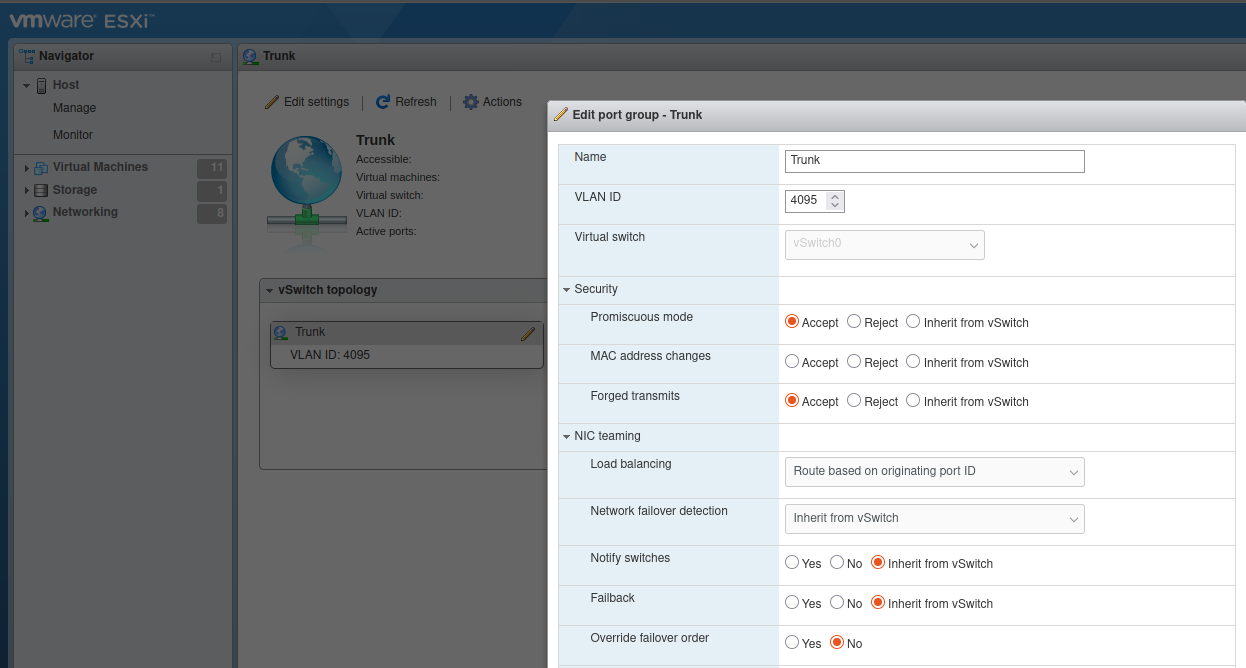
Для включения Promiscuous mode необходимо перейти в меню "Networking" выберите необходимый сетевой адаптер(Port group), нажмите на кнопку "Edit settings", разверните раздел "Security", установите параметр "Promiscuous mode" и "Forged transmits" на "Accept"
Включение данного параметром необходимо при использовании схемы с терминацией трафика на Bridge vWLC.
Необходимые настройки при использовании нескольких физических линков на ESXI хосте
В зависимости от варианта настройки терминация трафика, могут понадобится дополнительные настройки.
В схеме с терминацией трафика на vWLC (например factory конфигурация, инструкция Quick start), дополнительные настройки не понадобятся.
В случае если планируется схема, с пропусканием L2 трафика (схема через транковый интерфейс (vlan 4095) или прозрачное пропускание трафика через интерфейс), возникает проблема с возвращающимся трафиком.
Использование нескольких линков для гипервизора
Гипервизор может быть подключен несколькими линками к сети. Если не используется Link Aggregation, возникнут проблему при пропускании L2 трафика через vWLC. Варианты решения проблемы с обратным прохождением трафика:
1. Включение Reverse path check
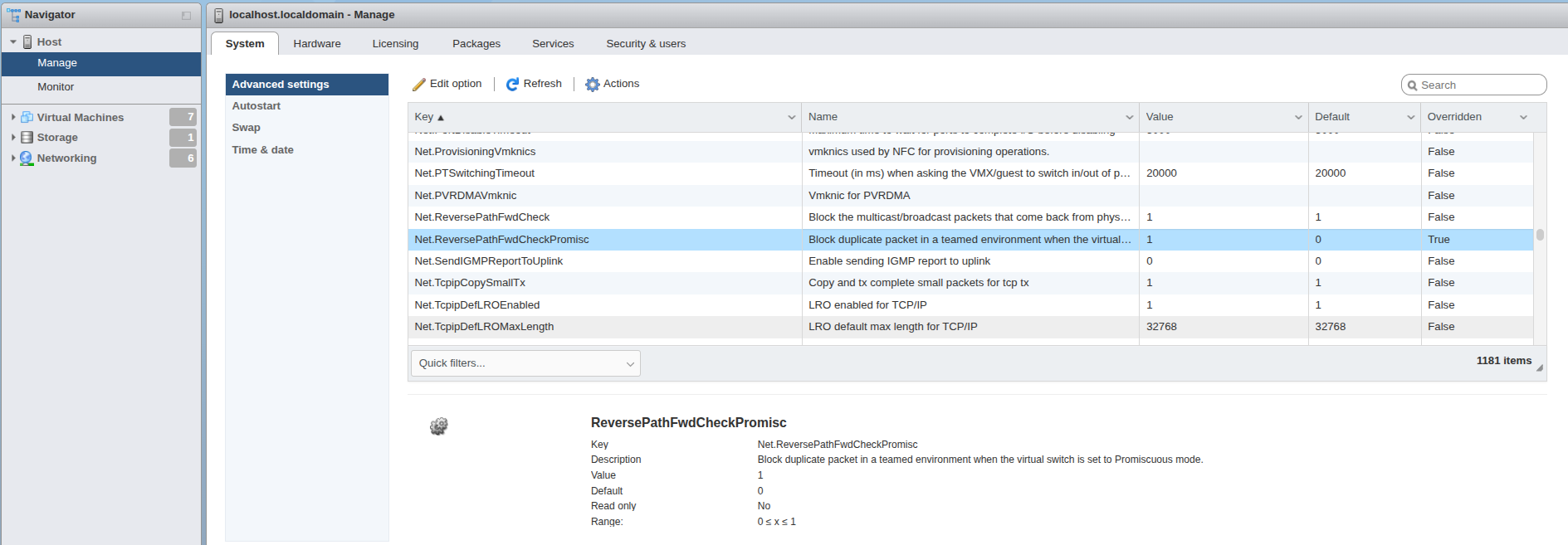
Параметр Net.ReversePathFwdCheckPromisc управляющий проверкой обратного пути (RPF) для пакетов на портах, работающих в «неразборчивом» режиме (Promiscuous Mode). Необходим для корректной работы vWLC в VMware при использовании схемы с несколькими физическими интерфейсами передачи данных(Uplink). Блокирует прохождение входящего трафика, если его MAC-адрес не совпадает с ожидаемым для данного порта.
Для включения Reverse path check необходимо перейти в меню "Host" выберите "Manage", вкладка "System", раздел "Advanced setting",найдите ключ "Net.ReversePathFwdCheckPromisc" и укажите ему значение "1"
Для включения на порт группе необходимо выключить и включить Promiscuous Mode. Для этого переведите его в режим reject, нажмите сохранить, включить в режим accept и сохранить.
При включенном режим балансировки (load balance) "Route based on IP hash" параметр "ReversePathFwdCheckPromisc" работать не будет. Балансировка "Route based on IP hash" используется в схеме, собранной через link aggregation .
Для корректной работы выставите один из следующих режимов: Route based on the originating port ID (стандартный режим, реккомендуется к использованию), Route based on a source MAC hash, Use explicit failover order. Более подробно узнать про работу разных режимов можно узнать на официальном сайте.
2. Включение изоляции портов на физическом коммутаторе
Можно включить изоляцию со стороны коммутатор, к которому подключен ESXI
MES# configure
MES(config)# interface range GigabitEthernet 1/0/1-2
MES(config-if-range)# switchport protected-port
3. Настройка Link Aggregation
Для настройки агрегации нужна лицензия "vSphere Enterprise Plus"
Актуальные инструкции по настройке смотрите на официальном сайте.
Запуск vWLC
Выберите созданную машину в панели управления, нажмите "Navigator" -> "Virtual Machines" -> <Имя созданной машины> и запустите ее нажатием "Power on":
Дальнейшие действия по установке vWLC описаны в разделе Процесс установки vWLC.