
Особенности системы виртуализации
- Нельзя создать транковый интерфейс, строгая привязка 1 vlan – 1 логическая сеть.
- Нельзя настроить кластер.
Создание виртуальной машины
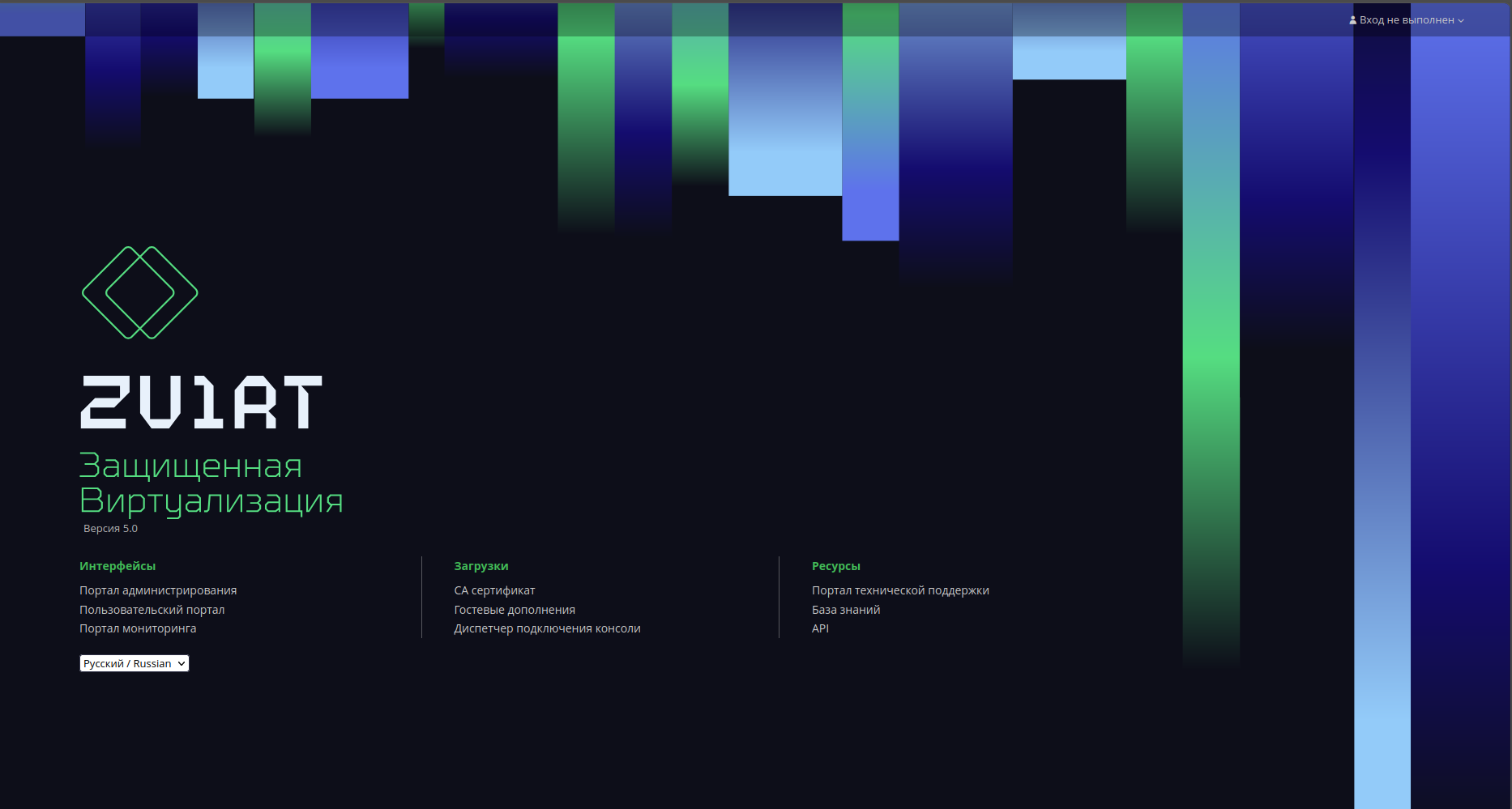
1. С помощью браузера подключитесь к веб-интерфейсу менеджера управления виртуализацией zVirt. Авторизируйтесь на странице "Портал администрирования".
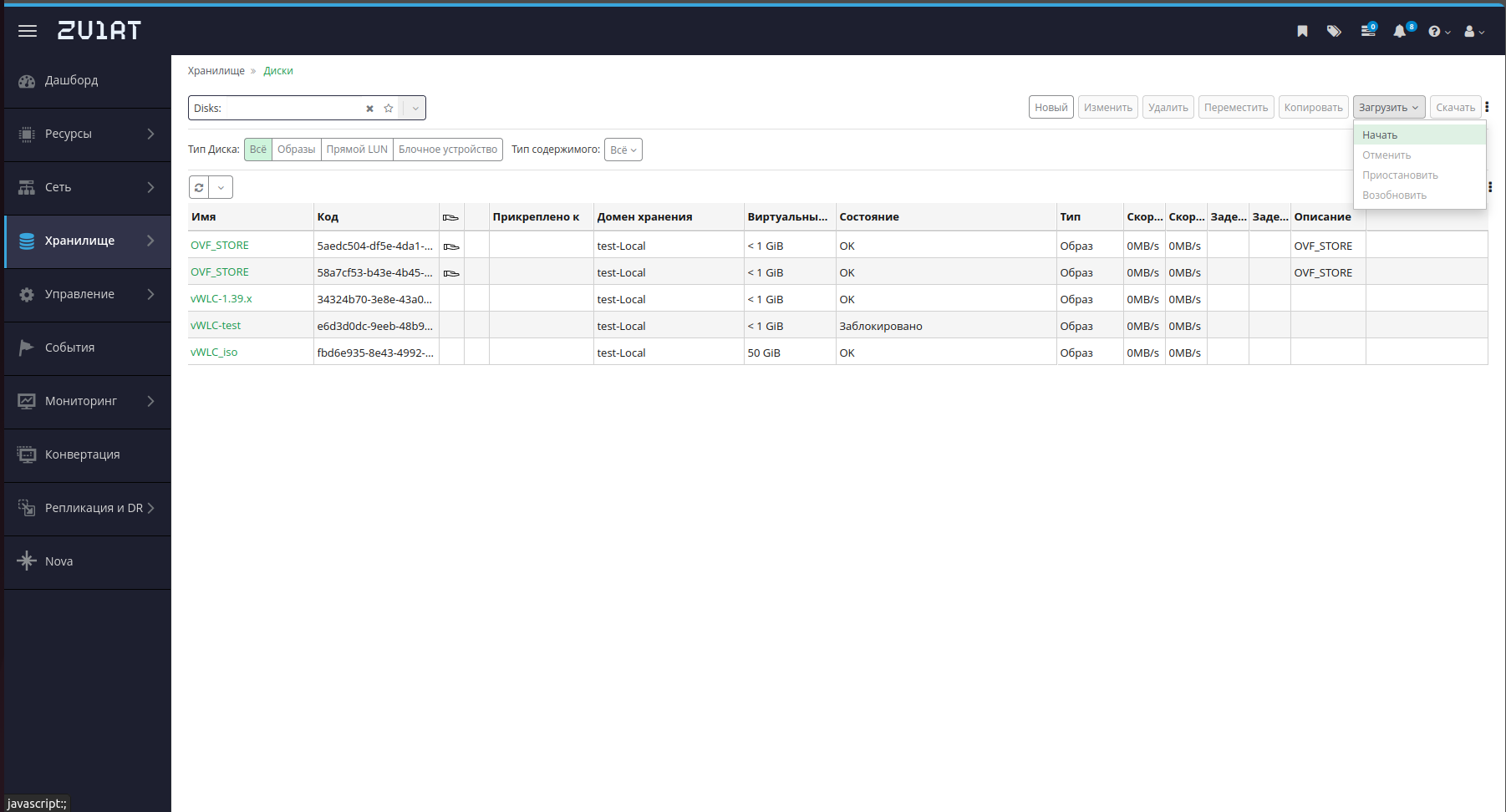
2. Перейдите в раздел "Хранилище" → "Диски" в левом меню. Нажмите "Загрузить" и "Начать"
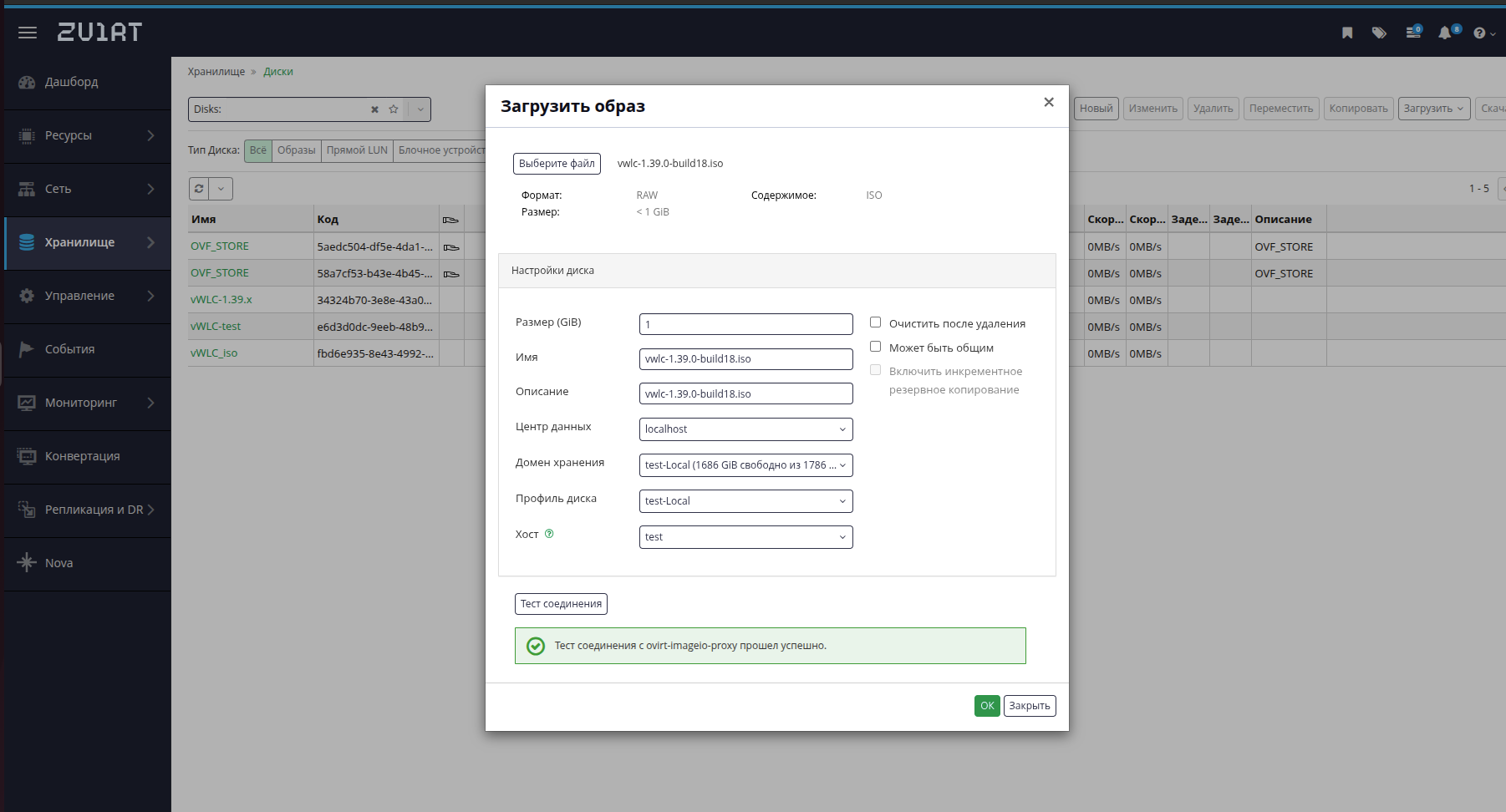
3. Нажмите кнопку "Выберете файл" и выберете iso образ vWLC. Нажмите кнопку "ok"
Важно перед загрузкой проверить соединение. Нажмите кнопку "Тест соединения".
Если сертификат отсутствует подключитесь менеджеру управления виртуализацией zVirt (шаг 1), загрузите "CA сертификат" и установите его.
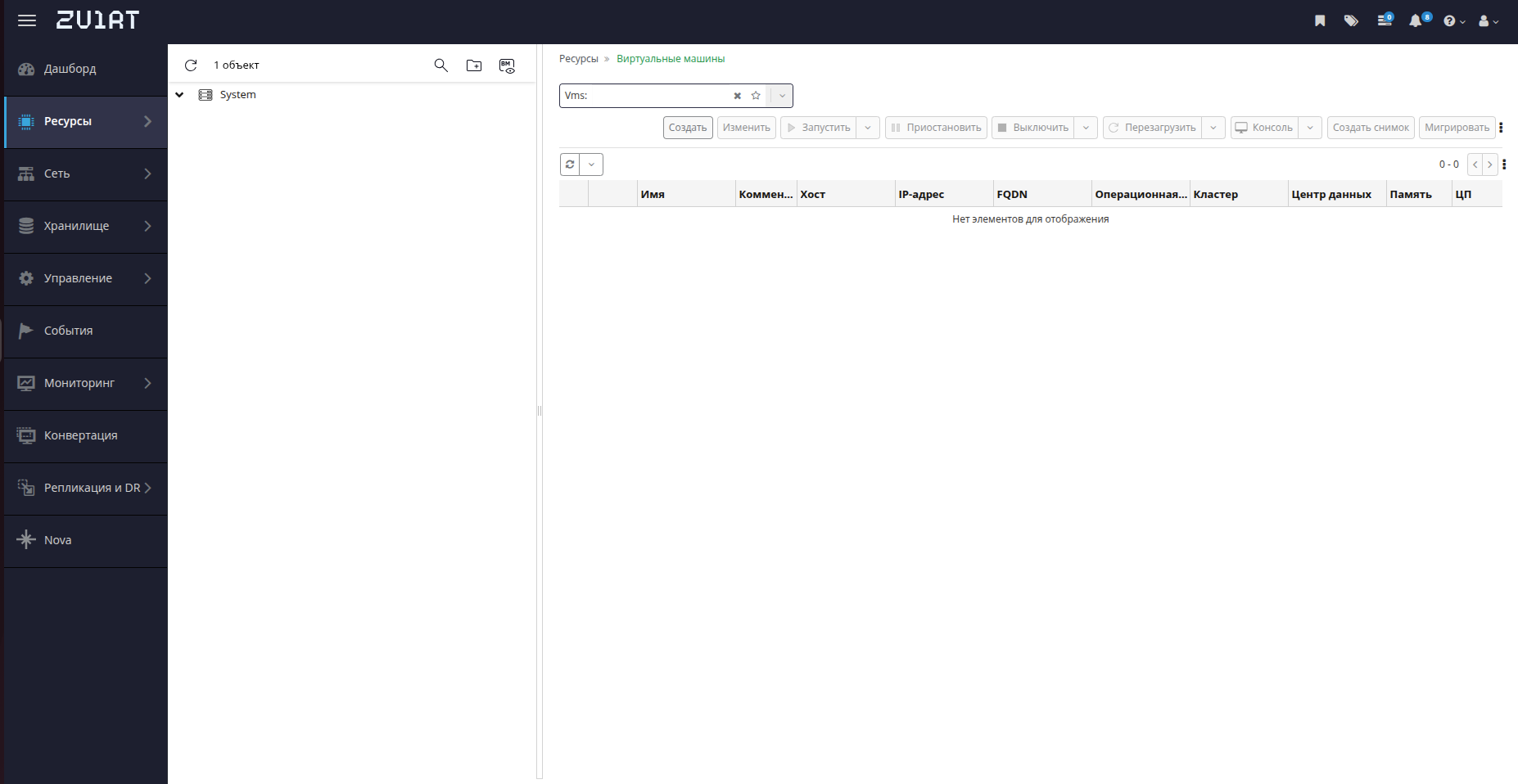
4.Перейдите не страницу "Ресурсы" → "Виртуальные машины". И нажмите кнопку "Создать"
5. Введите название для виртуальной машины в поле "Имя"
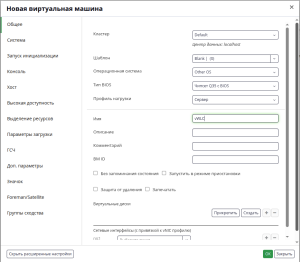
6. В блоке "Виртуальные диски" нажмите "Создать".
7. Укажите размер жесткого диска.
Минимальный размер диска составляет 1ГБ, всё пространство сверх минимального лимита будет выделено под flash/data.
Рекомендованный размер диска — 8 ГБ.
8. Выберете интерфейс "SATA"
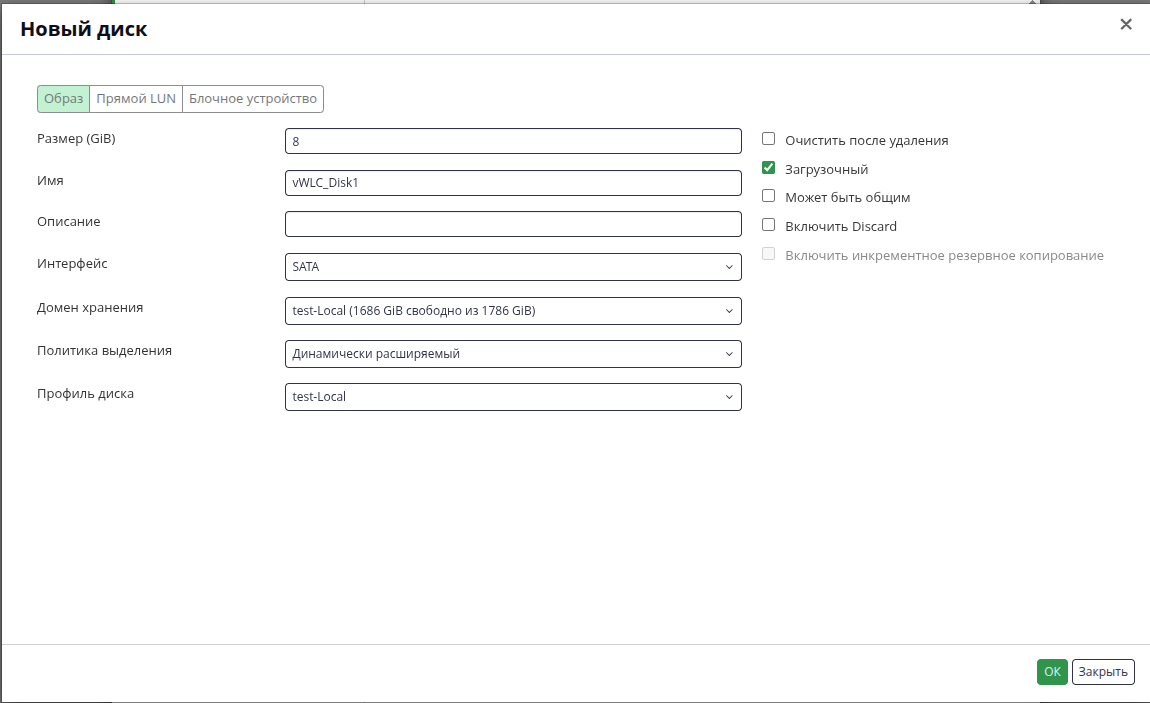
9. Нажмите "ok", добавьте сетевой интерфейс (если он не настроен см. пункт Подключение сетевых интерфейсов)
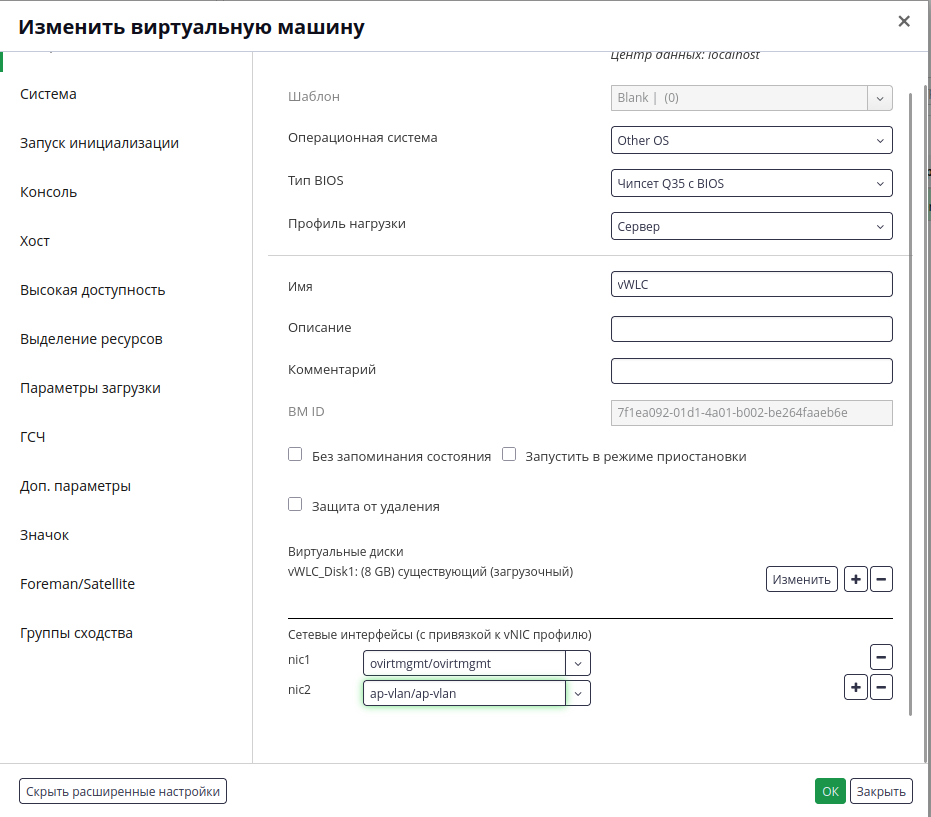
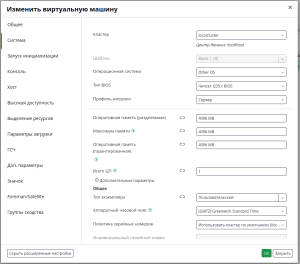
10. Включите расширенные настройки, и перейдите на страницу "Система"
11. Укажите объем оперативной памяти
Минимальный объем оперативной памяти должен составлять не менее 4 ГБ.
Рекомендуется устанавливать одинаковое, фиксированное количество ОЗУ во всех полях.
12. Добавьте "сетевые интерфейсы". Нужен интерфейс для трафика, и интерфейс для ТД (Подключение интерфейсов описано в пункте Подключение сетевых интерфейсов).
13. Перейдите на страницу "Параметры запуска".
14. Укажите "Первое устройство" – CD-ROM
15. Укажите "Вторичное устройство" – Жесткий диск
16. Поставьте галочку в "Подключить CD". И выберете образ vWLC.
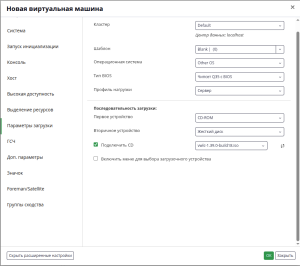
17. Нажмите кнопку "ок".
18. Перед подключением нажмите "коносль" → "параметры консоли" и выберете режим VNC.
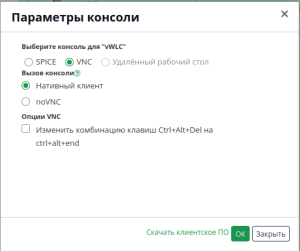
19. Виртуальная машина готова к запуску. Нажмите кнопку "Запустить" и настройте в соответствии с разделом Процесс установки vWLC.
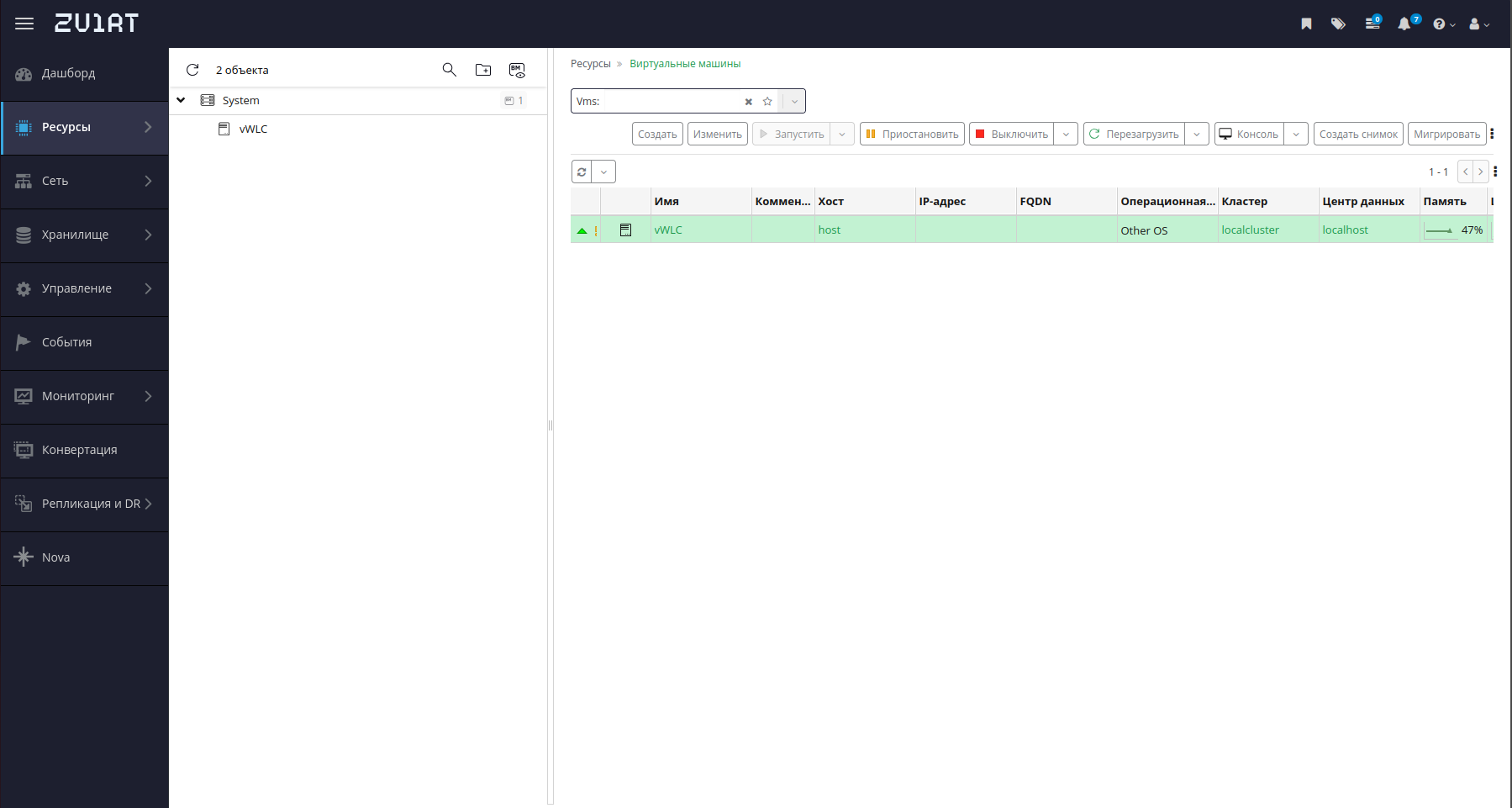
20. После установки перейдите в "Ресурсы" → "Виртуальные машины". Выберете виртуальную машину с vWLC и нажмите кнопку "изменить"
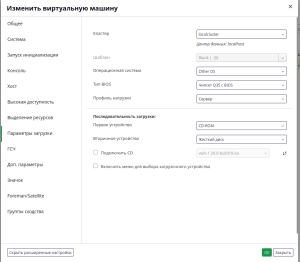
21. Перейдите в "Параметры загрузки" и уберите галочку с "Подключить CD"
22. После запуска убедитись что интерфейсы привязаны коррентно
Проверьте вывод show interfaces status
vwlc# show interfaces status
Interface              Admin        Link    MTU     MAC address         Last change     Mode
                       State        State                               (d,h:m:s)
--------------------   ----------   -----   -----   -----------------   -------------   ------------
gi1/0/1                Up           Up      1500    56:6f:87:6c:00:0a   00,00:11:32     routerport
gi1/0/2                Up           Up      1500    56:6f:87:6c:00:00   00,00:11:32     routerport
br3                    Up           Up      1458    a6:00:00:00:00:00   00,00:11:32     routerport
MAC адрес gi1/0/1 должен совпадать с адресом uplink интерфейса (в приведенной настройке, сеть ovirtmgmt)
MAC адрес gi1/0/2 должен совпадать с адресом интерфейса точек доступа (в приведенной настройке, сеть ap-vlan)
MAC адреса интерфейсов можно найти нажав на имя виртуальной машины, в разделе "Сетевые интерфейсы"
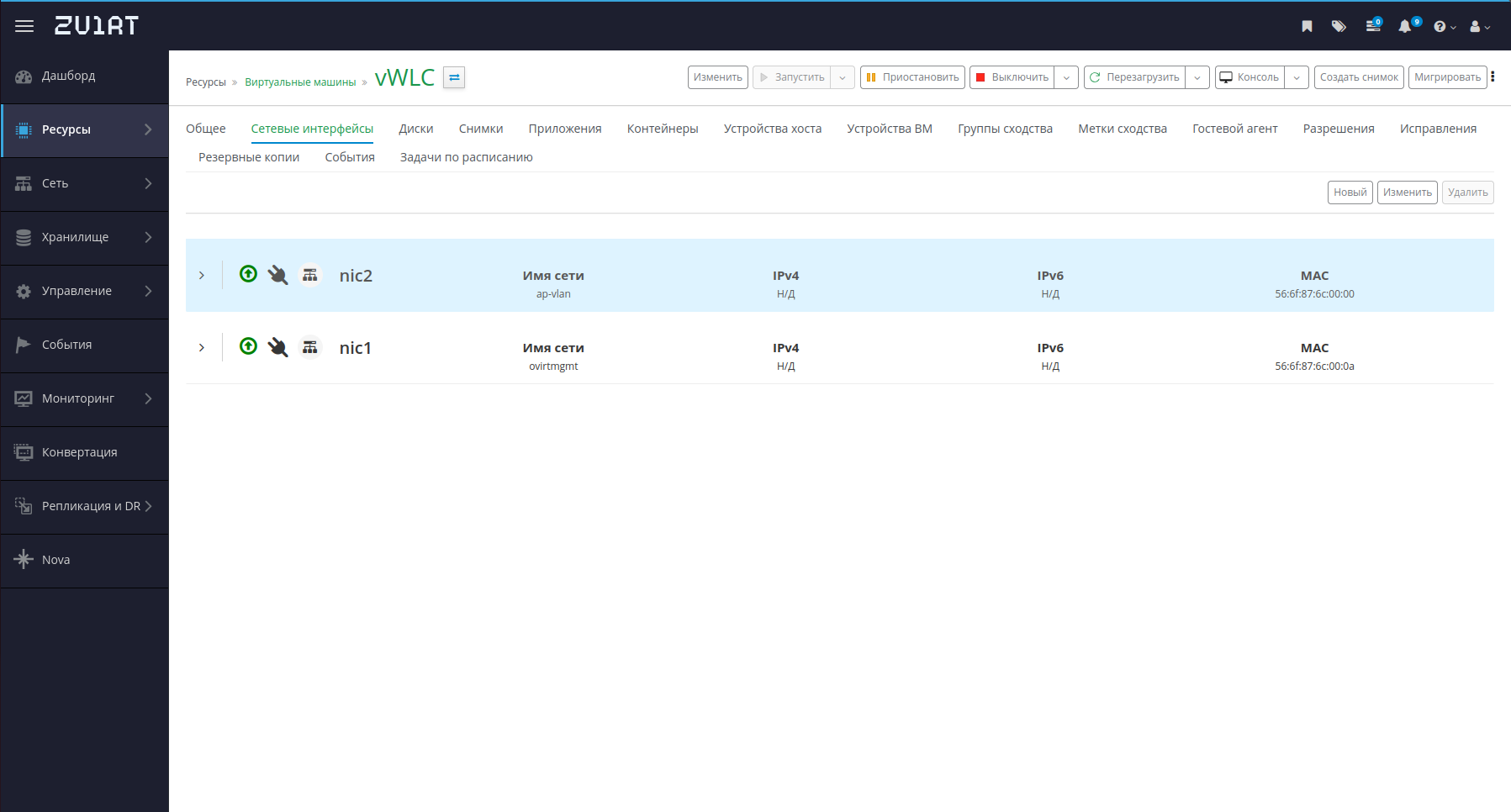
Если адреса не совпадают, прейдите в режим debug, привяжите интерфейс командой nic bind mac. Важно помнить что изменения вступят в силу после перезагрузки.
vwlc# sh interfaces status
Interface              Admin        Link    MTU     MAC address         Last change     Mode
                       State        State                               (d,h:m:s)
--------------------   ----------   -----   -----   -----------------   -------------   ------------
gi1/0/1                Up           Up      1500    56:6f:87:6c:00:0a   00,00:09:44     routerport
gi1/0/5                Up           Up      1500    56:6f:87:6c:00:00   00,00:09:44     routerport     <------------- должен быть gi1/0/2
br3                    Up           Up      1458    a6:00:00:00:00:00   00,00:09:44     routerport

vwlc# debug
vwlc(debug)# nic bind mac 56:6f:87:6c:00:00 gigabitethernet 1/0/2
23. Настройка firewall на vWLC
Подключение сетевых интерфейсов
1. Перейдите в "Сеть" → "Сети" и нажмите кнопку "Создать"
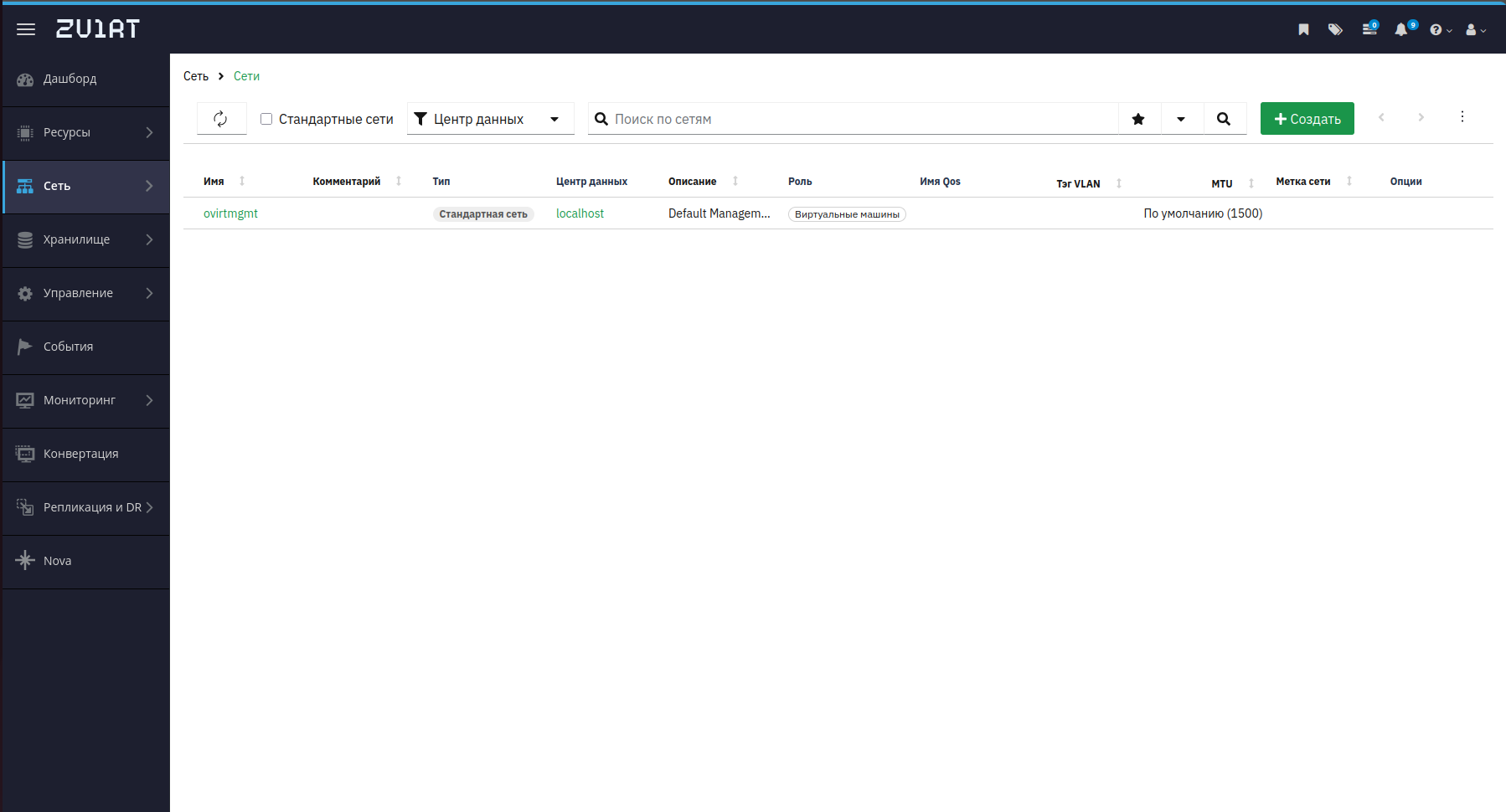
2. Введите название сети.
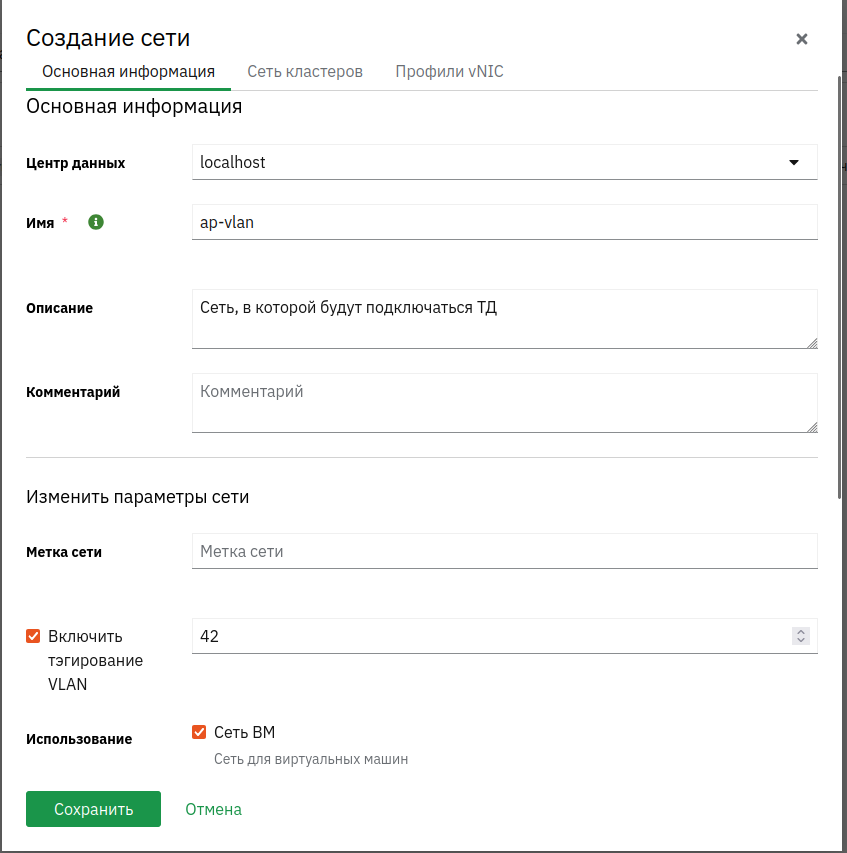
3. Задайте vlan для сети.
4. Включить использование "Сеть для ВМ", чтобы сеть можно было подключить к эмулятору.
5. Добавьте сеть к хосту, на котором располагается ваша ВМ. Перейдите в "Ресуры" → "Хосты", нажмите на имя хоста и перейдите в "Сетевые интерфейсы" .
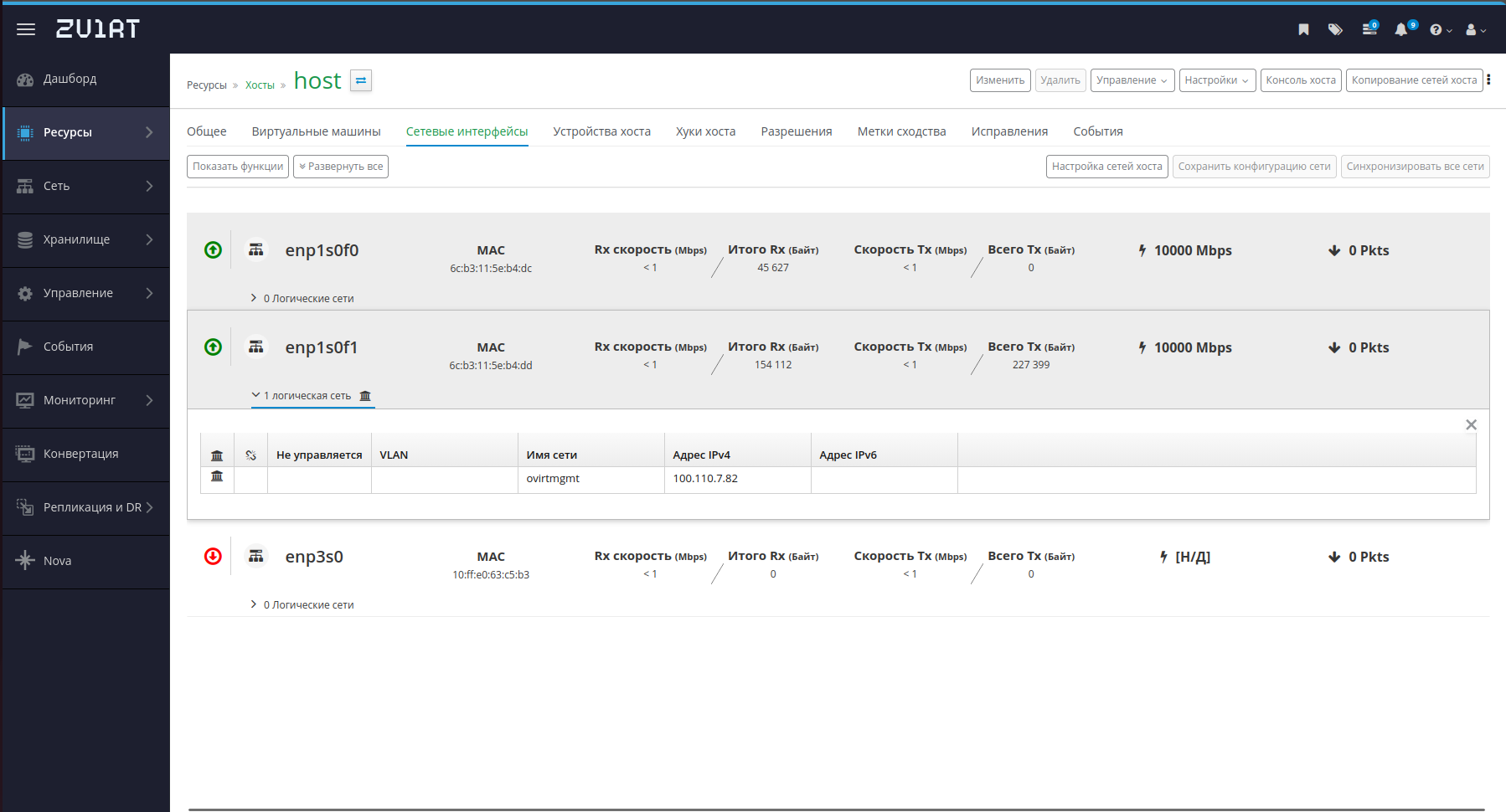
6. Нажмите "настройки сетей хоста" и перенесите нужный сетевой интерфейс в физический интерфейс
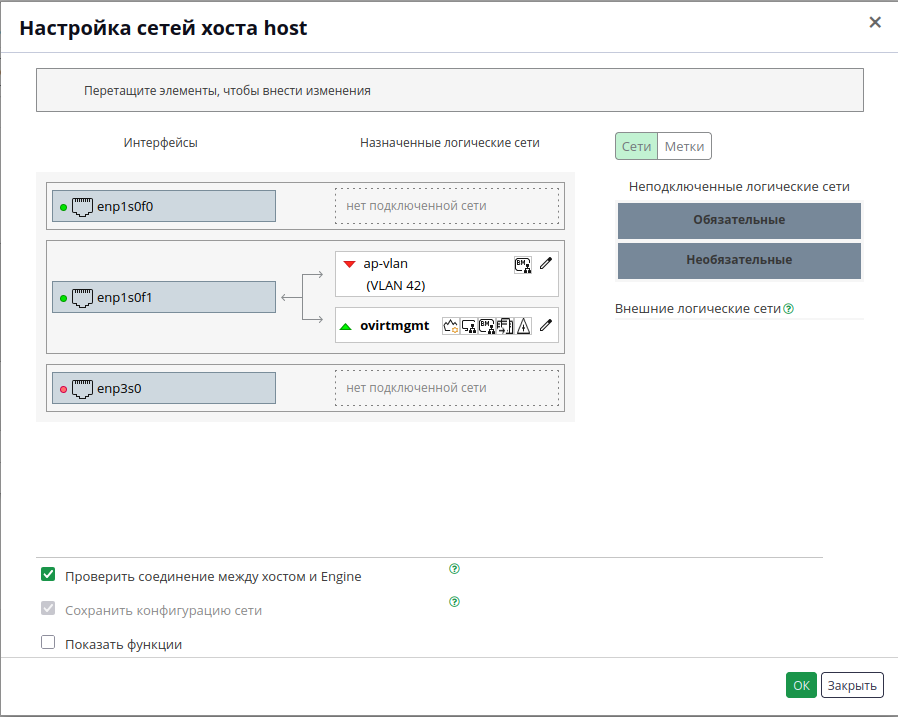
7. Нажмите "ok" и перейдите в "Ресурсы" → "Виртуальные машины". Выберете ВМ и нажмите "изменить"
8. Нажмите "+" и добавьте настроенный интерфейс в сетевые интерфейсы.
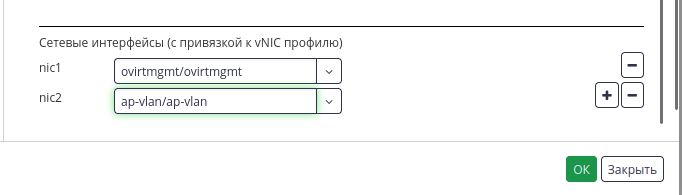
9. Сохраните изменения нажав кнопку "ok"
Настройка vWLC при использовании внешнего DHCP сервера для клиентов.
1. Добавьте сетевой интервейс для vlan, по которому будет идти клиентский трафик. (подробности в пункте Подключение сетевых интерфейсов)
Перед добавлением интерфейса нужно остановить ВМ. Настройка будет иметь следующий вид:
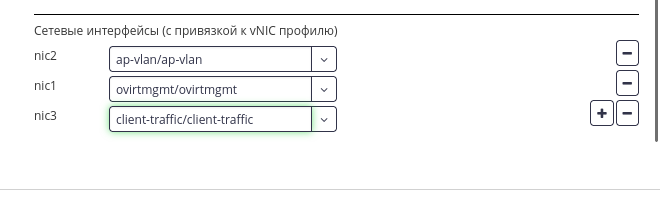
2. При добавлении интерфейса удостоверьтесь что добавленные интерфейс будет за интерфейсом gi1/0/3 на ВМ. (пример проверки в Создание виртуальной машины пункт 22)
3. Подготовьте всё для работы с клиентским vlan
4. Подключите настроенный интерфейс ВМ к клиентскому bridge интерфейсу
5. После настройки полностью перезагрузите виртуальную машину (со стороны zVirt, выключить питание)