Установка
Системные требования для EVI Player
Системные требования к клиенту Linux
Системные требования к рабочей станции для клиента EVI Player приведены в таблице ниже.
Таблица 1. Системные требования к клиенту EVI Player (Linux)
Аппаратные требования | физическая машина, архитектура x86_64 |
|---|---|
Платформа | Ubuntu 24.04+, Debian с glibc 2.39+, Fedora 40+, ALT Linux 11.1, РЕД ОС 8, Astra Linux 1.8 |
Процессор | двухъядерный процессор с частотой от 2.5 ГГц, AVX2 |
Оперативная память | от 4 ГБ |
Жесткий диск | от 1 ГБ |
Сетевой адаптер | 1 Гбит/с |
Монитор | FullHD 1920×1080 |
Видеоадаптер | поддержка аппаратного вывода изображения |
Системные требования к клиенту Windows
Клиент оптимизирован для Windows 10/11 x64. Необходима поддержка инструкций AVX2.
Таблица 2. Системные требования к клиенту EVI Player (Windows)
Аппаратные требования | физическая машина |
|---|---|
Платформа | Windows 10/11 x64 |
Процессор | двухъядерный процессор с частотой от 2.5 ГГц, AVX2 |
Оперативная память | от 4 ГБ |
Жесткий диск | от 1 ГБ |
Сетевой адаптер | 1 Гбит/с |
Монитор | FullHD 1920×1080 |
Установка приложения на Linux
Клиент устанавливается на рабочую станцию оператора. Используйте дистрибутив, предназначенный для вашей ОС: Ubuntu-пакет несовместим с Astra, Fedora-пакет несовместим с ALT или РЕД ОС.
Таблица 3. Пакеты и команды установки
Система | Версия | Пакет | Установка | Ссылка |
|---|---|---|---|---|
Ubuntu/Debian | Ubuntu 24.04+, glibc 2.39 и новее |
|
| .deb |
Linux (портативный) | glibc 2.39 и новее | AppImage |
| |
Fedora/RHEL | Fedora 40+ (проверено: 44) |
|
| |
ALT Linux | Workstation 11.1, glibc 2.38 |
|
| |
РЕД ОС | 8.0+, glibc 2.36 |
|
| |
Astra Linux | 1.8, glibc 2.36 |
|
| |
Windows | 10 / 11 x64 |
| Мастер EN/RU: | |
Windows | 10 / 11 x64 |
|
|
Установка приложения на Windows
Для установки на Windows:
Запустите установщик
EVI Player Setup-*.exeили.msi.Следуйте шагам мастера (язык EN или RU).
При запросе подтвердите права администратора.
При необходимости перезапустите компьютер.
Ubuntu, Debian и Astra Linux
Обычный пакет .deb (Ubuntu 24.04+) и пакет Astra *astra1_amd64.deb — это разные сборки. На Astra Linux 1.8 устанавливайте только пакет с суффиксом astra1.
Для установки пакета .deb:
Откройте терминал в каталоге с файлом.
Выполните
sudo apt install ./evi-player_*.deb(на Astra: файл*astra1_amd64.deb).При ошибке зависимостей выполните
sudo apt-get install -f.
Fedora, РЕД ОС и ALT Linux
У каждого дистрибутива свой суффикс в имени файла: .fcNN (Fedora), .red80 (РЕД ОС), .alt11 (ALT). Пакеты не взаимозаменяемы.
Для установки пакета .rpm:
Откройте терминал в каталоге с файлом.
На Fedora и РЕД ОС:
sudo dnf install ./evi-player-*.rpm.На ALT Linux:
sudo apt-get install ./evi-player-*.alt11.x86_64.rpm.
AppImage
Для запуска без установки:
Сделайте файл исполняемым:
chmod +x evi-player_*.AppImage.Запустите
./evi-player_*.AppImage.
Debian 12, Ubuntu 22.04 и RHEL 9 не примут обычный пакет Ubuntu/Fedora: нужна glibc 2.39. Для более старой glibc используйте пакеты ALT, РЕД ОС или Astra, собранные под эти системы.
Устанавливайте только пакет, полученный из доверенного источника.
Запуск и подключение к серверу
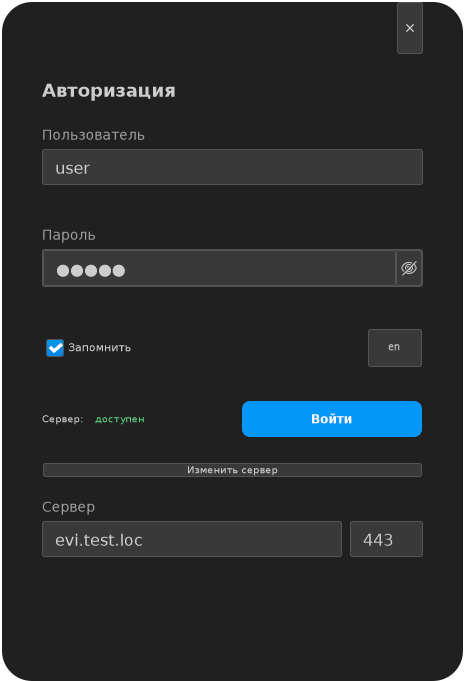
В форме авторизации введите имя пользователя, пароль, адрес и порт сервера.
Запуск
После установки в меню приложений появится ярлык EVI Player.
Запустите приложение и дождитесь окна для ввода имени и пароля. Первый запуск может занять несколько секунд: создаются каталоги данных и загружаются параметры.
Если окно не открылось, соберите архив диагностики. Более подробная информация представлена в разделе Проблемы при работе с клиентом и их решение.
Подключение к серверу
Без успешного входа рабочее окно недоступно.
Для сохранения логина, пароля и адреса сервера активируйте флажок Запомнить.
Таблица 4. Элементы окна входа
№ | Элемент | Назначение |
|---|---|---|
1 | Пользователь | Имя учетной записи |
2 | Пароль + Показать пароль | Пароль. Значок глаза в поле показывает или скрывает символы |
3 | Запомнить | Сохранить пользователя, пароль и адрес сервера |
4 | EN | Язык окна входа, справа от «Запомнить» |
5 | Сервер | Строка состояния связи с сервером |
6 | Войти | Подключиться к серверу |
7 | Изменить сервер | Показать поля узла и порта |
8 | Закрыть | Закрыть окно входа и выйти из клиента |
При подключении нажмите Изменить сервер и введите адрес сервера, на который установлена Платформа EVI. Затем нажмите Войти.
Закрытие программы
Для закрытия программы нажмите крестик в верхнем правом углу окна или сочетание клавиш Ctrl+Q.
Смена пользователя
Нажмите Учетная запись на нижней панели справа и выберите Выйти из учетной записи. Откроется окно входа.
Если администратор заблокировал учетную запись, откроется окно Аккаунт заблокирован. Кнопка Выйти из аккаунта возвращает к окну входа.
Смена локализации
В окне входа нажмите EN/RU рядом с флажком Запомнить. Язык окна изменится сразу. После входа язык клиента также можно сменить кнопкой EN/ RU на панели дополнительных функций.
Ошибки входа
При входе в учетную запись могут возникать следующие ошибки:
Ошибка: неверный пользователь или пароль. Решение: проверьте данные и повторите вход;
Ошибка: отказ в доступе, сервер отклонил запрос. Решение: проверьте адрес и права учетной записи;
Ошибка: нет сети. Решение: проверьте связь со сервером (строка состояния под полем сервера).
Не передавайте пароль третьим лицам. После работы на общем компьютере завершите сеанс через меню учетной записи.
Главное окно
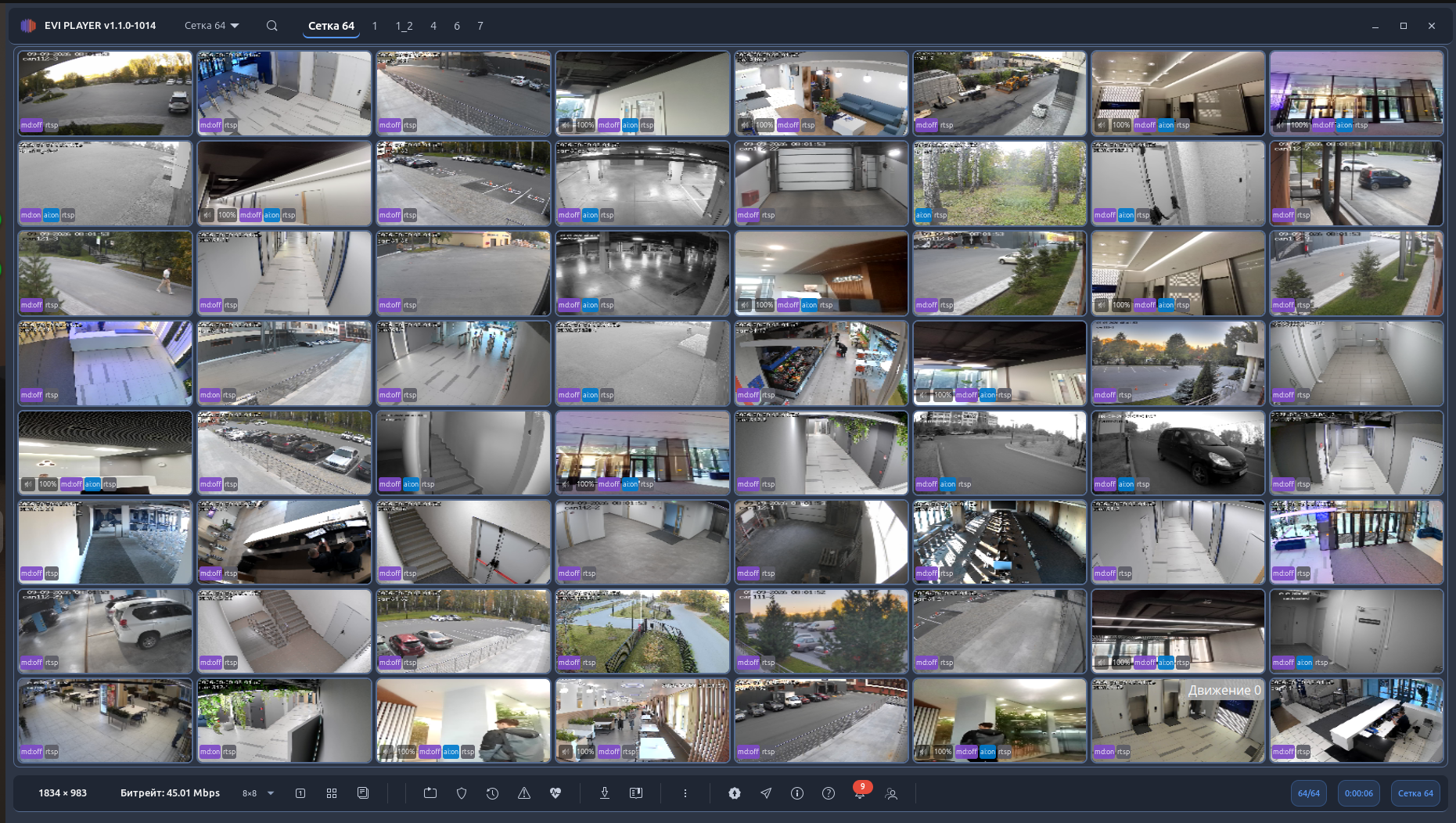
Область | Назначение |
|---|---|
Верхняя панель | Вкладки, поиск, управление окном |
Рабочая область | Сетка камер, архив, охрана, карты, настройки |
Нижняя панель | Кнопки повседневной работы |
Панель администратора открывается кнопкой Дополнительные функции или сочетанием клавиш Ctrl+`. По умолчанию панель скрыта.
Верхняя панель
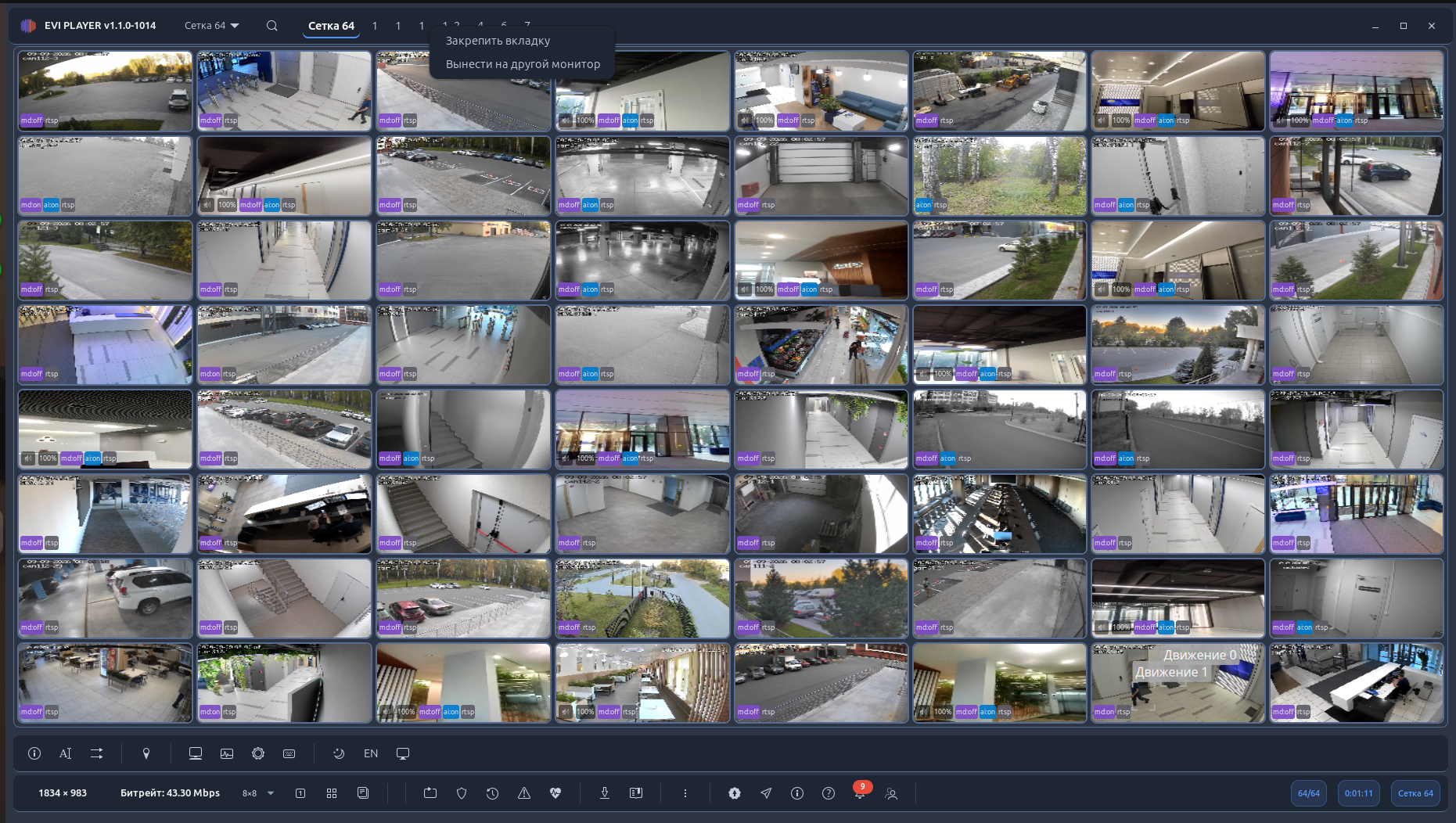
Верхняя панель расположена над рабочей областью.
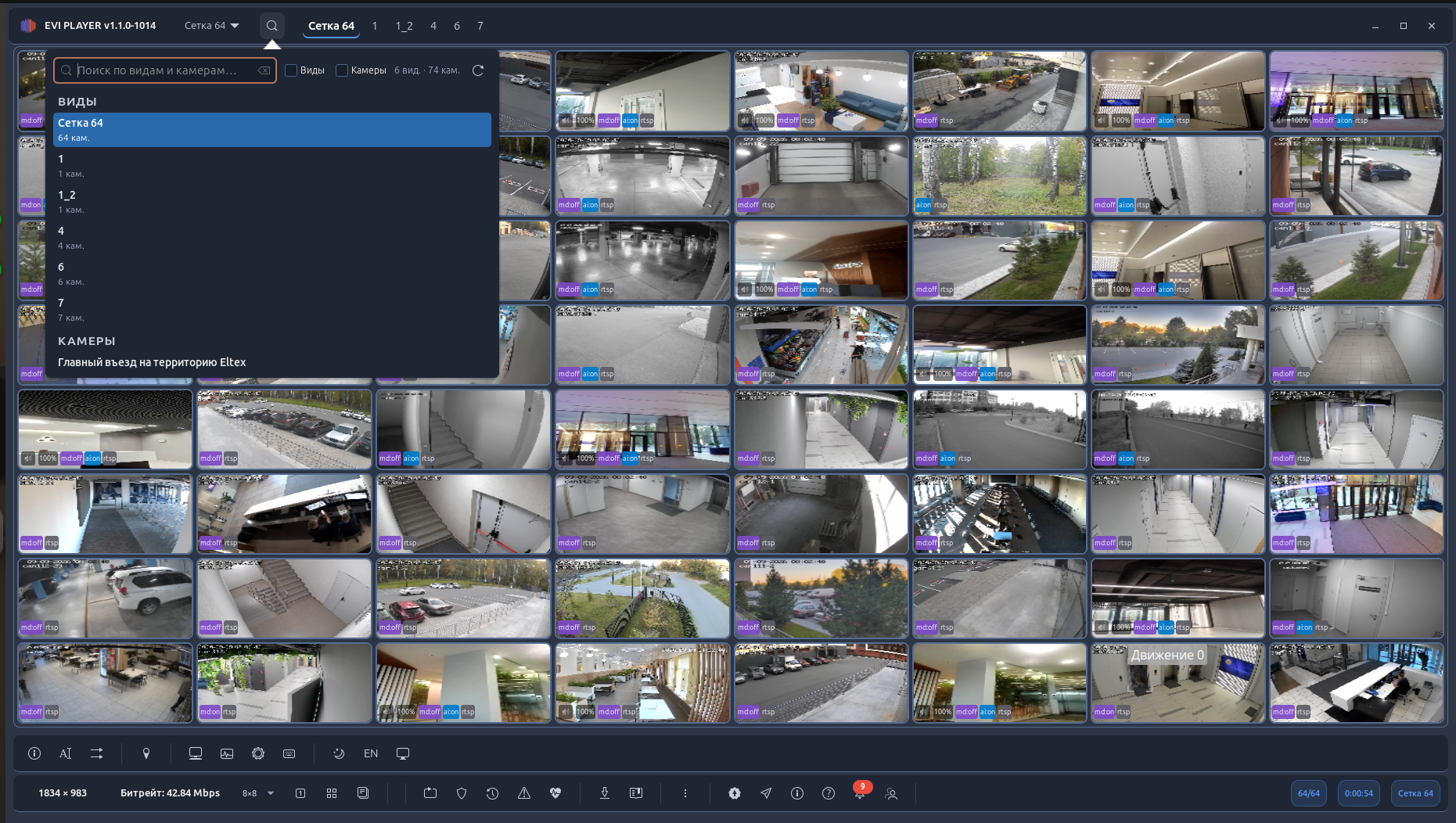
Элементы верхней панели
Элемент | Назначение |
|---|---|
Логотип и название | Название клиента и версия |
Закрепленные вкладки | Быстрый переход к выбранным вкладкам |
Список видов | Переключение сохраненных видов |
Поиск | Поиск камер и вкладок. Для поиска можно использовать сочетание клавиш Ctrl+F |
Лента вкладок | Открытые вкладки: раскладка, архив, охрана и другие |
Свернуть | Свернуть окно |
Развернуть | На весь экран или вернуть прежний размер |
Закрыть | Закрыть клиент |
Поиск
Кнопка Поиск открывает список видов и камер. Также для поиска можно использовать сочетание клавиш Ctrl+F.
Элемент | Назначение |
|---|---|
| Текст запроса. Подпись: «Поиск по видам и камерам» |
| Крестик в поле стирает запрос |
Виды/Камеры | Показать только виды или только камеры |
Строка результата | Щелчок открывает вид или выделяет камеру на стене |


Меню вкладки
Нажатие правой кнопкой мыши по вкладке с названием вида открывает меню.
Пункт | Назначение |
|---|---|
Закрепить... / Открепить... | Закрепленные вкладки стоят слева, отдельно от ленты |
Вынести на... | Показать этот вид на втором экране. Пункт есть, только если экранов больше одного |
Вернуть с м... | Убрать вид со второго экрана обратно в главное окно |
Ленту вкладок можно прокрутить колесом мыши. Текущий вид также выбирается списком видов слева от поиска.
Нижняя панель

Нижняя панель расположена под рабочей областью. Кнопки идут слева направо в том же порядке, что в окне клиента. Значок в таблице совпадает с кнопкой в клиенте.
Слева: вид и раскладка
Кнопка | Назначение |
|---|---|
1280×720 | Текущий размер окна в пикселях. Это подпись, не кнопка |
Битрейт | Суммарный поток выбранных камер. Это подпись, не кнопка |
3×3 | Список размера сетки |
| Вписать видео в клетку или вернуть реальный размер |
| Профили сетки, видеовиды, тур по раскладкам |
| Камеры на плане здания. Подсказка: Canvas |


По центру: охрана и сведения
Кнопка | Назначение |
|---|---|
| Автоматическая смена видов по таймеру |
| Лента событий контроля доступа |
| Действия пользователей |
| Список инцидентов |
| Связь, кадры, поток |
N | Число аналитики |
| Очередь выгрузки архива |
| Ролики и закладки архива |



Справа: сервис и учетная запись
Кнопка | Назначение |
|---|---|
| Показать или скрыть панель администратора. Сочетание клавиш Ctrl+` |
| Проверка новой версии клиента |
| Сообщение в поддержку |
| Подсказки по основным кнопкам |
| Горячие клавиши, версии, поддержка |
| Служебные сообщения |
| Имя, версии, выгрузка раскладки места, выход |

Справа от учетной записи показаны номер вида (N/M), время сеанса и имя текущего вида.
Кнопки веб-вкладок в обычной версии скрыты. Поиск по смыслу в архиве появляется, только если его включил администратор сервера.
Проблемы при работе с клиентом и их решение
Если клиент завис, не показывает видео или падает, соберите архив диагностики (bug bundle) и приложите его к обращению в поддержку. В архиве логи, метрики и сведения о системе. Секреты маскируются, но имя компьютера и пути могут остаться: просмотрите файл перед отправкой.
Не отправляйте дамп памяти (core, minidump) по открытым каналам. Для поддержки нужен архив .tar.gz из каталога bundles.
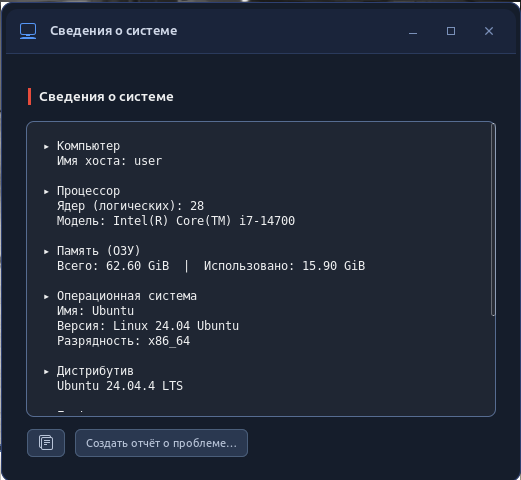
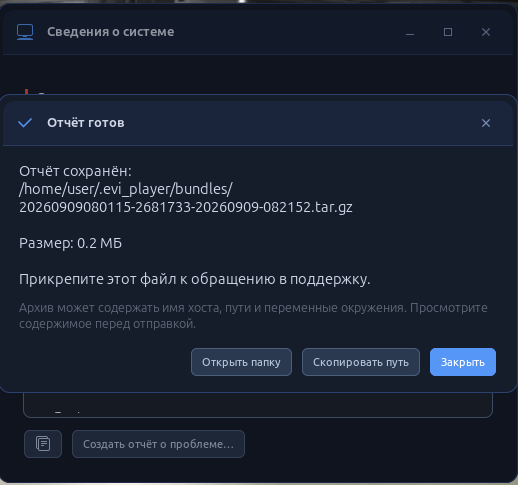
Через окно клиента
Так получают самый полный архив: в него попадает снимок окна и состояние живых потоков.
Для сбора отчета из окна выполните следующие шаги:
- Откройте панель администратора (
 Дополнительные функции или Ctrl+`).
 - Нажмите
 Сведения о системе (клавиша F2).
 - Нажмите Создать отчет о проблеме.
- Дождитесь окна «Отчет готов».
- Нажмите Открыть папку или Скопировать путь и приложите файл к обращению.
Тот же архив можно прикрепить в окне  Обратная связь, если пишете сообщение разработчикам.
Linux: клиент запущен, окно зависло
Процесс жив, но на кнопки не реагирует. Снимок снимается без закрытия программы.
Для снимка живого процесса выполните следующие шаги:
- Откройте терминал.
- Выполните
kill -USR1 $(pgrep -x evi_player). - Подождите 1-3 секунды.
- Возьмите самый новый файл в
~/.evi_player/bundles/.
Linux: клиент не запущен
Для сбора архива без окна выполните следующие шаги:
- Откройте терминал.
- Выполните
evi-player --report-bug. - Скопируйте путь, который напечатает команда.
- Приложите файл
~/.evi_player/bundles/<сеанс>-<время>.tar.gz.
Windows
Архив сохраняется в папку %LOCALAPPDATA%\evi_player\bundles\ (обычно это C:\Users\<имя>\AppData\Local\evi_player\bundles\). На Windows нет аналога сигнала Linux USR1`. поэтому если окно еще отвечает, сгенерируйте отчет из раздела «О системе». Если окно не открывается, используйте команду ниже. Она не поднимает графический интерфейс и после сборки откроет папку в Проводнике.
Для сбора архива в командной строке выполните следующие шаги:
- Откройте cmd или PowerShell.
- Выполните
"C:\Program Files\EVI Player\app\evi_player.exe" --report-bug. - Дождитесь строк
Bug bundle readyи открытия папки. - Приложите созданный
.tar.gzк обращению.
Сведения, необходимые для отправки в случае возникновения проблемы
- Файл
.tar.gzиз каталога bundles — основной архив для для проведения диагностики; - Краткое описание действий и наблюдений — помогает быстрее локализовать проблему и сокращает время анализа архива;
- Версия клиента из окна «О системе» — для сопоставления ошибки с конкретной сборкой.
Клиент хранит последние 10 архивов и удаляет более старые. Не переименовывайте файл до отправки.
Карты
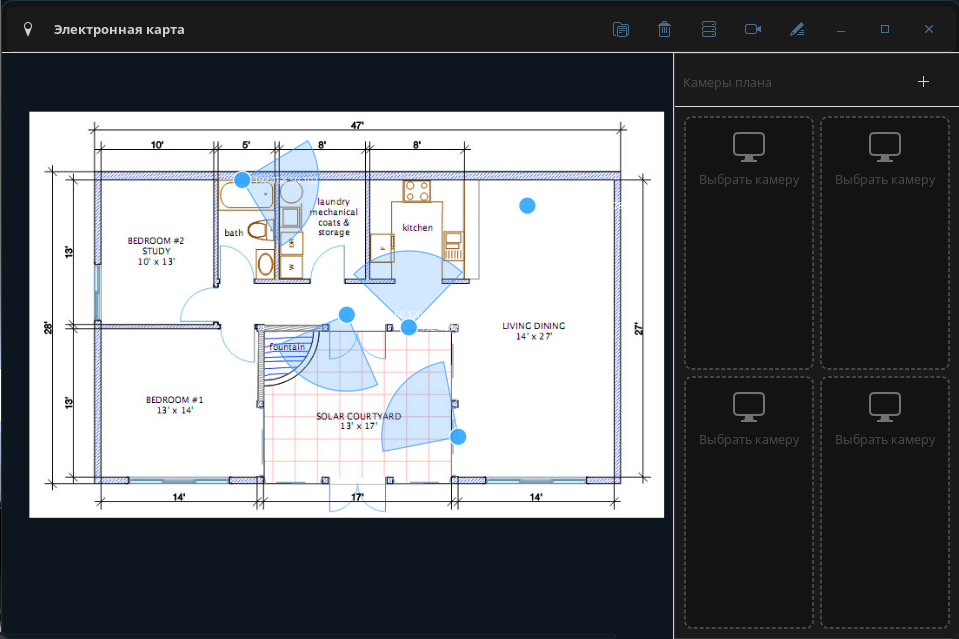
Электронная карта открывается с панели администратора или сочетанием клавиш Ctrl+F5.
Для открытия электронной карты выполните следующие шаги:
- Откройте панель администратора ( Дополнительные функции или Ctrl+`).
- Нажмите
 Электронная карта.
 - Загрузите план кнопкой
 Загрузить план или выберите план с сервера кнопкой
  Планы сервера.
 - Выберите камеру на плане.
Кнопки окна
| Кнопка | Назначение |
|---|---|
| Загрузить план | Открыть файл плана этажа с диска |
 Удалить план Удалить план | Снять текущий план с карты |
| Планы сервера | Дерево планов с сервера. Обновить список  |
 Добавить камеру Добавить камеру | Поставить камеру на план |
 Правка Правка | Перетаскивать значки камер, задать направление и угол обзора |
 Добавить слот Добавить слот | Добавить клетку живого видео сбоку от плана |
В боковой панели «Камеры» есть поиск по имени и слоты живого видео. Нажатие на камеру на плане показывает ее в выбранном слоте.
Правка камеры на плане
Активируйте кнопку Правка, затем перетащите значок. В карточке камеры:
| Поле | Назначение |
|---|---|
| Направление | Направление камеры, 0-360° |
| Угол обзора | Ширина конуса |
| Дальность | Длина конуса в процентах плана |
| ONVIF URL (PTZ) | Адрес службы поворота камеры (при наличии) |
Убрать конус/Применить | Снять или записать конус обзора |
Меню устройства доступа
Правая кнопка на турникете, двери, воротах, шлагбауме.
| Пункт | Назначение |
|---|---|
На охрану/Снять охрану | Постановка на охрану и снятие с охраны |
Открыть/Закрыть/Пропустить | Управление проходом |
| Связка с камерой | Привязать слот видео к устройству |
Журнал событий |
|
Жесты на плане
| Действие | Результат |
|---|---|
| Колесо мыши | Масштаб плана |
| Перетаскивание | Сдвинуть план |
| Щелчок ЛКМ по камере | Выбрать камеру, показать видео в слоте |
Трехмерная карта здания в обычной версии выключена. Если у помещения нет плана, карта откроется пустой.
Внешний вид
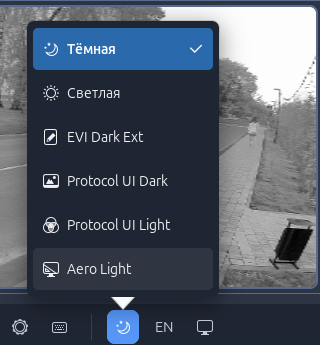
Тема и язык меняются на панели администратора. Изменение темы: Ctrl+T. Изменение языка: Ctrl+L или кнопка EN/RU.
Для смены темы выполните следующие шаги:
Откройте панель администратора.
Нажмите на кнопку
 Тема оформления.
Выберите тему в списке.
Для смены языка выполните следующие шаги:
Откройте панель администратора.
Нажмите кнопку языка EN/RU.
Дождитесь смены языка интерфейса.
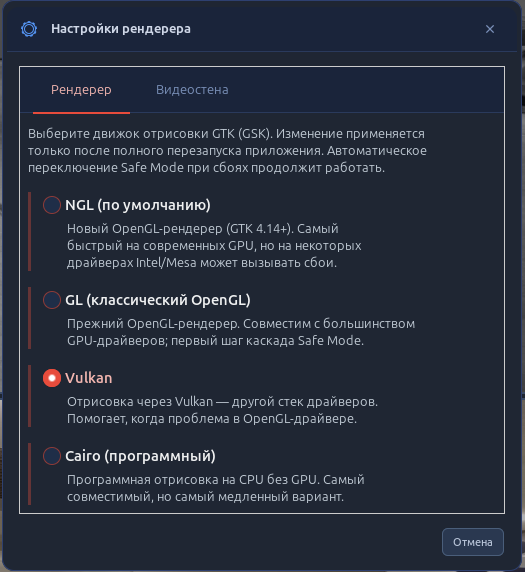
Способ вывода изображения задает кнопка  Рендеринг. Окно «Настройки рендерера»: вкладка движка вывода и вкладка стены. Смена движка применяется после полного перезапуска клиента.
Обновления
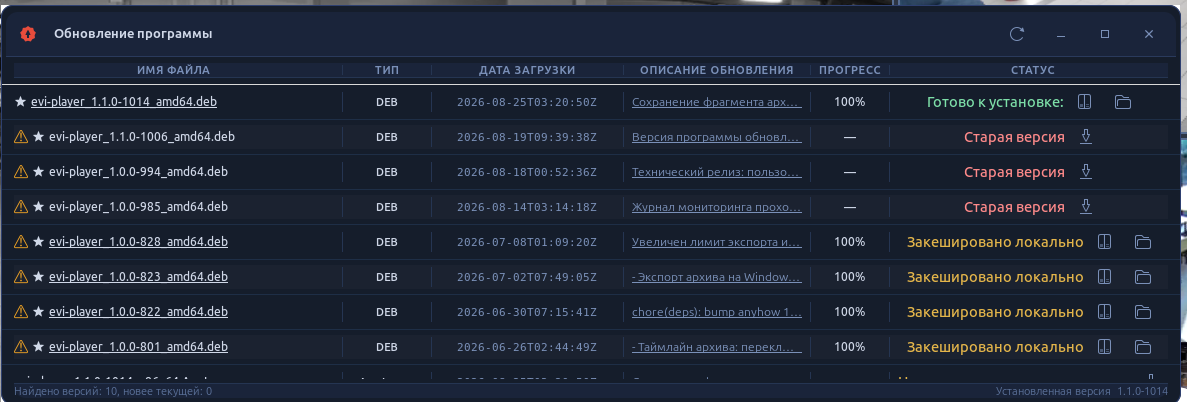
Кнопка  Обновление находится в правой части нижней панели.
Для проверки обновления выполните следующие шаги:
Нажмите на кнопку
Обновление.Если найдена новая версия, подтвердите загрузку.
Дождитесь установки.
Перезапустите клиент кнопкой Перезапустить, если появится запрос.
Кнопка | Назначение |
|---|---|
Проверить | Запросить список версий с сервера обновлений |
Загрузить | Скачать выбранную версию |
Установить | Поставить загруженный пакет |
Откатить | Вернуться к предыдущей установленной версии |
Удалить | Убрать загруженный файл из списка |
Отмена | Прервать загрузку |
Не выключайте компьютер во время установки обновления.
Установка той же или более старой версии может привести к несовместимости данных.
Обратная связь
Кнопка Обратная связь находится в правой части нижней панели, справа от обновлений.
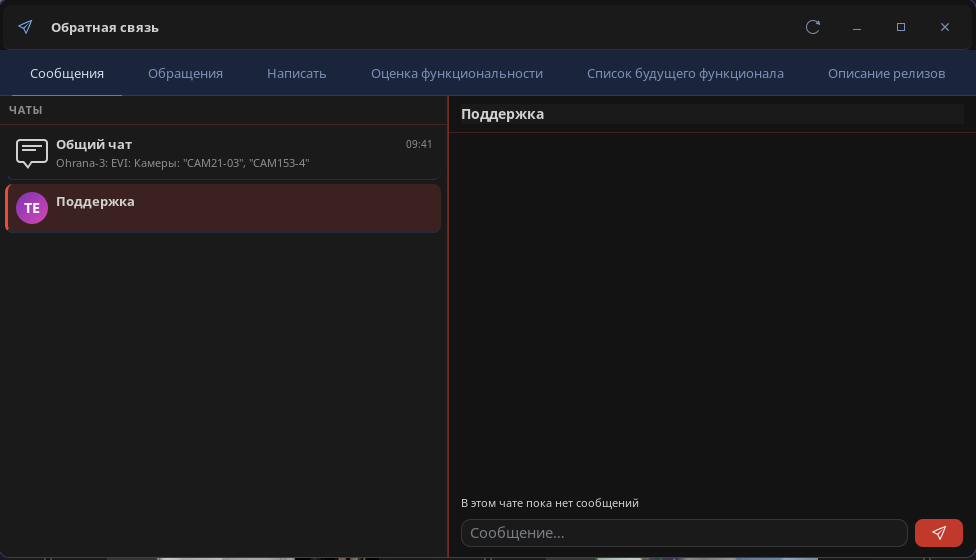
Для отправки сообщения выполните следующие шаги:
Нажмите
Обратная связь.Опишите проблему или пожелание.
При необходимости приложите снимок экрана.
Отправьте сообщение.
К сообщению можно прикрепить архив диагностики. Сборка архива описана в разделе Проблемы при работе с клиентом и их решение.
Интерактивный тур
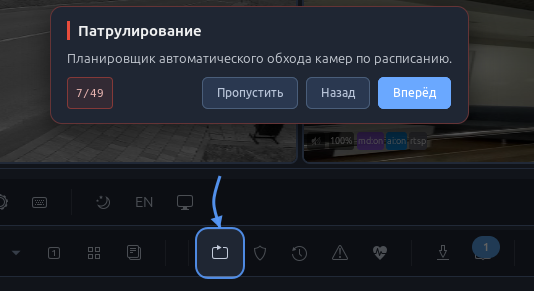
Интерактивный тур показывает подсказки по основным кнопкам окна. Кнопка  Интерактивный тур находится справа на нижней панели.
Для запуска тура выполните следующие шаги:
Нажмите на кнопку
Интерактивный тур.Пройдите шаги подсказок.
Закройте тур по окончании или кнопкой Пропустить.
Тур можно запустить повторно в любой момент.
Помощь
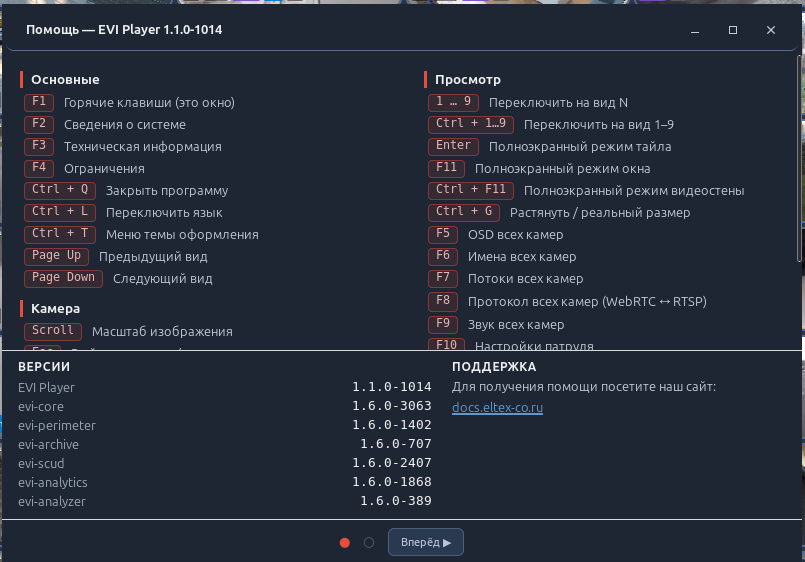
Кнопка  Помощь находится справа на нижней панели. Она открывает окно с сочетаниями клавиш, версиями программ и блоком поддержки.
Клавиша F1 открывает отдельное окно только со списком сочетаний (то же содержимое страниц, без блока версий).
Для открытия вкладки Помощь выполните следующие шаги:
Нажмите на кнопку
Помощь.Листайте страницы кнопками Назад и Вперед.
Посмотреть версии можно в нижней части окна; скопировать все версии можно кнопкой
 Копировать версии.
Ссылка поддержки открывает сайт документации. Полный перечень сочетаний можно посмотреть в разделе Горячие клавиши.
Уведомления
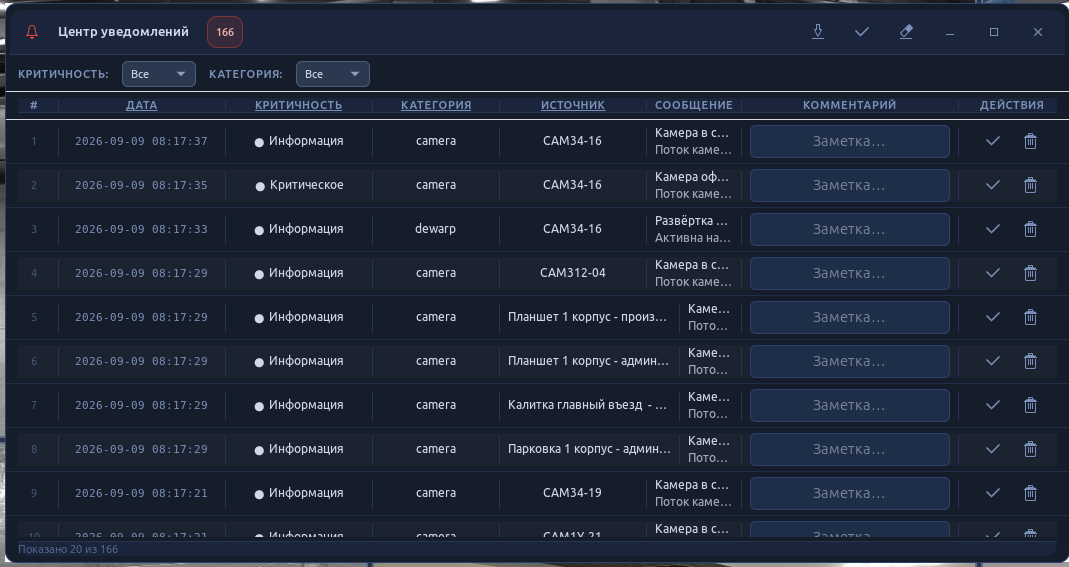
Кнопка  Центр уведомлений находится справа на нижней панели, перед учетной записью. На кнопке может быть отображено число непрочитанных сообщений.
Для работы с уведомлениями выполните следующие шаги:
Нажмите на кнопку
Центр уведомлений.При необходимости отфильтруйте список по категории или критичности.
Подтвердите одно сообщение или все сразу.
При необходимости можно добавить заметку, выгрузить список в CSV или очистить журнал.
Кнопки окна
Кнопка | Назначение |
|---|---|
| Сохранить видимый список в файл |
| Отметить все сообщения прочитанными |
| Удалить все уведомления |
Фильтр критичности | Информация, предупреждение, критическое, прочее |
Фильтр категории | По источнику сообщения |
Комментарий в строке | Заметка оператора |


Данные выгружаются в CSV с учетом текущих фильтров и сортировки.
Временно отключенный функционал
Перечисленные функции есть в программе, но в обычной версии скрыты или выключены. Их нет в основных главах, потому что оператор их не видит.
Веб-вкладки и веб-панель (кнопки на нижней панели созданы, но скрыты);
Голосовой помощник, настройки голоса, AI-диспетчер и компаньон (кнопок на панели нет);
Поиск ONVIF-камер в сети и открытие потока по ссылке (кнопок на панели нет);
Добавление камеры с нижней панели (кнопки нет; камеры приходят с сервера);
Географическая карта OpenStreetMap (отдельной кнопки нет);
Поиск по смыслу в архиве (появляется, только если его включил администратор сервера);
Редактор интерактивного тура (только при переменной окружения для авторов);
Правка ссылки камеры и ручное переключение протокола передачи видео в меню плитки;
Кнопки звука и протокола на панели (сочетания F9 и F8 остаются);
Трехмерная карта здания;
Окно подтверждения небезопасного TLS (проверка сертификата в программе остается).