Кнопки охраны расположены в центре нижней панели:  Патруль,
  Мониторинг проходов,
  Журнал аудита,
  Журнал инцидентов,
  Состояние камер.
Патруль
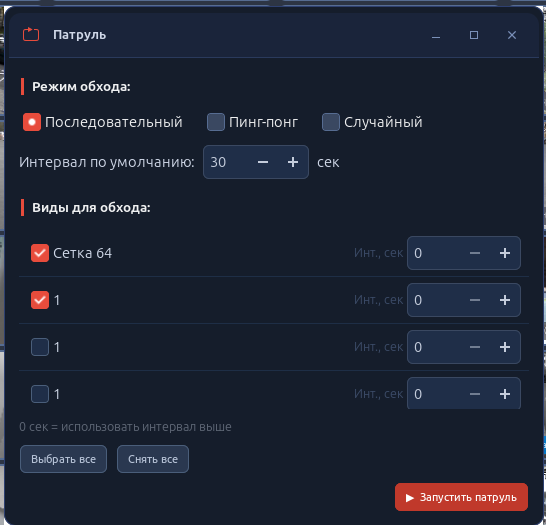
Патруль по очереди показывает виды. Кнопка Патруль на нижней панели. Сочетание: F10.
Для запуска патруля:
- нажмите Патруль;
- отметьте виды для обхода;
- задайте интервал в секундах;
- выберите режим обхода;
- нажмите
 Запустить патруль.
| Режим | Как идёт обход |
|---|---|
| Последовательный | Виды по списку от первого к последнему, затем сначала |
| Пинг-понг | До конца списка и обратно |
| Случайный | Случайный порядок |
Для каждого вида можно задать свой интервал. Значение 0 сек берёт общий интервал сверху.
Мониторинг проходов
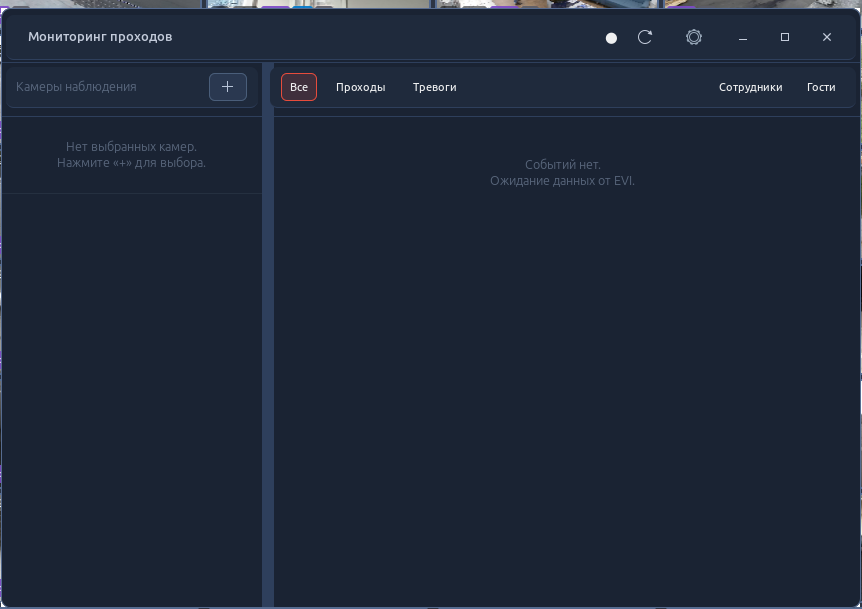
Кнопка Мониторинг проходов открывает ленту событий контроля доступа. Сочетание: Ctrl+F1.
Для работы с событием:
- нажмите Мониторинг проходов;
- выберите событие в ленте;
- просмотрите связанную камеру;
- возможно квитировать событие, если это предусмотрено регламентом.
| Элемент | Назначение |
|---|---|
Все / Проходы / Тревоги | Вкладки ленты |
Сотрудник / Гости | Фильтр проходов. На вкладке тревог скрыты |
+ | Выбрать камеры для мониторинга. Поиск по имени |
| Автопереключение камеры | Показать связанную камеру при событии |
| Desktop-уведомление | Системное всплывающее сообщение о тревоге |
| Системный звук | Короткий сигнал при тревоге |
| Озвучить тревогу | Проговорить текст тревоги |
| Квитировать | Подтвердить тревогу, если это требуется |
Примечание
Набор вкладок и действий зависит от устройств контроля доступа на объекте.
Журнал аудита
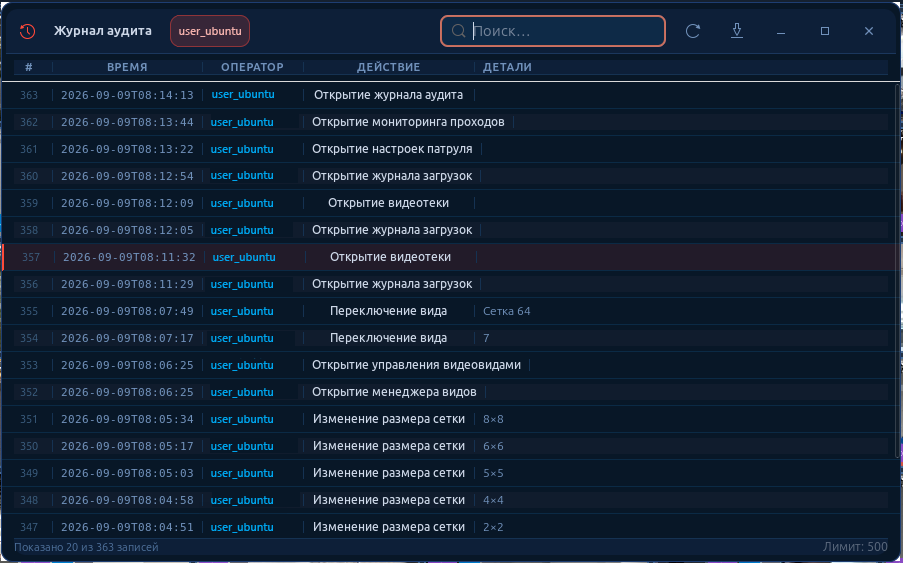
Журнал аудита фиксирует действия пользователей: вход, выход, переключение видов, экспорт, изменения настроек.
Для просмотра журнала:
- нажмите Журнал аудита на нижней панели;
- задайте отрезок времени и фильтр, если нужно;
- просмотрите записи.
| Элемент | Назначение |
|---|---|
 Поиск Поиск | Фильтр записей. Подпись: «Поиск…» |
 Обновить Обновить | Перечитать журнал |
 Экспорт CSV Экспорт CSV | Сохранить список в файл |
| Колонки | Время, оператор, действие, детали |
Примечание
Набор записей зависит от прав учётной записи.
Журнал инцидентов
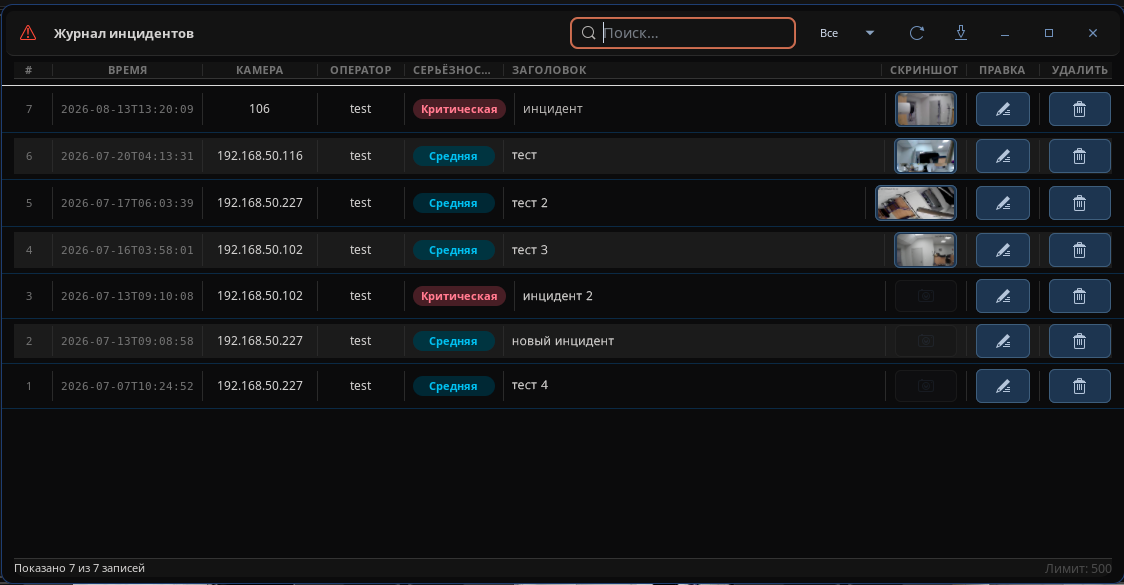
Журнал открывается кнопкой Журнал инцидентов на нижней панели или сочетанием Ctrl+F3. Создать карточку: «Создать инцидент» в меню плитки.
Для создания инцидента:
- откройте меню плитки камеры;
- выберите Создать инцидент;
- введите заголовок и описание;
- выберите серьёзность (низкая, средняя, высокая, критическая);
- при необходимости сохраните снимок кадра
 ;
; - нажмите Создать.
В журнале:
| Элемент | Назначение |
|---|---|
| Поиск | Поиск по тексту |
| Серьёзность | Все / низкая / средняя / высокая / критическая |
| Обновить | Перечитать список |
| Экспорт CSV | Сохранить журнал в файл |
| Снимок | Открыть сохранённый кадр строки |
 Правка Правка | Изменить карточку |
 Удалить Удалить | Убрать запись. Клавиша Delete |
Состояние камер
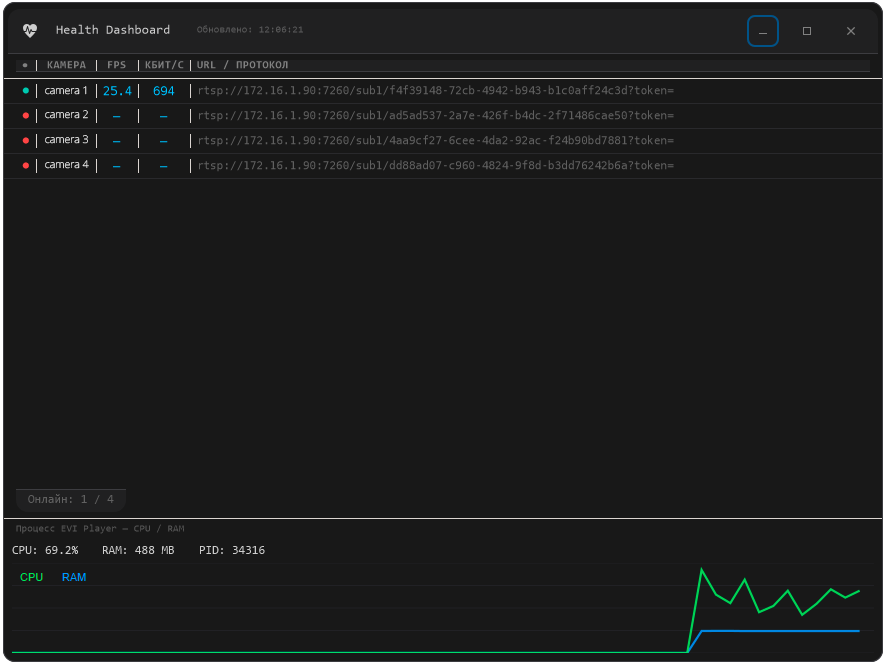
Кнопка Состояние камер открывает окно состояния камер. Сочетание: Ctrl+F4.
| Сведения | Назначение |
|---|---|
| Камера | Имя камеры |
| Связь | Онлайн или нет сигнала |
| Кадры в секунду | Текущая частота кадров |
| Поток | Кбит/с |
| URL / протокол | Источник видео |
| Сводка | Сколько камер всего и сколько в сети |
| Процесс EVI Player | Нагрузка процессора и памяти |
| Обновлено | Время последнего пересчёта таблицы |
Примечание
Окно можно развернуть на весь экран.
При потере связи сначала проверьте сеть до сервера, затем обратитесь к администратору.