Система мониторинга ECSS-10 основана на Grafana, свободном фронтенде для визуализации time-series данных из различных источников, и предназначена для наблюдения за метриками программного коммутатора. Система поставляется в виде докер-контейнера, образ которого лежит в корпоративном репозитории. Для его корректной работы необходимы работающий ECSS-10 и сервер MySQL, на который загружаются метрики.
Docker
В качестве примера, установим систему grafana в docker-контейнере на машине с ОС Ubuntu-19.04. С этой машины должен быть доступен адрес или имя mysql-сервера ECSS-10.
Установка docker
В сети имеется много информации про контейнеризацию с помощью docker, познакомиться с возможностями и процессом установки не составит труда. Например, здесь описана неплохая инструкция по инсталляции.
Обновим индекс пакетов:
sudo apt update
Установим зависимости:
sudo apt-get install apt-transport-https ca-certificates curl gnupg-agent software-properties-common
Теперь можно загрузить и установить пакет Docker. Добавьте в систему GPG-ключ репозитория Docker:
curl -fsSL https://download.docker.com/linux/ubuntu/gpg | sudo apt-key add -
Добавьте этот репозиторий в APT:
sudo add-apt-repository "deb [arch=amd64] https://download.docker.com/linux/ubuntu $(lsb_release -cs) stable edge"
Еще раз обновим индекс пакетов:
sudo apt update
Следующая команда позволяет переключиться из репозитория Ubuntu 19.04 в репозиторий Docker:
apt-cache policy docker-ce
Команда должна вернуть примерно следующее:
sasha@bsk2:~$ apt-cache policy docker-ce
docker-ce:
  Установлен: 5:19.03.3~3-0~ubuntu-disco
  Кандидат:   5:19.03.3~3-0~ubuntu-disco
  Таблица версий:
 *** 5:19.03.3~3-0~ubuntu-disco 500
        500 https://download.docker.com/linux/ubuntu disco/stable amd64 Packages
        500 https://download.docker.com/linux/ubuntu disco/edge amd64 Packages
        100 /var/lib/dpkg/status
     5:19.03.2~3-0~ubuntu-disco 500
        500 https://download.docker.com/linux/ubuntu disco/stable amd64 Packages
        500 https://download.docker.com/linux/ubuntu disco/edge amd64 Packages
     5:19.03.1~3-0~ubuntu-disco 500
        500 https://download.docker.com/linux/ubuntu disco/stable amd64 Packages
        500 https://download.docker.com/linux/ubuntu disco/edge amd64 Packages
     5:19.03.0~3-0~ubuntu-disco 500
        500 https://download.docker.com/linux/ubuntu disco/stable amd64 Packages
        500 https://download.docker.com/linux/ubuntu disco/edge amd64 Packages
Обратите внимание: пакет docker-ce пока не установлен. Чтобы установить Docker Engine - Community, введите:
sudo apt install docker-ce docker-ce-cli containerd.io
После этого программа Docker будет установлена; также это запустит демона и настроит автозапуск процесса. Чтобы убедиться в том, что программа работает, запросите её состояние:
sasha@bsk2:~$ sudo systemctl status docker
[sudo] пароль для sasha:
● docker.service - Docker Application Container Engine
   Loaded: loaded (/lib/systemd/system/docker.service; enabled; vendor preset: enabled)
   Active: active (running) since Wed 2019-12-04 12:52:56 +07; 2 weeks 6 days ago
     Docs: https://docs.docker.com
 Main PID: 5160 (dockerd)
    Tasks: 25
   Memory: 37.0M
   CGroup: /system.slice/docker.service
           ├─5160 /usr/bin/dockerd -H fd:// --containerd=/run/containerd/containerd.sock
           └─7423 /usr/bin/docker-proxy -proto tcp -host-ip 0.0.0.0 -host-port 3000 -container-ip 172.17.0.2 -container-port 3000
Теперь в системе работает сервис Docker.
Добавление пользователя в группу
По умолчанию команда docker требует привилегий root (или доступа к команде sudo). Также её можно запускать в группе docker, которая создаётся автоматически во время установки программы Docker.
Если вы попытаетесь запустить команду docker без префикса sudo и вне группы docker, вы получите ошибку:
docker: Cannot connect to the Docker daemon. Is the docker daemon running on this host?.
See 'docker run --help'.
Чтобы не пришлось набирать префикс sudo каждый раз, когда вам нужно запустить команду docker, добавьте своего пользователя в группу docker:
sudo usermod -aG docker ${USER}
Чтобы активировать это изменение, выйдите из системы и войдите снова, или же введите:
su - ${USER}
При этом будет запрошен пароль вашего пользователя.
Убедитесь, что пользователь добавлен в группу:
sasha@bsk2:~$ id -nG
sasha adm cdrom sudo dip plugdev lpadmin sambashare wireshark docker
Чтобы добавить в группу docker пользователя, который не является текущим, укажите в команде его имя:
sudo usermod -aG docker username
Можно проверить, что docker работает:
sasha@bsk2:~$ docker run hello-world

Hello from Docker!
This message shows that your installation appears to be working correctly.

To generate this message, Docker took the following steps:
 1. The Docker client contacted the Docker daemon.
 2. The Docker daemon pulled the "hello-world" image from the Docker Hub.
    (amd64)
 3. The Docker daemon created a new container from that image which runs the
    executable that produces the output you are currently reading.
 4. The Docker daemon streamed that output to the Docker client, which sent it
    to your terminal.

To try something more ambitious, you can run an Ubuntu container with:
 $ docker run -it ubuntu bash

Share images, automate workflows, and more with a free Docker ID:
 https://hub.docker.com/

For more examples and ideas, visit:
 https://docs.docker.com/get-started/
Подробную информацию о командах docker можно получить из справки:
sasha@bsk2:~$ docker help

Usage:	docker [OPTIONS] COMMAND

A self-sufficient runtime for containers

Options:
      --config string      Location of client config files (default "/home/sasha/.docker")
  -c, --context string     Name of the context to use to connect to the daemon (overrides DOCKER_HOST env var and default context set with "docker context use")
  -D, --debug              Enable debug mode
  -H, --host list          Daemon socket(s) to connect to
  -l, --log-level string   Set the logging level ("debug"|"info"|"warn"|"error"|"fatal") (default "info")
      --tls                Use TLS; implied by --tlsverify
      --tlscacert string   Trust certs signed only by this CA (default "/home/sasha/.docker/ca.pem")
      --tlscert string     Path to TLS certificate file (default "/home/sasha/.docker/cert.pem")
      --tlskey string      Path to TLS key file (default "/home/sasha/.docker/key.pem")
      --tlsverify          Use TLS and verify the remote
  -v, --version            Print version information and quit

Management Commands:
  builder     Manage builds
  config      Manage Docker configs
  container   Manage containers
  context     Manage contexts
  engine      Manage the docker engine
  image       Manage images
  network     Manage networks
  node        Manage Swarm nodes
  plugin      Manage plugins
  secret      Manage Docker secrets
  service     Manage services
  stack       Manage Docker stacks
  swarm       Manage Swarm
  system      Manage Docker
  trust       Manage trust on Docker images
  volume      Manage volumes

Commands:
  attach      Attach local standard input, output, and error streams to a running container
  build       Build an image from a Dockerfile
  commit      Create a new image from a container's changes
  cp          Copy files/folders between a container and the local filesystem
  create      Create a new container
  diff        Inspect changes to files or directories on a container's filesystem
  events      Get real time events from the server
  exec        Run a command in a running container
  export      Export a container's filesystem as a tar archive
  history     Show the history of an image
  images      List images
  import      Import the contents from a tarball to create a filesystem image
  info        Display system-wide information
  inspect     Return low-level information on Docker objects
  kill        Kill one or more running containers
  load        Load an image from a tar archive or STDIN
  login       Log in to a Docker registry
  logout      Log out from a Docker registry
  logs        Fetch the logs of a container
  pause       Pause all processes within one or more containers
  port        List port mappings or a specific mapping for the container
  ps          List containers
  pull        Pull an image or a repository from a registry
  push        Push an image or a repository to a registry
  rename      Rename a container
  restart     Restart one or more containers
  rm          Remove one or more containers
  rmi         Remove one or more images
  run         Run a command in a new container
  save        Save one or more images to a tar archive (streamed to STDOUT by default)
  search      Search the Docker Hub for images
  start       Start one or more stopped containers
  stats       Display a live stream of container(s) resource usage statistics
  stop        Stop one or more running containers
  tag         Create a tag TARGET_IMAGE that refers to SOURCE_IMAGE
  top         Display the running processes of a container
  unpause     Unpause all processes within one or more containers
  update      Update configuration of one or more containers
  version     Show the Docker version information
  wait        Block until one or more containers stop, then print their exit codes

Run 'docker COMMAND --help' for more information on a command.
Запуск контейнера с Grafana
Установка
Для загрузки образа необходимо выполнить команду:
docker pull docker.resource.eltex.loc/eltex-prod/ecss-grafana-3.14:<version>
где <version> - корректная существующая версия образа. Для загрузки последней актуальной версии необходимо указать версию latest.
Если видим ошибку сертификата репозитория, например:
sasha@bsk2:~$ docker pull docker.resource.eltex.loc/eltex-prod/ecss-grafana-3.14:3.14.0.12
Error response from daemon: Get https://docker.resource.eltex.loc/v2/: x509: certificate has expired or is not yet valid
Это показывает, что докер-репозиторий не помечен как разрешенный. Для исправления ошибки вводим:
sudo echo '{"insecure-registries" : ["docker.resource.eltex.loc"]}' > /etc/docker/daemon.json
sudo systemctl restart docker.service
Запуск
Для запуска системы мониторинга достаточно указать только порт <port>, который будет соответствовать порту Grafana (3000):
docker run -p <port>:3000 docker.resource.eltex.loc/eltex-prod/ecss-grafana-3.14:<version>
Предполагается, что будут использоваться стандартные параметры доступа, указанные ниже. Если же какие-то параметры должны отличаться, необходимо воспользоваться переменными окружения:
| Переменная окружения | Описание | Значение по-умолчанию |
|---|---|---|
| GF_SECURITY_ADMIN_USER | Логин аккаунта администратора в Grafana | admin |
| GF_SECURITY_ADMIN_PASSWORD | Пароль аккаунта администратора в Grafana | admin |
| GF_SERVER_HTTP_PORT | Порт, прослушиваемый Grafana внутри контейнера (менять крайне не рекомендуется) | 3000 |
| GF_SERVER_PROTOCOL | Протокол доступа в Grafana | http |
| MYSQL_USER | Имя пользователя, имеющего доступ к БД ecss_statistics | statistics |
| MYSQL_PASSWORD | Пароль пользователя, имеющего доступ к БД ecss_statistics | statistics |
| MYSQL_HOST | Адрес хоста с сервером MySQL | statistics.mysql.ecss |
| ZABBIX_USER | Пароль аккаунта администратора в Zabbix | |
| ZABBIX_PASSWORD | Пароль аккаунта администратора в Zabbix | |
| ZABBIX_HOST | Адрес хоста с сервером Zabbix | |
| PROMETHEUS_HOST | Адрес хоста с сервером Prometheus |
Например, если нужно указать иное доменное имя/IP сервера MySQL (например ssw1.eltex.loc):
docker run -p 3000:3000 -e MYSQL_HOST='ssw1.eltex.loc' docker.resource.eltex.loc/eltex-prod/ecss-grafana-3.14:<version>
Если имя резолвится через /etc/hosts, нужно добавить флаг:
-v /etc/hosts:/etc/hosts
Таким образом, для создания сервиса-демона, осуществляющего мониторинг офиса на порту 3000, понадобится сделать что-то вроде:
docker run -d -p 3000:3000 -e MYSQL_HOST='ssw1.eltex.loc' -v /etc/hosts:/etc/hosts --rm --name grafana docker.resource.eltex.loc/eltex-prod/ecss-grafana-3.14:<version>
Пример, если вместо имени используется IP MySQL:
docker run -d -p 3000:3000 -e MYSQL_HOST='192.168.1.71' --rm --name grafana docker.resource.eltex.loc/eltex-prod/ecss-grafana-3.14:latest
Просмотр запущенных контейнеров:
sasha@bsk2:~$ docker ps
CONTAINER ID        IMAGE                                                           COMMAND             CREATED             STATUS              PORTS                    NAMES
d4f93a2790c0        docker.resource.eltex.loc/eltex-prod/ecss-grafana-3.14:latest   "/bin/run.sh"       7 days ago          Up 7 days           0.0.0.0:3000->3000/tcp   grafana
Работа с dashboard
Для удобства пользования системой мониторинга вместе с ней поставляются заранее созданные дашборды (наборы графиков), визуализирующие различные метрики ECSS-10. Описание метрик приведено в разделе "3.14.3 Cтатистика с агрегацией данных"
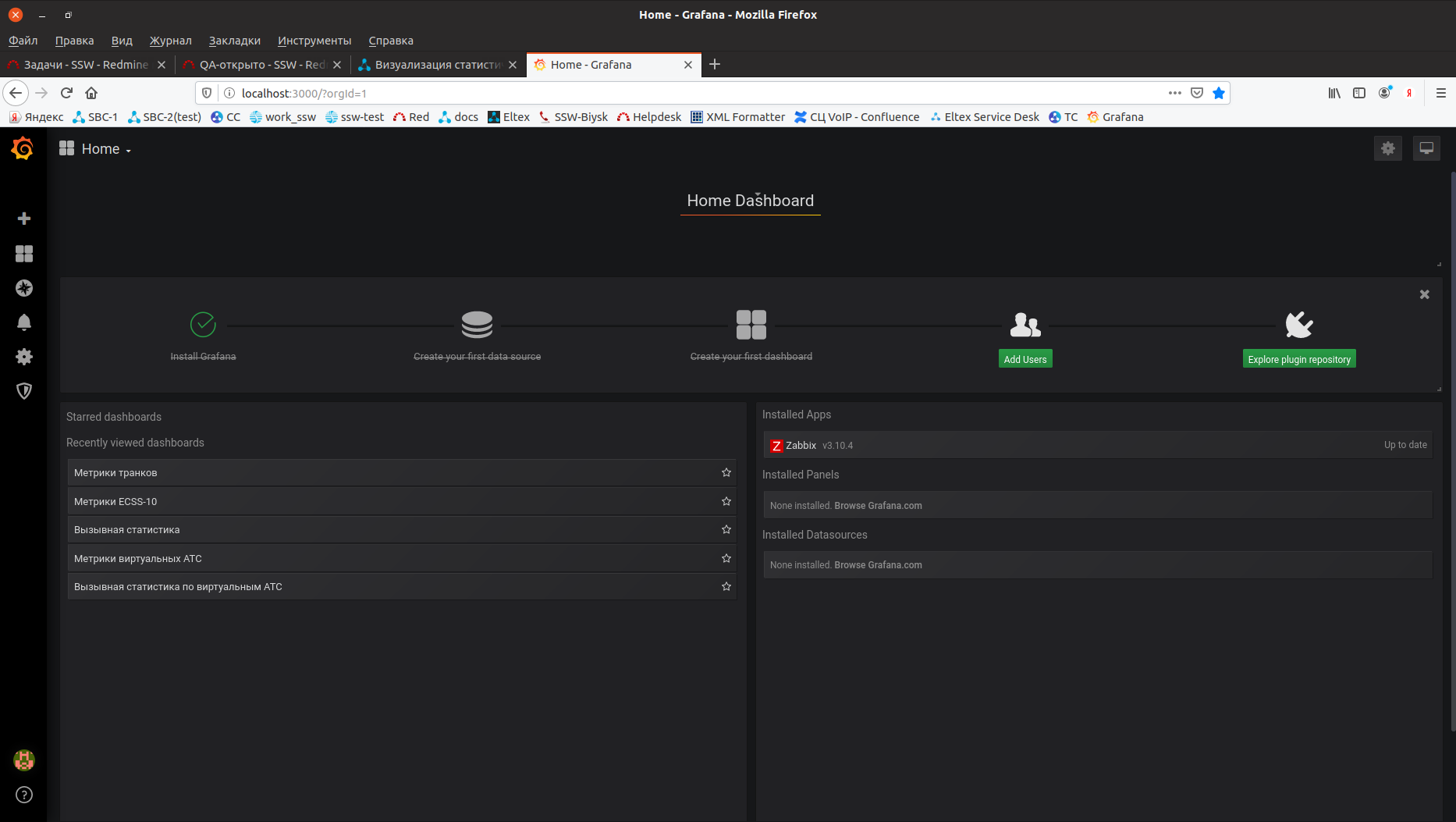
Для доступа к ним можно воспользоваться вкладкой "Manage dashboards" или панелью "Recently viewed dashboards", если она не пустая, на главной странице.
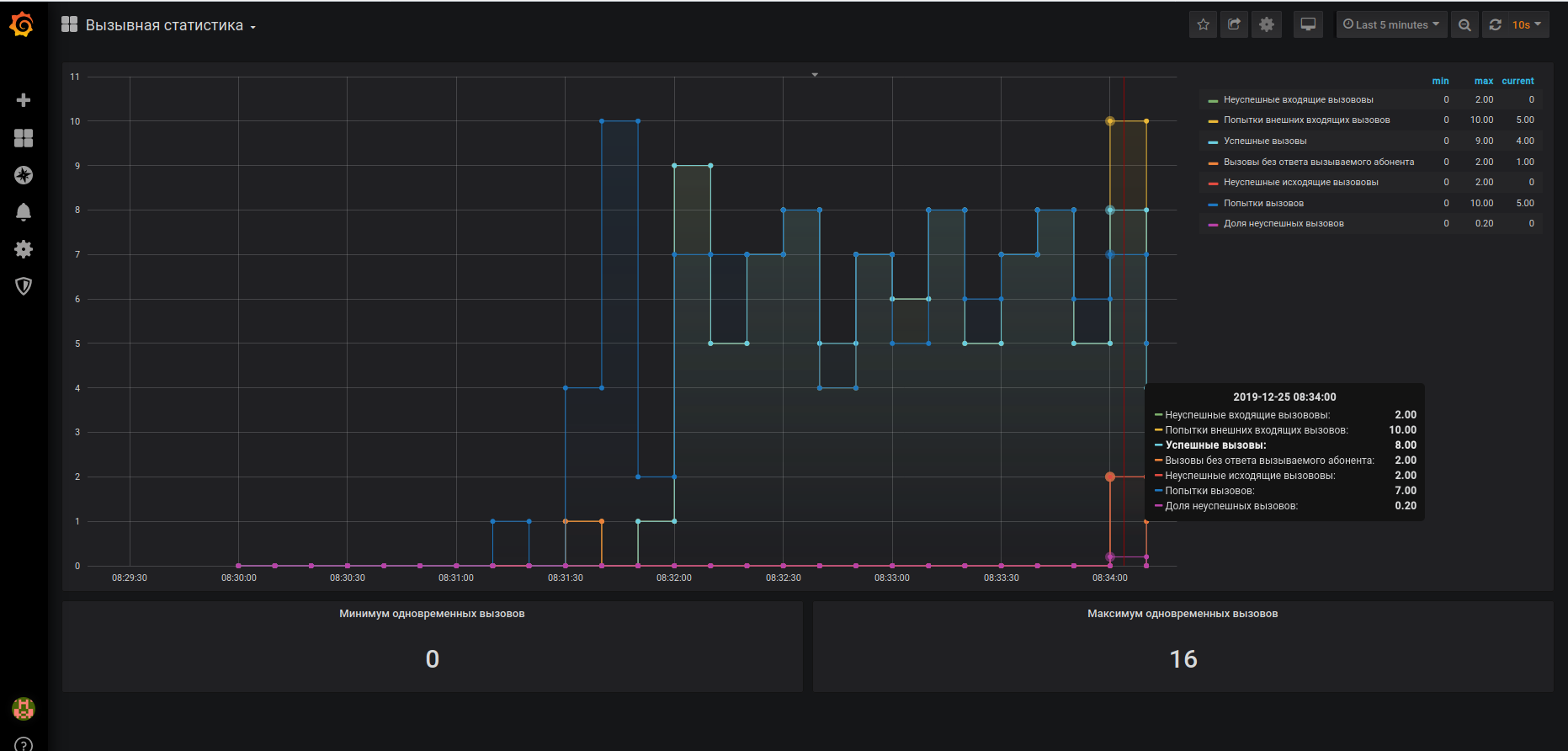
Для просмотра статистики нужно открыть требуемую метрику, например, вызывную статистику:
В правом верхнем углу рабочего стола можно выбрать соответствующий период и режим автообновления.
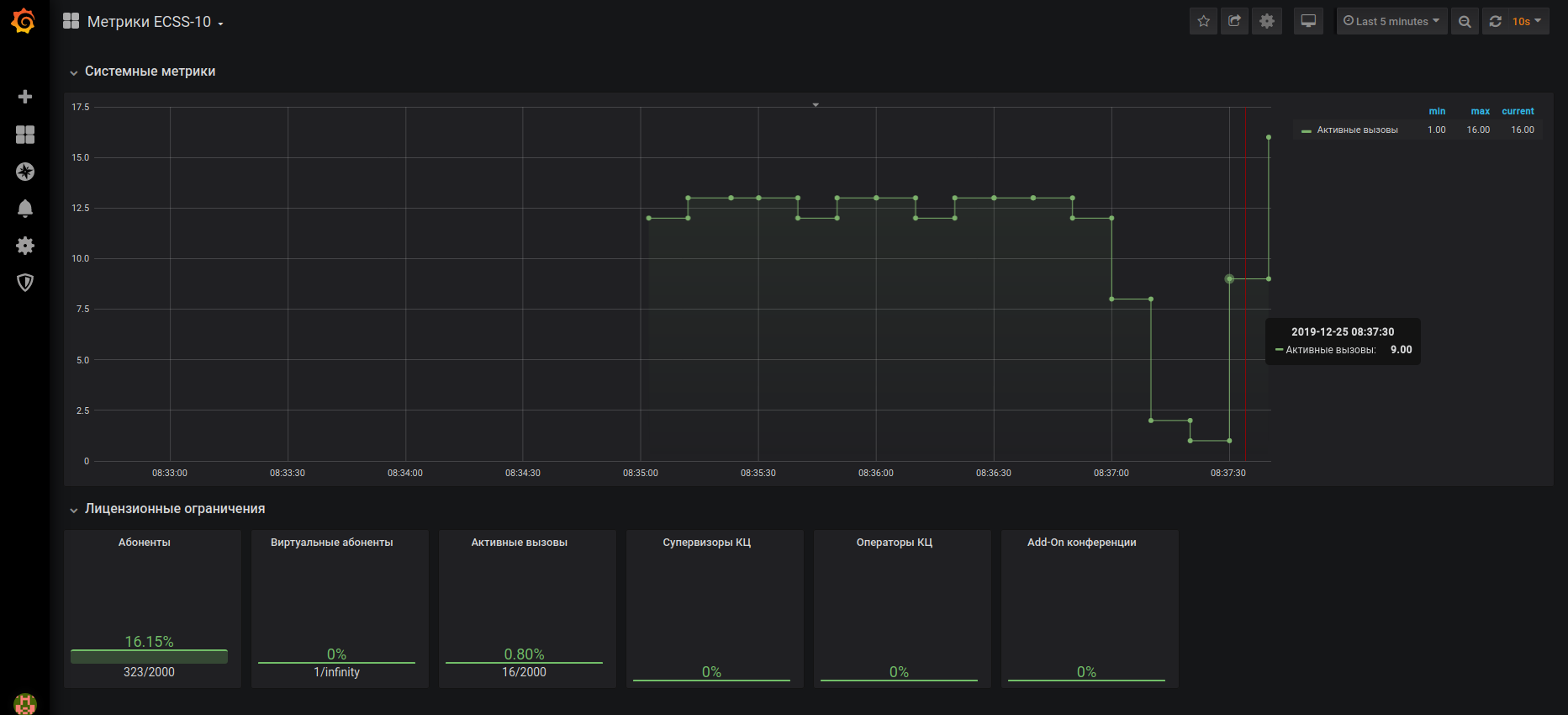
Пример отображения метрик ECSS-10:
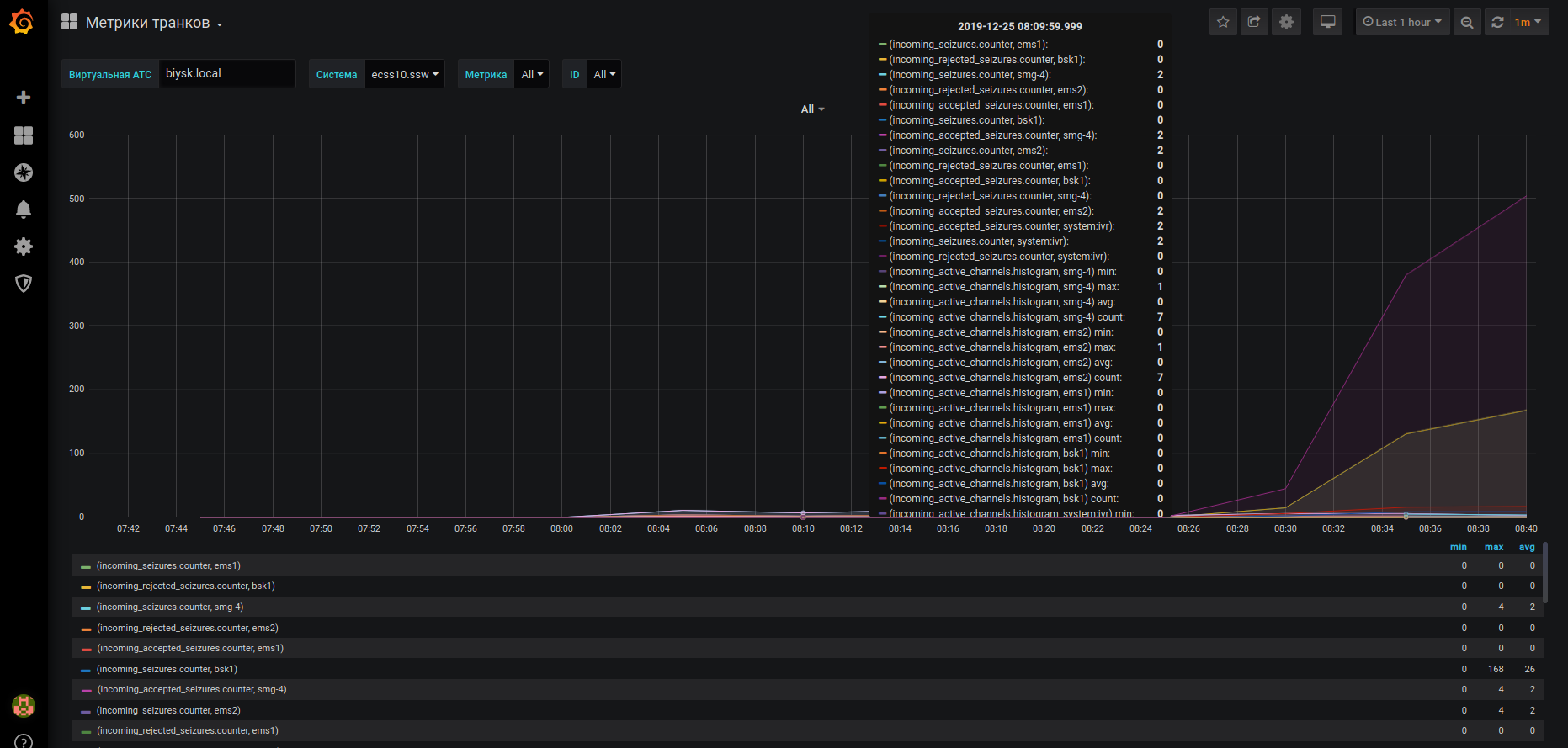
Или статистики по транкам:
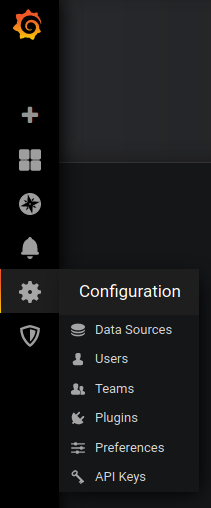
Также есть возможность редактирования и создания собственных дашбордов и источников данных. Для этого нужно перейти в раздел настроек("Configuration") и выбрать нужный источник данных, например, "ECSS-10 Statistics"
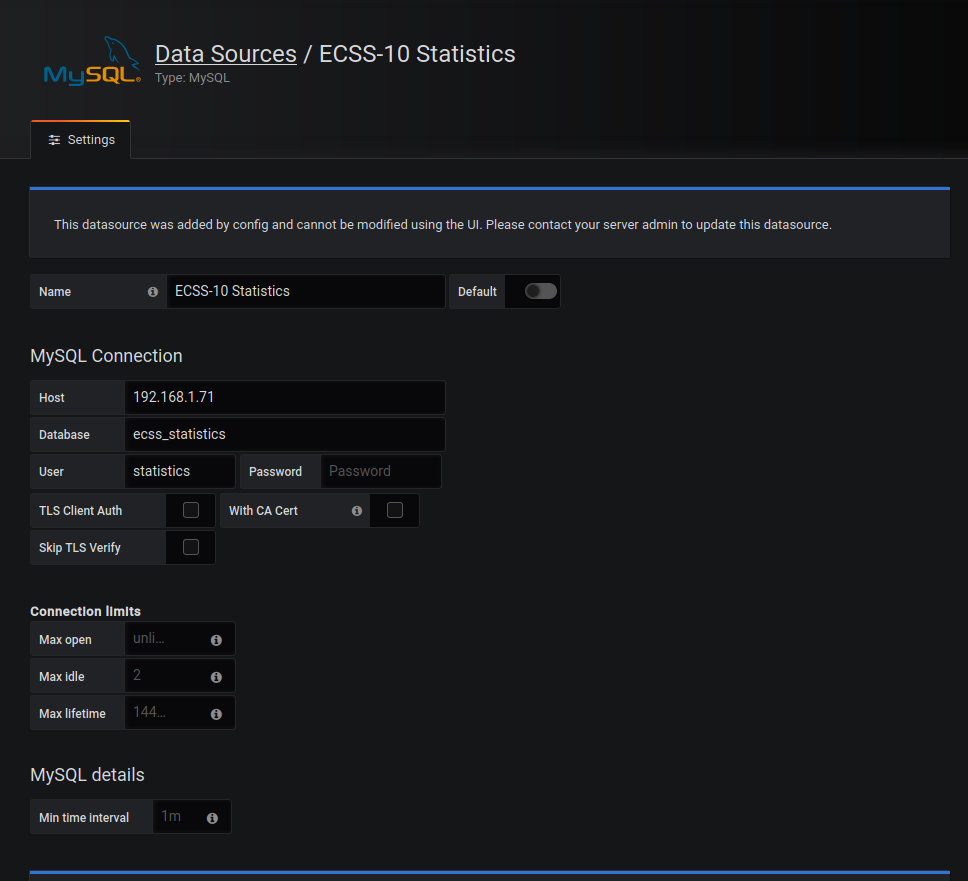
Подробнее о подключении собственных источников данных - в официальной документации по системе Grafana.