Инфраструктура Elph использует для авторизации пользователей Keycloak, одну из реализаций технологии Single Sign-On (SSO). Поэтому для добавления пользователя Elph необходимо добавить его в Keycloak. Keycloak — продукт с открытым кодом для реализации SSO с возможностью управления доступом. Keycloak поставляется совместно с Elph Chat Server, со всеми необходимыми настройками.
Добавление пользователей
Перед добавлением пользователя убедитесь, что абонент создан и настроен на ECSS-10. Создание и настройка абонента описана на странице «v. 2.12.0. Добавление и настройка абонента ECSS».
Web-интерфейс Keycloak находится по адресу https://<ip-elph-proxy>/elph/auth/.
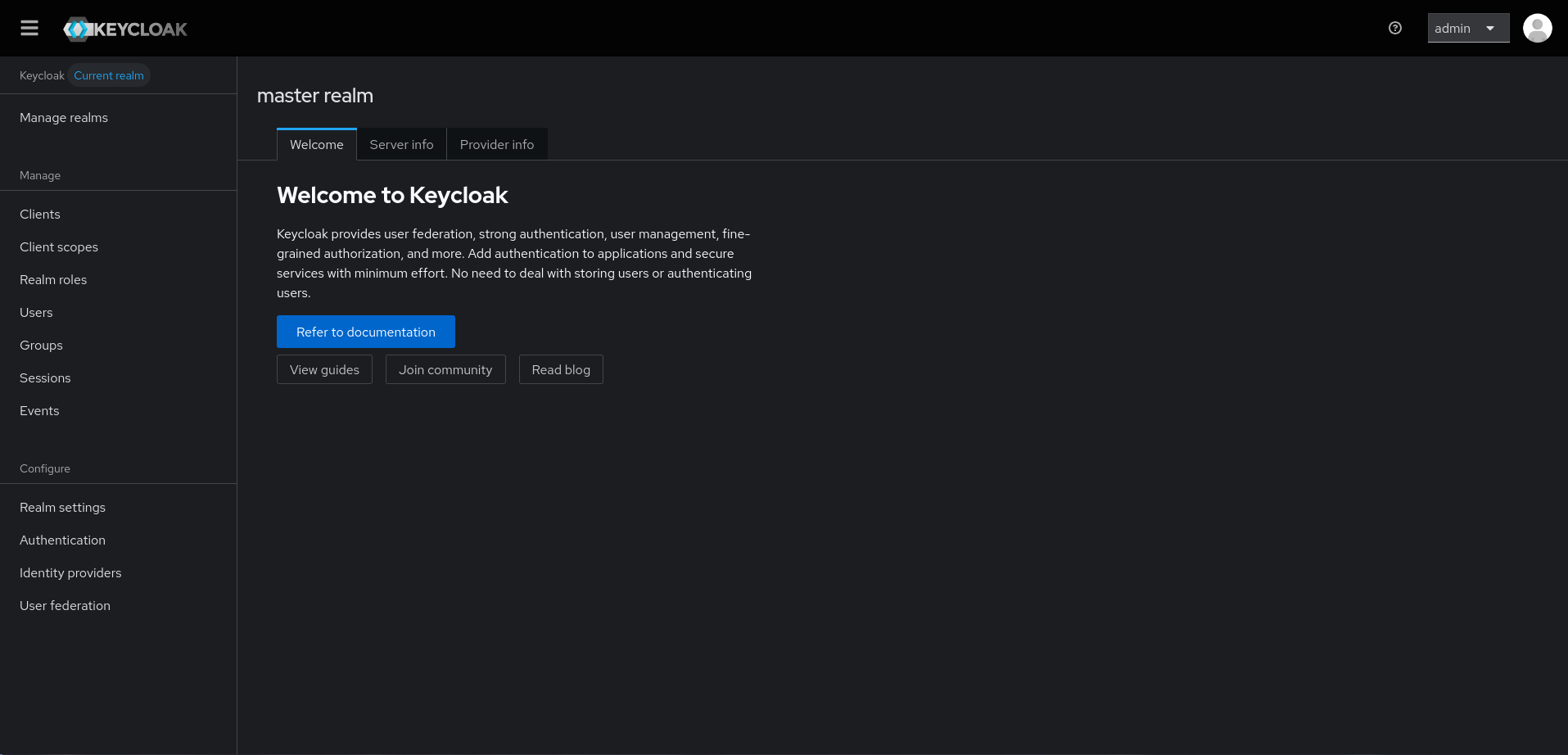
Для начала работы необходимо авторизоваться под учетной записью с правами администратора. После успешной авторизации будет отображена приветственная страница, в левой части которой расположено меню для управления различными объектами Keycloak.
Создание пользователей вручную
Для добавления пользователя необходимо выбрать домен, настроенный для работы с Elph. Этот домен должен соответствовать домену на IP-АТС ECSS-10. Для этого перейдите в меню «Manage Realms» и выберите свой домен.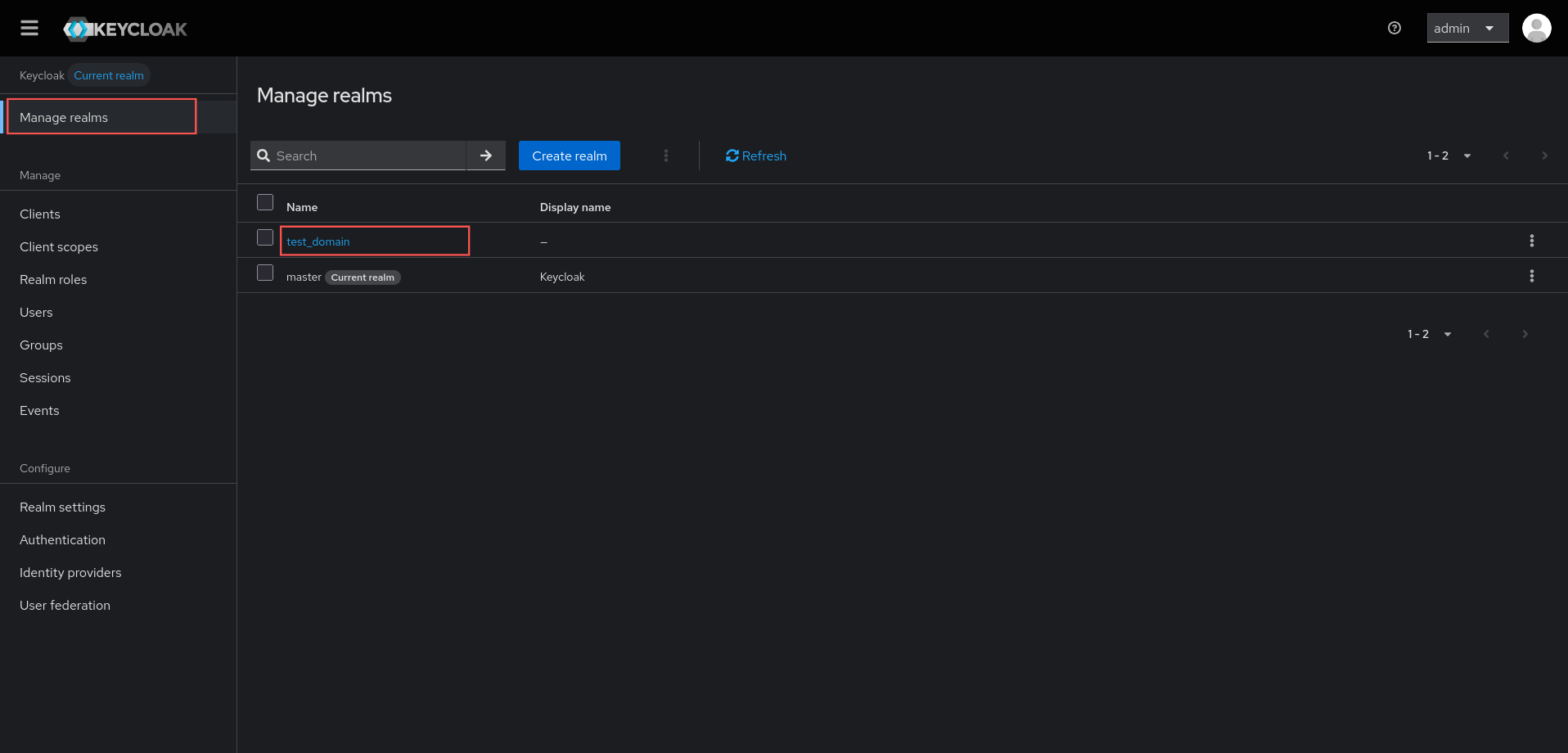
После выбора домена откроется приветственная страница: «Welcome to <имя вашего домена>».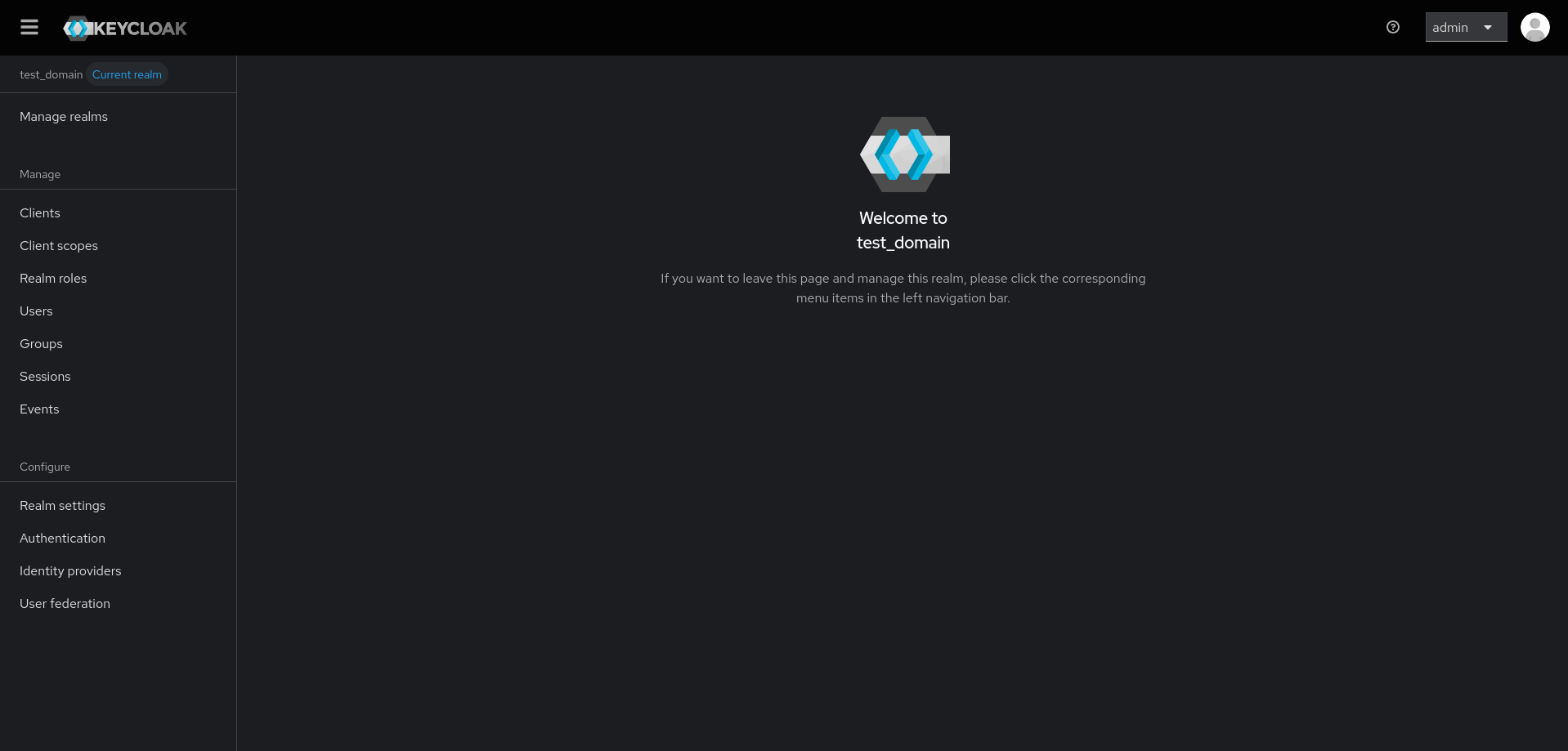
Далее перейдите в меню «Users». На этой странице будут отображены все пользователи, добавленные в этом домене, поле для поиска пользователя по имени и кнопка  для добавления пользователя.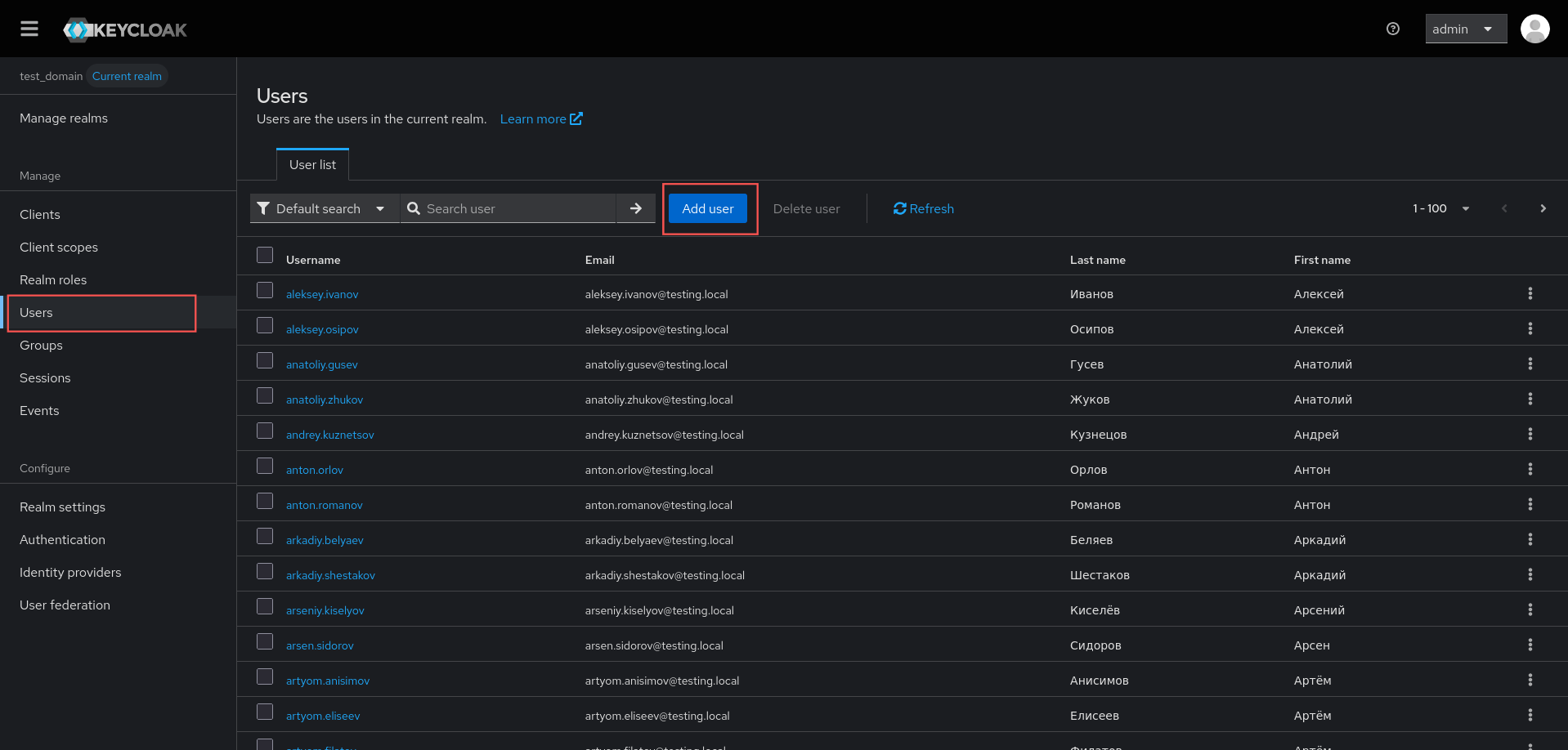
Нажмите на кнопку — отобразится страница с полями ввода параметров пользователя:
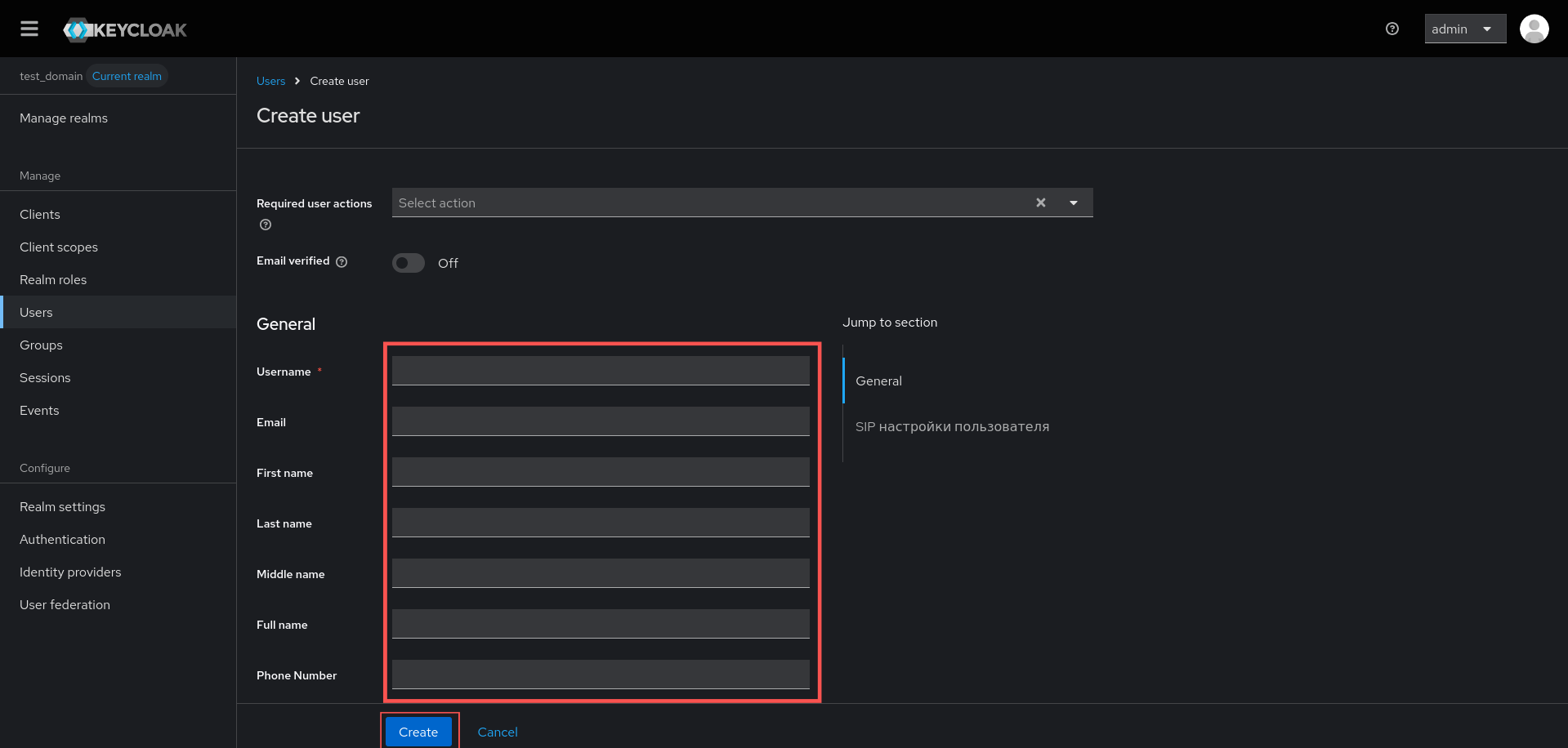
- Username — обязательно;
- Email — не обязательно;
First/Last/Middle name — не обязательно к заполнению, используется для отображения в Elph;
- Phone Number — обязательно;
Avatar URL — не обязательно к заполнению, используется для отображения в Elph;
Title — не обязательно к заполнению, используется для отображения в Elph;
- SIP настройки пользователя(в соответствии с настройками абонента ECSS-10):
- SIP login — обязательно;
- SIP Password — обязательно.
Аватары пользователей можно хранить в корне папки /var/lib/ecss/ecss-elph-api/ на ECSS-10. Тогда в поле Avatar URL достаточно будет указать только имя файла. Также можно ссылаться на внешние источники, указывая прямую ссылку на изображение, например: http://eltex-co.ru/avatar.jpg. Поддерживаемые форматы: jpg, png, gif. Размеры и пропорции возможны любые, клиентское приложение само обрежет изображение под нужный размер. Рекомендуются квадратные изображения. Для удобства рекомендуется задавать такое же имя файла аватара, как и номер телефона пользователя, например 1001.jpg.
Заполните поля и нажмите кнопку  .
.
После создания пользователя необходимо зайти во вкладку «Credentials» на этой же странице, и нажать кнопку  .
. 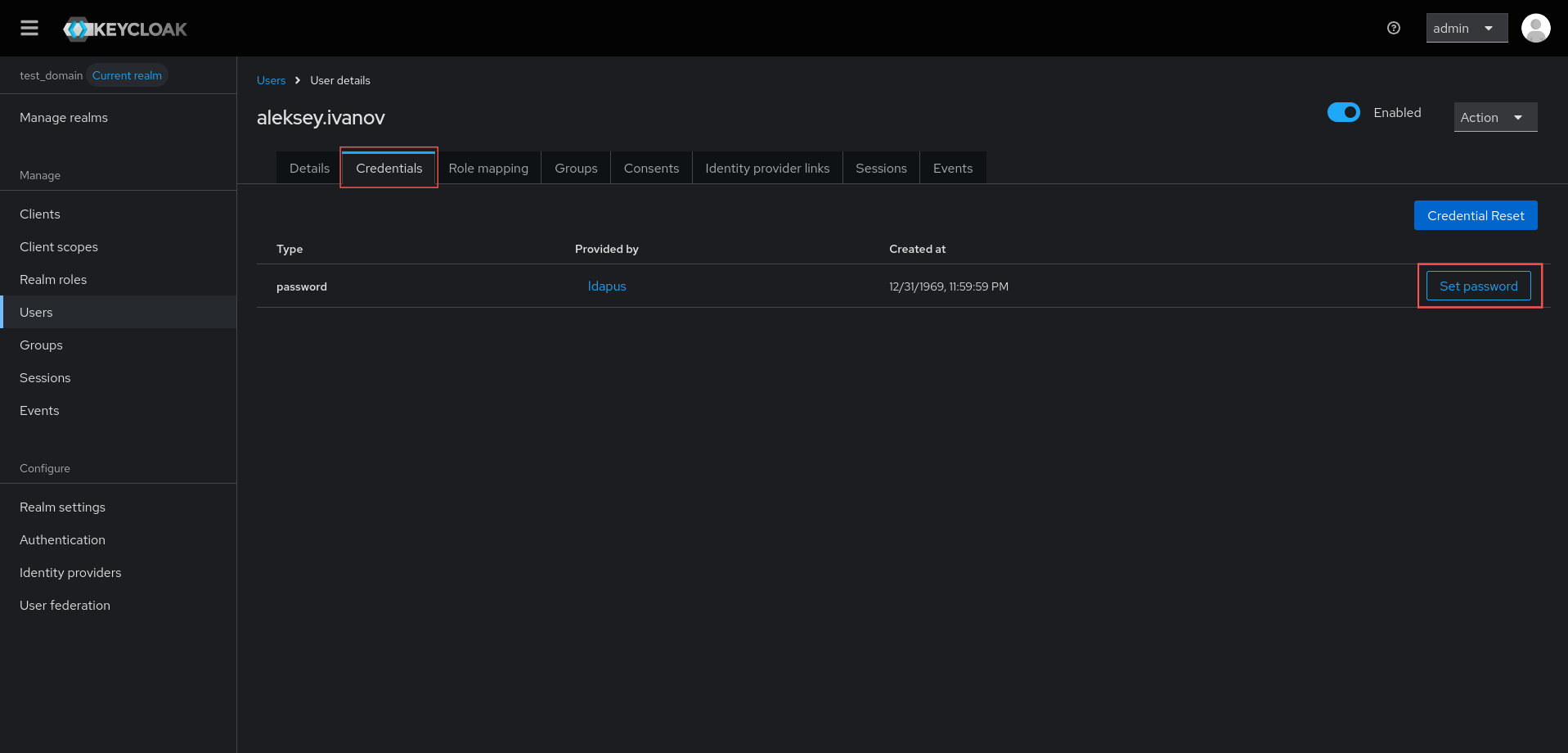
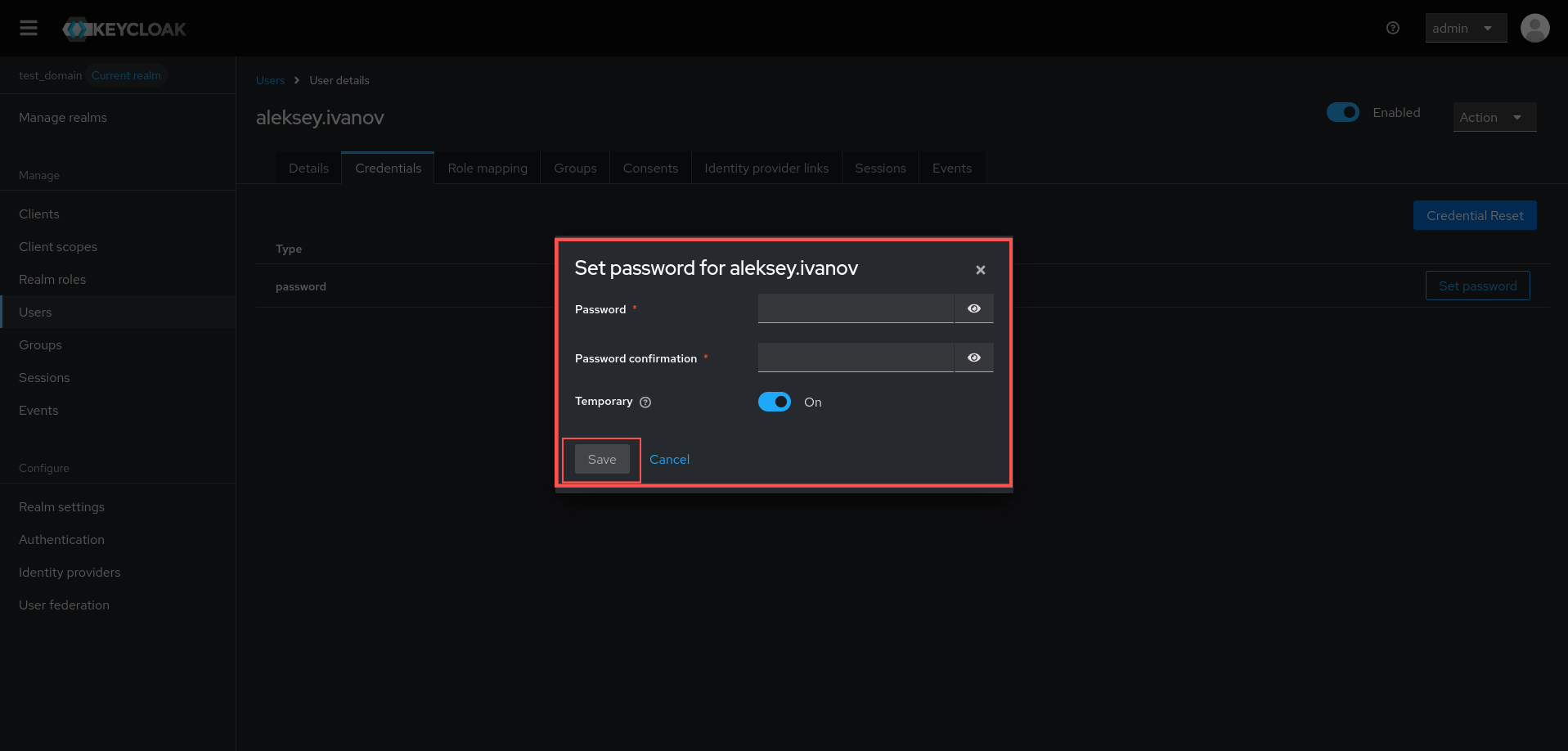
Появятся поля для ввода пароля и переключатель «Temporary», при включении которого пользователь должен будет сменить свой пароль при следующем входе в систему.
При использовании временного пароля в системе Keycloak могут возникать проблемы с авторизацией мобильных клиентов (Android и iOS). Для обеспечения стабильной работы не рекомендуется использовать временный пароль (переключатель «Temporary» оставить в положении «Off»).
Импорт пользователей из LDAP
Также можно настроить импорт пользователей из LDAP в Keycloak. Для этого необходимо перенастроить Elph Chat Server, указав следующие значения в .env файле:
- LDAP_HOST
- LDAP_CONNECTION_URL
- LDAP_BIND_DN
- LDAP_BIND_CREDENTIALS
- LDAP_PROVIDER_UI_DISPLAY_NAME
- LDAP_USERS_DN
- LDAP_USERNAME_ATTRIBUTE
- LDAP_USER_RDN_ATTRIBUTE
- LDAP_USER_UUID_ATTRIBUTE
- LDAP_USER_OBJ_CLASSES
- LDAP_CUSTOM_USER_FILTER
Пример:
LDAP_HOST="192.168.108.182"
LDAP_CONNECTION_URL="ldap://${LDAP_HOST}"
LDAP_BIND_DN="cn=admin,dc=testing,dc=local"
LDAP_BIND_CREDENTIALS="password"
LDAP_PROVIDER_UI_DISPLAY_NAME="myLDAP"
LDAP_USERS_DN="dc=testing,dc=local"
LDAP_USERNAME_ATTRIBUTE="uid"
LDAP_USER_RDN_ATTRIBUTE="uid"
LDAP_USER_UUID_ATTRIBUTE="entryUUID"
LDAP_USER_OBJ_CLASSES="inetOrgPerson,organizationalPerson"
LDAP_CUSTOM_USER_FILTER="(&(objectClass=inetOrgPerson)(mail=*)(telephoneNumber=*))"
Обратите внимание, что для работы с Elph у пользователей LDAP обязательно должны быть атрибуты:
- telephoneNumber
- avatarURL
После перенастройки .env файла необходимо перезапустить контейнеры ECSS Chat Server:
<path-to-install-script>/ecss-elph-chat-server.sh down
<path-to-install-script>/ecss-elph-chat-server.sh up
Процесс импорта можно отслеживать в логах контейнера keycloak-configurator:
docker logs elph-keycloak-configurator -f
После успешного импорта в Keycloak добавятся все пользователи из LDAP, а также будет обеспечена минимальная синхронизация между LDAP и Keycloak, а именно:
- синхронизация вновь добавленных пользователей;
- синхронизация пользователей при использовании поиска в меню «Users».
После импорта для каждого пользователя необходимо указать SIP-настройки пользователя (в соответствии с настройками абонента ECSS-10):
- SIP login
- SIP password
Как создать абонента ECSS-10 описано на странице «v. 2.12.0. Добавление и настройка абонента ECSS».
Чтобы изменить параметры синхронизации, перейдите в меню «User federation», выберите добавленного вами ранее провайдера LDAP и измените необходимые настройки.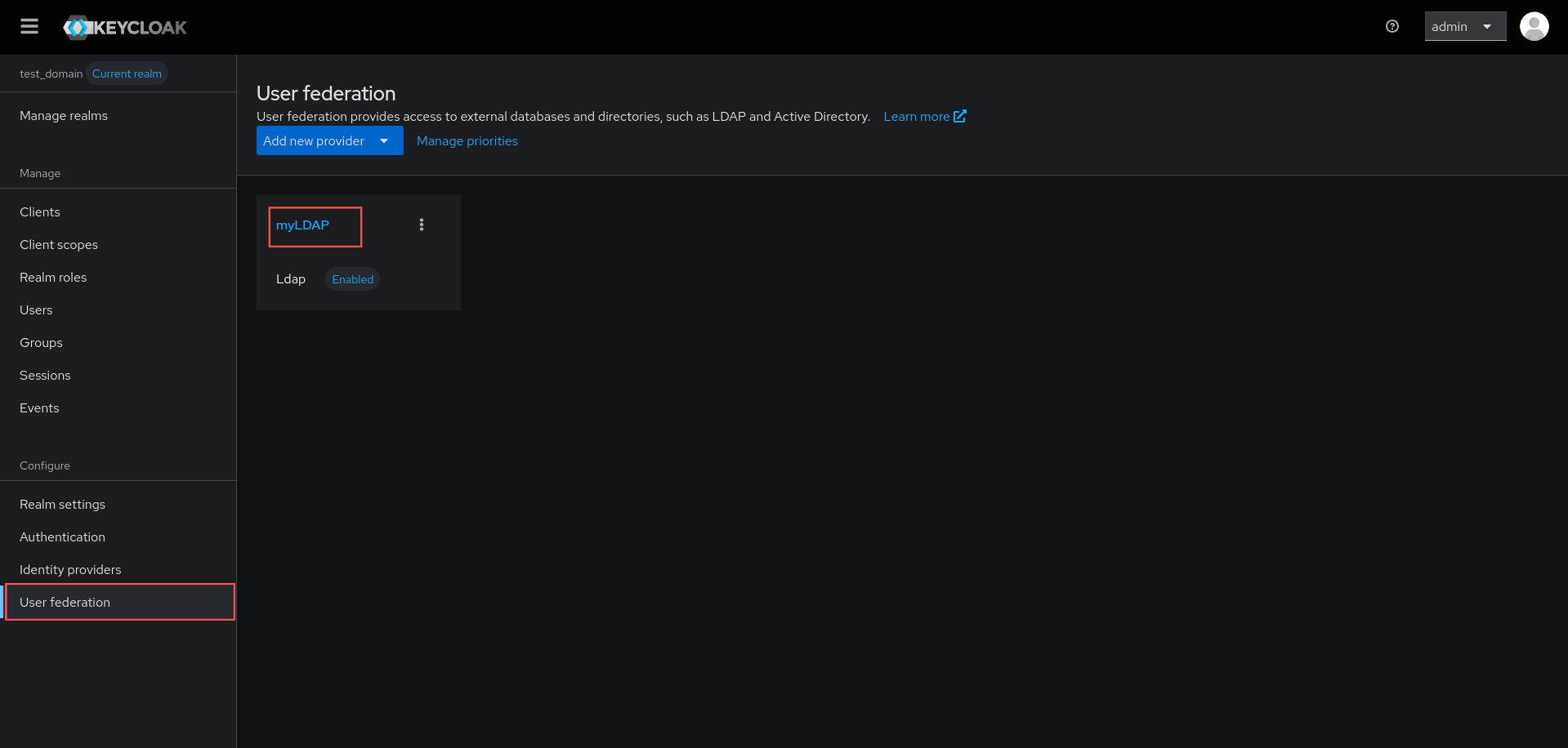
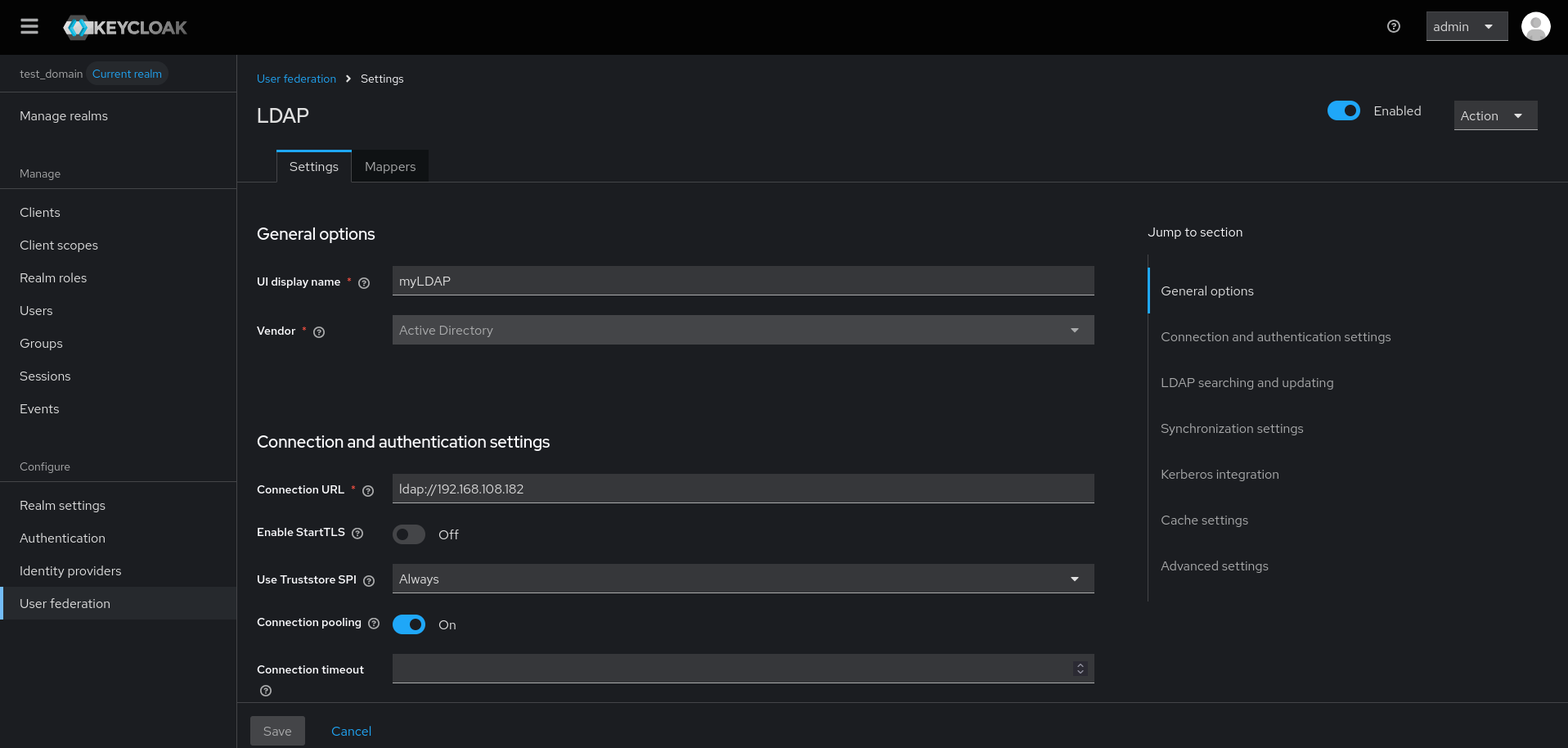
Подробнее о параметрах вы можете прочитать в документации Keycloak — https://www.keycloak.org/docs/latest/server_admin/index.html#_ldap.
На этой же странице вы можете вручную синхронизировать пользователей из LDAP нажав на кнопку  и выбрав необходимое действие по синхронизации.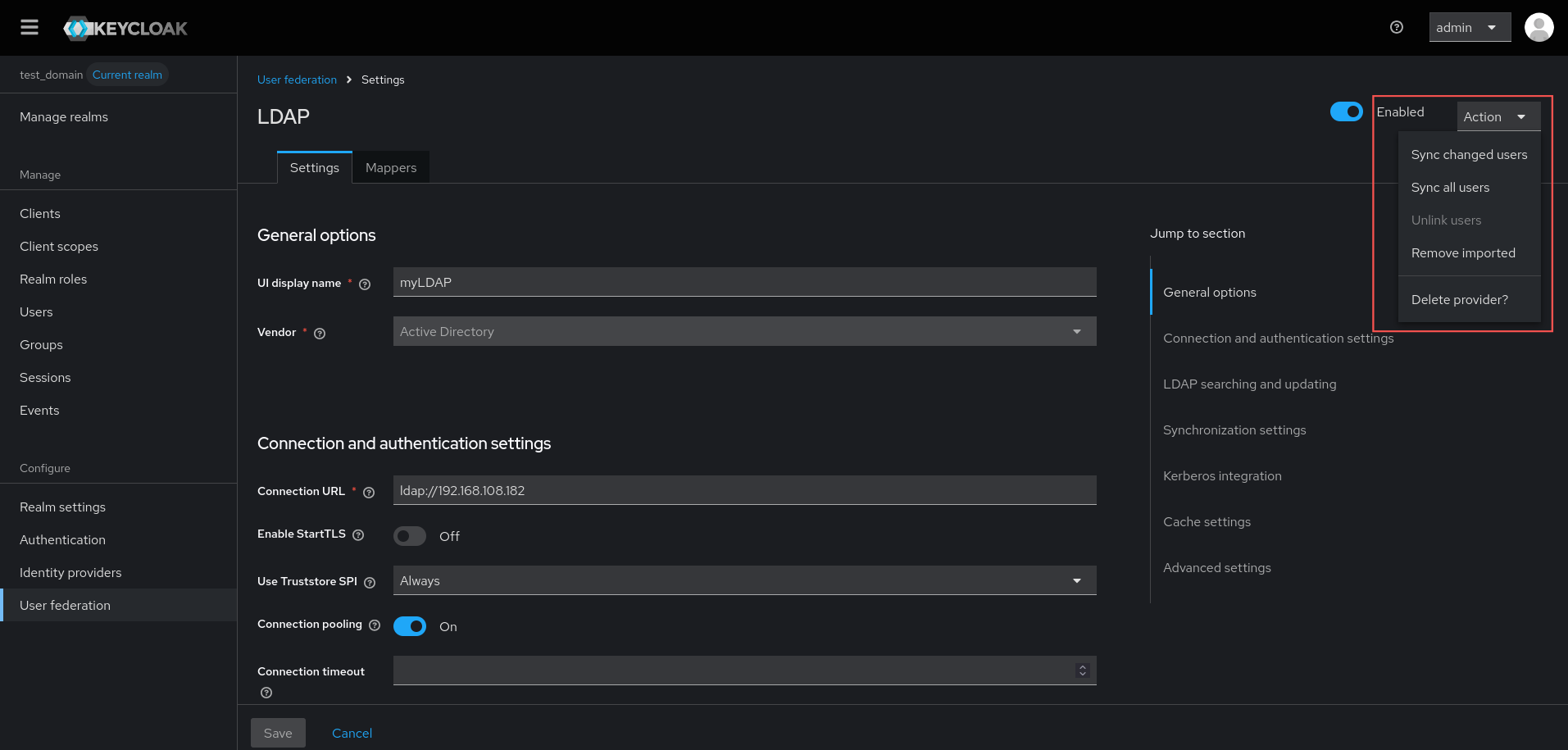
Синхронизация Elph Chat Server с Keycloak
Автоматическая синхронизация
По умолчанию Elph Chat Server синхронизирует БД пользователей с Keycloak каждые 10 минут. Вы можете включить/выключить синхронизацию или изменить интервал между синхронизациями. Для этого необходимо перенастроить Elph Chat Server, указав следующие значения в .env файле для docker-compose:
KEYCLOAK_ELPH_CHAT_SYNC_ENABLED=true
KEYCLOAK_ELPH_CHAT_SYNC_INTERVAL=10000 #значение в миллисекундах
После перенастройки .env файла необходимо перезапустить контейнеры ECSS Chat Server:
<path-to-install-script>/ecss-elph-chat-server.sh down
<path-to-install-script>/ecss-elph-chat-server.sh up
Ручная синхронизация
При необходимости вы можете вручную запустить синхронизацию с Keycloak с базой данных Elph Chat Server. Для этого необходимо:
Синхронизация базы данных Elph Chat Server с Keycloak
Для синхронизации необходимо чтобы на Elph Chat Server был создан пользователь admin.help.bot.
Включение admin.help.bot описано на странице «v. 2.12.0. Публичные настройки Chat Server».
В первую очередь необходимо авторизоваться как admin.help.bot с помощью POST запроса:
curl -X POST -H "Content-Type: application/json" -d \
'{"user": "admin.help.bot", "password": "password"}' \
-c cookies.txt \
https://<elph-proxy_ipaddress>/elph_chat/api/v1/login
Если у вас самоподписанный сертификат, необходимо отключить проверку сертификатов curl с помощью опции: -k
Результат:
{"status":"success","data":{"userId":"admin.help.bot","authToken":"your-auth-token","authTokenExpires":1765264202000,"me":{"_id":"admin.help.bot","roles":["admin","bot"],"active":true,"createdAt":"2025-12-08T02:36:45.559Z","type":"bot","preferences":[{"key":"showFolders","value":["c","a"]}],"name":"Система","username":"admin.help.bot","statusText":"Система Elph-chat","_updatedAt":"2025-12-09T06:09:58.023Z","avatarUrl":"avatars/systemuser.png"}}
После этого синхронизируем БД ECSS Chat Server с Keycloak:
curl -X POST -b cookies.txt \
https://<elph-proxy_ipaddress>/elph_chat/api/v1/keycloak.sync
Результат:
{"success":true}
При успешной синхронизации в поиске при создании чата пользователь начнет отображаться в формате: Имя@Номер.
Синхронизация базы данных ECSS Address book с Keycloak
Перейдите в контейнер address-book-server:
$ docker exec -it address-book-server bash
Перейдите в оболочку Erlang:
# ./ecss_address_book remote --name ecss_address_book
И выполните команду для запуска миграции Keycloak (дождитесь завершения процесса):
EcssAddressBookCore.Actions.KkImport.import
Общее количество импортируемых контактов можно посмотреть с помощью команды:
EcssAddressBookDb.Actions.Contacts.count(%{})
Чтобы выйти из оболочки Erlang и из контейнера, нажмите Ctrl-C два раза, затем Ctrl-D.
Подробнее про настройку ECSS Address Book с Keycloak на странице «Настройка режима авторизации».