
Создание виртуальной машины на примере гипервизорах ESXi
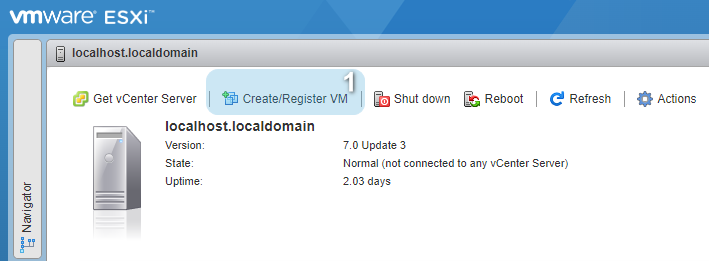
1. Нажмите "Create/Register VM".
 д
д
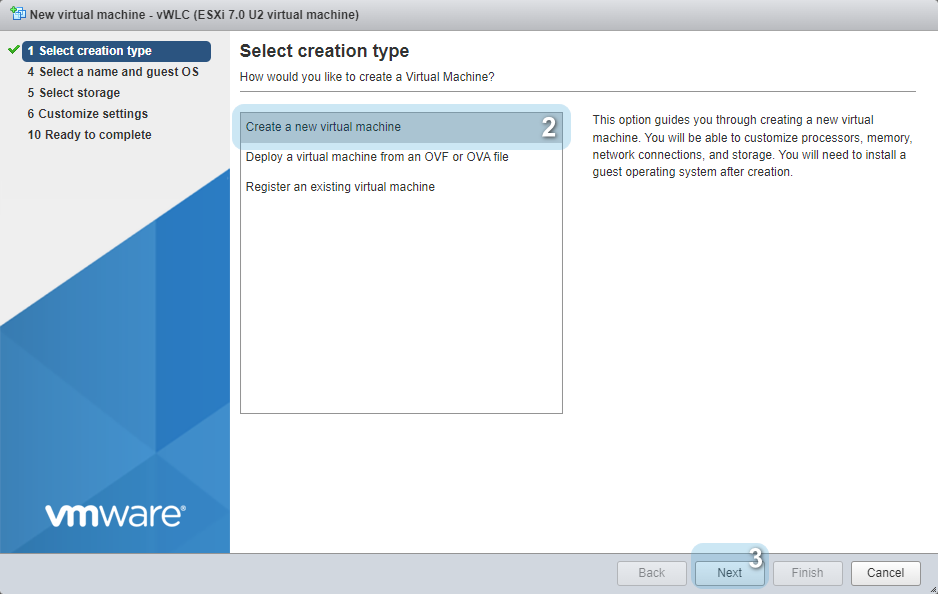
2. Выберите пункт "Create a new virtual machine".
3. Нажмите "Next" для перехода к следующему шагу.
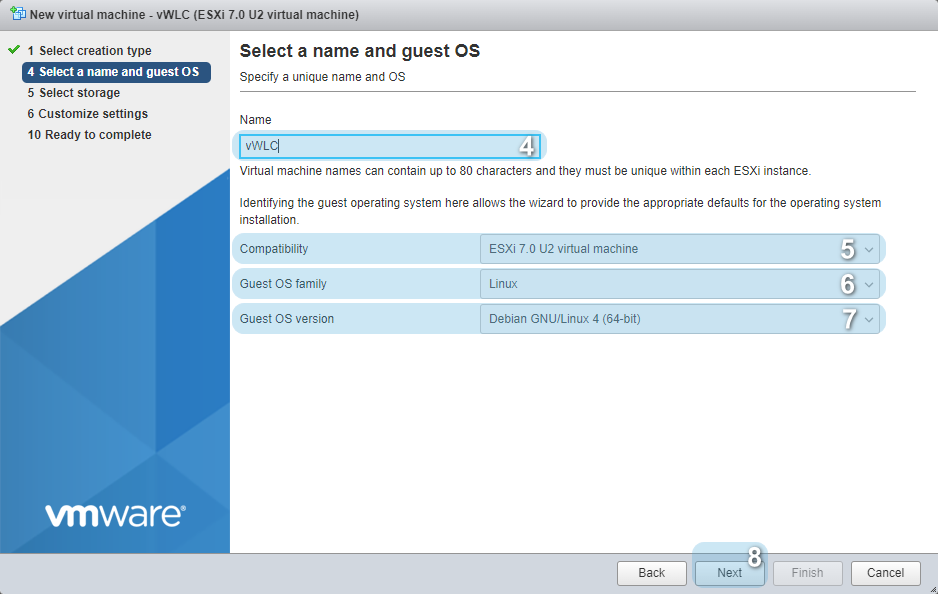
4. В поле "Name" укажите имя виртуальной машины. В примере укажем имя "vWLC".
5. В поле "Compatibility" укажите версию ESXi, на которой вы работаете.
6. В поле "Guest OS family" выберите операционную систему "Linux".
7. В поле "Guest OS version" выберите любую 64-битную версию, в данном примере выберем "Debian GNU/Linux 4 (64-bit)".
8. Нажмите "Next" для перехода к следующему шагу.
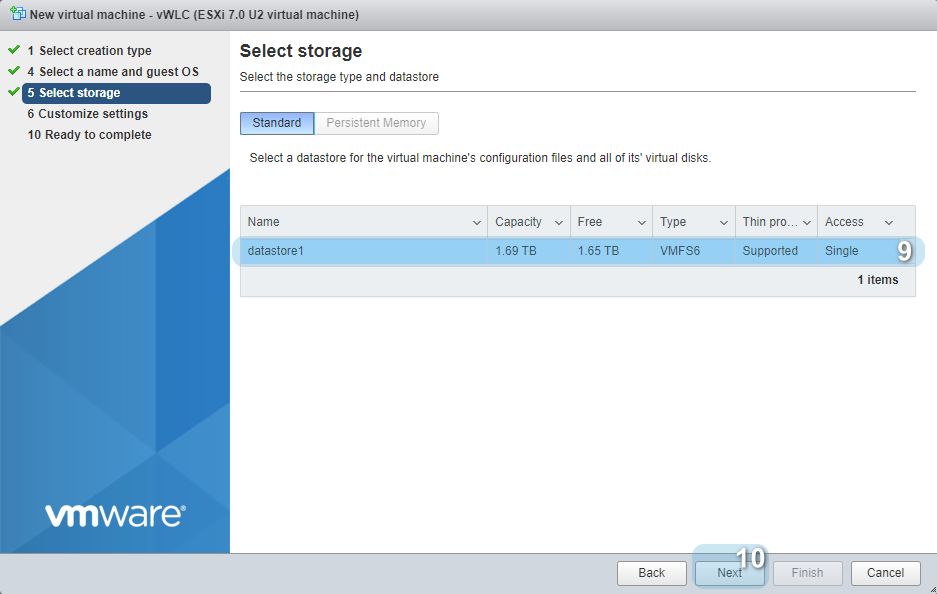
9. Выберите хранилище для виртуальной машины.
10. Нажмите "Next" для перехода к следующему шагу.
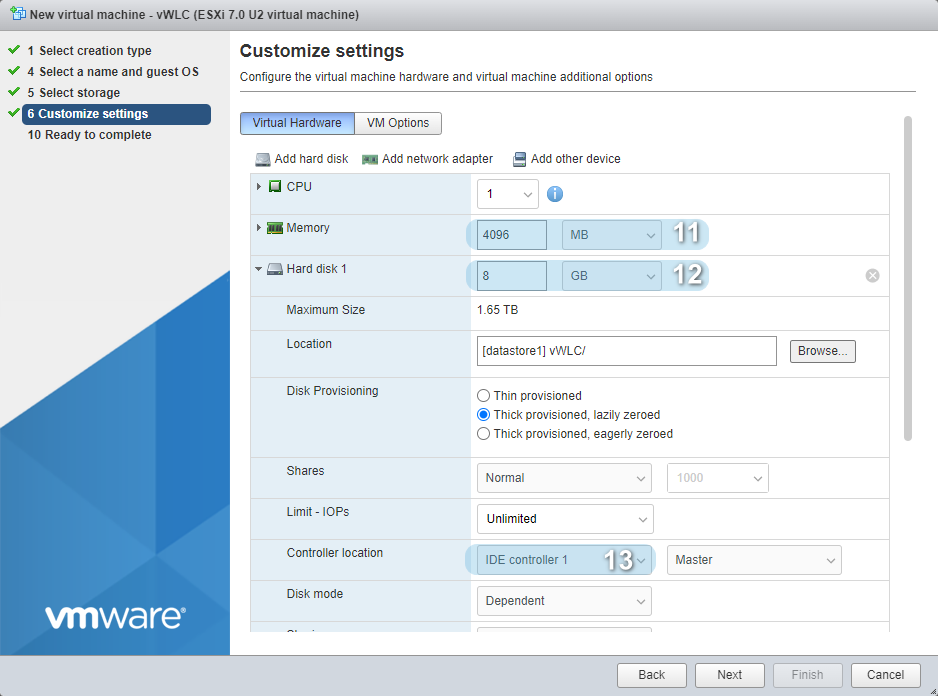
11. Выберите объем оперативной памяти, выделяемый виртуальной машине.
Минимальный объем оперативной памяти должен составлять не менее 4 ГБ.
12. Выберите размер диска.
Минимальный размер диска составляет 1ГБ, всё пространство сверх минимального лимита будет выделено под flash/data.
Рекомендованный размер диска — 8 ГБ.
13. Укажите статус "IDE controller" в "Controller location" для "Hard Disk".
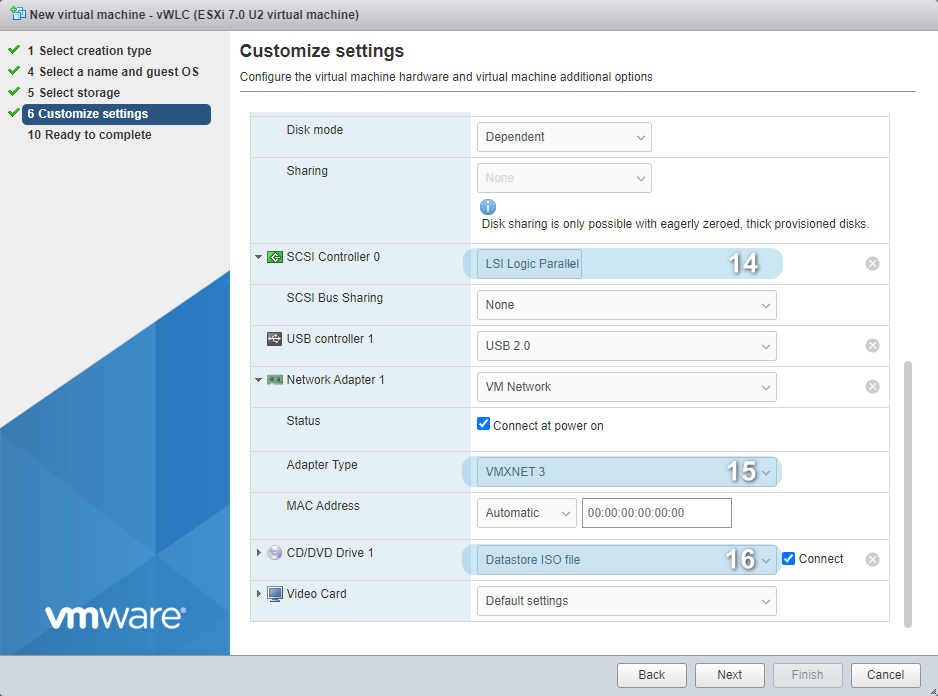
14. Укажите в "SCSI Controller" статус "LSI Logic Parallel".
15. Укажите "VMXNET 3" в "Adapter Type" для "Network Adapter".
16. Укажите для "CD/DVD Drive" статус "Datastore ISO file". Откроется окно выбора образа диска.
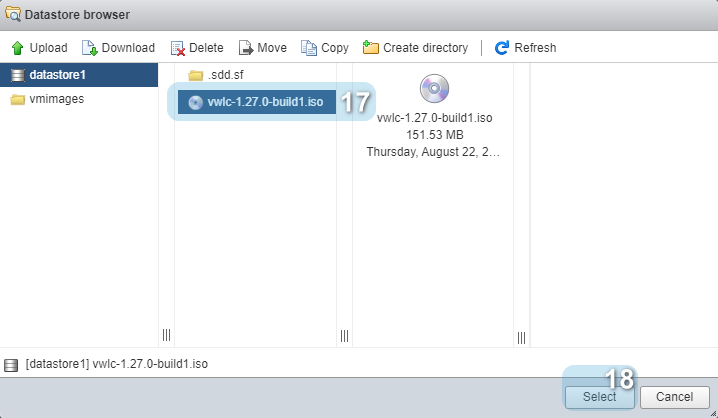
17. Выберите образ "vwlc-1.30.0-buildX.iso".
18. Нажмите "Select" для подтверждения выбора.
19. Нажмите "Next" для перехода к следующему шагу.
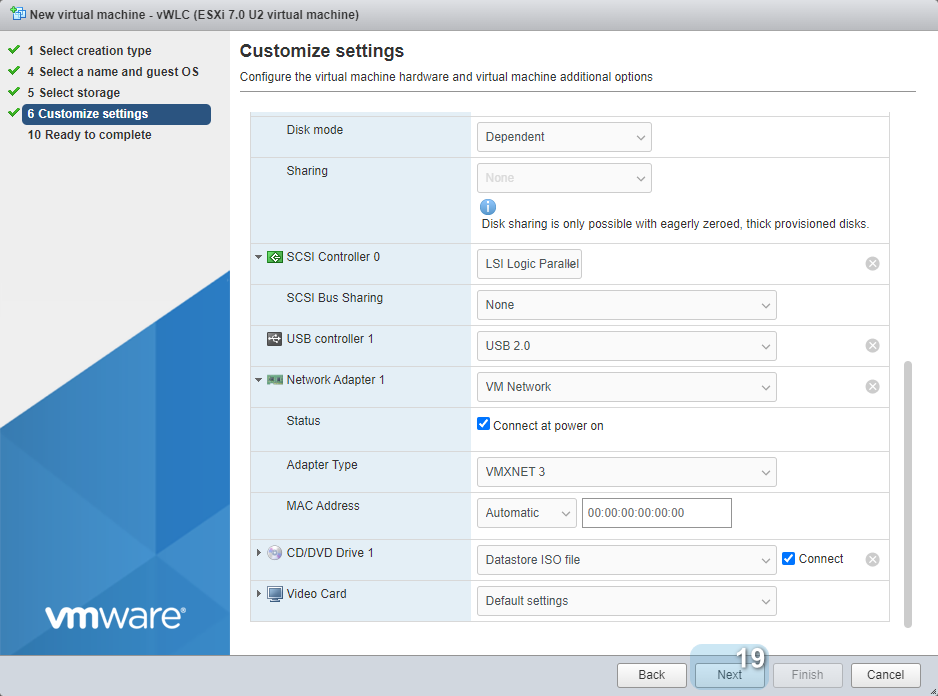
20. Нажмите "Finish" для создания виртуальной машины.
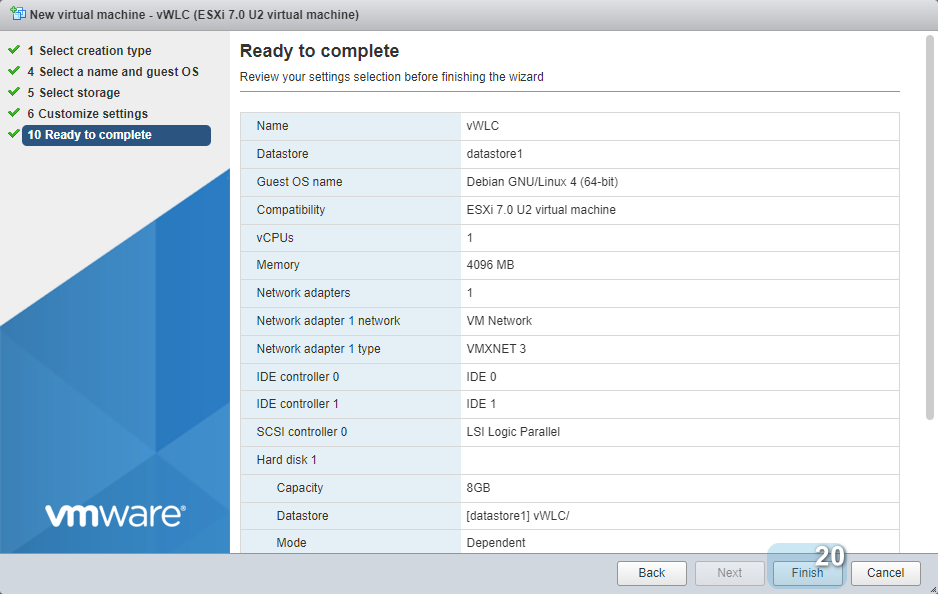
Виртуальная машина успешно создана.