
Для установки vWLC запустите виртуальную машину и подключитесь к её консоли.
Для установки на сервере Bare Metal рекомендуется записывать образ через программу UNetbootin. Далее запустите установку vWLC с записанного образа.
Установка vWLC
Дождитесь окончания таймера или нажмите "Enter".
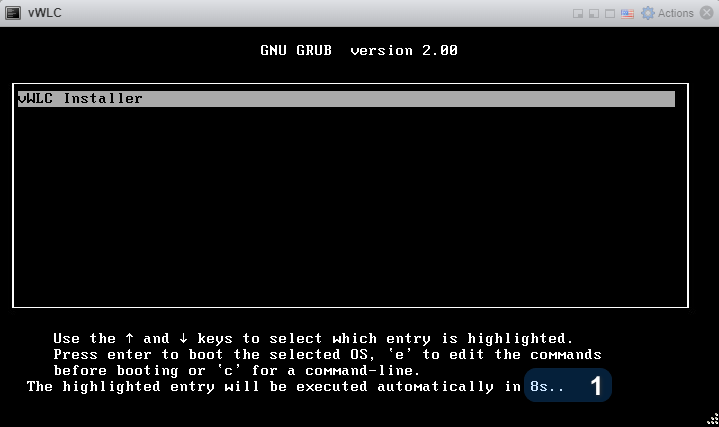
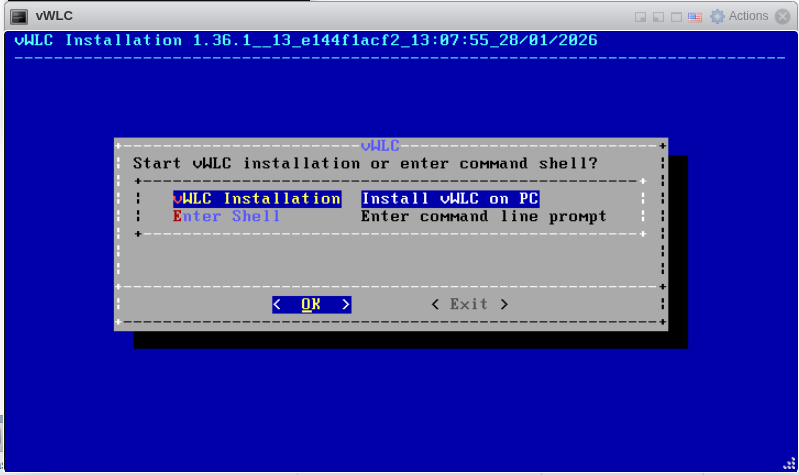
Используя клавиши "↑", "↓", выберите пункт "vWLC Installation".
Используя клавиши "←", "→", выберите пункт "OK" и нажмите клавишу "Enter".
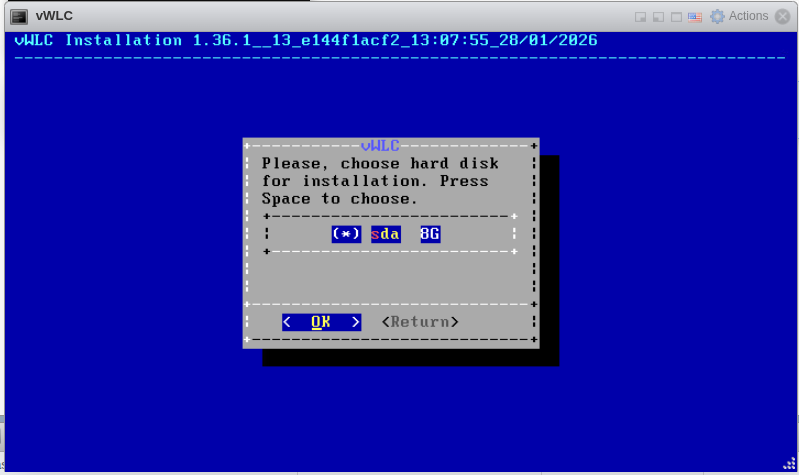
Нажмите клавишу "Space", после этого появится символ "*".
Используя клавиши "←", "→", выберите пункт "OK" и нажмите клавишу "Enter".
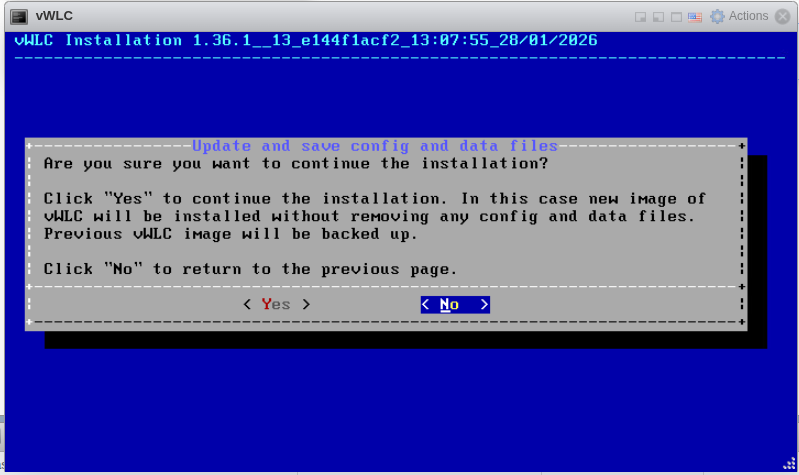
Используя клавиши "←", "→" выберите пункт "Yes" и нажмите клавишу "Enter".
Расширенные настройки
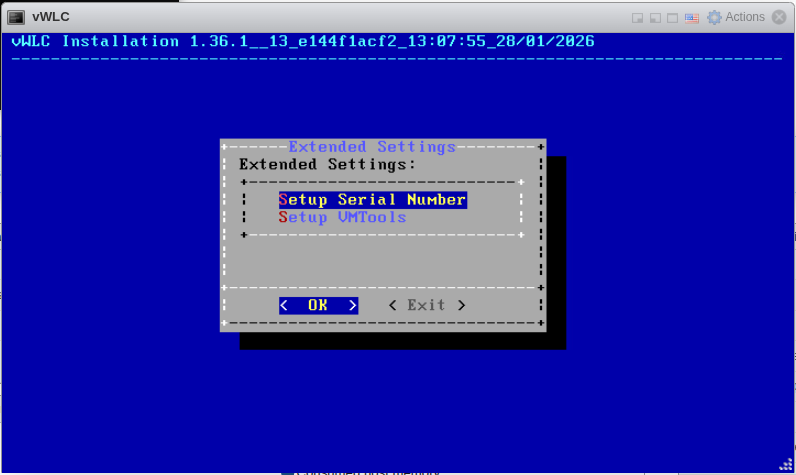
После нажатия кнопки "Yes" откроется меню расширенных настроек. В меню расширенных настроек можно указать серийный номер и активировать компоненты VMware Tools.
Активация и работа компонента VMware Tools возможна только на гипервизорах VMware ESXi
Если указание серийного номера или активация компонента не требуется, можно перейти в следующий раздел раздел: Завершение установки
Указание серийного номера
В случае если вам был выдан серийный номер для системы лицензирования ELM (Eltex Licence Manager), необходимо его установить, выбрав <Setup Serial Number>:
Серийный номер можно указать после установки из CLI: Quick Start vWLC
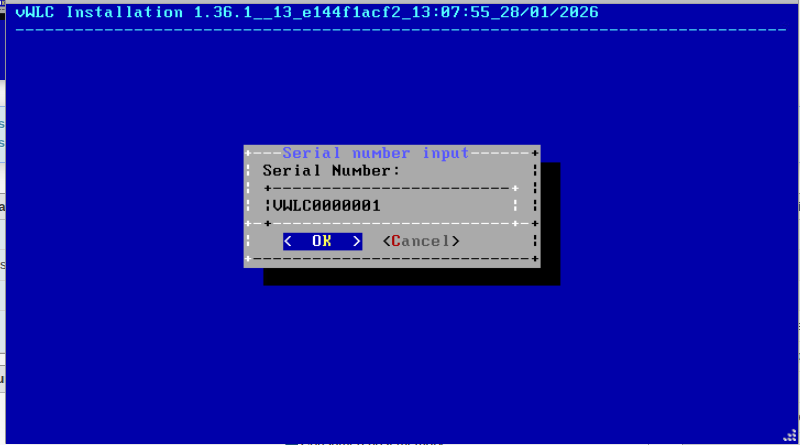
Введите серийный номер, выберите <OK> и нажмите "Enter":
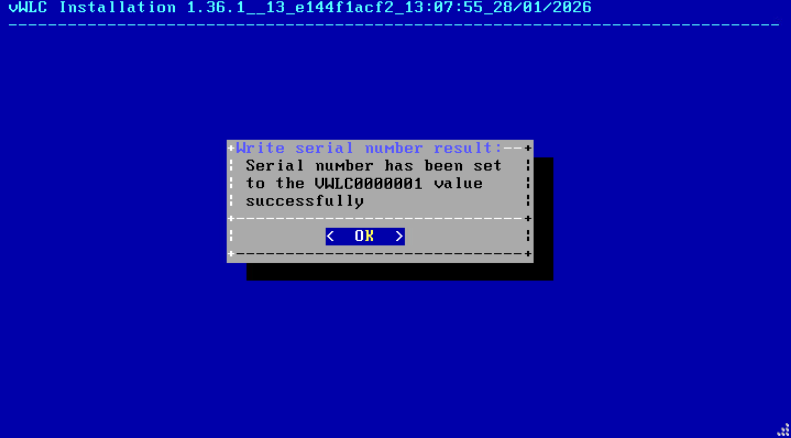
Если серийный номер введён верно, отобразиться следующее сообщение:
Активация компонентов VMware Tools
Активация и работа компонента VMware Tools возможна только на гипервизорах VMware ESXi
В случае если вам требуется компоненты VMware Tools, их можно активировать, выбрав <Setup VMTools>:
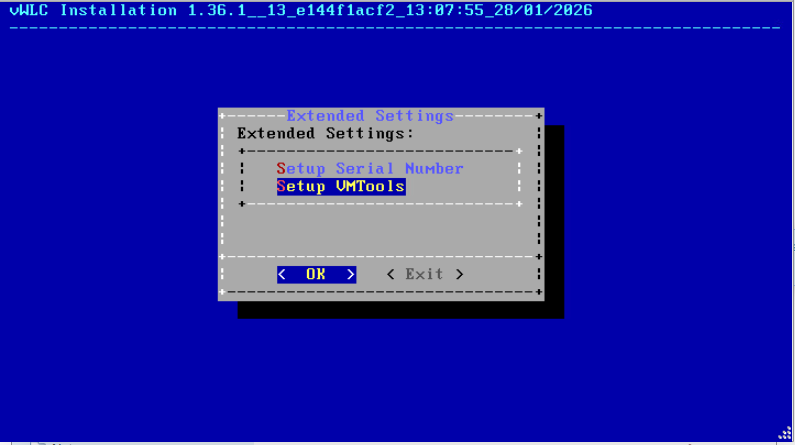
Нажмите клавишу "Space", после этого появится символ "*".
Используя клавиши "←", "→", выберите пункт "OK" и нажмите клавишу "Enter".
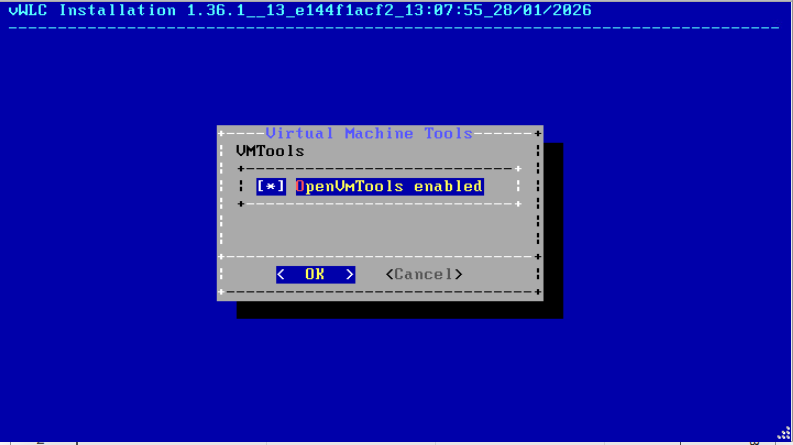
При успешной активации компонентов, отобразиться следующее сообщение:
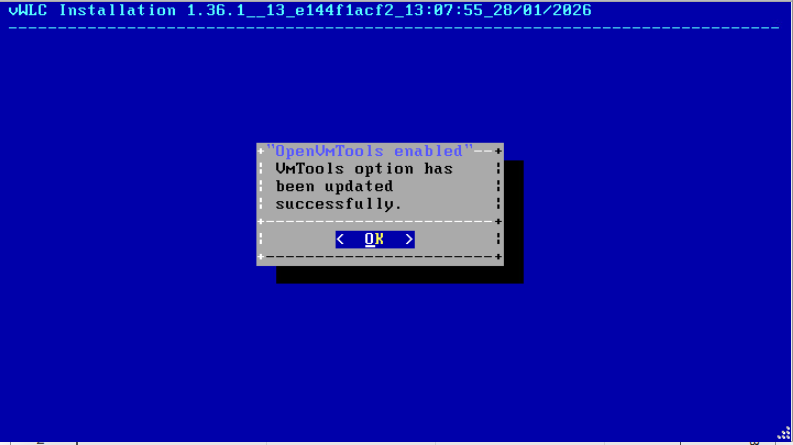
Нажмите клавишу "Enter". для выхода из меню, и возвращения в меню "Расширенные настройки"
Для продолжения установки используя клавиши "←", "→", выберите пункт "Exit" и нажмите клавишу "Enter".
Завершение установки
После установки вы увидите надпись "Installation complete. Please, reboot".
Введите в командной строке "reboot" и нажмите клавишу "Enter".

При старте будет запущен vWLC. Для некоторых гипервизоров может потребоваться вручную извлечь ISO из виртуального привода.
Для загрузки другой прошивки не обязательно повторять установку, можно обновлять ее с помощью команд copy и boot system.
Установка vWLC завершена.