На данный момент AuP поддерживает интеграцию только с Softswitch/IP-АТС ECSS-10, интеграция с SMG и другими продуктами не поддерживается.
Начиная с версии SSW 14.15.7 реализована функция батчинга аккаунтов. Для корректной работы интеграции с SSW версии выше 14.15.7 в конфигурации AuP необходимо настроить параметр PBX_ADAPTER_BATCH_FEATURE_FLAG, установив значение в true и перезапустить AuP командами "./ecss-aup.sh down" и "./ecss-aup.sh up". Для версий SSW до 14.15.7 оставить значение false.
С помощью интеграции можно автоматически синхронизировать аккаунты абонентов, что позволяет не добавлять их вручную и не прописывать для них переменные.
Для добавления интеграции необходимо перейти в раздел «Настройки» → «Интеграции» и нажать на  . Откроется модальное окно «Редактор интеграции».
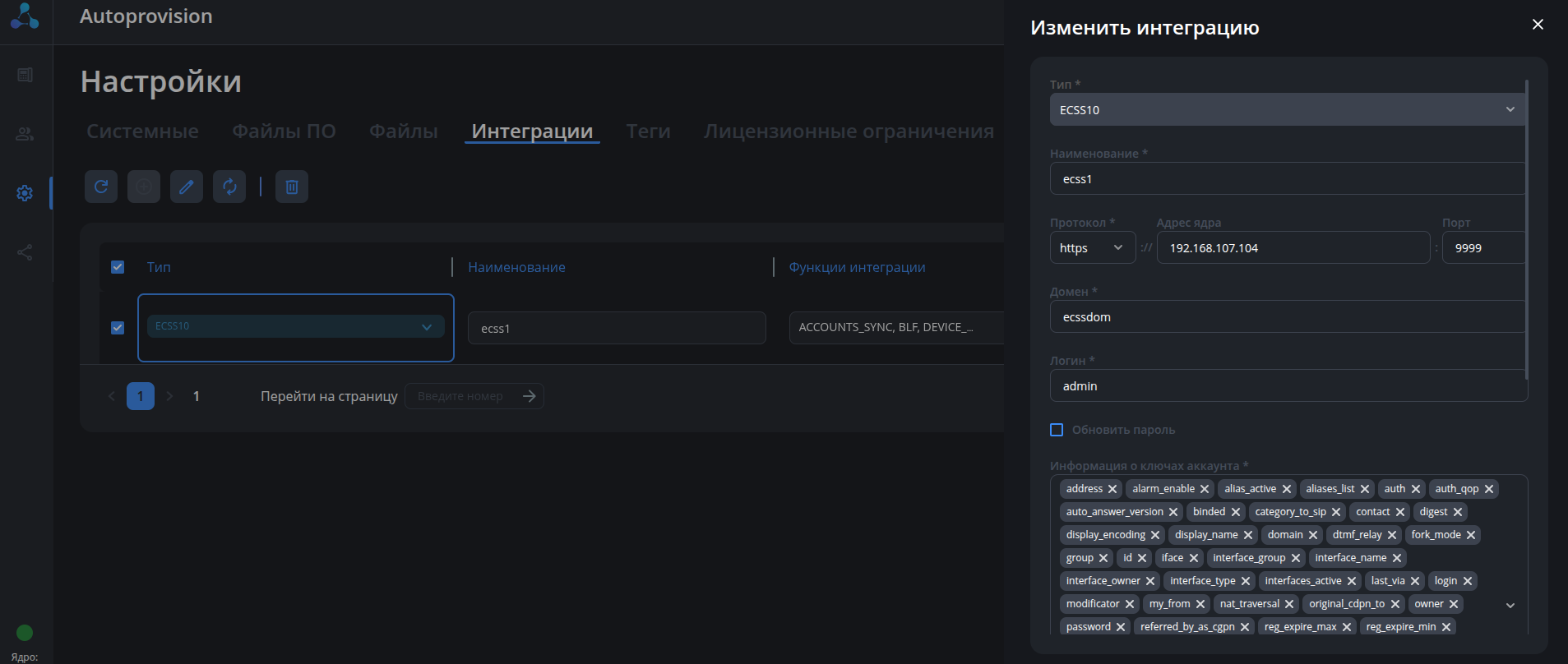
Заполните данные интеграции:
- Имя — имя интеграции в произвольной форме;
- API URL — адрес медиатора целевого SSW в формате: https://<mediator adress>:9999;
- Домен — имя целевого домена;
- Логин — логин для доступа к SSW (по умолчанию — admin);
- Введите ваш пароль — пароль доступа к SSW (по умолчанию — password);
- Добавить информацию о ключах аккаунта — параметры, которые можно синхронизировать с AuP для дальнейшего добавления их из контекстов;
- SIP домены — имя целевого домена, из которого будет производиться забор данных;
- Функции интеграции — выбор функции данной интеграции (в данный момент реализована функция — ACCOUNTS_SYNC, остальные функции находятся в процессе разработки);
- Порядок отображаемых имен — порядок отображения полей из параметра display_name ("имя фамилия" или "фамилия имя");
- Стратегия разрешения конфликтов — стратегия назначения владельцев для устройств (AUP_PRIORITY, MERGE, PBX_PRIORITY);
- Приоритет связанных аккаунтов — приоритет при слиянии PBX- и AUP-аккаунтов (работает только когда выбрана стратегия MERGE).
После заполнения полей нажмите на кнопку «Сохранить». Интеграция появится в списке.
Выберите добавленную интеграцию и нажмите на кнопку «Синхронизировать». Аккаунты абонентов из интеграции отобразятся в разделе «Аккаунты».
Для изменения настроек интеграции выберите необходимую интеграцию из списка и нажмите кнопку «Редактировать».
Стратегии разрешения конфликтов описание работы
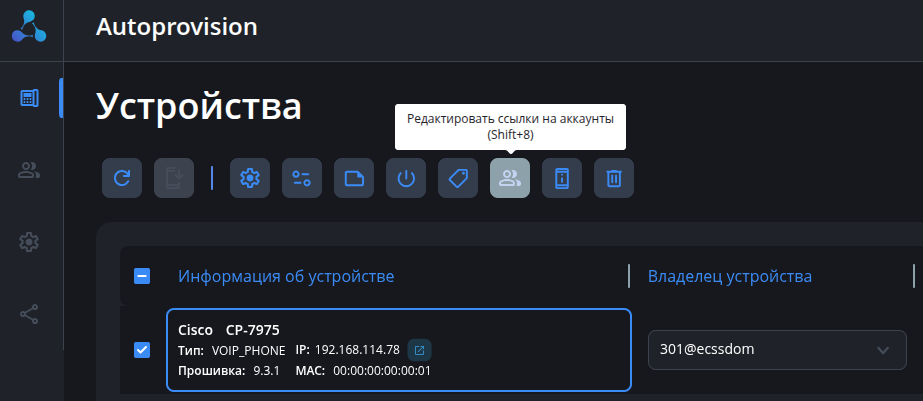
Владелец устройства — это аккаунт, который назначен на устройство в качестве владельца.
Назначить и изменить порядок владельцев устройства, вы можете при переходе во вкладку «Редактировать ссылки на аккаунты», выбрав необходимое устройство.
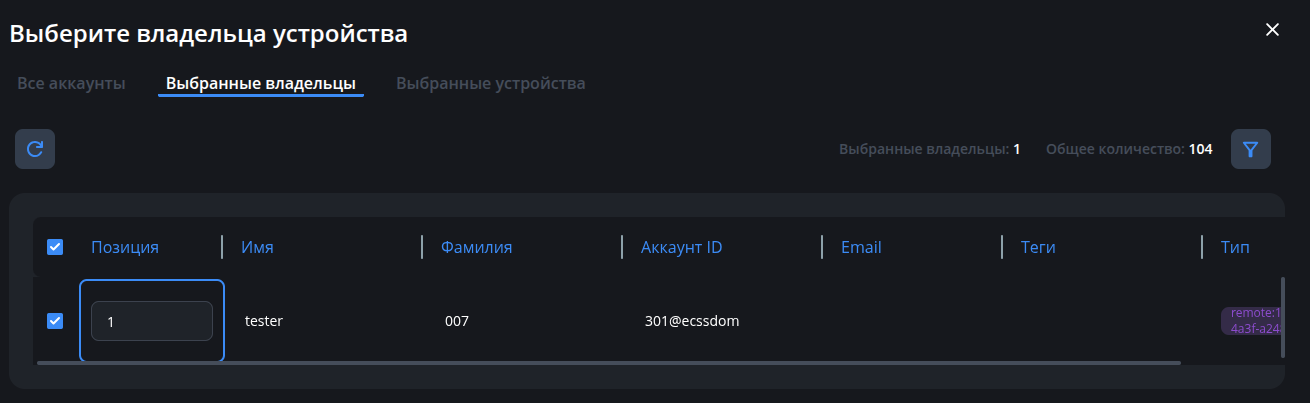
Во вкладке «Выбранные владельцы» будут отображаться имеющиеся на устройстве владельцы.
Позиция отвечает за приоритет добавления аккаунтов на устройство. Аккаунт на первой позиции будет добавлен первым аккаунтом на устройство.
- AUP_PRIORITY — при выборе стратегии данные, пришедшие из PBX для назначения владельца устройства, отбрасываются. Сохраняются только владельцы устройства, которые были добавлены и созданы локально на AUP;
- PBX_PRIORITY — при выборе стратегии аккаунты, созданные локально на AUP и назначенные владельцем устройства, отбрасываются. Сохраняются только владельцы устройства, которые были добавлены из интеграции PBX с привязкой к конкретному MAC-адресу устройства через Extention mobility;
Как настроить привязку аккаунта к конкретному MAC-адресу устройства, вы можете узнать в статье Extention Mobility.
- MERGE — при выборе стратегии данные, пришедшие из PBX, и аккаунты, созданные локально на AUP, объединятся.
Приоритет связанных аккаунтов определяется при выборе стратегии MERGE:
- AUP_TOP — на первых позициях будут назначены аккаунты, созданные локально на AUP;
- PBX_TOP — на первых позициях будут аккаунты, пришедшие из PBX-интеграции.
Функции интеграции
- ACCOUNTS_SYNC — функция, синхронизирующая аккаунты;
- DEVICE_CONTROL — функция, позволяющая управлять устройствами, необходима для работы Extention mobility;
- DEVICES_SYNC — синхронизирует устройства, необходима для определения телефонов Cisco из других сетей;
- DROP_RESOURCES_ON_REMOVING — в случае удаления интеграции также будут удалены из AuP и аккаунты, добавленные с этой интеграцией. Если данная функция не активна, после удаления интеграции аккаунты останутся и удалить их можно будет только под пользователем root.
Если при интеграции не была включена настройка DROP_RESOURCES_ON_REMOVING, и, после удаления интеграции, аккаунты остались, то можно удалить аккаунты через Elixir.
Удаление аккаунтов через Elixir
Зайдите внутрь контейнера:
docker exec -it autoprovision-stable-core-1 bash
Запустите оболочку Elixir:
./ecss_aup_core remote
Посмотрите UUID удаленной интеграции: «Аккаунты» → «Тип» → remote:<UUID>.
Зная UUID удалённой интеграции, от которой остались проблемные аккаунты, можно вызвать в консоли Elixir-функцию:
EcssAupCore.TaskManager.start(PbxFreeSystemResources, ["UUID"])
После этого с аккаунтов снимется метка системных, и они могут быть удалены из вкладки «Аккаунты».
Чтобы удалить все аккаунты, принадлежащие к интеграции, нужно вызвать:
EcssAupCore.TaskManager.start(PbxDropResources, ["UUID"])