
Версия ПО 1.1.0
Термины и определения
AAA – Authentication, Authorization, Accounting
ACL – Access Control List
ACS – Automatic Configuration Server
BRAS – Broadband Remote Access Server
BSS – Business Support System
CBR – Constant Bitrate
CLI – Command Line Interface
CPU – Central Processing Unit
DBA – Dynamic Bandwidth Allocation
DHCP – Dynamic Host Configuration Protocol
DDMI – Digital Diagnostic Monitoring Interface
ERPS – Ethernet Ring Protection Switching
FTP – File Transfer Protocol
FW – Firmware
FEC – Forward Error Correction
GPON – Gigabit PON
XGS-PON — 10 Gigabit PON
HSI – High Speed Internet
HDTV – High Definition Television
HTTP – HyperText Transfer Protocol
IGMP – Internet Group Management Protocol
IP – Internet Protocol
LAG – Link Aggregation Group
LACP - Link Aggregation Control Protocol
MAC – Media Access Control
MLD – Multicast Listener Discovery
OLT – Optical Line Terminal
ONT – Optical Network Terminal
ONU – Optical Network Unit
OSS – Operation Support System
PCB – Printed Circuit Board
PPPOE – Point-to-Point Protocol over Ethernet
QoS – Quality of Service
RAM – Random Access Memory
RSSI – Received Signal Strength Indicator
SLA – Service Level Agreement
SNTP – Simple Network Time Protocol
SNMP – Simple Network Management Protocol
SFP – Small Form-factor Pluggable
SSH – Secure Shell
SN – Serial Number
TFTP – Trivial File Transfer Protocol
TTL – Time to live
TCP – Transmission Control Protocol
T-CONT – Traffic Container
UDP – User Datagram Protocol
URI – Uniform Resource Identifier
VEIP – Virtual Ethernet Interface Point
VLAN – Virtual Local Area Network
VoD – Video on Demand
Примечания и предупреждения
Примечания содержат важную информацию, советы или рекомендации по использованию и настройке устройства.
Предупреждения информируют пользователя о ситуациях, которые могут нанести вред программно-аппаратному комплексу, привести к некорректной работе системы или потере данных.
Информация содержит справочные данные об использовании устройства.
Общие сведения
Введение
OLT MA5160 — многофункциональный модульный узел доступа и агрегации, предназначенный для построения сетей доступа по технологиям GPON/XGS-GPON.
В настоящем руководстве по эксплуатации изложены назначение, основные технические характеристики, правила конфигурирования, мониторинга и смены программного обеспечения узла доступа MA5160.
Назначение
Мультисервисный узел доступа и агрегации МA5160 предназначен для построения сетей доступа по технологиям GPON/XGS-GPON. Система позволяет строить масштабируемые отказоустойчивые сети «последней мили», отвечающие высоким требованиям безопасности, как в сельских, так и в городских населенных районах. Узел доступа осуществляет управление абонентскими устройствами, коммутацию трафика и соединение с транспортной сетью.
Центральный элемент МA5160 — масштабируемый Ethernet-коммутатор уровня L2+ MA5K-FC64, работающий во взаимодействии с интерфейсными модулями оптического доcтупа MA5K-LC16G, MA5K-LC16XG и MA5K-LC16C1, которые обеспечивают подключение абонентских устройств по технологиям GPON/XGS-PON.
Основными преимуществами модульной архитектуры являются:
- возможность поэтапной модернизации сети без прекращения ее работы;
- высокая пропускная способность, определяемая неблокируемой коммутируемой емкостью узла;
- работа с модулями корзины как с единым устройством.
1Модуль MA5K-LC16C находится в разработке.
Комплект поставки
Комплектность поставки определяется договором поставки оборудования.
В базовый комплект поставки входят:
- оборудование MA5160 и комплект ЗИП согласно заказу;
- Комплект крепления в 19" стойку;
- Консольный кабель RJ-45 – DB9(F);
- Руководство по эксплуатации на CD-диске (опционально);
- Памятка о документации;
- Декларация соответствия;
- Паспорт.
В комплект поставки, помимо оборудования MA5160, могут быть включены дополнительные принадлежности:
- Кабели для подключения питания;
- Оптические трансиверы QSFP28/QSFP+ 100/40 ГБ;
- Оптические трансиверы SFP28/SFP+/SFP 25/10/1 ГБ.
Конструктивное исполнение
В данном разделе описано конструктивное исполнение устройства, представлены изображения передней, задней и боковых панелей, описаны разъемы, светодиодные индикаторы и органы управления.
Шасси
Устройство MA5160 выполнено в металлическом корпусе и состоит из 19” шасси высотой 11U. Шасси служит для объединения модулей различного функционального назначения, обеспечивая их взаимодействие через высокоскоростные линии связи 100 Гбит/с, а также для распределения питания, поддержания и мониторинга температурного режима всего устройства.
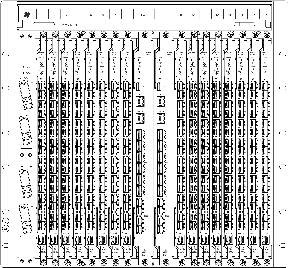
Рисунок 2 — MA5160, вид спереди
(при необходимости добавить боковую и заднюю панели)
Состав устройства зависит от схемы применения. Шасси имеет 18 позиций для установки модулей. Обязательным для установки в шасси является модуль коммутации и управления MA5K-FC64. Может быть установлено до двух модулей такого типа в целях обеспечения резервирования и увеличения производительности системы. Для их установки предназначены две центральные позиции.
Остальные 16 позиций в крейте являются универсальными — в любую позицию могут быть установлены модули интерфейсов PON MA5K-LC16G, MA5K-LC16XG, MA5K-LC16C. Установка модулей PON подробно описана в разделе Замена модулей интерфейсов PON.
Платы управления и коммутации (FC) должны устанавливаться только в слоты FC1, FC2.
Линейные карты (LC) должны устанавливаться только в слоты для установки линейных карт (слоты обозначены цифрами).
Попытки установки плат FC в слоты для LC (и наоборот) приведут к механическому повреждению разъемов устройства.
Для обеспечения взаимодействия модулей в шасси установлен модуль кросс-соединений. Модуль организует взаимные соединения между центральными коммутаторами и интерфейсными модулями. Каждый модуль MA5K-FC64 имеет индивидуальное подключение к каждому интерфейсному модулю и к соседнему модулю MA5K-FC64. Межмодульные соединения представляют собой высокоскоростные каналы связи, работающие на скорости до 100 Гбит/c. Подробнее архитектура системы будет рассмотрена в разделе Архитектура MA4000-PX.
В левой части крейта расположены следующие элементы:
- Два ввода питания. Для обеспечения требуемого уровня надежности устройство оснащено двумя вводами питания, которые могут быть подключены к двум разным источникам питания. Модули обеспечивают автоматический переход на резервное питание при отказе одного из источников и защиту от неправильного подключения фидеров питания. Конструкция модулей позволяет производить их смену в процессе работы устройства в случае отказа. В устройстве предусмотрены средства мониторинга состояния модулей питания — контроль входного напряжения и потребляемого тока.
- Клемма заземления.
Система поддержания температурного режима устройства ориентирована на использование в сочетании с системой кондиционирования аппаратного зала по принципу «горячего» и «холодного» коридора. Система вентиляции состоит из модуля вентиляционной панели, расположенного в верхней части крейта (см. рисунок 2), и контроллера, управляющего скоростью вращения вентиляторов. Модуль контроллера вентиляторов установлен внутри крейта. На верхней крышке корпуса крейта расположены вентиляционные отверстия.
Не закрывайте вентиляционные отверстия посторонними предметами во избежание перегрева компонентов устройства и нарушения его работы.
Основные технические параметры MA5160 приведены в таблице 1.
Таблица 1 — Основные технические параметры MA5160
Общие параметры | |
|---|---|
Типы модулей | MA5K-FC64 — модуль управления и коммутации MA5K-LC16G, MA5K-LC16XG, MA5K-LC16C — модули интерфейсов PON |
Количество модулей интерфейсов PON | до 16 модулей |
Тип и производительность шины | 16 × 100GBASE-CR4 (CAUI), 1600 Гбит/c |
Управление | |
Интерфейсы управления | SNMP, CLI, (Telnet, SSH, Serial) |
Физические характеристики и условия окружающей среды | |
Напряжение питания | 36–72 В DC |
Потребляемая мощность | шасси — не более 50 Вт MA5K-FC64 — не более 250 Вт LC16G — не более 55 Вт LC16XG — не более 105 Вт LC16C — не более 130 Вт FM-MA5K-2800-01 — не более 400 Вт |
Масса | шасси в сборе без FC/LC — 32,5 кг MA5K-FC64 — 4,0 кг MA5K-LC16G — 3,1 кг MA5K-LC16XG — 3,1 кг FM-MA5K-2800-01 — 6,3 кг MA5K16-FP-FC — 0,7 кг MA5K16-FP-LC — 0,6 кг |
Габаритные размеры (Ш × В × Г) | 487 × 452 × 460 мм |
Интервал рабочих температур | от -10 до +60 °С |
Относительная влажность | до 80 % |
Cрок службы | 15 лет |
Модуль коммутации и управления MA5K-FC64
Модуль центрального коммутатора MA5K-FC64 — основной элемент платформы, который выполняет функции общего управления и диагностики модулей периферии, коммутации, агрегации трафика. Модули работают в режиме разделения нагрузки и резервирования, которое осуществляется при помощи двух внутренних интерфейсов 100 Гбит/c.
Внешний вид модуля MA5K-FC64 показан на рисунке ниже.

Рисунок 7 — Модуль управления и коммутации MA5K-FC64
Таблица 2 — Описание разъемов, индикаторов и органов управления модуля MA5K-FC64
Элемент передней панели | Описание | |
|---|---|---|
1 | Status | Индикатор работы устройства |
Master | Индикатор режима работы устройства (ведущий/ведомый) | |
Alarm | Индикатор аварии | |
Power | Индикатор питания устройства | |
2 | F | Функциональная кнопка для перезагрузки устройства и сброса к заводским настройкам:
|
3 | USB | Разъем для подключения дополнительных устройств |
4 | OOB | Выделенный порт 10/100/1000BASE-T (RJ-45) для управления OLT |
5 | Console | Консольный порт RS-232 (RJ-45) для локального управления устройством |
6 | [1 .. 6] | 6 слотов для установки SFP-трансиверов 100/40GE (QSFP28/QSFP+) |
7 | [7 .. 10] | 4 слота для установки SFP-трансиверов 25/10/1GE (SFP28/SFP+/SFP) |
Технические характеристики модуля представлены в таблице .
Таблица 3 — Технические параметры модуля MA5K-FC64
Процессор | |
|---|---|
Тактовая частота процессора | 2000 МГц |
Количество ядер | 4 |
Оперативная память | DDR4 SDRAM 16 ГБ 2133 МГц |
Энергонезависимая память | 32 ГБ SSD-SATA |
Интерфейсы | |
Интерфейс USB | USB 2.0 |
Сетевые интерфейсы | внешние соединения: 6 × 100/40GE (QSFP28/QSFP+) 4 × 25/10/1GE (SFP28/SFP+/SFP) межмодульные соединения: 16 × 100GBASE-CR4 (CAUI-4) |
Оптические трансиверы | 1G SFP, 10G SFP+, 25G SFP28, 40G QSFP+, 100G QSFP28 |
Консольный порт | RS-232 (RJ-45) |
OOB | 10/100/1000BASE-T (RJ-45) |
Коммутатор | |
Производительность коммутатора | 3,2 Тбит/с |
Поддержка VLAN | до 4k в соответствии с 802.1Q |
Качество обслуживания (QoS) | 8 выходных приоритетных очередей для каждого порта |
Режимы портов | дуплексный режим 25/10/1 Гбит/с для портов SFP28/SFP+/SFP; дуплексный режим 100/40 Гбит/с для портов QSFP28/QSFP+ |
Соответствие стандартам | – IEEE 802.3 10BASE-T Ethernet – IEEE 802.3u 100BASE-T Fast Ethernet – IEEE 802.3ab 1000BASE-T Gigabit Ethernet – IEEE 802.3z Fiber Gigabit Ethernet – ANSI/IEEE 802.3 NWay auto-negotiation – IEEE 802.3x Full Duplex and flow control – IEEE 802.3ad Link aggregation – IEEE 802.1p Protocol for Traffic Prioritization – IEEE 802.1Q Virtual LANs – IEEE 802.1ad Provider Bridges (QinQ) – IEEE 802.1v VLAN Classification by Protocol and Port – IEEE 802.3ac VLAN tagging1 – IEEE 802.1d MAC bridges1 – IEEE 802.1w Rapid Reconfiguration of Spanning Tree1 – IEEE 802.1s Multiple Spanning Trees1 – IEEE 802.1x Port Based Network Access Control |
1Поддержка в будущих версиях ПО.
Текущее состояние модуля MA5K-FC64 отображается при помощи индикаторов Status, Master, Alarm, Power. Перечень состояний индикаторов и их значение приведены в таблицах ниже.
Таблица 4 — Световая индикация состояния модуля MA5K-FC64
Индикатор | Состояние индикатора | Состояние устройства |
|---|---|---|
Status | Зеленый, горит непрерывно | Нормальная работа |
Зеленый, мерцает с периодом 1 с | Работа в ограниченном режиме — при старте устройства была нажата кнопка F | |
Горит красным светом | Выполняется загрузка устройства | |
Master | Зеленый, горит постоянно | Устройство является ведущим в шасси |
Не горит | Устройство является ведомым | |
Alarm | Не горит | Нет аварий |
Желтый, горит постоянно | Имеется некритическая авария, одна или более | |
Красный, горит постоянно | Критическая авария модуля | |
Power | Зеленый, горит постоянно | Питание модуля в норме |
Красный, горит непрерывно | Авария одного или более внутренних источников питания модуля | |
Не горит | Питание модуля отсутствует |
Модуль интерфейсов PON MA5K-LC16G
Модуль MA5K-LC16G предназначен для организации широкополосного доступа в сеть передачи данных по технологии GPON на скорости до 2,5 Гбит/с в сторону пользователя. Модуль предназначен для использования на участке «последней мили» и позволяет подключить до 2048 оконечных устройств (ONT). Внешний вид модуля MA5K-LC16G показан на рисунке ниже.

Рисунок — Модуль интерфейсов PON MA5K-LC16G
Таблица — Описание разъемов, индикаторов и органов управления модуля MA5K-LC16G
Элемент передней панели | Описание | |
|---|---|---|
1 | Status | Индикатор работы устройства |
Sync | Не используется | |
Alarm | Индикатор аварии | |
Power | Индикатор питания устройства | |
2 | F | Функциональная кнопка для перезагрузки устройства и сброса к заводским настройкам:
|
3 | [1 .. 16] | Интерфейсы PON. 16 слотов для установки SFP-трансиверов 2,5/1,25 Гбит/c GPON (SFP) |
4 | Console | Консольный порт RS-232 (RJ-45) для локального управления устройством |
Таблица — Технические параметры модуля MA5K-LC16G
Процессор | ||
|---|---|---|
Тактовая частота процессора | 2000 МГц | |
Количество ядер | 4 | |
Оперативная память | DDR4 SDRAM 16 ГБ 1200 МГц | |
Интерфейсы | ||
Сетевые интерфейсы | 16 × 2,5/1,25 Гбит/c GPON (SFP) | |
Консольный порт | RS-232 (RJ-45) | |
Параметры GPON SFP | ||
Среда передачи | оптоволоконный кабель SMF: 9/125, G.652 | |
Коэффициент разветвления | до 1:128 GPON, 1:256 XGS-PON | |
Class B+ | Class C++ | |
Максимальная дальность действия | 20 км | 60 км |
Передатчик | 1490 нм POC-лазер (DFB Laser) | |
Скорость передачи данных | 2488 Мбит/с | |
Средняя выходная мощность | +1,5..+5 дБм | +7..+10 дБм |
Ширина спектральной линии при -20 дБ | 1.0 нм | |
Приемник | 1310 нм APD/TIA | |
Скорость передачи данных | 1244 Мбит/с | |
Чувствительность приемника | -28 дБм | -32 дБм |
Оптическая перегрузка приемника | -8 дБм | -12 дБм |
Коммутатор | ||
Производительность коммутатора | 120 Гбит/с | |
Таблица MAC-адресов | 64k записей | |
Поддержка VLAN | до 4k в соответствии с 802.1Q | |
Соответствие стандартам | – IEEE 802.3 10BASE-T Ethernet – IEEE 802.3u 100BASE-T Fast Ethernet – IEEE 802.3ab 1000BASE-T Gigabit Ethernet – IEEE 802.3z Fiber Gigabit Ethernet – ANSI/IEEE 802.3 NWay auto-negotiation – IEEE 802.3x Full Duplex and flow control – IEEE 802.3ad Link aggregation – IEEE 802.1p Protocol for Traffic Prioritization – IEEE 802.1Q Virtual LANs – IEEE 802.1ad Provider Bridges (QinQ) – IEEE 802.1v VLAN Classification by Protocol and Port – IEEE 802.3ac VLAN tagging1 – IEEE 802.1d MAC bridges1 – IEEE 802.1w Rapid Reconfiguration of Spanning Tree1 – IEEE 802.1s Multiple Spanning Trees1 – IEEE 802.1x Port Based Network Access Control – ITU-T G.988 GPON – ITU-T G.984x GPON | |
1Поддержка в будущих версиях ПО.
Текущее состояние модуля MA5K-LC16G отображается при помощи индикаторов Status, Sync, Alarm, Power. Перечень состояний индикаторов приведен в таблице .
Таблица — Световая индикация состояния модуля MA5K-LC16G
Индикатор | Состояние индикатора | Состояние устройства |
|---|---|---|
Status | Горит зеленым светом | Нормальная работа |
Горит красным светом | Выполняется загрузка устройства | |
Sync | - | - |
Alarm | Не горит | Нормальная работа |
Мигает красным светом | Имеются аварии, одна или более | |
Горит красным светом | Ошибка загрузки ядра программы | |
Power | Горит зеленым светом | Включено питание устройства |
Модуль интерфейсов PON MA5K-LC16XG
Модуль MA5K-LC16XG предназначен для организации широкополосного доступа в сеть передачи данных по технологии XGS-PON на скорости до 10 Гбит/с в сторону пользователя. Модуль предназначен для использования на участке «последней мили» и позволяет подключить до 4096 оконечных устройств (ONT). Внешний вид модуля MA5K-LC16XG показан на рисунке ниже.

Рисунок — Модуль интерфейсов PON MA5K-LC16XG
Таблица — Описание разъемов, индикаторов и органов управления модуля MA5K-LC16XG
Элемент передней панели | Описание | |
|---|---|---|
1 | Status | Индикатор работы устройства |
Sync | Не используется | |
Alarm | Индикатор аварии | |
Power | Индикатор питания устройства | |
2 | F | Функциональная кнопка для перезагрузки устройства и сброса к заводским настройкам:
|
3 | [1 .. 16] | Интерфейсы PON. 16 слотов для установки SFP-трансиверов 10/10 Гбит/c XGS-PON (SFP) |
4 | Console | Консольный порт RS-232 (RJ-45) для локального управления устройством |
Таблица — Технические параметры модуля MA5K-LC16G
Процессор | ||
|---|---|---|
Тактовая частота процессора | 2000 МГц | |
Количество ядер | 4 | |
Оперативная память | DDR4 SDRAM 8 ГБ 1200 МГц | |
Интерфейсы | ||
Сетевые интерфейсы | 16 × 10/10 Гбит/c XGS-PON (SFP) | |
Консольный порт | RS-232 (RJ-45) | |
Параметры XGS-PON SFP | ||
Среда передачи | оптоволоконный кабель SMF: 9/125, G.652 | |
Коэффициент разветвления | до 1:128 GPON, 1:256 XGS-PON | |
Class N1 | Class E1 | |
Максимальная дальность действия | 20 км | |
Передатчик | 1577 нм POC-лазер (DFB Laser) | |
Скорость передачи данных | 9,953 Гбит/с | |
Средняя выходная мощность | +2..+5 дБм | +6..+9 дБм |
Ширина спектральной линии при -20 дБ | 1.0 нм | |
Приемник | 1270 нм APD/TIA | |
Скорость передачи данных | 9,953 Гбит/с | |
Чувствительность приемника | -26 дБм | -30 дБм |
Оптическая перегрузка приемника | -5 дБм | -9 дБм |
Коммутатор | ||
Производительность коммутатора | 300 Гбит/с | |
Таблица MAC-адресов | 64k записей | |
Поддержка VLAN | до 4k в соответствии с 802.1Q | |
Соответствие стандартам | – IEEE 802.3 10BASE-T Ethernet – IEEE 802.3u 100BASE-T Fast Ethernet – IEEE 802.3ab 1000BASE-T Gigabit Ethernet – IEEE 802.3z Fiber Gigabit Ethernet – ANSI/IEEE 802.3 NWay auto-negotiation – IEEE 802.3x Full Duplex and flow control – IEEE 802.3ad Link aggregation – IEEE 802.1p Protocol for Traffic Prioritization – IEEE 802.1Q Virtual LANs – IEEE 802.1ad Provider Bridges (QinQ) – IEEE 802.1v VLAN Classification by Protocol and Port – IEEE 802.3ac VLAN tagging1 – IEEE 802.1d MAC bridges1 – IEEE 802.1w Rapid Reconfiguration of Spanning Tree1 – IEEE 802.1s Multiple Spanning Trees1 – IEEE 802.1x Port Based Network Access Control – ITU-T G.988 GPON – ITU-T G.984x GPON | |
1Поддержка в будущих версиях ПО.
Текущее состояние модуля MA5K-LC16XG отображается при помощи индикаторов Status, Sync, Alarm, Power. Перечень состояний индикаторов приведен в таблице .
Таблица — Световая индикация состояния модуля MA5K-LC16XG
Индикатор | Состояние индикатора | Состояние устройства |
|---|---|---|
Status | Горит зеленым светом | Нормальная работа |
Горит красным светом | Выполняется загрузка устройства | |
Sync | - | - |
Alarm | Не горит | Нормальная работа |
Мигает красным светом | Имеются аварии, одна или более | |
Горит красным светом | Ошибка загрузки ядра программы | |
Power | Горит зеленым светом | Включено питание устройства |
Модуль интерфейсов PON MA5K-LC16C
Модуль MA5K-LC16C предназначен для организации широкополосного доступа в сеть передачи данных по технологии GPON/XGS-PON на скорости до 2,5/10 Гбит/с в сторону пользователя. Модули предназначены для использования на участке «последней мили» и позволяют подключить до 2048 оконечных устройств (ONT) для стандарта GPON и до 4096 — для стандарта XGS-PON. Внешний вид модуля MA5K-LC16C показан на рисунке ниже.

Рисунок — Модуль интерфейсов PON MA5K-LC16C
Таблица — Описание разъемов, индикаторов и органов управления модуля MA5K-LC16C
Элемент передней панели | Описание | |
|---|---|---|
1 | Status | Индикатор работы устройства |
Sync | Не используется | |
Alarm | Индикатор аварии | |
Power | Индикатор питания устройства | |
2 | F | Функциональная кнопка для перезагрузки устройства и сброса к заводским настройкам:
|
3 | [1 .. 31] | Интерфейсы Combo PON. 16 слотов для установки SFP-трансиверов 10/10 Гбит/c XGS-PON и и 2,5/1,25 Гбит/c |
4 | Console | Консольный порт RS-232 (RJ-45) для локального управления устройством |
Таблица — Технические параметры модуля MA5K-LC16C
Процессор | ||
|---|---|---|
Тактовая частота процессора | 2000 МГц | |
Количество ядер | 4 | |
Оперативная память | DDR4 SDRAM 8 ГБ 1200 МГц | |
Интерфейсы | ||
Сетевые интерфейсы | 16 × 10/10 Гбит/c XGS-PON и 2,5/1,25 Гбит/c GPON (SFP) | |
Консольный порт | RS-232 (RJ-45) | |
Параметры PON SFP | ||
Среда передачи | оптоволоконный кабель SMF: 9/125, G.652 | |
Коэффициент разветвления | до 1:128 GPON, 1:256 XGS-PON | |
Class N1 | Class B+ | |
Максимальная дальность действия | 20 км | |
Передатчик | 1577 нм POC-лазер (DFB Laser) | 1490 нм POC-лазер (DFB Laser) |
Скорость передачи данных | 9,953 Гбит/с | 2,488 Гбит/с |
Средняя выходная мощность | +2..+5 дБм | |
Ширина спектральной линии при -20 дБ | 1.0 нм | |
Приемник | 1270 нм APD/TIA | 1310 нм APD/TIA |
Скорость передачи данных | 9,953 Гбит/с | 1,244 Гбит/с |
Чувствительность приемника | -26 дБм | -28 дБм |
Оптическая перегрузка приемника | -8 дБм | |
Коммутатор | ||
Производительность коммутатора | 300 Гбит/с | |
Таблица MAC-адресов | 64k записей | |
Поддержка VLAN | до 4k в соответствии с 802.1Q | |
Соответствие стандартам | – IEEE 802.3 10BASE-T Ethernet – IEEE 802.3u 100BASE-T Fast Ethernet – IEEE 802.3ab 1000BASE-T Gigabit Ethernet – IEEE 802.3z Fiber Gigabit Ethernet – ANSI/IEEE 802.3 NWay auto-negotiation – IEEE 802.3x Full Duplex and flow control – IEEE 802.3ad Link aggregation – IEEE 802.1p Protocol for Traffic Prioritization – IEEE 802.1Q Virtual LANs – IEEE 802.1ad Provider Bridges (QinQ) – IEEE 802.1v VLAN Classification by Protocol and Port – IEEE 802.3ac VLAN tagging1 – IEEE 802.1d MAC bridges1 – IEEE 802.1w Rapid Reconfiguration of Spanning Tree1 – IEEE 802.1s Multiple Spanning Trees1 – IEEE 802.1x Port Based Network Access Control – ITU-T G.988 GPON – ITU-T G.984x GPON | |
1Поддержка в будущих версиях ПО.
Текущее состояние модуля MA5K-LC16C отображается при помощи индикаторов Status, Sync, Alarm, Power. Перечень состояний индикаторов приведен в таблице .
Таблица — Световая индикация состояния модуля MA5K-LC16XG
Индикатор | Состояние индикатора | Состояние устройства |
|---|---|---|
Status | Горит зеленым светом | Нормальная работа |
Горит красным светом | Выполняется загрузка устройства | |
Sync | - | - |
Alarm | Не горит | Нормальная работа |
Мигает красным светом | Имеются аварии, одна или более | |
Горит красным светом | Ошибка загрузки ядра программы | |
Power | Горит зеленым светом | Включено питание устройства |
Совместимые SFP-трансиверы PON
Для безошибочной работы GPON/XGS-PON-интерфейса требуется точный подбор параметров для каждого типа трансивера. Такая работа может быть проведена только в лабораторных условиях изготовителя оборудования. В таблице 5 приведен перечень SFP-трансиверов, с которыми гарантируется безошибочная работа модулей оборудования по технологии GPON, в таблице 6 – по технологии XGS-PON, а в таблице 7 — для Combo-модулей по технологии GPON | XGS-PON.
DDMI (Digital Diagnostic Monitoring Interface) позволяет получать информацию о таких параметрах трансивера, как температура, напряжение питания и др. Также посредством DDMI производится измерение уровня сигнала от ONT (RSSI). Все совместимые трансиверы поддерживают эту функцию.
MA5K-LC16G работают только с GPON SFP, MA5K-LC16XG работают с XGS-PON SFP и GPON SFP, MA5K-LC16C — только с Combo SFP.
Таблица – Перечень совместимых SFP-трансиверов для GPON
| Модель SFP-трансивера | Класс | DDMI |
|---|---|---|
| LTE3680M-BC+ | B+ | + |
| LTE3680P-BC+2 | C++ | + |
12343
Таблица – Перечень совместимых SFP-трансиверов для XGS-PON
| Модель SFP-трансивера | Класс | DDMI |
|---|---|---|
| LTF7226B-BC+ | N1 | + |
| LTF7226B-BCB+ | E1 | + |
Таблица – Перечень совместимых SFP-трансиверов для GPON/XGS-PON (Combo)
| Модель SFP-трансивера | Класс | DDMI |
|---|---|---|
| LTF5308B-BC+ | N1 - B+ | + |
Архитектура
Оборудование MA5160 представляет собой коммутационное устройство для сетей Ethernet с распределенной системой коммутации. С точки зрения архитектуры сети передачи данных, MA5160 в сочетании с абонентскими устройствами ONT выполняет функции, относящиеся к уровням доступа и агрегации.

Рисунок — Архитектура оборудования MA5160
MA5160 представляет собой двухуровневую систему Ethernet-коммутаторов.
В центре системы находятся коммутаторы, расположенные на модулях FC64. Они выполняют агрегирующую функцию по отношению к модулям линейных интерфейсов. В системе может присутствовать один или два модуля FC64. Установка двух модулей позволяет построить высоконадежную систему за счет резервирования коммутаторов и увеличить пропускную способность системы за счет распределения потоков данных между модулями. Модули работают в режиме стекирования. Стекирование модулей FC64 подразумевает возможность объединения сетевых интерфейсов, находящихся на разных модулях, в транковые группы (LAG, LACP) и единый интерфейс управления.
Второй уровень системы — Ethernet-коммутаторы, находящиеся на модулях линейных интерфейсов - LC. Коммутаторы выполняют функцию агрегации по отношению к линейным интерфейсам модуля, на котором они установлены.
Каждый коммутатор FC64 связан с каждым интерфейсным модулем LC. Каждое соединение между коммутатором FC64 и интерфейсным модулем LC объедино в транковую группу (LAG). Взаимодействие между коммутатором управления FC64 и интерфейсным модулем LC происходит через 100 Гбит/с соединения при настроенном режиме работы LC в режиме XGS-PON и 40 Гбит/с при настроенном режиме работы LС в режиме GPON.
Два FC64 связаны между собой восемью линиями 100 Гбит/с.
Сontrol-plane осуществляется через отдельные Ethernet-коммутаторы, не доступные для настройки пользователям и именуемые control.
Master-Backup
В системе может присутствовать два модуля управления FC64, которые работают в режиме master-backup. Мастерство определяется автоматически согласно алгоритму выбора, но также поддержана возможность ручной смены мастерства.
Подключение, конфигурация и обработка перехватываемого трафика всегда осуществляется мастером. Backup выполняет пассивную функцию, но полностью синхронизируется с мастером и может бесшовно продолжить работу в случае смены мастерства.
Конфигурация устройства хранится и осуществляется с модуля управления FC64, в том числе конфигурация интерфейсных модулей LC. Таким образом, можно предварительно выполнять конфигурацию и при замене интерфейсных модулей не потребуется выполнять дополнительное конфигурирование.
Установка и подключение
В данном разделе описаны: инструкция по технике безопасности, процедуры установки оборудования в стойку и подключения к питающей сети.
Перед началом работы с устройством необходимо внимательно изучить рабочие инструкции и рекомендации, содержащиеся в документации к оборудованию.
При эксплуатации оборудования должны соблюдаться не только требования безопасности, изложенные в данном документе и других документах, поставляемых с оборудованием, но и все требования, содержащиеся в законодательных актах и нормативных документах отрасли, а также частные требования организации, эксплуатирующей оборудование.
Персонал, выполняющий работы на оборудовании, должен пройти обучение мерам безопасности и правилам выполнения работ. Только обученный персонал может быть допущен к проведению работ на оборудовании.
Во избежание травмирования персонала и повреждения оборудования все работы должны проводиться в соответствии со требованиями ниже.
Общие требования
Установка оборудования:
- устройства должны устанавливаться в помещениях, позволяющих предотвратить несанкционированный доступ к ним;
- устройства могут быть установлены только над бетонной или иной, не поддерживающей горение, поверхностью;
- перед началом работы устройство должно быть установлено в устойчивом положении на надежной поверхности — на полу или в телекоммуникационном шкафу;
- при монтаже и демонтаже устройства особое внимание следует уделять заземлению. Заземляющий провод должен быть подключен к устройству в первую очередь при монтаже и отключен в последнюю очередь при демонтаже;
- для бесперебойной работы оборудования необходимо обеспечить корректные условия для его вентиляции. Не должно быть посторонних предметов на расстоянии менее 5 см от вентиляционных отверстий корпуса оборудования;
- все крепежные элементы должны быть достаточно затянуты по окончании монтажных работ.
Заземление:
- не допускается эксплуатировать устройство без правильно устроенного заземления. Заземление должно выполняться в соответствии с требованиями Правил устройства электроустановок (ПУЭ) и должно пройти аттестацию на соответствие требованиям Правил;
- устройство или комплекс оборудования должны быть подключены к защитному заземлению до начала их использования (до подключения фидеров питания). Сечение заземляющих проводников должно быть не менее 10 мм2;
- если совместно с оборудованием используются дополнительные приборы и устройства с питанием от высоковольтной сети, например, от сети 220 В переменного тока, то эти приборы должны быть надежно заземлены в целях защиты персонала и сохранения целостности оборудования.
Источники питания:
- устройство рассчитано на питание от источников постоянного тока;
- для подключения источников питания должны быть использованы провода, сечение которых соответствует максимальной величине тока, потребляемого устройством;
- при подключении фидеров питания обязательно соблюдение полярности;
- используемые источники питания должны быть оснащены устройствами защиты, обеспечивающими отключение нагрузки в случае превышения максимального значения тока питания устройства;
- каждый фидер питания должен быть подключен через устройство, позволяющее оперативно произвести отключение — автомат защиты или иное;
- устройство имеет два ввода питания и может быть подключено к одному или двум источникам питания. Для полного отключения устройства необходимо выключить все используемые с ним источники питания.
Безопасность персонала:
- не допускается выполнение монтажных или иных работ, связанных с отключением кабелей от устройства или отключением устройства от цепей заземления, во время грозы;
- при подъеме или перемещении устройства держите его за элементы шасси. Не нагружайте весом корзины выталкиватели на передних панелях модулей и рукоятки на сменных модулях ввода питания и вентиляционной панели;
- перемещение устройства должно осуществляться силами двух человек;
- во избежание поражения органов зрения лазерным излучением не следует заглядывать в открытые оптические порты. Инфракрасное излучение лазеров, используемых в оптических интерфейсах устройств, может вызвать необратимое поражение глаз.
Квалификация персонала:
- только прошедшие соответствующую подготовку работники имеют право выполнять установку, конфигурирование и обслуживание устройства;
- только уполномоченный персонал может работать с устройством;
- любые изменения в устройстве (замена модулей, замена программного обеспечения) могут выполняться персоналом, имеющим достаточную квалификацию и разрешение на проведение работ;
- о любых отказах или перебоях в работе оборудования следует немедленно сообщать дежурному персоналу.
Перед началом работ все разделы документации должны быть внимательно изучены.
Установка оборудования
Подготовка к установке
Перед началом монтажа оборудования проверьте, выполнены ли требования к месту установки. В месте установки оборудования не должно быть высокой температуры, пыли, вредных газов, горючих и взрывчатых материалов, источников сильных электромагнитных излучений (радиостанций, трансформаторных подстанций и прочего), источников громкого звука.
Место установки должно соответствовать типовым требованиям для мест установки телекоммуникационного оборудования.
Если температура в помещении в отсутствие оборудования превышает 35 °С, необходима установка кондиционера. Кондиционер должен быть способен автоматически запускаться после перерывов в электропитании. Поток охлажденного воздуха не должен быть направлен прямо на оборудование, а должен равномерно распределяться по помещению.
Вентиляция устройства организована по схеме, показанной на (ссылка на рисунок с вентиляцией).
Для правильной работы системы вентиляции должны быть выполнены следующие условия:
- расстояние между нижней и верхней сторонами шасси и ближайшим к нему соседним оборудованием должно быть не менее 1U (44,45 мм);
- расстояние между задней стенкой шасси и задней стенкой шкафа должно быть не менее 200 мм;
- место установки должно быть оснащено заземлением, система электропитания должна соответствовать характеристикам оборудования по потребляемой мощности.
Установка устройства в стойку
Шасси устройства оснащено крепежными кронштейнами для установки в телекоммуникационный шкаф. В комплект устройства входят крепежные элементы.
При размещении оборудования в шкафу необходимо соблюдать требования по обеспечению вентиляции, изложенные выше. На рисунке приведен пример размещения устройства в стойке.
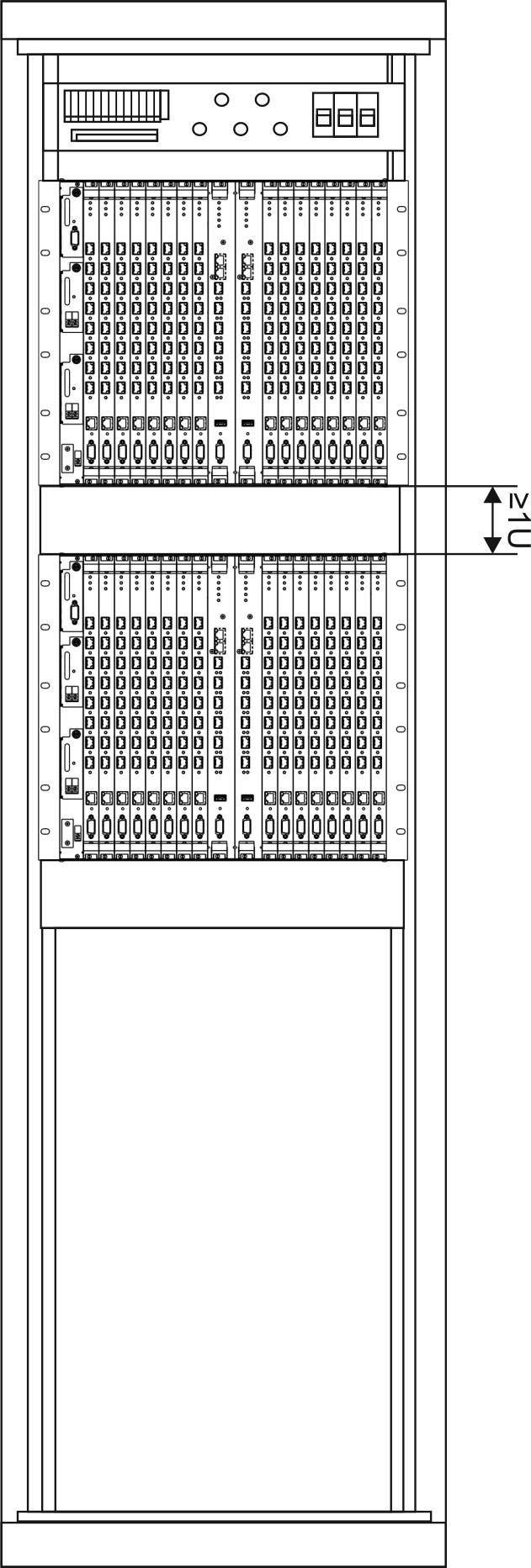
Рисунок — Размещение MA5160 в стойке (заменить рисунок)
Начало работы с терминалом
Подключение к CLI терминала
В данной главе описаны различные способы подключения к интерфейсу командной строки (Command Line Interface, далее CLI) терминала.
Для начальной настройки терминала рекомендуется использовать последовательный порт (далее СOM-порт).
Подключение к CLI через последовательный порт
Для использования этого типа подключения персональный компьютер либо должен иметь встроенный COM-порт, либо должен комплектоваться кабелем-переходником USB-COM. На компьютере также должна быть установлена терминальная программа, например HyperTerminal.
- Шаг 1. При помощи null-modem кабеля из комплекта поставки терминала соедините консольный порт (Console) терминала с COM-портом компьютера, как указано на рисунке ниже.
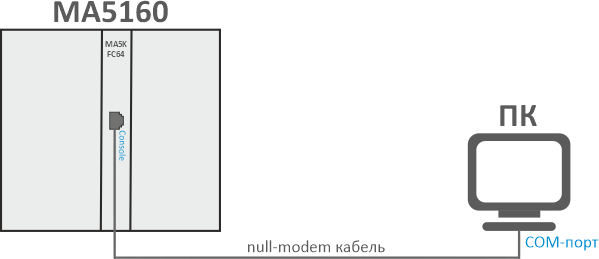
Рисунок 29 – Подключение терминала к ПК через COM-порт
Шаг 2. Запустите терминальную программу и создайте новое подключение. В выпадающем списке «Подключаться через» выберите нужный COM-порт. Задайте параметры порта согласно таблице ниже. Нажмите кнопку <OK>.
Таблица 24 – Параметры порта
Параметр Значение Скорость 115200 Биты данных 8 Четность Нет Стоповые биты 1 Управление потоком Отсутствует Шаг 3. Нажмите клавишу <Enter>. Произведите вход в CLI терминала.
Заводские данные для входа:
логин: admin, пароль: password.******************************************** * Optical line terminal MA5160 * ******************************************** MA5160 login: admin Password: MA5160#
Подключение к CLI по протоколу TELNET
Подключение по протоколу TELNET является более универсальным по сравнению с подключением через COM-порт. Подключение к CLI можно выполнить как непосредственно в месте установки терминала, так и с удаленного рабочего места через IP-сеть.
В данном пункте рассмотрим вариант подключения непосредственно в месте установки. Удаленное подключение происходит аналогично, но потребует смены IP-адреса терминала, которая подробно рассмотрена в разделе Сетевые параметры.
Для подключения к терминалу персональный компьютер должен иметь сетевую карту. Дополнительно потребуется сетевой кабель (RJ-45) необходимой длины, поскольку он не входит в комплект поставки терминала.
- Шаг 1. Подключите один конец сетевого кабеля к OOB-порту терминала. Второй конец подключите к сетевой карте компьютера, как указано на рисунке ниже.
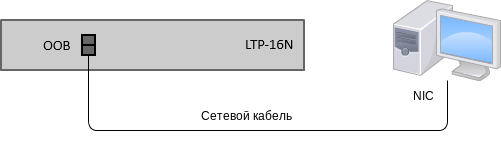
Рисунок 30 – Подключение терминала к ПК сетевым кабелем
- Шаг 2. Настройте параметры IP-адресации сетевого подключения. Задайте IP-адрес 192.168.100.1 и маску подсети 255.255.255.0.
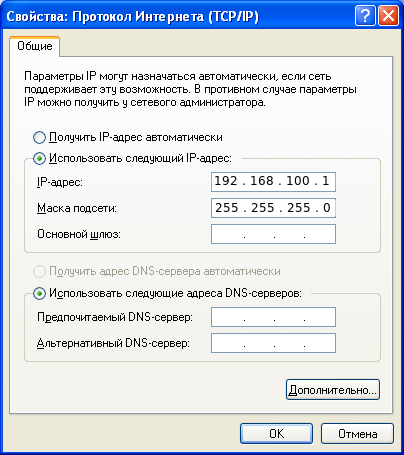
Рисунок 31 – Настройка сетевого подключения
- Шаг 3. На компьютере нажмите <Пуск>→Выполнить. Введите команду telnet и IP-адрес терминала. 192.168.100.2 – заводское значение IP-адреса. Нажмите кнопку <OK>.
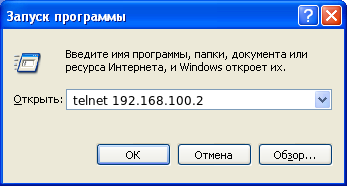
Рисунок 32 – Запуск клиента
Интерфейсы port-oob изолированы между управляющими платами. Если в крейте используется две управляющие платы, то этот адрес будет у каждого интерфейса port-oob.
При подключении к этому интерфейсу, подключение будет выполнено на конкретную FC в крейте, в порт которой подключен патч-корд.
- Шаг 4. Произведите вход в CLI терминала.
Заводские данные для входа:
логин: admin, пароль: password.Trying 192.168.100.2... Connected to 192.168.100.2. Escape character is ’^]’. MA5160 login: admin Password: MA5160#
Подключение к CLI по протоколу Secure Shell
Подключение по протоколу Secure Shell (SSH) схоже по функциональности с подключением по протоколу TELNET. Но, в отличие от TELNET, Secure Shell шифрует весь трафик, включая пароли. Таким образом обеспечивается возможность безопасного удаленного подключения по публичным IP-сетям.
В данном пункте рассмотрим вариант подключения непосредственно в месте установки. Удаленное подключение происходит аналогично, но потребует смены IP-адреса терминала, которая подробно рассмотрена в разделе Сетевые параметры.
Для подключения к терминалу персональный компьютер должен иметь сетевую карту. На компьютере должна быть установлена программа SSH-клиент, например, PuTTY. Дополнительно потребуется сетевой кабель (RJ-45) необходимой длины, поскольку он не входит в комплект поставки терминала.
- Шаг 1. Выполните шаги 1 и 2 из пункта Подключение к CLI по протоколу TELNET.
- Шаг 2. Запустите PuTTY. Укажите IP-адрес терминала. 192.168.100.2 – заводское значение IP-адреса. Укажите порт – 22, тип протокола – SSH. Нажмите кнопку <Open>.
Шаг 3. Произведите вход в CLI терминала.
Заводские данные для входа:
login: admin, password: password.login: admin Password: ******** MA5160#
Начало работы в CLI терминала
CLI является основным способом взаимодействия пользователя с терминалом. В этой главе рассматриваются общие процедуры работы в CLI: даются сведения по группировке, возможности автодополнения и истории выполнения команд.
Иерархия режимов CLI
Система команд интерфейса командной строки MA5160 делится на разделы – view. Переход между разделами осуществляется командами. Для возвращения к прошлому уровню используется команда exit. Некоторые view представляют собой массив, где для доступа к конкретному объекту нужно использовать уникальный индекс. Некоторые view могут быть вложенными.
Горячие клавиши CLI
Для ускорения работы в командной строке добавлены следующие сочетания горячих клавиш:
Таблица 25 – Сочетания горячих клавиш для командной строки
| Сочетание | Результат |
|---|---|
Ctrl+A | Переход в начало строки |
Ctrl+D | Во вложенном командном режиме – выход в предыдущий командный режим (команда exit), в корневом командном режиме – выход из CLI |
Ctrl+E | Переход в конец строки |
Ctrl+L | Очистка экрана |
Ctrl+U | Удаление символов слева от курсора |
Ctrl+W | Удаление слова слева от курсора |
Ctrl+К | Удаление символов справа от курсора |
Ctrl+С | Очистка строки, а также обрыв выполнения команды |
Автодополнение команд CLI
Для упрощения использования командной строки интерфейс поддерживает функцию автоматического дополнения команд. Эта функция активируется при неполно набранной команде и вводе символа табуляции <Tab>.
Например, находясь в Top view, наберите команду ex и нажмите клавишу <Tab>:
MA5160# ex<Tab>
MA5160# exit
Поскольку в этом режиме существовала только одна команда с префиксом ex, CLI дополнил ее автоматически.
В том случае, если существует несколько команд, которые совпадают с набранным префиксом, в CLI будет выведена подсказка о возможных вариантах:
MA5160# co<Tab>
commit configure copy
MA5160# con<Tab>
MA5160# configure
Групповые операции
Над такими объектами конфигурации терминала, как интерфейсы и ONT, можно проводить групповые операции. Рекомендуется использовать эту функцию, когда необходимо провести одинаковые действия для большого количества объектов.
Для выполнения групповой операции укажите диапазон вместо идентификатора объекта. Такая возможность существует в большинстве команд CLI.
Пример включения broadcast-filter на всех ONT определенного слота и канала:
MA5160# configure
MA5160(configure)# interface ont 5/1/1/1-128
MA5160(config)(if-ont-1/1/1-128)# broadcast-filter
Просмотр списка активных ONT на первых 3 PON-портах:
MA5160# show interface ont 5/1/1-3 online
PON-port 1/1 has no online ONTs
PON-port 1/2 has no online ONTs
PON-port 1/3 has no online ONTs
Total ONT count: 0
Фильтрация вывода при помощи grep
Для фильтрации вывода результата выполнения команды можно воспользоваться функцией grep. Для фильтрации вывода необходимо использовать символ "|". Команда include применит фильтр для результата выполнения команды и отобразит вывод, который содержат указанный фильтр. Команда exclude применит фильтр для результата выполнения команды и отобразит вывод, который не содержат указанный фильтр. Команда begin применит фильтр для результата выполнения команды и отобразит вывод, который начинается с указанного фильтра. После фильтра можно использовать команду context, чтобы вывести от 0 до 25 строк до и после указанного под фильтр. При помощи команды case-sensitive фильтр станет чувствителен к регистру:
MA5160# show running-config | include management context 1 case-sensitive
configure terminal
    management ip 192.168.10.156
    management mask 255.255.240.0
    management gateway 192.168.2.1
    management vid 3470
    logging
--
    exit
    profile management CSM
        description "CSM_ACS"
Настройка терминала
Конфигурация терминала
Совокупность всех настроек терминала называется конфигурацией. В этой главе приведено описание составных частях конфигурации, дано понятие жизненного цикла конфигурации, описаны основные операции, которые можно проводить над конфигурацией.
Жизненный цикл конфигурации
Конфигурация терминала может находиться в нескольких состояниях:
- Running – действующая конфигурация. Под управлением этой конфигурации терминал работает в данный момент;
- Candidate – редактируемая конфигурация;
- NVRAM – конфигурация, сохраненная в энергонезависимой памяти. Будет использоваться в качестве Running после загрузки устройства.
При открытии CLI-сессии в нее загружается копия конфигурации Running, которая теперь доступна для редактирования (Candidate). Для каждой сессии используется своя копия Candidate-конфигурации. Пользователь после изменения конфигурации (Candidate) в CLI-сессии может дать команду на применение измененной конфигурации (команда commit), либо отказаться от внесенных изменений (команда rollback candidate-config) и снова получить текущую действующую конфигурацию терминала (Running). Так же по команде commit производится старт таймер для отката действующей конфигурации (Running) в (Candidate), отменить действие таймера можно путем ввода команды confirm. После остановки таймера так же произойдет запись конфигурациции (Running) в NVRAM (Startup).
Диаграмма жизненного цикла конфигурации приведена на рисунке ниже.
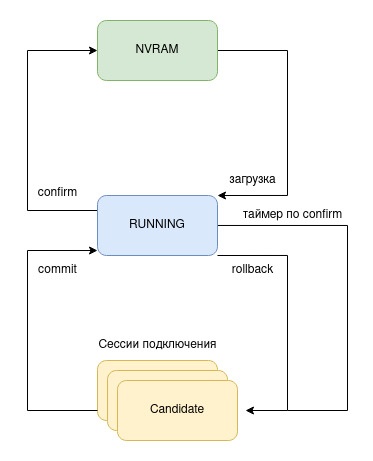
Рисунок 34 – Диаграмма жизненного цикла конфигурации терминала
Создание резервной копии конфигурации
Резервные копии конфигурации позволяют быстро восстановить работоспособность терминала после нештатных ситуаций или замены. Рекомендуется регулярное создание резервных копий конфигурации.
Выгрузка конфигурации терминала возможна на TFTP/FTP/HTTP-сервер, доступный в сети управления. Выгрузка осуществляется по команде copy. В качестве аргументов укажите, что выгружаете конфигурацию терминала fs://config, а также URL назначения.
MA5160# copy fs://config tftp://192.168.1.1/config
    Upload configuration file...
Настройка автоматической выгрузки копии конфигурации
На OLT есть возможность настройки автоматической выгрузки backup-файлов конфигурации по таймеру и/или по команде confirm.
Автоматическая выгрузка конфигурации терминала возможна на TFTP/FTP/HTTP-сервер, доступный в сети управления. В качестве аргументов укажите URL назначения и timer period, если используется выгрузка по таймеру.
Шаг 1. Перейдите в backup view для настройки автоматической выгрузки копии конфигурации.
MA5160# configure terminal
MA5160(configure)# backup
MA5160(config)(backup)#
Шаг 2. Укажите URI сервера, куда будут отправляться копии конфигурации.
MA5160(config)(backup)# uri tftp://192.168.1.1/config
Шаг 3. При необходимости укажите, что выгрузку конфигурации следует производить после каждого сохранения конфигурации.
MA5160(config)(backup)# enable on confirm
Шаг 4. При необходимости укажите, что выгрузку конфигурации следует производить по таймеру. Дополнительно укажите длительность таймера в секундах.
MA5160(config)(backup)# enable on timer
MA5160(config)(backup)# timer period 86400
Шаг 5. Примените сделанные изменения.
MA5160(config)(backup)# do commit
Шаг 6. Проверьте сделанные изменения.
MA5160# show running-config backup
 backup
    enable on confirm
    enable on timer
    timer period 86400
    uri "tftp://192.168.1.1/config"
 exit
Восстановление конфигурации
Восстановление конфигурации терминала возможно с TFTP/FTP/HTTP-сервера, доступного в сети управления. Восстановление осуществляется по команде copy. В качестве аргументов укажите URI источника, а также fs://config в качестве восстанавливаемой конфигурации.
MA5160# copy tftp://10.0.105.1/config fs://config
	Download file from TFTP-server..
	Reading of the configuration file..
	Configuration have been successfully restored (all not saved changes was lost)
Возвращение к исходной редактируемой конфигурации
Для отказа от внесённых в конфигурацию изменений (возврат к running-config) следует воспользоваться командой rollback candidate-config.
MA5160# rollback candidate-config
    Candidate configuration is rolled back successfully
Сброс конфигурации MA5160
Для приведения конфигурации терминала в заводское состояния следует воспользоваться командой default. После выполнения команды дефолтная конфигурация применяется в качестве Candidate, и ее необходимо применить, используя команду commit.
MA5160# default
    Do you really want to do it? (y/N)  y
    Configuration has been reset to default
MA5160# commit
При проведении сброса конфигурации на удаленном терминале сбросятся и сетевые параметры. Дальнейшая удаленная работа с таким терминалом будет невозможна до повторной установки сетевых параметров.
Сетевые параметры
В данной главе описана процедура настройки сетевых параметров терминала. После задания сетевых параметров возможно удаленное управление, а также интеграция с системами OSS/BSS.
Настройка сетевых параметров
Настройку сетевых параметров терминала рекомендуется выполнять при подключении через COM-порт. Такой подход позволит избежать проблем с пропаданием связи до настраиваемого терминала.
При удаленной настройке будьте предельно внимательны.
Шаг 1. Просмотреть текущие сетевые параметры можно при помощи команды show running-config management.
MA5160# show running-config management all
 	management ip 192.168.1.2
 	management mask 255.255.255.0
 	management gateway 0.0.0.0
 	management vid 1
Шаг 2. Перейдите в configure view. Задайте имя терминала при помощи команды hostname.
MA5160# configure terminal
MA5160(configure)# system hostname MA5160-test
Шаг 3. Задайте IP-адрес терминала при помощи команды management ip.
MA5160(configure)# management ip 10.0.0.1
Шаг 4. Задайте маску подсети при помощи команды management mask.
MA5160(configure)# management mask 255.0.0.0
Шаг 5. Задайте шлюз по умолчанию при помощи команды management gateway.
MA5160(configure)# management gateway 10.0.0.254
При настройке management не должно быть пересечений IP-адресов с другими интерфейсами OLT: port-oob, L3-интерфейсами.
Шаг 6. При необходимости задайте VLAN управления терминала при помощи команды management vid.
MA5160(configure)# management vid 10
Для работы с устройством по менеджмент-интерфейсу через uplink-порты необходимо разрешить management vid на необходимых портах.
Одновременное подключение к OOB на двух MA5K-FC64 приведет к образованию петли.
Шаг 7. Сетевые параметры изменятся сразу после применения конфигурации. Перезагрузка терминала не требуется.
MA5160(configure)# do commit
Управление пользователями
В этой главе описаны настройки управления пользователями терминала.
В заводской конфигурации создан единственный пользователь – администратор устройства.
login: admin
password: password
Рекомендуется сменить заводской пароль пользователя admin на начальных этапах конфигурирования терминала.
Для обеспечения безопасности пользователям терминала можно делегировать строго определенный набор прав. Для этого каждому пользователю задается уровень привилегий. Уровень 0 соответствует минимальному набору прав, а 15 – максимальному. Уровни с 1 по 14 полностью конфигурируются. Каждый уровень наполнен привилегиями по умолчанию.
Команды CLI распределены по уровню доступа согласно блоку, который они изменяют или дают просмотреть. Команды без уровня доступа (exit, !) доступны всем пользователям. Команды с уровнем 15 доступны только пользователям с уровнем 15. Таким образом доступными пользователю будут те команды, чей уровень не выше уровня пользователя.
Конфигурирование привилегий
Шаг 1. Распределение привилегий по умолчанию можно посмотреть с помощью команды show running-config privilege all.
MA5160# show running-config privilege all
 privilege 1 view-interface-ont
 privilege 2 view-interface-ont
 privilege 2 commands-interface-ont
 privilege 4 view-interface-ont
 privilege 4 config-interface-ont
 privilege 4 commands-interface-ont
 privilege 4 commands-configuration
 privilege 5 view-interface-ont
 privilege 5 config-interface-ont
 privilege 5 config-interface-ont-profile
 privilege 5 commands-interface-ont
 privilege 5 commands-configuration
 privilege 6 view-interface-ont
 privilege 6 config-interface-pon-port
 privilege 6 config-interface-ont
 privilege 6 config-interface-ont-profile
 privilege 6 commands-interface-ont
 privilege 6 commands-configuration
 privilege 6 commands-interface-pon-port
 privilege 6 commands-interface-front-port
 privilege 7 view-igmp
 privilege 7 view-dhcp
 privilege 7 view-pppoe
 privilege 7 view-interface-ont
 privilege 7 view-ports
 privilege 7 view-configuration
 privilege 7 view-mld
 privilege 8 view-igmp
 privilege 8 view-dhcp
 privilege 8 view-pppoe
 privilege 8 view-ports
 privilege 8 view-configuration
 privilege 8 config-vlan
 privilege 8 config-interface-front-port
 privilege 8 commands-configuration
 privilege 8 view-mld
 privilege 9 view-igmp
 privilege 9 view-dhcp
 privilege 9 view-pppoe
 privilege 9 view-interface-ont
 privilege 9 view-ports
 privilege 9 view-configuration
 privilege 9 config-vlan
 privilege 9 config-interface-pon-port
 privilege 9 config-interface-ont
 privilege 9 config-interface-ont-profile
 privilege 9 config-interface-front-port
 privilege 9 commands-interface-ont
 privilege 9 commands-configuration
 privilege 9 commands-interface-pon-port
 privilege 9 commands-interface-front-port
 privilege 9 config-acl
 privilege 9 view-mld
 privilege 10 view-igmp
 privilege 10 view-dhcp
 privilege 10 view-pppoe
 privilege 10 view-general
 privilege 10 view-system
 privilege 10 view-interface-ont
 privilege 10 view-ports
 privilege 10 view-configuration
 privilege 10 view-mld
 privilege 11 view-igmp
 privilege 11 view-dhcp
 privilege 11 view-pppoe
 privilege 11 view-general
 privilege 11 view-system
 privilege 11 view-interface-ont
 privilege 11 view-ports
 privilege 11 view-configuration
 privilege 11 config-general
 privilege 11 config-logging
 privilege 11 config-access
 privilege 11 config-cli
 privilege 11 commands-configuration
 privilege 11 view-mld
 privilege 12 view-igmp
 privilege 12 view-dhcp
 privilege 12 view-pppoe
 privilege 12 view-general
 privilege 12 view-system
 privilege 12 view-interface-ont
 privilege 12 view-ports
 privilege 12 view-configuration
 privilege 12 view-firmware
 privilege 12 config-vlan
 privilege 12 config-igmp
 privilege 12 config-dhcp
 privilege 12 config-pppoe
 privilege 12 config-general
 privilege 12 config-logging
 privilege 12 config-interface-front-port
 privilege 12 config-access
 privilege 12 config-cli
 privilege 12 config-management
 privilege 12 commands-configuration
 privilege 12 config-acl
 privilege 12 view-mld
 privilege 12 config-mld
 privilege 13 view-igmp
 privilege 13 view-dhcp
 privilege 13 view-pppoe
 privilege 13 view-general
 privilege 13 view-system
 privilege 13 view-interface-ont
 privilege 13 view-ports
 privilege 13 view-configuration
 privilege 13 view-firmware
 privilege 13 config-vlan
 privilege 13 config-igmp
 privilege 13 config-dhcp
 privilege 13 config-pppoe
 privilege 13 config-system
 privilege 13 config-general
 privilege 13 config-logging
 privilege 13 config-interface-pon-port
 privilege 13 config-interface-ont
 privilege 13 config-interface-ont-profile
 privilege 13 config-interface-front-port
 privilege 13 config-access
 privilege 13 config-cli
 privilege 13 config-management
 privilege 13 commands-interface-ont
 privilege 13 commands-configuration
 privilege 13 commands-interface-pon-port
 privilege 13 commands-general
 privilege 13 commands-interface-front-port
 privilege 13 config-acl
 privilege 13 view-mld
 privilege 13 config-mld
 privilege 15 view-igmp
 privilege 15 view-dhcp
 privilege 15 view-pppoe
 privilege 15 view-general
 privilege 15 view-system
 privilege 15 view-interface-ont
 privilege 15 view-ports
 privilege 15 view-configuration
 privilege 15 view-firmware
 privilege 15 config-vlan
 privilege 15 config-igmp
 privilege 15 config-dhcp
 privilege 15 config-pppoe
 privilege 15 deprecated-config-alarm
 privilege 15 config-system
 privilege 15 config-general
 privilege 15 config-logging
 privilege 15 config-interface-pon-port
 privilege 15 config-interface-ont
 privilege 15 config-interface-ont-profile
 privilege 15 config-interface-front-port
 privilege 15 config-access
 privilege 15 config-cli
 privilege 15 config-management
 privilege 15 config-user
 privilege 15 commands-interface-ont
 privilege 15 commands-configuration
 privilege 15 commands-copy
 privilege 15 commands-firmware
 privilege 15 commands-interface-pon-port
 privilege 15 commands-license
 privilege 15 commands-general
 privilege 15 commands-system
 privilege 15 commands-interface-front-port
 privilege 15 view-switch
 privilege 15 config-switch
 privilege 15 config-acl
 privilege 15 view-acs
 privilege 15 config-acs
 privilege 15 commands-acs
 privilege 15 view-interface-front-port
 privilege 15 view-mld
 privilege 15 config-mld
Шаг 2. Для настройки перейдите в configure view. Для требуемого уровня задайте необходимые привилегии командой privilege. В примере ниже задана возможность просмотра конфигурации ONT для уровня 1:
MA5160# configure terminal
MA5160(configure)# privilege 1 view-interface-ont
Шаг 3. Настройки уровней доступа будут применены сразу. Перезагрузка терминала не требуется.
MA5160(configure)# do commit
Просмотр списка пользователей
Для просмотра списка пользователей терминала следует воспользоваться командой show running-config user all:
MA5160# show running-config user all
 user root encrypted_password $6$FbafrxAp$vY6mRGiEff9zGhaClnJ8muzM.1K1g86.GfW8rDv7mjOpcQcRptx7ZY//WTQDi9QxZSZUkOk02L5IHIZqDX0nL.
 user root privilege 15
 user admin encrypted_password $6$lZBYels7$1sd.B2eherdxsFRFmzIWajADSMNbsL1fjO7PsVCTJJmpDHpz0gZmkX2rZlJhLgRzTvkDwQ1eqF3MwNQiKGwPz/
 user admin privilege 15
Пользователи admin и root существуют всегда, их нельзя удалить и создать повторно. Терминал поддерживает до 16 пользователей.
Добавление нового пользователя
Для эффективной и безопасной работы с терминалом, как правило, требуется добавить одного или несколько дополнительных пользователей. Для добавления пользователя воспользуйтесь командой user из configure view:
MA5160# configure terminal
MA5160(configure)# user operator
    User operator successfully created
Передайте имя нового пользователя в качестве аргумента команде user. Длина имени не должна превышать 32 символов. Использование спецсимволов в имени пользователя не допускается.
Изменение пароля пользователя
Для смены пароля используйте команду user. В качестве аргументов укажите имя пользователя и его новый пароль. По умолчанию пароль password. В конфигурации пароль хранится в шифрованном виде.
MA5160(configure)# user operator password newpassword
    User operator successfully changed password
MA5160(configure)#
Максимальная длина пароля – 31 символ, минимальная – 8 символов. В случае использования символа пробела в пароле пароль следует заключить в кавычки.
Просмотр и изменение прав доступа пользователя
Управление правами пользователей терминала реализовано посредством установки приоритета пользователя. При создании пользователя ему дается минимальный набор прав:
MA5160(configure)# do show running-config user
 user operator encrypted_password $6$mIwyhgRA$jaxkx6dATExGeT82pzqJME/eEbZI6c9rKWJoXfxLmWXx7mQYiRY0pRNdCupFsg/1gqPfWmqgc1yuR8J1g.IH20
 user operator privilege 0
Для смены приоритета используйте команду user. В качестве аргументов укажите имя пользователя и его новый приоритет.
MA5160(configure)# user operator privilege 15
    User operator successfully changed privilege
MA5160(configure)# do show running-config user
 user operator encrypted_password $6$mIwyhgRA$jaxkx6dATExGeT82pzqJME/eEbZI6c9rKWJoXfxLmWXx7mQYiRY0pRNdCupFsg/1gqPfWmqgc1yuR8J1g.IH20
 user operator privilege 15
Удаление пользователя
Для удаления пользователя воспользуйтесь командой no user из configure view. В качестве аргумента укажите имя пользователя:
MA5160# configure terminal
MA5160(configure)# no user operator
    User operator successfully deleted
Настройка служб
В данной главе описана процедура настройки встроенных служб терминала.
Настройка SNMPD
Для работы терминала по протоколу SNMP необходимо включить соответствующий сервис.
Шаг 1. Перейдите в configure view.
MA5160# configure terminal
Шаг 2. Включите SNMP-агента терминала командой snmp enable.
MA5160(configure)# ip snmp enable
Шаг 3. Параметры SNMP-агента изменятся сразу после применения конфигурации. Перезагрузка терминала не требуется.
MA5160(configure)# do commit
Для работы с SNMPv3 потребуется дополнительно настройка пользователей.
Шаг 1. Добавьте пользователей и укажите привилегии.
MA5160(configure)# ip snmp user "rwuser" auth-password "rwpassword" enc-password "rwencrpass" access rw
MA5160(configure)# ip snmp user "rouser" auth-password "ropassword" enc-password "roencrpass" access ro
Шаг 2. Параметры SNMP-агента изменятся сразу после применения конфигурации. Перезагрузка терминала не требуется.
MA5160(configure)# do commit
Шаг 3. Проверьте конфигурацию с помощью команды show running.
MA5160# show running-config ip snmp
ip snmp encrypted-user rwuser auth-password GP7dmbXhmcnoGFwUQ== enc-password QKw388vDx+PWTnoiUg= access rw
ip snmp encrypted-user rouser auth-password +N02El5KMmJDs/e/w== enc-password uH+sCFAYHDgNlaH5ic= access ro
ip snmp engine-id 55e3edafe1c7c92199c28b74b4
SNMPv3-агент поддерживает методы authNoPriv и authPriv. Шифрование пароля производится по алгоритму MD5.
Шаг 4. Для получения системой управления SNMP-трапов настройте их репликацию. Например, добавьте два репликатора и укажите, что SNMP-трапы v2 будут отправляться на IP-адрес 192.168.1.11, а informs – на 192.168.1.12. Для этого воспользуйтесь командой ip snmp traps.
Возможна настройка нескольких приемников SNMP-трапов одной версии.
MA5160(configure)# ip snmp traps 192.168.1.11 type v2
MA5160(configure)# ip snmp traps 192.168.1.12 type informs
Шаг 5. Параметры SNMP-агента изменятся сразу после применения конфигурации. Перезагрузка терминала не требуется.
MA5160(configure)# do commit
Шаг 6. Проверьте конфигурацию с помощью команды show running.
MA5160# show running-config ip snmp
ip snmp encrypted-user rwuser auth-password GP7dmbXhmcnoGFwUQ== enc-password QKw388vDx+PWTnoiUg= access rw
ip snmp encrypted-user rouser auth-password +N02El5KMmJDs/e/w== enc-password uH+sCFAYHDgNlaH5ic= access ro
ip snmp engine-id 55e3edafe1c7c92199c28b74b4
ip snmp traps 192.168.1.11 type v2
ip snmp traps 192.168.1.12 type informs
Типы и назначение SNMP-трапов тесно связаны с журналом активных аварий.
Шаг 7. При необходимости ограничьте доступ по протоколу SNMP списком доступа. После ввода команды активации access-control появится напоминание о том, что доступ будет ограничен текущим списком, который в дальнейшем можно редактировать.
Для IPv4:
MA5160(configure)# ip snmp allow ip 172.10.10.11
MA5160(configure)# ip snmp allow ip 192.168.0.0 mask 255.255.255.0
MA5160(configure)# ip snmp access-control
Do not forget to add to the list of allowed IP addresses the IP addresses from which access to management is allowed.
Шаг 8. После применения конфигурации перезагрузка терминала не требуется.
MA5160(configure)# do commit
Настройка telnet
По умолчанию доступ по протоколу включен без ограничений.
аг 1. Настройте список доступа по протоколу.
Для IPv4:
MA5160(configure)# ip telnet allow ip 172.10.10.11
MA5160(configure)# ip telnet allow ip 192.168.0.0 mask 255.255.255.0
Шаг 2. Включите ограничение доступа по списку. После ввода команды активации access-control появится напоминание.
Для IPv4:
MA5160(configure)# ip telnet access-control
Do not forget to add to the list of allowed IP addresses the IP addresses from which access to management is allowed.
Для более гибких настроек ограничения доступа можно использовать Access Control List, настроив соответствующие правила фильтрации входящего трафика.
Шаг 3. После применения конфигурации перезагрузка терминала не требуется.
MA5160(configure)# do commit
Шаг 4. Для полного ограничения доступа по протоколу Telnet можно воспользоваться следующей настройкой:
Для IPv4:
MA5160(configure)# no ip telnet enable
Настройка SSH
По умолчанию доступ по протоколу включен без ограничений.
Шаг 1. Настройте список доступа по протоколу.
Для IPv4:
MA5160(configure)# ip ssh allow ip 172.10.10.11
MA5160(configure)# ip ssh allow ip 192.168.0.0 mask 255.255.255.0
Шаг 2. Включите ограничение доступа по списку. После ввода команды активации access-control появится напоминание.
Для IPv4:
MA5160(configure)# ip ssh access-control
Do not forget to add to the list of allowed IP addresses the IP addresses from which access to management is allowed.
Шаг 3. После применения конфигурации перезагрузка терминала не требуется.
MA5160(configure)# do commit
Шаг 4. Для полного ограничения доступа по протоколу SSH можно воспользоваться следующей настройкой:
Для IPv4:
MA5160(configure)# no ip ssh enable
Настройка NTP
Для работы терминала по протоколу NTP необходимо сконфигурировать соответствующий сервис.
Шаг 1. Перейдите в configure view.
MA5160# configure terminal
Шаг 2. С помощью команды ip ntp server задайте один или несколько NTP-серверов, который будет использоваться для синхронизации времени. Всего можно настроить до 3 NTP-серверов.
MA5160(configure)# ip ntp server 192.168.1.10
MA5160(configure)# ip ntp server 10.10.1.100
MA5160(configure)# ip ntp server 192.168.20.101
Среди настроенных NTP-серверов не будет приоритетного сервера. Запросы будут посылаться ко всем NTP-серверам.
Шаг 3. Задайте интервал синхронизации в секундах командой ip ntp interval.
MA5160(configure)# ip ntp interval 4096
Минимальный интервал – 8 секунд, максимальный – 65536 секунд.
Шаг 4. Задайте часовой пояс для вашего региона при помощи команды ip ntp timezone.
MA5160(configure)# ip ntp timezone hours 7 minutes 0
Часы можно указывать от -12 до 12, минуты от 0 до 59.
Шаг 5. Включите NTP-сервис командой ip ntp enable.
MA5160(configure)# ip ntp enable
Команду ip ntp enable нельзя выполнить, предварительно не указав NTP-сервер.
Шаг 6. Параметры NTP-агента изменятся сразу после применения конфигурации. Перезагрузка терминала не требуется.
MA5160(configure)# do commit
Шаг 7. Проверьте конфигурацию с помощью команды show running ip ntp.
MA5160# show running-config ip ntp
 ip ntp enable
 ip ntp server 192.168.1.10
 ip ntp server 10.10.1.100
 ip ntp server 192.168.20.101
 ip ntp interval 4096
 ip ntp timezone hours 7 minutes 0
Шаг 8. Проверьте статус NTP с помощью команды show ip ntp status.
MA5160(configure)# do show ip ntp status
synchronized server     192.168.1.10
clock status            synchronized
clock stratum           3
reference clock ID      203.0.113.199
clock precision         -23
clock offset            -0.394110 ms
root delay              45.483000 ms
root dispersion         1051.028000 ms
peer dispersion         937.521000 ms
reference time          eae81a73.2c227cfe  Wed, Nov 20 2024  8:21:07.17
synchronization state   initial frequency training mode
При включении NTP-клиента OLT отправит 6 пакетов для синхронизации с интервалом в 2 секунды. Если после 4 пакета разница во времени между сервером и OLT составит больше 128 мс, то NTP-клиент перейдет в состояние STEP и будет ждать заданный интервал для последующей синхронизации. После полной синхронизации времени OLT будет посылать 1 пакет в заданный интервал.
Возможна настройка перехода на летнее время и обратно.
Шаг 1. Перейдите в configure view.
MA5160# configure terminal
Шаг 2. Настройте период летнего времени при помощи команд ip ntp daylightsaving start и ip ntp daylightsaving end.
ip ntp daylightsaving start – настройка начала периода летнего времени.
ip ntp daylightsaving end – настройка окончания периода летнего времени.
Обе команды имеют схожую структуру. Можно настроить дату начала и окончания периода летнего времени с конкретной или плавающей датой. После ввода месяца пользователю будет представлена возможность выбрать тип даты перехода для каждой из настроек:
day – параметр, указывающий конкретную дату в виде числа месяца (от 1 до 31).
week и weekday – параметры, указывающие плавающую дату, изменяющуюся в зависимости от года. Параметр week представляет собой порядковый номер недели в месяце. Может принимать значения First, Second, Third, Fourth, Last. Параметр weekday указывает день недели.
MA5160(configure)# ip ntp daylightsaving start month March week Last weekday Sunday start-hours 1 start-minutes 00
MA5160(configure)# ip ntp daylightsaving end month October day 30 end-hours 1 end-minutes 00
После ввода данных команд переход на летнее время ежегодно будет осуществляться в 1 час ночи последнего воскресенье марта, а обратно в 1 час ночи 30 октября.
Шаг 3. Настройки перехода на летнее время изменятся сразу после применения конфигурации. Перезагрузка терминала не требуется.
MA5160(configure)# do commit
Нельзя применить отдельно настройки начала и конца периода летнего времени ip ntp daylightsaving start и ip ntp daylightsaving end. Эти настройки работают только совместно.
Разница между началом и концом периода летнего времени ip ntp daylightsaving start и ip ntp daylightsaving end не должна быть менее часа.
Шаг 4. Проверьте конфигурацию с помощью команды show running ip ntp.
MA5160# show running-config ip ntp
 ip ntp daylightsaving start month March week Last weekday Sunday start-hours 1 start-minutes 0
 ip ntp daylightsaving end month October day 30 end-hours 1 end-minutes 0
Настройка LOGD
Системный журнал работы позволяет накапливать информацию об истории работы терминала и в дальнейшем осуществлять ее просмотр. Для настройки системного журнала используются понятия модуля, уровня фильтрации и устройства вывода.
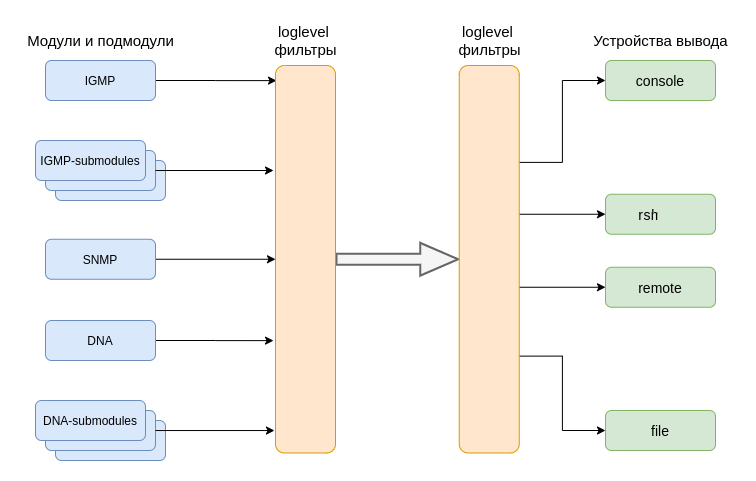
Рисунок 35 – Системный журнал терминала
Сообщения системного журнала сгруппированы в модули по функциональному признаку.
Для более гибкой настройки логирования для каждого модуля можно выбрать уровень фильтрации, а также настройки подмодулей.
Уровень фильтрации задаёт минимальный уровень важности сообщений, которые будут выводиться в журнал. Используемые уровни фильтрации перечислены в таблице 27.
Таблица 27 – Уровни фильтрации системного журнала
Уровень | Описание |
|---|---|
critical | Критически важные события |
error | Ошибки в работе |
warning | Предупреждения |
notice | Важные события при нормальной работе. Значения по умолчанию для всех модулей |
info | Информационные сообщения |
debug | Отладочные сообщения |
Уровень critical является максимальным, уровень debug – минимальным.
Подсистема журналирования позволяет выводить журнал работы терминала на разные устройства. Все устройства вывода могут быть задействованы одновременно.
Таблица 28 – Устройства вывода системного журнала
Устройство вывода | Название | Описание |
|---|---|---|
Syslog-сервер | remote | Вывод журнала на удалённый syslog-сервер |
Консоль | console | Вывод журнала в консоль позволяет видеть сообщения системы сразу после их появления на терминале, подключенном к порту Console терминала |
| Сессии CLI | rsh | Вывод журнала в сессии CLI позволяет видеть сообщения системы сразу после их появления во всех сессиях CLI, подключенных через Telnet или SSH |
Файл | file | Вывод журнала в файл позволяет записывать сообщения системы непосредственно в файл, который в дальнейшем можно передать в техподдержку для анализа |
По умолчанию логи записываются в энергонезависимую память. Система имеет 3 ротируемых файла логов по 1М каждый.
Архитектура логирования
MA5160 позволяет производить запись лог-файлов со всех устройств входящих в состав крейта. Каждый из слотов отправляет свои логи на обе платы управления для резервирования. Так же платы управления отправляют свои логи друг-другу.
Отправка логов происходит по протоколу syslog и сохраняется в отдельные файлы на файловой системе.
Настройка модулей и сабмодулей плат управления происходит сразу для обоих плат, а для слотов поддерживается гибкая настройка.
Настройка модулей
Рассмотрим настройку на примере модуля dna и подмодуля ont, отвечающего за отображение логов для ONT. Настройка остальных модулей производится аналогично.
Шаг 1. Перейдите в slot view.
MA5160(configure)# slot 3
- Шаг 2. Перейдите в logging view.
MA5160(config)(slot-3)# logging
Шаг 3. Задайте уровень отображения логов с заданием индекса ONT, для которой будут выводиться логи. Для этого воспользуйтесь командой module dna <slot-id>/<port-id>[/ont-id] loglevel.
MA5160(config)(slot-3)(logging)# module dna interface ont 3/1/1 loglevel debug
Шаг 5. Примените конфигурацию командой commit.
MA5160(config)(slot-3)(logging)# do commit
Настройка хранилища логов
Для записи в энергонезависимую память используйте команду, приведенную ниже.
MA5160(config)(logging)# permanent
Если перед командой добавить «no», то запись будет производиться в RAM. В таком случае после перезагрузки файлы логов будут удалены.
Настройка параметров системного журнала
Шаг 1. Задайте размер памяти в байтах под хранение системного журнала командой file size. Настройки данного блока настраивают в общем logging view.
MA5160(config)(logging)# file size 30000
Шаг 2. При необходимости укажите IP-адрес удаленного SYSLOG-сервера, на который следует транслировать системный журнал командой remote server ip.
MA5160(config)(logging)# remote server ip 192.168.1.43
Шаг 3. Настройте устройства вывода командой logging.
Для каждого из устройств вывода можно выбрать свой уровень фильтрации информации либо отключить вывод вообще.
Например, можно включить отображение debug-сообщений в файл и на удаленный сервис.
MA5160(config)(logging)# remote loglevel debug
MA5160(config)(logging)# file loglevel debug
Шаг 4. Примените конфигурацию командой commit.
MA5160(config)(logging)# do commit
Шаг 5. Для просмотра информации о конфигурации SYSLOG используйте команду do show running-config logging.
MA5160(config)(logging)# do show running-config logging
 logging
    module dna ont 3/1/1 loglevel debug
    permanent
    file size 30000
    file loglevel debug
    remote server ip 192.168.1.43
    remote loglevel debug
 exit
Настройка ALARMD
ALARMD – это менеджер аварий терминала. При помощи менеджера аварий можно диагностировать неполадки системы, а также получать информацию о важных событиях в работе терминала.
Одна запись в журнале (далее событие) активных аварий соответствует одному событию, произошедшему в терминале. Типы событий и их описание представлены в таблице 29.
Таблица 29 – Типы записей в журнале активных аварий
Событие | Описание | Порог |
|---|---|---|
| system-power-supply | Оповещение об аварии источника питания | - |
system-login | Пользователь пытался войти или вошел под своей учетной записью | - |
system-logout | Пользователь вышел из-под своей учетной записи | - |
system-fan | Скорость вращения вентилятора вышла за пределы безопасной работы устройства | 2000 < X < 12000 1 |
config-confirm | Конфигурация была сохранена по инициативе пользователя | - |
| config-confirm-failed | Конфигурация не была сохранена | - |
config-change | Изменена конфигурация OLT | - |
| config-rollback | Конфигурация была возвращена в исходное состояние running config | - |
| config-restore | Уведомление о восстановлении конфигурации | - |
| config-restore-failed | Неудачное восстановление конфигурации | - |
| mac-duplicate | Уведомление о дублировании MAC-адресов | - |
pon-alarm-los | Трансляции PLOAM-аварий Loss of Signal | - |
| pon-alarm-losi | Трансляции PLOAM-аварий Loss of Signal порта PON | - |
pon-alarm-lofi | Трансляции PLOAM-аварий Loss of Frame от ONT | - |
pon-alarm-loami | Трансляции PLOAM-аварий PLOAM loss от ONT | - |
pon-alarm-dowi | Трансляции PLOAM-аварий Drift of Window от ONT | - |
pon-alarm-sdi | Трансляции PLOAM-аварий Signal Degraded от ONT | - |
pon-alarm-sufi | Трансляции PLOAM-аварий Start-up Failure от ONT | - |
pon-alarm-loai | Трансляции PLOAM-аварий Loss of Acknowledge от ONT | - |
pon-alarm-dgi | Трансляции PLOAM-аварий Dying-Gasp от ONT | - |
pon-alarm-dfi | Трансляции PLOAM-аварий Deactivate Failure от ONT | - |
pon-alarm-tiwi | Трансляции PLOAM-аварий Transmission Interference Warning от ONT | - |
pon-alarm-loki | Трансляции PLOAM-аварий Loss of Key от ONT | - |
pon-alarm-lcdgi | Трансляции PLOAM-аварий Loss of GEM Channel Delineation от ONT | - |
pon-alarm-rdii | Трансляции PLOAM-аварий Remote Defect Indication от ONT | - |
| pon-port-state-change | Уведомление об изменении состояния PON-порта | - |
| pon-port-ont-count-overflow | Уведомление о переполнении счетчика ONT порта PON | - |
| transfer-file | Уведомление о загрузке/выгрузке файла | - |
| olt-firmware-fail-update | Уведомление об ошибке обновления ПО OLT | - |
| olt-firmware-update | Уведомление об обновлении ПО OLT | - |
| ont-broadcast-storm | Уведомление об обнаружении широковещательного шторма ONT | - |
| ont-config-change | Изменение конфигурации ONT | - |
| ont-firmware-delete | Уведомление об удалении файла прошивки ONT | - |
| ont-firmware-update-complete | Уведомление о завершении обновления прошивки ONT | - |
| ont-firmware-update-progress | Уведомление о ходе обновления прошивки ONT | - |
| ont-firmware-update-start | Уведомление о начале обновления прошивки ONT | - |
| ont-firmware-update-stop | Уведомление об остановке обновления прошивки ONT | - |
| ont-link-down | Уведомление о падении линка на ONT | - |
| ont-link-up | Уведомление о поднятии линка на ONT | - |
| ont-multicast-storm | Уведомление об обнаружении многоадресного шторма ONT | - |
| ont-rogue | Уведомление об обнаружение rogue ONT | - |
| ont-no-config | Уведомление об отсутствии конфигурации для ONT | - |
| ont-state-changed | Уведомление об изменении состояния ONT | - |
| ont-valid-config | Уведомление о допустимой конфигурации ONT | - |
| front-port-link-down | Уведомление о падении линка на front-port | - |
| front-port-link-up | Уведомление о поднятии линка на front-port | - |
| fc-detected | Уведомление о подключении управляющей платы | |
| fc-state-change | Уведомление о изменении состояния управляющей платы | |
fc-system-ram | Значение свободной оперативной памяти уменьшилось до порогового | 12% 1 |
| fc-system-disk-space | Значение дискового пространства достигло порогового значения | 10 1 |
fc-system-load-average | Средняя нагрузка на процессор достигла порогового значения, расчетное время 1 минута | 0 1 |
fc-system-temperature | Температура одного из термодатчиков превысила пороговую | 70 1 |
| master-change | Уведомление о изменении статуса мастерства | |
| slot-detected | Уведомление о подключении слота | |
| slot-state-change | Уведомление о изменении состояния слота | |
| slot-system-ram | Значение свободной оперативной памяти уменьшилось до порогового | 12% 1 |
| slot-system-load-average | Значение дискового пространства достигло порогового значения | 0 1 |
| slot-system-temperature | Температура одного из термодатчиков превысила пороговую | 70 1 |
1 Настраиваемое значение.
Каждая запись в журнале активных аварий обладает указанными в таблице 30 параметрами, которые задаются для каждого типа события.
Таблица 30 – Параметры записей в журнале активных аварий
| Лексема | Описание |
|---|---|
| severity | Описывает степень важности события. Имеет четыре состояния:
|
| in | Необходимость отправки SNMP trap при добавлении события в журнал. Имеет два состояния:
|
| out | Необходимость отправки SNMP trap при удаления события из журнала (нормализации). Имеет два состояния:
|
| ttl | Время жизни аварии в секундах. Существуют специальные параметры:
|
Настройка журнала активных аварий
Шаг 1. Для настройки журнала активных аварий зайдите в configure view и далее в alarm view.
MA5160# configure terminal
MA5160(configure)# alarm
MA5160(config)(alarm)#
Шаг 2. В примере настраивается alarm system-fan. Для этого используется команда system-fan. Другие аварии настраиваются аналогично.
MA5160(config)(alarm)# system-fan min-rpm 5000
MA5160(config)(alarm)# system-fan severity critical
MA5160(config)(alarm)# system-fan in true
Шаг 3. Примените сделанные изменения командой do commit.
MA5160(config)(alarm)# do commit
Настройка AAA
В данной главе описана процедура настройки служб и протоколов, связанных с аутентификацией, авторизацией и аккаунтингом.
Для работы AAA поддержаны протоколы RADIUS и TACACS+. В таблице 31 приведены функциональные возможности данных протоколов.
Таблица 31 – Функциональные возможности данных протоколов
| Функция и протокол | TACACS+ | RADIUS |
|---|---|---|
| Аутентификация пользователей (authentication) | + | + |
| Авторизация (authorization) | + | - |
| Учет начала и окончания сессий CLI (accounting start-stop) | + | - |
| Учет вводимых в команд CLI (accounting commands) | + | - |
Для поддержанных протоколов принципы настройки серверов являются общими. Для каждого сервера можно настроить:
- IP-адрес;
- ключ;
- время ожидания недоступности;
- используемый для обмена порт.
Для RADIUS можно задать до 3 серверов. Обращение к ним будет производиться согласно указанному приоритету. Если приоритет не указан, то по умолчанию будет использован первый – самый приоритетный.
Шаг 1. Настройте IP-адрес сервера RADIUS/TACACS+ и укажите аутентификацию и авторизацию через TACACS+. Аутентификация и авторизация будут выполняться через указанные серверы, уровень привилегий для пользователя указывается через сервер TACACS+.
MA5160# configure terminal
MA5160(configure)# aaa
MA5160(config)(aaa)# tacacs-server host 192.168.1.1
MA5160(config)(aaa)# tacacs-server host 192.168.1.2
MA5160(config)(aaa)# tacacs-server host 192.168.1.3
MA5160(config)(aaa)# authentication tacacs+
MA5160(config)(aaa)# authorization tacacs+ privilege
MA5160(config)(aaa)# enable
Шаг 2. Задайте ключ шифрования, используемый при обмене с сервером.
MA5160(config)(aaa)# tacacs-server host 192.168.1.1 key 1234567-r0
MA5160(config)(aaa)# tacacs-server host 192.168.1.2 key 1234567-r1
MA5160(config)(aaa)# tacacs-server host 192.168.1.3 key 1234567-r2
Шаг 3. Задайте время ожидания ответа от сервера.
MA5160(config)(aaa)# tacacs-server timeout 3
Шаг 4. Задайте порт, используемый для обмена с сервером (при необходимости).
MA5160(config)(aaa)# tacacs-server host 192.168.1.2 port 444
Шаг 5. Примените внесенные изменения.
MA5160(config)(aaa)# do commit
Настройка VLAN
Данная глава описывает процедуру настройки VLAN.
VLAN (от англ. Virtual Local Area Network) – это группа устройств, объединенных в одну виртуальную сеть, взаимодействующая между собой на канальном уровне, подключенная к одному или нескольким сетевым устройствам (коммутаторам или терминалам GPON).
Использование VLAN является важнейшим механизмом для создания гибкой конфигурируемой логической топологии сети поверх физической топологии сети GPON.
Конфигурация VLAN является общей для всех устройств.
Конфигурирование VLAN
Шаг 1. Для конфигурирования VLAN необходимо перейти в configure view.
MA5160# configure terminal
MA5160(configure)#
Шаг 2. Перейдите в режим конфигурирования VLAN командой vlan. В качестве параметра укажите VID.
MA5160(configure)# vlan 5
MA5160(config)(vlan-5)#
Настройка VLAN
Настройка разрешения VLAN на интерфейсах находится в разделе Настройка интерфейсов.
Настройка IGMP в VLAN
Шаг 1. Укажите имя VLAN, используя команду name. Для сброса имени выполните команду no name.
MA5160(config)(vlan-5)# name IpTV
Шаг 2. Для активации обработки IGMP-пакетов в указанном VLAN воспользуйтесь командой ip igmp snooping enable для включения IGMP-snooping.
MA5160(config)(vlan-5)# ip igmp snooping enable
Шаг 3. Включение IGMP querier производится командой ip igmp snooping querier enable.
Включение режима fast-leave производится командой ip igmp snooping querier fast-leave. По умолчанию данный режим отключен.
Настройки маркировки DSCP и 802.1P для IGMP query производятся командами ip igmp snooping querier user-prio и ip igmp snooping querier dscp.
MA5160(config)(vlan-5)# ip igmp snooping querier enable
MA5160(config)(vlan-5)# ip igmp snooping querier fast-leave
MA5160(config)(vlan-5)# ip igmp snooping querier dscp 40
Шаг 4. При необходимости задайте настройки IGMP.
Совместимые версии (v1, v2, v3 или их комбинации):
MA5160(config)(vlan-5)# ip igmp version v2-v3
Интервал отправки Query:
MA5160(config)(vlan-5)# ip igmp query-interval 125
Максимальное время ожидания ответа на Query:
MA5160(config)(vlan-5)# ip igmp query-response-interval 10
Частота отправки Group-Specific Query:
MA5160(config)(vlan-5)# ip igmp last-member-query-interval 1
Значение Robustness:
MA5160(config)(vlan-5)# ip igmp robustness-variable 2
Шаг 5. При необходимости установите режим host/mrouter/learning для front-port/pon-port. Установка режима производится командой ip igmp snooping front-port <N> mode для front-port и командой ip igmp snooping pon-port <N> mode для pon-port.
MA5160(config)(vlan-5)# ip igmp snooping front-port 1 mode learning
Шаг 6. Примените конфигурацию командой commit.
MA5160(config)(vlan-5)# do commit
Удаление VLAN
Шаг 1. Удалите VLAN командой no vlan. В качестве параметра укажите VID (или диапазон).
MA5160(configure)# no vlan 5
Шаг 2. Примените конфигурацию командой commit.
MA5160(configure)# do commit
Настройка MAC age-time
Шаг 1. Укажите время жизни MAC-адресов. В качестве параметра укажите значение в секундах.
MA5160(configure)# mac age-time 300
Шаг 2. Примените конфигурацию командой commit.
MA5160(configure)# do commit
Время жизни MAC-адреса равно 6 циклам, каждый цикл запускается в зависимости от настройки mac age-time и равен <age-time>/6.
Если MAC-адрес обучился между циклами, то его время жизни будет в диапазоне: от (age_time) до (age_time + (current_age_time/6)), где age-time — заданное в конфигурации значение age_time; current_age_time — age_time на данном цикле. Например, если настроено mac age-time 600 секунд, то время жизни MAC-адреса будет от 600 до 700 секунд.
По истечении времени жизни MAC-адреса один MAC-адрес удаляется за 16 мс, т. е. в секунду удалится максимум 60 MAC-адресов.
Настройка CLI
В данном разделе описана процедура общей настройки CLI.
Настройка таймаута CLI-сессий
Шаг 1. Глобальная настройка cli происходит в configure view.
MA5160# configure terminal
MA5160(configure)#
Шаг 2. Укажите значение таймаута.
MA5160(configure)# cli timeout 1800
Шаг 3. Примените конфигурацию командой commit.
MA5160(configure)# do commit
Настройка формата отображения serial ONT
Шаг 1. Глобальная настройка cli происходит в configure view.
MA5160# configure terminal
MA5160(configure)#
Шаг 2. Укажите формат отображения serial ONT.
MA5160(configure)# system ont-sn-format literal
Шаг 3. Примените конфигурацию командой commit.
MA5160(configure)# do commit
Начиная с версии 1.6.3, старый формат команды cli ont-sn-format literal неактуален. Если до обновления использовался устаревший формат команды, то он будет автоматически преобразован в новый формат.
Настройка максимального количества CLI-сессий
Шаг 1. Глобальная настройка cli происходит в configure view.
MA5160# configure terminal
MA5160(configure)#
Шаг 2. Укажите максимальное количество единовременных сессий.
MA5160(configure)# cli max-sessions 5
Шаг 3. Примените конфигурацию командой commit.
MA5160(configure)# do commit
Настройка IGMP
В данной главе описана процедура общей настройки IGMP.
Включение snooping
Шаг 1. Глобальная настройка snooping происходит в configure view.
MA5160# configure terminal
MA5160(configure)#
Шаг 2. Включите IGMP snooping командой ip igmp snooping.
MA5160(configure)# ip igmp snooping enable
Шаг 3. Примените конфигурацию командой commit.
MA5160(configure)# do commit
Проксирование report
Шаг 1. Настройка проксирования происходит в configure view.
MA5160# configure terminal
MA5160(configure)#
Шаг 2. Включите проксирование IGMP report между VLAN командой ip igmp proxy report enable.
MA5160(configure)# ip igmp proxy report enable
Шаг 3. Задайте правила проксирования IGMP report командой ip igmp proxy report range. В качестве параметров укажите диапазон разрешенных групп, а также направление проксирования в виде пары VID. Возможно задать общее правила проксирования для всех VLAN.
Для этого используйте ключевое слово from all.
MA5160(configure)# ip igmp proxy report range 224.0.0.1 226.255.255.255 from 30 to 90
Шаг 4. Примените конфигурацию командой commit.
MA5160(configure)# do commit
IGMP Proxy нельзя включить без указания диапазона проксирования. Оба параметра настройки обязательны.
Настройка DHCP
В данной главе описана процедура работы терминала с протоколом DHCP. Работу с протоколом можно разделить на блоки:
- DHCP snooping. Используется для перехвата DHCP трафика, контроля и мониторинга сессий;
- DHCP opt82. Функционал по вставке служебной опции 82 в DHCP-пакеты;
DHCP snooping
Данная функция используется для перехвата и обработки трафика на CPU терминала.
На текущий момент эту функцию необходимо включить, если требуется осуществлять контроль и мониторинг за DHCP-сессиями, для работы с опцией 82 в DHCP-пакетах, а также работы ip source-guard и arp-inspection.
Включение DHCP snooping
Шаг 1. Глобальная настройка snooping происходит в разделе ip dhcp view раздела configure view.
MA5160# configure terminal
MA5160(configure)# ip dhcp
MA5160(config)(dhcp)#
Шаг 2. Включите DHCP snooping командой snooping enable.
MA5160(config)(dhcp)# snooping enable
DHCP option 82
DHCP option 82 применяется для предоставления DHCP-серверу дополнительных данных о полученном DHCP-запросе. К таким данным можно отнести информацию о терминале, на котором запущен DHCP option 82, а также информацию об ONT, с которого получен DHCP-запрос. Модификация DHCP-пакетов производится путем перехвата и последующей обработки на CPU терминала, то есть необходимо включить DHCP snooping.
Идентификация ONT на DHCP-сервере производится путем анализа содержимого DHCP option 82. Терминал позволяет как прозрачно передать эту опцию с ONT, так и сформировать или перезаписать ее по заданному формату. Использование DHCP option 82 особенно актуально, когда в сети нет выделенных VLAN для каждого пользователя.
DHCP option 82 поддерживает настраиваемый формат как подопции Circuit ID и Remote ID. Настройка формата подопций производится с использованием лексем, перечисленных в таблице 32. Перечисленные служебные слова будут заменены на их значения, остальной текст, заданный в поле формата, будет передан неизмененным.
Таблица 32 – Список лексем для настройки формата подопций DHCP option 82
Лексема | Описание |
|---|---|
%HOSTNAME% | Сетевое имя терминала |
%MNGIP% | IP-адрес терминала |
%PON-PORT% | Номер канала OLT, с которого пришёл DHCP request |
%ONTID% | Идентификатор ONT, отправившего DHCP request |
%PONSERIAL% | Серийный номер ONT, отправившего DHCP request |
%GEMID% | Номер GEM-порта, в котором пришёл DHCP request |
%VLAN0% | Внешний VID |
%VLAN1% | Внутренний VID |
%MAC% | MAC-адрес ONT, с которого пришёл запрос |
%OLTMAC% | MAC-адрес OLT |
%OPT60% | DHCP option 60, пришедшая от ONT |
%OPT82_CID% | Circuit ID, пришедшая от ONT |
%OPT82_RID% | Remote ID, пришедшая от ONT |
%DESCR% | Первые 20 символов описания ONT |
%SLOT% | Индекс слота |
Управление DHCP option 82
Настройка DHCP option 82 осуществляется через систему профилей — profile dhcp-opt82. Система позволяет создавать несколько различных профилей и назначать их не только глобально на все DHCP-пакеты в целом, но и разделять профили по VLAN, а также по сервисам.
Шаг 1. Создайте профиль DHCP option 82 командой profile dhcp-opt82. В качестве параметра укажите имя профиля.
MA5160# configure terminal
MA5160(configure)# profile dhcp-opt82 test
MA5160(config)(profile-dhcp-opt82-test)#
Шаг 2. Назначьте глобальный профиль, используя команду opt82 profile в ip dhcp view.
MA5160(configure)# ip dhcp
MA5160(config)(dhcp)# opt82 profile test
Шаг 3. При необходимости можно назначить другой профиль на VLAN.
MA5160(config)(dhcp)# opt82 profile test_vlan_100 vid 100
Шаг 4. Включите перехват DHCP-пакетов с помощью команды snooping enable.
MA5160(config)(dhcp)# snooping enable
Шаг 5. Примените конфигурацию командой commit.
MA5160(config)(dhcp)# do commit
Шаг 6. Дополнительно есть возможность назначить profile dhcp-opt82 на отдельный сервис.
MA5160# configure terminal
MA5160(configure)# interface ont 5/1/1
MA5160(config)(if-ont-5/1/1)# service 1 custom dhcp-opt82-profile service_1
MA5160(config)(if-ont-5/1/1)# do commit
Настройка профилей DHCP option 82
Шаг 1. Перейдите или создайте профиль dhcp-opt82.
MA5160# configure terminal
MA5160(configure)# profile dhcp-opt82 test
MA5160(config)(profile-dhcp-opt82-test)#
Шаг 2. При необходимости включите вставку/перезапись DHCP option 82 командой overwrite-opt82 enable.
MA5160(config)(profile-dhcp-opt82-test)# overwrite-opt82 enable
Шаг 3. При необходимости задайте формат DHCP option 82 командами circuit-id и remote-id. Список лексем, которые можно использовать в формате, приведен в таблице 32.
MA5160(config)(profile-dhcp-opt82-test)# circuit-id format %PONSERIAL%/%ONTID%
MA5160(config)(profile-dhcp-opt82-test)# remote-id format %OPT82_RID%
Шаг 4. Примените конфигурацию командой commit.
MA5160(config)(dhcp)# do commit
Мониторинг активных аренд DHCP
При включении DHCP snooping возможен мониторинг аренд DHCP. Для просмотра списка сессий используется команда show ip dhcp sessions.
MA5160# show ip dhcp sessions
    DHCP sessions (2):
##     Serial          PON-port   ONT-ID   Service   IP                MAC                 Vid   GEM    Life time
----   ------------   ---------   ------   -------   ---------------   -----------------   ---   ----   ---------
1      ELTX6C000090   1           1        1         192.168.101.75    E0:D9:E3:6A:28:F0   100   129    3503
2      ELTX71000030   1           3        1         192.168.101.143   70:8B:CD:BD:A5:32   100   189    3597
MA5160#
Настройка PPPoE
В данной главе описана процедура работы терминала с протоколом PPPoE. Работу с протоколом можно разделить на два блока:
- PPPoE snooping. Используется для перехвата PPPoE-трафика, контроля и мониторинга PPPoE-сессий;
- PPPoE intermediate agent. Используется для вставки служебной информации в PPPoE-пакеты.
PPPoE snooping
Данная функция используется для перехвата и обработки трафика на CPU терминала.
На текущий момент функцию необходимо включить, если требуется осуществлять контроль и мониторинг за PPPoE-сессиями, а также для работы с опцией 82 в пакетах.
Включение PPPoE snooping
Шаг 1. Глобальная настройка snooping происходит в ip pppoe view, которая, в свою очередь, находится в configure view.
MA5160# configure terminal
MA5160(configure)# ip pppoe
MA5160(config)(pppoe)#
Шаг 2. Включите PPPoE snooping командой snooping enable.
MA5160(config)(pppoe)# snooping enable
PPPoE intermediate agent
PPPoE Intermediate Agent применяется для предоставления BRAS дополнительных данных о полученном PADI-запросе. К таким данным можно отнести информацию о терминале, на котором запущен PPPoE Intermediate Agent, а также информацию об ONT, с которого получен PADI-запрос. Модификация PADI-пакетов производится путем перехвата и последующей обработки на CPU терминала.
Идентификация ONT на BRAS производится путем анализа содержимого Vendor Specific tag. PPPoE Intermediate Agent формирует или перезаписывает Vendor Specific tag по заданному формату. Использование Vendor Specific tag особенно актуально, когда в сети нет выделенных VLAN для каждого пользователя. PPPoE Intermediate Agent поддерживает настраиваемый формат подопций Circuit ID и Remote ID. Настройка формата подопций производится с использованием лексем, перечисленных в таблице 34. Перечисленные служебные слова будут заменены на их значения, остальной текст, заданный в поле формата, будет передан без изменений.
Таблица 34 – Список лексем для настройки формата подопций PPPoE Intermediate Agent
Лексема | Описание |
|---|---|
%HOSTNAME% | Сетевое имя терминала |
%MNGIP% | IP-адрес терминала |
%PON-PORT% | Номер канала OLT, с которого пришёл PADI |
%ONTID% | Идентификатор ONT, отправившего PADI |
%PONSERIAL% | Серийный номер ONT, отправившего PADI |
%GEMID% | Номер GEM-порта, в котором пришёл PADI |
%VLAN0% | Внешний VID |
%VLAN1% | Внутренний VID |
%MAC% | MAC-адрес ONT, с которого пришёл запрос |
%OLTMAC% | MAC-адрес OLT |
%DESCR% | Первые 20 символов описания ONT |
Управление PPPoE Intermediate Agent
Настройка PPPoE Intermediate Agent осуществляется через систему профилей – profile pppoe-ia. Система позволяет создавать несколько различных профилей и назначать их глобально на весь PPPoE-трафик.
Шаг 1. Создайте профиль PPPoE Intermediate Agent командой profile pppoe-ia. В качестве параметра укажите имя профиля.
MA5160# configure terminal
MA5160(configure)# profile pppoe-ia test
MA5160(config)(profile-pppoe-ia-test)#
Шаг 2. Назначьте глобальный профиль, используя команду pppoe-ia profile в ip pppoe view.
MA5160(configure)# ip pppoe
MA5160(config)(pppoe)# pppoe-ia profile test
MA5160(config)(pppoe)#
Шаг 3. Включите перехват PPPoE-пакетов с помощью команды snooping enable.
MA5160(config)(pppoe)# snooping enable
Шаг 4. Примените конфигурацию командой commit.
MA5160(config)(pppoe)# do commit
Настройка профилей PPPoE Intermediate Agent
Шаг 1. Перейдите или создайте профиль pppoe-ia.
MA5160# configure terminal
MA5160(configure)# profile pppoe-ia test
MA5160(config)(profile-pppoe-ia-test)#
Шаг 2. При необходимости задайте формат PPPoE Intermediate Agent командами circuit-id и remote-id. Список лексем, которые можно использовать в формате, приведен в таблице 34.
MA5160(config)(profile-pppoe-ia-test)# circuit-id format %PONSERIAL%/%ONTID%
MA5160(config)(profile-pppoe-ia-test)# remote-id format %GEMID%
Шаг 3. При необходимости настройте ограничение на количество pppoe-сессий, которые можно поднять через ONT.
MA5160(config)(pppoe-ia)# sessions-limit per-user 3
Шаг 4. Примените конфигурацию командой commit.
MA5160(config)(pppoe-ia)# do commit
Мониторинг активных PPPoE-сессий
При включении PPPoE snooping возможен мониторинг сессий. Для просмотра списка сессий используется команда show ip pppoe sessions.
MA5160(config)(pppoe)# do show ip pppoe sessions
   PPPoE sessions (1):
##   Serial        PON-port  ONT ID  GEM          Client MAC  Session ID   Duration    Unblock
---  ------------  --------  ------  ----  -----------------  ----------  ---------  ---------
1    ELTX6C000090         1       1   129  E0:D9:E3:6A:28:F0      0x0001    0:06:00    0:00:00
Настройка интерфейсов
В данной главе описана процедура настройки интерфейсов терминала.
Интерфейсы терминала можно разделить на две группы:
lc-интерфейсы – интерфейсы со стороны слотов;
fc-интерфейсы – интерфейсы со стороны MA5K-FC64;
Все интерфейсы (за исключением агрегации) имеют двойной индекс, где первое число обозначает устройство, а второе непосредственный индекс порта.
Подробнее про наименование интерфейсов на рисунке ниже.
Рисунок 36 – Набор интерфейсов терминала
Таблица 35 – Типы интерфейсов и их нумерация для FC64
| Интерфейс | Количество | Диапазон |
|---|---|---|
| front-port | 10 | [1..10] |
| slot-port | 16 | [1..16] |
| control-port | 18 | [1..18] |
| port-oob | 1 | - |
Таблица 36 – Типы интерфейсов и их нумерация для LC16G, LC16XG
| Интерфейс | Количество | Диапазон |
|---|---|---|
| slot-port | 2 | [1..2] |
| pon-port | 16 | [1..16] |
| control-port | 2 | [1..2] |
Настройка front-ports
Шаг 1. Перейдите во view интерфейса (или группы интерфейсов), настройки которого необходимо изменить.
MA5160# configure terminal
MA5160(configure)# interface front-port 1/1
MA5160(config)(if-front-1/1)#
Шаг 2. Включите интерфейс командой no shutdown. Команда shutdown выключает интерфейс.
MA5160(config)(if-front-1/1)# no shutdown
Шаг 3. Задайте список разрешенных VLAN на порту с помощью команды vlan allow.
MA5160(config)(if-front-1/1)# vlan allow 100,200,300
Шаг 4. При необходимости поменяйте режим порта switchport mode. Поддержано три режима:
- general – тегированный трафик обрабатывается согласно правилам vlan allow, нетегированный трафик помечается pvid;
- trunk – порт принимает/передаёт только тегированный трафик;
- access – порт доступа, только нетегированный трафик.
MA5160(config)(if-front-11/)# switchport mode access
При выборе режима switchport mode access требуется убрать разрешённые vlan на порту командой no vlan allow 1-4094.
Шаг 5. При необходимости поменяйте pvid – им будет помечаться весь нетегированный трафик, приходящий на интерфейс. По умолчанию равен pvid = 1.
MA5160(config)(if-front-1/1)# pvid 1234
Шаг 6. Примените конфигурацию командой commit.
MA5160(config)(if-front-1/1)# do commit
Настройка PON-интерфейсов
Шаг 1. Перейдите во view интерфейса (или группы интерфейсов), настройки которого необходимо изменить.
MA5160# configure terminal
MA5160(configure)# interface pon-port 1/13
MA5160(config)(if-pon-13)#
Шаг 2. При необходимости включите или выключите шифрование данных командами encryption или no encryption соответственно.
MA5160(config)(if-pon-1/13)# encryption
Шаг 3. При необходимости установите интервал обмена между OLT и ONU ключами, в минутах, командой encryption key-exchange interval.
MA5160(config)(if-pon-1/13)# encryption key-exchange interval 5
Шаг 4. При необходимости включите или выключите интерфейсы командами no shutdown или shutdown соответственно.
MA5160(config)(if-pon-1/13)# shutdown
Шаг 5. При необходимости включите блокировку rogue ONT.
MA5160(config)(if-pon-1/13)# block-rogue-ont enable
Шаг 6. При необходимости включите функцию коррекции ошибок в downstream-направлении.
MA5160(config)(if-pon-1/13)# fec
Для LC16XG по умолчанию fec включен.
Активация или деактивация FEC на конкретном pon-порту требует синхронного применения соответствующих изменений ко всем ONT, связанным с этим портом.
Шаг 7. При необходимости установите длину оптической линии, в километрах, командой range.
MA5160(config)(if-pon-1/13)# range 40
Шаг 8. Примените конфигурацию командой commit.
MA5160(config)(if-pon-1/13)# do commit
Настройка pon-type
Для LC16XG возможна настройка режима работы pon-порта по технологии GPON или XGS-PON. По умолчанию используется режим GPON. При необходимости смены режима выполнить:
Шаг 1. Сменить режим работы на GPON:
MA5160# configure
MA5160(config)# interface pon-port 1/1
MA5160(config)(if-pon-1/1)# pon-type xgs-pon
Шаг 2. Применить внесенные изменения:
MA5160(config)(if-pon-1/1)# do commit
При смене pon-type будет выполнена автоматическая реконфигурация терминала. Это вызовет временную остановку сервисов, включая доступ до OLT.
Настройка OOB-порта
Шаг 1. Просмотреть текущие сетевые параметры можно при помощи команды show running-config interface port-oob.
MA5160# show running-config interface port-oob all
 interface port-oob
    description ""
    speed auto
    no shutdown
    ip 192.168.100.2 mask 255.255.255.0 vid 1
 exit
Шаг 2. Перейдите во view интерфейса.
MA5160# configure terminal
MA5160(configure)# interface port-oob
MA5160(config)(if-port-oob)#
Шаг 3. Задайте IP-адрес, маску, VLAN интерфейса OOB при помощи команды ip <IP> mask <IP> vid <VLAN>.
MA5160# configure terminal
MA5160(configure)# interface port-oob
MA5160(config)(if-port-oob)# ip 192.168.100.3 mask 255.255.255.0 vid 1111
При настройке OOB-порта не должно быть пересечений IP-адресов с другими интерфейсами OLT: management, L3-интерфейсами.
Настройки OOB применяются на обе FC64 одинаково. Подключение к обоим FC64 единовременно приведет к образованию петли. OOB изолированны от management сети.
Шаг 4. При необходимости включите или выключите интерфейс командами no shutdown или shutdown соответственно.
MA5160(config)(if-port-oob)# shutdown
Шаг 5. Примените конфигурацию командой commit.
MA5160(config)(if-port-oob)# do commit
Настройка PON-to-PON bridging
В данном разделе описана процедура настройки bridge между pon-портами.
Шаг 1. Чтобы разрешить прохождение трафика в указанных VLAN между pon-port, перейдите во view интерфейса pon-port (или группы интерфейсов), настройки которого необходимо изменить.
MA5160# configure terminal
MA5160(configure)# interface pon-port 1/1,5
MA5160(config)(if-pon-1/1,5)#
Шаг 2. Задайте список разрешенных bridge на порту с помощью команды bridge allow.
MA5160(config)(if-pon-1/1,5)# bridge allow 500,600
Шаг 3. Примените конфигурацию командой commit.
MA5160(config)(if-pon-1/1,5)# do commit
Bridge между pon-ports ONT работает в обеих сервисных моделях. Для работы bridging в схеме n-to-1 необходимо включить arp-proxy на pon-порту.
Для работы bridge между pon-ports VLAN должны быть разрешены на любом из front-port с помощью команды vlan allow.
Для работы bridge между front-ports VLAN должны быть разрешены на этих портах с помощью команды vlan allow.
Максимальное количество VLAN на порту, в которых возможно включить bridging, равно 10.
Настройка LAG
В данном разделе описана настройка агрегирования uplink-интерфейсов терминала. Агрегирование каналов (агрегация каналов, англ. link aggregation, IEEE 802.3ad) – технология, которая позволяет объединить несколько физических каналов связи в один логический (группа агрегации). Группа агрегации имеет большую пропускную способность и надежность.
Терминал поддерживает статический и динамический режимы агрегации интерфейсов. В статическом режиме (mode static – по умолчанию) все каналы связи в группе всегда находятся в активном состоянии.
Динамический режим агрегации с использованием протокола LACP (Link Aggregation Control Protocol) позволяет настроить для каждого порта активный или пассивный методы согласования параметров соединения с соседним устройством.
Настройка port-channel
Шаг 1. Создайте interface port-channel, в качестве параметра передайте индекс.
MA5160# configure terminal
MA5160(configure)# interface port-channel 1
MA5160(config)(if-port-channel-1)#
Шаг 2. Настройки port-channel по большей части схожи с настройками front-port. К примеру, можно разрешить прохождение VLAN:
MA5160(config)(if-port-channel-1)# vlan allow 100,200,300
Шаг 3. Примените конфигурацию командой commit.
MA5160(config)(if-port-channel-1)# do commit
Добавление портов в port-channel
Шаг 1. Для объединения портов в port-channel необходимо перейти в порты, которые будут агрегированы:
MA5160(configure)# interface front-port 3-4
MA5160(config)(if-front-3-4)#
Шаг 2. Задайте port-channel на интерфейсах, используя команду channel-group.
MA5160(config)(if-front-3-4)# channel-group port-channel 1
Конфигурации интерфейсов и port-channel должны быть одинаковыми. Если конфигурации отличаются, то возникнет ошибка при попытке агрегировать интерфейсы. Если необходимо принудительное выполнение агрегации, можно воспользоваться опцией force для команды channel-group. В этом случае на интерфейсы применится конфигурация из port-channel, а текущая будет сброшена.
Интерфейс может принадлежать только одной группе агрегации.
Шаг 3. Примените конфигурацию командой commit. Дополнительная реконфигурация интерфейсов не требуется.
MA5160(config)(if-front-3-4)# do commit
Настройка LACP
Шаг 1. При необходимости используйте динамическую настройку, переключите интерфейс в режим lacp:
MA5160(configure)# interface port-channel 1
MA5160(config)(if-port-channel-1)# mode lacp
MA5160(config)(if-port-channel-1)# exit
MA5160(config) do commit
Front-port в агрегированной группе по умолчанию установлен в mode active, т. е. является инициатором согласования параметров соединения с соседним устройством.Шаг 2. При необходимости установите интервал отправки пакета LACPDU с порта раз в 30 секунд:
MA5160(configure)# interface front-port 3
MA5160(config)(if-front-3)# lacp rate slow
MA5160(config)(if-front-3)# do commit
Шаг 3. При необходимости настройте приоритет выбора front-port при помощи изменения глобальной (общей) настройки и локальной (более приоритетной) настроек порта:
MA5160(configure)# lacp system-priority 1000
MA5160(configure)# interface front-port 3
MA5160(config)(if-front-3)# lacp port-priority 500
MA5160(config)(if-front-3)# do commit
Настройка балансировки
В port-channel есть возможность настроить параметры для функций балансировки трафика. Для более гибкой настройки балансировки можно применить к полям хэша алгоритм CRC-6 с заданным зерном (seed). Также можно настроить, какое из полей заголовка будет использоваться в расчетах. Возможные варианты: src-mac, dst-mac, vlan, ether-type. Допустимо использовать комбинацию до 3 полей.
MA5160# configure terminal
MA5160(configure)# interface port-channel load-balance hash src-mac dst-mac vlan
MA5160(configure)# interface port-channel load-balance seed 63
Настройка LLDP
Link Layer Discovery Protocol (LLDP) – протокол канального уровня, который позволяет сетевым устройствам анонсировать в сеть информацию о себе и о своих возможностях, а также собирать эту информацию о соседних устройствах. В SNMP-агенте поддержаны стандартные RFC mib 1.0.8802.
Глобальная настройка LLDP
Шаг 1. Глобальные настройки LLDP находятся в configure view. Перейдите в раздел с помощью команды configure terminal.
MA5160# configure terminal
MA5160(configure)#
Шаг 2. Включите обработку протокола LLDP с помощью команды lldp enable. По умолчанию выключен.
MA5160(configure)# lldp enable
Шаг 3. Укажите, как часто устройство будет отправлять обновление информации LLDP. По умолчанию 30 секунд.
MA5160(configure)# lldp timer 10
Шаг 4. Задайте величину времени для принимающего устройства, в течение которого нужно удерживать принимаемые пакеты LLDP перед их сбросом (по умолчанию 120 секунд). Данная величина передается на принимаемую сторону в пакетах LLDP update (пакетах обновления), является кратностью для таймера LLDP (lldp timer). Таким образом, время жизни LLDP-пакетов Time-to-Live рассчитывается по формуле:
TTL = min (65535, LLDP-Timer * LLDP-HoldMultiplier)MA5160(configure)# lldp hold-multiplier 5
Шаг 5. При необходимости можно изменить tx-delay – интервал для задержки отправки объявлений LLDP, которые отправляются из-за изменений в LLDP MIB. Значение по умолчанию – 2 секунды:
MA5160(configure)# lldp tx-delay 5
Шаг 6. При необходимости можно изменить reinit interval – определяет время ожидания после выключения LLDP, порта или при перезагрузке коммутатора перед новой LLDP инициализацией. Значение по умолчанию – 2 секунды:
MA5160(configure)# lldp reinit 3
Шаг 7. Примените конфигурацию командой commit.
MA5160(configure)# do commit
Настройка LLDP для интерфейсов
Шаг 1. Настройка LLDP на интерфейсах в соответствующих interface-front-port view. Перейдите в раздел интерфейса, для которого необходимо провести настройку LLDP.
MA5160# configure terminal
MA5160(configure)# interface front-port 1-3
MA5160(config)(if-front-1-3)#
Шаг 2. При необходимости поменяйте режим работы порта с LLDP.
MA5160(config)(if-front-1-3)# lldp mode transmit-only
Шаг 3. Задайте опциональные TLV, которые будут передаваться LLDP.
MA5160(config)(if-front-1-3)# lldp optional-tlv port-description system-name
Шаг 4. При необходимости задайте специфичные TLV:
MA5160(config)(if-front-1-3)# lldp optional-tlv 802.1 management-vid system-name
MA5160(config)(if-front-1-3)# lldp optional-tlv 802.3 max-frame-size mac-phy
Шаг 5. Примените конфигурацию командой commit.
MA5160(config)(if-front-1-3)# do commit
Шаг 6. Проверьте конфигурацию командой show running-config interface front-port 1.
MA5160# show running-config interface front-port 1
 interface front-port 1
    lldp mode transmit-only
    lldp optional-tlv port-description
    lldp optional-tlv system-name
    lldp optional-tlv 802.1 management-vid
    lldp optional-tlv 802.3 max-frame-size
    lldp optional-tlv 802.3 mac-phy
 exit
Настройка зеркалирования портов (mirror)
Зеркалирование портов позволяет дублировать трафик наблюдаемых портов, пересылая входящие и/или исходящие пакеты на контролирующий порт. У пользователя есть возможность задать контролирующий и контролируемые порты и выбрать тип трафика (входящий и/или исходящий), который будет передан на контролирующий порт.
Настройка зеркалирования
Шаг 1. Настройка зеркалирования осуществляется в mirror view. Всего можно создать до 15 зеркал с уникальным destination-интерфейсом. Для перехода в mirror view выполните команду:
MA5160# configure terminal
MA5160(configure)# mirror 1
MA5160(config)(mirror-1)#
Шаг 2. Задайте интерфейс, для которого будет осуществляться отправка зеркалируемого трафика. Интерфейс может быть только один для всех созданных зеркал.
MA5160(config)(mirror-1)# destination interface front-port 1/1
Шаг 3. При необходимости можно задать дополнительную метку для зеркалируемого трафика.
MA5160(config)(mirror-1)# destination interface front-port 1/1 add-tag 777
Шаг 4. Добавьте порты, с которых будет прослушиваться трафик. По необходимости возможно прослушивать определенные VLAN, для этого добавьте к команде ключевое слово vlan. При необходимости прослушивать только одно из направлений трафика добавьте rx или tx.
MA5160(config)(mirror-1)# source interface pon-port 9/5
Шаг 5. Примените конфигурацию командой commit.
MA5160(config)(mirror-1)# do commit
Пакеты, зеркалируемые с PON-порта, будут иметь дополнительную метку. Эта метка равна значению GEM-порта, с которого был получен пакет.
QoS
На данный момент поддержана работа QoS только по IEEE 802.1p. Функционал отрабатывает на линейных картах.
Общие настройки QoS
Шаг 1. Настройка QoS осуществляется в разделе configure view.
MA5160# configure terminal
MA5160(configure)#
Шаг 2. Перейдите в view slot, необходимого для настройки.
MA5160(configure)# slot 2
Шаг 3. Включите обработку QoS согласно приоритетам. По умолчанию все пакеты направляются в 0, не приоритетную очередь.
MA5160(config)(slot-2)# qos enable
Шаг 4. Выберите режим работы QoS. На данный момент поддержан только 802.1p.
MA5160(config)(slot-2)# qos type 802.1p
Шаг 5. Примените конфигурацию командой commit.
MA5160(config)(slot-2)# do commit
После изменения настроек QoS произойдет кратковременная остановка в передаче трафика и потеря доступа до OLT.
Для работы QoS в upstream утилизация front-порта должна быть максимальной т. к. алгоритм DBA работает таким образом, что на pon-порт не может приходить трафика больше, чем 1,25 Гбит/с, т. е. не может быть больше пропускной способности pon-порта.
Настройки L2 QoS
Шаг 1. Выберите режим работы планировщика очередей:
- SP – режим Strict priority. Строгий приоритет гарантирует обработку пакетов согласно приоритету очереди;
- WFQ – Weighted Fair Queue. Данный режим ориентируется на веса каждой очереди и их соотношения. Обработка пакетов происходит согласно весу очереди.
MA5160(config)(slot-2)# qos 802.1p mode sp
Шаг 2. При помощи команды qos map задайте правила трансляции 802.1p в соответствующую очередь.
MA5160(config)(slot-2)# qos 802.1p map 0 to 1
Шаг 3. При использование режима WFQ по необходимости распределите веса каждой очереди.
MA5160(config)(slot-2)# qos 802.1p wfq queues-weight 10 23 11 40 0 63 2 60
Шаг 4. Примените конфигурацию командой commit.
MA5160(config)(slot-2)# do commit
Weighted Fair Queue работает на основе веса очереди. Например, используются две очереди с весами 10 и 20. Полоса пропускания для этих очередей будет рассчитываться по следующей формуле: (вес очереди)/(сумма весов очередей). То есть, в примере полоса пропускания будет поделена на 10/30 и 20/30.
После изменения настроек QoS произойдет кратковременная остановка в передаче трафика и потеря доступа до OLT.
Настройка L3-интерфейсов
OLT поддерживает создание до 9 L3-интерфейсов (не включая management). Созданные интерфейсы могут быть использованы для доступа к OLT по telnet/ssh/snmp а также для работы DHCP-relay.
Настройка IPv4-адреса
Шаг 1. Назначить IPv4-адрес и IP-маску для интерфейса VLAN.
MA5160(configure)# vlan 100
MA5160(config)(vlan-100)# ip interface address 192.168.5.5 mask 255.255.255.0
MA5160(config)(vlan-100)# do commit
При создании L3-интерфейса не должно быть пересечений IP-адресов с другими интерфейсами OLT: management, port-oob, ACS, L3-интерфейсами.
По умолчанию управление OLT через созданный интерфейс закрыто.
Шаг 2. Разрешить управление через созданный интерфейс:
MA5160(config)(vlan-100)# ip interface management access allow
MA5160(config)(vlan-100)# exit
MA5160(config)# do commit
Настройки доступа по telnet/ssh/snmp общие для всех L3- и management-интерфейсов. Например, если доступ по telnet разрешен через management, то доступ будет открыт и через L3-интерфейсы.
Шаг 3. При необходимости настроить маршрут:
MA5160(configure)# ip route address 10.10.10.10 mask 255.255.255.255 gateway 192.168.5.1 name test_route
MA5160(configure)# do commit
Настройка ONT
Сервисные модели предоставления услуг
В данной главе рассматриваются основные понятия и классификация сервисных моделей предоставления услуг.
Сервисная модель в общем случае может быть основана на одном из принципов предоставления услуг: N-to-1 или 1-to-1. Архитектура N-to-1 (также называется «VLAN на сервис») представляет собой использование сервисной VLAN (S-VLAN) для доставки отдельного сервиса всем пользователям. В свою очередь, 1-to-1 или архитектура «VLAN на абонента» предполагает использование клиентской VLAN
(C-VLAN) для доставки множества сервисов отдельному пользователю. На практике эти методы часто комбинируются, образуя гибридную модель предоставления услуг с одновременным использованием
S-VLAN и C-VLAN.
Архитектура 1-to-1
В модели с клиентским VLAN используется индивидуальная VLAN для каждого абонента. При такой схеме работы для абонента строится канал от uplink-порта до GEM-порта ONT в заданном S-VLAN. Весь трафик (включая broadcast), проходит в данный GEM-порт.
Архитектура N-to-1
В модели с сервисным VLAN существуют выделенные S-VLAN для каждой из услуг. Трафик распределяется между GEM-портами клиентов на основе MAC-таблицы. В случае если MAC-адрес не обучен, пакет отправляется в broadcast GEM-порт и реплицируется по всем абонентам.
Принцип работы
Для реализации различных сервисных моделей предоставления услуг терминала вводится понятие трафик-модели. Модель конфигурируется в профиле cross-connect, что позволяет настраивать комбинированные схемы в рамках одной ONT. Рассмотрим подробнее каждую схему.
1-to-1
Рассмотрим работу сервиса, настроенного по модели 1-to-1.
Схема данной модели отображена на рисунке 37.
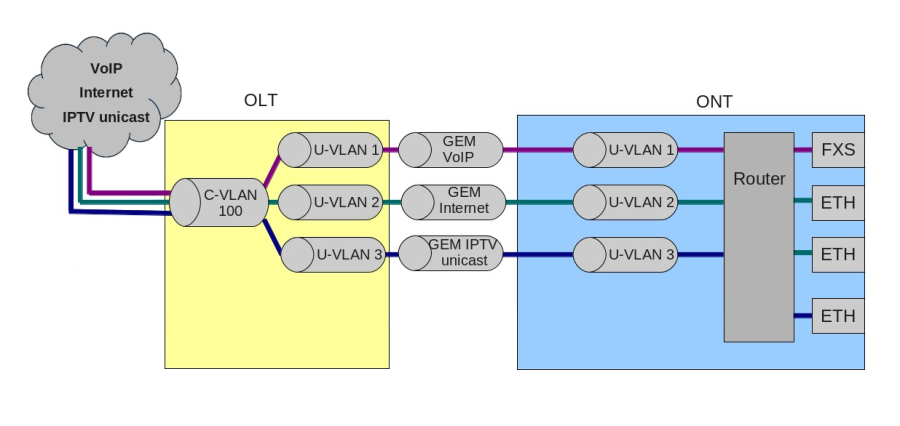
Рисунок 37 – Схема работы трафик-модели 1-to-1
Сервисная модель 1-to-1 – это модель трафика, в которой доставка множества сервисов производится в клиентском VLAN, отдельном для каждого пользователя. На участке между OLT и сервисными маршрутизаторами (BRAS, VoIP SR) используется C-VLAN, в которой инкапсулируются услуги одного абонента, такие как VoIP, Internet, IPTV. Для каждого сервиса будет использоваться свой GEM-порт. Данную модель характеризует отсутствие выделенного broadcast GEM-порта, т. е. весь broadcast-трафик поступает в unicast GEM. Unicast-трафик будет передан в нужный GEM-порт на основе MAC-таблицы.
Трансляция трафика каждой из услуг в клиентском VLAN в соответствующие пользовательские VLAN производится на стороне OLT. При появлении запроса услуги в восходящем направлении на OLT заполняется MAC-таблица в соответствии с пользовательской VLAN. Для нисходящего трафика по конкретной услуге GEM-порт определяется на основе MAC-таблицы OLT.
Если в нисходящем направлении трафик идет с неизвестным адресом назначения (broadcast или unknown unicast), то есть GEM-порт не может быть однозначно определен, то передача данного трафика осуществляется путем репликации пакета во все связанные GEM-порты услуг с соответствующей трансляцией в заданные пользовательские VLAN.
N-to-1
Рассмотрим пример реализации сервисной модели, попадающей под структуру N-to-1. Данную схему лучше рассматривать на примере двух ONT.
Схема данной модели отображена на рисунке ниже.
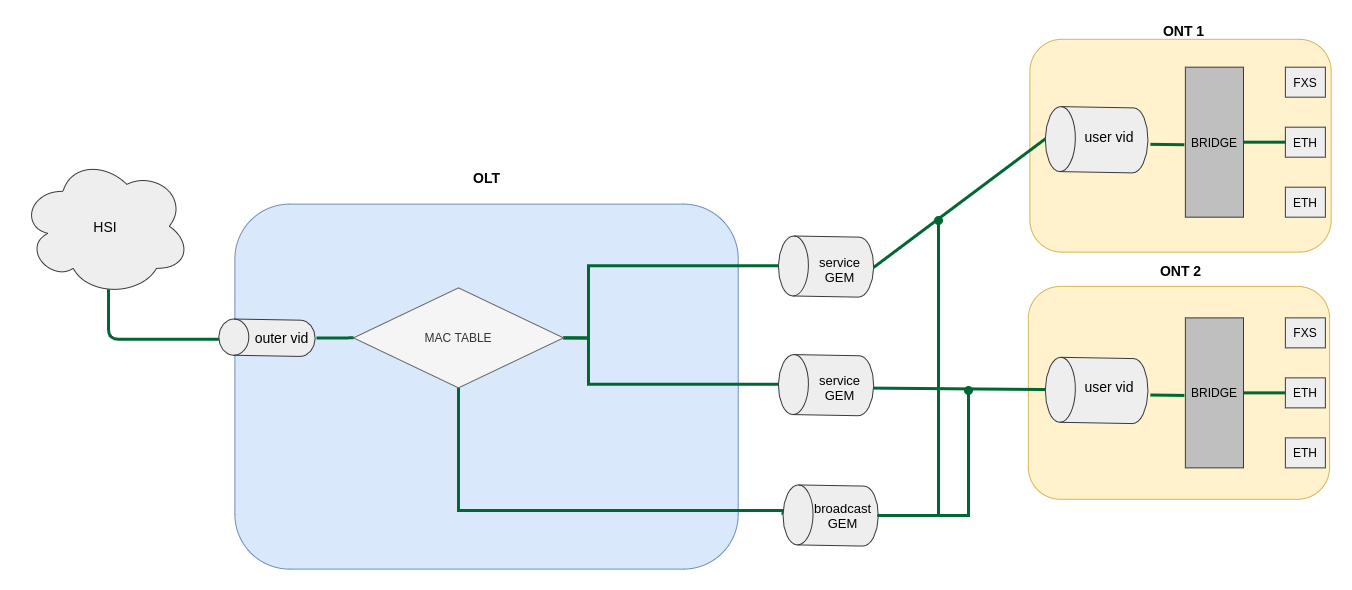
Рисунок 38 – Схема модели N-to-1
На участке между OLT и сервисными маршрутизаторами (BRAS, VoIP SR) используются выделенные S-VLAN для каждой из услуг (в данном примере – Internet). Определение, куда направить пакет, происходит по MAC-таблице, в записи которой явно хранится соответствие MAC-адреса и GEM-порта. В случае если запись не найдена, пакет направляется в широковещательный GEM-порт и реплицируется на все ONT, на которых используется данный сервис.
Замена VLAN ID
Перекладывание трафика из сервисного S-VLAN в клиентский C-VLAN можно производить либо на OLT, либо на ONT. Для конфигурирования места замены используется опция vlan-replace. Опция настраивается в профиле cross-connect, что позволяет настраивать схему замены меток для каждого сервиса. По умолчанию замена происходит на ONT.
В рамках одной ONT можно использовать только один replace-side.
Лицензирование ONT
По умолчанию на OLT разрешена работа только ONT производства ООО «Предприятие «ЭЛТЕКС». Для обеспечения работы ONT сторонних вендоров необходимо наличие на OLT лицензии. Для получения лицензии обратитесь в коммерческий отдел компании «ЭЛТЕКС».
Загрузка файла лицензии на OLT
Лицензия представляет собой текстовый файл, имеющий следующий формат:
{
"version":"<VER>",
"type":"all",
"count":"<count>",
"sn":"<SN>",
"mac":"<MAC>",
"sign":"<hash>"
}
Где:
- VER – номер версии файла лицензии;
- count – количество ONT сторонних вендоров, которые могут работать на OLT;
- SN – серийный номер MA5160;
- MAC – MAC-адрес MA5160;
- hash – цифровая подпись файла лицензии.
Существует 2 способа загрузки лицензии на OLT.
Через команду copy:
MA5160# copy tftp://<IP>/<PATH> fs://license
Download file from TFTP-server..
License successfully installed.
Где:
IP – IP-адрес TFTP-сервера;
PATH – путь к файлу лицензии на TFTP-сервере.Через CLI:
MA5160# license set """<license>"""
License saved.
License successfully installed.
Где:
<license> – полное содержимое файла лицензии, включая фигурные скобки.
Посмотреть информацию о загруженной на устройство лицензии можно, используя команду show.MA5160# show license Active license information: License valid: yes Version: 1.2 Board SN: GP2B000022 Licensed vendor: all Licensed ONT count: 10 Licensed ONT online: 3
Файл лицензии сохраняется при перезагрузке, обновлении ПО, загрузке конфигурации. При сбросе OLT к заводским настройкам лицензия удалится.MA5160# copy tftp://<IP>/<PATH> fs://license Download file from TFTP-server.. License successfully installed.
MA5160# copy tftp://<IP>/<PATH> fs://license
Download file from TFTP-server..
License successfully installed.
Удаление файла лицензии с OLT
При необходимости вы можете удалить ранее установленную лицензию, используя команду no license.
MA5160# no license
License file removed.
License successfully deleted from system.
MA5160# show license
Active license information:
	No license installed
При загрузке и удалении лицензии будет выполнена реконфигурация всех ONT. Это вызовет прерывание работы всех сервисов ONT.
Общие принципы настройки ONT
В данном разделе описаны общие принципы настройки ONT и дано понятие профильной части конфигурации.
Конфигурация для ONT задаётся при помощи профилей, описывающих высокоуровневое представление канала передачи данных. Действия по построению каналов выполняются автоматически. Способ построения каналов передачи данных зависит от выбранной сервисной модели.
Настройка ONT включает в себя назначение профилей конфигурации и установку индивидуальных параметров ONT. Профили конфигурации позволяют настроить общие параметры для всех ONT или некоторого их диапазона. Примерами профильных параметров могут быть настройки DBA, настройки VLAN-манипуляций на OLT и ONT, настройки Ethernet-портов на ONT. Индивидуальные параметры ONT позволяют задать специфические настройки для каждого ONT. К таким настройкам относятся, например, GPON-пароль, абонентский VLAN и т. п.
Режимы работы ONT
Введем понятие понятие bridged и routed-услуг. Для этого рассмотрим понятие OMCI- и RG-доменов управления. Здесь под ONT принято понимать устройства, работающие только в OMCI-домене, термином ONT/RG обозначаются устройства, имеющие оба домена управления (то есть встроенный маршрутизатор).
За дополнительной информацией о работе протоколов можно обратиться к техническому отчету Broadband Forum – TR-142 Issue 2.
Всё сказанное о OMCI-домене применимо как к ONT, так и ONT/RG, поэтому здесь и далее под ONT будет подразумеваться именно ONT/RG. Если производится настройка ONT без RG-домена (без маршрутизатора), следует опускать пункты, касающиеся RG.
Под bridged-услугой понимается услуга, для настройки которой задействован только OMCI-домен управления, то есть на ONT она полностью настраивается по протоколу OMCI. Под routed-услугой понимается услуга, для настройки которой задействован как OMCI-домен управления, так и RG.
Кроме настройки со стороны терминала, для routed-услуги необходимо выполнить и настройку RG-домена одним из нижеперечисленных способов:
- Предустановленная конфигурация – абоненту предоставляется ONT с фиксированной конфигурацией.
- Настройка ONT локально через web-интерфейс.
- Настройка ONT по протоколу TR-069 при помощи сервера автоконфигурации (ACS).
Подключение ONT-части к RG производится через Virtual Ethernet interface point (VEIP), со стороны RG этому интерфейсу соответствует TR-069 WAN interface (описан в TR-098). В системе параметров терминала VEIP представлен как виртуальный порт, настройка которого производится аналогично Ethernet-портам в профиле ports.
Общие принципы настройки
Центральным понятием при настройке ONT является услуга (service). Это понятие полностью включает в себя канал передачи данных от интерфейсов на передней панели терминала (см. раздел Настройка интерфейсов) до пользовательских портов ONT. Услуга задаётся двумя профилями: cross-connect и dba. Назначение профиля cross-connect создаёт сервисный GEM-порт, назначение профиля dba выделяет Alloc-ID для этого ONT и привязывает к Alloc-ID соответствующий GEM.
Таблица 40 – Профили ONT
Профиль | Описание |
|---|---|
cross-connect | Определяет VLAN-преобразования на OLT и ONT, модель предоставления услуг и режим работы ONT |
dba | Определяет параметры передачи трафика в восходящем направлении |
ports | Задаёт группировку пользовательских портов на ONT, а также определяет параметры IGMP и multicast для пользовательских портов, а параметры MLD – глобально для данного профиля. |
| management | Определяет параметры услуги управления по TR-069 |
| shaping | Определяет ограничение пропускной способности ONT |
| template | Определяет шаблон конфигурации ONT |
| iphost | Определяет параметры WAN интерфейсов для routed-услуг на ONT по OMCI |
| voice | Определяет параметры SIP на ONT по OMCI |
Настройка профилей ONT
Настройка профиля cross-connect
Шаг 1. При настройке профиля cross-connect в первую очередь нужно определиться с моделью прeдоставления услуг, за это отвечает параметр traffic-model.
На один ONT нельзя назначить сервисы с traffic-model 1-to-1 и N-to-1. Все сервисы должны быть одной traffic-model.
- Шаг 2. Затем необходимо определить режим работы ONT: ont-mode bridge или ont-mode router. По умолчанию используется режим ont-mode router. При переводе режима в ont-mode bridge необходимо указать номер bridge group.
- Шаг 3. Настроить параметр tag mode, отвечающий за настройку Dot1q. В режиме double-tag необходимо указать outer (s-vlan) и inner vid (c-vlan) и, при необходимости, user vid. В режиме tunnel необходимо настроить только туннельную метку (s-vlan) т. е. только outer vid. В режиме single-tag необходимо задать outer vid и, при необходимости, user vid.
- Шаг 4. Настроить outer vid, inner vid, user vid в соответствии с настройкой из шага 3.
- Шаг 5. Если сервис будет использоваться для управления, необходимо включить iphost. И по необходимости задать для него ID – iphost id.
- Шаг 6. По умолчанию используется схема N-to-1, при необходимости есть возможность изменить на схему 1-to-1. Подробнее можно ознакомиться в разделе Сервисные модели предоставления услуг.
- Шаг 7. По умолчанию прохождение мультикаста в сервисе запрещено. Если необходимо разрешить прохождение мультикаста, используйте команду multicast enable.
Настройка профиля DBA
В этом профиле настраиваются параметры dynamic bandwidth allocation (DBA). С помощью этих настроек возможно задание любого из T-CONT type, описанных в G.984.3.
- Шаг 1. Сначала необходимо выбрать режим работы в профиле DBA pon-type – gpon или xgs-pon (для XGS-PON устройств).
На MA5160 по умолчанию создано два профиля DBA, с разными pon type - gpon и xgs-pon.
- Шаг 2. Затем необходимо определить схему аллокации allocation-scheme – в одном T-CONT или в разных.
- Шаг 3. Далее необходимо настроить status-reporting, определяющий тип отчёта о состоянии очередей ONT.
- Шаг 4. Параметрами guaranteed bandwidth, maximum bandwidth задаются соответственно гарантированная и максимальная полосы.
- Шаг 5. Далее необходимо указать параметры добавления дополнительной динамической полосы additional-eligibility.
Настройка профиля ports
В профиле ports есть возможность задать группировку пользовательских портов на ONT. Также в этом профиле находятся настройки IGMP и multicast, поскольку эти параметры настраиваются для каждого порта индивидуально.
Возможна настройка до 4 Ethernet-портов, а параметры MLD задаются глобально для всего профиля.
- Шаг 1. Группировка Ethernet-портов (применимо только для режима работы bridge) осуществляется с помощью параметра bridge-group. Значения подразумевают привязку порта к OMCI-домену, которая означает, что порт может быть напрямую использован с OLT для построения канала передачи данных.
- Шаг 2. Настройка IGMP и multicast подробно рассмотрена в разделе Настройка IGMP, а описание настройки MLD в разделе Настройка MLD.
- Шаг 3. Настроить Dynamic entry. Необходимо указать VLAN мультикаста и разрешенный диапазон мультикаст-адресов. Dynamic entry используется для фильтрации мультикаста по VLAN и диапазону разрешенных адресов.
- Шаг 4. Настроить veip multicast enable (применимо только для режима работы router). Указать vlan, который используется для multicast в направлении upstream и downstream, и указать операцию, которую необходимо выполнять с меткой (pass, replace-tag, replace-vid). Настройки replace-tag, replace-vid используются, чтобы менять метку VLAN или всю 802.1Q, например, если необходимо через один сервис получить две услуги из разных VLAN.
Настройка профиля management
В профиле management есть возможность настраивать параметры для управления устройством, сконфигурированным в RG-домене. Подразумевается два варианта передачи конфигурации для настроек ACS: через OMCI или получение другими способом (например, через DHCP option 43).
- Шаг 1. Задать iphost id равный значению, заданному в профиле cross-connect.
- Шаг 2. Задать режим получения настроек по ACS c помощью команды omci-configuration enable.
- Шаг 3. При передаче параметров по OMCI задать настройки для ACS: username, password и url.
Настройка профиля shaping
Shaping позволяет ограничить все типы трафика для каждого сервиса общим значением полосы пропускания либо задать отдельное значение для каждого типа трафика.
Существует возможность отдельно ограничивать полосу для multicast- или broadcast-трафика, unicast при этом продолжит ограничиваться глобальным значением. Если для unicast-трафика задано отдельное значение, необходимо также определить полосу пропускания для multicast- и broadcast-трафика, в противном случае эти типы трафика ограничиваться не будут.
Значение полосы пропускания задаётся в Кбит/с (1000 бит/с), при этом оно округляется до 64 Кбит/с вниз.
Для NTU-1 алгоритм работы ограничения полосы пропускания в upstream отличается:
- типы трафика независимы между собой, соответственно, если для unicast-трафика задано отдельное значение, то multicast и broadcast продолжат ограничиваться по глобальному значению;
- если заданы значения полосы для отдельных типов трафика и глобальный, то сначала ограничение произойдет для каждого типа отдельно, после чего произойдёт ограничение по глобальному значению.
- Шаг 1. Включить шейпинг для конкретного сервиса.
- Шаг 2. Задать пиковое значение скорости.
- Шаг 3. Задать ограничение скорости.
Настройка профиля iphost
В профиле iphost есть возможность настраивать WAN-интерфейсы на ONT по OMCI (режим работы, тип интерфейса, тип сервиса, NAT).
- Шаг 1. Выбрать необходимый режим интерфейса — pppoe/dhcp/static c помощью команды mode.
- Шаг 2. Выбрать тип сервиса командой service-type.
- Шаг 3. При необходимости выбрать тип интерфейса wan-config connection-type bridge, включить NAT wan-config nat enable.
По умолчанию конфигурация wan-config отключена. Для активации конфигурации необходимо задать wan-config enable.
Настройка профиля voice
В профиле voice есть возможность настраивать конфигурацию профиля SIP на ONT по OMCI.
- Шаг 1. Задать domain, proxy и outbound proxy сервер.
- Шаг 2. При необходимости изменить локальный порт (sip local-port) и протокол транспортного уровня (sip protocol).
- Шаг 3. Также есть возможность настройки expiration-time и rereg-time.
Итоговый интервал регистрации будет рассчитан по формуле: (expiration-time - rereg-time). Таким образом, rereg-time не может принимать значения больше, чем expiration-time.
Последовательность настройки ONT
На рисунке ниже представлена пошаговая последовательность настройки ONT.
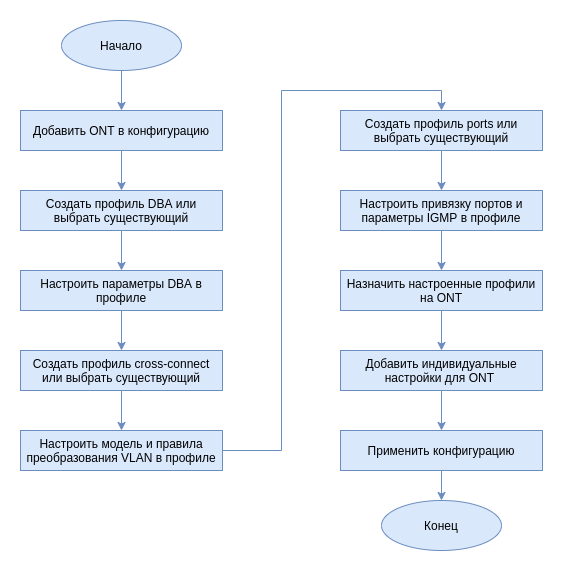
Рисунок 39 – Последовательность настройки ONT
Шаг 1. Перед началом настройки ONT необходимо добавить его в конфигурацию OLT. Добавление и конфигурирование ONT не требует его физического подключения к OLT. Просмотреть список неактивированных ONT можно при помощи команды show interface ont <slot>/<pon-port> unactivated.
MA5160# show interface ont 5/1 unactivated
-----------------------------------
pon-port 5/1 ONT unactivated list
-----------------------------------
        ##    PON-port    ONT ID                    Serial         Status         RSSI             EquipmentID        Version
        1            1       n/a              ELTX0600003D    UNACTIVATED          n/a                     n/a            n/a

Total ONT count: 1
Шаг 2. Для задания параметров ONT перейдите в соответствующий view командой interface ont. Укажите серийный номер ONT.
MA5160# configure terminal
MA5160(configure)# interface ont 5/1/1
MA5160(config)(if-ont-5/1/1)# serial ELTX0600003D
Шаг 3. Примените конфигурацию командой commit.
MA5160(config)(if-ont-5/1/1)# do commit
Конфигурирование сервисов в режиме ont-mode bridge
Рассмотрим конфигурирование смешанной схемы сервисов. ONT будет настроена в режиме bridge.
Настроим 3 сервиса:
- HSI и IPTV unicast, по трафик-модели N-to-1, сервисная VLAN равна 200, метка будет сниматься на ONT, с порта ONT будет поступать нетегированный трафик.
- Multicast, на OLT пакеты буду приходить с тегом 98, с порта ONT – нетегированный.
- По модели N-to-1, с сервисной VLAN, равной 100, в отдельной bridge-группе, с порта ONT будет выходить с тегом 10.
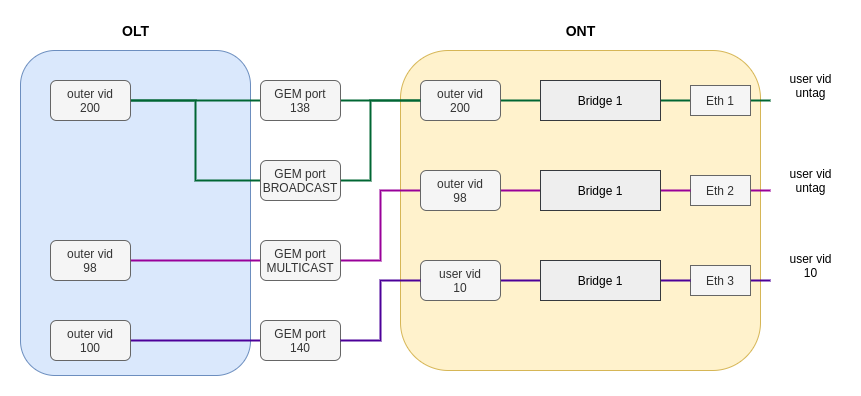
Рисунок 40 – Абстрактное представление тестовой конфигурации
Шаг 1. Создайте профиль cross-connect с именем Internet. Настройте bridged-услугу с указанием bridge group, с которой будет связан порт ONT (в нашем случае она равна 10 для первой услуги). Настройте outer-vid равным 200, замена метки не необходима, и трафик с порта поступает без тега, следовательно оставим VLAN-replace и user vid без изменения.
MA5160# configure terminal
MA5160(configure)# profile cross-connect Internet
MA5160(config)(profile-cross-connect-Internet)# ont-mode bridge
MA5160(config)(profile-cross-connect-Internet)# bridge group 10
MA5160(config)(profile-cross-connect-Internet)# outer vid 200
Шаг 2. По аналогии создайте еще один профиль cross-connect с именем IPTV для второй услуги и настройте bridge group. Дополнительно разрешите прохождение мультикаста на этом сервисе.
MA5160(config)(profile-cross-connect-IPTV)# ont-mode bridge
MA5160(config)(profile-cross-connect-IPTV)# bridge group 11
MA5160(config)(profile-cross-connect-IPTV)# outer vid 98
MA5160(config)(profile-cross-connect-IPTV)# multicast enable
Шаг 3. Создайте профиль для третьего сервиса. Для него настройте другую группу. Также задайте outer-vid равным 100 и user-vid равным 10, VLAN-replace и traffic-model оставьте без изменения.
MA5160(configure)# profile cross-connect UNI_TAG
MA5160(config)(profile-cross-connect-UNI_TAG)# ont-mode bridge
MA5160(config)(profile-cross-connect-UNI_TAG)# bridge group 12
MA5160(config)(profile-cross-connect-UNI_TAG)# outer vid 100
MA5160(config)(profile-cross-connect-UNI_TAG)# user vid 10
Шаг 4. Задайте параметры DBA. Для этого необходимо создать профиль dba и назначить соответствующие параметры. В примере установим значение гарантированной полосы пропускания и схемы аллокации:
MA5160(configure)# profile dba AllService
MA5160(config)(profile-dba-AllService)# allocation-scheme share-t-cont
MA5160(config)(profile-dba-AllService)# guaranteed bandwidth 1024
Шаг 5. Свяжите bridge group с портом ONT. Для этого создайте профиль ports и задайте параметру bridge group значение 10 для порта eth1, eth2 и 11 для порта eth3. Задайте правила обработки multicast-трафика для порта 2 и правила ограничения multicast на ONT:
MA5160(configure)# profile ports PP
MA5160(config)(profile-ports-PP)# port 1 bridge group 10
MA5160(config)(profile-ports-PP)# port 2 bridge group 11
MA5160(config)(profile-ports-PP)# port 2 multicast
MA5160(config)(profile-ports-PP)# port 2 igmp downstream tag-control remove-tag
MA5160(config)(profile-ports-PP)# port 2 igmp upstream tag-control add-tag
MA5160(config)(profile-ports-PP)# port 2 igmp upstream vid 98
MA5160(config)(profile-ports-PP)# port 2 igmp downstream vid 98
MA5160(config)(profile-ports-PP)# port 3 bridge group 12
MA5160(config)(profile-ports-PP)# igmp multicast dynamic-entry 1 group 224.0.0.1 239.255.255.255 vid 98
Шаг 6. Назначьте созданные профили на ONT.
MA5160(configure)# interface ont 5/1/1
MA5160(config)(if-ont-5/1/1)# service 1 profile cross-connect Internet dba AllService
MA5160(config)(if-ont-5/1/1)# service 2 profile cross-connect IPTV dba AllService
MA5160(config)(if-ont-5/1/1)# service 3 profile cross-connect UNI_TAG dba AllService
MA5160(config)(if-ont-5/1/1)# profile ports PP
Шаг 7. Разрешите прохождение необходимых VLAN на uplink-интерфейсе (см. раздел Настройка интерфейсов).
MA5160# configure terminal
MA5160(configure)# interface front-port 1/1
MA5160(config)(if-front-1/1)# vlan allow 200,100,98
Шаг 8. Для VLAN 98 настройте IGMP snooping. По умолчанию для всех VLAN включен IGMP snooping, но отключен глобально. Необходимо глобально включить IGMP snooping:
MA5160(configure)# vlan 98
MA5160(config)(vlan-98)# ip igmp snooping enable
MA5160(config)(vlan-98)# exit
MA5160(configure)# ip igmp snooping enable
Шаг 9. Примените получившиеся настройки.
MA5160# commit
Конфигурирование сервисов в режиме ont-mode router
Рассмотрим типовую конфигурацию сервисов для ONT, настроенного в режиме router: HSI, IPTV, VoIP и ACS по модели.
Для этого необходимо настроить 5 сервисов:
- Сервис HSI. Трафик-модель N-to-1, сервисный VLAN равен 200, на OLT будет подмена метки и на OLT будет приходить в 10 метку.
- Сервис IPTV. Сервис для multicast-потока. Трафик-модель multicast. Поток проходит без замены метки VLAN 30.
- Сервис STB. Сервис необходим для unicast-трафика для STB. Метка подменяется на ONT. VLAN 250.
- Сервис VoIP. Сервис для телефонии, по настройкам схож с HSI. VLAN 100.
- Сервис ACS. Для управления ONT по ACS. Сервисный VLAN 2000.
Шаг 1. Создайте профиль cross-connect с именем HSI. По умолчанию сконфигурирован режим работы ont-mode router, поэтому его можно не задавать. Настроим сервисный VLAN равным 200, user — 10. Замену метки будем осуществлять на OLT.
MA5160# configure terminal
MA5160(configure)# profile cross-connect HSI
MA5160(config)(profile-cross-connect-HSI)# outer vid 200
MA5160(config)(profile-cross-connect-HSI)# vlan-replace olt-side
MA5160(config)(profile-cross-connect-HSI)# user vid 10
Шаг 2. По аналогии создайте еще один профиль cross-connect с именем IPTV для второй услуги и разрешите прохождение мультикаста.
MA5160(configure)# profile cross-connect IPTV
MA5160(config)(profile-cross-connect-IPTV)# outer vid 30
MA5160(config)(profile-cross-connect-IPTV)# user vid 30
MA5160(config)(profile-cross-connect-IPTV)# multicast enable
Шаг 3. Создайте профиль cross-connect с именем STB аналогично HSI. Настроим сервисный VLAN равным 250. На терминале трафик переложится в 40 VLAN.
MA5160(configure)# profile cross-connect STB
MA5160(config)(profile-cross-connect-STB)# outer vid 250
MA5160(config)(profile-cross-connect-STB)# vlan-repalce olt-side
MA5160(config)(profile-cross-connect-STB)# user vid 40
Шаг 4. Создайте профиль cross-connect с именем VOIP аналогично HSI. Настроим сервисный VLAN равным 100. На терминале трафик переложится в 20 VLAN.
MA5160(configure)# profile cross-connect VOIP
MA5160(config)(profile-cross-connect-VOIP)# outer vid 100
MA5160(config)(profile-cross-connect-VOIP)# vlan-repalce olt-side
MA5160(config)(profile-cross-connect-VOIP)# user vid 20
Шаг 5. Создайте профиль cross-connect с именем ACS. Настроим сервисный VLAN равным 2000. Также включим iphost в данном сервисе. Значение индекса для iphost оставим по умолчанию.
MA5160(configure)# profile cross-connect ACS
MA5160(config)(profile-cross-connect-ACS)# outer vid 2000
MA5160(config)(profile-cross-connect-ACS)# iphost enable
Шаг 6. Задайте параметры DBA. Для этого необходимо создать профиль dba и назначить соответствующие параметры. В нашем примере установим значение гарантированной полосы пропускания и схемы аллокации:
MA5160(configure)# profile dba AllService
MA5160(config)(profile-dba-AllService)# allocation-scheme share-t-cont
MA5160(config)(profile-dba-AllService)# guaranteed bandwidth 1024
Шаг 7. Создайте профиль ports. Добавьте в него настройки для разрешения прохождения multicast-трафик через VeIP:
MA5160(configure)# profile ports veip
MA5160(config)(profile-ports-veip)# veip multicast enable
MA5160(config)(profile-ports-veip)# veip igmp downstream vid 30
MA5160(config)(profile-ports-veip)# veip igmp upstream vid 30
MA5160(config)(profile-ports-veip)# igmp multicast dynamic-entry 1 group 224.0.0.1 239.255.255.255 vid 98
Шаг 8. Создайте профиль management. Добавьте конфигурацию для авторизации на ACS-сервере:
MA5160(configure)# profile management ACS
MA5160(config)(profile-management-ACS)# username test
MA5160(config)(profile-management-ACS)# password test_pass
MA5160(config)(profile-management-ACS)# url http://192.168.100.100
Шаг 9. Назначьте созданные профили на ONT.
MA5160(configure)# interface ont 5/1/1
MA5160(config)(if-ont-5/1/1)# service 1 profile cross-connect HSI dba AllService
MA5160(config)(if-ont-5/1/1)# service 2 profile cross-connect IPTV dba AllService
MA5160(config)(if-ont-5/1/1)# service 3 profile cross-connect STB dba AllService
MA5160(config)(if-ont-5/1/1)# service 4 profile cross-connect VOIP dba AllService
MA5160(config)(if-ont-5/1/1)# service 5 profile cross-connect ACS dba AllService
MA5160(config)(if-ont-5/1/1)# profile ports veip
MA5160(config)(if-ont-5/1/1)# profile management ACS
Шаг 10. Разрешите прохождение необходимых VLAN на uplink-интерфейсе (см. раздел Настройка интерфейсов).
MA5160# configure terminal
MA5160(configure)# interface front-port 1/1
MA5160(config)(if-front-1/1)# vlan allow 100,200,250,2000
Шаг 11. Для VLAN 30 настройте IGMP snooping. Также необходимо глобально включить IGMP snooping:
MA5160(configure)# vlan 30
MA5160(config)(vlan-30)# ip igmp snooping enable
MA5160(config)(vlan-30)# exit
MA5160(configure)# ip igmp snooping enable
Шаг 12. Примените получившиеся настройки.
MA5160# commit
Настройка шаблонов конфигурации (template)
Для операторов, особенно крупных, не всегда удобно собирать конфигурацию ONT из профилей для каждого абонента. Это трудоемко и, в определенном смысле, рискованно, поскольку повышается вероятность ошибок оператора.
Как правило, в компаниях используются один или несколько тарифных планов, под которые определены профили ONT. В данном разделе описываются шаблоны ONT. Механика шаблонов конфигурации очень проста. Администратор сети заранее готовит требуемое количество шаблонов по количеству тарифных планов. В шаблоне конфигурации задается перечень профилей, а также набор параметров ONT с максимальной подробностью. Специалист абонентского отдела либо OSS/BSS-система назначает шаблон на ONT и доопределяет некоторые дополнительные параметры конфигурации, если это необходимо. Как правило, назначение конфигурации через шаблоны происходит в «один клик», или в одну команду.
Шаг 1. Создать шаблон конфигурации ONT.
MA5160# configure terminal
MA5160(configure)# template one_service
MA5160(config)(template-one_service)#
Шаг 2. Назначьте заранее созданные профили ont на нужные сервисы. В качестве примера используются профиль cross-connect с именем PPPoE и профиль dba с именем dba1.
MA5160(config)(template-one_service)#
MA5160(config)(template-one_service)# service 1 profile cross-connect PPPoE dba dba1
Шаг 3. Включите переопределение параметров, назначенных из шаблона.
MA5160(config)(template-one_service)# define service 1
По умолчанию все параметры в template – undefine (будут использоваться не параметры из шаблона, а те, которые были назначены на сам interface ont). Чтобы использовалась конфигурация, которая указана в template, необходимо настроить define для каждого из параметров.
Шаг 4. Примените настройки командой commit.
MA5160(config)(template-one_service)# do commit
Назначение шаблона конфигурации ONT
Шаг 1. Перейдите к настройке конфигурации ONT. При необходимости можно использовать диапазон идентификаторов ONT для совершения групповых операций.
MA5160# configure terminal
MA5160(configure)# interface ont 5/1/1
MA5160(config)(if-ont-5/1/1)#
Шаг 2. Назначьте шаблон конфигурации на ONT.
MA5160(config)(if-ont-5/1/1)# template one_service
Шаг 3. При необходимости задайте индивидуальные параметры для ONT, не заданные в шаблоне, например активация RF-port и коррекции ошибок в upstream-направлении.
MA5160(config)(if-ont-5/1/1)# rf-port-state enable
MA5160(config)(if-ont-5/1/1)# fec
Для MA5K-LC16XG по умолчанию FEC включен.
Шаг 4. Примените сделанные изменения.
MA5160(config)(if-ont-5/1/1)# do commit
Отключение ONT
Начиная с версии ПО 1.4.0 была добавлена возможность удаленного отключения interface ONT.
MA5160# configure terminal
MA5160(config)# interface ont 5/1/1
MA5160(config)(if-ont-5/1/1)# shutdown
MA5160(config)(if-ont-5/1/1)# do commit
Настройка туннелирования
Обычные профили с tag-mode single-tag и double-tag ставят целью преобразование трафика, идущего в gem с меткой user vid или untagged в трафик с метками outer vid или outer:inner vid соответственно.
Настройка профиля cross-connect в режиме туннелирования трафика позволяет расширить спектр возможных схем применения GPON на сети оператора.
Профили с tag-mode tunnel позволяют добавить метку к пришедшему пакету с любыми метками user-vid.
В качестве примера использования рассмотрим следующую схему и способ её настройки.
Рисунок 41 — Схема организации связи
К сплиттеру через ONT подключен коммутатор клиента. Клиент использует произвольный набор VLAN (101, 102, 103), которые конфигурируются только на оборудовании клиента. На сети оператора выбрана VLAN 500 для организации туннеля для этого клиента.
С LAN-порта ONT на порт коммутатора (f24) приходит трафик с метками клиентских VLAN. На Front-порт OLT с оборудования клиента поступает трафик с двумя тегами (500.101, 500.102 и т. д.).
Рассмотрим порядок настройки OLT для организации вышеописанной схемы.
Шаг 1. Создайте profile cross-connect в режиме туннелирования трафика.
MA5160# configure terminal
MA5160(configure)# profile cross-connect cc-tunnel1
MA5160(config)(profile-cross-connect-cc-tunnel1)# outer vid 500
MA5160(config)(profile-cross-connect-cc-tunnel1)# ont-mode bridge
MA5160(config)(profile-cross-connect-cc-tunnel1)# bridge group 2
MA5160(config)(profile-cross-connect-cc-tunnel1)# multicast enable
MA5160(config)(profile-cross-connect-cc-tunnel1)# tag-mode tunnel
MA5160(config)(profile-cross-connect-cc-tunnel1)# traffic-model 1-to-1
MA5160(config)(profile-cross-connect-cc-tunnel1)# exit
Шаг 2. Добавьте настройки profile port.
MA5160(configure)# profile ports t1
MA5160(config)(profile-ports-t1)# port 1 bridge group 2
MA5160(config)(profile-ports-t1)# exit
Шаг 3. Назначьте соответствующие профили на интерфейс ONT.
MA5160(configure)# interface ont 5/1/1
MA5160(config)(if-ont-5/1/1)# service 1 profile cross-connect cc-tunnel1 dba dba1
MA5160(config)(if-ont-5/1/1)# profile ports t1
MA5160(config)(if-ont-5/1/1)# exit
Шаг 4. Добавьте vlan на front-port.
MA5160# configure terminal
MA5160(configure)# interface front-port 1/1
MA5160(config)(if-front-1/1)# vlan allow 500
MA5160(config)(if-front-1/1)# exit
Шаг 5. Для пропуска multicast-трафика через туннель выключите во VLAN, используемом для туннелирования, ip igmp snooping.
MA5160(configure)# vlan 500
MA5160(config)(vlan-500)# no ip igmp snooping enable
MA5160(config)(vlan-500)# exit
Шаг 6. Для корректного прохождения PPPoE и DHCP отключите ip dhcp и pppoe snooping для VLAN, используемого для туннелирования.
MA5160(configure)# ip dhcp
MA5160(config)(dhcp)# no snooping enable vlan 500
MA5160(config)(dhcp)# exit
MA5160(configure)# ip pppoe
MA5160(config)(pppoe)# no snooping enable
Шаг 7. Примените настройки.
MA5160(config)# do commit
На весь трафик от ONT в upstream будет добавлена туннельная метка VLAN — 500.
Режим туннелирования поддерживается только с traffic-model 1-to-1.
Трафик, идущий в туннеле с произвольной меткой user-vid, не должен содержать дополнительных меток 802.1q (Q-in-Q). Такой трафик будет отклонен любым сервисом, под который попадает данный user-vid.
VLAN, задействованные для туннельных сервисов, не могут быть задействованы для сервисов другого типа в пределах одного gpon-канала.
В режиме tag-mode tunnel настройка inner vid и user vid не оказывает влияния на прохождение трафика в туннеле.
Туннелирование необходимо использовать только с тегированным трафиком.
Количество VLAN, используемых внутри туннеля, в некоторых моделях ONT может быть ограничено.
Настройка маркировки upstream-трафика
Функционал CoS-маркировки трафика позволяет перезаписывать 3-битное поле приоритета (PCP) в L2-заголовках восходящих пакетов. Маркировка настраивается в профиле cross-connect.
Шаг 1. Перейдите во view профиля cross-connect, настройки которого нужно изменить.
MA5160# configure terminal
MA5160(configure)# profile cross-connect test
MA5160(config)(profile-cross-connect-test)#
Шаг 2. Задайте значение outer upstream cos для данного профиля.
MA5160(config)(profile-cross-connect-test)# outer upstream cos 7
MA5160(config)(profile-cross-connect-test)# do commit
Шаг 3. При необходимости задайте значение inner upstream cos для данного профиля.
MA5160(config)(profile-cross-connect-test)# inner upstream cos 7
MA5160(config)(profile-cross-connect-test)# do commit
В режиме single-tagged или tunnel возможна маркировка только outer-vid.
В double-tag режиме маркировка работает с ограничением, доступно 3 варианта:
1. Маркировка только outer-tag;
2. Маркировка только inner-tag;
3. Маркируются оба тега, но одинаковым значением.
Переопределение параметров, заданных в профиле cross-connect. Custom-параметры
В некоторых случаях необходимо задать для ONT уникальные VLAN ID. Для решения этой задачи вместо создания отдельного профиля можно использовать custom-параметры.
Custom outer vid
MA5160# configure terminal
MA5160(config)# interface ont 5/1/1
MA5160(config)(if-ont-5/1/1)# service 1 custom outer vid 1000
MA5160(config)(if-ont-5/1/1)# do commit
В этом случае будет происходить подмена outer vid из профиля cross-connect на VLAN, заданный в custom outer vid сервиса.
Custom inner vid
MA5160(config)(if-ont-5/1/1)# service 1 custom inner vid 2000
MA5160(config)(if-ont-5/1/1)# do commit
В этом случае будет происходить подмена inner vid из профиля cross-connect на VLAN, заданный в custom inner vid сервиса.
Custom outer upstream cos
MA5160(config)(if-ont-5/1/1)# service 1 custom outer upstream cos 7
MA5160(config)(if-ont-5/1/1)# do commit
В этом случае будет происходить подмена outer upstream cos из профиля cross-connect на VLAN, заданный в custom outer upstream cos сервиса.
Custom inner upstream cos
MA5160(config)(if-ont-5/1/1)# service 1 custom inner upstream cos 7
MA5160(config)(if-ont-5/1/1)# do commit
В этом случае будет происходить подмена inner upstream cos из профиля cross-connect на VLAN, заданный в custom inner upstream cos сервиса.
В double-tag режиме маркировка работает с ограничением, доступно 3 варианта:
- Маркировка только outer-tag;
- Маркировка только inner-tag;
- Маркировка одновременно outer-tag и inner-tag, но одинаковым значением.
Custom mac-table-limit
MA5160(config)(if-ont-5/1/1)# service 1 custom mac-table-limit 5
MA5160(config)(if-ont-5/1/1)# do commit
В этом случае будет происходить подмена mac-table-limit из профиля cross-connect на custom mac-table-limit для сервиса 1.
Настройка DBA
В этой главе рассматривается процедура настройки параметров DBA для ONT.
В технологии GPON все ONT, находящиеся на одном GPON-канале, используют общую среду передачи данных (волокно). Необходим механизм, который бы обеспечивал передачу данных от всех ONT без коллизий. Такой механизм, называемый dynamic bandwidth allocation (DBA), на OLT обеспечивает выделение временных интервалов на передачу трафика для ONT.
Логической единицей, с которой работает алгоритм DBA, является Alloc-ID (аллокация), которой соответствует T-CONT (traffic container) на стороне ONT. Параметры передачи трафика (частота и размеры окна для передачи) настраиваются для каждой Alloc-ID (T-CONT) отдельно, такие параметры называются service level agreement (SLA).
В G.984.3 приводятся несколько вариантов комбинаций параметров SLA, названные T-CONT type. Выделяют следующие типы T-CONT:
- T-CONT type 1 характеризуется только фиксированной полосой (cbr-rt bandwidth/cbr-nrt bandwidth). Подходит для трафика, идущего с постоянной скоростью (либо имеющего очень малые колебания), который чувствителен к задержкам и jitter.
- T-CONT type 2 характеризуется только гарантированной полосой (guaranteed bandwidth). Подходит для периодически возникающего трафика с чёткой верхней границей, не имеющего жёстких ограничений по задержкам и jitter.
- T-CONT type 3 характеризуется гарантированной полосой (guaranteed bandwidth) с возможностью выделения дополнительной полосы (maximum bandwidth). Подходит для переменного трафика с периодическими скачками, для которого необходима гарантия некоторого уровня пропускной способности.
- T-CONT type 4 характеризуется возможностью выделения свободной полосы (maximum bandwidth) без фиксированной или гарантированной составляющей. Подходит для переменного трафика с периодическими скачками, для которого нет необходимости в гарантиях пропускной способности.
- T-CONT type 5 характеризуется фиксированной (cbr-rt bandwidth/cbr-nrt bandwidth) и гарантированной составляющей (guaranteed bandwidth) с возможностью выделения дополнительной полосы (maximum bandwidth). Этот тип T-CONT является обобщением всех предыдущих и подходит для большинства типов трафика.
Терминал позволяет настроить до 640 аллокаций общего назначения на канал для GPON. При подключении одного ONT будет выделяться как минимум одна аллокация в качестве default allocation (аллокации по умолчанию). Таким образом, при подключении 128 абонентов на канал будет выделено 128 служебных аллокаций. Оставшиеся 512 аллокаций можно использовать для настройки услуг. Если суммарное количество услуг для всех ONT превышает 512 аллокаций, следует провести комбинацию нескольких услуг в одну аллокацию.
Терминал позволяет настроить до 1024 аллокаций общего назначения на канал для XGS-GPON. При подключении одного ONT будет выделяться как минимум одна аллокация в качестве default allocation (аллокации по умолчанию). Таким образом, при подключении 256 абонентов на канал будет выделено 256 служебных аллокаций. Оставшиеся 768 аллокаций можно использовать для настройки услуг. Если суммарное количество услуг для всех ONT превышает 512 аллокаций, следует провести комбинацию нескольких услуг в одну аллокацию. Подробнее в разделе Услуги в одном T-CONT.
Параметры DBA настраиваются в профиле dba. С помощью этих настроек возможно задание любого из T-CONT type, описанных в G.984.3. Сначала необходимо выбрать t-cont-type, определяющий базовый алгоритм DBA. Далее необходимо настроить status-reporting, определяющий тип отчёта о состоянии очередей ONT. Параметрами cbr, guaranteed, maximum задаются соответственно фиксированная, гарантированная и максимальная полосы. В таблице 41 приведено соответствия настроек профиля dba типам T-CONT.
Таблица 41 — Соответствие настроек профиля dba типам T-CONT
| Компоненты полос трафика | Тип T-CONT | ||||
| type 1 | type 2 | type 3 | type 4 | type 5 | |
| cbr-rt bandwidth (real time) | cbr-rt | - | - | - | cbr-rt |
| cbr-nrt bandwidth (non-real time) | cbr-nrt | - | - | - | cbr-nrt |
guaranteed bandwidth | guaranteed = cbr-rt + cbr-nrt | guaranteed | guaranteed | - | guaranteed >= cbr-rt + cbr-nrt |
| maximum bandwidth | maximum = guaranteed | maximum = guaranteed | maximum > guaranteed | maximum | maximum > guaranteed |
| additional-eligibility | None | None | non-assured | best-effort | non-assured or best-effort |
| dba status reporting mode | None | NSR or SR | NSR or SR | NSR or SR | NSR or SR |
Показаны только ненулевые компоненты. | |||||
Данная таблица показывает отношения и возможные значения параметров профиля для каждого T-CONT. Например, для T-CONT type 2 отсутствуют фиксированные компоненты полосы пропускания, а максимальная и гарантированная компоненты при настройке должны быть равны.
Правила назначения профилей dba:
- при назначении профиля dba на услугу на ONT для этого ONT на стороне OLT создаётся Alloc-ID, на стороне ONT настраивается соответствующий T-CONT;
- если на разные ONT назначить один и тот же профиль, то для каждого ONT будет создан свой Alloc-ID, при этом параметры этих аллокаций будут одинаковыми;
- если на разные услуги одного ONT назначить одинаковые профили dba и указать allocation-scheme share-t-cont, то эти услуги будут работать в одной аллокации, и параметры аллокации будут общие для услуг;
- если на разные услуги одного ONT назначить одинаковые профили dba и указать allocate-new-t-cont, эти услуги будут работать в разных аллокациях, число создаваемых Alloc-ID для ONT равно числу назначенных для него профилей dba.
Все примеры конфигурации в данном разделе относятся к режиму gpon, если явно не указано иного.
Назначение профилей DBA
Настройка pon-type
Для MA5K-LC16XG возможна работа PON-ports по технологии GPON или XGS-PON. По умолчанию создано два профиля DBA, с разными режимами работы: dba1 для режима GPON и dba2 для режима XGS-PON.
При создании нового профиля DBA - по умолчанию указывается режим GPON.
Услуги в разных T-CONT
Для ONT на OLT будут выделены две Alloc-ID. Услуги будут работать каждая в своей аллокации. Аллокациям будут соответствовать два T-CONT со стороны ONT.
Шаг 1. Необходимо для одного ONT иметь две услуги в разных T-CONT. Для этого определите два профиля dba командой profile dba.
MA5160(config)# profile dba ServiceInternet
MA5160(config)(profile-dba-ServiceInternet)# exit
MA5160(config)# profile dba ServiceVoIP
MA5160(config)(profile-dba-ServiceVoIP)# exit
Шаг 2. Укажите индивидуальную схему распределения аллокаций командой allocation-scheme.
MA5160(config)#profile dba ServiceInternet
MA5160(config)(profile-dba-ServiceInternet)# allocation-scheme allocate-new-t-cont
MA5160(config)(profile-dba-ServiceInternet)# exit
MA5160(config)# profile dba ServiceVoIP
MA5160(config)(profile-dba-ServiceVoIP)# allocation-scheme allocate-new-t-cont
MA5160(config)(profile-dba-ServiceVoIP)# exit
Шаг 3. Назначьте профили на услуги командой service <id> profile dba.
MA5160(config)(if-ont-5/1/1)# service 1 profile cross-connect HSI dba ServiceInternet
MA5160(config)(if-ont-5/1/1)# service 2 profile cross-connect VOIP dba ServiceVoIP
Шаг 4. Примените изменения командой commit.
MA5160(config)(if-ont-5/1/1)# do commit
Конфигурация будет выглядеть следующим образом:
MA5160(config)(if-ont-5/1/1)# do show interface ont 5/1/1 configuration
...
    Service[1]:
        Profile cross-connect:          HSI                ONT Profile Cross-Connect 3
        Profile dba:                    ServiceInternet    ONT Profile DBA 3
    Service[2]:
        Profile cross-connect:          VOIP           ONT Profile Cross-Connect 5
        Profile dba:                    ServiceVoIP    ONT Profile DBA 4
...
Услуги в одном T-CONT
Для ONT на OLT будут выделена одна Alloc-ID. На ONT будет настроен один T-CONT. Трафик нескольких услуг пойдет через него.
Шаг 1. Необходимо для ONT иметь три услуги в одном T-CONT. Для этого определите профиль dba командой profile dba.
MA5160(configure)# profile dba AllServices
Шаг 2. Необходимо для ONT иметь все услуги в одном T-CONT. Для этого определите схему аллокации allocation-scheme.
MA5160(config)(profile-dba-AllServices)# allocation-scheme share-t-cont
Шаг 3. Назначьте этот профиль на три услуги командой service <id> profile dba.
MA5160(config)(if-ont-5/1/1)# service 1 profile cross-connect HSI dba AllServices
MA5160(config)(if-ont-5/1/1)# service 2 profile cross-connect VOIP dba AllServices
MA5160(config)(if-ont-5/1/1)# service 3 profile cross-connect IPTV dba AllServices
Шаг 4. Примените изменения командой commit.
MA5160(config)(if-ont-5/1/1)# do commit
Конфигурация будет выглядеть следующим образом:
MA5160(config)(if-ont-5/1/1)# do show interface ont 5/1/1 configuration
...
    Service[1]:
        Profile cross-connect:          HSI            ONT Profile Cross-Connect 3
        Profile dba:                    AllServices    ONT Profile DBA 5
    Service[2]:
        Profile cross-connect:          VOIP           ONT Profile Cross-Connect 5
        Profile dba:                    AllServices    ONT Profile DBA 5
    Service[3]:
        Profile cross-connect:          IPTV           ONT Profile Cross-Connect 4
        Profile dba:                    AllServices    ONT Profile DBA 5
...
Один профиль на несколько ONT
Этот сценарий является типичным сценарием в большинстве случаев. Необходимо иметь одинаковые параметры DBA для одинаковых услуг на разных ONT.
Шаг 1. Определите профиль dba командой profile dba.
MA5160(configure)# profile dba ServiceInternet
Шаг 2. Назначьте профиль на соответствующую услугу для каждого ONT командой service <id> profile dba.
MA5160(configure)# interface ont 5/1/1-2
MA5160(config)(if-ont-5/1/1-2)# service 1 profile dba ServiceInternet
Шаг 3. Примените изменения командой commit.
MA5160(config)(if-ont-5/1/1-2)# do commit
Получатся следующие конфигурации ONT:
MA5160(config)(if-ont-5/1/1-2)# do show interface ont 5/1/1-2 configuration
-----------------------------------
[ONT 5/1/1] configuration
-----------------------------------
...
    Service[1]:
        Profile cross-connect:          HSI                ONT Profile Cross-Connect 3
        Profile dba:                    ServiceInternet    ONT Profile DBA 3
...
-----------------------------------
[ONT 5/1/2] configuration
-----------------------------------
...
    Service[1]:
        Profile cross-connect:          HSI                ONT Profile Cross-Connect 3
        Profile dba:                    ServiceInternet    ONT Profile DBA 3
...
Пример назначения профилей
На двух ONT необходимо назначить три услуги: Internet, VoIP, SecurityAlarm. Есть необходимость работы VoIP в отдельной аллокации (необходима гарантия пропускной способности). Internet и SecurityAlarm могут работать в одной аллокации.
В такой конфигурации для каждого ONT на OLT выделяется по две Alloc-ID. Услуги Internet и SecurityAlarm работают в одной аллокации, услуга VoIP — в другой. На каждом ONT настраивается по два T-CONT, соответствующих Alloc-ID этого ONT.
Шаг 1. Определите два профиля dba командой profile dba.
MA5160(configure)# profile dba ServiceVoIP
MA5160(config)(profile-dba-ServiceVoIP)# exit
MA5160(configure)# profile dba OtherServices
MA5160(config)(profile-dba-OtherServices)# exit
Шаг 2. Укажите индивидуальную схему распределения аллокаций командой allocation-scheme.
MA5160(configure)# profile dba ServiceVoIP
MA5160(config)(profile-dba-ServiceVoIP)# allocation-scheme allocate-new-t-cont
MA5160(config)(profile-dba-ServiceVoIP)# exit
MA5160(configure)# profile dba OtherServices
MA5160(config)(profile-dba-OtherServices)# exit
Шаг 3. Назначьте профили на соответствующие услуги для каждого ONT командой service <id> profile dba.
MA5160(configure)# interface ont 5/1/1-2
MA5160(config)(if-ont-5/1/1-2)# service 1 profile dba OtherServices
MA5160(config)(if-ont-5/1/1-2)# service 2 profile dba ServiceVoIP
MA5160(config)(if-ont-5/1/1-2)# service 3 profile dba OtherServices
Шаг 4. Примените изменения командой commit.
MA5160(config)(if-ont-5/1/1-2)# do commit
Настройка параметров DBA
Настройка T-CONT type 1
T-CONT type 1 позволяет настроить фиксированную полосу. В примере ниже настраивается фиксированная полоса 100 Мбит/с.
Шаг 1. Укажите тип T-CONT командой t-cont-type.
MA5160(configure)# profile dba dba1
MA5160(config)(profile-dba-dba1)# t-cont-type 1
Шаг 2. Укажите тип отчётов о состоянии очередей ONT командой mode.
MA5160(config)(profile-dba-dba1)# mode none
Шаг 3. Укажите параметры фиксированной полосы командой cbr-nrt bandwidth или cbr-rt bandwidth.
Значение полосы пропускания задаётся в Кбит/с (1000 бит/с), при этом оно округляется до 64 Кбит/с вниз в режиме GPON и до 1024 Кбит/с вниз в режиме XGS-PON.
- cbr-rt bandwidth – фиксированная пропускная полоса, которая требует точного формирования распределения пропускной способности. Подходит для трафика, чувствительного к задержкам и jitter.
- cbr-nrt bandwidth – фиксированная пропускная полоса, которая не требует точного формирования распределения пропускной способности. Подходит для менее чувствительных типов трафика.
Допустимо совместное и раздельно использование данных полос. В данном примере будем использовать cbr-nrt bandwidth.В режиме GPON:
MA5160(config)(profile-dba-dba1)# cbr-nrt bandwidth 100000
The value must be a multiple of 64. 100000 will be automatically adjusted to 99968
В режиме XGS-PON:
MA5160(config)(profile-dba-q)# cbr-nrt bandwidth  100000
    The value must be a multiple of 1024 because 'pon-type xgs-pon' is selected into the DBA profile in running configuration and not changed in candidate.
    100000 will be automatically adjusted to 99328
Шаг 4. Укажите параметры гарантированной и максимальной полосы командой guaranteed bandwidth и maximum bandwidth, для t-cont-type 1 они будут равны сумме cbr-rt и cbr-nrt.
В режиме GPON:
MA5160(config)(profile-dba-dba1)# guaranteed bandwidth 100000
    The value must be a multiple of 64. 100000 will be automatically adjusted to 99968
MA5160(config)(profile-dba-dba1)# maximum bandwidth 100000
    The value must be a multiple of 64. 100000 will be automatically adjusted to 99968
В режиме XGS-PON:
MA5160(config)(profile-dba-q)# guaranteed bandwidth 100000
    The value must be a multiple of 1024 because 'pon-type xgs-pon' is selected into the DBA profile in running configuration and not changed in candidate.
    100000 will be automatically adjusted to 99328
MA5160(config)(profile-dba-q)# maximum bandwidth 100000
    The value must be a multiple of 1024 because 'pon-type xgs-pon' is selected into the DBA profile in running configuration and not changed in candidate.
    100000 will be automatically adjusted to 99328
Шаг 5. Укажите параметры добавления дополнительной динамической полосы командой additional-eligibility, для t-cont-type 1 допустимо только значение none.
MA5160(config)(profile-dba-dba1)# additional-eligibility none
Шаг 6. Примените изменения командой commit.
MA5160(config)(profile-dba-dba1)# do commit
В случае если были заданы неподходящие значения одного или нескольких параметров для данного типа t-cont, появится ошибка с подробным описанием допустимых значений параметров.
Настройка T-CONT type 2
T-CONT type 2 позволяет настроить гарантированную полосу. В примере ниже настраивается гарантированная полоса 100 Мбит/с.
Шаг 1. Укажите тип TCONT командой t-cont-type.
MA5160(configure)# profile dba dba1
MA5160(config)(profile-dba-dba1)# t-cont-type 2
Шаг 2. Укажите тип отчётов о состоянии очередей ONT командой mode.
MA5160(config)(profile-dba-dba1)# mode non-status-reporting
Шаг 3. Укажите параметры гарантированной полосы командой guaranteed bandwidth.
Значение полосы пропускания задаётся в Кбит/с (1000 бит/с), при этом оно округляется до 64 Кбит/с вниз в режиме GPON и до 1024 Кбит/с вниз в режиме XGS-PON.
В режиме GPON:
MA5160(config)(profile-dba-dba1)# guaranteed bandwidth 100000
    The value must be a multiple of 64. 100000 will be automatically adjusted to 99968
В режиме XGS-PON:
MA5160(config)(profile-dba-q)# guaranteed bandwidth 100000
    The value must be a multiple of 1024 because 'pon-type xgs-pon' is selected into the DBA profile in running configuration and not changed in candidate.
    100000 will be automatically adjusted to 99328
Шаг 4. Укажите параметры максимальной полосы командой maximum bandwidth, для t-cont-type 2 они будут равны guaranteed bandwidth.
В режиме GPON:MA5160(config)(profile-dba-dba1)# maximum bandwidth 100000 The value must be a multiple of 64. 100000 will be automatically adjusted to 99968В режиме XGS-PON:
MA5160(config)(profile-dba-q)# maximum bandwidth 100000
    The value must be a multiple of 1024 because 'pon-type xgs-pon' is selected into the DBA profile in running configuration and not changed in candidate.
    100000 will be automatically adjusted to 99328
Шаг 5. Укажите параметры добавления дополнительной динамической полосы командой additional-eligibility, для t-cont-type 2 допустимо только значение none.
MA5160(config)(profile-dba-dba1)# additional-eligibility none
Шаг 6. Примените изменения командой commit.
MA5160(config)(profile-dba-dba1)# do commit
В случае если были заданы неподходящие значения одного или нескольких параметров для данного типа t-cont, появится ошибка с подробным описанием допустимых значений параметров.
Настройка T-CONT type 3
T-CONT type 3 позволяет настроить гарантированную полосу с возможностью выделения дополнительной полосы. В примере ниже настраивается гарантированная полоса 100 Мбит/с с возможностью выделения до 200 Мбит/с.
Шаг 1. Укажите тип TCONT командой t-cont-type.
MA5160(configure)# profile dba dba1
MA5160(config)(profile-dba-dba1)# t-cont-type 3
Шаг 2. Укажите тип отчётов о состоянии очередей ONT командой mode.
MA5160(config)(profile-dba-dba1)# mode non-status-reporting
Шаг 3. Укажите параметры гарантированной полосы командой guaranteed bandwidth.
Значение полосы пропускания задаётся в Кбит/с (1000 бит/с), при этом оно округляется до 64 Кбит/с вниз в режиме GPON и до 1024 Кбит/с вниз в режиме XGS-PON.
В режиме GPON:
MA5160(config)(profile-dba-dba1)# guaranteed bandwidth 100000
    The value must be a multiple of 64. 100000 will be automatically adjusted to 99968
В режиме XGS-PON:
MA5160(config)(profile-dba-q)# guaranteed bandwidth 100000
    The value must be a multiple of 1024 because 'pon-type xgs-pon' is selected into the DBA profile in running configuration and not changed in candidate.
    100000 will be automatically adjusted to 99328
Шаг 4. Укажите параметры максимальной полосы командой maximum bandwidth.
В режиме GPON:
MA5160(config)(profile-dba-dba1)# maximum bandwidth 200000
В режиме XGS-PON:
MA5160(config)(profile-dba-q)# maximum bandwidth 200000
    The value must be a multiple of 1024 because 'pon-type xgs-pon' is selected into the DBA profile in running configuration and not changed in candidate.
    200000 will be automatically adjusted to 199680
Шаг 5. Укажите параметры добавления дополнительной динамической полосы командой additional-eligibility.
MA5160(config)(profile-dba-dba1)# additional-eligibility non-assured
Шаг 6. Примените изменения командой commit.
MA5160(config)(profile-dba-dba1)# do commit
В случае если были заданы неподходящие значения одного или нескольких параметров для данного типа t-cont, появится ошибка с подробным описанием допустимых значений параметров.
Настройка T-CONT type 4
T-CONT type 4 позволяет настроить максимальную полосу, без предоставления гарантированной полосы. В примере ниже настраивается максимальная полоса 200 Мбит/с.
Шаг 1. Укажите тип TCONT командой t-cont-type.
MA5160(configure)# profile dba dba1
MA5160(config)(profile-dba-dba1)# t-cont-type 4
Шаг 2. Укажите тип отчётов о состоянии очередей ONT командой mode.
MA5160(config)(profile-dba-dba1)# mode non-status-reporting
Шаг 3. Укажите параметры гарантированной полосы командой guaranteed bandwidth.
Значение полосы пропускания задаётся в Кбит/с (1000 бит/с), при этом оно округляется до 64 Кбит/с вниз в режиме GPON и до 1024 Кбит/с вниз в режиме XGS-PON.
MA5160(config)(profile-dba-dba1)# guaranteed bandwidth 0
Шаг 4. Укажите параметры максимальной полосы командой maximum bandwidth.
В режиме GPON:
MA5160(config)(profile-dba-dba1)# maximum bandwidth 200000
В режиме XGS-PON:
MA5160(config)(profile-dba-q)# maximum bandwidth 200000
    The value must be a multiple of 1024 because 'pon-type xgs-pon' is selected into the DBA profile in running configuration and not changed in candidate.
    200000 will be automatically adjusted to 199680
Шаг 5. Примените изменения командой commit.
MA5160(config)(profile-dba-dba1)# do commit
В случае если были заданы неподходящие значения одного или нескольких параметров для данного типа t-cont, появится ошибка с подробным описанием допустимых значений параметров.
Настройка T-CONT type 5
T-CONT type 5 позволяет гибко настраивать профиль DBA. В примере ниже настраивается фиксированная полоса 100 Мбит/с, гарантированная 200 Мбит/с с возможностью выделения до 1244 Мбит/с для режима GPON и с возможностью выделения до 9820 Мбит/с для режима XGS-PON.
Шаг 1. Укажите тип TCONT командой t-cont-type.
MA5160(configure)# profile dba dba1
MA5160(config)(profile-dba-dba1)# t-cont-type 5
Шаг 2. Укажите тип отчётов о состоянии очередей ONT командой mode.
MA5160(config)(profile-dba-dba1)# mode non-status-reporting
Шаг 3. Укажите параметры фиксированной полосы командой cbr-nrt bandwidth или cbr-rt bandwidth.
Значение полосы пропускания задаётся в Кбит/с (1000 бит/с), при этом оно округляется до 64 Кбит/с вниз в режиме GPON и до 1024 Кбит/с вниз в режиме XGS-PON.
В режиме GPON:
MA5160(config)(profile-dba-dba1)# cbr-nrt bandwidth 100000
The value must be a multiple of 64. 100000 will be automatically adjusted to 99968
В режиме XGS-PON:
MA5160(config)(profile-dba-q)# cbr-nrt bandwidth  100000
    The value must be a multiple of 1024 because 'pon-type xgs-pon' is selected into the DBA profile in running configuration and not changed in candidate.
    100000 will be automatically adjusted to 99328
Шаг 4. Укажите параметры гарантированной и максимальной полосы командой guaranteed bandwidth и maximum bandwidth.
В режиме GPON:MA5160(config)(profile-dba-dba1)# guaranteed bandwidth 200000 MA5160(config)(profile-dba-dba1)# maximum bandwidth 1244000 The value must be a multiple of 64. 1244000 will be automatically adjusted to 1243968В режиме XGS-PON:
MA5160(config)(profile-dba-q)# guaranteed bandwidth 200000
    The value must be a multiple of 1024 because 'pon-type xgs-pon' is selected into the DBA profile in running configuration and not changed in candidate.
    200000 will be automatically adjusted to 199680
MA5160(config)(profile-dba-q)# maximum bandwidth 9820160
Шаг 5. Укажите параметры добавления дополнительной динамической полосы командой additional-eligibility.
MA5160(config)(profile-dba-dba1)# additional-eligibility non-assured
Шаг 6. Примените изменения командой commit.
MA5160(config)(profile-dba-dba1)# do commit
В случае если были заданы неподходящие значения одного или нескольких параметров для данного типа t-cont, появится ошибка с подробным описанием допустимых значений параметров.
Настройка downstream policer
Downstream policer – функционал, позволяющий ограничить передачу данных в нисходящем направлении. Все пакеты выше ограничения будут отбрасываться. Policer можно настроить как на весь трафик на ONT, так и на отдельный сервис.
В примере ниже настраивается ограничение полосы для всех сервисов в 100 Мбит/с.
Шаг 1. Включите использование policer. В данном случае policer включается на все сервисы на ONT.
MA5160(configure)# profile shaping 1
MA5160(config)(profile-shaping-1)# downstream policer enable
Шаг 2. Задайте необходимые значения commited-rate и peak-rate. Peak-rate – пиковая скорость, пакеты выше этой скорость будут отбрасываться. Commited-rate – гарантированная скорость, при данной скорости пакеты будут переданы без потерь. Если peak-rate больше чем commited-rate, то полоса между ними будет доступна для передачи трафика, но возможны потери.
MA5160(config)(profile-shaping-1)# downstream policer commited-rate 100000
    The rate must be a multiple of 64. 100000 will be automatically adjusted to 99968
MA5160(config)(profile-shaping-1)# downstream policer peak-rate 100000
    The rate must be a multiple of 64. 100000 will be automatically adjusted to 99968
Шаг 3. Примените конфигурацию.
MA5160(config)(profile-shaping-1)# do commit
    	Configuration committed successfully
Также есть возможность настроить policer отдельно для требуемых сервисов.
MA5160(config)(profile-shaping-1)# downstream 1 policer enable
MA5160(config)(profile-shaping-1)# downstream 1 policer commited-rate 100000
    The rate must be a multiple of 64. 100000 will be automatically adjusted to 99968
MA5160(config)(profile-shaping-1)# downstream 1 policer peak-rate 100000
    The rate must be a multiple of 64. 100000 will be automatically adjusted to 99968
MA5160(config)(profile-shaping-1)# do commit
    	Configuration committed successfully
В данном примере было настроено ограничение полосы для первого сервиса в 100 Мбит/с.
Настройка storm-control в upstream-направлении на ONT
Для защиты от «шторма», возникшего в PON-части OLT, можно воспользоваться расширенным функционалом профиля shaping.
Ограничение задается для broadcast- и multicast-трафика в количестве пакетов в секунду. При необходимости можно обеспечить логирование события по превышению порога и выполнить блокировку ONT.
Шаг 1. Войдите во view необходимого профиля shaping.
MA5160# configure terminal
MA5160(configure)# profile shaping 1
MA5160(config)(profile-shaping-1)#
Шаг 2. Включите strom-control для broadcast- и multicast-трафика.
MA5160(config)(profile-shaping-1)# upstream multicast storm-control enable
MA5160(config)(profile-shaping-1)# upstream broadcast storm-control enable
Шаг 3. Задайте значение rate-limit в пакетах в секунду, при котором будет срабатывать storm-control.
MA5160(config)(profile-shaping-1)# upstream multicast storm-control rate-limit 2000
MA5160(config)(profile-shaping-1)# upstream broadcast storm-control rate-limit 2000
Шаг 4. Выберите действие при обнаружении "шторма".
MA5160(config)(profile-shaping-1)# upstream multicast storm-control logging shutdown
MA5160(config)(profile-shaping-1)# upstream broadcast storm-control logging shutdown
Шаг 5. При необходимости измените время блокировки ONT. Оно настраивается в глобальной конфигурации. По умолчанию 120 секунд.
MA5160(configure)# pon olt ont-block-time 300
Шаг 6. Примените конфигурацию.
MA5160(configure)# do commit
Настройка mapping VLANs через один GEM-port
Назначение профиля cross-connect создаёт сервисный GEM-порт (логический канал передачи данных в технологии GPON, используется для передачи данных между OLT и ONT), которому сопоставляются vid, указанные в этом cross-connect.
На один сервис можно назначить только один профиль cross-connect, таким образом, в стандартном режиме на одном сервисе возможно задать только одно VLAN-преобразование.
Mapping позволяет обойти это ограничение и сопоставить одному GEM-порту дополнительные VLAN. Общее количество правил mapping, доступное для настройки на одном ONT — 255, однако разные модели ONT поддерживают разное количество правил.
Шаг 1. Создайте profile cross-connect с необходимыми параметрами и profile ports. В первом профиле будет использоваться tag-mode double-tagged, во втором необходимо оставить tag-mode single-tagged. Значения vid должны быть отличными от тех, которые будут настроены в правилах mapping.
MA5160(configure)# profile cross-connect crossconnect1
MA5160(config)(profile-cross-connect-crossconnect1)# outer vid 2000
MA5160(config)(profile-cross-connect-crossconnect1)# inner vid 500
MA5160(config)(profile-cross-connect-crossconnect1)# user vid 10
MA5160(config)(profile-cross-connect-crossconnect1)# tag-mode double-tagged
MA5160(config)(profile-cross-connect-crossconnect1)# vlan-replace olt-side
MA5160(config)(profile-cross-connect-crossconnect1)# traffic-model 1-to-1
MA5160(config)(profile-cross-connect-crossconnect1)# ont-mode bridge
MA5160(config)(profile-cross-connect-crossconnect1)# bridge group 1
MA5160(config)(profile-cross-connect-crossconnect1)# exit
MA5160(configure)# profile cross-connect crossconnect2
MA5160(config)(profile-cross-connect-crossconnect2)# outer vid 3000
MA5160(config)(profile-cross-connect-crossconnect2)# user vid 600
MA5160(config)(profile-cross-connect-crossconnect2)# traffic-model 1-to-1
MA5160(config)(profile-cross-connect-crossconnect2)# ont-mode bridge
MA5160(config)(profile-cross-connect-crossconnect2)# bridge group 2
MA5160(config)(profile-cross-connect-crossconnect2)# vlan-replace olt-side
MA5160(config)(profile-cross-connect-crossconnect2)# exit
MA5160(configure)# profile ports ports1
MA5160(config)(profile-ports-ports1)# port 1 bridge group 1
MA5160(config)(profile-ports-ports1)# port 2 bridge group 2
MA5160(config)(profile-ports-ports1)# exit
MA5160(configure)# do commit
Шаг 2. Перейдите к настройке конфигурации ONT. При необходимости можно использовать диапазон идентификаторов ONT для совершения групповых операций.
MA5160# configure terminal
MA5160(configure)# interface ont 5/1/1
MA5160(config)(if-ont-5/1/1)#
Шаг 3. Добавьте сервисы. При этом создадутся два GEM-порта — по одному на сервис. В первом сервисе через GEM-порт будет выполнено VLAN-преобразование outer vid 2000 с inner vid 500 со стороны OLT в user vid 10 со стороны ONT и наоборот. Во втором — outer vid 3000 со стороны OLT в user vid 600 со стороны ONT.
MA5160(config)(if-ont-5/1/1)# service 1 profile cross-connect crossconnect1 dba dba1
MA5160(config)(if-ont-5/1/1)# service 2 profile cross-connect crossconnect2 dba dba1
MA5160(config)(if-ont-5/1/1)# profile ports ports1
MA5160(configure)# do commit
Шаг 4. Добавьте на сервисы необходимое количество правил mapping. Это позволит не создавать новый GEM-порт и сделать VLAN-преобразования других vid, указанных в правилах mapping через GEM-порты, созданные в шаге 3. В профиле cross-connect crossconnect1 настроен tag-mode double-tagged, поэтому в в правилах mapping для этого сервиса обязательно использование inner vid.
MA5160(config)(if-ont-5/1/1)# service 1 mapping outer vid 4000 inner vid 40 user vid 61
MA5160(config)(if-ont-5/1/1)# service 1 mapping outer vid 4001 inner vid 41 user vid 62
MA5160(config)(if-ont-5/1/1)# service 2 mapping outer vid 3001 user vid 31
MA5160(config)(if-ont-5/1/1)# service 2 mapping outer vid 3002 user vid 32
MA5160(config)(if-ont-5/1/1)# service 2 mapping outer vid 3003 user vid 33
Шаг 5. Разрешите все outer vid на нужном front-port.
MA5160(config)(if-ont-5/1/1)# exit
MA5160(configure)# interface front-port 1
MA5160(config)(if-front-1)# vlan allow 2000,3000,4000,4001,3000-3003
Шаг 6. Примените конфигурацию.
MA5160(configure)# do commit
Mapping работает только на сервисах настроенных в режиме ont-mode bridge.
Настройка WAN-интерфейсов ONT по OMCI
Для создания и настройки WAN-интерфейсов c routed-услугой (ont-mode router) посредством OMCI используется профиль iphost, который назначается на сервис ONT. В нем указывается тип сервиса, а также режим получения IP-адреса. VLAN для интерфейса автоматически определяется на основе профиля cross-connect: при vlan-replace ont-side будет выбран outer-vid, при vlan-replace olt-side будет выбран user vid. В профиле ports выполняется привязка LAN-интерфейсов к соответствующему сервису. Возможно создать не более четырех интерфейсов (service-type: management, iptv, internet, voice). Каждый service-type может быть назначен только на один из сервисов.
Шаг 1. Создайте 4 профиля cross-connect с необходимыми параметрами для сервисов. Значение vlan-replace по умолчанию ont-side, соответственно VLAN для соответствующего интерфейса на ONT будет равен outer vid.
MA5160# configure terminal
MA5160(configure)# profile cross-connect pppoe
MA5160(config)(profile-cross-connect-pppoe)# outer vid 1100
MA5160(config)(profile-cross-connect-pppoe)# exit
MA5160(configure)# profile cross-connect voice
MA5160(config)(profile-cross-connect-voice)# outer vid 1101
MA5160(config)(profile-cross-connect-voice)# exit
MA5160(configure)# profile cross-connect iptv
MA5160(config)(profile-cross-connect-iptv)# outer vid 99
MA5160(config)(profile-cross-connect-iptv)# multicast enable
MA5160(config)(profile-cross-connect-iptv)# exit
MA5160(configure)# profile cross-connect tr
MA5160(config)(profile-cross-connect-tr)# outer vid 1102
MA5160(config)(profile-cross-connect-tr)# exit
Шаг 2. Создайте необходимые профили iphost для настройки сервисов на ONT.
MA5160(configure)# profile iphost internet-pppoe
MA5160(config)(profile-iphost-internet-pppoe)# mode pppoe
MA5160(config)(profile-iphost-internet-pppoe)# service-type internet
MA5160(config)(profile-iphost-internet-pppoe)# wan-config enable
MA5160(config)(profile-iphost-internet-pppoe)# wan-config nat enable
MA5160(config)(profile-iphost-internet-pppoe)# exit
MA5160(configure)# profile iphost iptv-rg-bridge
MA5160(config)(profile-iphost-iptv-rg-bridge)# service-type iptv
MA5160(config)(profile-iphost-iptv-rg-bridge)# wan-config enable
MA5160(config)(profile-iphost-iptv-rg-bridge)# wan-config connection-type bridge
MA5160(config)(profile-iphost-iptv-rg-bridge)# exit
MA5160(configure)# profile iphost voice-static
MA5160(config)(profile-iphost-voice-static)# mode static
MA5160(config)(profile-iphost-voice-static)# service-type voice
MA5160(config)(profile-iphost-voice-static)# exit
MA5160(configure)# profile iphost management-dhcp
MA5160(config)(profile-iphost-management-dhcp)# service-type management
MA5160(config)(profile-iphost-management-dhcp)# exit
Шаг 3. Создайте профили ports, management и voice. В профиле ports задайте соответствие LAN/WLAN-интерфейса ONT сервису. Для создания интерфейсов с одноимёнными типами сервисов необходимо создать профили management и voice.
MA5160(configure)# profile ports ont
MA5160(config)(profile-ports-ont)# igmp multicast dynamic-entry 1 vid 99 group 224.0.0.0 239.255.255.255
MA5160(config)(profile-ports-ont)# veip multicast enable
MA5160(config)(profile-ports-ont)# veip igmp downstream tag-control replace-tag
MA5160(config)(profile-ports-ont)# veip igmp downstream vid 99
MA5160(config)(profile-ports-ont)# veip igmp upstream tag-control replace-tag
MA5160(config)(profile-ports-ont)# veip igmp upstream vid 99
MA5160(config)(profile-ports-ont)# port 1 bind service 1
MA5160(config)(profile-ports-ont)# port 2 bind service 2
MA5160(config)(profile-ports-ont)# port wlan 1 bind service 1
MA5160(config)(profile-ports-ont)# exit
MA5160(configure)# profile management tr
MA5160(config)(profile-management-tr)# no omci-configuration enable
MA5160(config)(profile-management-tr)# exit
MA5160(configure)# profile voice sip
MA5160(config)(profile-voice-sip)# sip outbound-proxy address "192.168.101.2"
MA5160(config)(profile-voice-sip)# exit
Шаг 4. Добавьте сервисы и профили на ONT. Для сервиса со статическими настройками ip укажите нужные адреса, для сервиса с pppoe укажите username и password.
MA5160(configure)# interface ont 5/1/1
MA5160(config)(if-ont-5/1/1)# service 1 profile cross-connect pppoe dba dba1
MA5160(config)(if-ont-5/1/1)# service 1 iphost pppoe username user password pswd
MA5160(config)(if-ont-5/1/1)# service 1 profile iphost internet-pppoe
MA5160(config)(if-ont-5/1/1)# service 2 profile cross-connect iptv dba dba1
MA5160(config)(if-ont-5/1/1)# service 2 profile iphost iptv-rg-bridge
MA5160(config)(if-ont-5/1/1)# service 3 profile cross-connect voice dba dba1
MA5160(config)(if-ont-5/1/1)# service 3 profile iphost voice-static
MA5160(config)(if-ont-5/1/1)# service 3 iphost static ip 192.168.101.100
MA5160(config)(if-ont-5/1/1)# service 3 iphost static mask 255.255.255.0
MA5160(config)(if-ont-5/1/1)# service 3 iphost static gateway 192.168.101.1
MA5160(config)(if-ont-5/1/1)# service 3 iphost static dns primary 1.1.1.1
MA5160(config)(if-ont-5/1/1)# service 3 iphost static dns secondary 1.1.1.2
MA5160(config)(if-ont-5/1/1)# service 4 profile cross-connect tr dba dba1
MA5160(config)(if-ont-5/1/1)# service 4 profile iphost management-dhcp
MA5160(config)(if-ont-5/1/1)# profile ports ont
MA5160(config)(if-ont-5/1/1)# profile voice sip
MA5160(config)(if-ont-5/1/1)# profile management tr
MA5160(config)(if-ont-5/1/1)# do commit
Шаг 5. При необходимости для мониторинга созданных интерфейсов на ONT используйте команды:
MA5160# show interface ont 5/1/1 iphosts
MA5160# show interface ont 5/1/1 iphosts extended
Настройка интерфейсов ONT посредством OMCI не стандартизирована. Данный функционал конфигурируется с использованием проприетарных ME, для корректной работы ONT он должен их поддерживать.
При конфигурации интерфейсов ONT по OMCI другие интерфейсы на нём удаляются. Созданные по OMCI интерфейсы не будут настроены/удалятся с ONT, если отсутствует профиль iphost в конфигурации ONT.
Возможно создание мультисервисных интерфейсов, включающих несколько service-type, например service-type internet management iptv.
Настройка SIP на ONT по OMCI
Шаг 1. Создайте profile cross-connect c необходимым outer vid.
MA5160# configure terminal
MA5160(configure)# profile cross-connect VoIP
MA5160(config)(profile-cross-connect-VoIP)# outer vid 1101
MA5160(config)(profile-cross-connect-VoIP)# exit
MA5160(configure)# do commit
Шаг 2. Создайте WAN-интерфейс, задав profile iphost с service-type voice.
MA5160(configure)# profile iphost VoIP
MA5160(config)(profile-cross-connect-VoIP)# service-type voice
MA5160(config)(profile-cross-connect-VoIP)# exit
MA5160(configure)# do commit
Шаг 3. Для настройки профиля SIP создайте profile voice. Порт по умолчанию для proxy и outbound-proxy — 5060.
MA5160(configure)# profile voice VoIP
MA5160(config)(profile-voice-VoIP)# sip domain test.domain.sip
MA5160(config)(profile-voice-VoIP)# sip proxy address 192.168.1.100
MA5160(config)(profile-voice-VoIP)# exit
MA5160(configure)# do commit
Шаг 4. Перейдите к настройке конфигурации ONT, добавьте сервис и созданные профили (iphost и voice).
MA5160# configure terminal
MA5160(configure)# interface ont 5/1/1
MA5160(config)(if-ont-5/1/1)# service 1 profile cross-connect "VoIP" dba "dba1"
MA5160(config)(if-ont-5/1/1)# service 1 profile iphost "VoIP"
MA5160(config)(if-ont-5/1/1)# profile voice "VoIP"
Шаг 5. Настройте пользователей SIP для voice-порта.
MA5160(config)(if-ont-5/1/1)# voice port 1 sip account number test123
MA5160(config)(if-ont-5/1/1)# voice port 1 sip account username user-phone
MA5160(config)(if-ont-5/1/1)# voice port 1 sip account password test-pass
MA5160(config)(if-ont-5/1/1)# do commit
Шаг 6. При необходимости настройте дополнительные параметры SIP.
MA5160(config)(if-ont-5/1/1)# voice port 1 sip features cid call-number
MA5160(config)(if-ont-5/1/1)# voice port 1 sip features cid anon-cid-block
MA5160(config)(if-ont-5/1/1)# voice port 1 sip features call-wait enable
MA5160(config)(if-ont-5/1/1)# voice port 1 sip features call-presentation visual
MA5160(config)(if-ont-5/1/1)# do commit
Команда voice port <1-2> enable включает дополнительные параметры voice port <1-2> physical.Шаг 6. Для просмотра состояния voice-порта воспользуйтесь командой:
MA5160(config)(profile-voice-VoIP)# do show interface ont 5/1/1 voice-ports
-----------------------------------
  [ONT 1/1] voice ports state
-----------------------------------

POTS UNI ##                1                          2
Codec:                     PCMU                       PCMU
Session status:            In session                 In session
Session type:              2Way                       2Way
1st call
    Packet period (ms):    20                         20
    Destination address:   192.168.1.100              192.168.1.100
2nd call
    Packet period (ms):    20                         20
    Destination address:   -                          -
Обновление ПО ONT
В данной главе описан механизм обновления ПО ONT по OMCI.
Загрузка ПО для обновления ONT
Шаг 1. Для загрузки файла с прошивкой ONT на терминал воспользуйтесь командой copy.
MA5160# copy tftp://192.168.1.5/ntu-rg-3.50.0.1342.fw.bin fs://ont-firmware
Шаг 2. Для просмотра загруженных файлов воспользуйтесь командой show firmware ont list.
MA5160# show firmware ont list

N     | Firmware
1       ntu-rg-3.50.0.1342.fw.bin
Шаг 3. Если необходимо удалить прошивку с терминала, воспользуйтесь командой delete firmware ont.
MA5160# delete firmware ont *
    All ONT firmwares deleted successfully
Для хранения ПО ONT на OLT выделен 1 ГБ. Есть возможность перезаписи самых старых файлов при загрузке нового ПО, подробнее в разделе Контроль памяти, занимаемой файлами ПО ONT.
Управление обновлением ПО ONT
Шаг 1. Для старта обновления прошивки воспользуетесь командой firmware update start. Система напишет о текущих статусах обновления ONT. По завершении обновления ONT автоматически перезагрузится и начнет работу с новой версией ПО.
MA5160# firmware update start interface ont 5/7/1-10 filename ntu-rg-3.50.0.1342.fw.bin
    ONT 5/7/1 is not connected
    ONT 5/7/2 is currently being updated
    ONT 5/7/3 is currently in the update queue
    ONT 5/7/4 firmware will be updated
    ONT 5/7/5 not ready for firmware update
Шаг 2. Для остановки обновления прошивки воспользуетесь командой firmware update stop.
MA5160# firmware update stop interface ont 5/7/1-10
    ONT 5/7/1 is not connected
    ONT 5/7/2 firmware updating will be stopped
    ONT 5/7/3 firmware updating will be removed from the update queue
    ONT 5/7/4 does not need to stop updating
Шаг 3. Для просмотра состояния обновления прошивки воспользуетесь командой show interface ont <N> firmware update status.
MA5160# show interface ont 5 firmware update status
-----------------------------------
ONT firmware update status
-----------------------------------
## Slot PON-port ONT ID Firmware Status Update type
1 5 7 2 ntu-rg-3.50.0.1342.fw.bin FWUPDATING AUTO
2 5 7 3 ntu-rg-3.50.0.1342.fw.bin QUEUE MANUAL

MA5160# show interface ont 2/3/51-60 firmware update status
There are no ONT that update the firmware at the moment
Состояние обновления может иметь статус:
- FWUPDATING – в данный момент происходит обновление ONT;
- QUEUE – ONT ожидает своей очереди на обновление.
Для каждой записи указан тип обновления:
- AUTO – обновление ONT согласно правилу автообновления;
- MANUAL – обновление ONT по команде пользователя.
Контроль памяти, занимаемой файлами ПО ONT
На OLT установлено ограничение: файлы ПО ONT могут занимать не более 1 ГБ на диске. При попытке превысить это значение появится ошибка:
Exceeded 1Gb memory limit for ONT firmwares. Delete firmwares with 'delete firmware ont' or enable 'firmware ont auto-replace' option.
При необходимости можно настроить функционал автоматической замены файлов ПО ONT. По умолчанию этот функционал отключен, для включения выполните команды:
MA5160(configure)# firmware ont auto-replace enable
MA5160(configure)# do commit
В случае нехватки свободной памяти для загрузки новых файлов ПО ONT самые старые файлы ПО ONT будут удалены. При этом, если удалённый файл упоминается в конфигурации, появится предупреждение:
ONT Firmware '<filename>' has been deleted but is still used in config.
Если удалённый файл не упоминается в конфигурации, то предупреждения не будет.
Настройка OLT
Настройка времени блокировки ONT
При обнаружении дублирования MAC (когда на двух портах OLT обучен одинаковый MAC-адрес) происходит блокировка ONT на установленный таймер, по умолчанию 60 секунд. Значение этого таймера можно настроить:
MA5160# configure terminal
MA5160(configure)# slot 1
MA5160(config)(slot-1)# pon olt ont-block-time 200
MA5160(config)(slot-1)# do commit
Настройка unactivated-timeout
Unactivated-timeout – это таймер, по истечении которого ONT будет удален из мониторинга, если от него не поступало сообщений о подключении.
MA5160# configure terminal
MA5160(configure)# slot 1
MA5160(config)(slot-1)# pon olt unactivated-timeout 40
MA5160(config)(slot-1)# do commit
Настройка метода аутентификации ONT
Метод аутентификации ONT задаётся командой pon olt authentication. Возможна аутентификация ONT по паролю, по серийному номеру и по обоим параметрам.
MA5160# configure terminal MA5160(configure)# slot 1 MA5160(config)(slot-1)# pon olt authentication both MA5160(config)(slot-1)# do commit
Настройка password-in-trap
Возможно получить PON-password несконфигурированных ONT в ALARM-trap.
MA5160# configure terminal MA5160(configure)# slot 1 MA5160(config)(slot-1)# pon olt password-in-trap MA5160(config)(slot-1)# do commit
Мониторинг работы терминала
Общая информация
Просмотр текущей версии ПО терминала
Для просмотра информации о текущей версии ПО терминала используйте команду show version.
MA5160# show version
Eltex MA5K-FC64: software version 1.1.0 build 4825 (afecc990) on 23.04.2025 16:05
Просмотр информации о терминале
Для просмотра информации о терминале используйте команду show system environment.
MA5160# show system environment
Crate factory data:
Device name: MA5160
Hardware revision: 1v0
Serial number: OL13000021
MAC address: EC:B1:E0:7D:61:90
Reset-button status: reset-only
Power monitor:
Version: 1.0.0 2024.12.02 10:02
Feeder 1:
Voltage, V: 47,8
Current, A: 5,9
Feeder 2:
Voltage, V: 0,0
Current, A: 0,0
Fan module:
Status: ok
Target speed, %: 60
Fan min speed, %: 40
DC-DC 1:
Out voltage, V: 11,9
Out current, A: 9,6
Temperature, (*C): 45
DC-DC 2:
Out voltage, V: 0,0
Out current, A: 0,0
Temperature, (*C): 0
Factory data:
Device name: FM-MA5K-2800-01
Hardware revision: 1v0
Serial number: GP83000021
Таблица 42 – Параметры терминала
Параметр | Описание |
|---|---|
| Crate Factory | Уникальная информация о крейте MA5160 |
Reset-button status | Действие при нажатии кнопки reset |
| Power monitor | Информация о питании крейта |
| Fan module | Информация о вентпанели |
| Status | Минимальная скорость вращения вентиляторов |
| Target speed | Заданная скорость вращения вентиляторов для каждого уровня |
| Fan min speed | Состояние и обороты вентиляторов |
| DC-DC 1/2 | Информация о питании вентпанели |
| Factory data | Уникальная информация о вентпанели |
Просмотр информации об управляющих платах
Для просмотра информации об управляющих платах используйте команду show fc X system environment.
MA5160# show fc 1 system environment
System information (FC 1):
Uptime: 17 hours, 41 minutes, 28 seconds
CPU load average (1m, 5m, 15m): 0.20, 0.36, 0.35
Free RAM/Total RAM (GB): 13.11/15.59
Free disk space/Total disk space(GB)): 5.69/7.20
Temperature:
Sensor Front SFP (*C): 35
Sensor Switch chip (*C): 44
HW information:
FPGA version: 6.0
PLD version: 193.0
Factory data:
Device name: MA5K-FC64
Hardware revision: 1v2
Serial number: FCC1000029
MAC address: EC:B1:E0:7D:68:B0
Таблица 42 – Параметры терминала
Параметр | Описание |
|---|---|
Uptime | Время непрерывной работы устройства |
CPU load average | Средняя загрузка процессора |
Free RAM/Total RAM | Свободная/общая оперативная память |
| Free disk space/Total disk space | Свободная/общая энергонезависимая память |
Temperature | Температура с датчиков |
Fan speed levels | Заданная скорость вращения вентиляторов для каждого уровня |
FPGA version | Версия ПО FPGA |
| PLD version | Версия ПО PLD |
| Factory data | Уникальная информация об устройстве |
Просмотр информации о слотах
Для просмотра информации о слотах используйте команду show slot X system environment.
MA5160# show slot 5 system environment
System information (Slot 5):
Uptime: 17 hours, 38 minutes, 29 seconds
CPU load average (1m, 5m, 15m): 0.87, 0.94, 0.99
Free RAM/Total RAM (GB): 6.01/7.72
Temperature:
Sensor Switch chip (*C): 37
Sensor Close to Switch chip (*C): 36
HW information:
FPGA version: 6.0
PLD version: 3.0
Factory data:
Device name: MA5K-LC16XG
Hardware revision: 1v1
Serial number: FCC5000025
MAC address: 00:00:00:00:00:00
Таблица 42 – Параметры терминала
Параметр | Описание |
|---|---|
Uptime | Время непрерывной работы устройства |
CPU load average | Средняя загрузка процессора |
Free RAM/Total RAM | Свободная/общая оперативная память |
Temperature | Температура с датчиков |
FPGA version | Версия ПО FPGA |
| PLD version | Версия ПО PLD |
| Factory data | Уникальная информация об устройстве |
Проверка подключения к сети
Для проверки подключения к сети воспользуйтесь командой ping для IPv4 .
MA5160# ping 192.168.1.5 PING 192.168.1.5 (192.168.1.5): 56 data bytes 64 bytes from 192.168.1.5: seq=0 ttl=64 time=0.311 ms 64 bytes from 192.168.1.5: seq=1 ttl=64 time=0.223 ms 64 bytes from 192.168.1.5: seq=2 ttl=64 time=0.276 ms --- 192.168.1.5 ping statistics --- 3 packets transmitted, 3 packets received, 0% packet loss round-trip min/avg/max = 0.223/0.270/0.311 ms
Журнал работы терминала
Просмотр списка лог-файлов доступен по команде show log.
MA5160# show log files
## Name Size in bytes Date of last modification
1 lc-slot-2.log.1 46967 Wed Apr 23 16:13:56 2025
2 lc-slot-5.log.1 48535 Wed Apr 23 16:13:54 2025
3 lc-slot-12.log.1 58177 Wed Apr 23 16:13:36 2025
4 fc-other.log.1 15819 Wed Apr 23 16:09:46 2025
5 system.log.1 36097 Wed Apr 23 16:09:45 2025
Total files: 5
Для просмотра локального буфера работы терминала предназначена команда show log buffer.
MA5160# show log buffer 16 Nov 15:55:41 NOTICE USRMGR - User-manager started. 16 Nov 15:55:41 NOTICE NETWORK-MGR - Network-manager started. 16 Nov 15:55:41 NOTICE LOGMGR - Log-manager started. 16 Nov 15:56:20 NOTICE DNA - DNA start 16 Nov 15:56:51 NOTICE DNA - front-port 1/4 changed state to active_working ...
При использовании удалённого syslog-сервера необходимо воспользоваться средствами просмотра журнала на этом syslog-сервере.
Для просмотра записей конкретного log-файла введите команду show log <filename>.
MA5160# show log system.log.1
Просмотр лога применения конфигурации
При старте устройства сохраняется лог применения startup-конфигурации. Для просмотра этого лога используйте команду show log startup-config.
MA5160# show log startup-config (null)configure terminal (null)interface front-port 1/1 (null)vlan allow 3470 (null)exit (null)exit (null)commit
Для просмотра лога применения загруженной конфигурации backup используйте команду show log backup-config.
MA5160# show log backup-config MA5160# configure terminal MA5160# interface front-port 1/1 MA5160# vlan allow 3470 MA5160# exit MA5160# exit MA5160# commit MA5160# exit
Просмотр списка coredump-файлов
На устройстве, в случае падения основных процессов, создаётся архив с Backtrace падения, логами и конфигурацией устройства на момент падения. Данные файлы сохраняются на SSD-диске и доступны после перезагрузки устройства. Для просмотра списка архивов используйте команду show coredump list.
MA5160# show coredump list ## Name Size Date --- ------------------------------------------------------------ ---------------- ------------------------- 1 /data/crash/ZMQbg!IO!0_2023-01-31_15-25-13.tar.gz 5066744 31-01-2023 15:25:13
Журнал активных аварий
Для просмотра журнала активных аварий выполните команду show alarms. В качестве параметров передайте тип событий и/или их важность. Возможно посмотреть все активные аварии командой show alarms active all.
MA5160# show alarms active all
Active alarms (1):
## Type Severity Occured Description
1 front-port-link-down critical 23.04.2025 16:04:56 State of front-port 2/2 has changed to down
Журнал событий
Для просмотра событий выполните команду show alarms history. В качестве параметров передайте тип событий и/или их важность. Возможно посмотреть все события командой show alarms history all.
MA5160# show alarms history all Datetime Severity Type Norm Description 21.04.2025 13:53:17 critical front-port-link-up State of front-port 2/1 has changed to up 21.04.2025 13:53:17 critical front-port-link-down State of front-port 2/2 has changed to down 21.04.2025 13:53:17 critical front-port-link-down State of front-port 2/4 has changed to down 21.04.2025 13:53:17 critical front-port-link-down State of front-port 2/3 has changed to down
Для выгрузки журнала событий на удалённый сервер воспользуйтесь командой copy.
MA5160# copy fs://alarm-history tftp://<IP>/<PATH>
Upload alarm history file...
Success!
Мониторинг port-oob
Просмотр статистики
Статистика выводится только для порта той FC, к которой в данный момент произведено подключение.
Для получения статистики port-oob воспользуйтесь командой show interface port-oob counters.
MA5160# show interface port-oob counters Port Packet recv Bytes recv Error recv Packet sent Bytes sent Error sent Multicast ---- -------------- -------------- -------------- -------------- -------------- -------------- -------------- OOB 125 521 0 0 0 0 0
Просмотр состояния порта
Для просмотра информации о порте, такой как статус и скорость, воспользуйтесь командой show interface port-oob state.
MA5160# show interface port-oob state Port Status Speed --------- --------- --------- OOB down 1000
Мониторинг front-port
Просмотр статистики по портам
Для получения статистики по front-port воспользуйтесь командой show interface front-port 1 counters. Если необходимо получить расширенную статистику, введите опцию verbose.
MA5160# show interface front-port 1/1 counters Port UC packet recv MC packet recv BC packet recv Octets recv UC packet sent MC packet sent BC packet sent Octets sent ---- -------------- -------------- -------------- -------------- -------------- -------------- -------------- -------------- 1/1 0 0 0 0 0 3828 0 806192
Просмотр утилизации по портам
Для получения статистики по front-port воспользуйтесь командой show interface front-port 1 utilization.
MA5160# show interface front-port 1/1 utilization 1 minute utilization average Port Tx Kbits/sec Rx Kbits/sec Tx Frames/sec Rx Frames/sec ---- ------------ ------------ ------------- ------------- 1/1 0 5 0 6 5 minute utilization average Port Tx Kbits/sec Rx Kbits/sec Tx Frames/sec Rx Frames/sec ---- ------------ ------------ ------------- ------------- 1/1 0 6 0 7
Просмотр состояния порта
Для просмотра информации о порте, которая включает в себя данные об оперативном и административном статусе, а также типе SFP, воспользуйтесь командой show interface front-port <id> state.
MA5160# show interface front-port 1/1 state
Front-port Status Admin state Speed Media
-------------------- -------------------- ----------- -------------------- --------------------
1/1 (100GE) UP UP 100G fiber
Мониторинг port-channel
Просмотр статистики по портам
Для получения статистики по front-port воспользуйтесь командой show interface port-channel <id> counters. Если необходимо получить расширенную статистику, введите опцию verbose.
MA5160# show interface port-channel 1 counters Port UC packet recv MC packet recv BC packet recv Octets recv UC packet sent MC packet sent BC packet sent Octets sent ---- -------------- -------------- -------------- -------------- -------------- -------------- -------------- -------------- 1 3528 6600 541 1379855 3545 304 4 406157
Просмотр утилизации по портам
Для получения статистики по port-channel воспользуйтесь командой show interface port-channel <id> utilization.
MA5160# show interface port-channel 1 utilization 1 minute utilization average Port Tx Kbits/sec Rx Kbits/sec Tx Frames/sec Rx Frames/sec ---- ------------ ------------ ------------- ------------- 1 43 136 51 135 5 minute utilization average Port Tx Kbits/sec Rx Kbits/sec Tx Frames/sec Rx Frames/sec ---- ------------ ------------ ------------- ------------- 1 8 27 10 27
Просмотр состояния порта
Для просмотра информации о состоянии port-channel и агрегированных портов воспользуйтесь командой show interface port-channel <id> state.
Port-channel может находиться в одном из трёх состояний:
- up – все порты активны;
- degraded – хотя бы один порт в состоянии down;
- down – все порты в down – трафик проходить не будет.
MA5160# show interface port-channel 1 state
Port-channel 1 status information:
Status: up
Common speed: 200G
Front-port from channel status:
Front-port 1/1
Status: up
Media: fiber
Speed: 100G
Front-port 2/1
Status: up
Media: fiber
Speed: 100G
Мониторинг pon-port
Просмотр статистики по портам
Для получения статистики по pon-port воспользуйтесь командой show interface pon-port <slot>/<id> counters. Если необходимо получить расширенную статистику, введите опцию verbose или optical.
MA5160# show interface pon-port 1 counters Port UC packet recv MC packet recv BC packet recv Octets recv UC packet sent MC packet sent BC packet sent Octets sent ---- -------------- -------------- -------------- -------------- -------------- -------------- -------------- -------------- 5/1 0 0 0 0 0 0 0 0
Просмотр утилизации по портам
Для получения статистики по pon-port воспользуйтесь командой show interface pon-port <slot>/<id> utilization.
MA5160# show interface pon-port 5/1 utilization 1 minute utilization average Port Tx Kbits/sec Rx Kbits/sec Tx Frames/sec Rx Frames/sec ---- ------------ ------------ ------------- ------------- 5/1 0 5 0 6 5 minute utilization average Port Tx Kbits/sec Rx Kbits/sec Tx Frames/sec Rx Frames/sec ---- ------------ ------------ ------------- ------------- 5/1 0 6 0 7
Просмотр состояния порта
Для получения информации о состоянии pon-port и подключённому к нему SFP необходимо воспользоваться командой show interface pon-port <slot>/<id> state.
MA5160# show interface pon-port 5/3 state
Port State Admin state Pon-type ONT online ONT total SFP vendor SFP product nu... SFP vendor revision SFP temperature [C] SFP voltage [V] SFP tx bias current [mA] SFP tx power [dBm]
------- -------- ----------- -------- ---------- --------- ----------------- ----------------- ------------------- ------------------- --------------- ------------------------ ------------------
5/3 OK UP gpon 1 1 Hisense LTE3680M-BC+ 1.0 37 3.333 8.666 4.098
Мониторинг MAC-таблицы
Для просмотра MAC-таблицы управляющей платы используйте команду show mac fc
MA5160# show mac fc
Loading MAC table...
MAC port svid cvid uvid ONT gem type
------------------- --------------------- ------ ------ ------ --------- ------- ---------
A8:F9:4B:AA:D5:A3 front-port 1/1 3470 Dynamic
38:2C:4A:AF:92:59 front-port 1/1 3470 Dynamic
EC:B1:E0:7D:61:90 cpu-port 1/1 3470 Dynamic
EC:B1:E0:AF:C8:00 front-port 1/1 3470 Dynamic
68:05:CA:13:2C:5F front-port 1/1 3470 Dynamic
D8:5E:D3:93:26:53 front-port 1/1 3470 Dynamic
98:DE:D0:06:EB:02 front-port 1/1 3470 Dynamic
E4:5A:D4:47:74:C0 fc-slot-channel 9 99 Dynamic
48:5B:39:02:55:32 front-port 1/1 99 Dynamic
9 MAC entries
Для просмотра MAC-таблицы управляющей платы используйте команду show mac slot <ID>
MA5160# show mac slot 9
Loading MAC table...
MAC port svid cvid uvid ONT gem type
------------------- --------------------- ------ ------ ------ --------- ------- ---------
48:5B:39:02:55:32 lc-slot-channel 9 99 Dynamic
E4:5A:D4:47:74:C0 pon-port 9/6 99 9/6/17 624 Dynamic
2 MAC entries
Мониторинг ONT
Просмотр списка конфигураций ONT
Для просмотра активных конфигураций ONT выполните команду show interface ont <slot>/<ID> configured. В качестве ID задайте номер порта PON или их диапазон.
MA5160# show interface ont 5/1 configured
-----------------------------------
pon-port 5/1 ONT configured list
-----------------------------------
## PON-port ONT ID Serial Status RSSI EquipmentID Version
1 1 1 ELTX6201CD9C OK -26.58 NTU-1 3.29.2.52
2 1 2 ELTX6201C610 OK -26.99 NTU-1 3.29.2.52
3 1 3 ELTX62015240 OK -26.78 NTU-1 3.29.2.52
4 1 4 ELTX6201CD6C OK -27.96 NTU-1 3.28.6.152
5 1 5 ELTX62015458 OK -26.20 NTU-1 3.29.2.52
6 1 6 ELTX6201A8F4 OK -27.45 NTU-1 3.29.2.52
7 1 7 ELTX6201C848 OK -27.70 NTU-1 3.29.2.52
8 1 8 ELTX62013B8C OK -26.02 NTU-1 3.29.2.52
9 1 9 ELTX6201C830 OK -27.45 NTU-1 3.29.2.52
10 1 10 ELTX62015230 OK -27.70 NTU-1 3.29.2.52
11 1 11 ELTX62014758 OK -27.45 NTU-1 3.29.2.52
12 1 12 ELTX62013BE0 OK -26.99 NTU-1 3.29.2.52
Total ONT count: 12
Просмотр списка пустых конфигураций ONT
Для просмотра пустых конфигураций ONT (свободных ONT ID) выполните команду show interface ont <slot>/<ID> unconfigured.
MA5160# show interface ont 5 unconfigured
pon-port 5/1 ONT unconfigured: 1-256
pon-port 5/2 ONT unconfigured: 1-256
pon-port 5/3 ONT unconfigured: 1-256
pon-port 5/4 ONT unconfigured: 1-256
pon-port 5/5 ONT unconfigured: 1-256
pon-port 5/6 ONT unconfigured: 26,51-52,114,118,124-256
pon-port 5/7 ONT unconfigured: 1-256
pon-port 5/8 ONT unconfigured: 1-256
pon-port 5/9 ONT unconfigured: 1-256
pon-port 5/10 ONT unconfigured: 1-256
pon-port 5/11 ONT unconfigured: 1-256
pon-port 5/12 ONT unconfigured: 1-256
pon-port 5/13 ONT unconfigured: 1-256
pon-port 5/14 ONT unconfigured: 1-256
pon-port 5/15 ONT unconfigured: 1-256
pon-port 5/16 ONT unconfigured: 2-256
Просмотр списка неактивированных ONT
Для просмотра списка подключенных, но не сконфигурированных ONT выполните команду show interface ont <slot>/<ID> unactivated. В качестве аргумента передайте номер PON-интерфейса или диапазон.
MA5160# show interface ont 5/1 unactivated
-----------------------------------
pon-port 5/1 ONT unactivated list
-----------------------------------
## PON-port ONT ID Serial Status RSSI EquipmentID Version
1 1 n/a ELTX6201C858 UNACTIVATED n/a n/a n/a
2 1 n/a ELTX89050D58 UNACTIVATED n/a n/a n/a
3 1 n/a ELTX89047304 UNACTIVATED n/a n/a n/a
Просмотр списка подключенных ONT
Для просмотра списка подключенных ONT выполните команду show interface ont <slot>/<ID> online. В качестве аргумента передайте номер PON-интерфейса или диапазон.
MA5160# show interface ont 5/1,16 online
-----------------------------------
pon-port 5/1 ONT online list
-----------------------------------
## PON-port ONT ID Serial Status RSSI EquipmentID Version
1 6 1 ELTX6201CD9C OK -26.58 NTU-1 3.29.2.52
2 6 2 ELTX6201C610 OK -26.99 NTU-1 3.29.2.52
3 6 3 ELTX62015240 OK -26.78 NTU-1 3.29.2.52
4 6 4 ELTX6201CD6C OK -27.96 NTU-1 3.28.6.152
5 6 5 ELTX62015458 OK -26.20 NTU-1 3.29.2.52
6 6 6 ELTX6201A8F4 OK -27.45 NTU-1 3.29.2.52
7 6 7 ELTX6201C848 OK -27.70 NTU-1 3.29.2.52
8 6 8 ELTX62013B8C OK -26.02 NTU-1 3.29.2.52
9 6 9 ELTX6201C830 OK -27.45 NTU-1 3.29.2.52
10 6 10 ELTX62015230 OK -27.70 NTU-1 3.29.2.52
11 6 11 ELTX62014758 OK -27.45 NTU-1 3.29.2.52
12 6 12 ELTX62013BE0 OK -26.99 NTU-1 3.29.2.52
-----------------------------------
pon-port 9/15 ONT online list
-----------------------------------
## PON-port ONT ID Serial Status RSSI EquipmentID Version
Total ONT count: 12
Описание статусов ONT
Таблица 43 – Описание статусов ONT
Статус ONT | Описание |
|---|---|
FAIL | Ошибка в работе ONT |
INIT | Инициализация ONT |
AUTH | ONT находится в процессе аутентификации |
AUTHFAILED | Ошибка аутентификации ONT |
MIB UPLOAD | На ONT отправлен запрос "MIB upload" |
CONFIG | ONT находится в процессе конфигурации |
OK | ONT в работе |
BLOCKED | ONT заблокирован |
FWUPDATING | ONT находится в процессе обновления ПО |
| OFFLINE | ONT на данный момент отключена |
Просмотр списка отключенных ONT
Для просмотра списка отключенных ONT выполните команду show interface ont <slot>/<ID> offline. В качестве аргумента передайте номер PON-интерфейса или их диапазон.
MA5160# show interface ont 12/1 offline
-----------------------------------
pon-port 12/1 ONT offline list
-----------------------------------
## PON-port ONT ID Serial Status Description
1 1 1 ELTX7C000EA8 OFFLINE n/a
2 1 2 ELTX8903EC6C OFFLINE n/a
3 1 3 ELTX6217EEA0 OFFLINE n/a
4 1 4 ELTX6218ED58 OFFLINE n/a
5 1 5 ELTX6218F800 OFFLINE n/a
6 1 6 ELTX6218F928 OFFLINE n/a
Total ONT count: 6
Просмотр статистики ONT
Для просмотра статистики ONT используйте команду show interface ont <slot>/<port>/<ont_id> counters. В качестве параметров передайте идентификатор ONT и тип запрашиваемой статистики. Доступен вывод двух типов счетчиков ont-side и olt-side:
MA5160# # show interface ont 5/1/1 counters ont-side gem-port-performance-monitoring ----------------------------------- [ONT 5/1/1] counters ----------------------------------- ## Counters for gem: service 1 BC -- ------------------- -------------------- -------------------- 1 Finished intervals 4 4 2 Lost packets 0 0 3 Misinserted packets 0 0 4 Received packets 1786117 0 5 Received blocks 37210 0 6 Transmitted blocks 29859 0 7 Impaired blocks 0 0
MA5160# show interface ont 5/1/1 counters olt-side gem-port ----------------------------------- [ONT 5/1/1] GEM port statistics ----------------------------------- GEM port id Rx Packet Rx Bytes Tx Packet Tx Bytes ----------- -------------------- -------------------- -------------------- -------------------- 174 3854466 5010805800 7517975 9773367500 Broadcast 0 0 6448548 8383112400 Multicast 0 0 0 0
Просмотр утилизации по сервисам ONT
Утилизация сервисов представляет собой среднее число переданных байт за определенный промежуток времени: 30 секунд или 5 минут.
Включение утилизации сервиса
Для включения утилизации воспользуетесь командой service <ID> utilization-enable. В качестве аргумента передайте номер сервиса.
MA5160# configure terminal MA5160(configure)# interface ont 5/1/1 MA5160(config)(if-ont-5/1/1)# service 1 utilization-enable
Утилизация для каждого сервиса на каждой ONT включается отдельно.
Просмотр утилизации сервиса
Для просмотра утилизации используйте команду show interface ont <ID> services-utilization. В качестве аргумента передайте номер PON-интерфейса или диапазон.
MA5160#show interface ont 5/1/1 services-utilization ----------------------------------- [ONT 5/1/1] services utilization ----------------------------------- Services 1 Upstream, Kb/s (30 s) 49976 Downstream, Kb/s (30 s) 49994 Upstream, Kb/s (5 m) 652857 Downstream, Kb/s (5 m) 683895
Настройка системного окружения
В системе имеется возможность настройки вентиляторов и кнопки сброса.
Для просмотра состояния системы используется команда show system environment.
Настройка вентиляторов
Задайте минимальную разрешённую скорость вращения. По умолчанию установлен режим auto.
MA5160(configure)# system fan speed 70
Настройка кнопки F
Функциональная кнопка F имеет 3 режима работы:
- disabled – выключена;
- reset-only – только перезагрузка;
- enabled – при удержании от 15 секунд – сброс в default, иначе – перезагрузка.
Значение применяется для всех слотов и управляющих плат, после перезагрузки устройства.
MA5160(configure)# system reset-button reset-only
Техническое обслуживание терминала
Замена SFP-трансиверов
Уcтановка SFP-трансиверов может производиться как при выключенном, так и при включенном устройстве.
- Шаг 1. Вставьте SFP-трансивер в слот открытой частью разъема вниз (для нижнего ряда слотов – открытой частью разъема вверх).
Рисунок 43 – Установка SFP-трансиверов
- Шаг 2. Надавите на модуль. Когда он встанет на место, вы услышите характерный щелчок.
Рисунок 44 – Установка SFP-трансиверов
Для удаления трансивера:
- Шаг 1. Откройте защелку модуля.
Рисунок 45 – Открытие защелки SFP-трансиверов
- Шаг 2. Извлеките модуль из слота.
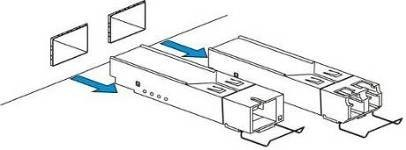
Рисунок 46 – Извлечение SFP-трансиверов
Замена модуля вентиляции
Конструкция терминала предусматривает возможность замены блоков вентиляции без отключения питания.
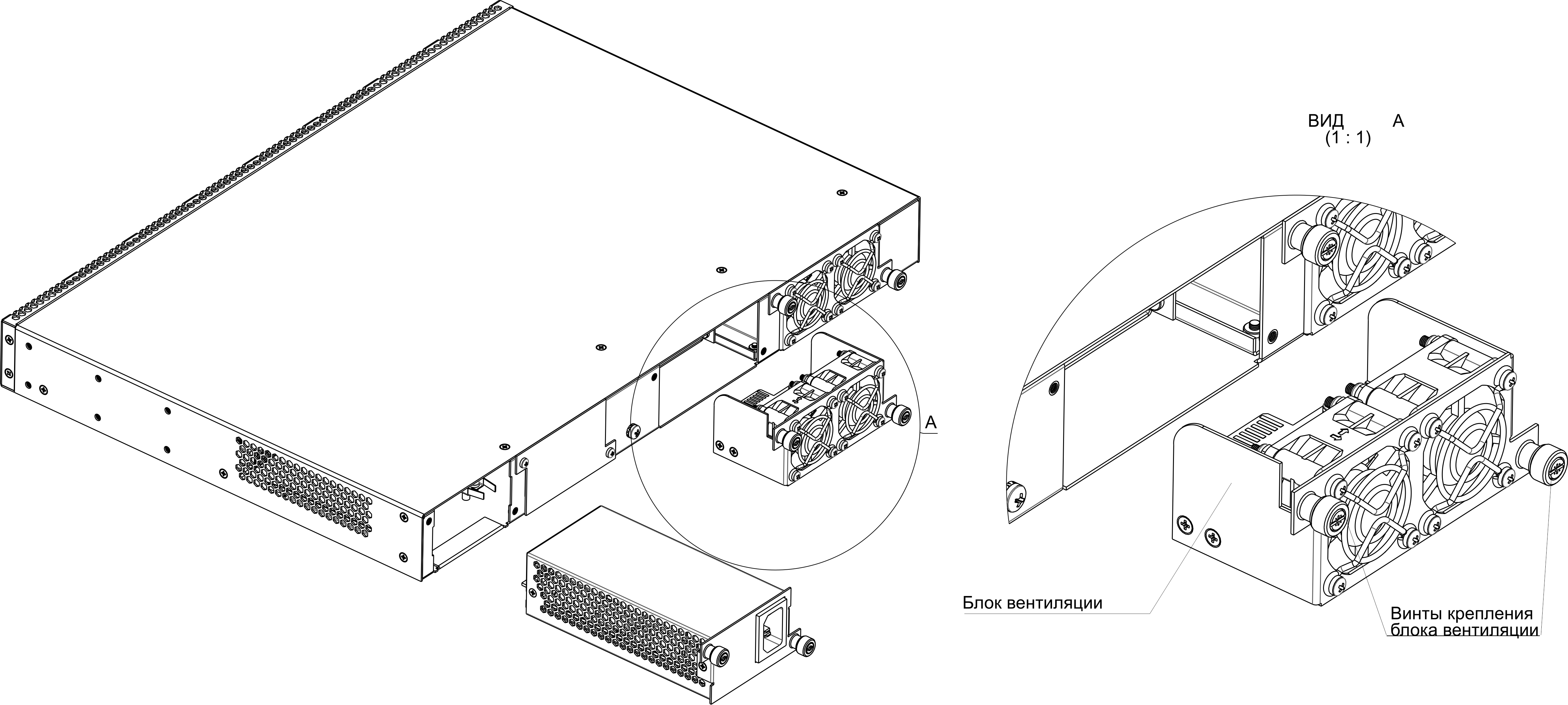
Рисунок – Модуль вентиляции. Крепление в корпус
Для удаления блока необходимо:
- Шаг 1. С помощью отвертки открутить винты крепления блока вентиляции на задней панели (рисунок 47).
- Шаг 2. Осторожно потянуть блок на себя до извлечения из корпуса.
Для установки блока необходимо:
- Шаг 1. Вставить блок в корпус устройства.
- Шаг 2. Зафиксировать винтами крепления блок вентиляции на задней панели (рисунок 47).
Замена модулей управления и коммутации MA5K-FC64
Замену модулей MA5K-FC64 можно проводить без остановки работы узла доступа в том случае, если в корзине установлено 2 модуля MA5K-FC64.
Шаг 1. В случае, если модуль, подлежащий замене, в данный момент является мастером, следует произвести смену мастера узла доступа.
ma5160# stack master change
Шаг 2. Удостоверьтесь, что произошла смена мастера узла доступа:
MA5160# show stack
Unit Position Role Priority MAC Version
---- ---------- ---------- ---------- ----------------- --------------------------------------------------
1 FC1 MASTER 63 EC:B1:E0:7D:AE:83 1.1.0 build 4825 (2dcfa0b2) on 23.04.2025 12:16"
2 FC2 BACKUP -64 EC:B1:E0:7D:AE:85 1.1.0 build 4825 (2dcfa0b2) on 23.04.2025 12:16"
Fc-stack-port Status
------------- --------
1/1 UP
1/2 UP
1/3 UP
1/4 UP
1/5 UP
1/6 UP
1/7 UP
1/8 UP
2/1 UP
2/2 UP
2/3 UP
2/4 UP
2/5 UP
2/6 UP
2/7 UP
2/8 UP
Также можно посмотреть на светодиодный индикатор «Master» на передней панели MA5K-FC64 — он должен гореть зеленым светом.
Шаг 3. Отсоедините все оптические и электрические патч-корды от заменяемого модуля. Не забудьте закрыть разъемы пылезащитными колпачками.
Шаг 4. Извлеките все SFP-трансиверы из модуля MA5K-FC64. Процедура извлечения SFP-трансиверов подробно рассмотрена в разделе Замена SFP-трансиверов.
Шаг 5. Открутите винты, расположенные на выталкивателях модуля. Нажмите вниз на нижний выталкиватель и вверх на верхний. Потяните модуль на себя и выньте его из крейта, рисунок 47.
Шаг 6. Установите новый модуль MA5K-FC64 в обратном порядке, рисунок 47.
Во избежание повреждений плат устанавливать (вынимать) платы в крейт необходимо аккуратно, не допускается применение усилий.
Не допускать соприкосновения поверхностных компонентов устанавливаемой платы с соседней установленной платой.
Если при установке платы по направляющим возникает сопротивление, плату необходимо вынуть и повторить установку заново.
После установки всех модулей в корзину обязательно зафиксировать соединение с помощью винтов, рисунок 47.
Шаг 7. Установите SFP-трансиверы обратно в модуль MA5K-FC64. Процедура установки SFP-трансиверов подробно рассмотрена в разделе Замена SFP-трансиверов.
Шаг 8. Подключите обратно оптические и электрические патч-корды согласно кроссовой документации.
Шаг 9. Проверьте состояние модуля MA5K-FC64 при помощи команды show stack.
Шаг 10. В случае необходимости произведите обратную смену мастера командой stack master change.
Замена модулей интерфейсов PON
Замену модулей PLC8 можно проводить без остановки работы узла доступа.
Шаг 1. Отсоедините все оптические патч-корды от заменяемого модуля. Не забудьте закрыть разъемы пылезащитными колпачками.
Шаг 2. Извлеките все SFP-трансиверы из модуля MA5K-LC16. Процедура извлечения SFP-трансиверов подробно рассмотрена в разделе Замена SFP-трансиверов.
Шаг 3. Открутите винты, расположенные на выталкивателях модуля. Нажмите вниз на нижний выталкиватель и вверх на верхний. Потяните модуль на себя и выньте его из крейта, рисунок 47.
Шаг 4. Установите новый модуль MA5K-LC16 в обратном порядке, рисунок 47.
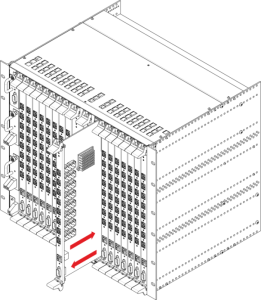
Рисунок — Установка платы в МА5160
Во избежание повреждений плат устанавливать (вынимать) платы в крейт необходимо аккуратно, не допускается применение усилий.
Не допускать соприкосновения поверхностных компонентов устанавливаемой платы с соседней установленной платой.
Если при установке платы по направляющим возникает сопротивление, плату необходимо вынуть и повторить установку заново.
После установки всех модулей в корзину обязательно зафиксировать соединение с помощью винтов, рисунок 47.
Шаг 5. Установите SFP-трансиверы обратно в модуль MA5K-LC16 . Процедура установки SFP-трансиверов подробно рассмотрена в разделе Замена SFP-трансиверов.
Шаг 6. Подключите обратно оптические патч-корды согласно кроссовой документации.
Шаг 7. Проверьте состояние модуля MA5K-LC16 при помощи команды show shelf. Замененный модуль должен быть в состоянии running.
MA5160# show shelf
## Configured Detected Serial number Rev. Uptime Status
--- ---------------- ---------------- ---------------- ----- -------------- ---------------
1 LC16G MA5K-LC16G OL14000025 1V2 10 hours running
2 LC16XG MA5K-LC16XG FCC5000024 1V2 36 minutes running
3 LC16G MA5K-LC16G OL14000023 1V2 10 hours running
4 LC16G MA5K-LC16G OL14000026 1V2 10 hours running
5 LC16G MA5K-LC16G OL14000029 1V2 10 hours running
6 LC16G MA5K-LC16G OL14000027 1V2 10 hours running
7 LC16G MA5K-LC16G OL14000035 1V2 10 hours running
8 LC16G MA5K-LC16G OL14000028 1V2 10 hours running
9 LC16G MA5K-LC16G OL14000031 1V2 10 hours running
10 LC16G MA5K-LC16G OL14000033 1V2 10 hours running
11 LC16G MA5K-LC16G OL14000034 1V2 10 hours running
12 LC16G MA5K-LC16G OL14000024 1V2 10 hours running
13 LC16G MA5K-LC16G OL14000030 1V2 10 hours running
14 LC16G MA5K-LC16G OL14000032 1V2 10 hours running
15 LC16XG MA5K-LC16XG FCC5000030 1V2 36 minutes running
16 LC16XG MA5K-LC16XG FCC5000037 1V2 36 minutes running
Обновление ПО OLT
В данном разделе описана процедура обновления ПО терминала. Для загрузки файла ПО должен использоваться FTP/TFTP/HTTP-сервер, доступный в сети управления терминала. В устройстве предусмотрены две области для файлов ПО с возможностью загружаться из выбранной папки.
- Шаг 1. Разместите файл ПО в корневой (либо другой известной папке) сервера.
Шаг 2. Произведите обновление при помощи команды copy.
copy tftp://192.168.1.5/ma5k-1.1.0-build4825.fw.bin fs://firmware
Шаг 3. Для просмотра версий ПО в разделах воспользуйтесь командой show firmware.
MA5160# show firmware FC1 (MASTER) Image Running Boot Version Build Commit Date ----- ------- ---- ------- ----- -------- ---------------- 1 no 1.1.0 4825 00cc7cb4 22.04.2025 14:36 2 yes * 1.1.0 4818 2dcfa0b2 23.04.2025 05:18 "*" designates that the image was selected for the next boot FC2 (BACKUP) Image Running Boot Version Build Commit Date ----- ------- ---- ------- ----- -------- ---------------- 1 yes * 1.1.0 4818 2dcfa0b2 23.04.2025 05:18 2 no 1.1.0 4825 00cc7cb4 22.04.2025 14:36 "*" designates that the image was selected for the next bootШаг 4. Выберите область, которая будет применена после перезагрузки.
MA5160# firmware select-image alternate
Шаг 5. Перезагрузите устройство.
MA5160# reboot system
ПРИЛОЖЕНИЕ A. Схема распайки нуль-модемного кабеля RS-232
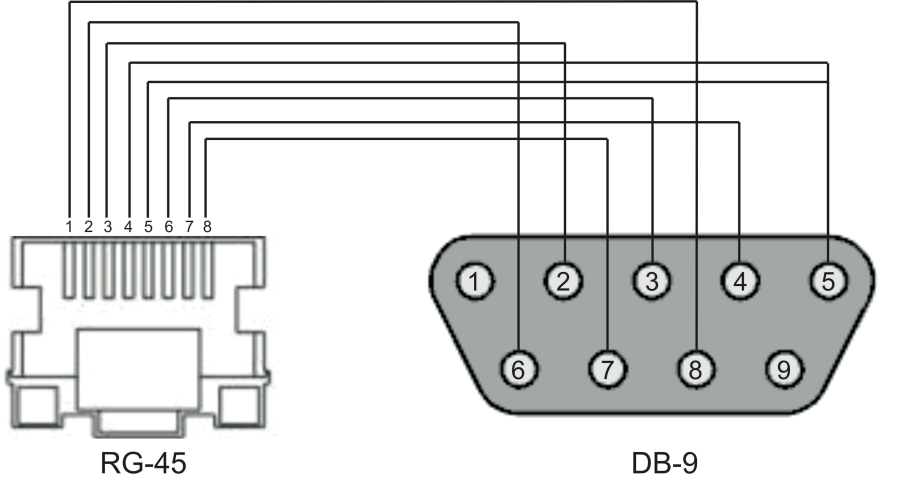
Распиновка разъема:
- Не используется;
- Не используется;
- RX;
- GND;
- GND;
- TX;
- Не используется;
- Не используется;
- Не используется.
Список изменений
Версия ПО | Версия документа | Дата выпуска | Содержание изменений |
|---|---|---|---|
1.1.0 | Версия 1.0 | Первая публикация | |
| Версия ПО | 1.1.0 | ||