Введение
Компактный режим Elph – это фокус функционала продукта на минимализм (только самое необходимое в интерфейсе без отвлечения на дополнительный функционал), совмещённый с эффективным использованием рабочего пространства.
На рисунке ниже представлен вид приложения Elph, запущенного в компактном режиме.
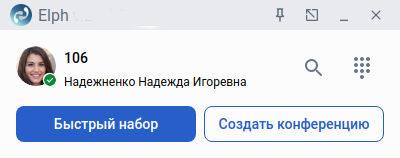
Доступный пользователю функционал зависит от режима работы приложения (ассистент или SIP-клиент).
Переключение между компактным и расширенным режимами осуществляется с помощью соответствующих значков, доступных на панели расположенной в верхнем правом углу приложения.
 – переключение из расширенного режима в компактный.
 – переключение из компактного режима в расширенный.
Вызовы
Исходящий вызов
Для того чтобы совершить исходящий вызов в компактном режиме, имеются следующие возможности:
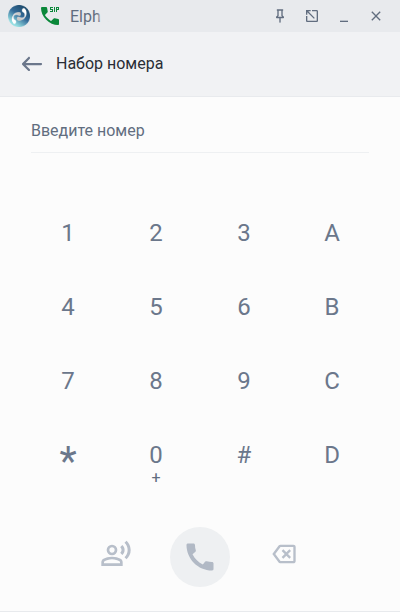
Способ 1: Номеронабиратель.
В верхнем правом углу нажмите на значок номеронабирателя  . Наберите интересующий номер и нажмите на значок зелёной трубки либо Enter.
Способ 2: Поиск.
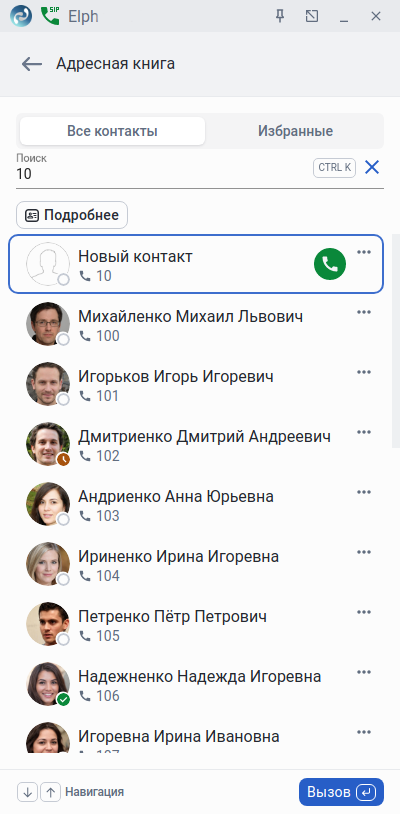
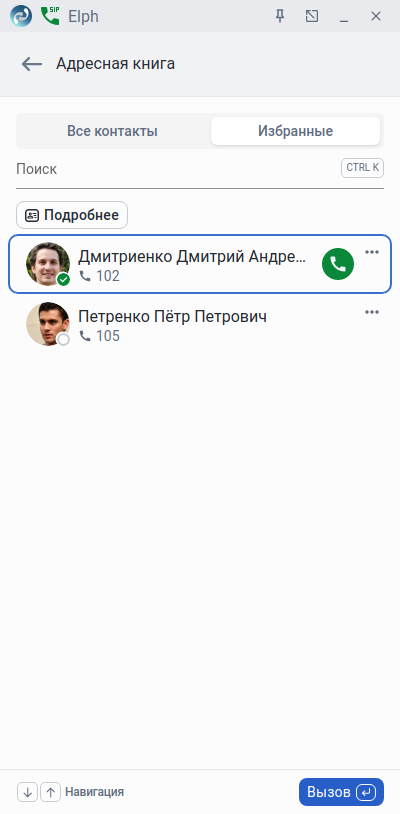
В основном окне приложения нажмите на значок лупы , откроется Адресная книга. С помощью поля «Поиск», доступного в том числе с помощью комбинации клавиш «CTRL+K», найдите интересующий номер. В результатах отобразятся номера, подпадающие под критерии поиска (поиск по неполному совпадению). Для того чтобы совершить звонок на интересующий номер, необходимо либо навести на него курсор мыши и нажать на значок зелёной трубки, либо с помощью стрелок клавиатуры перейти на интересующий номер и нажать клавишу Enter. Аналогичным образом вызвать интересующего абонента можно из закладки Избранные (содержит избранные контакты пользователя).
Способ 3: Быстрый набор.
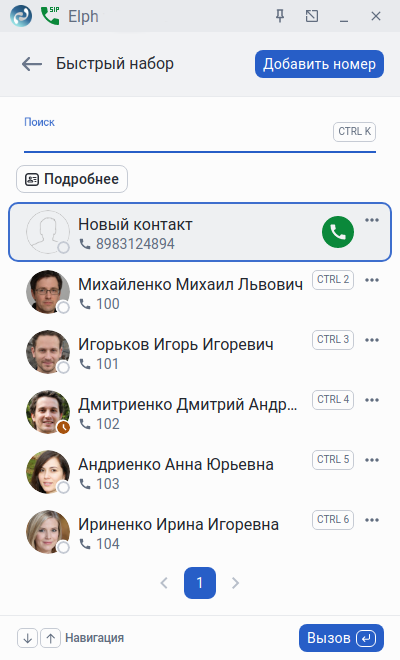
В основном окне приложения нажмите кнопку Быстрый набор. Откроется окно, содержащее добавленные пользователем контакты быстрого набора. В данном окне доступны те же методы выбора контакта, как и в способе 2, приведенном выше. Для вызова интересующего абонента можно воспользоваться сочетаниями клавиш быстрого набора, указанными справа от контакта (CTRL 1-CTRL 9).
Входящий вызов
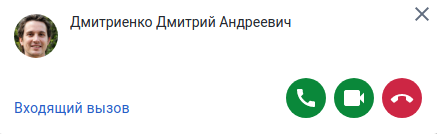
При поступлении входящего вызова есть возможность принять его либо отклонить как из основного окна приложения, так и с использованием уведомления.
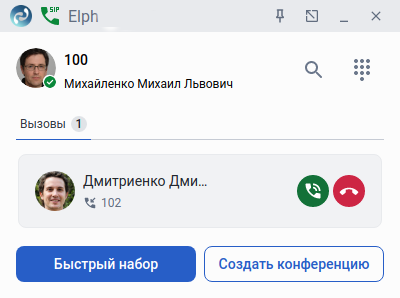
В уведомлении присутствует возможность принять вызов и включить камеру.
Управление вызовом
После принятия вызова карточка с вызовом отображается в свёрнутом виде с помощью соответствующих стрелок 
 . Имеется возможность скрывать или отображать элементы управления вызовом.
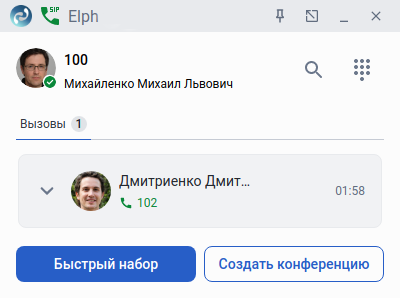
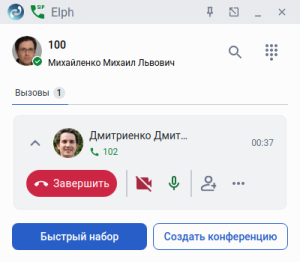
Ниже представлены элементы управления и их описание.
| Завершить вызов |
| Перезвонить (становится доступна при завершении вызова) |
| Включить камеру |
| Отключить камеру |
| Камера недоступна |
| Отключить микрофон |
| Включить микрофон |
| Микрофон недоступен |
| Перевод вызова |
| Удержание вызова |
| Кнопка с дополнительными меню |
| Добавить участников |
| Окончательный перевод сопровождаемого вызова (мини-карточка звонка) |




Перевод вызова
На основном экране звонка нажмите на значок  и выберите пункт
  Перевод вызова.
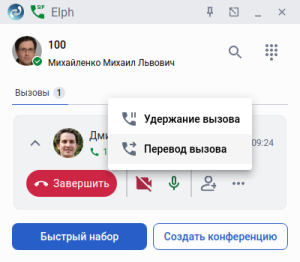
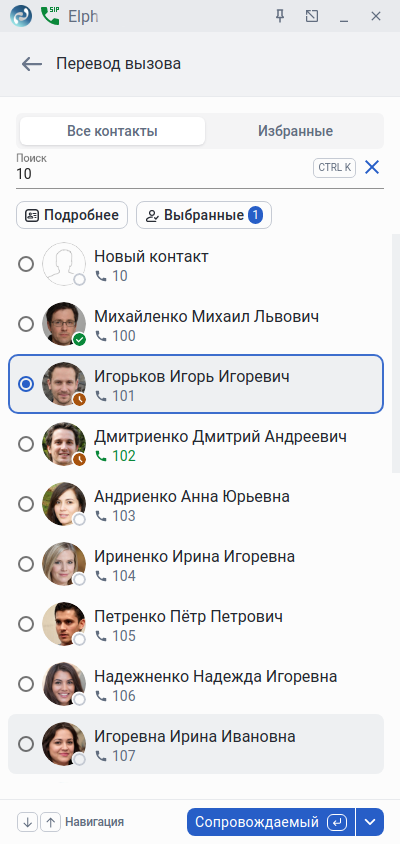
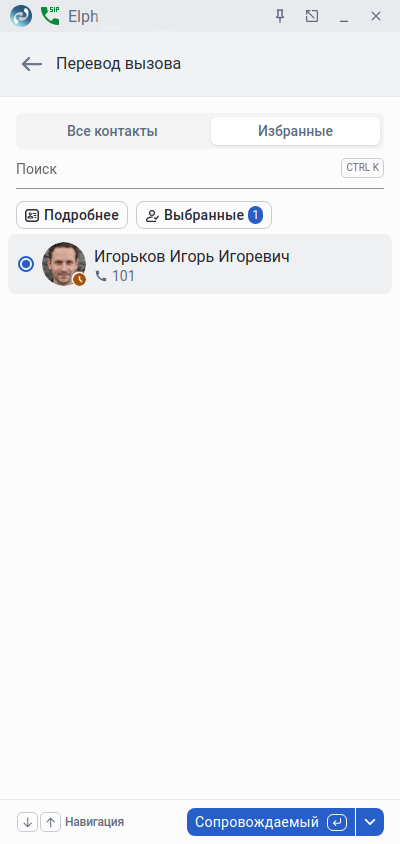
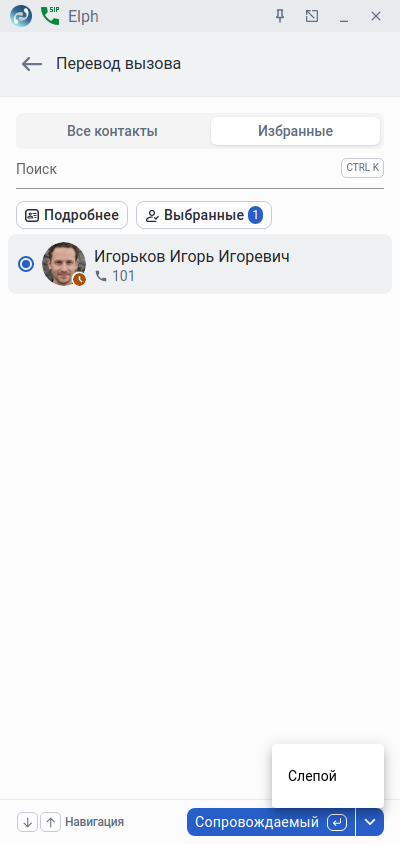
В окне Перевод вызова необходимо найти и отметить интересующего абонента. Поиск можно производить в адресной книге во вкладке Все контакты либо в избранных контактах во вкладке Избранные. Чтобы отметить интересующий контакт нажмите на значок точки, расположенный слева от контакта, либо перейдите с помощью стрелок клавиатуры к выбранному контакту и нажмите клавишу пробел. После выбора контакта останется определиться, какой тип перевода вызова следует выполнить, Сопровождаемый или Слепой.
Сопровождаемый трансфер
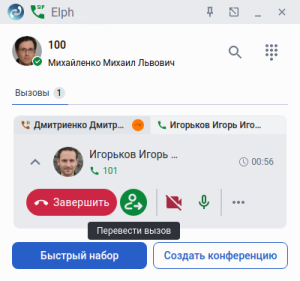
Если при переводе вызова для выбранного контакта оставлено значение по умолчанию Сопровождаемый трансфер и нажата клавиша Enter либо выполнено нажатие на кнопку с соответствующим названием  , выполняется звонок выбранному абоненту. Есть возможность переключить данного абонента на абонента, с которым разговаривали изначально, с помощью кнопки Перевести вызов
  .
.
Несопровождаемый (слепой) трансфер
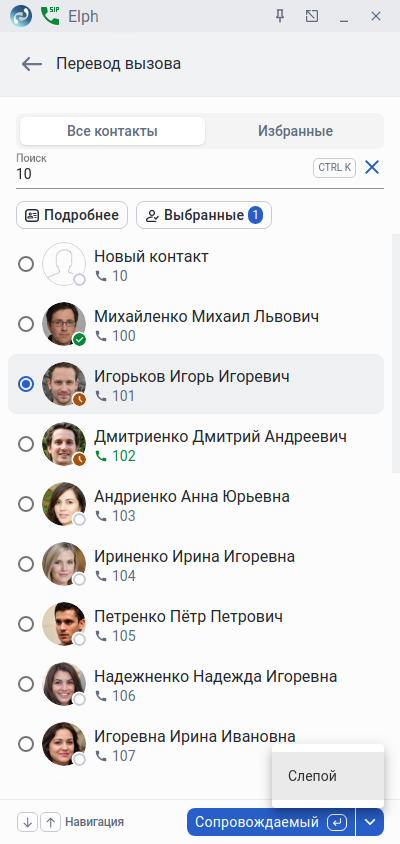
Если необходимо выполнить несопровождаемый (слепой) перевод на выбранного абонента, необходимо нажать на стрелочку рядом с указанной кнопкой и в появившемся меню выбрать тип вызова Слепой.
Будет выполнен прямой (без предварительного общения с удалённой стороной) перевод текущего вызова указанному абоненту.
Конференции
Создание конференции
Для создания конференции существует несколько способов:
Способ 1: Кнопка Создать конференцию.
В основном окне компактного режима нажмите кнопку Создать конференцию.
В открывшемся окне с помощью поиска найдите интересующие контакты и отметьте галочками с помощью левой клавиши мыши. Альтернативный способ – перемещение с помощью стрелок клавиатуры на нужный контакт и нажатие на клавишу пробел (повторное нажатие снимет отметку). Контакты можно добавлять из вкладки Избранные. После того как требуемые участники отмечены для создания конференции, следует нажать на кнопку  либо нажать на клавишу Enter.
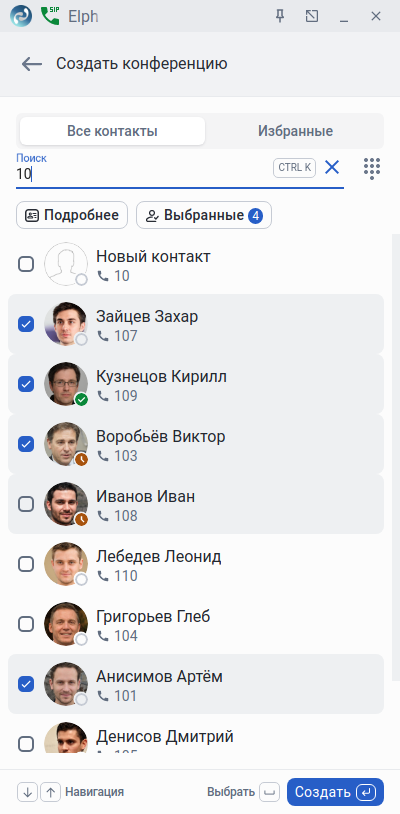
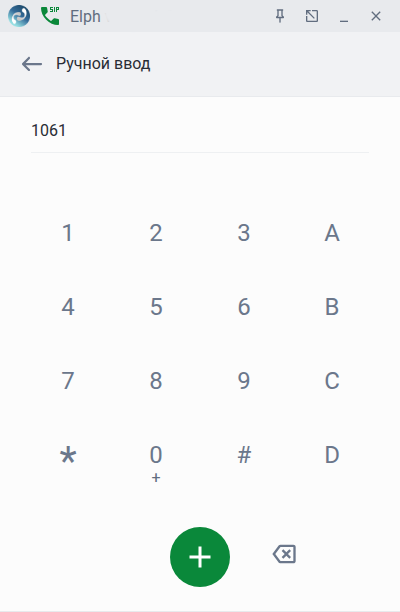
Если не выбран ни один участник, конференция создаётся с тем, кто её создал. С помощью значка Добавить участников можно пригласить дополнительных участников. Дополнительных участников можно пригласить с помощью значка номеронабирателя
  , набрав интересующий номер с последующим нажатием на кнопку "+".
Способ 2: Создание конференции из вызова.
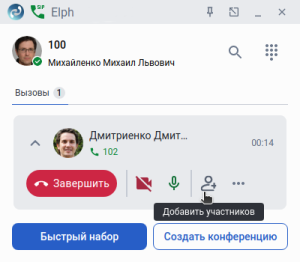
Для создания конференции из вызова в активном вызове нажмите кнопку Добавить участников , откроется окно Создать конференцию, в котором необходимо найти и отметить галочками те контакты, которые требуется пригласить в конференцию. Подтвердите действия с помощью кнопки . Если на момент нажатия на кнопку не выбран ни один участник, в конференцию попадут текущие участники вызова.
Управление конференцией
Cозданная конференция по умолчанию отображается в свёрнутом виде. По аналогии с вызовом, используя соответствии клавиши , можно развернуть или свернуть конференцию.
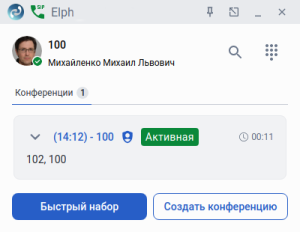
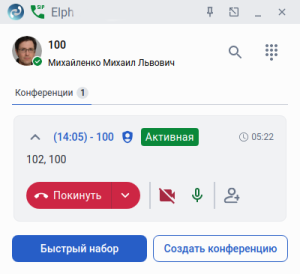
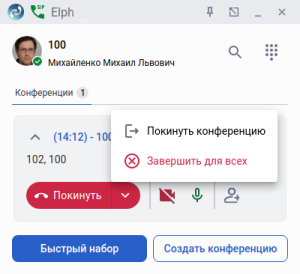
В развёрнутом виде в окне конференции становятся доступны кнопки управления и появляется возможность нажать на область, в которой отображено время создания конференции и номер администратора конференции. Только администратор конференции имеет возможность её завершить, поэтому в правой части кнопки Покинуть имеется дополнительная опция в виде стрелочки, позволяющая администратору завершить конференцию либо выйти из неё. Аналогично покинуть конференцию можно путём нажатия на кнопку Покинуть.
Вид основного окна конференции, запущенной у администратора:
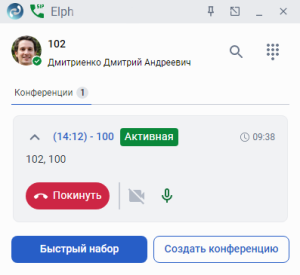
Вид основного окна конференции, запущенной у участника:
Ниже представлены кнопки управления конференцией:
| Покинуть конференцию (администратор). При нажатии на стрелочку появляются дополнительные опции: Покинуть конференцию, Завершить для всех |
| Вернуться в конференцию (доступна в мини-карточке после выхода из конференции) |
| Включить камеру |
| Отключить камеру |
| Камера недоступна |
| Отключить микрофон |
| Включить микрофон |
| Микрофон недоступен |
| Добавить участников |
| Переход в окно воспроизведения видео |
| Переход в чат конференции |
| Кнопка назад (переход на предыдущее окно) |




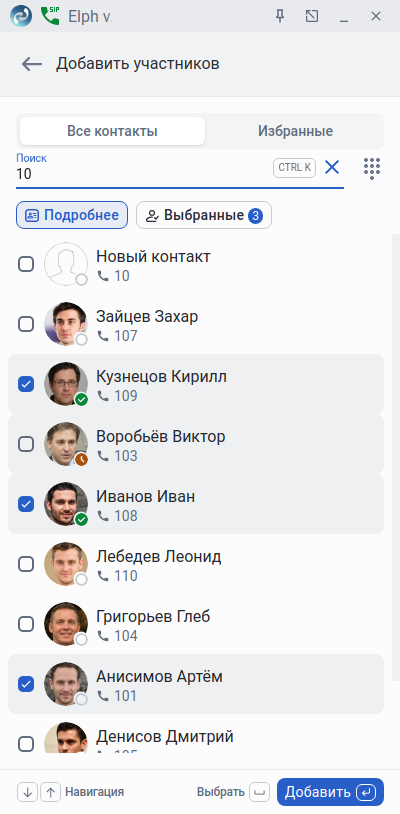
В созданной конференции при нажатии на кнопку Добавить участников открывается окно Добавить участников, в котором имеется возможность добавить участников из закладок Все контакты, Избранные. Чтобы отметить интересующий контакт, нажмите на значок пустого квадрата, расположенный слева от контакта, либо перейдите с помощью стрелок клавиатуры к выбранному контакту и нажмите клавишу пробел (повторное нажатие на пробел снимает отметку).
Добавить участника можно с помощью значка номеронабирателя  , набрав интересующий номер с последующим нажатием кнопки "+".
Для того чтобы пригласить выбранных участников в конференцию, нажмите на кнопку Добавить либо на клавишу Enter.
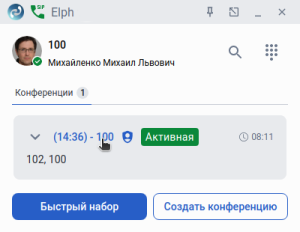
При нажатии на область, указанную на рисунке ниже (содержит время создания конференции и номер администратора конференции), по умолчанию открывается окно с просмотром видео от участников конференции  .
.
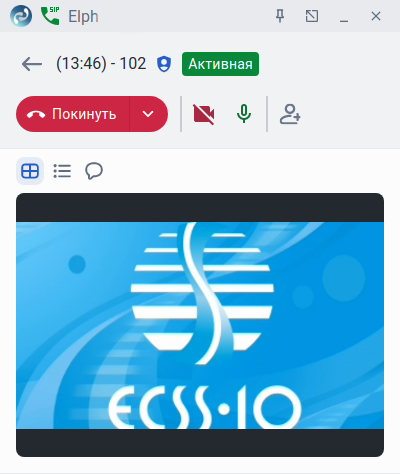
В данном окне доступны следующие опции:
- — переход в окно просмотра видео:
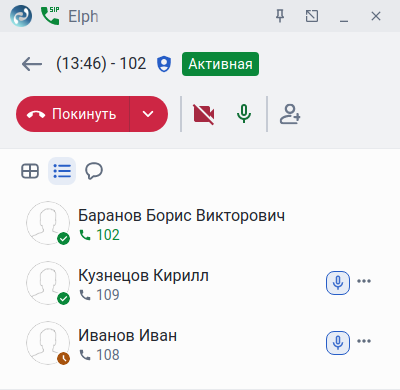
 — переход в окно со списком участников конференции (администратор конференции в данном окне имеет возможность управлять микрофоном участников, а с помощью меню
  — подключать и отключать участников):
 — переход в чат конференции:
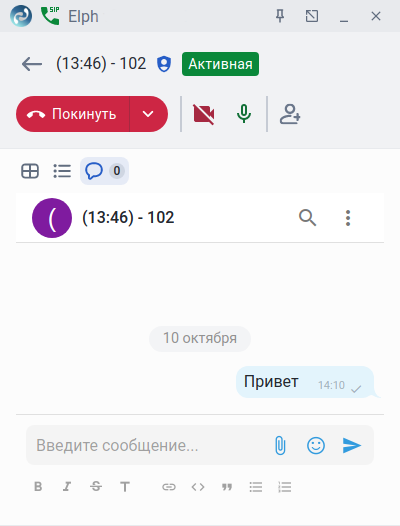
Чаты в конференции
Для каждой конференции создаётся отдельный чат, существующий пока конференция активна. Для доступа к чату конференции кликните на время создания конференции (см. пример ниже):
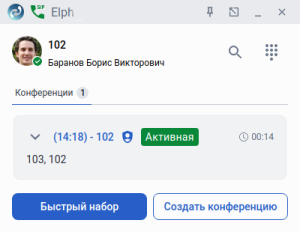
В появившемся окне нажмите на значок чата , откроется чат конференции.
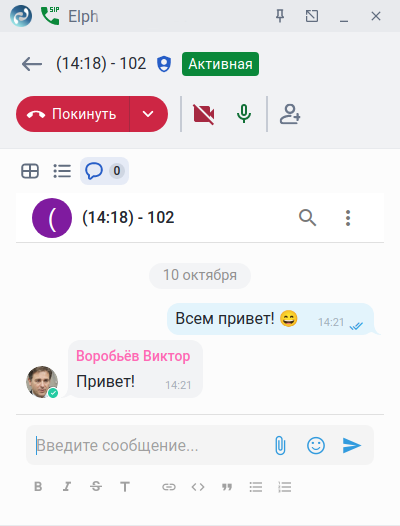
Функциональные кнопки управления, доступные в чате:
| Жирный цвет текста |
| Курсив |
| Зачёркнутый текст |
| Заголовок |
| Ссылка |
| Код |
| Цитата |
| Маркированный список |
| Нумерованный список |
| Прикрепить файл |
| Выбор смайла |
| Отправка сообщения |
| Поиск по истории чата |
| Кнопка вызывающая доп. меню с опцией Выключить уведомления |


Для отправки сообщения в чате вместо кнопки  Отправка сообщения можно использовать клавишу Enter. Для перехода на новую строку используйте комбинацию клавиш «Shift+Enter».
Быстрый набор
Кнопка Быстрый набор, расположена в основном окне приложения:
Данная кнопка позволяет перейти в окно быстрого набора, в котором имеется возможность добавить контакты с помощью кнопки Добавить номер либо оперативно вызвать ранее добавленные контакты с помощью комбинации горячих клавиш, указанных напротив каждого контакта. В том числе для вызова контакта наведите указатель мыши на интересующий контакт и нажмите кнопку вызова или с помощью клавиш навигации выберите требуемый контакт и нажмите Enter.
Максимальное число страниц с быстрыми контактами – три, переход между ними осуществляется с помощью соответствующих клавиш 
 , а также нажатием на номер интересующей страницы.
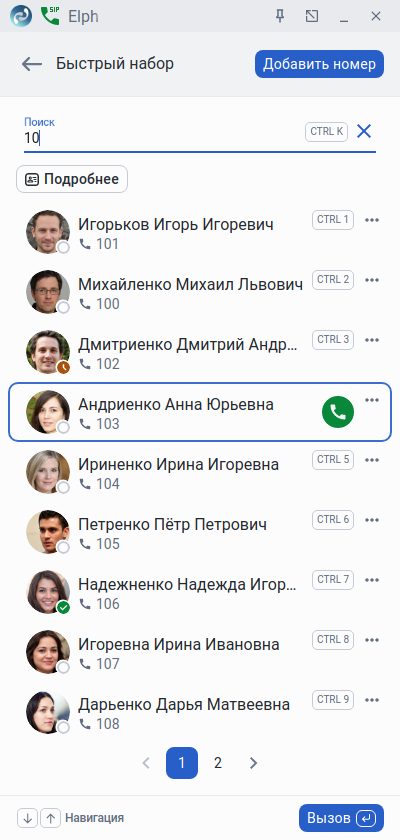
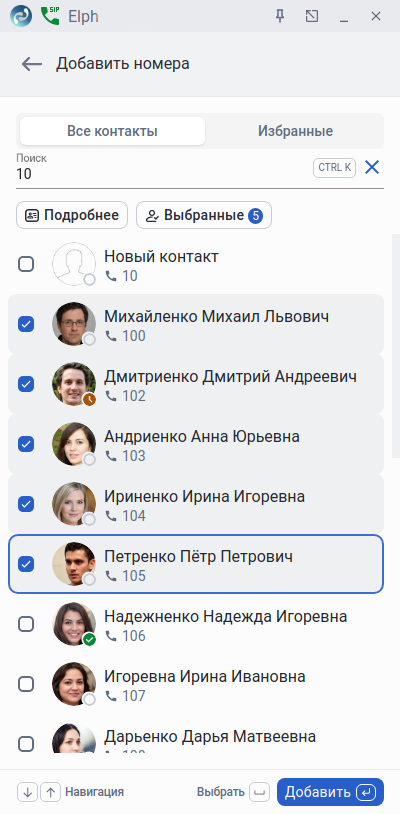
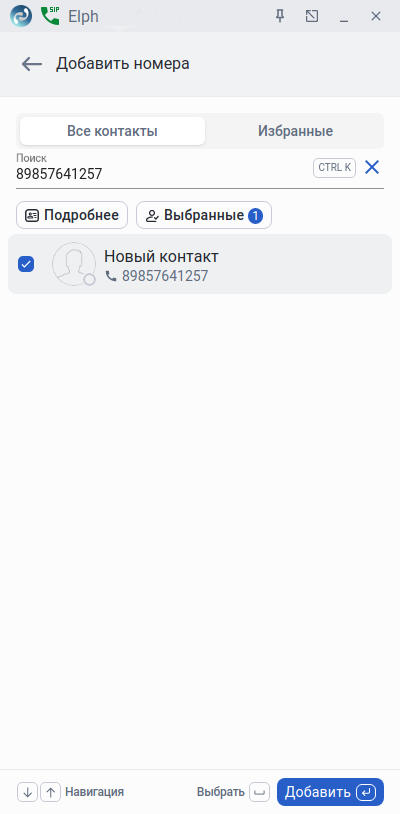
При нажатии на кнопку Добавить номер появляется возможность добавить в быстрый набор контакты, присутствующие в адресной книге (вкладки Все контакты, Избранные), а также конкретный номер. Для добавления интересующего номера введите его в поле поиска, отметьте галочкой в результатах поиска и нажмите кнопку Добавить. При нажатии на кнопку Выбранные отобразятся все выбранные на настоящий момент контакты, повторное нажатие возвращает отображение к исходному виду. Кнопка Подробнее позволяет вывести дополнительную информацию о контакте (например: место работы, должность, если она содержится в атрибутах контакта).