Изменение адреса интерфейса на ноде NAICE
В рамках данного раздела будет рассмотрен процесс изменения адреса основной ноды NAICE, однако процесс на резервной ноде полностью аналогичен
Первым шагом необходимо перейти на основную ноду NAICE и открыть интерактивное меню с использованием команды:
sudo eltex-config
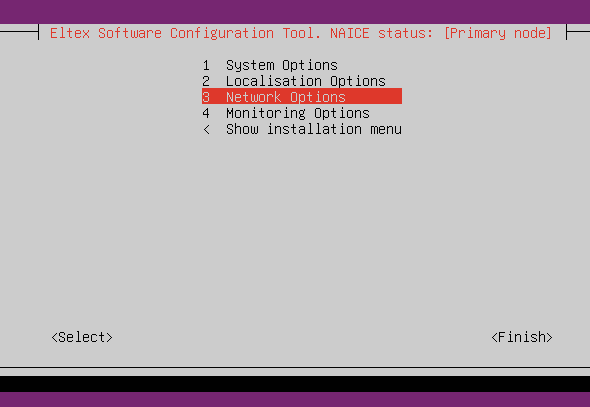
В открывшемся интерактивном меню необходимо выбрать пункт "Network Options"
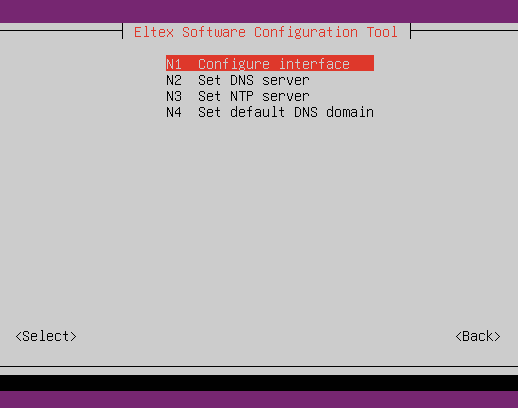
В открывшемся окне необходимо выбрать пункт "Configure interface"
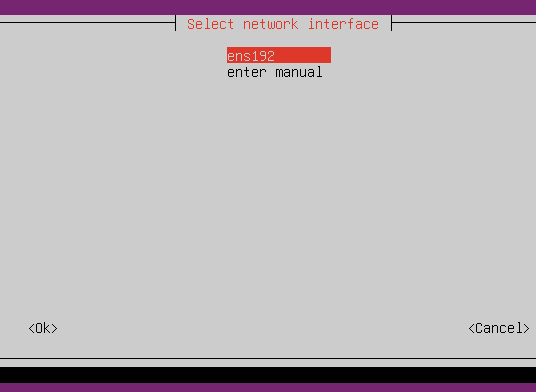
Следующим шагом нужно выбрать интерфейс, на котором уже установлен NAICE и адрес которого планируется изменить
Далее появляется 2 варианта:
- включить получение IP-адреса по DHCP;
- настроить IP-адрес интерфейса вручную.
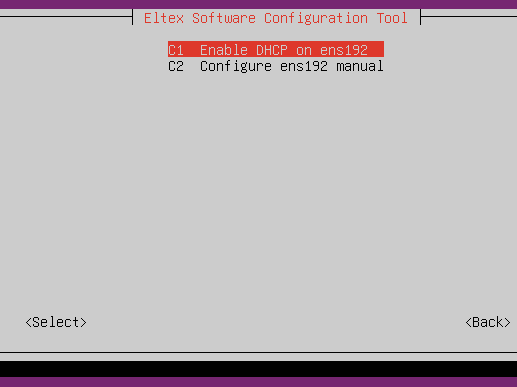
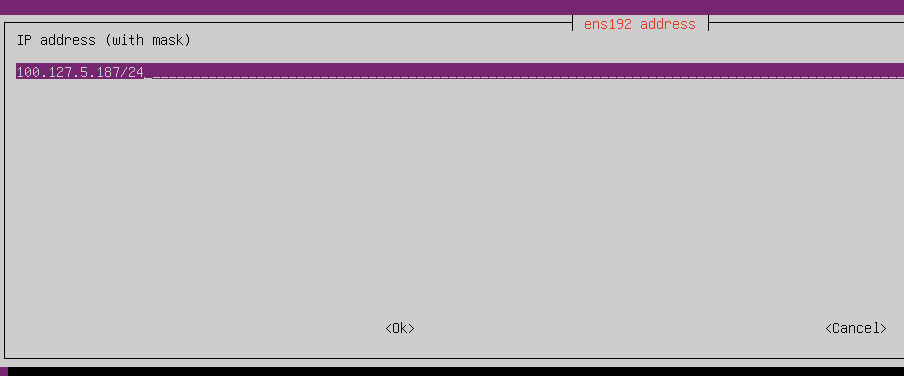
При выборе варианта с ручной настройкой интерфейса появится окно с вводом нового IP-адреса
Адрес в появившееся поле необходимо вводить с маской подсети
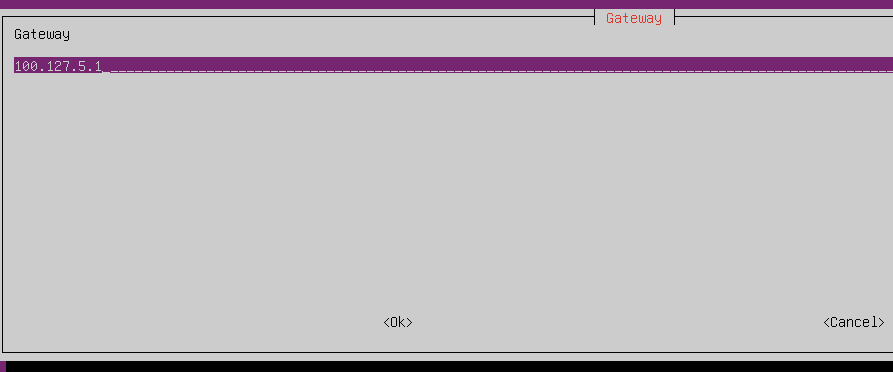
После подтверждения нового IP-адреса будет предложено вести адрес шлюза
Смена адреса интерфейса на основной ноде NAICE
После завершения изменения адреса интерфейса появится главная страница интерактивного меню, на которой необходимо выбрать пункт "< Show installation menu"
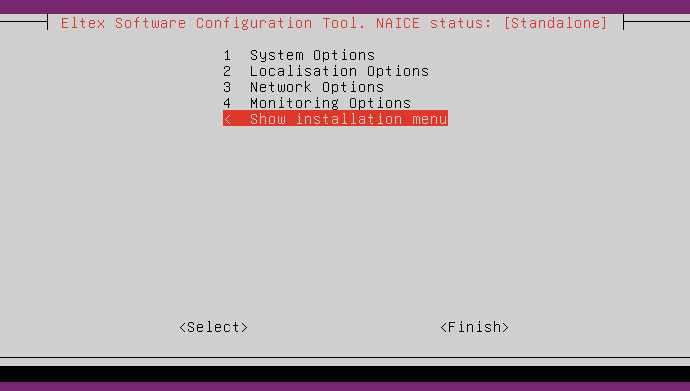
На появившейся странице для переподключения резервного узла необходимо выбрать пункт "3 Setup High Availability (run ONLY on Primary node)"
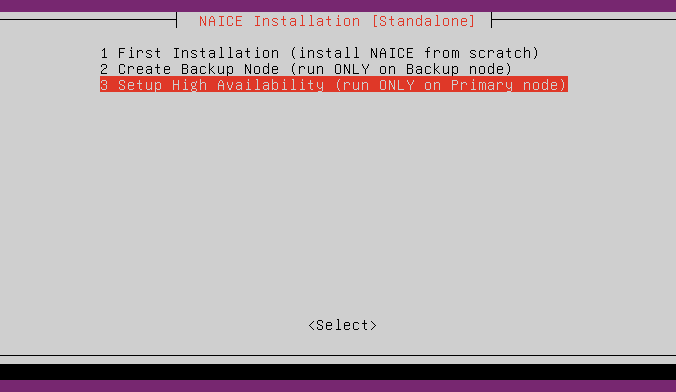
Следующим этапом будет ввод IP-адреса резервной ноды, указывать его следует без маски подсети
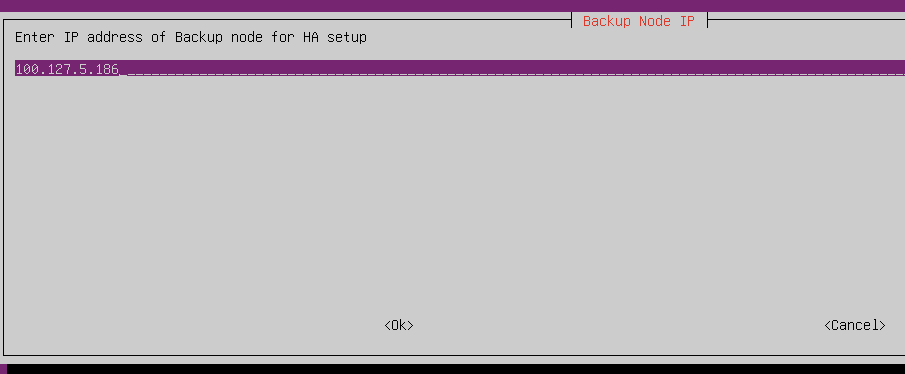
После проверки доступа до резервного узла будет предложено ввести пароль для пользователя "eltex" (расположенного на резервной ноде)
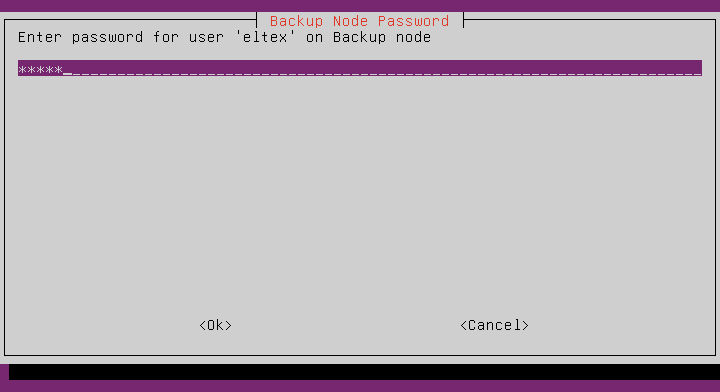
В случае, если введенный пароль является корректным, будет выведено сообщение о том, что резервная нода готова к установке
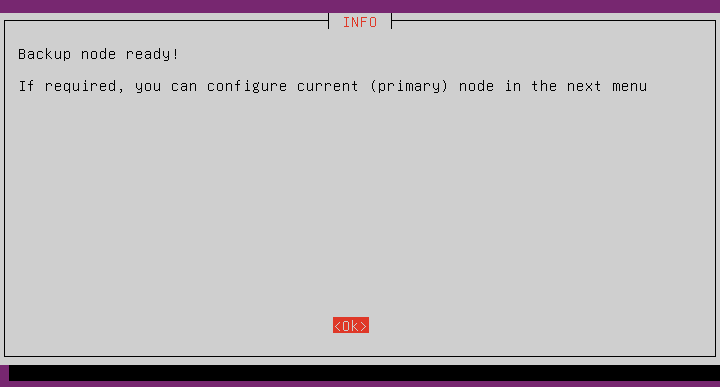
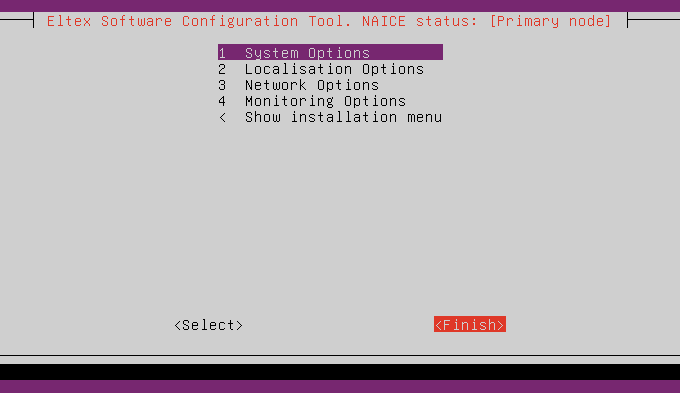
После продолжения появляется возможность внести изменения в настройки основной ноды. В случае, если изменения не требуются, достаточно выбрать пункт "Finish"
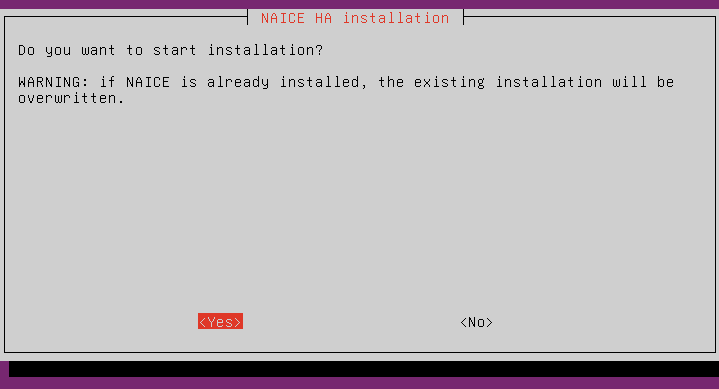
Далее появится подтверждение установки, в котором необходимо выбрать "Yes"
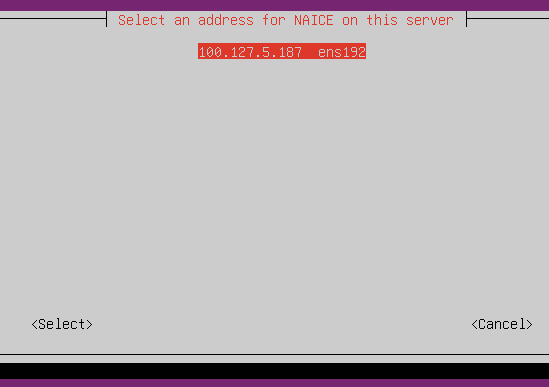
Финальным шагом будет выбор интерфейса установки
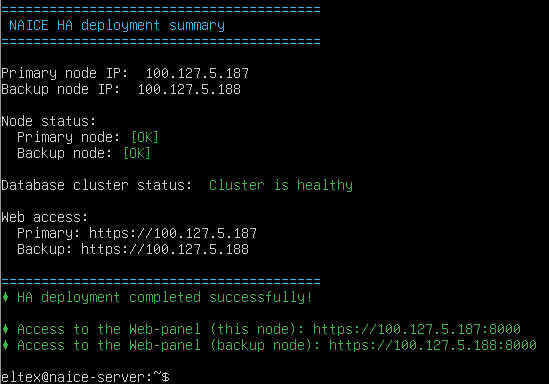
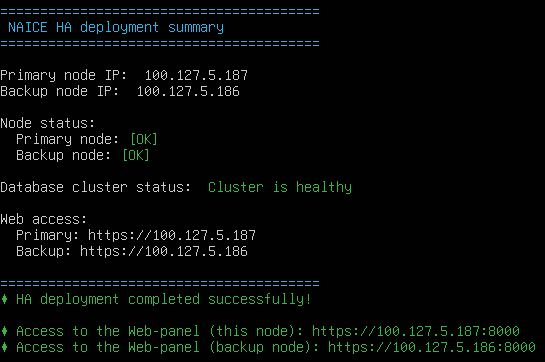
После завершения установки, будет выведено сообщение, содержащее:
- новый IP-адрес основной ноды;
- IP-адрес резервной ноды;
- состояние каждой ноды;
- состояние кластера базы данных;
- URL для доступа к веб-интерфейсу каждой ноды;
- URL для доступа к веб-панели каждой ноды.
Смена адреса интерфейса на резервной ноде NAICE
После завершения изменения адреса интерфейса появится главная страница интерактивного меню, на которой необходимо выбрать пункт "< Show installation menu"
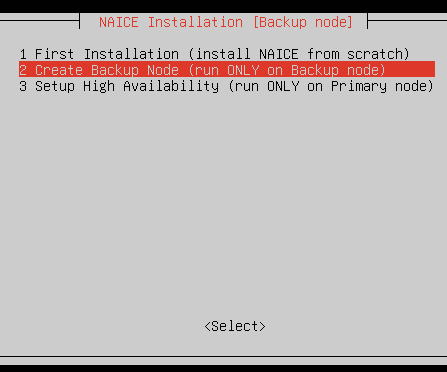
На появившейся странице необходимо выбрать пункт "2 Create Backup Node (run ONLY on Backup node)". После выбора этого варианта откроется предупреждении о необходимости уникальности имен узлов
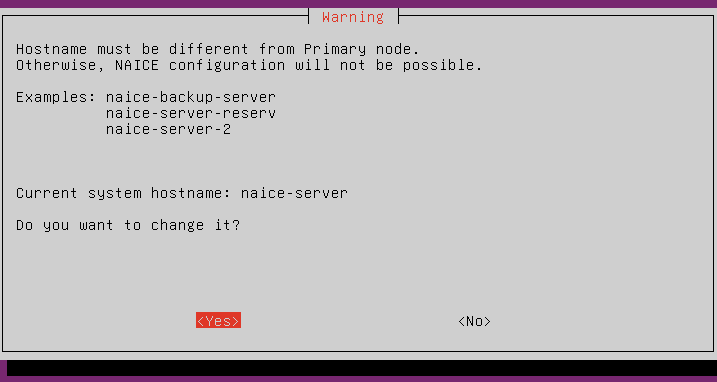
При необходимости есть возможность изменить имя резервного хоста, выбрав в открывшемся меню пункт "Yes"
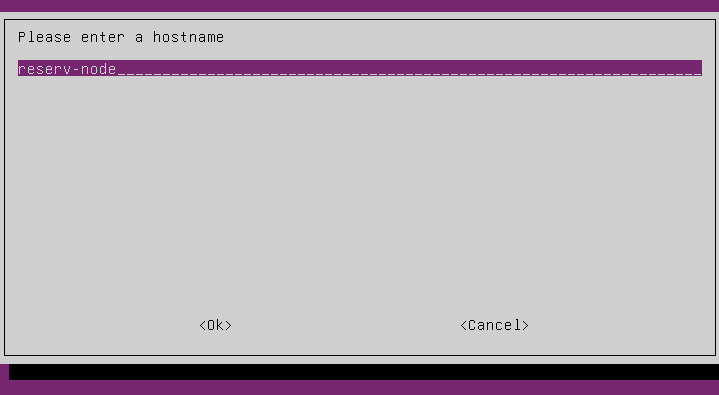
После чего ввести новое имя хоста в поле
После подтверждения указанного имени будет выведена информация о том, что нода помечена как резервная, и предложена настройка параметров. При этом цветовая палитра, используемая в интерактивном меню NAICE будет изменена для визуального разделения основного и резервного узлов
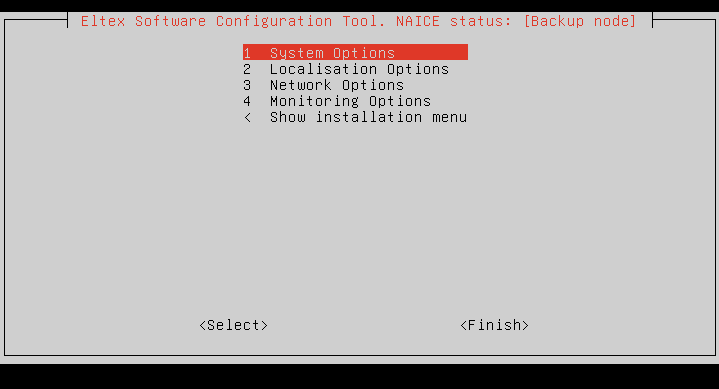
Если остальные параметры резервной ноды не требуют изменений, необходимо выбрать "Finish" и выбрать адрес, который будет использоваться для доступа к веб-интерфейсу NAICE
После завершения установки, будет выведено сообщение, содержащее:
- информацию об успешной настройке резервного узла и о том, что последующая настройка кластера выполняется на основном узле;
- новый IP-адрес резервной ноды;
- URL для доступа к веб-панели.
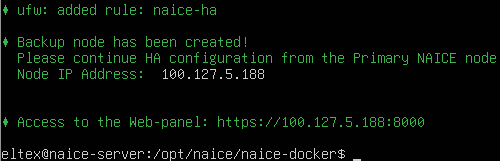
На этом настройка на стороне резервной ноды завершена.
Далее необходимо перейти на основную ноду и запустить интерактивное меню NAICE, используя команду:
sudo eltex-config
В открывшемся меню необходимо выбрать пункт "< Show installation menu"
На появившейся странице для переподключения резервного узла необходимо выбрать пункт "3 Setup High Availability (run ONLY on Primary node)"
Следующим этапом будет ввод IP-адреса резервной ноды, указывать его следует без маски подсети
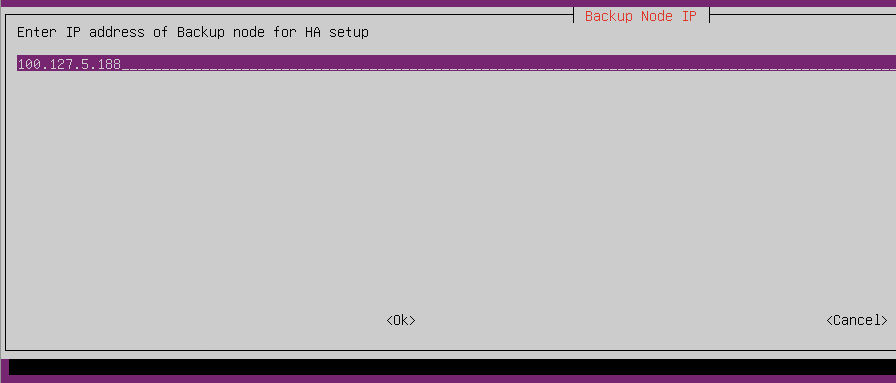
После проверки доступа до резервного узла будет предложено ввести пароль для пользователя "eltex" (расположенного на резервной ноде)
В случае, если введенный пароль является корректным, будет выведено сообщение о том, что резервная нода готова к установке
После продолжения появляется возможность внести изменения в настройки основной ноды. В случае, если изменения не требуются, достаточно выбрать пункт "Finish"
Далее появится подтверждение установки, в котором необходимо выбрать "Yes"
Финальным шагом будет выбор интерфейса установки
После завершения установки, будет выведено сообщение, содержащее:
- IP-адрес основной ноды;
- новый IP-адрес резервной ноды;
- состояние каждой ноды;
- состояние кластера базы данных;
- URL для доступа к веб-интерфейсу каждой ноды;
- URL для доступа к веб-панели каждой ноды.