Особенности настройки проводного подключения для выполнения 802.1x авторизации
При подключении проводной клиент как правило требует, чтобы возможность использовать авторизацию 802.1x была включена в настройках его сетевого подключения. Без этого он не пытается пройти авторизацию!
Windows 10
Настройка EAP-TLS
Выпуск и распространение сертификатов может выполняться средствами центра сертификации ОС Windows Server. В данной статье этот способ не рассматривается, рекомендуется обратиться к документации производителя.
Далее будет рассмотрено управление сертификатами на компьютере с ОС Windows 10.
Если запрос на выпуск сертификата не был создан на компьютере, на который выполняется импорт сертификата под той же УЗ, потребуется сформировать один файл, содержащий сертификат и ключ (например контейнер PFX).
Файл сертификата пользователя, а также сертификат ЦС требуется передать на клиентский компьютер. Для добавления сертификатов потребуются права администратора. Добавление сертификатов выполняется через консоль MMC.
Открытие консоли управления сертификатами
В меню Пуск → Выполнить (WIN + R), ввести mmc и нажать Enter:
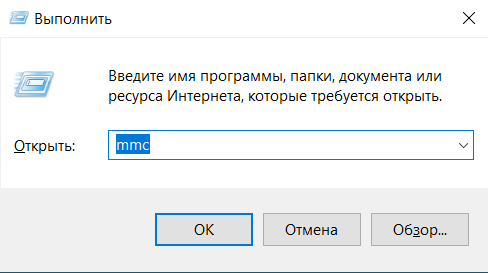
В появившемся окне Контроль учетных записей подтвердить (нажать кнопку Да) для доступа к консоли управления MMC.
В открывшемся окне управления оснасткой в меню Файл → Добавить или удалить оснастку выбрать Сертификаты:
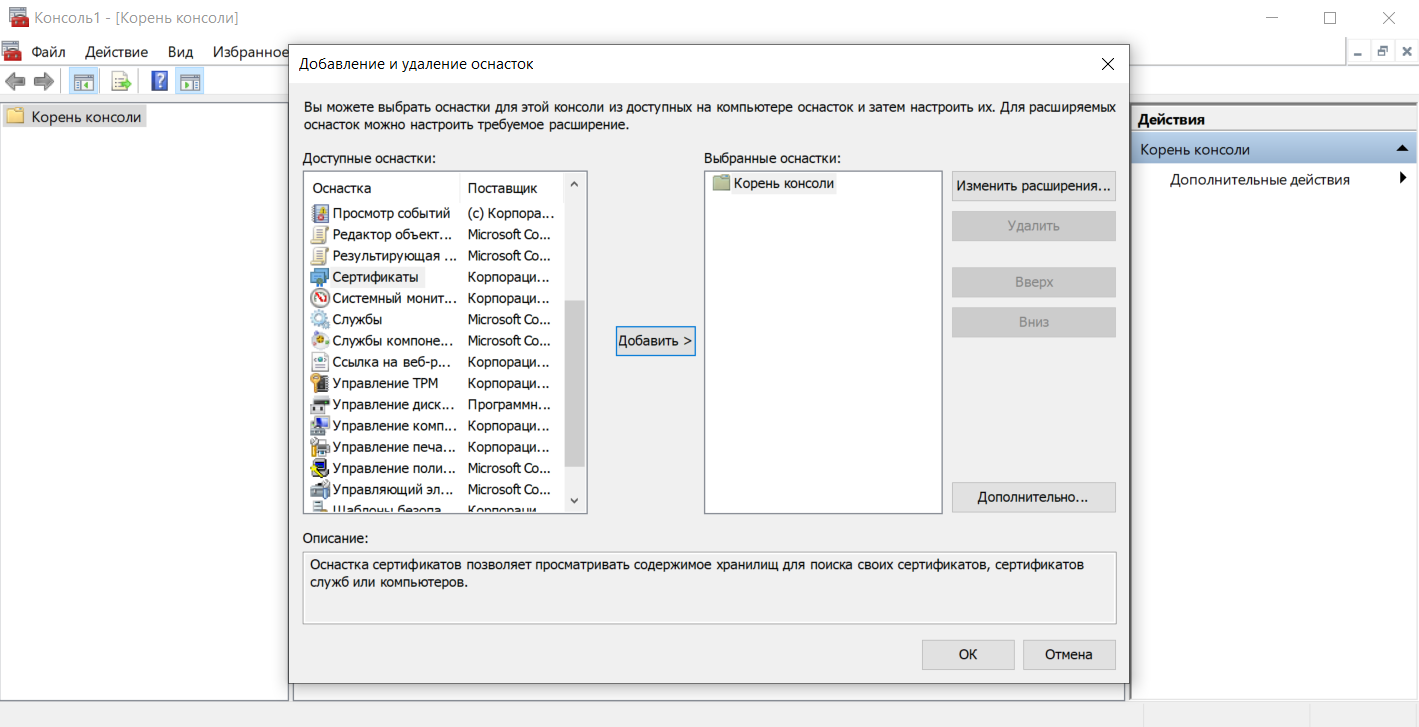
Нажать Добавить. В открывшемся окне выбрать моей учетной записи пользователя:
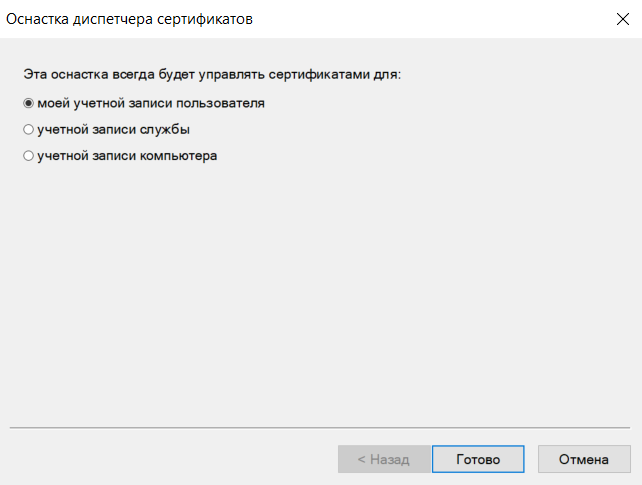
Нажать Готово, затем нажать ОК.
Откроется консоль Сертификаты - текущий пользователь.
Добавление корневого сертификата ЦС
Если импорт сертификата ЦС, который отвечает за выпуск сертификатов пользователей был выполнен ранее, данное действие выполнять не требуется.
Раскрыть список хранилищ сертификатов и правой кнопкой мыши выбрать Доверенные корневые центры сертификации. В открывшемся меню выбрать Все задачи → Импорт...:
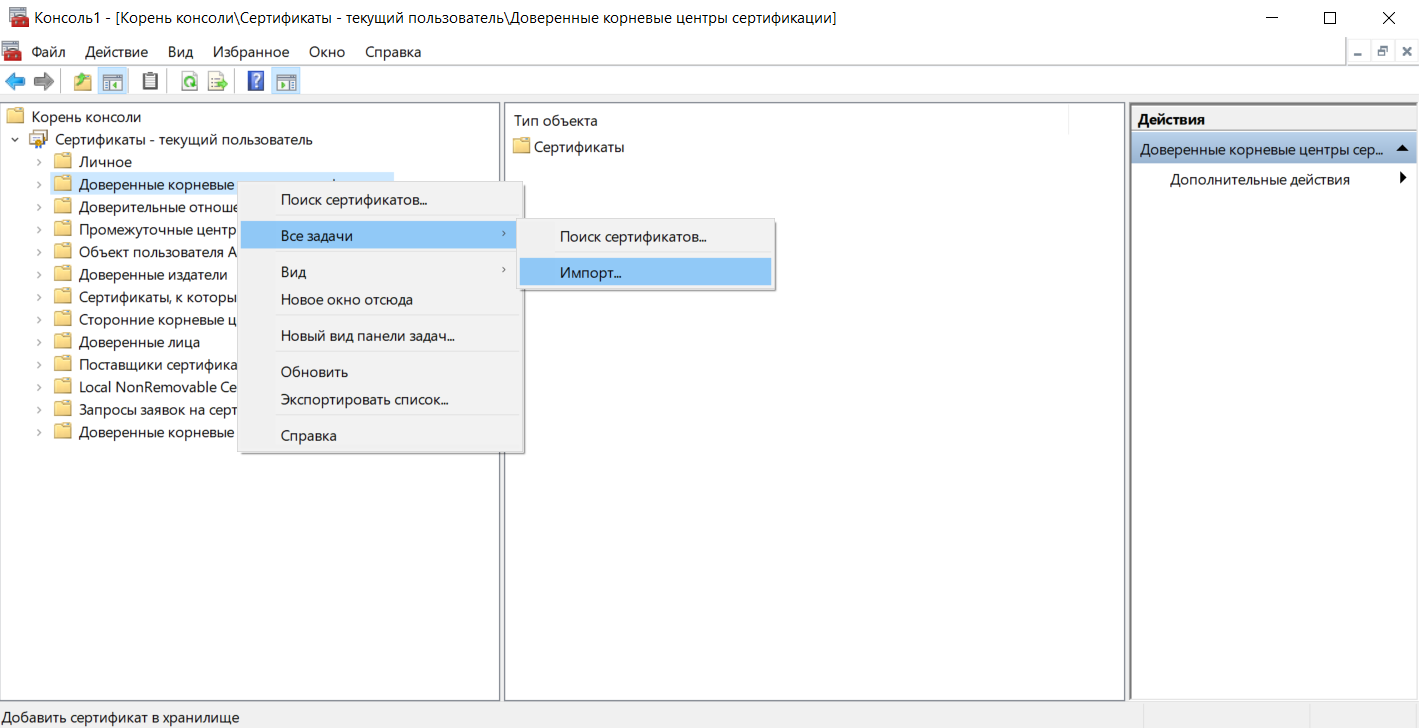
После нажатия на Импорт... откроется окно выбора сертификатов. Выбрать сертификат ЦС:
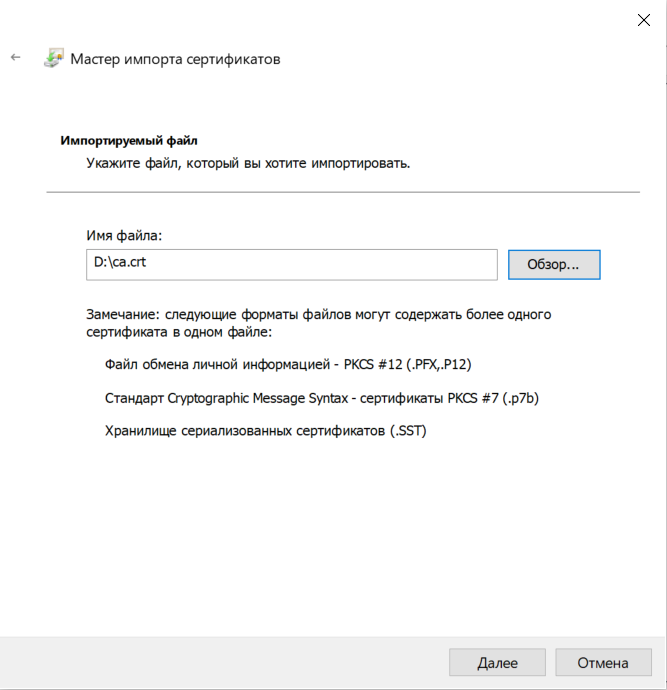
Нажать Далее и убедиться, что импорт сертификата ЦС выполняется в хранилище Доверенные корневые центры сертификации:
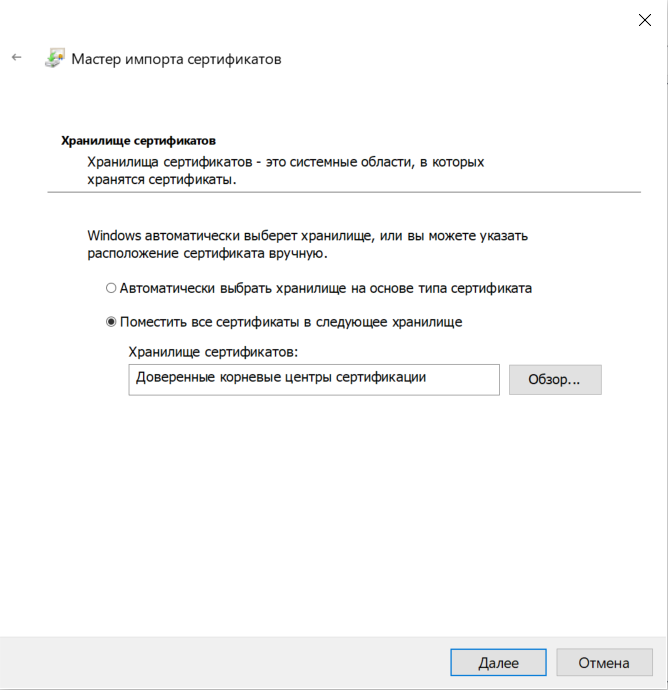
Нажать кнопку Далее и в следующем окне нажать Готово. Появится окно с предупреждением системы безопасности, что является нормальным при импорте самоподписного сертификата корневого центра сертификации:
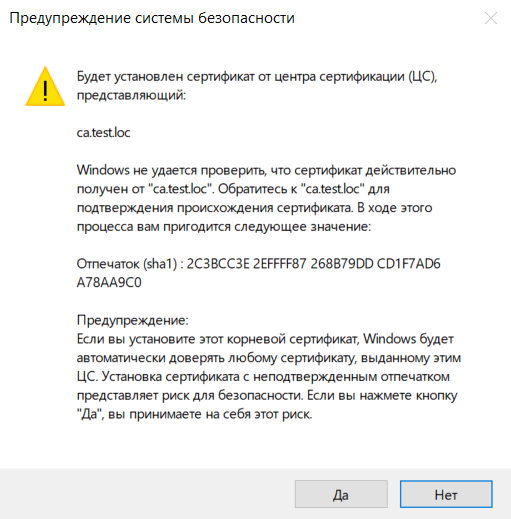
Последовательно друг за другом нажать Да и нажать ОK после появления сообщения об успешном импорте сертификата.
Добавление сертификата пользователя
При импорте сертификат пользователя должен содержать в одном файле сертификат и его ключ. Или же запрос на выпуск импортируемого сертификата должен быть выполнен на данном компьютере под той же УЗ, под которой выполняется импорт сертификата.
В списке хранилищ сертификатов выбрать Личное и нажать на правую кнопку мыши. В открывшемся меню выбрать Все задачи → Импорт..., выбрать сертификат пользователя:
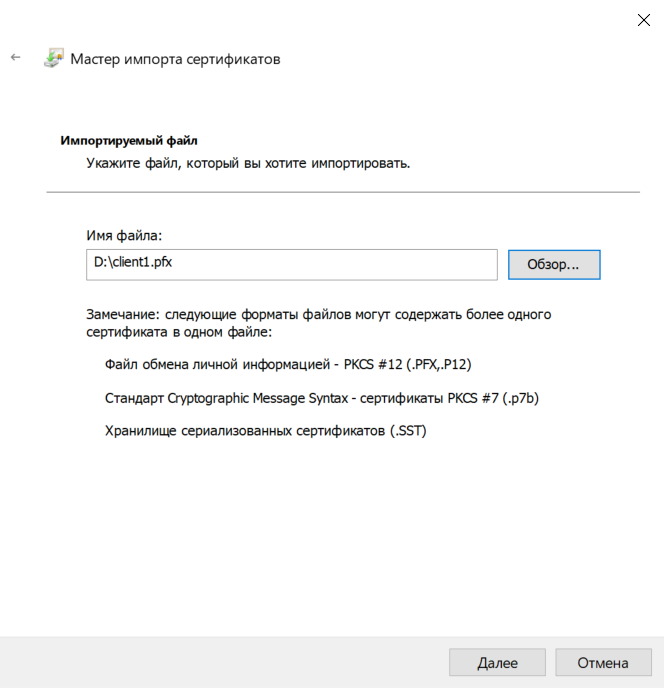
Нажать Далее. Откроется окно, в котором потребуется ввести пароль от ключа сертификата:
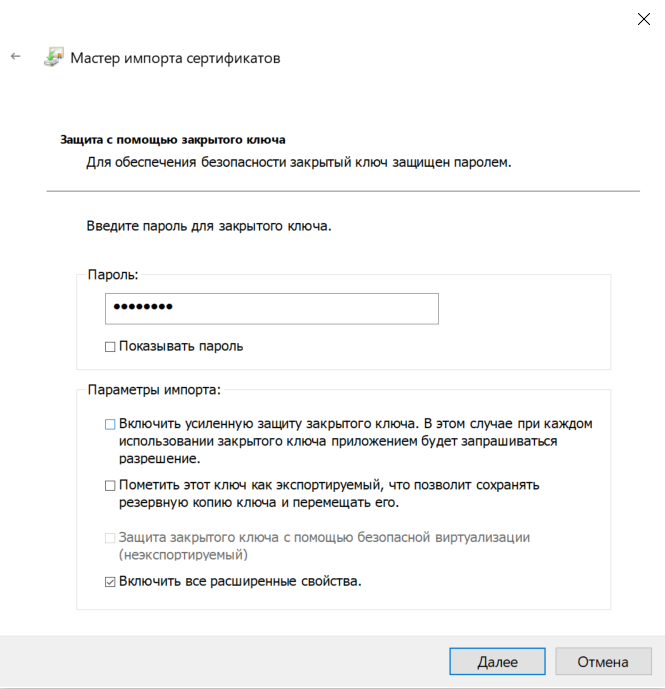
Ввести пароль и нажать Далее, в следующем окне Далее.
В окне завершения импорта убедиться, что сертификат импортируется в хранилище Личное:
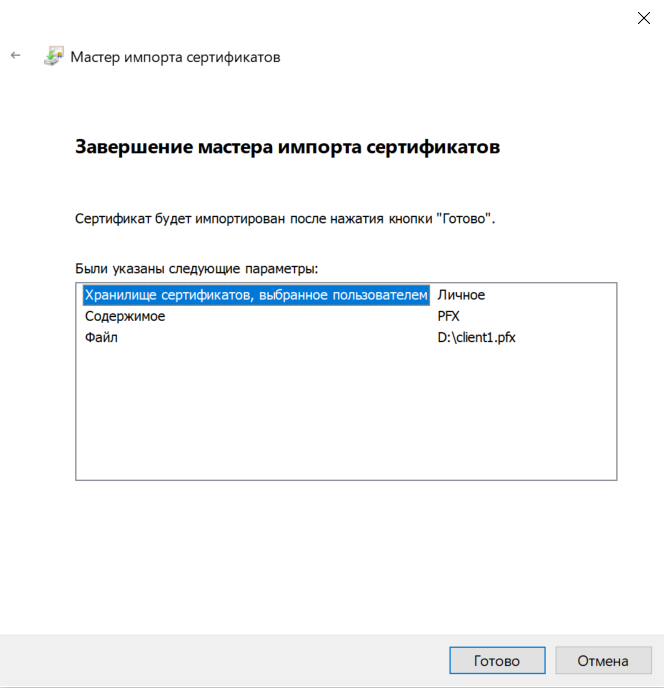
Нажать Готово → ОК в сообщении об успешном импорте сертификатов.
Перейти в папку Личное → Сертификаты. Выбрать ранее импортированный сертификат и дважды нажать на него. Откроется окно со сведениями о сертификате:
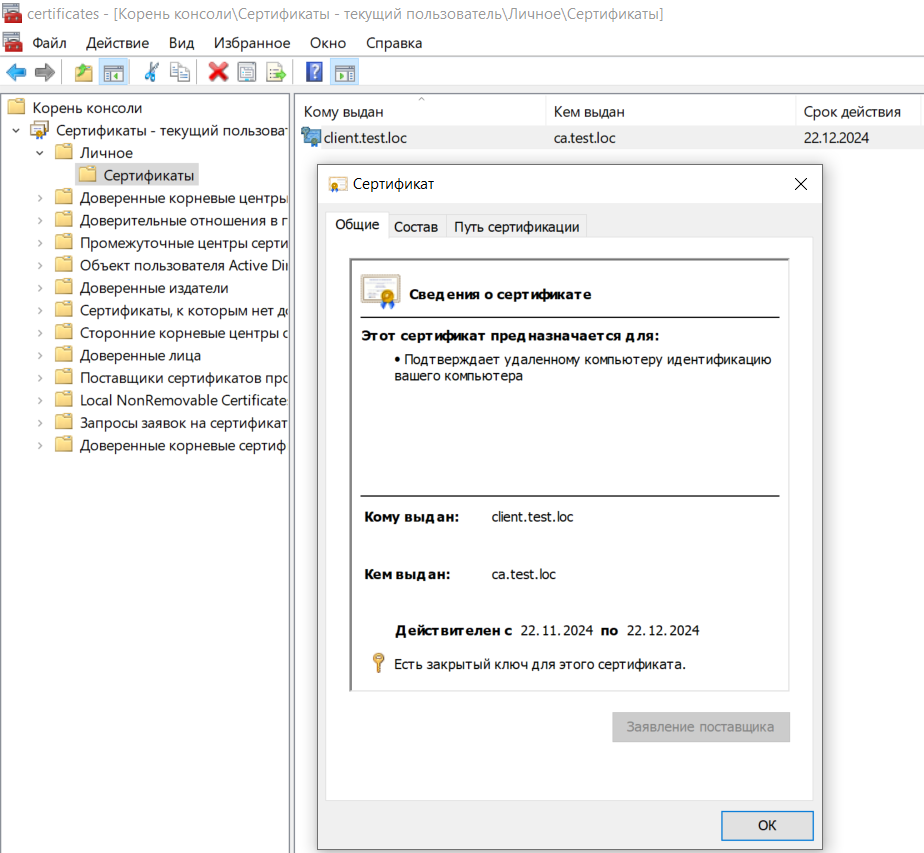
Убедиться, что сертификат пользователя корректен и есть надпись внизу: Есть закрытый ключ для этого сертификата.
Нажать ОK и закрыть консоль управления сертификатами, на предложении сохранить ответить Нет - это не повлияет на установленные сертификаты. Можно сохранить оснастку, чтобы в дальнейшем легко получить доступ к ней.
Настройка сетевого подключения
Для настройки сетевого подключения потребуется перейти Пуск → Параметры → Сеть и Интернет → Ethernet → Настройка параметров адаптера. В открывшемся окне выбрать адаптер, дважды нажать на него левой кнопкой мыши и перейти в окно свойств. Перейти во вкладку Проверка подлинности:

- Выберите метод проверки подлинности в сети - выбрать "Microsoft: смарт-карта или иной сертификат;
- Запоминать мои учетные данные для этого подключения при каждом входе в систему - включить.
Нажать кнопку Параметры справа от метода проверки подлинности, в открывшемся окне:
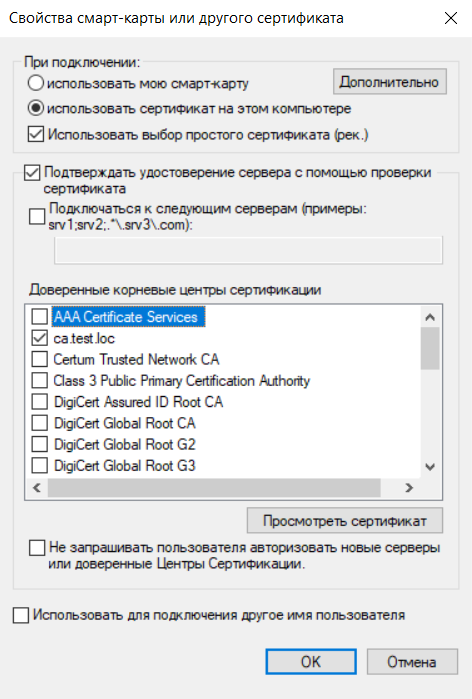
- Использовать сертификат на этом компьютере - выбрать;
- Подтверждать удостоверение сервера с помощью проверки сертификата - включить;
- Доверенные корневые центры сертификации - выбрать ранее импортированный сертификат ЦС.
Нажать ОK.
На вкладке Проверка подлинности нажать в нижней части на кнопку Дополнительные параметры, в открывшемся окне:
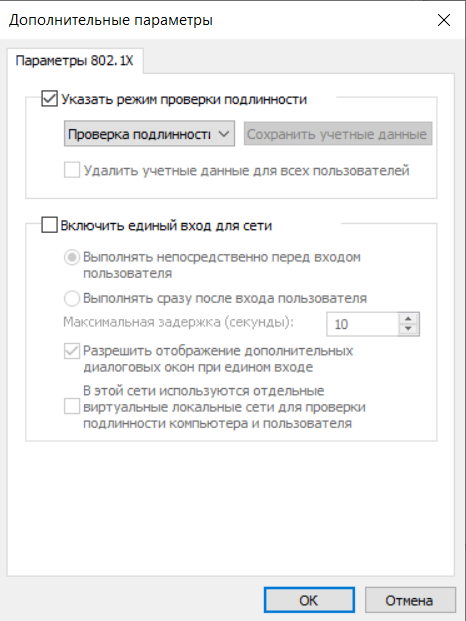
- Указать режим проверки подлинности - включить, выбрать Проверка подлинности пользователя.
Повторно в двух окнах подряд нажать ОК, закрыв вкладку свойств подключения.
После выполнения данных действий подключить компьютер к сети и убедиться в возможности авторизации с использованием сертификата.
Если на компьютере под одной УЗ есть несколько личных сертификатов, то будет предложено выбрать один из них.
Включение возможности выбрать логин при выполнении подключения
По умолчанию в качестве имени пользователя при выполнении аутентификации по протоколу EAP-TLS используется поле Common Name (CN) сертификата. Чтобы выбрать произвольное имя пользователя, необходимо открыть настройки сетевого подключения: потребуется перейти Пуск → Параметры → Сеть и Интернет → Ethernet → Настройка параметров адаптера. В открывшемся окне выбрать адаптер, дважды нажать на него левой кнопкой мыши и перейти в окно свойств. Перейти во вкладку Проверка подлинности:
- Выберите метод проверки подлинности в сети - выбрать Microsoft: смарт-карта или иной сертификат;
- Запоминать мои учетные данные для этого подключения при каждом входе в систему - включить, в противном случае потребуется вводить имя пользователя при каждом подключении к сети.
Нажать кнопку Параметры справа от метода проверки подлинности, в открывшемся окне:
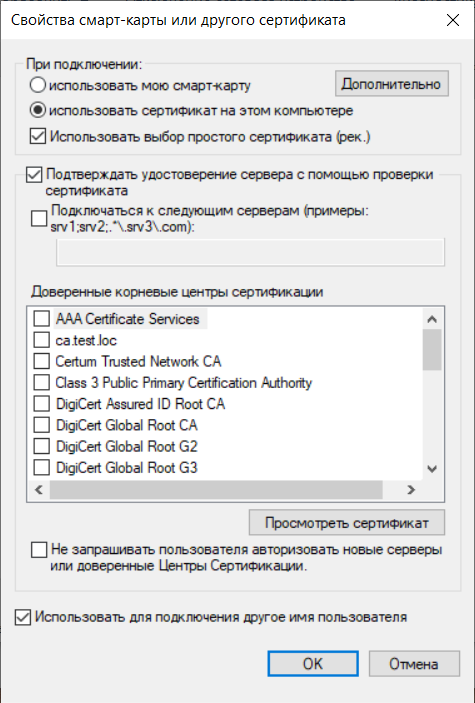
Включить галочку Использовать для подключения другое имя пользователя. Другие настройки надо выполнить в соответствии с инструкцией выше.
Выполнить подключение к сети.
Перед выполнение подключения к сети требуется свернуть все окна настроек, т. к. форма ввода пароля появляется за ними, без появления окна в панели внизу.
Откроется окно Выбор сертификата:
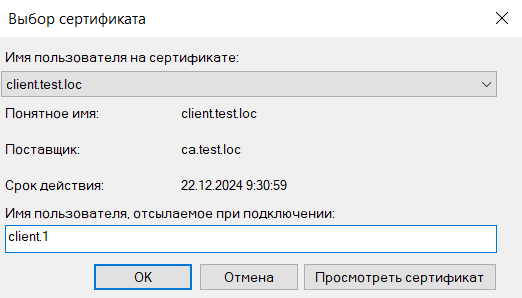
- Имя пользователя на сертификате - выбрать сертификат, если у пользователя их есть несколько;
- Имя пользователя, отсылаемое при подключении - ввести в имя пользователя.
Нажать ОK.
Новое имя пользователя будет сохранено только после успешной попытки аутентификации!
Настройка EAP-PEAP
Нажать правой кнопкой внизу справа в баре на подключение и выбрать Open Network & Internet settings.

В открывшемся окне перейти в настройки Ethernet и нажать справа Change adapter options.
В новом открывшемся окне нажать правой кнопкой на сетевой интерфейс, через который необходимо подключиться к коммутатору, и выбрать Properties.
Вкладка не отображается, если не включена служба Wired AutoConfig (проводная автонастройка). В этом случае необходимо открыть оснастку Services (Службы) Windows и запустить соответствующую службу и включить ее автозапуск:
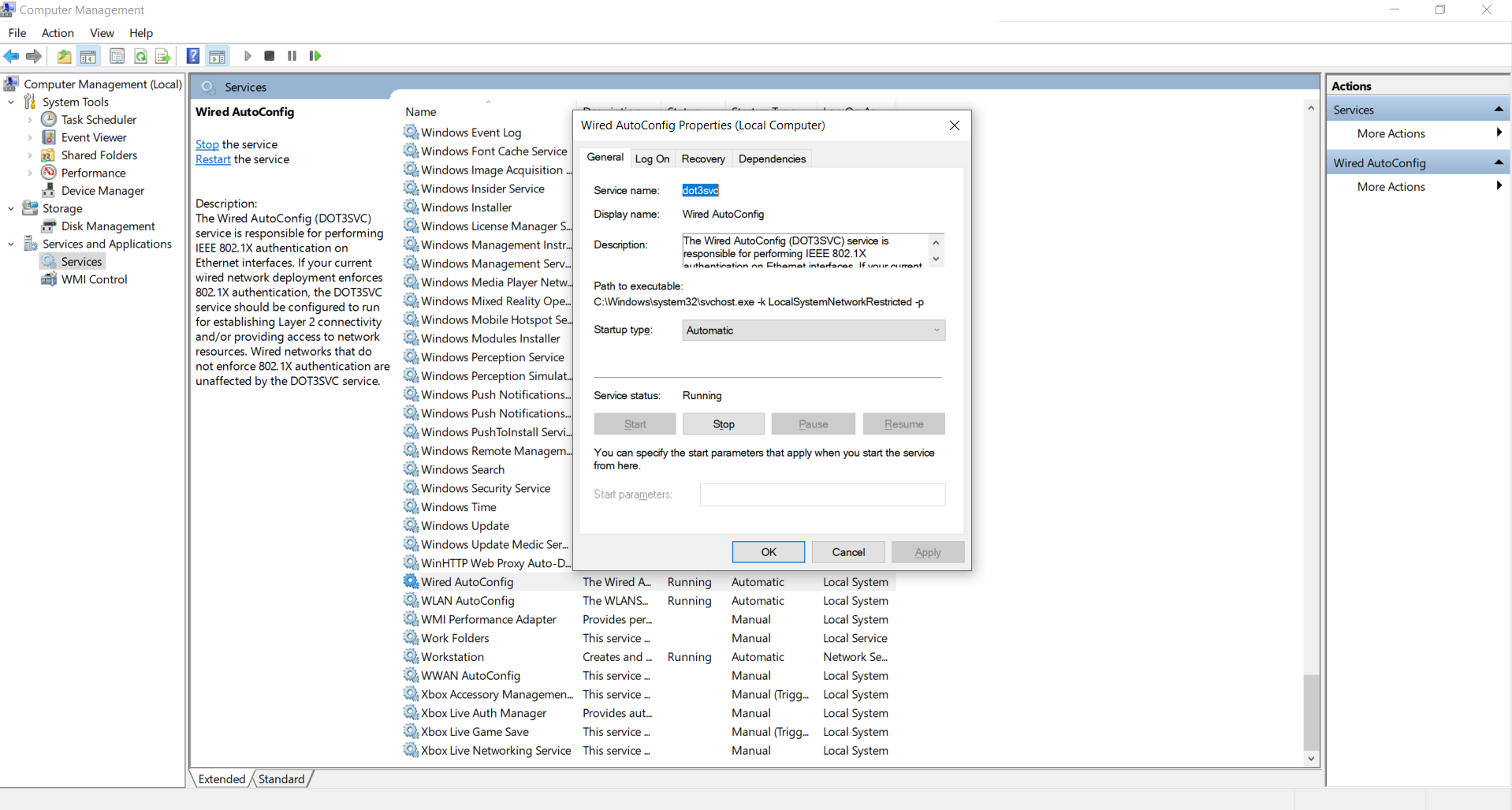
В открывшемся окне перейти во вкладку Authentication и включить:
- Enable IEEE 802.1x authentication;
- Choose a network authentication method - Microsoft: Protected EAP (PEAP);
- Remember my credentials for this connection each time I'm logged on;
- Fallback to unauthorized network access.
Нажать кнопку Additional Settings.
В открывшемся окне выбрать Specify authentication mode → User authentication и нажать Replace credentials.
В открывшемся окне ввести имя пользователя / пароль и нажать OK:

Windows 11
Настройка EAP-TLS
Выпуск и распространение сертификатов может выполняться средствами центра сертификации ОС Windows Server. В данной статье этот способ не рассматривается, рекомендуется обратиться к документации производителя.
Далее будет рассмотрено управление сертификатами на компьютере с ОС Windows 11.
Если запрос на выпуск сертификата не был создан на компьютере, на который выполняется импорт сертификата под той же УЗ, потребуется сформировать один файл, содержащий сертификат и ключ (например контейнер PFX).
Файл сертификата пользователя, а также сертификат ЦС требуется передать на клиентский компьютер. Для добавления сертификатов потребуются права администратора. Добавление сертификатов выполняется через консоль MMC.
Открытие консоли управления сертификатами
В меню Пуск → Выполнить (WIN + R), ввести mmc и нажать Enter:

В появившемся окне Контроль учетных записей подтвердить (нажать кнопку Да) для доступа к консоли управления MMC.
В открывшемся окне управления оснасткой в меню Файл → Добавить или удалить оснастку выбрать Сертификаты:

Нажать Добавить. В открывшемся окне выбрать моей учетной записи пользователя:

Нажать Готово, затем нажать ОК.
Откроется консоль Сертификаты - текущий пользователь.
Добавление корневого сертификата ЦС
Если импорт сертификата ЦС, который отвечает за выпуск сертификатов пользователей был выполнен ранее, данное действие выполнять не требуется.
Раскрыть список хранилищ сертификатов и правой кнопкой мыши выбрать Доверенные корневые центры сертификации. В открывшемся меню выбрать Все задачи → Импорт...:

После нажатия на Импорт... , откроется приветственное окно мастера импорта сертификатов, нажать кнопку Далее:

Откроется окно выбора сертификатов. Выбрать сертификат ЦС:

Нажать Далее и убедиться, что импорт сертификата ЦС выполняется в хранилище Доверенные корневые центры сертификации:

Нажать кнопку Далее и в следующем окне нажать Готово. Появится окно с предупреждением системы безопасности, что является нормальным при импорте самоподписного сертификата корневого центра сертификации:

Последовательно друг за другом нажать Да и нажать ОK после появления сообщения об успешном импорте сертификата.
Добавление сертификата пользователя
При импорте сертификат пользователя должен содержать в одном файле сертификат и его ключ. Или же запрос на выпуск импортируемого сертификата должен быть выполнен на данном компьютере под той же УЗ, под которой выполняется импорт сертификата.
В списке хранилищ сертификатов выбрать Личное и нажать на правую кнопку мыши. В открывшемся меню выбрать Все задачи → Импорт..., нажать Далее и выбрать сертификат пользователя:

Нажать Далее. Откроется окно, в котором потребуется ввести пароль от ключа сертификата:

Ввести пароль и нажать Далее, в следующем окне Далее.
В окне завершения импорта убедиться, что сертификат импортируется в хранилище Личное:

Нажать Готово → ОК в сообщении об успешном импорте сертификатов.
Перейти в папку Личное → Сертификаты. Выбрать ранее импортированный сертификат и дважды нажать на него. Откроется окно со сведениями о сертификате:

Убедиться, что сертификат пользователя корректен и есть надпись внизу: Есть закрытый ключ для этого сертификата.
Нажать ОK и закрыть консоль управления сертификатами, на предложении сохранить ответить Нет - это не повлияет на установленные сертификаты. Можно сохранить оснастку, чтобы в дальнейшем легко получить доступ к ней.
Настройка сетевого подключения
Для настройки сетевого подключения потребуется перейти Пуск → Параметры → Сеть и Интернет → Ethernet, найти настройку Параметры проверки подлинности.

Нажать кнопку Изменить, переключить положение кнопки и нажать на Изменить конфигурацию. Выставить метод EAP - Смарт-карта или другой сертификат (EAP-TLS), нажать кнопку Сохранить.

Далее перейти Пуск → Панель управления → Сеть и Интернет → Центр управления сетями и общим доступом. Найти используемый сетевой адаптер и нажать на гиперссылку. В открывшемся окне, для перехода к настройкам подлинности, нажать на кнопку Свойства и перейти во вкладку Проверка подлинности:

- Выберите метод проверки подлинности в сети - выбрать "Microsoft: смарт-карта или иной сертификат;
- Запоминать мои учетные данные для этого подключения при каждом входе в систему - включить.
Нажать кнопку Параметры справа от метода проверки подлинности, в открывшемся окне:

- Использовать сертификат на этом компьютере - выбрать;
- Подтверждать удостоверение сервера с помощью проверки сертификата - включить;
- Доверенные корневые центры сертификации - выбрать ранее импортированный сертификат ЦС.
Нажать ОK.
На вкладке Проверка подлинности нажать в нижней части на кнопку Дополнительные параметры, в открывшемся окне:

- Указать режим проверки подлинности - включить, выбрать Проверка подлинности пользователя.
Повторно в двух окнах подряд нажать ОК, закрыв вкладку свойств подключения.
После выполнения данных действий подключить компьютер к сети и убедиться в возможности авторизации с использованием сертификата.
Если на компьютере под одной УЗ есть несколько личных сертификатов, то будет предложено выбрать один из них.
Включение возможности выбрать логин при выполнении подключения
По умолчанию в качестве имени пользователя при выполнении аутентификации по протоколу EAP-TLS используется поле Common Name (CN) сертификата. Чтобы выбрать произвольное имя пользователя, необходимо открыть настройки сетевого подключения: потребуется перейти Пуск → Параметры → Сеть и Интернет → Ethernet → Настройка параметров адаптера. В открывшемся окне выбрать адаптер, дважды нажать на него левой кнопкой мыши и перейти в окно свойств. Перейти во вкладку Проверка подлинности:
- Выберите метод проверки подлинности в сети - выбрать Microsoft: смарт-карта или иной сертификат;
- Запоминать мои учетные данные для этого подключения при каждом входе в систему - включить, в противном случае потребуется вводить имя пользователя при каждом подключении к сети.
Нажать кнопку Параметры справа от метода проверки подлинности, в открывшемся окне:

Включить галочку Использовать для подключения другое имя пользователя. Другие настройки надо выполнить в соответствии с инструкцией выше.
Выполнить подключение к сети.
Перед выполнение подключения к сети требуется свернуть все окна настроек, т. к. форма ввода пароля появляется за ними, без появления окна в панели внизу.
Откроется окно Выбор сертификата:

- Имя пользователя на сертификате - выбрать сертификат, если у пользователя их есть несколько;
- Имя пользователя, отсылаемое при подключении - ввести в имя пользователя.
Нажать ОK.
Новое имя пользователя будет сохранено только после успешной попытки аутентификации!
Настройка EAP-PEAP
Нажать правой кнопкой внизу справа в баре на значок подключения и выбрать Параметры сети и Интернета, откроется страница:

В открывшемся окне перейти в настройки Ethernet:

и нажать кнопку Изменить для Параметры проверки подлинности:

В открывшемся окне включить настройку Включить проверку подлинности IEEE 802.1X.
Нажать Изменить конфигурацию:

Выбрать:
- Метод EAP - защищенные EAP (PEAP);
- Метод проверки подлинности - защищенный пароль (EAP-MSCHAP v2).
Нажать Сохранить.
Вернуться в Параметры → Сеть и Интернет и перейти в раздел Дополнительные сетевые параметры:

Развернуть раздел Ethernet:

и нажать кнопку Изменить параметра Другие параметры адаптера.
Откроется окно Ethernet: свойства, перейти во вкладку Проверка подлинности:

Включить галочку Включить проверку подлинности IEEE 802.1X.
Нажать кнопку Параметры справа от окна выбора метода проверки подлинности (должен быть выбран Microsoft: защищенный EAP (PEAP)):

- Подтверждать удостоверение сервера с помощью проверки сертификата - отключить, (если оставить настройку включенной, в ходе аутентификации надо будет согласится с предъявленным сертификатом RADIUS либо заранее добавить CA-сертификат, которым подписан сертификат сервера);
- Подключаться к следующим серверам - отключить;
- Включить удостоверение конфиденциальности - отключить.
Справа от метода проверки подлинности (должен быть выбран защищенный пароль (EAP-MSCHAP v2) нажать кнопку Настроить:

В открывшемся окне необходимо снять галочку с настройки Использовать автоматически имя входа и пароль из Windows (и имя домена, если существует). Два раза подряд нажать кнопку OK (второй раз в окне Свойства защищенного EAP).
Вернувшись в окно Проверка подлинности, нажать кнопку Дополнительные параметры:

Включить настройку Указать режим проверки подлинности, выбрать в выпадающем меню Проверка подлинности пользователя. Нажать ставшую доступной кнопку Сохранить учетные данные:

Ввести учетные данные: логин (без домена) и пароль. Нажать OK.
Два раза подряд нажать сначала OK в окне Параметры 802.1X, а далее нажать OK в окне Ethernet: свойства.
После этого может потребоваться отключить/включить кабель ПК либо перезагрузить компьютер для выполнения аутентификации пользователя.
Ubuntu
В качестве приложения для управления сетевыми соединениями необходимо использовать утилиту NetworkManager.
NetworkManager
Проверка состояния NetworkManager
Проверить, управляет ли сетевыми интерфейсами NetworkManager:
nmcli device
Интерфейсы, управление которыми выполняет NetworkManager вывод, выглядят следующим образом:
nmcli device
DEVICE           TYPE      STATE                   CONNECTION
enp3s0           ethernet  connected               enp3s0
enp2s0.1000      vlan      connected               enp2s0.1000
enp2s0           ethernet  connected               enp2s0
Неуправляемые интерфейсы выглядят следующим образом (в колонке STATE указано unmanaged):
nmcli device
DEVICE  TYPE      STATE      CONNECTION
eth0    ethernet  unmanaged  --
eth1    ethernet  unmanaged  --
lo      loopback  unmanaged  --
Если при выполнении команды вывод:
nmcli: command not found
Это значит, что NetworkManager не установлен в системе.
Установка NetworkManager
Установить NetworkManager командой:
sudo apt update && sudo apt install network-manager
В файле настроек:
/usr/lib/NetworkManager/conf.d/10-globally-managed-devices.conf
Добавить исключения для интерфейсов, которыми необходимо управлять через NetworkManager, добавив исключение в формате except:<имя интерфейса>. Пример файла, после того как были добавлены исключения для интерфейсов enp2s0 и enp3s0:
[keyfile]
unmanaged-devices=*,except:type:wifi,except:type:gsm,except:type:cdma,except:enp2s0,except:enp3s0
В файле конфигурации netplane" "/etc/netplan/01-network-manager-all.yaml изменить настройку renderer на NetworkManager для интерфейсов, управление в которых необходимо переключить на NetworkManager:
network:
  version: 2
  renderer: NetworkManager
  ethernets:
    enp3s0:
Применить настройки:
sudo netplan try
Запустить NetworkManager и включить его автозапуск:
systemctl enable NetworkManager
systemctl restart NetworkManager
Выполнить команды:
nmcli device
DEVICE           TYPE      STATE                   CONNECTION
enp3s0           ethernet  connected               enp3s0
enp2s0           ethernet  connected               enp2s0

nmcli connection
NAME             UUID                                  TYPE      DEVICE
enp3s0           12f98b70-4d3e-4789-ba2f-6c11cb17d386  ethernet  enp3s0
enp2s0           09f7c55e-505f-436b-9f62-af48a4a36414  ethernet  enp2s0
Убедиться, что интерфейсы управляются NetworkManager.
Создание подключения с использованием утилиты nmcli
Просмотреть список настроенных интерфейсов:
nmcli connection
NAME                   UUID                                  TYPE      DEVICE
Ethernet connection 1  5f6d5547-dc11-4acf-95d2-03ff67551fa9  ethernet  enp3s0
При необходимости удалить настройки интерфейса (DEVICE), для которого будет выполняться настройка:
sudo nmcli connection delete 'Ethernet connection 1'
Повторно создать интерфейс с необходимыми настройками авторизации:
sudo nmcli connection add type ethernet ifname enp3s0 con-name '8021x' \
           ipv4.method auto \
           802-1x.eap peap \
           802-1x.phase2-auth mschapv2 \
           802-1x.identity <логин пользователя> \
           802-1x.password <пароль пользователя> \
		   802-1x.system-ca-certs yes
При успешном создании подключения появится лог:
Connection '8021x' (1a268eaa-247b-4d46-b6e6-b24ce28105ca) successfully added.
После успешного создания будет выполнена попытка подключиться, используя авторизацию 802.1x.
Управление подключением с помощью утилиты nmcli
Для исправления ошибочных настроек необходимо выполнить:
sudo nmcli connection modify '8021x' \
           ipv4.method auto \
           802-1x.eap peap \
           802-1x.phase2-auth mschapv2 \
           802-1x.identity <логин пользователя> \
           802-1x.password <пароль пользователя> \
		   802-1x.system-ca-certs yes
При необходимости можно указать любой произвольный параметр, который необходимо исправить.
После чего выключить/включить интерфейс:
sudo nmcli connection down '8021x' && sudo nmcli connection up '8021x'
Connection '8021x' successfully deactivated (D-Bus active path: /org/freedesktop/NetworkManager/ActiveConnection/56)
Connection successfully activated (D-Bus active path: /org/freedesktop/NetworkManager/ActiveConnection/57)
При необходимости можно войти в интерактивный режим конфигурирования интерфейса:
sudo nmcli connection edit 8021x
В открывшемся окне ввести команду print:
nmcli> print
Используется для просмотра всех настроек сетевого интерфейса.
Для того чтобы изменить настройку, необходимо использовать команду set для соответствующей настройки:
nmcli> set 802-1x.identity <логин пользователя>
nmcli> set 802-1x.password <пароль>
Для сохранения настроек выполнить команду save:
nmcli> save
Connection '8021x' (f3a8029a-16ef-4a9f-a8f9-eee528b89fb0) successfully updated.
После чего выключить/включить интерфейс:
sudo nmcli connection down '8021x' && sudo nmcli connection up '8021x'
Connection '8021x' successfully deactivated (D-Bus active path: /org/freedesktop/NetworkManager/ActiveConnection/56)
Connection successfully activated (D-Bus active path: /org/freedesktop/NetworkManager/ActiveConnection/57)
Просмотр логов о выполнении подключения
Можно просмотреть логи в файле /var/log/syslog:
sudo cat /var/log/syslog | grep -i networkmanager
Также в случае неудачного подключения:
sudo nmcli connection down '8021x' && sudo nmcli connection up '8021x'
Connection '8021x' successfully deactivated (D-Bus active path: /org/freedesktop/NetworkManager/ActiveConnection/54)
Error: Connection activation failed: Secrets were required, but not provided
Hint: use 'journalctl -xe NM_CONNECTION=f3a8029a-16ef-4a9f-a8f9-eee528b89fb0 + NM_DEVICE=enp3s0' to get more details
Можно просмотреть лог подключения, используя утилиту journalctl, которую необходимо запускать с правами sudo:
sudo journalctl -xe NM_CONNECTION=f3a8029a-16ef-4a9f-a8f9-eee528b89fb0 + NM_DEVICE=enp3s0
Ubuntu 22 - настройка через GUI
Настройка EAP-TLS
Для настройки подключения потребуется три файла: файл сертификата пользователя, файл ключа сертификата пользователя, файл сертификата ЦС, выпустившего сертификат.
Перенести файлы на компьютер в отдельную папку.
Перейти в раздел Настройки → Сеть:

Нажать  справа от сетевого подключения, откроется окно настройки, перейти во вкладку Безопасность:

- Безопасность 8021.1x - включить;
- Аутентификация - выбрать TLS;
- Подлинность - указать имя пользователя сертификата (без доменной части);
- Сертификат пользователя - выбрать файл сертификат пользователя;
- Сертификат CA - выбрать файл сертификата ЦС;
- Приватный ключ - выбрать файл закрытого ключа сертификата пользователя;
- Пароль приватного ключа - пароль к закрытому ключу.
Нажать Apply.
После выполнения данных действий подключить компьютер к сети и убедиться в возможности авторизации с использованием сертификата.
Настройка EAP-PEAP
Предварительно необходимо убедится в cli-интерфейсе системы и проверить, что NetworkManager может управлять сетевым интерфейсом!
Открыть NetworkManager можно через меню, поиск или нажатием на соответствующую иконку в панели управления подключениями в статус-баре:

Выбрать пункт Edit Connections...:
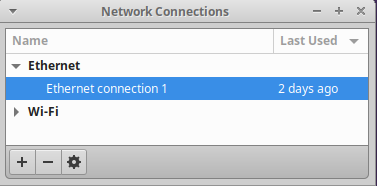
Выбрать нужное сетевое подключение и нажать внизу на шестеренку.
Если список интерфейсов не отображается или редактирование недоступно, то вероятнее всего NetworkManager не управляет интерфейсами.
В открывшемся окне выбрать вкладку 802.1X security:
В поле Authentication выбрать Protected EAP (PEAP):

- Authentication: Protected EAP (PEAP);
- CA certificate: выбрать сертификат CA, которым подписан сертификат RADIUS-сервера (необходимо предварительно загрузить на клиента). Если не хотим проверять сертификат сервера, то нужно включить настройку No CA certificate is required;
- PEAP version: Automatic;
- Inner authentication: MSCHAPv2;
- Username: имя пользователя;
- Password: пароль пользователя.
Нажать Save.
Как правило, полученные настройки могут не применяться сразу - потребуется включить / отключить интерфейс.
Также NetworkManager может вообще не управлять сетевыми подключениями (вместо него это может делать, например, systemd-networkd.service). В этом случае потребуется переключить управление.
Может потребоваться перезагрузка компьютера после изменения настроек.