
Требования к системе виртуализации
Для установки и функционирования vESBC установленная версия VirtualBox должна быть не ниже 6.0.
В примере использовался VirtualBox версии 7.1.0.
Создание виртуальной машины
Шаг 1. Запустите VirtualBox. Для создания виртуальной машины нажмите кнопку "Создать" в главном меню.
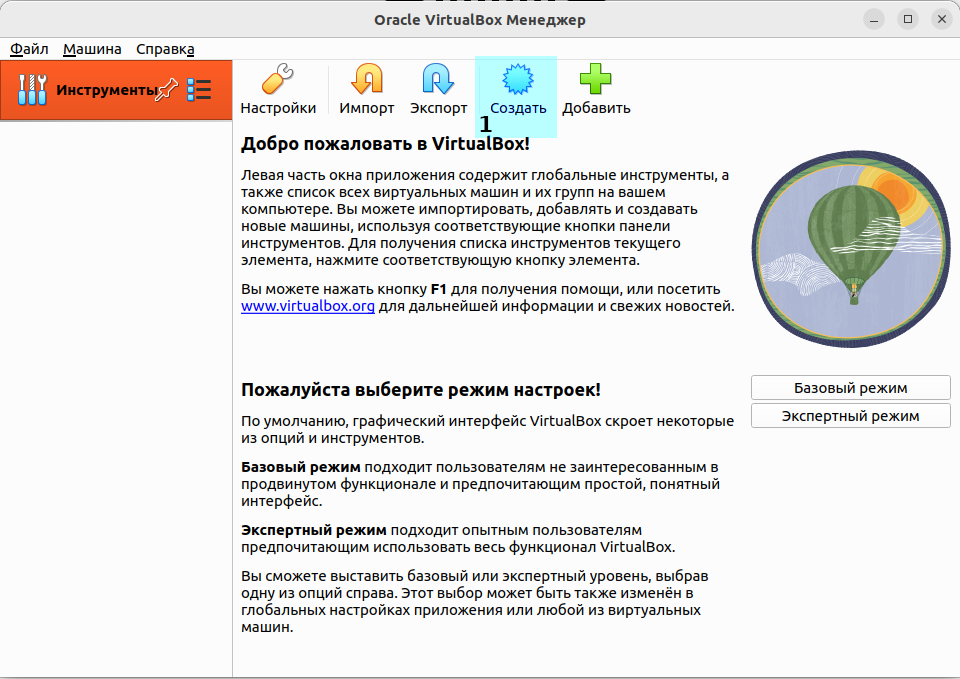
Шаг 2. В поле "Имя" укажите имя виртуальной машины. В примере будет устанавливаться vESBC, соответственно, в поле "Имя" установите заголовок "vESBC".
Рекомендуется давать виртуальной машине простое и понятное имя.
Шаг 3. Перед выбором диска удостоверьтесь, что у пользователя есть права для работы с этим диском и техническое состояние диска позволяет использовать его в качестве системного диска для виртуальной машины.
В поле "Папка" укажите путь, где будет храниться виртуальная машина.
Шаг 4. В поле "Образ ISO" выберите каталог, где находится заранее скачанный ISO-образ.
Шаг 5. В поле "Тип" выберите операционную систему "Linux".
Шаг 6. В поле "Подтип" выберите любую 64-битную версию, в данном примере мы выберем "Other Linux (64-bit)".
Шаг 7. Нажмите "Далее" для перехода к следующему шагу.
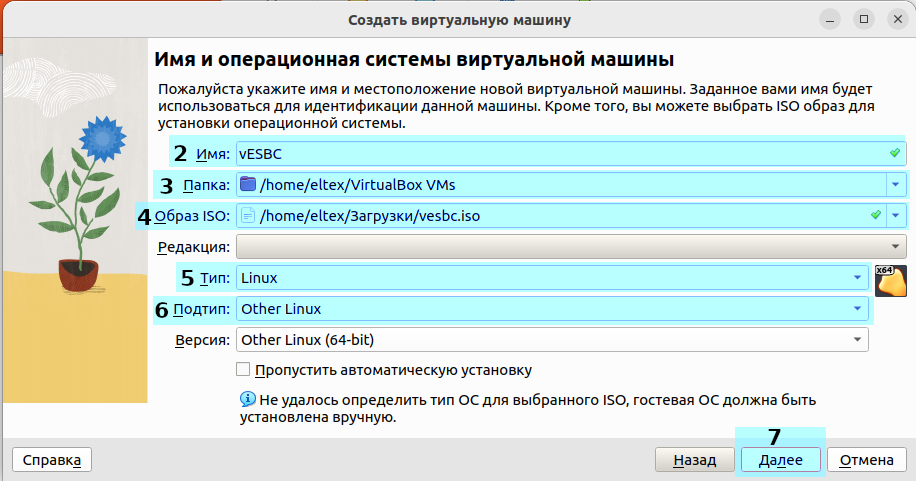
Шаг 8. Выберите количество оперативной памяти, выделяемое виртуальной машине. Для корректной работы рекомендуется соблюдать баланс между объёмом оперативной памяти виртуальной и хостовой системы.
Минимальный объём оперативной памяти 3 ГБ.
Шаг 9. Нажмите "Далее" для перехода к следующему шагу.
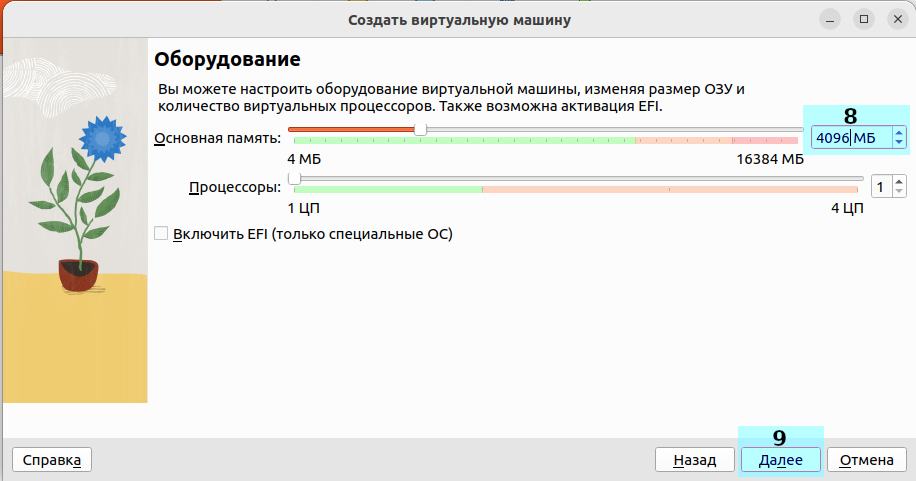
Шаг 10. Выберите пункт "Создать новый виртуальный жёсткий диск".
Шаг 11. Выберите размер диска.
Минимальный размер диска составляет 2 ГБ.
Шаг 12. Нажмите "Далее" для перехода к следующему шагу.
Шаг 13. Проверьте корректность настроек и нажмите "Готово" для создания виртуальной машины.
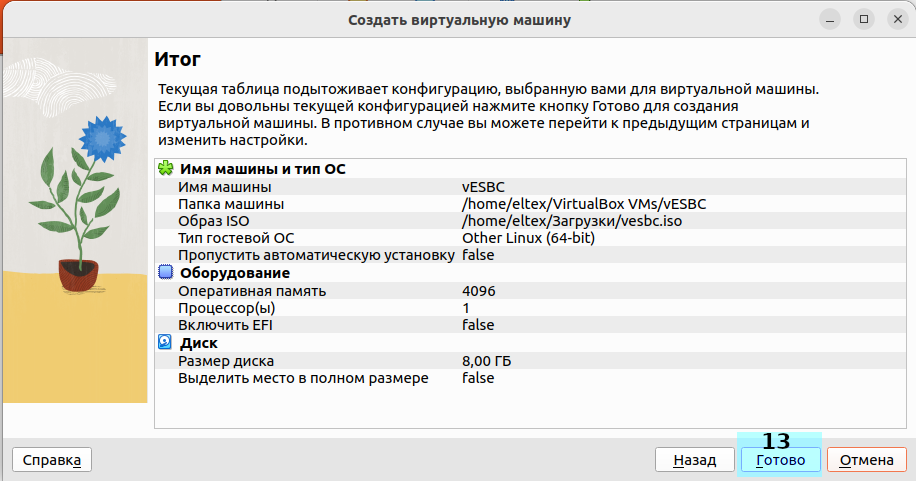
Вы успешно создали виртуальную машину.
Установка vESBC
Шаг 1. Перейдите к созданной виртуальной машине.
Шаг 2. Нажмите кнопку "Запустить".
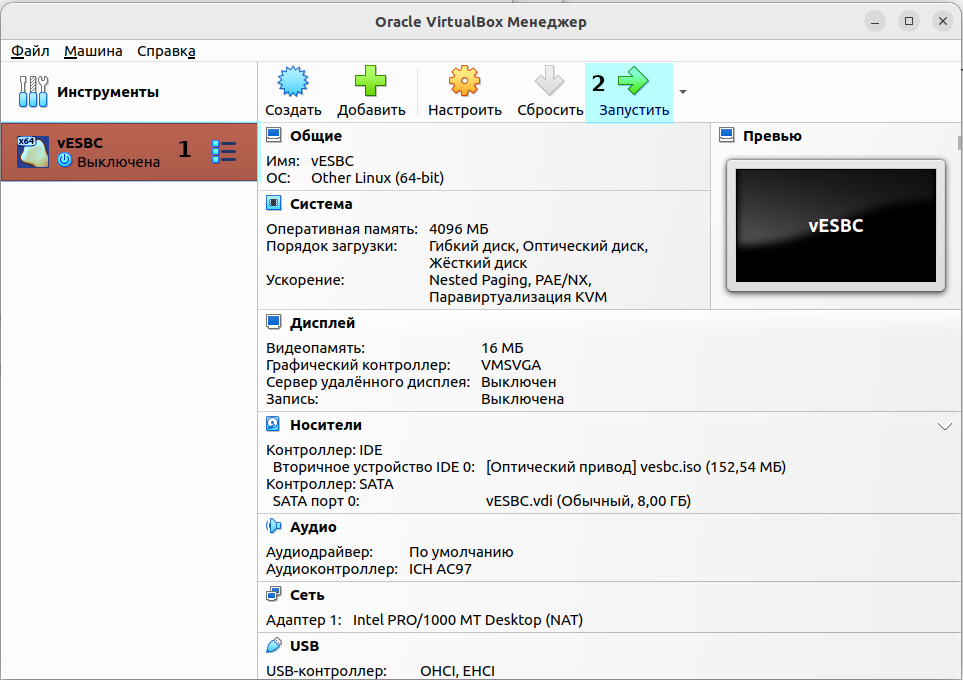
Шаг 3. Дальнейшие действия по установке описаны в разделе Процесс установки vESBC.
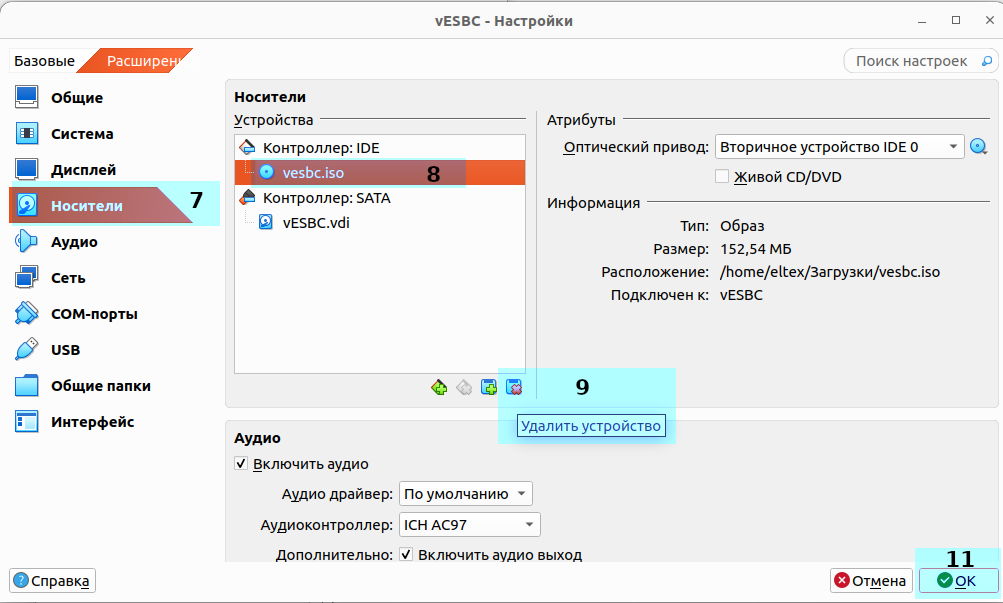
Шаг 4. Нажмите на крестик.
Шаг 5. Остановите виртуальную машину.
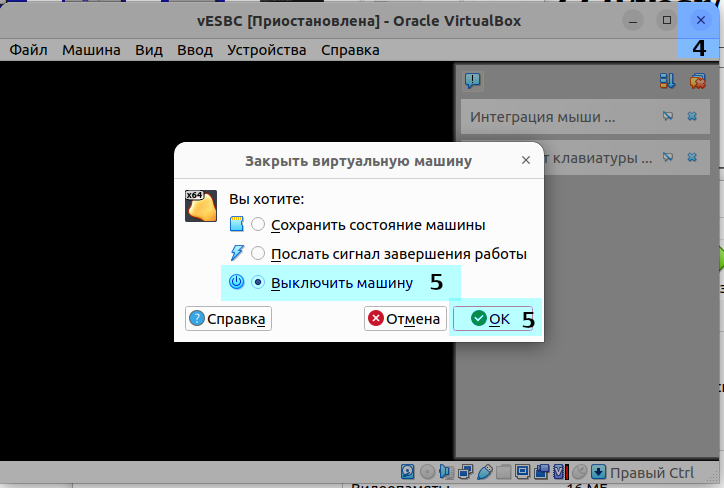
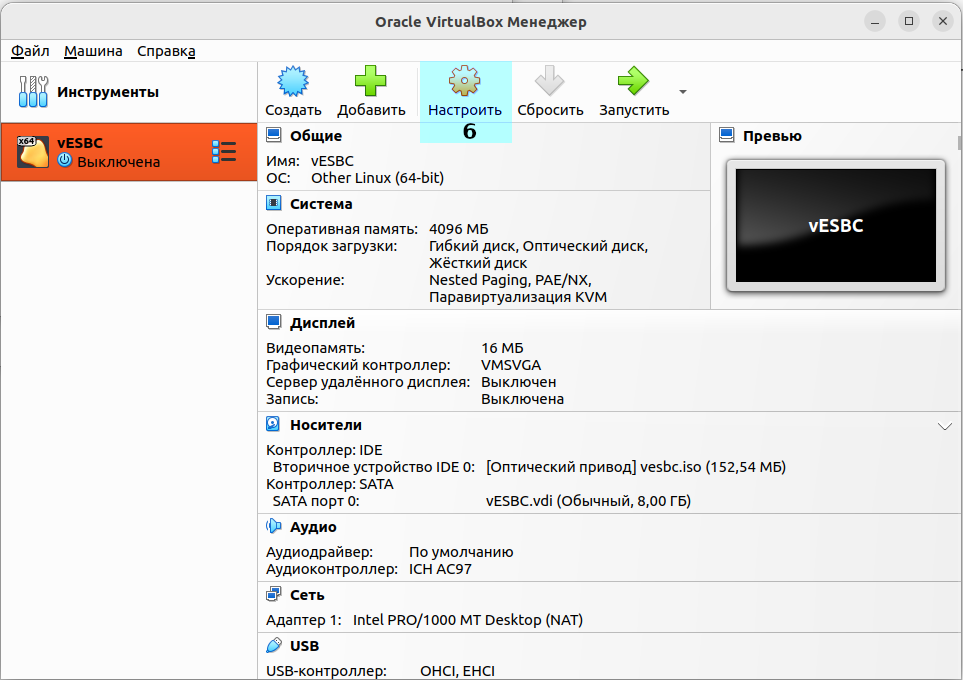
Шаг 6. Перейдите в настройки.
Шаг 7. Перейдите в меню "Носители".
Шаг 8. Выберите "vesbc.iso".
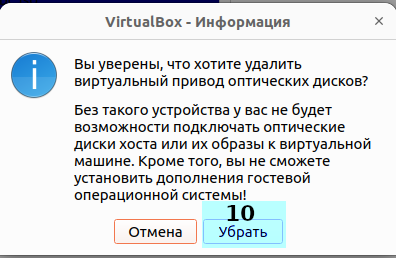
Шаг 9. Удалите выбранный носитель.
Шаг 10. Подтвердите удаление.
Шаг 11. Нажмите "OK" для завершения настройки.
vESBC установлен и готов к работе.
Подключение сетевых интерфейсов
Шаг 1. Перейдите в настройки виртуальной машины, на которой установлен vESBC.
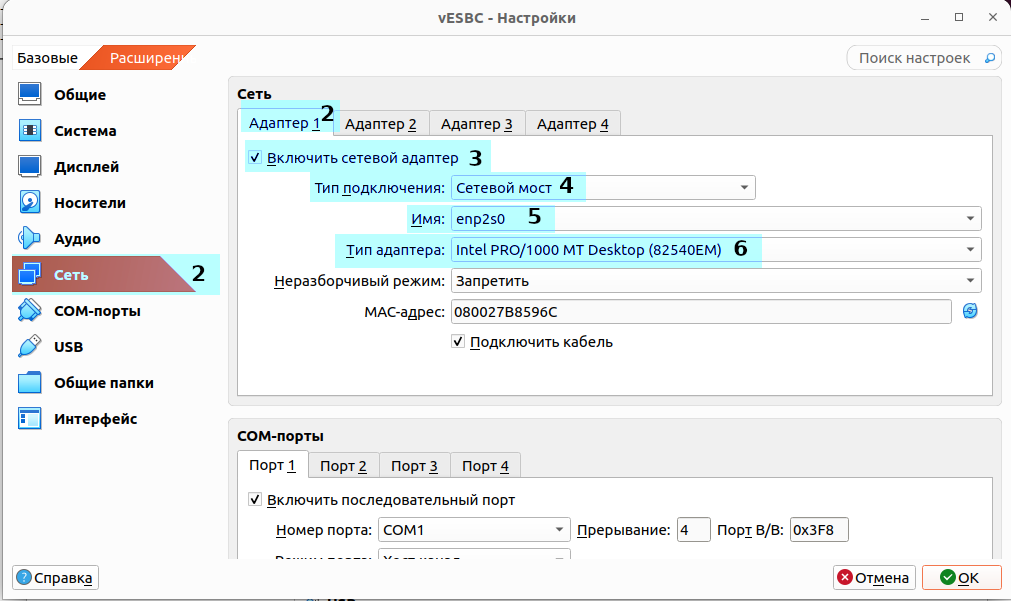
Шаг 2. Откройте меню "Сеть" и перейдите к настройкам "Адаптер 1".
Шаг 3. Включите сетевой интерфейс.
Шаг 4. Выберите тип подключения.
Шаг 5. Выберите, через какой интерфейс на хостовой системе будет происходить подключение.
Шаг 6. Выберите тип адаптера. В данном случае оставим настройки, которые по умолчанию выставил VirtualBox.
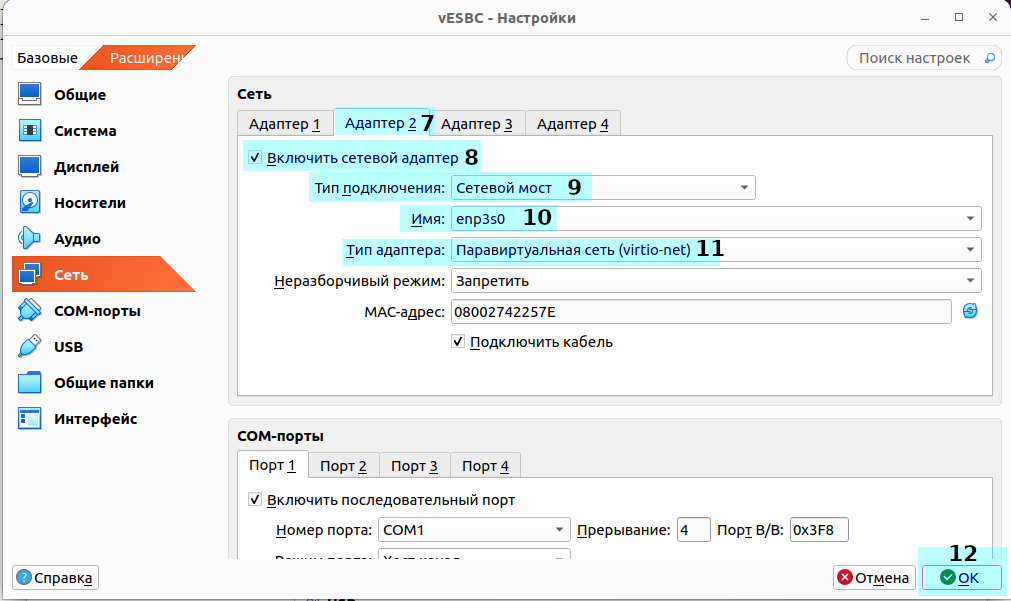
Шаг 7. Перейдите к настройке второго интерфейса.
Шаг 8. Включите сетевой интерфейс.
Шаг 9. Выберите тип подключения.
Шаг 10. Выберите, через какой интерфейс на хостовой системе будет происходить подключение.
Шаг 11. Выберите тип интерфейса. В данном случае выставим паравиртуализированный интерфейс.
Шаг 12. Для того чтобы закончить настройку интерфейсов, нажмите на кнопку "OK".
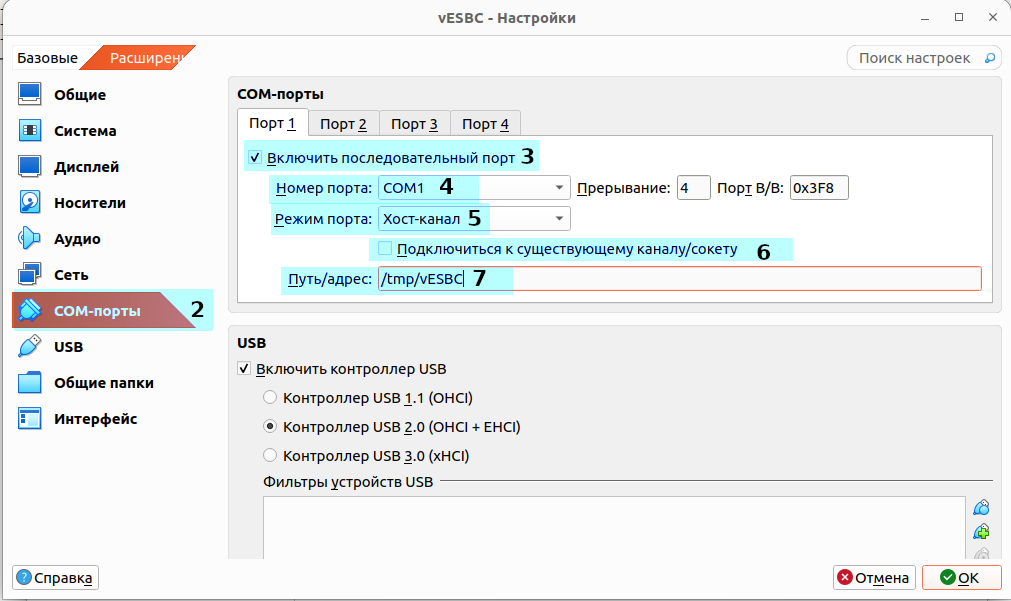
Подключение последовательного порта
Шаг 1. Перейдите в настройки виртуальной машины, на которой установлен vESBC.
Шаг 2. Откройте меню "COM-порты".
Шаг 3. Включите последовательный порт.
Шаг 4. Выберите COM-порт.
Шаг 5. Выберите тип порта. В данном примере в качестве типа порта используется Хост-канал.
Шаг 6. Отключите "Подключиться к существующему каналу/сокету".
Шаг 7. Укажите адрес подключения — имя файла, через который будет осуществляться передача данных.
Шаг 8. Нажмите "OK" для завершения настройки.
Теперь вы можете подключиться к vESBC по Serial Port.
Пример подключения через утилиту minicom:
minicom -D unix#/tmp/vESBC