
Особенности системы виртуализации
- Нельзя создать транковый интерфейс, строгая привязка 1 vlan – 1 логическая сеть.
Создание виртуальной машины
1. С помощью браузера подключитесь к веб-интерфейсу менеджера управления виртуализацией zVirt. Авторизируйтесь на странице "Портал администрирования".
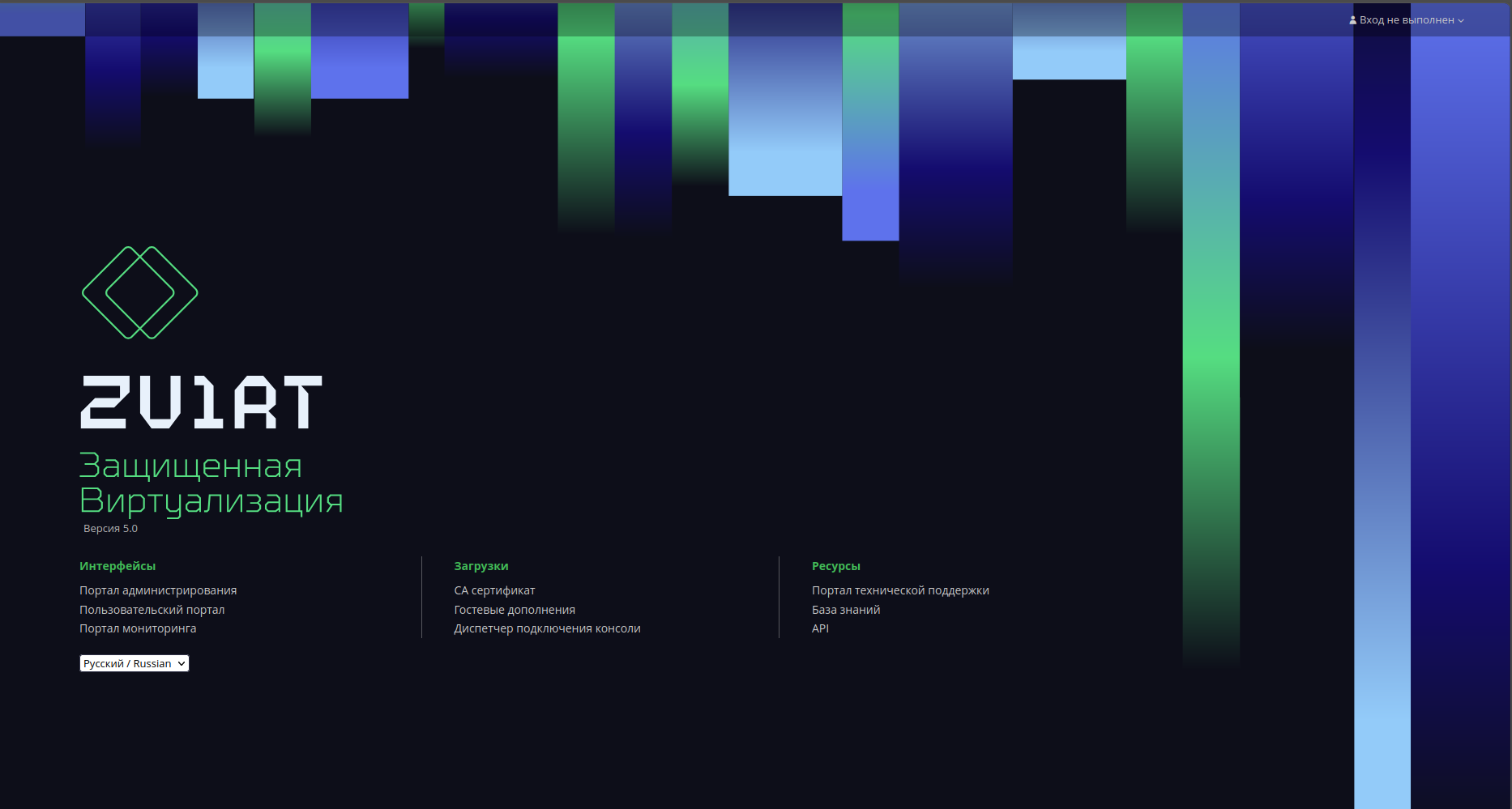
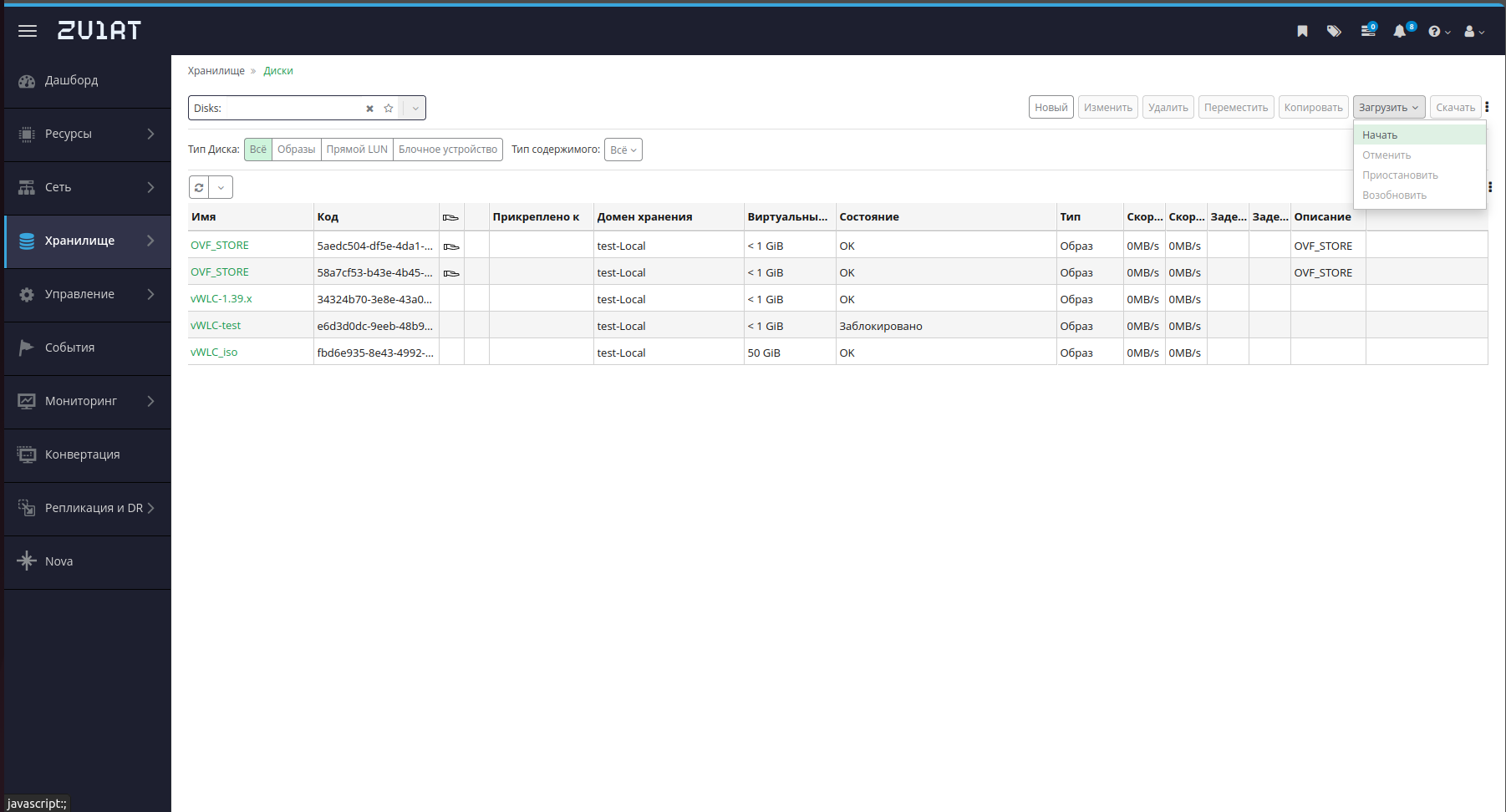
2. Перейдите в раздел "Хранилище" → "Диски" в левом меню. Нажмите "Загрузить" и "Начать"
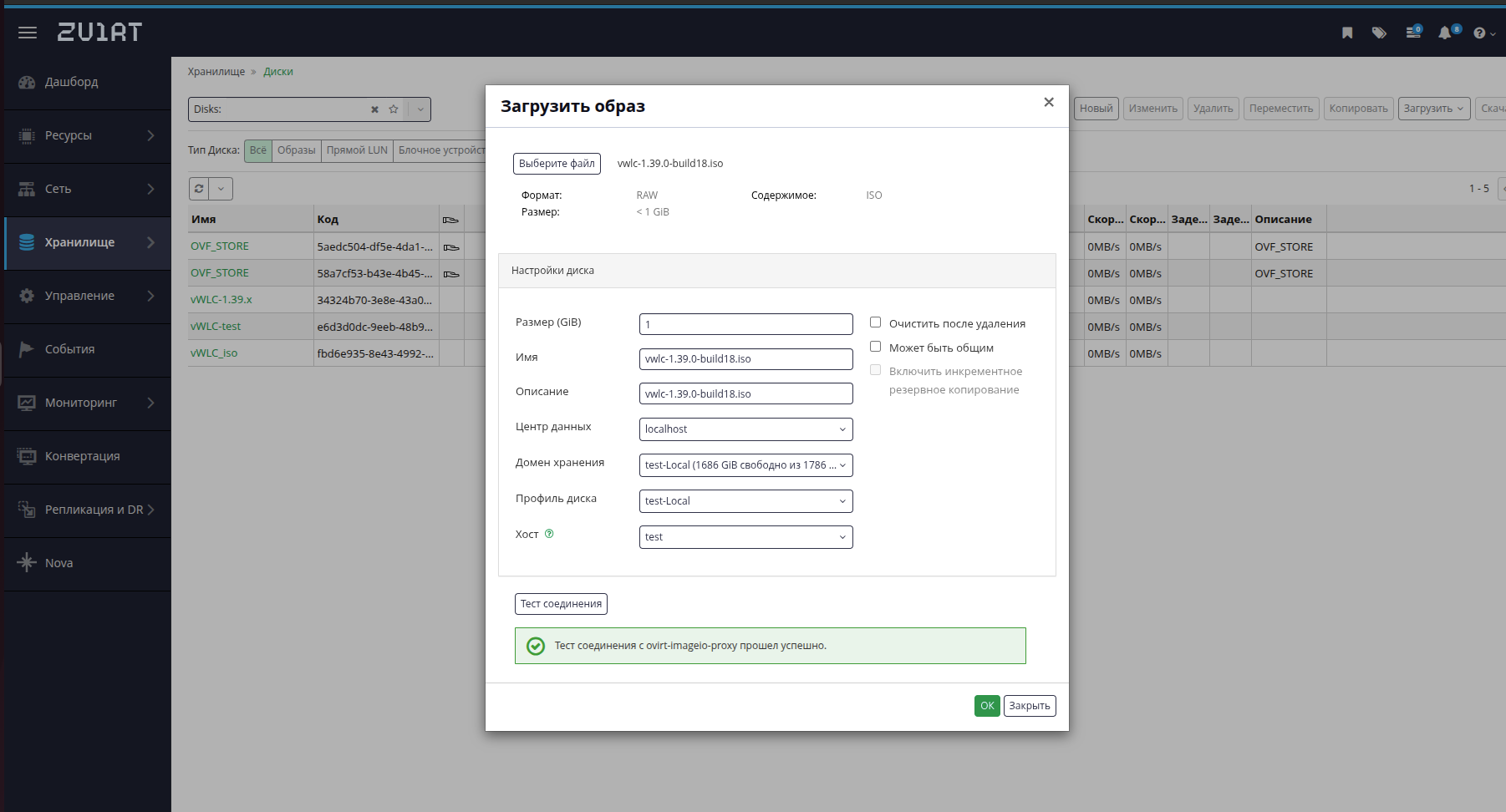
3. Нажмите кнопку "Выберете файл" и выберете iso образ vWLC. Нажмите кнопку "ok"
Важно перед загрузкой проверить соединение. Нажмите кнопку "Тест соединения".
Если сертификат отсутствует подключитесь менеджеру управления виртуализацией zVirt (шаг 1), загрузите "CA сертификат" и установите его.
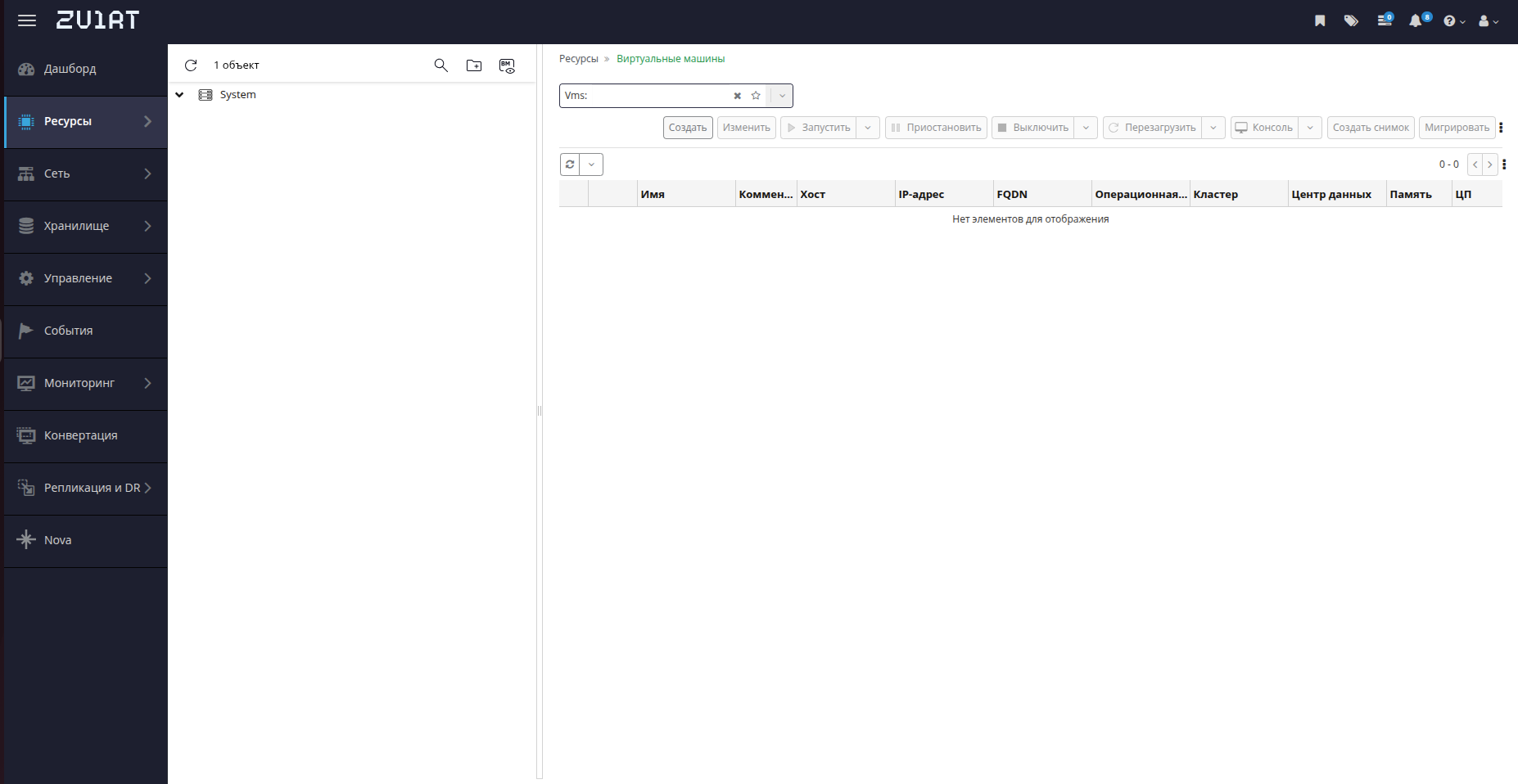
4.Перейдите не страницу "Ресурсы" → "Виртуальные машины". И нажмите кнопку "Создать"
5. Введите название для виртуальной машины в поле "Имя"
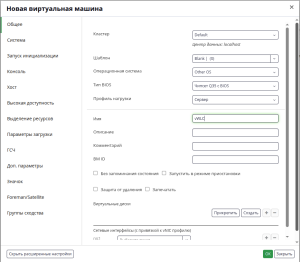
6. В блоке "Виртуальные диски" нажмите "Создать".
7. Укажите размер жесткого диска.
Минимальный размер диска составляет 1ГБ, всё пространство сверх минимального лимита будет выделено под flash/data.
Рекомендованный размер диска — 8 ГБ.
8. Выберете интерфейс "SATA"
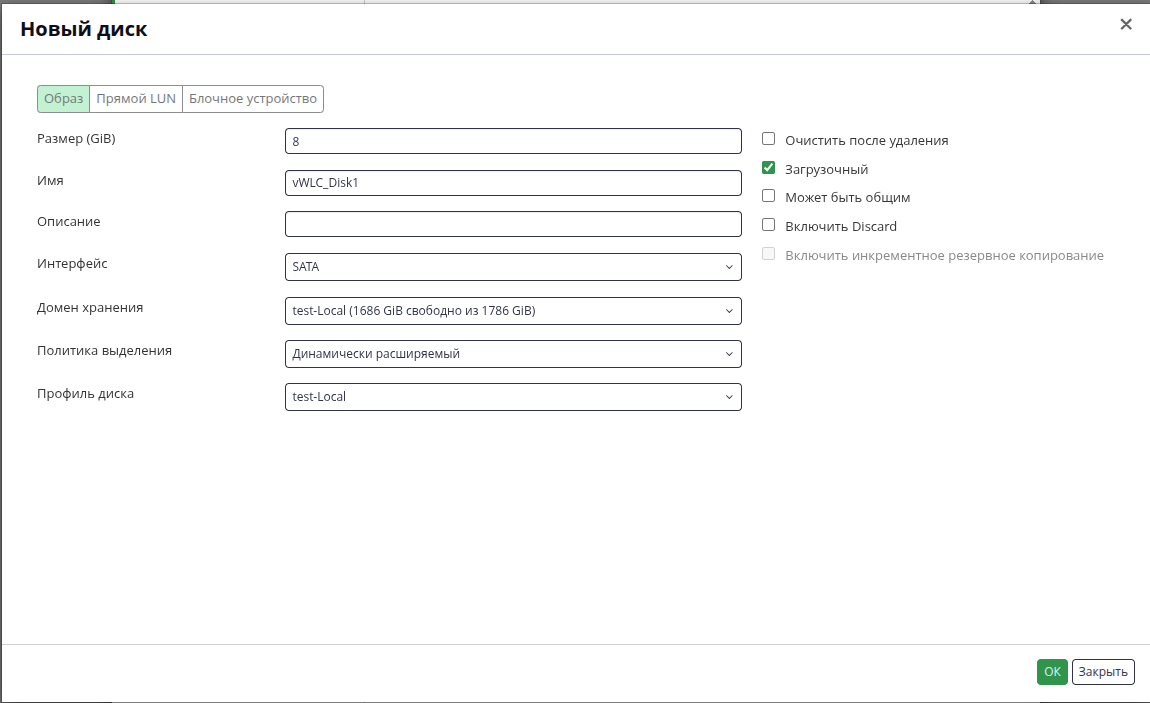
9. Нажмите "ok", добавьте сетевой интерфейс (если он не настроен см. пункт Подключение сетевых интерфейсов)
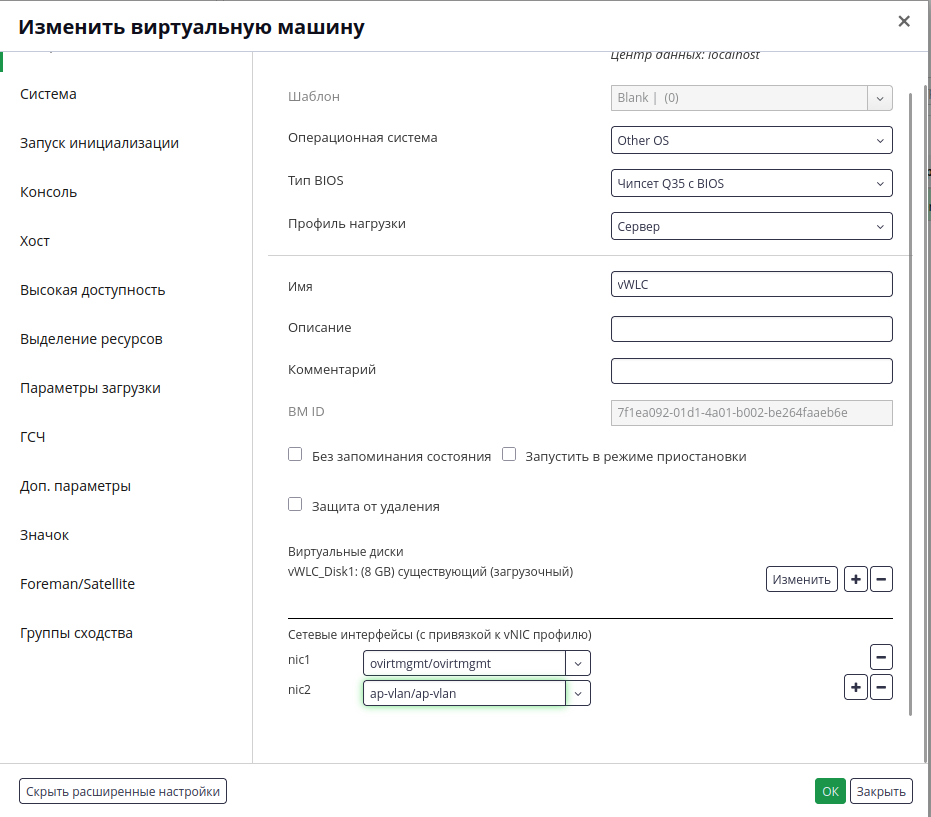
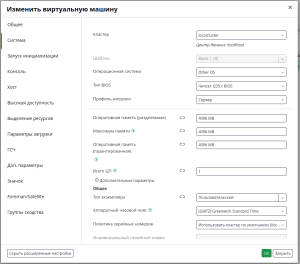
10. Включите расширенные настройки, и перейдите на страницу "Система"
11. Укажите объем оперативной памяти
Минимальный объем оперативной памяти должен составлять не менее 4 ГБ.
Рекомендуется устанавливать одинаковое, фиксированное количество ОЗУ во всех полях.
12. Добавьте "сетевые интерфейсы". Нужен интерфейс для трафика, и интерфейс для ТД (Подключение интерфейсов описано в пункте Подключение сетевых интерфейсов).
13. Перейдите на страницу "Параметры запуска".
14. Укажите "Первое устройство" – CD-ROM
15. Укажите "Вторичное устройство" – Жесткий диск
16. Поставьте галочку в "Подключить CD". И выберете образ vWLC.
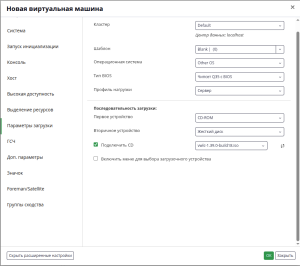
17. Нажмите кнопку "ок".
18. Перед подключением нажмите "коносль" → "параметры консоли" и выберете режим VNC.
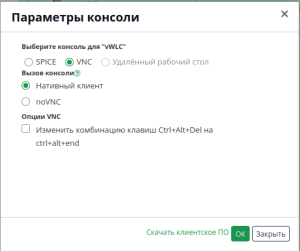
19. Виртуальная машина готова к запуску. Нажмите кнопку "Запустить" и настройте в соответствии с разделом Процесс установки vWLC.
20. После установки перейдите в "Ресурсы" → "Виртуальные машины". Выберете виртуальную машину с vWLC и нажмите кнопку "изменить"
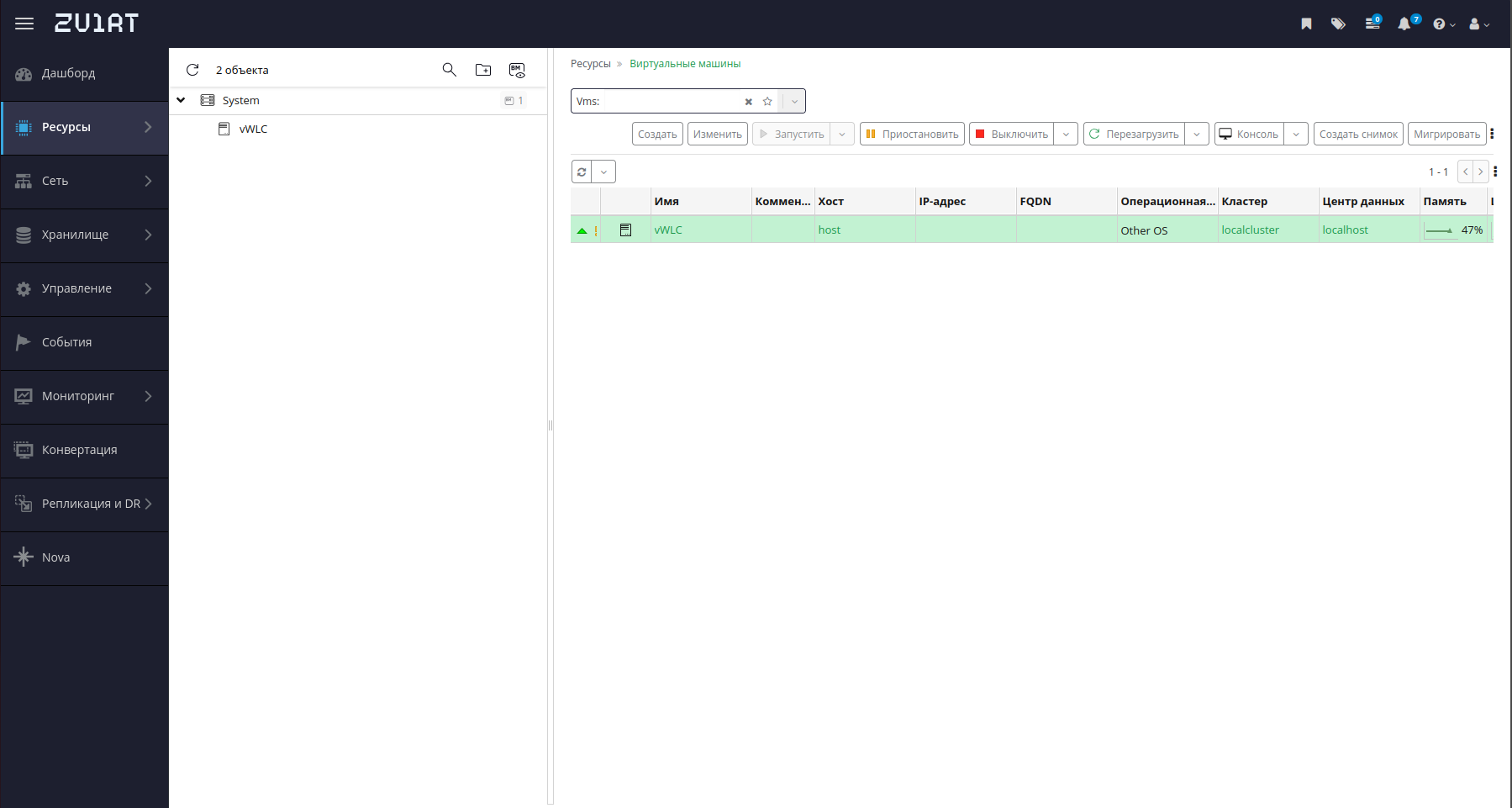
21. Перейдите в "Параметры загрузки" и уберите галочку с "Подключить CD"
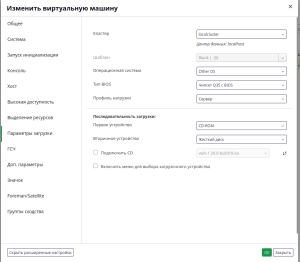
22. После запуска убедитесь что интерфейсы привязаны корректно
Ниже приведен пример настройки для работы factory конфигурации.
В остальных случаях достаточно проверить как связаны интерфейсы vWLC и виртуальной машины.
Проверьте вывод show interfaces status
vwlc# show interfaces status
Interface              Admin        Link    MTU     MAC address         Last change     Mode
                       State        State                               (d,h:m:s)
--------------------   ----------   -----   -----   -----------------   -------------   ------------
gi1/0/1                Up           Up      1500    56:6f:87:6c:00:0a   00,00:11:32     routerport
gi1/0/2                Up           Up      1500    56:6f:87:6c:00:00   00,00:11:32     routerport
br3                    Up           Up      1458    a6:00:00:00:00:00   00,00:11:32     routerport
MAC адрес gi1/0/1 должен совпадать с адресом uplink интерфейса (в приведенной настройке, сеть ovirtmgmt)
MAC адрес gi1/0/2 должен совпадать с адресом интерфейса точек доступа (в приведенной настройке, сеть ap-vlan)
MAC адреса интерфейсов можно найти нажав на имя виртуальной машины, в разделе "Сетевые интерфейсы"
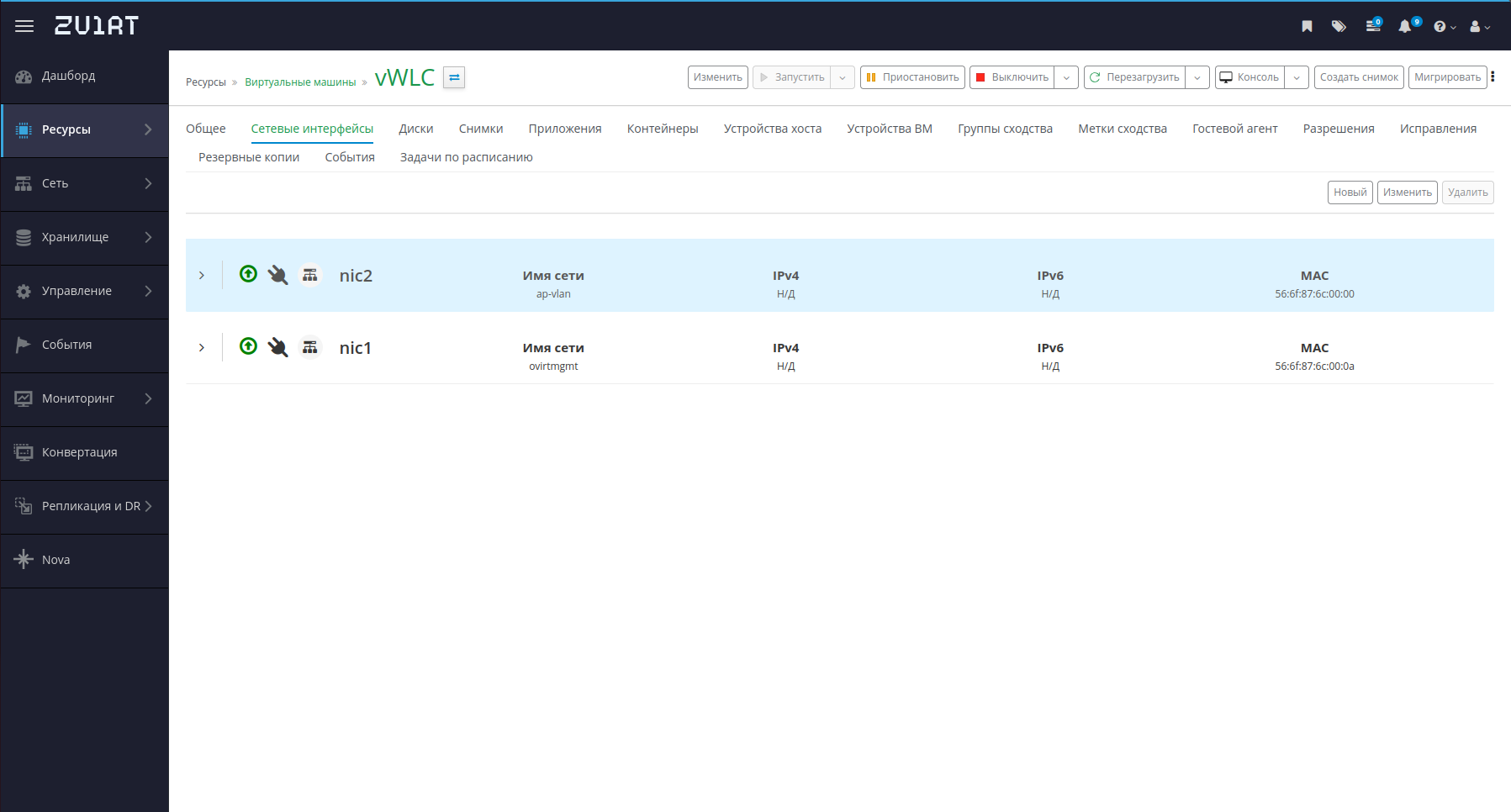
Если адреса не совпадают, перейдите в режим debug, привяжите интерфейс командой nic bind mac. Важно помнить что изменения вступят в силу после перезагрузки.
vwlc# sh interfaces status
Interface              Admin        Link    MTU     MAC address         Last change     Mode
                       State        State                               (d,h:m:s)
--------------------   ----------   -----   -----   -----------------   -------------   ------------
gi1/0/1                Up           Up      1500    56:6f:87:6c:00:0a   00,00:09:44     routerport
gi1/0/5                Up           Up      1500    56:6f:87:6c:00:00   00,00:09:44     routerport     <------------- должен быть gi1/0/2
br3                    Up           Up      1458    a6:00:00:00:00:00   00,00:09:44     routerport

vwlc# debug
vwlc(debug)# nic bind mac 56:6f:87:6c:00:00 gigabitethernet 1/0/2
23. Настройка firewall на vWLC
Подключение сетевых интерфейсов
1. Перейдите в "Сеть" → "Сети" и нажмите кнопку "Создать"
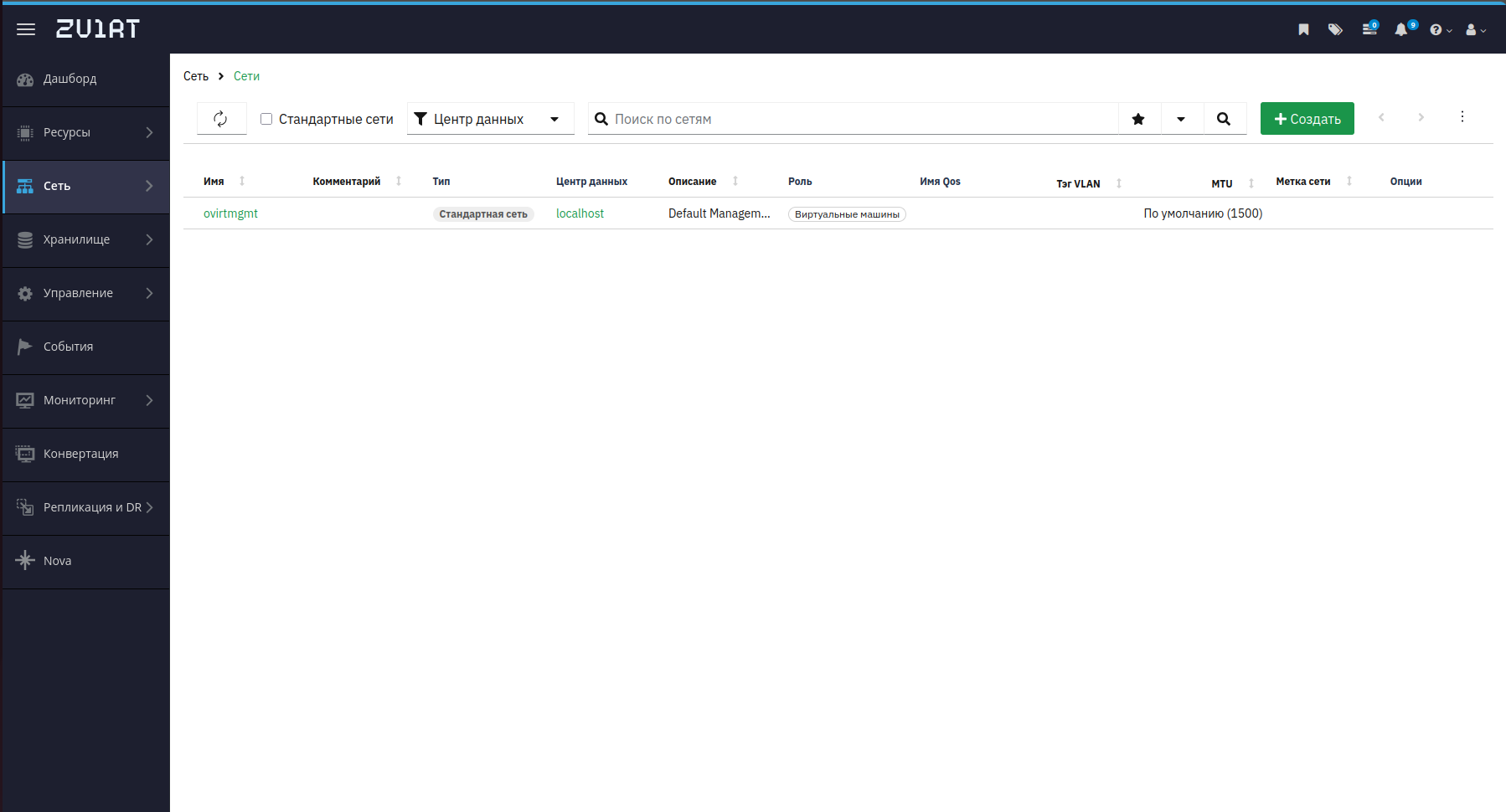
2. Введите название сети.
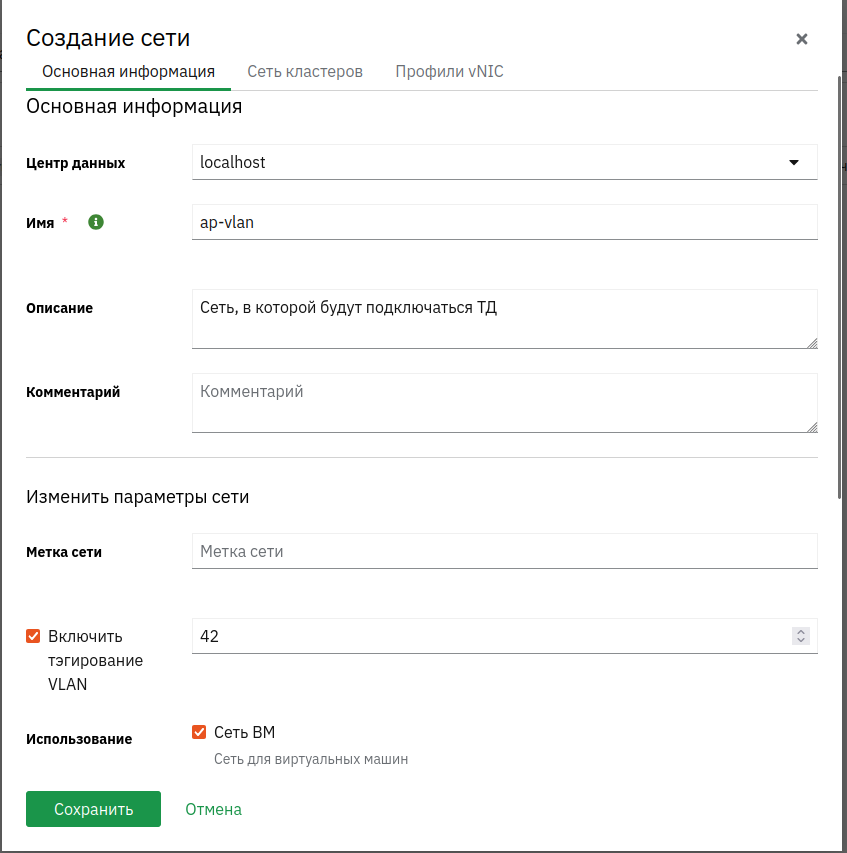
3. Задайте vlan для сети.
4. Включить использование "Сеть для ВМ", чтобы сеть можно было подключить к эмулятору.
5. Добавьте сеть к хосту, на котором располагается ваша ВМ. Перейдите в "Ресуры" → "Хосты", нажмите на имя хоста и перейдите в "Сетевые интерфейсы" .
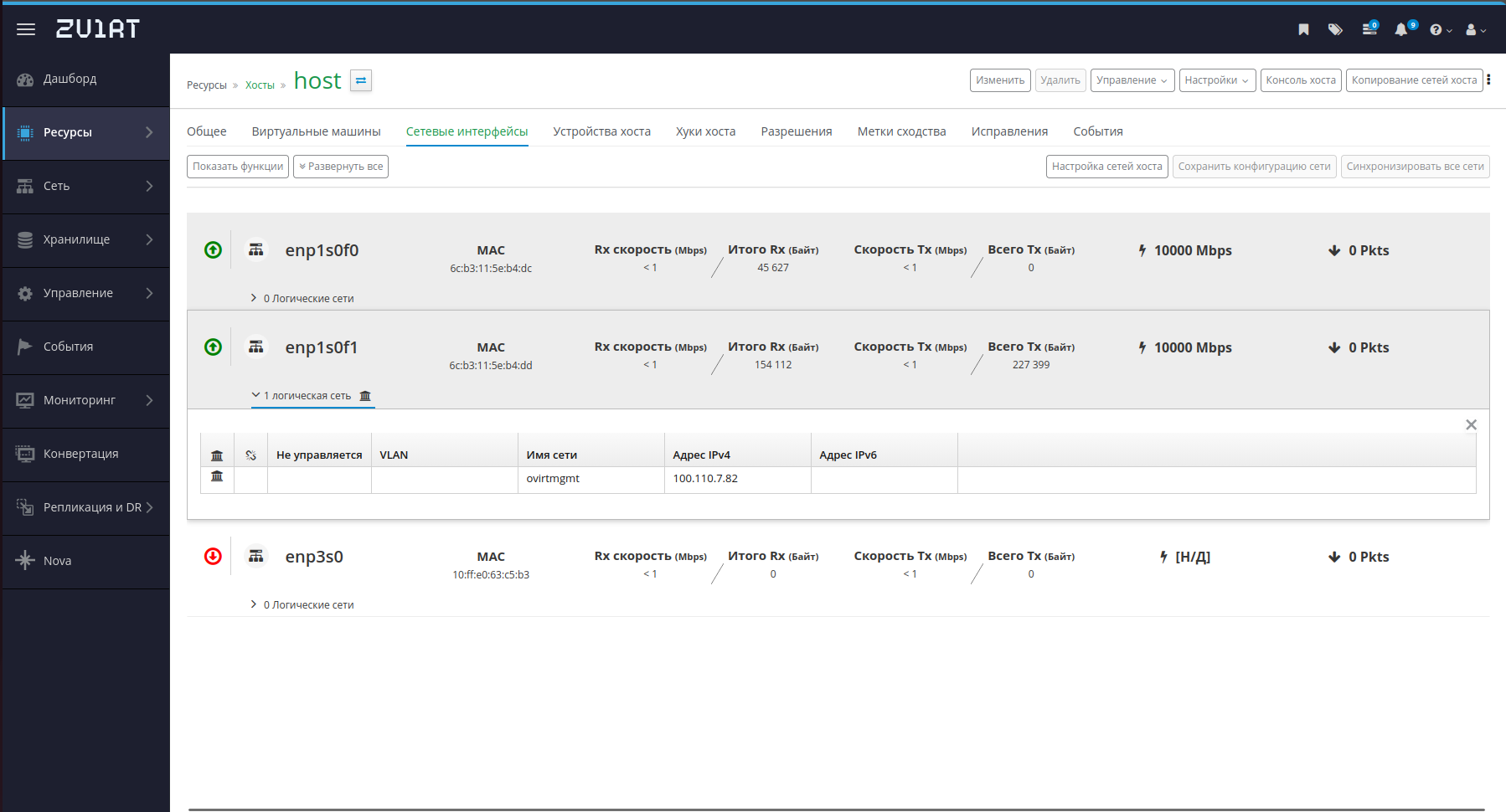
6. Нажмите "настройки сетей хоста" и перенесите нужный сетевой интерфейс в физический интерфейс
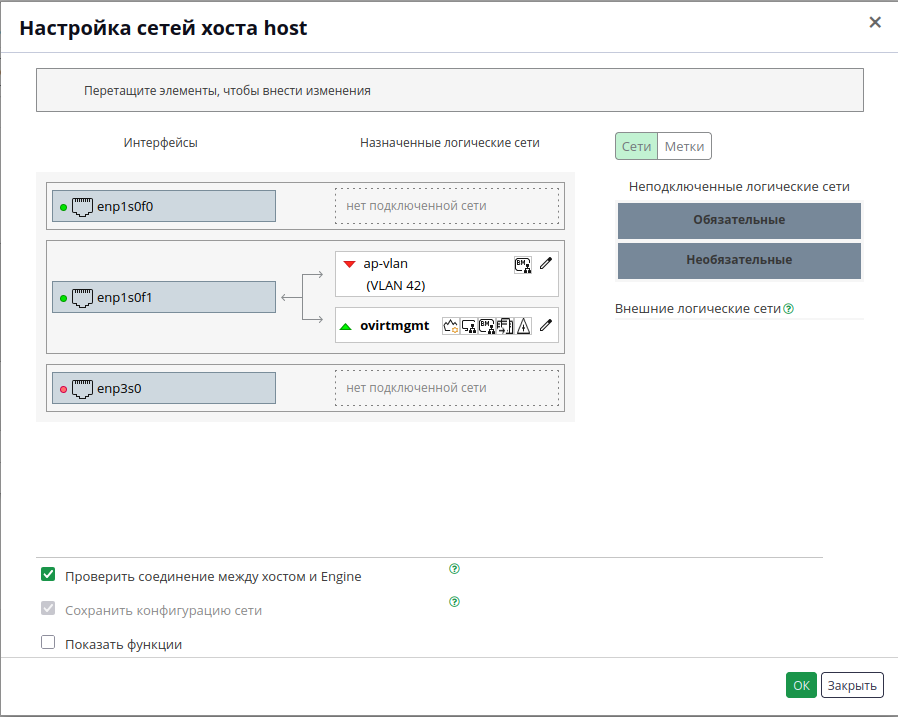
7. Нажмите "ok" и перейдите в "Ресурсы" → "Виртуальные машины". Выберете ВМ и нажмите "изменить"
8. Нажмите "+" и добавьте настроенный интерфейс в сетевые интерфейсы.
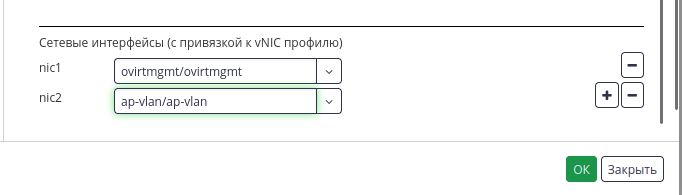
9. Сохраните изменения нажав кнопку "ok"
Настройка vWLC для прозрачного пропускания L2 трафика через интерфейс виртуальной машины.
1. Добавьте сетевой интерфейс для vlan, по которому будет идти клиентский трафик. (подробности в пункте Подключение сетевых интерфейсов)
Перед добавлением интерфейса нужно остановить ВМ. Настройка будет иметь следующий вид:
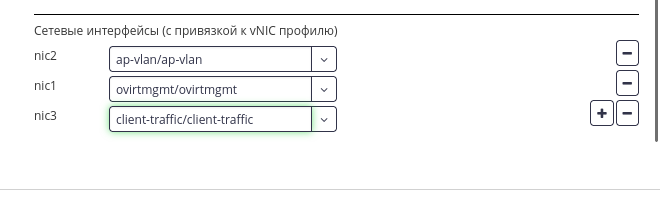
2. При добавлении интерфейса удостоверьтесь что добавленные интерфейс будет за интерфейсом gi1/0/3 на ВМ. (пример проверки в Создание виртуальной машины пункт 22)
3. Подготовьте всё для работы с клиентским vlan
4. Назначьте vlan подключенному интерфейсу ВМ
5. После настройки полностью перезагрузите виртуальную машину (со стороны zVirt, выключить питание)