Описание
Headlamp — это современный, открытый веб-интерфейс (GUI) для визуального управления и мониторинга ресурсов Kubernetes-кластера. Он позволяет просматривать логи, редактировать YAML-манифесты и отслеживать состояние нагрузок K3s через браузер, избавляя от необходимости постоянно использовать консольную утилиту kubectl.
Вход
Веб-интерфейс Headlamp расположен по URL https://<your-domain-name>/headlamp/c/main/.
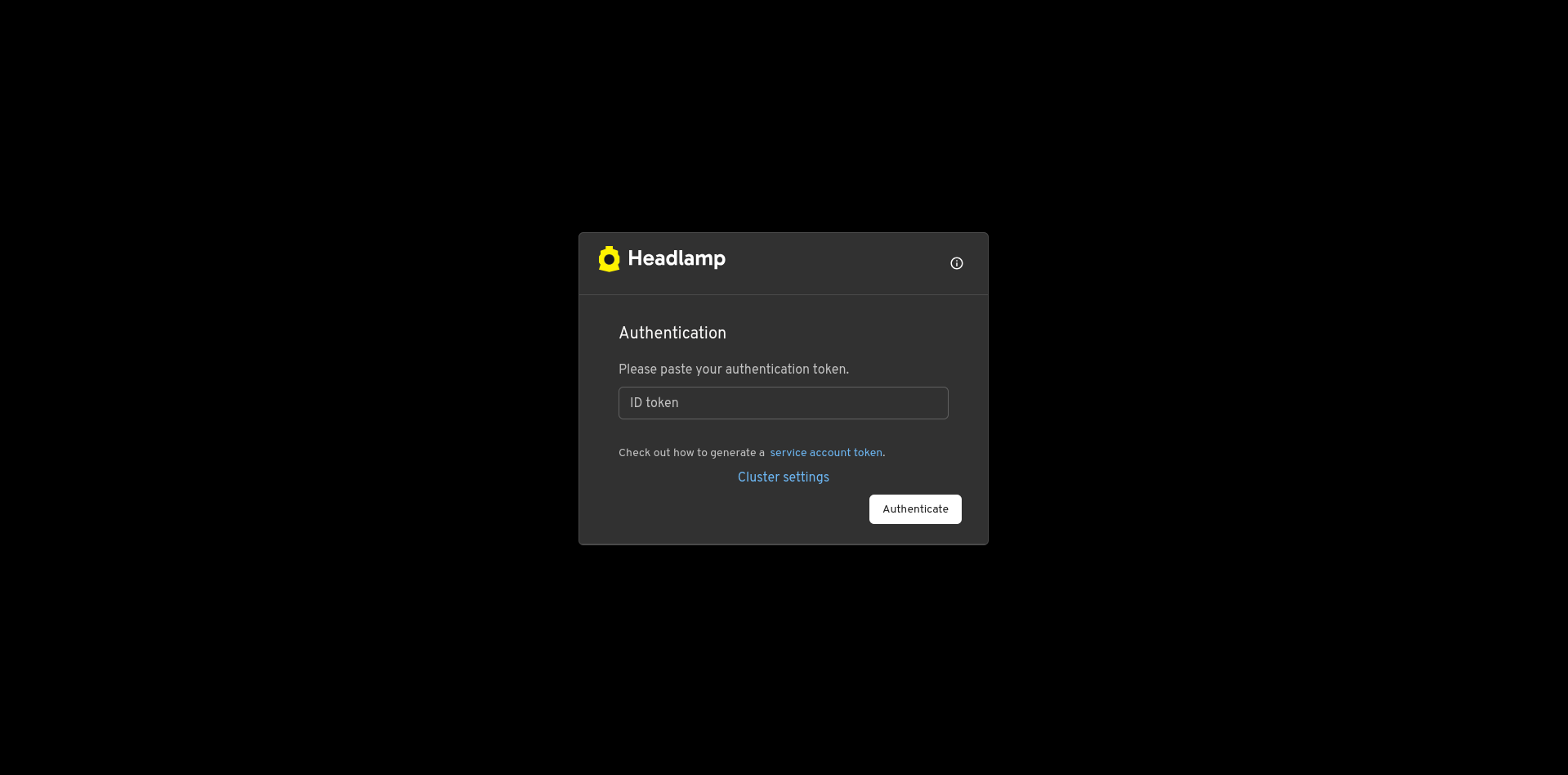
При переходе в веб-интерфейс откроется окно аутентификации с просьбой ввести токен:
Токен необходимо сгенерировать через kubectl на машине с установленным Elph Nova:
kubectl create token headlamp -n kube-system
Результатом вывода команды будет токен, который необходимо вставить в поле «ID token» на странице аунтетификации:
eyJhbGciOiJSUzI1NiIsImtpZCI6IldKMlBvcENSMTlZU1h4N1pleTVVLXZjdjE3cHd6LXRhYzNsNEU1cTBGVTQifQ.eyJhdWQiOlsiaHR0cHM6Ly9rdWJlcm5ldGVzLmRlZmF1bHQuc3ZjLmNsdXN0ZXIubG9jYWwiLCJrM3MiXSwiZXhwIjoxNzkwMTM4OTQ3LCJpYXQiOjE3OTAxMzUzNDcsImlzcyI6Imh0dHBzOi8va3ViZXJuZXRlcy5kZWZhdWx0LnN2Yy5jbHVzdGVyLmxvY2FsIiwianRpIjoiNWU4NDZlODgtNTE2Mi00MDJmLWFmMTktYjk0NGFiZDkwZGZmIiwia3ViZXJuZXRlcy5pbyI6eyJuYW1lc3BhY2UiOiJrdWJlLXN5c3RlbSIsInNlcnZpY2VhY2NvdW50Ijp7Im5hbWUiOiJoZWFkbGFtcCIsInVpZCI6IjI2MmQ1OWY0LThkNDQtNDZkMy05MTAyLTA5NGI2OTFkMDk3MyJ9fSwibmJmIjoxNzkwMTM1MzQ3LCJzdWIiOiJzeXN0ZW06c2VydmljZWFjY291bnQ6a3ViZS1zeXN0ZW06aGVhZGxhbXAifQ.M_JPBEr8HyaqE2RtuYNljYffxV-ozhiSjWBA-zOtqfHLpUJtWrBnhrkRpdDpECb9AsvIMFqKouQeN2foZHs9JfwYN9Ab_Yp5fsqB1h2xvBZvPRlwL5E8o3il_PQRSZUMHCIsTqANOTvdXFLt1NNqUhniXPaD3eCxeGmpLqLk5IOJHZG3DadJ3U4qYpiaNouIRBQa-QIu1JhIuihNFE-0ZWEnKGyfwuU75GX6LTjvmhoZNyHk50Nf4JH4hfQMe7vHW4lhZP8wDrJ3O2ygQVUkZyBsg3yjghFZcUR9Lzy4az-2lksTh0-VE2dV-4Up3b2DM5XtXKMjZLAEjv8K9d_b8w
По умолчанию время жизни токена — 1 час. Если необходимо создать токен с большим временем жизни, добавьте в команду создания токена флаг --duration, например:
kubectl create token headlamp -n kube-system --duration=24h
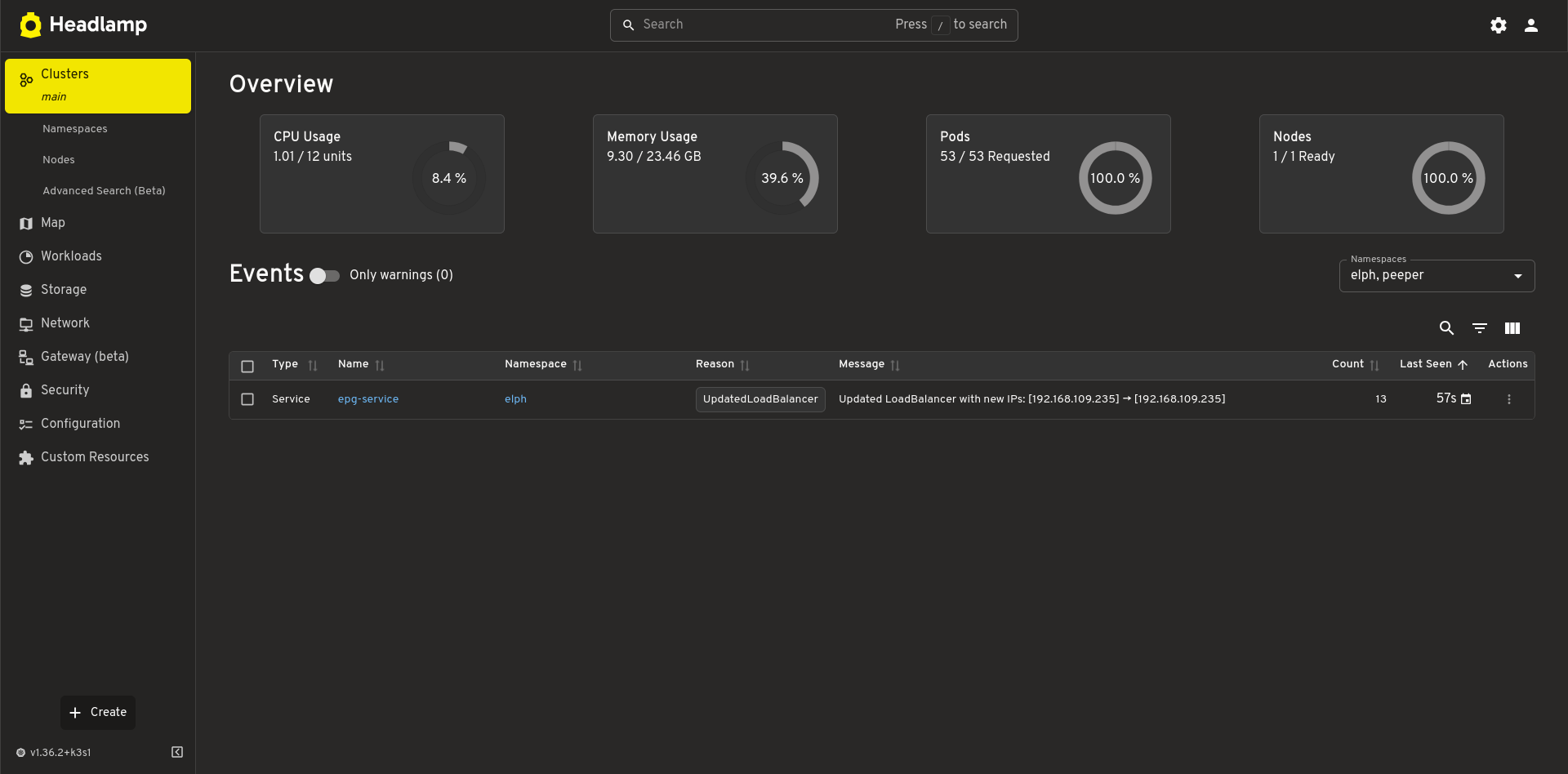
После успешной аунтетификации откроется страница с разделом «Clusters», в котором отображена краткая сводка по состоянию кластера.
Общее описание интерфейса
В левой части веб-интерфейса расположено меню для перехода в разделы управления кластером:
- Clusters:
- Namespaces;
- Nodes;
- Advanced Search.
- Map
- Workloads:
- Pods;
- Deployments;
- Stateful Sets;
- Daemon Sets;
- Replica Sets;
- Jobs;
- CronJobs;
- Job Sets.
- Storage:
- Persistent Volume Claims;
- Persistent Volumes;
- Storage Classes;
- Volume Attributes Classes.
- Network:
- Services;
- Endpoints;
- Endpoint Slices;
- Ingresses;
- Ingress Classes;
- Network Policies.
- Gateway:
- Gateway;
- Gateway Classes;
- HTTP Routes;
- GRPC Routes;
- Reference Grants;
- BackendTLSPolicies;
- BackendTrafficPolicies.
- Security:
- Service Accounts;
- Roles;
- Role Bindings.
- Configuration:
- Config Maps;
- Secrets;
- HPAs;
- VPAs;
- Pod Disruption Budgets;
- Resource Quotas;
- Limit Ranges;
- Priority Classes;
- Runtime Classes;
- Leases;
- Mutating Webhook Configurations;
- Validating Webhook Configurations.
- Custom Resources:
- Instances;
- acme.cert-manager.io;
- cert-manager.io;
- gateway.envoyproxy.io;
- gateway.networking.k8s.io;
- gateway.networking.x-k8s.io;
- helm.cattle.io;
- k3s.cattle.io.
В верхней части страницы расположены:
- Поиск по объектам кластера;
- Настройки кластера;
- Общие настройки, версия Headlamp, кнопка Logout.
Разделы управления Elph Nova
В данном разделе приведено описание разделов для управления кластером в контексте приложения Elph Nova.
Clusters
В этом разделе отображается сводка по состоянию кластера (CPU Usage, Memory Usage, Pods, Nodes) и последние события.
С помощью переключателя «Events» можно переключать отображение событий — Все/только со статусом Warning.
С помощью выпадающего меню «Namespaces» можно отфильтровать события по namespace.
Namespaces
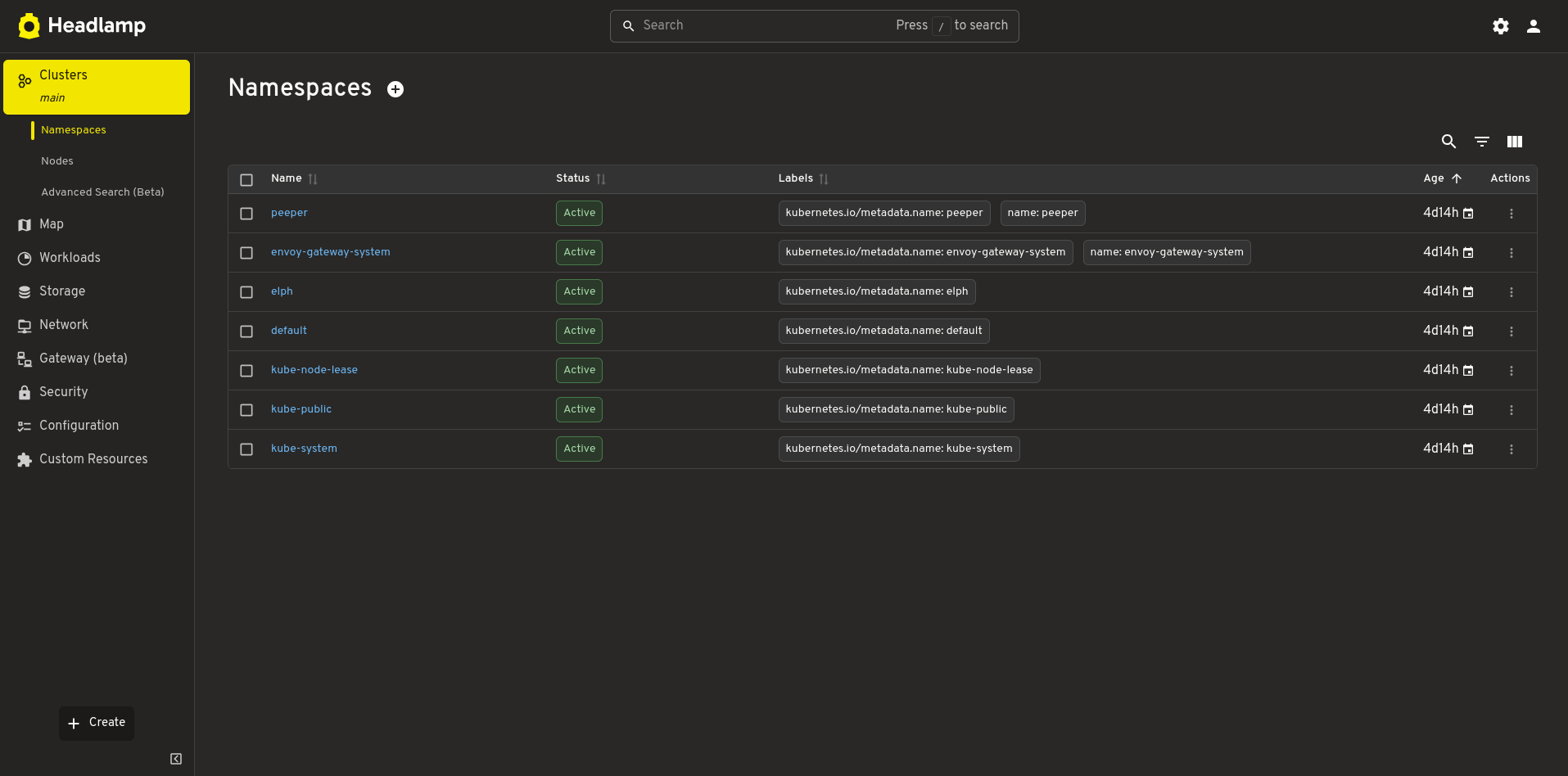
В этом подразделе отображается таблица со всеми namespace, объявленными в кластере, их статусом, лейблами и возрастом.
Также в каждой строке есть кнопка Action, позволяющая Изменить (Edit), Скачать (Download), Посмотреть (View) и Удалить (Delete) yaml-манифест namespace.
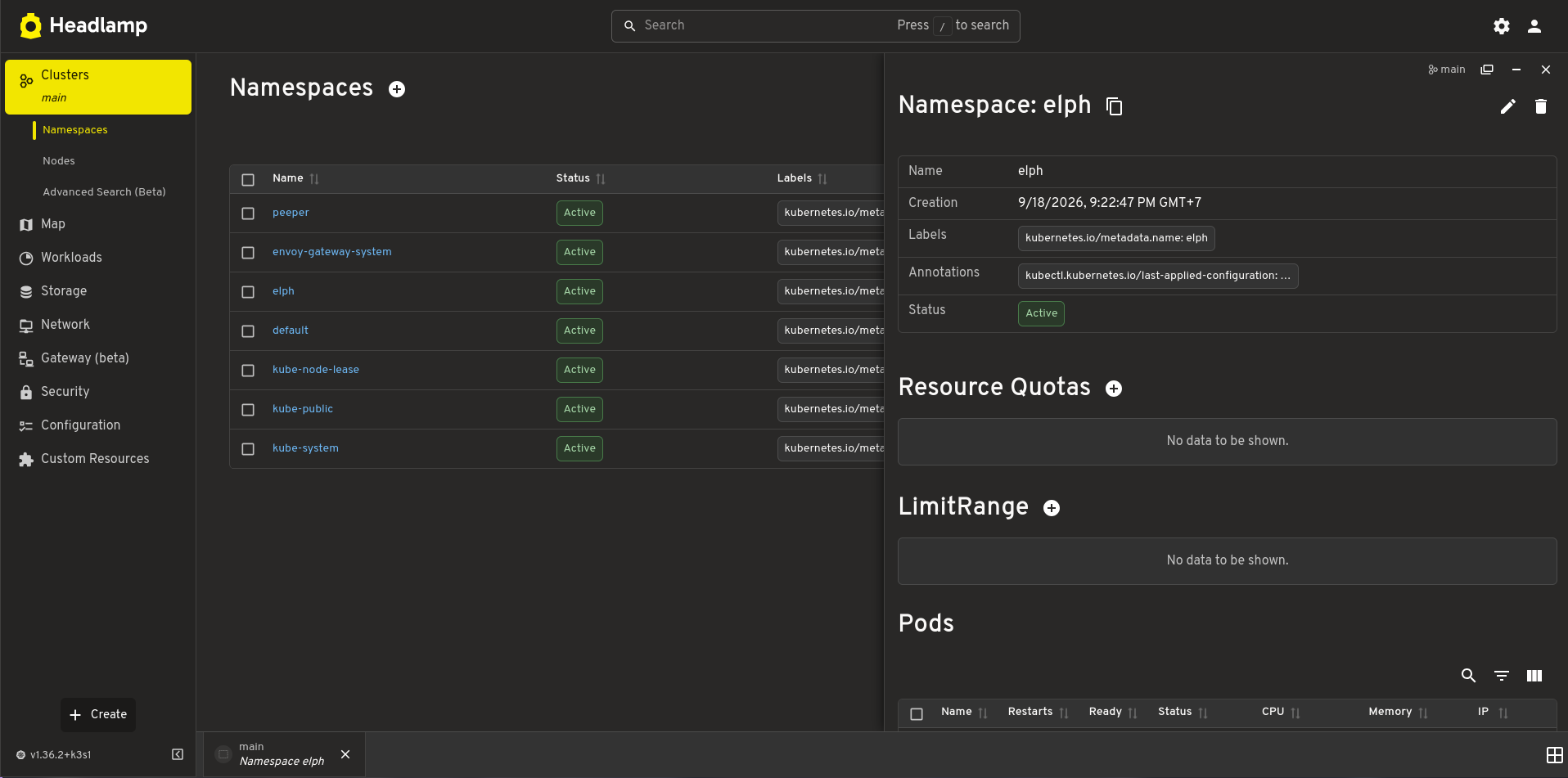
При нажатии на имя namespace справа откроется подстраница с информацией о namespace, его подами и событиями:
Nodes
В этом подразделе отображается таблица со всеми нодами кластера, их загрузкой CPU/Memory, статусом, отсечениями (taints), ролями, IP-адресами, версией k3s и возрастом.
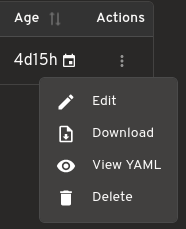
Также в каждой строке есть кнопка Action, позволяющая Изменить (Edit), Скачать (Download), Посмотреть (View) и Удалить (Delete) yaml-манифест ноды.
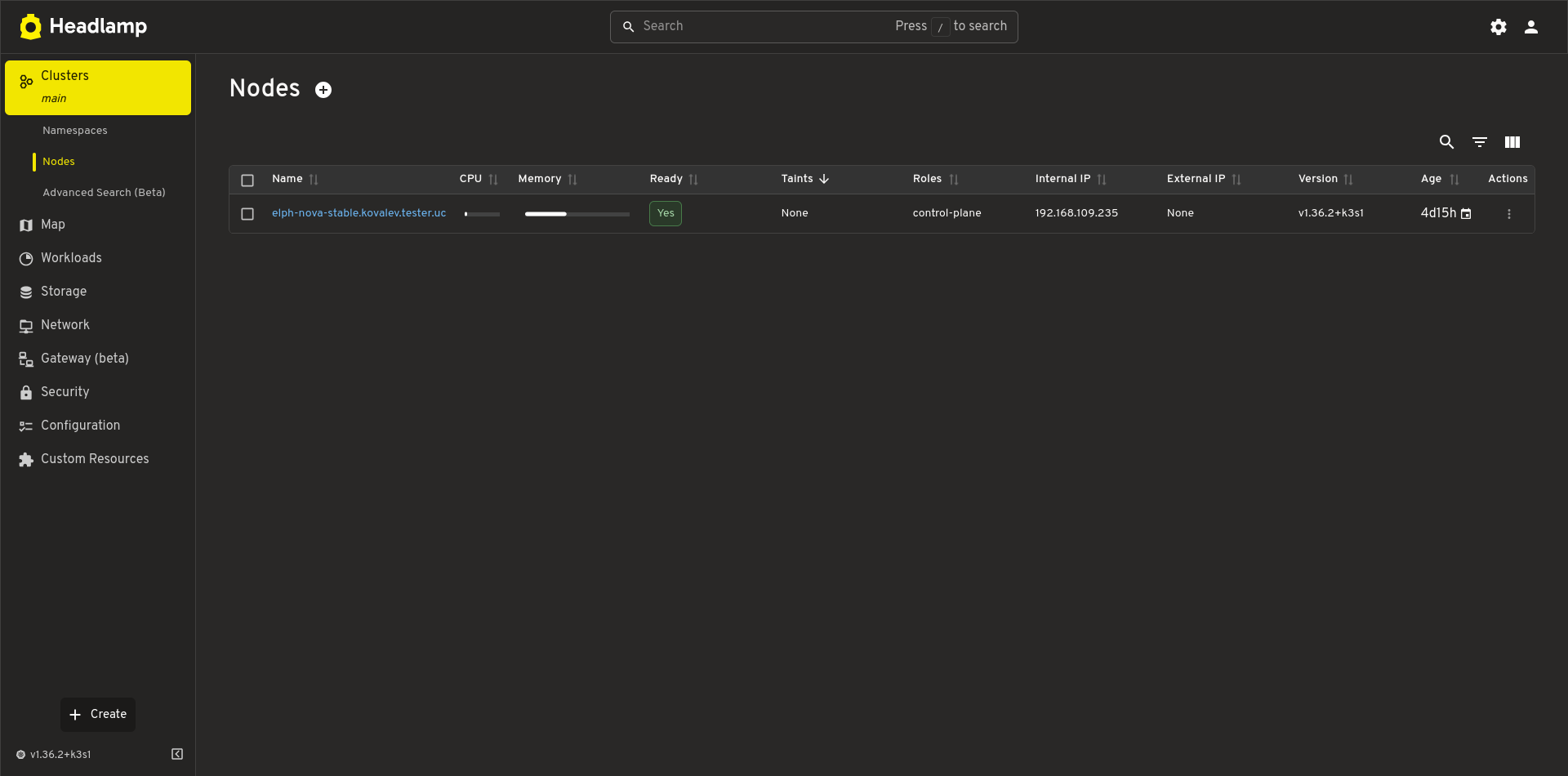
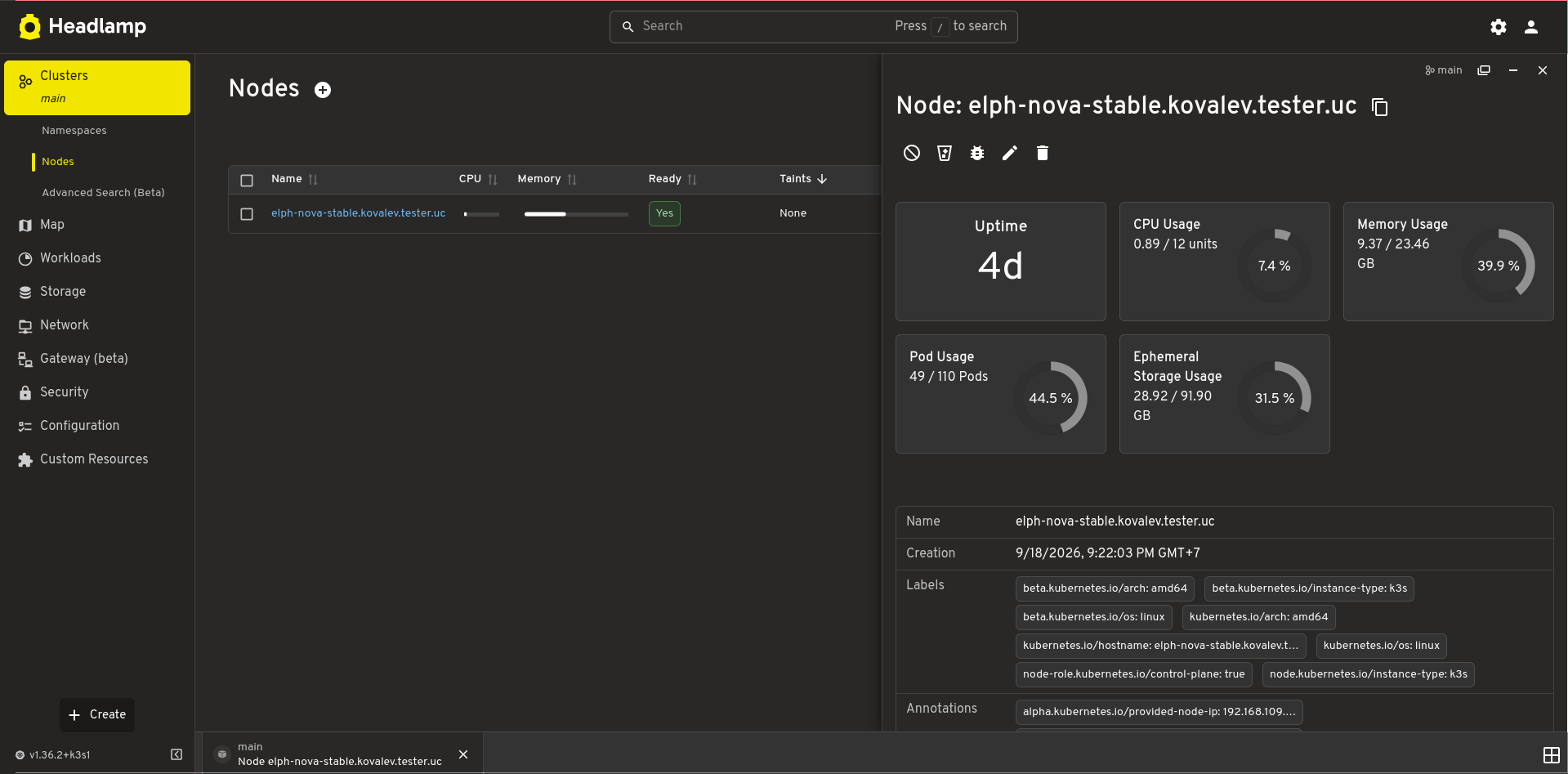
При нажатии на имя ноды справа откроется подстраница с информацией о ноде, статистике по состоянию ноды (CPU Usage, Memory Usage, Pod Usage, Storage Usage), ее подами и событиями:
Advanced Search
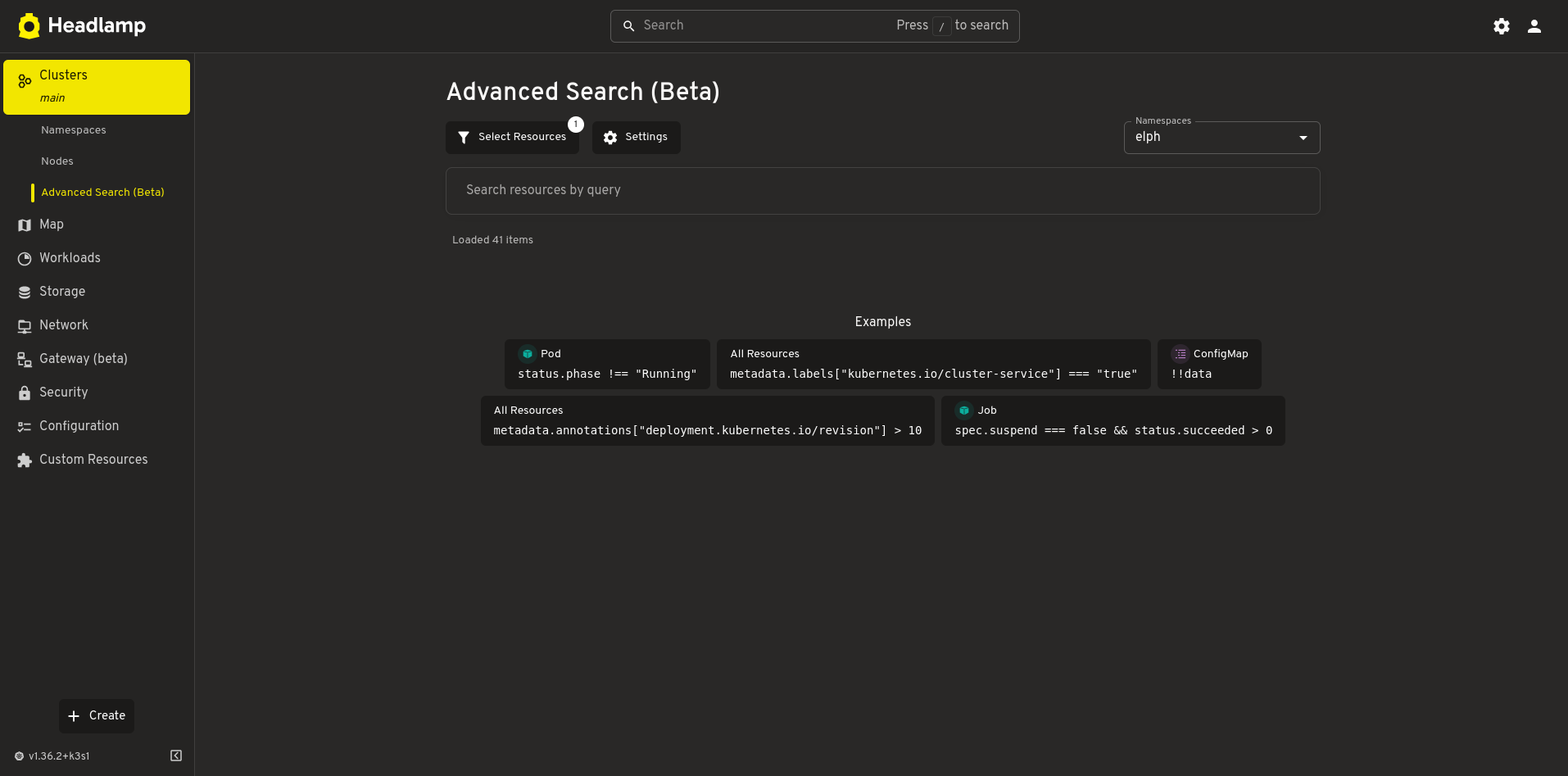
В этом подразделе отображается страница продвинутого поиска объектов кластера.
С помощью выпадающего меню «Select Resources» можно отфильтровать объекты по типам (ресурсам).
С помощью выпадающего меню «Namespaces» можно отфильтровать объекты по namespace.
Под строкой поиска расположены примеры запросов.
В самой строке поиска выполняется поиск. Поиск можно выполнять по различным полям объекта (status, metadata,spec).
Map
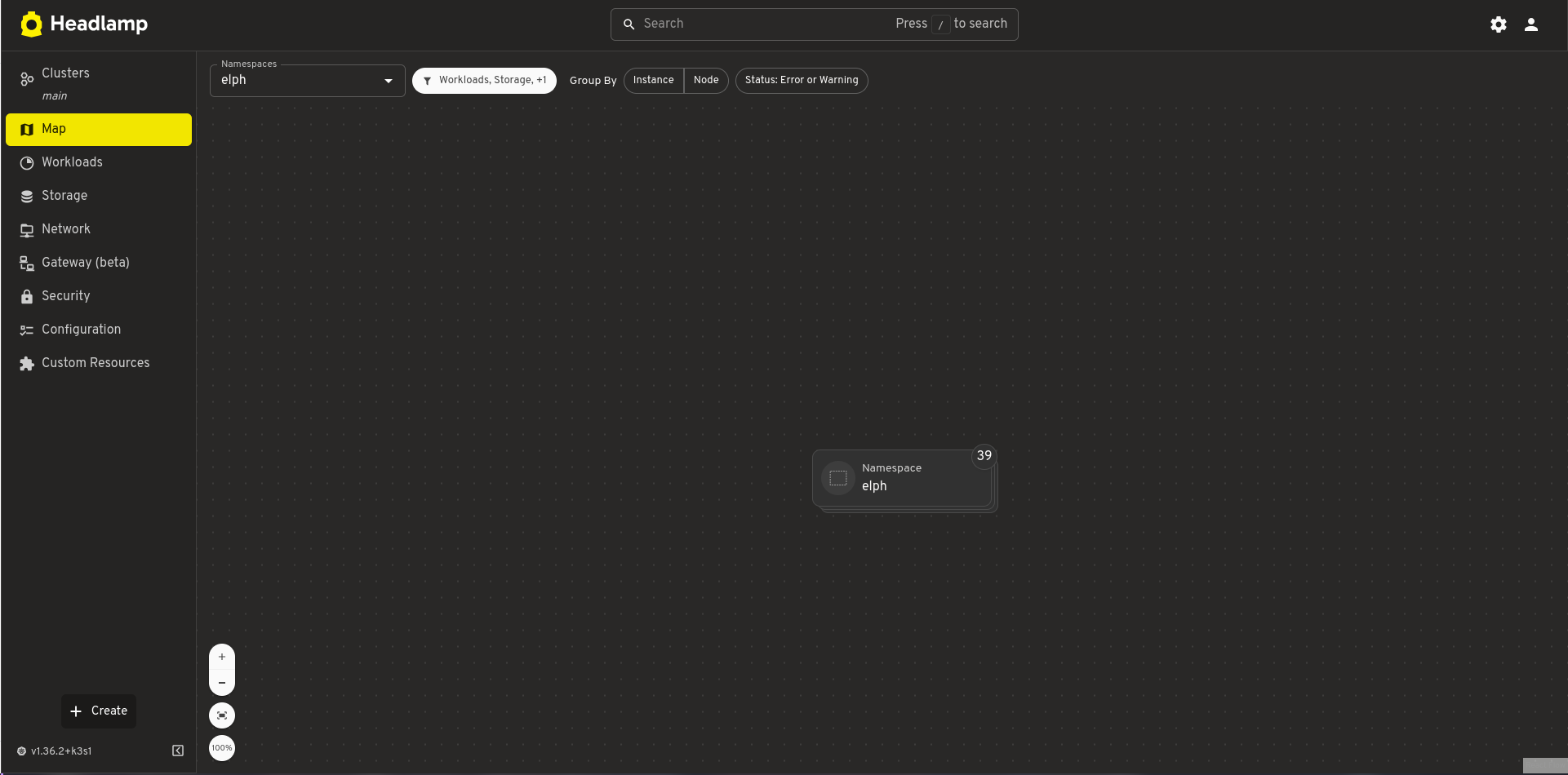
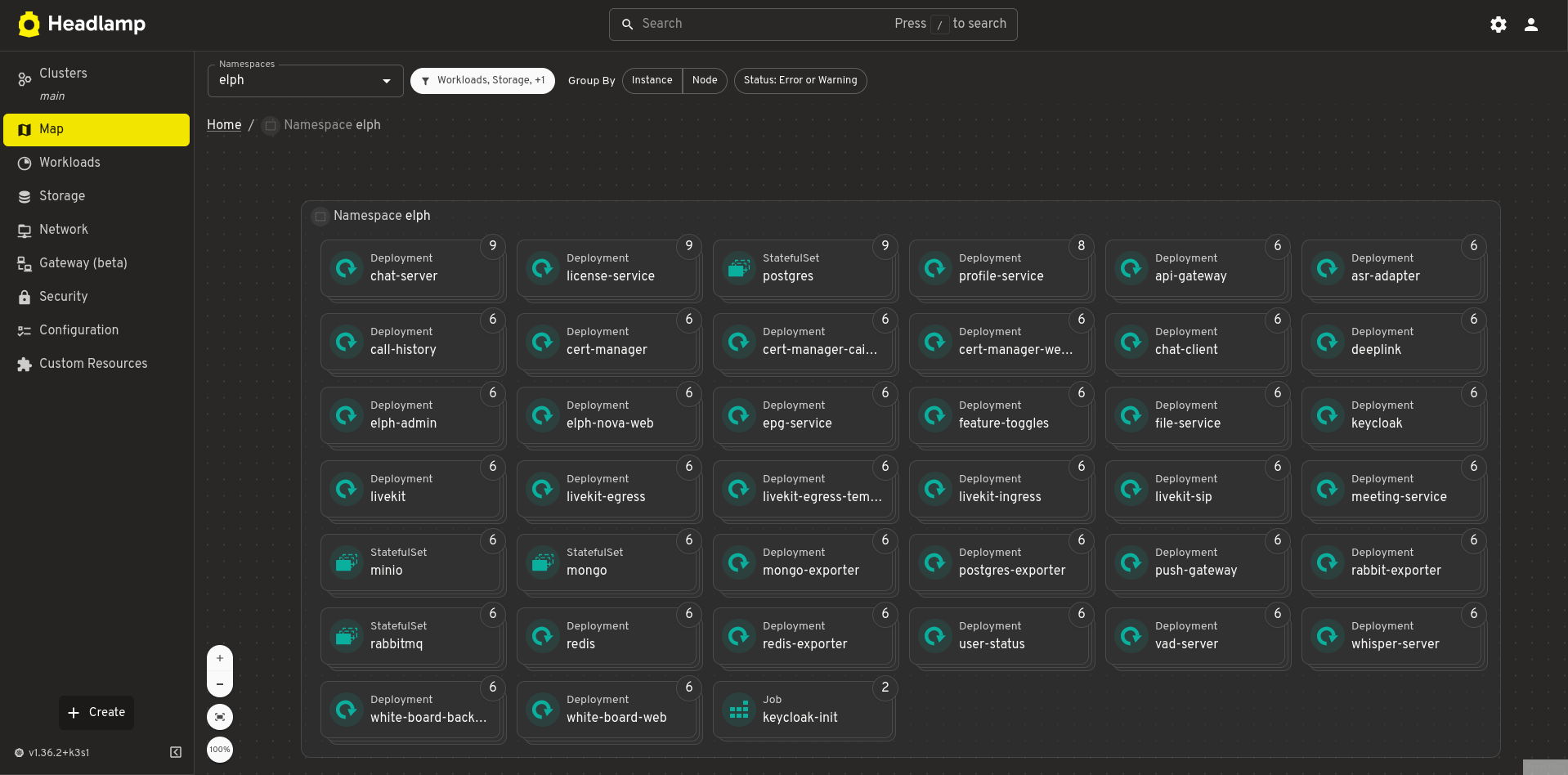
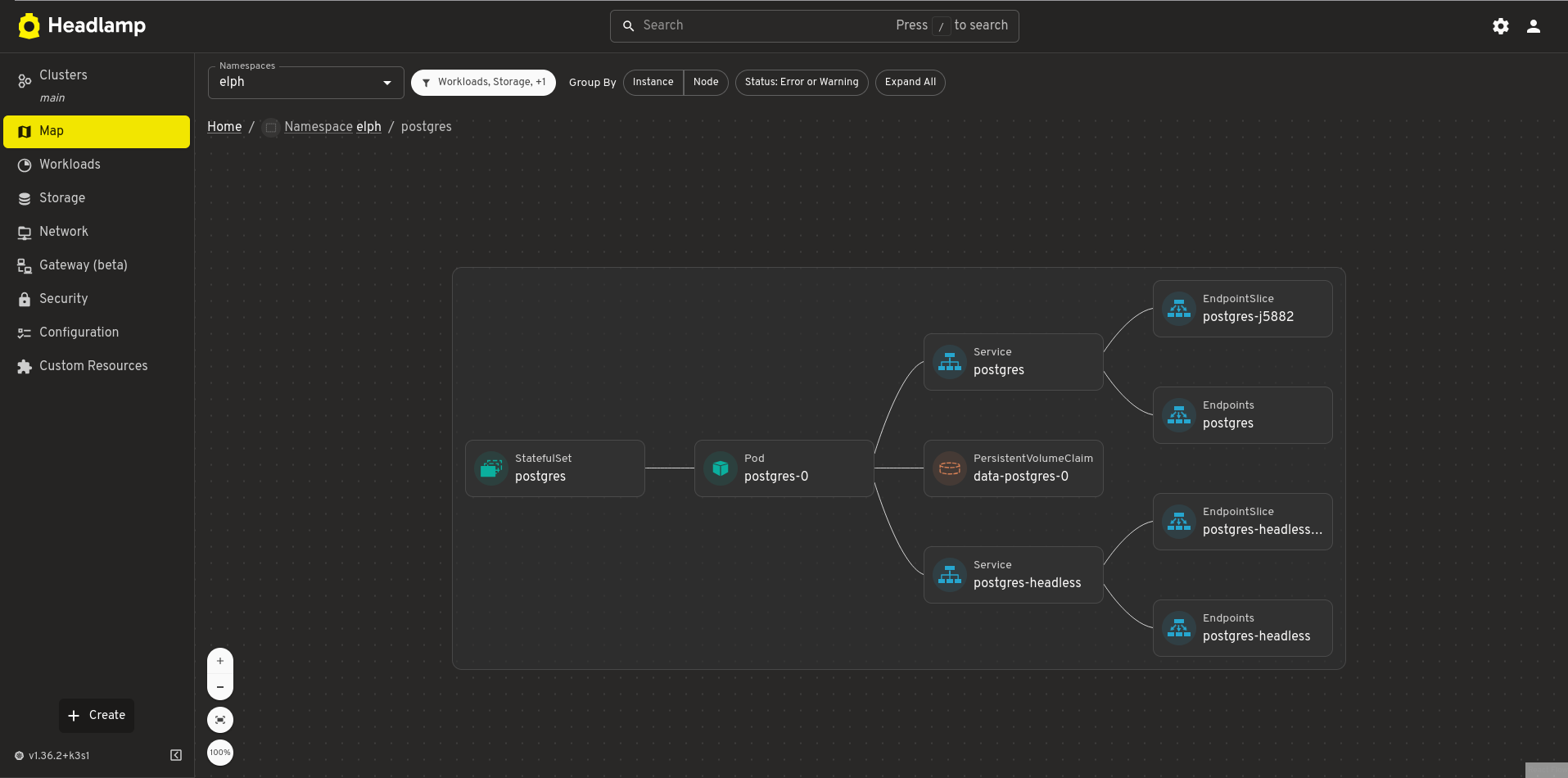
В этом разделе отображается карта с объектами кластера. Каждый элемент интерактивен, благодаря чему можно подробно и наглядно изучить структуру объектов кластера.
С помощью выпадающего меню «Namespaces» можно отфильтровать объекты по namespace.
Workloads
Все сервисы Elph Nova представлены в виде workloads — Deployments, Stateful Sets, Jobs, CronJobs.
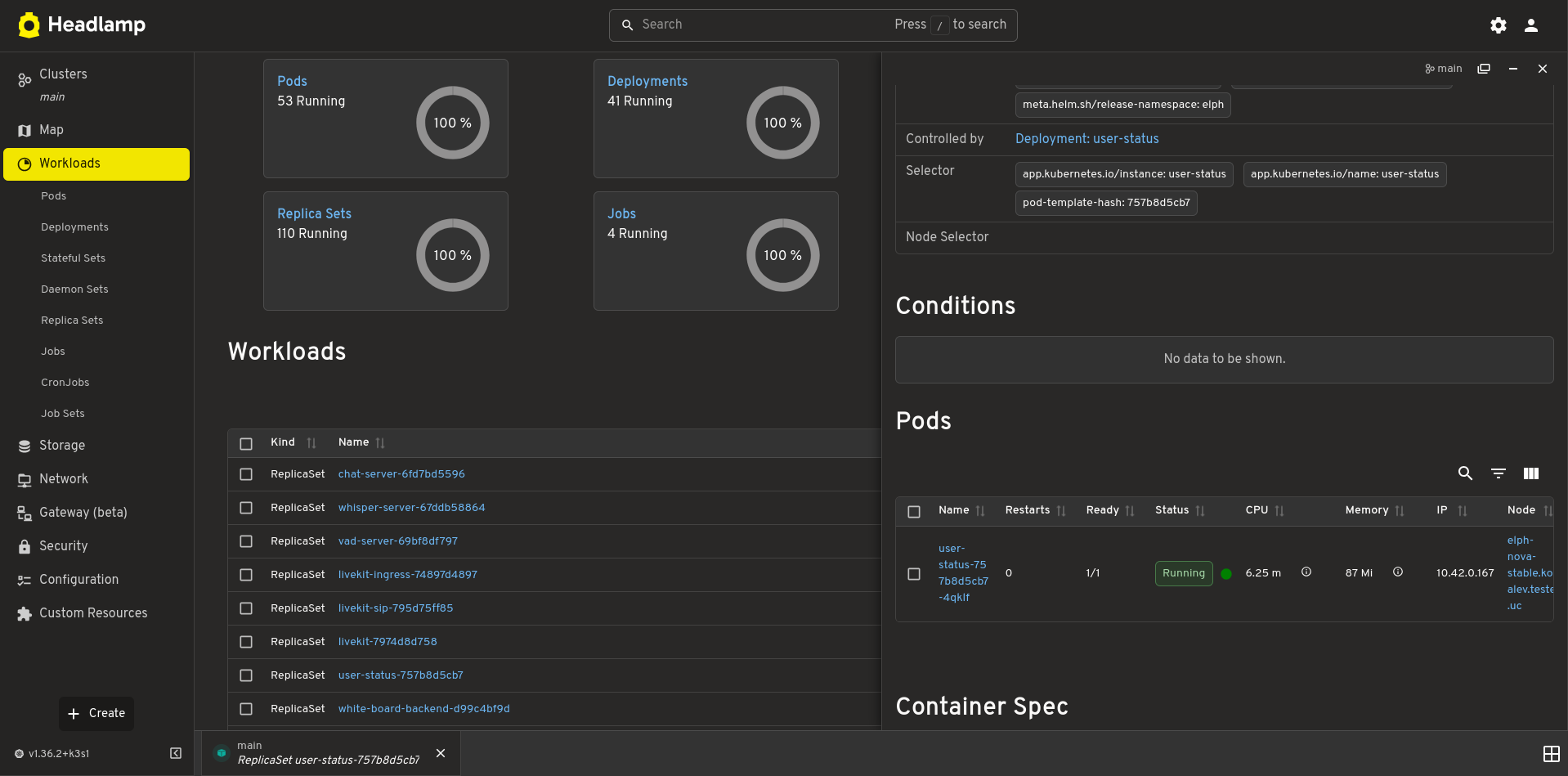
В этом разделе отображается таблица со всеми workloads, объявленными в кластере, их типом (ресурсом), именем, namespace, подами и возрастом.
Также в каждой строке есть кнопка Action, позволяющая Масштабировать (Scale), Изменить (Edit), Скачать (Download), Посмотреть (View) и Удалить (Delete) yaml-манифест workload.
С помощью выпадающего меню «Namespaces» можно отфильтровать объекты по namespace.
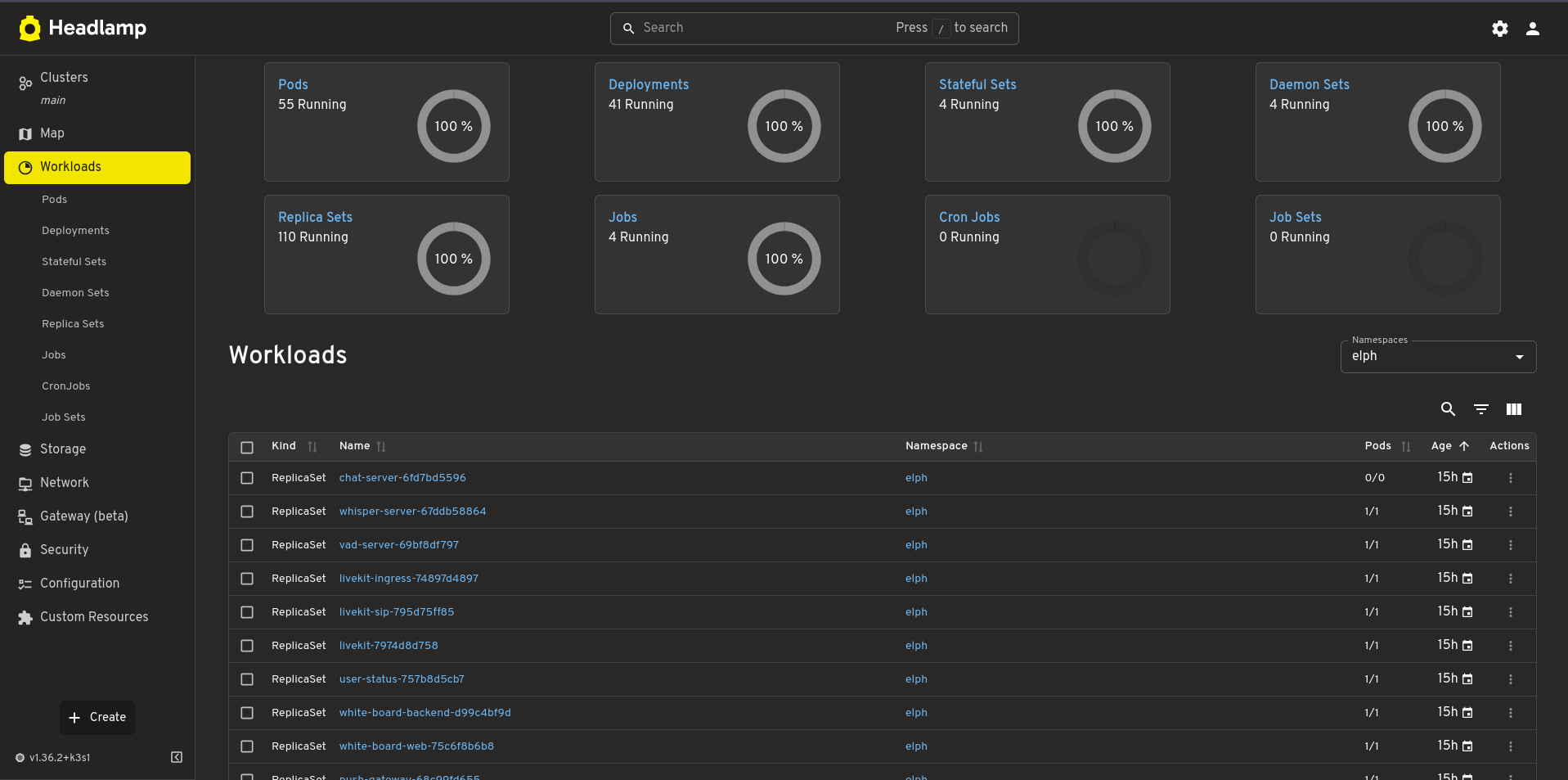
При нажатии на имя workload справа откроется подстраница с информацией о workload, ее подами и событиями:
Pods
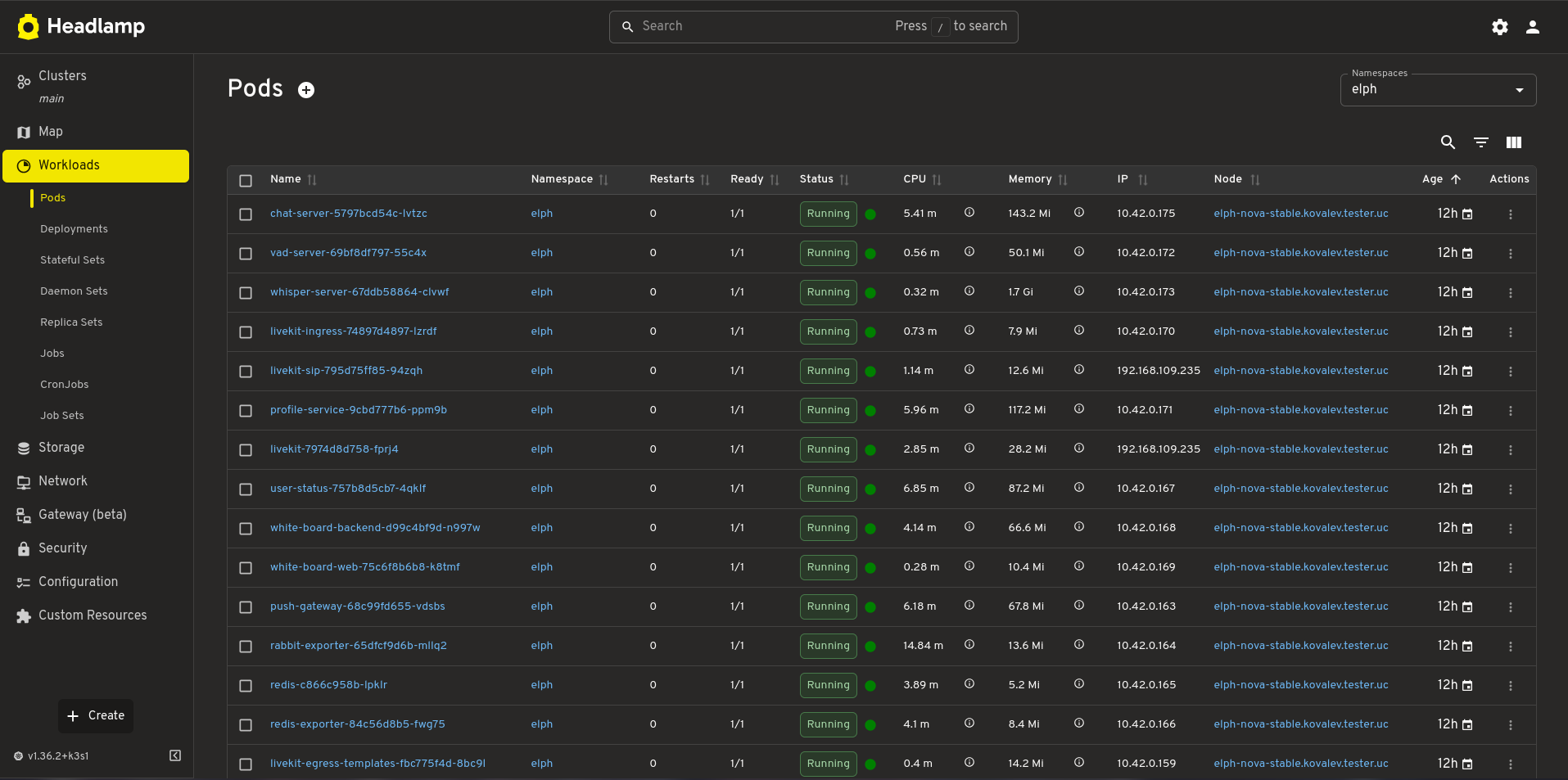
В этом подразделе отображается таблица со всеми подами, объявленными в кластере, их namespace, количеством рестартов, готовностью к работе, потреблением cpu/mem, IP-адресом, нодой, и возрастом.
Также в каждой строке есть кнопка Action, позволяющая Изменить (Edit), Скачать (Download), Посмотреть (View) yaml-манифест пода, Выселить (Evict) под.
С помощью выпадающего меню «Namespaces» можно отфильтровать объекты по namespace.
С помощью кнопки  можно создать новый под:
При нажатии на имя подов справа откроется подстраница с информацией о поде, его контейнерами, томами, и событиями:
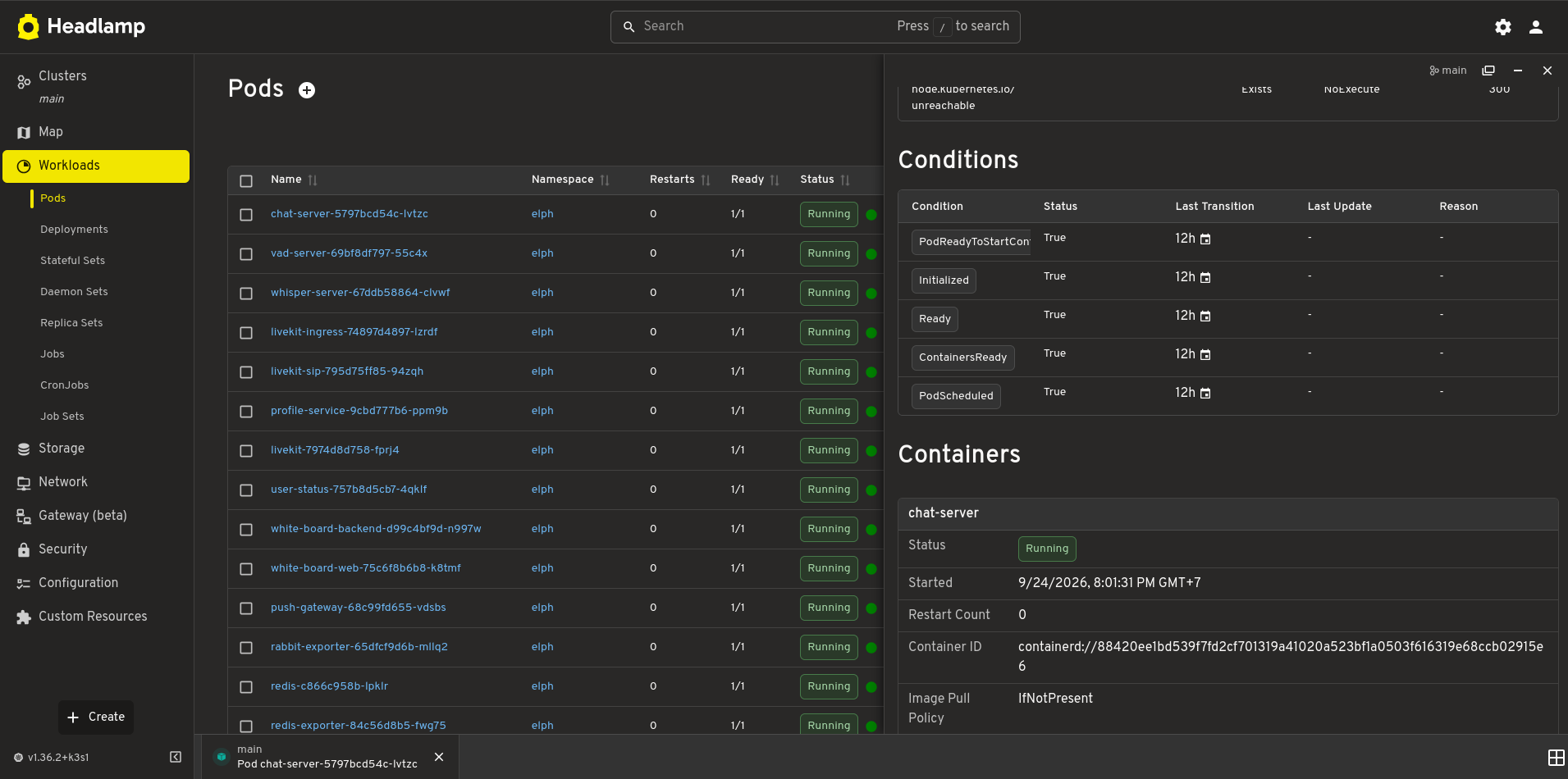
Также на этой подстранице можно посмотреть логи  , перейти в shell пода
 или выселить под
 с помощью кнопок в начале подстраницы.
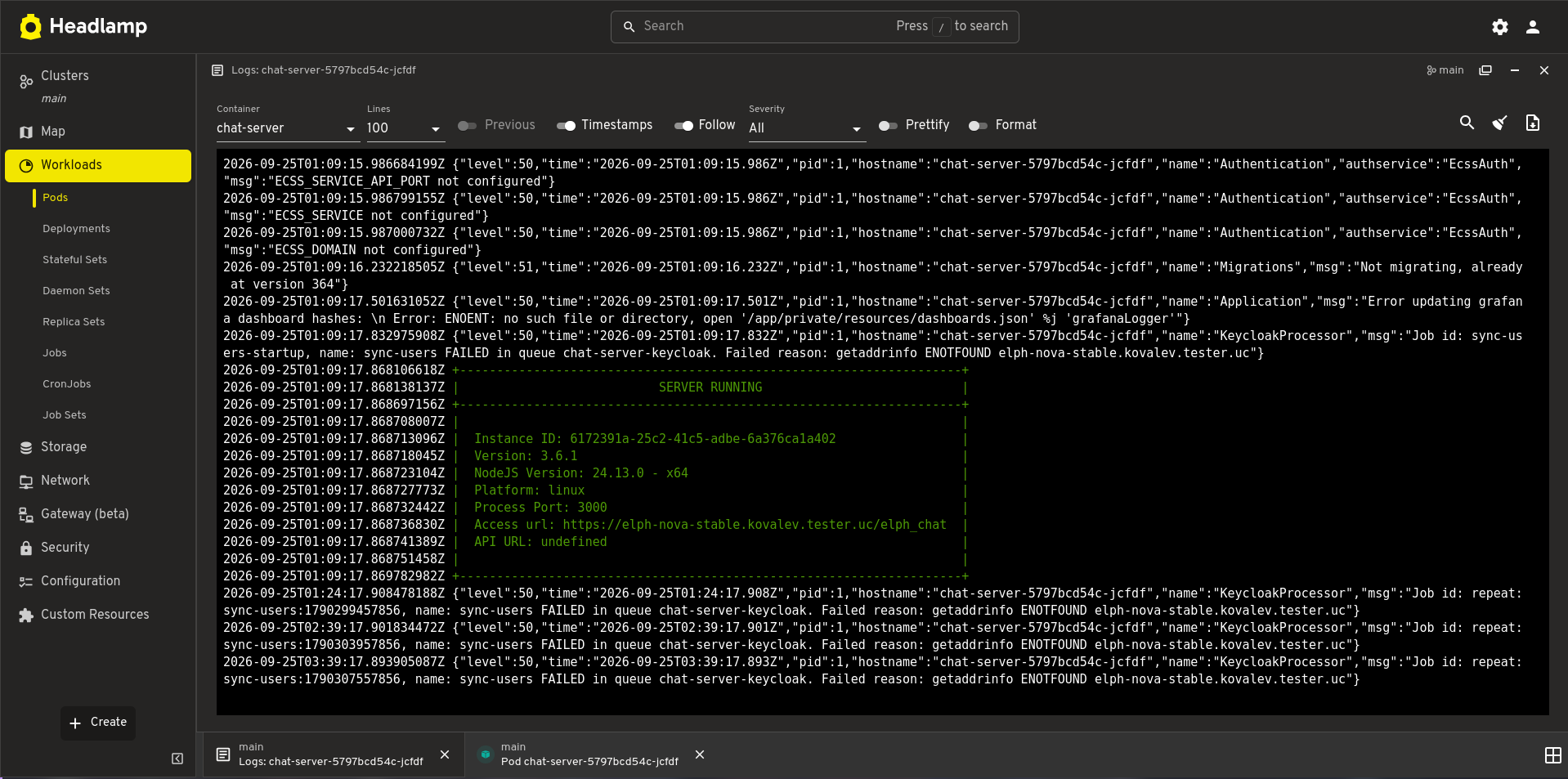
В окне просмотра логов пода отображаются выпадающие меню выбора контейнера, количества отображаемых строк, отображения определенных уровней логирования, переключатели отображения timestamps, режима follow логов, и форматирования:
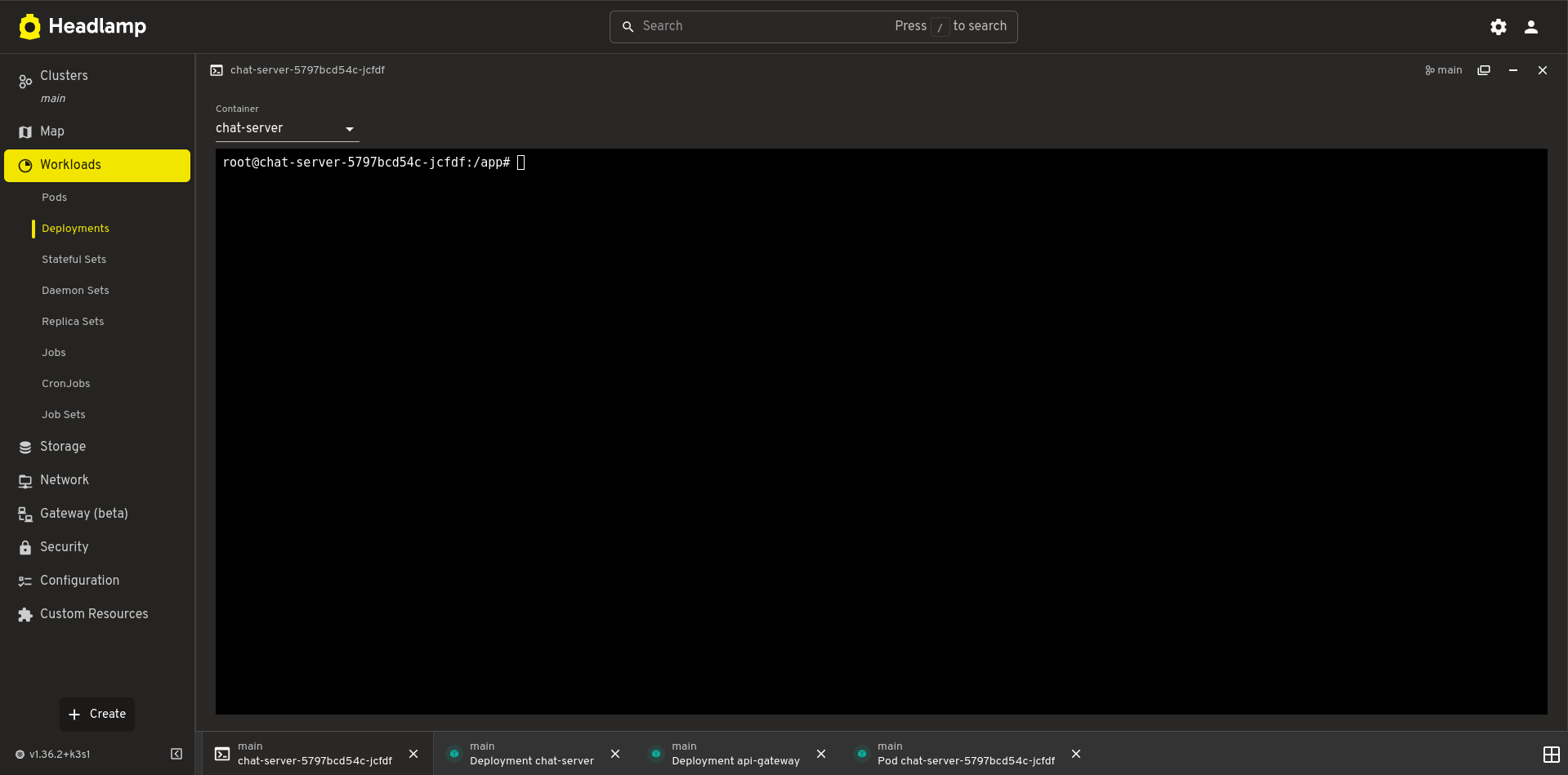
В окне shell пода отображается выпадающее меню выбора контейнера:
Deployments
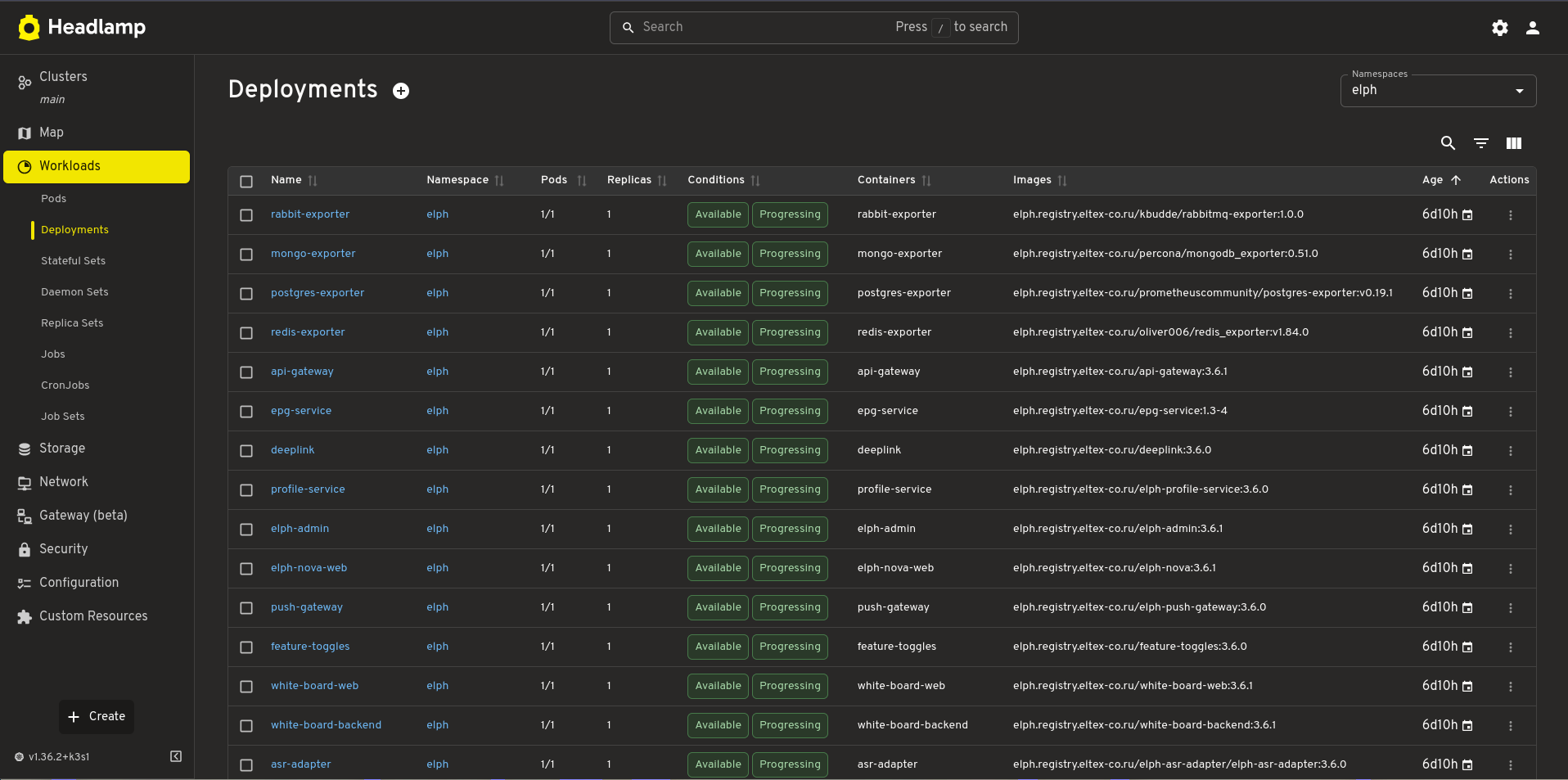
В этом подразделе отображается таблица со всеми deployment, объявленными в кластере, их namespace, количеством подов и их готовностью к работе, количеством реплик, состояниями, контейнерами, образами и возрастом.
Также в каждой строке есть кнопка Action, позволяющая Перезагрузить (Restart), Отмасштабировать (Scale), Изменить (Edit), Скачать (Download), Посмотреть (View) или Удалить (Delete) yaml-манифест deployment.
С помощью выпадающего меню «Namespaces» можно отфильтровать объекты по namespace.
С помощью кнопки можно создать новый deployment:
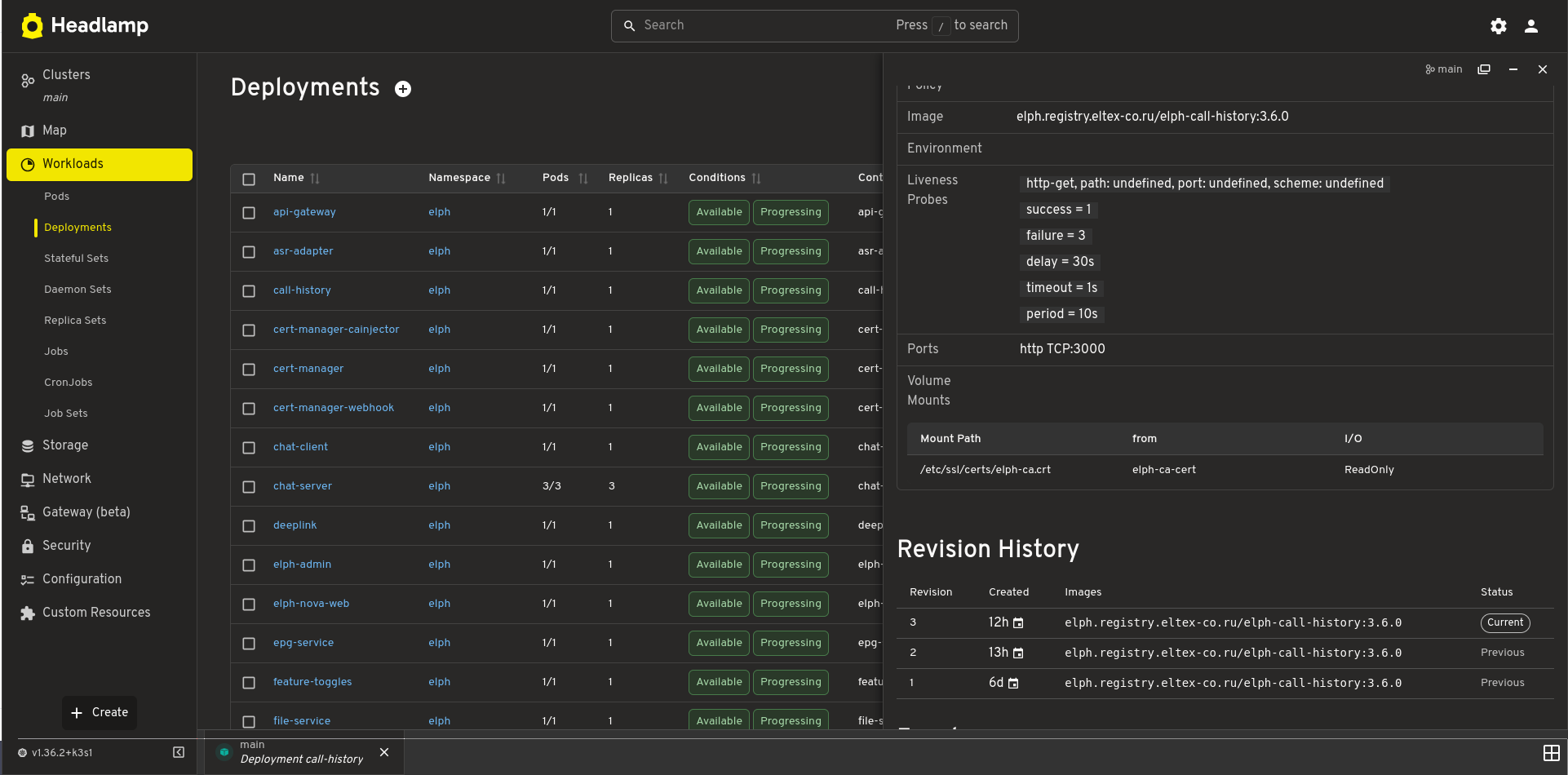
При нажатии на имя deployment справа откроется подстраница с информацией о deployment, его подами (поды также интерактивны), историей ревизий, и событиями:
Также на этой подстранице можно посмотреть логи для подов , откатиться на предыдущую версию  , перезагрузить
 , отмасштабировать
 , отредактировать
 или удалить deployment с помощью кнопок в начале подстраницы.
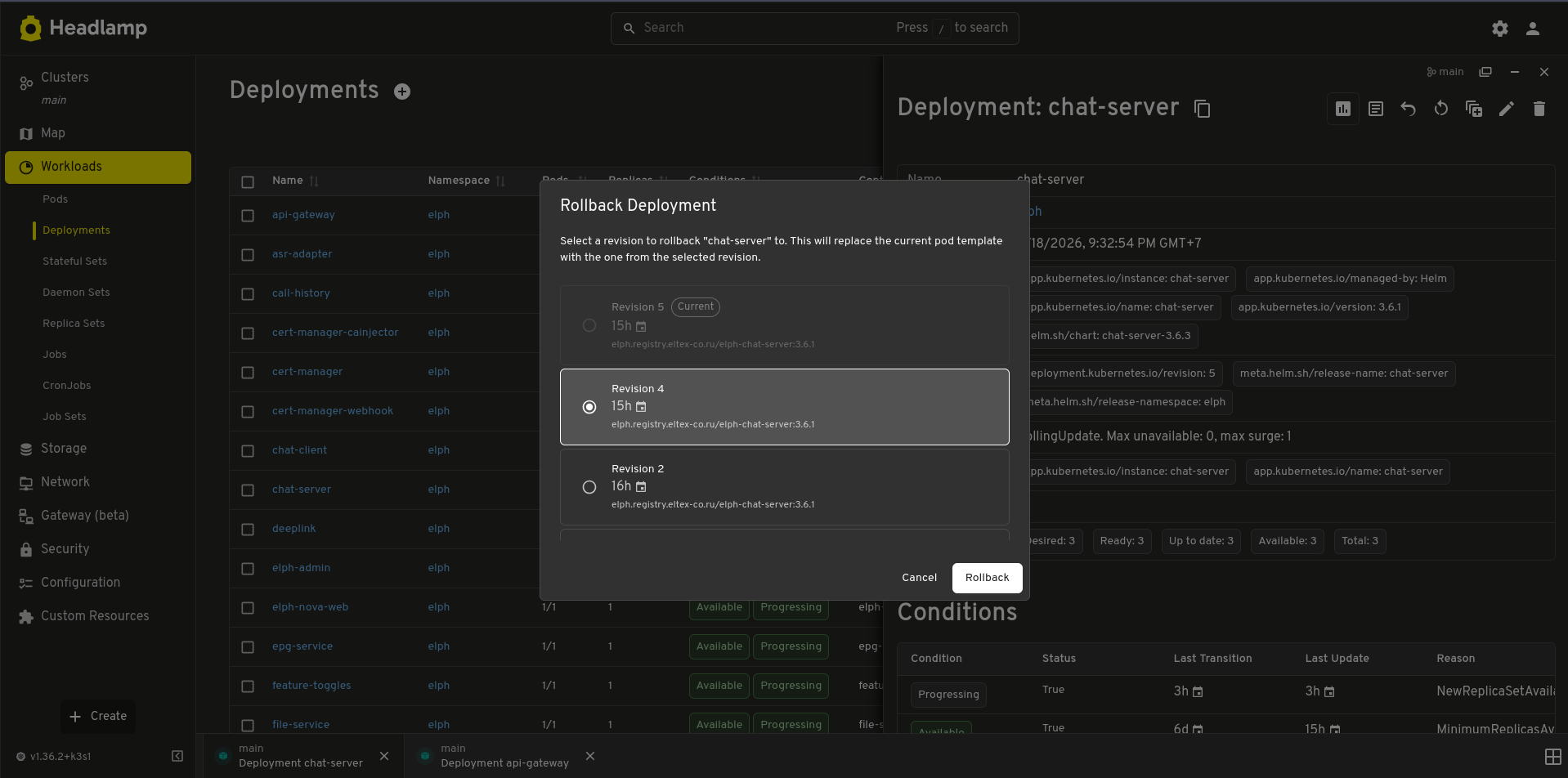
При откате на предыдущую версию откроется окно выбора версии, необходимо выбрать нужную версию и нажать кнопку Rollback:
При перезагрузке deployment откроется окно с просьбой подтвердить действие:
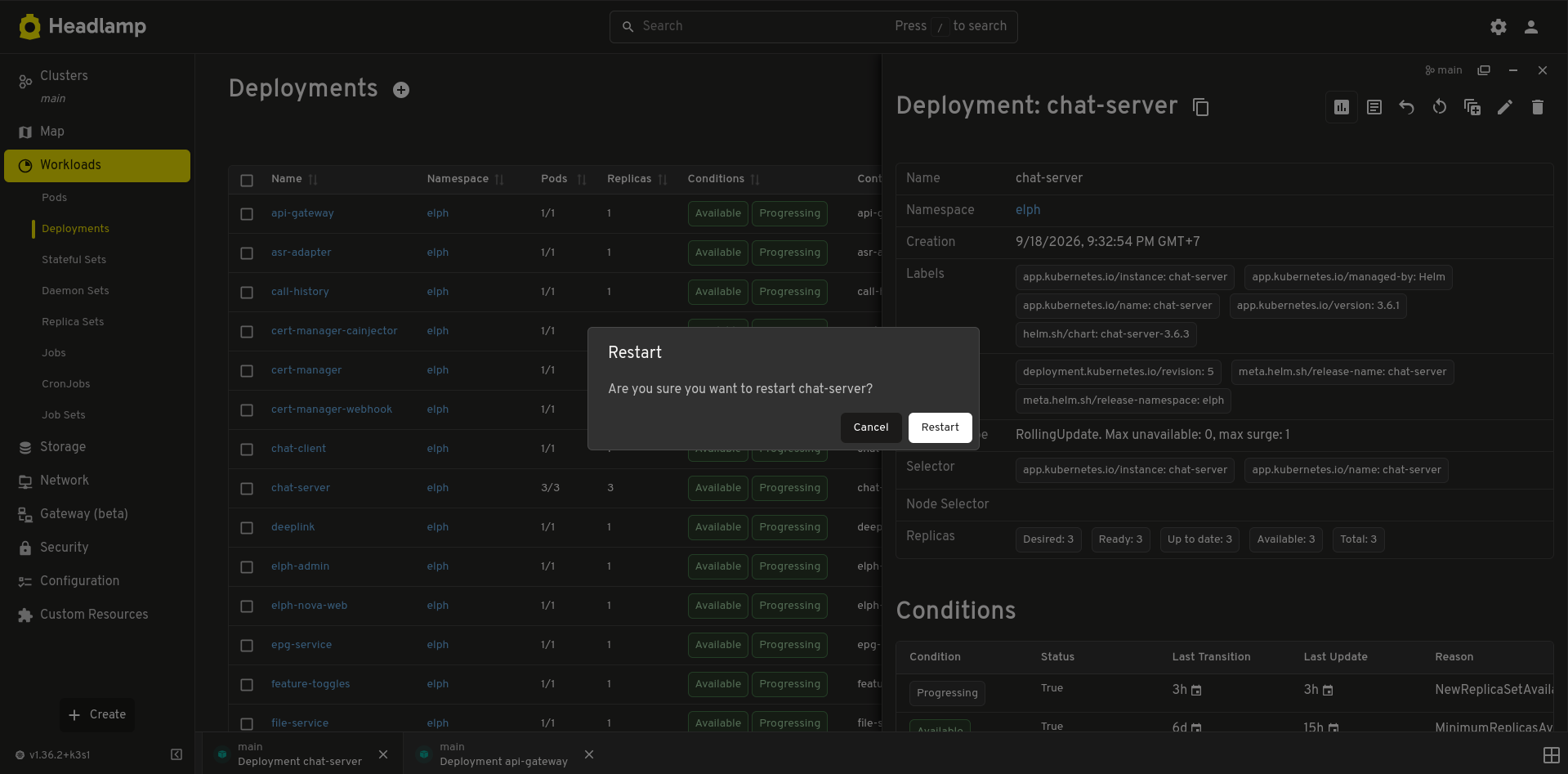
При масштабировании deployment откроется окно с запросом количества реплик, необходимо выбрать нужное количество реплик и нажать кнопку Apply:
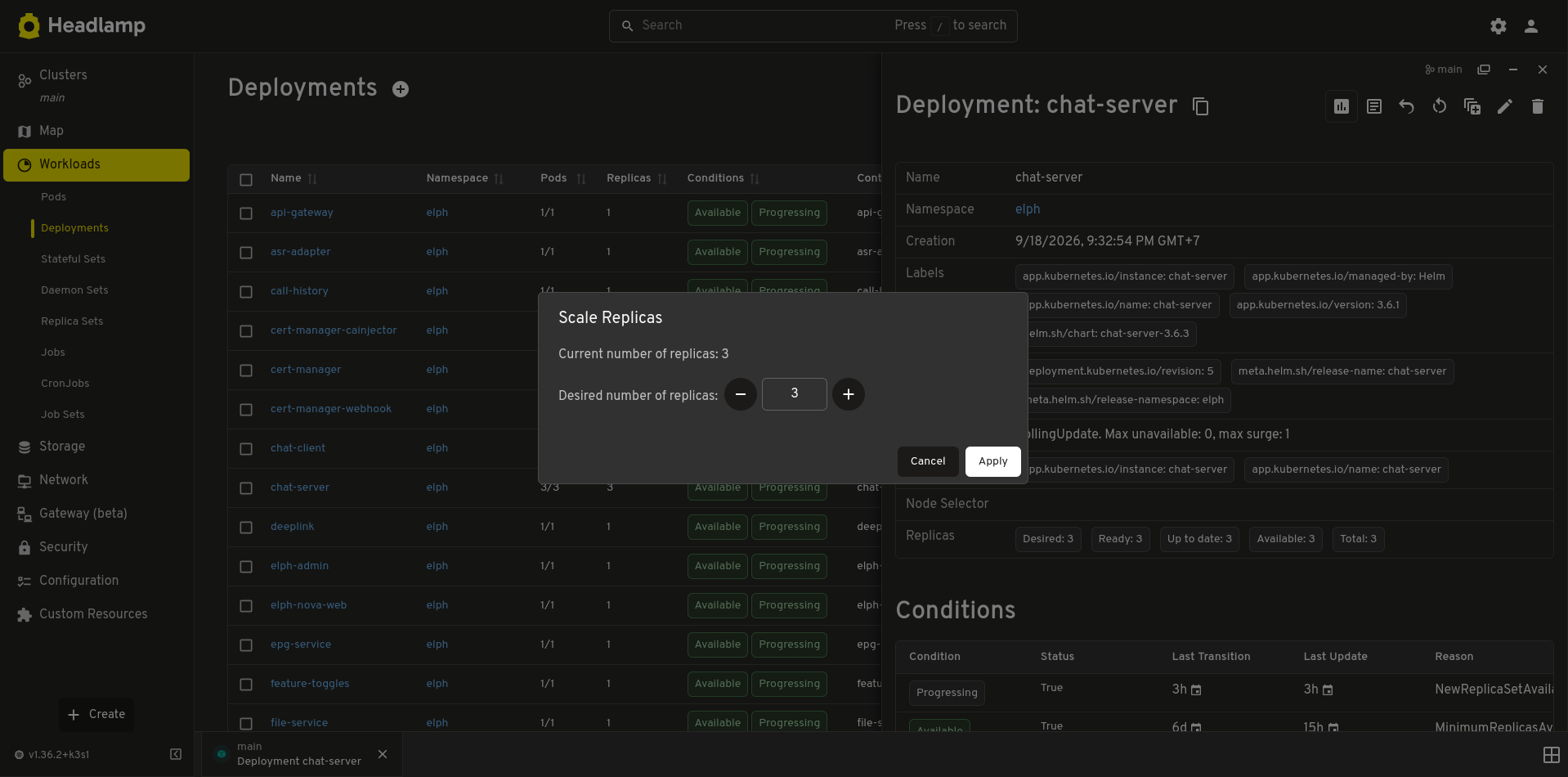
При редактировании deployment откроется окно с редактором, необходимо найти параметр для изменения (например, переменную окружения), отредактировать и нажать кнопку Save & Apply:
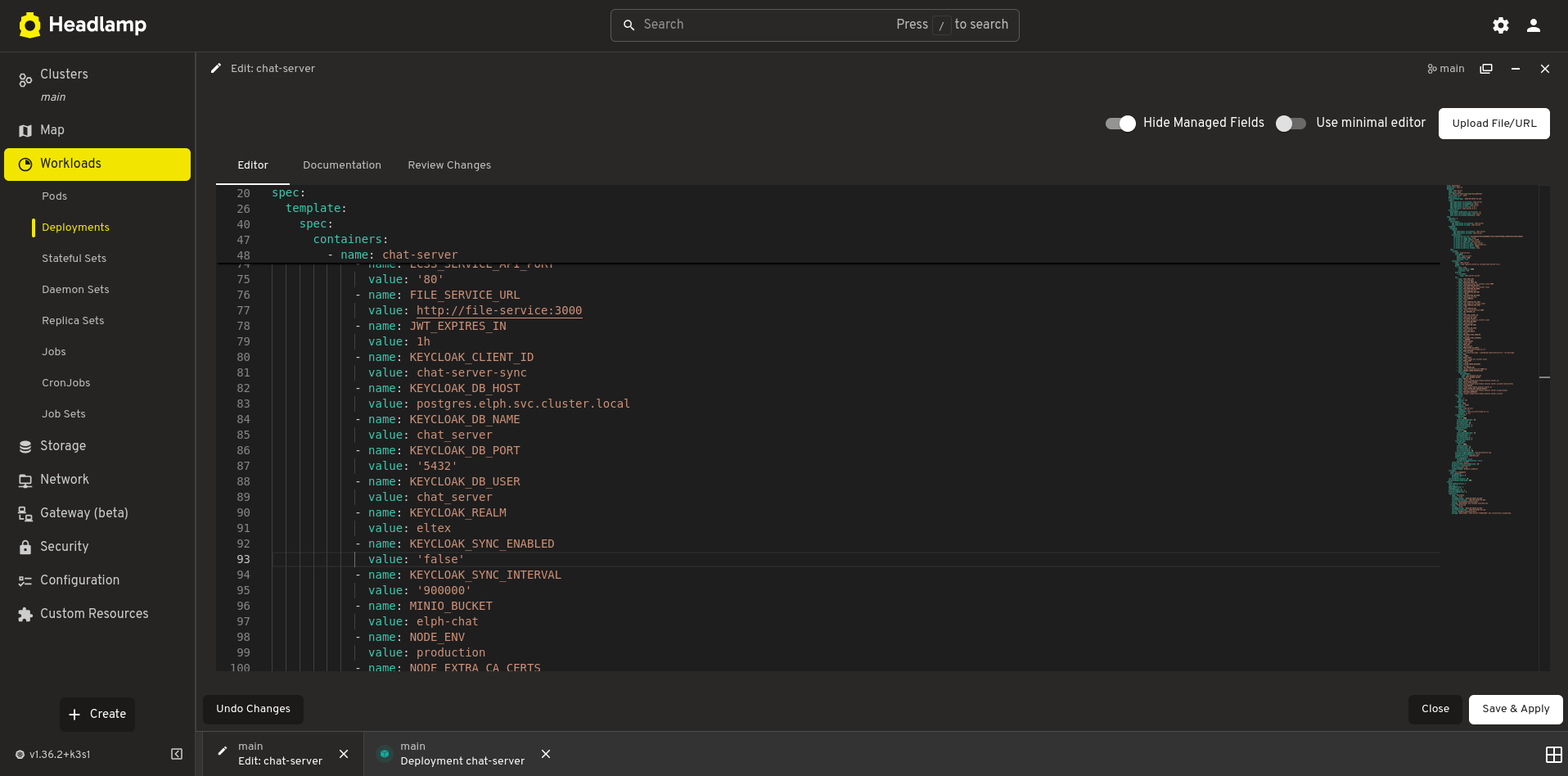
Stateful Sets
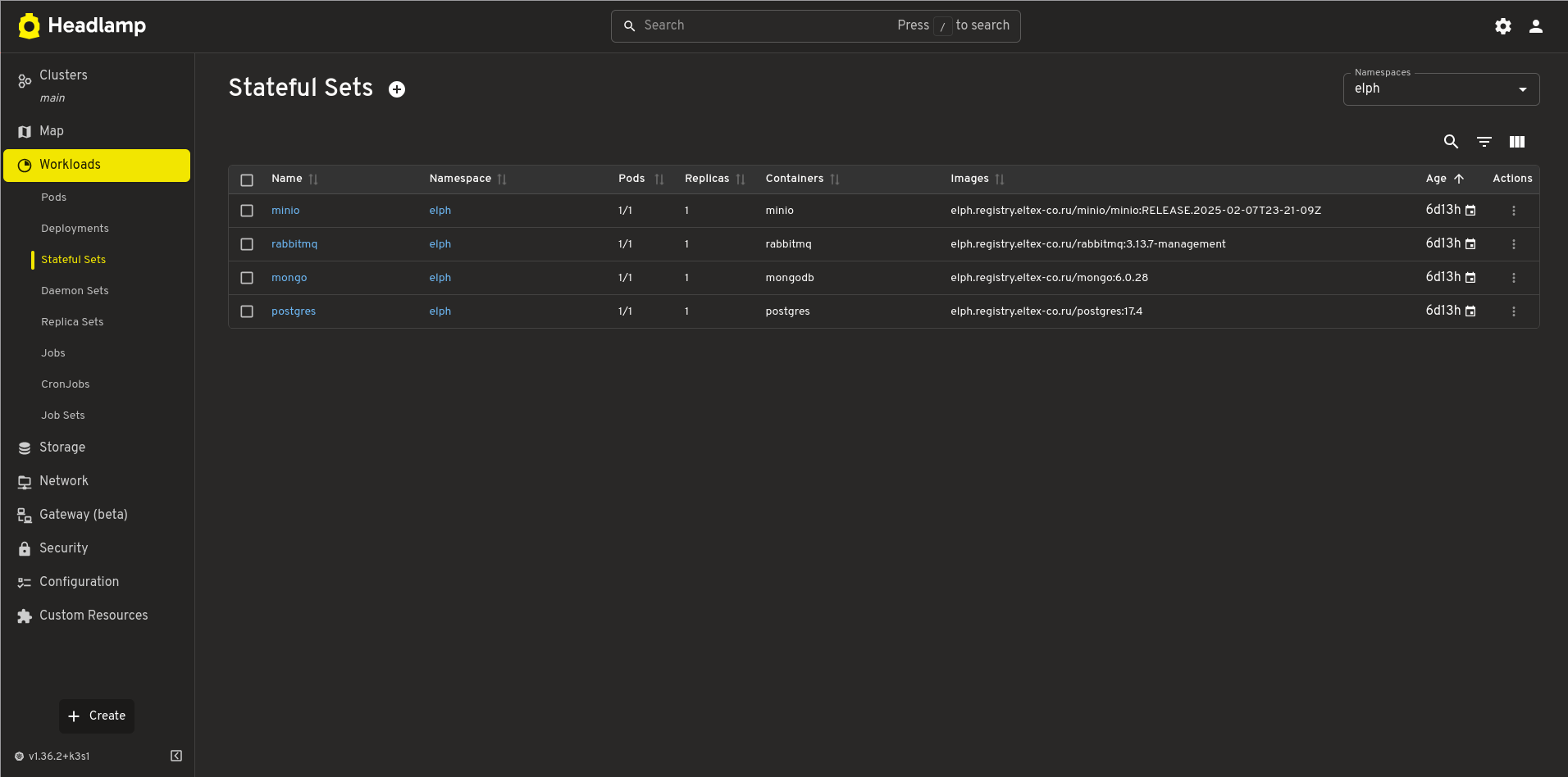
Этот подраздел идентичен подразделу «Deployments», но для Stateful Sets.
В Stateful Sets отображены сервисы minio, rabbitmq, mongo, postgres:
Jobs
В этом подразделе отображается таблица со всеми job, объявленными в кластере, их namespace, количеством выполненных job, статусами и временем выполнения, контейнерами, образами и возрастом.
Также в каждой строке есть кнопка Action, позволяющая Изменить (Edit), Скачать (Download), Посмотреть (View) или Удалить (Delete) yaml-манифест job.
С помощью выпадающего меню «Namespaces» можно отфильтровать объекты по namespace.
С помощью кнопки можно создать новый Job:
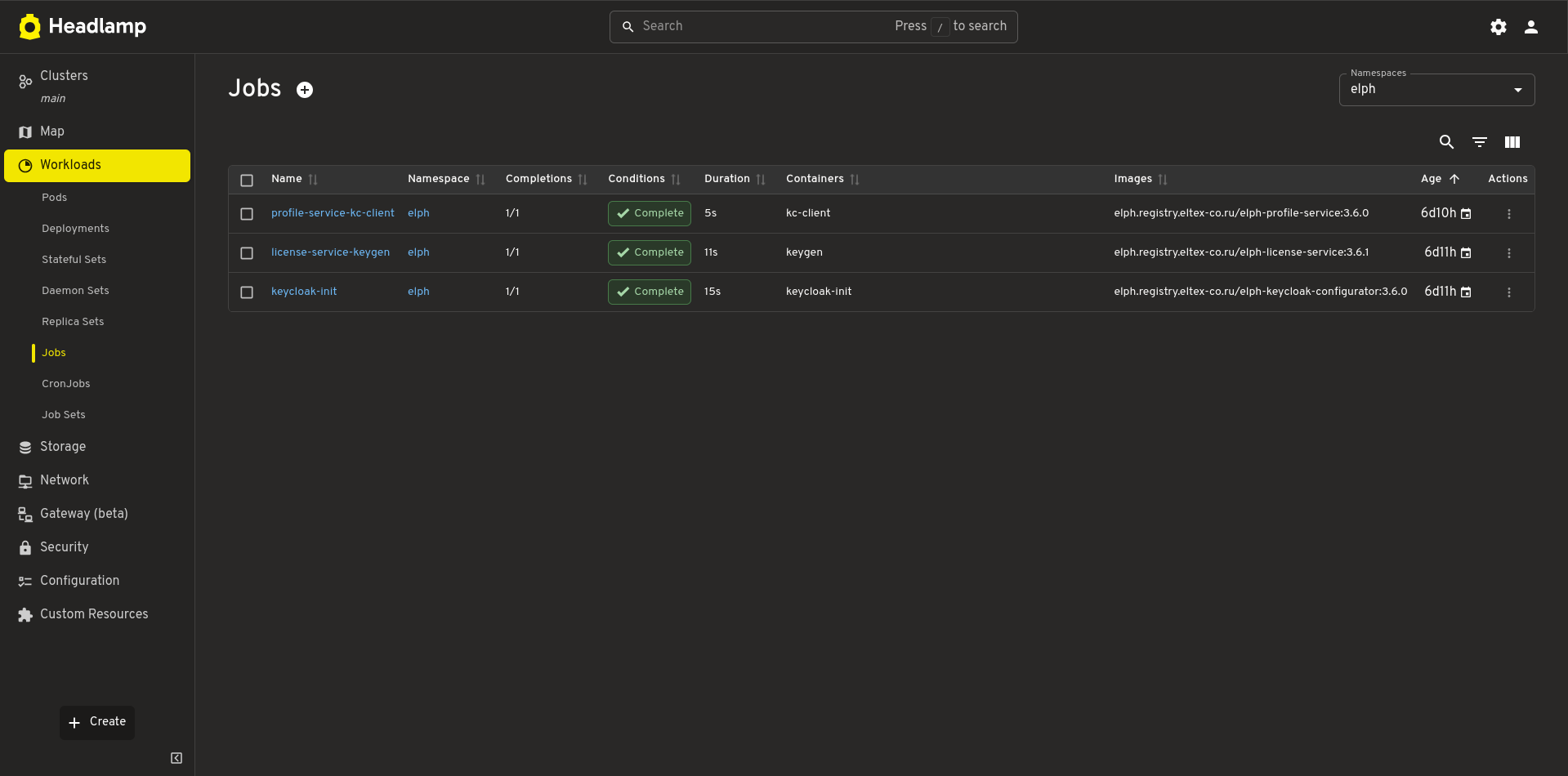
При нажатии на имя job справа откроется подстраница с информацией о job, его подами, командой и событиями:
Также на этой подстранице можно отредактировать или удалить job с помощью кнопок в начале подстраницы.
CronJobs
Этот подраздел идентичен подразделу «Jobs», но для CronJobs.
CronJobs используются только при настроенном резервном копировании системы.
Configuration
Настройка сервисов осуществляется с помощью env-переменных и файлов конфигурации.
Все неконфиденциальные данные хранятся в configMap (подключаются к deployment/statefulset/job через envFrom) или объявлены env переменными в deployment/statefulset/job.
Все конфиденциальные данные хранятся в виде secrets (подключаются к deployment/statefulset/job через envFrom).
Config Maps
В этом подразделе отображается таблица со всеми configMap, объявленными в кластере, их namespace, количеством переменных в них и возрастом.
Также в каждой строке есть кнопка Action, позволяющая Изменить (Edit), Скачать (Download), Посмотреть (View) или Удалить (Delete) yaml-манифест configMap.
С помощью выпадающего меню «Namespaces» можно отфильтровать объекты по namespace.
С помощью кнопки можно создать новый configMap:
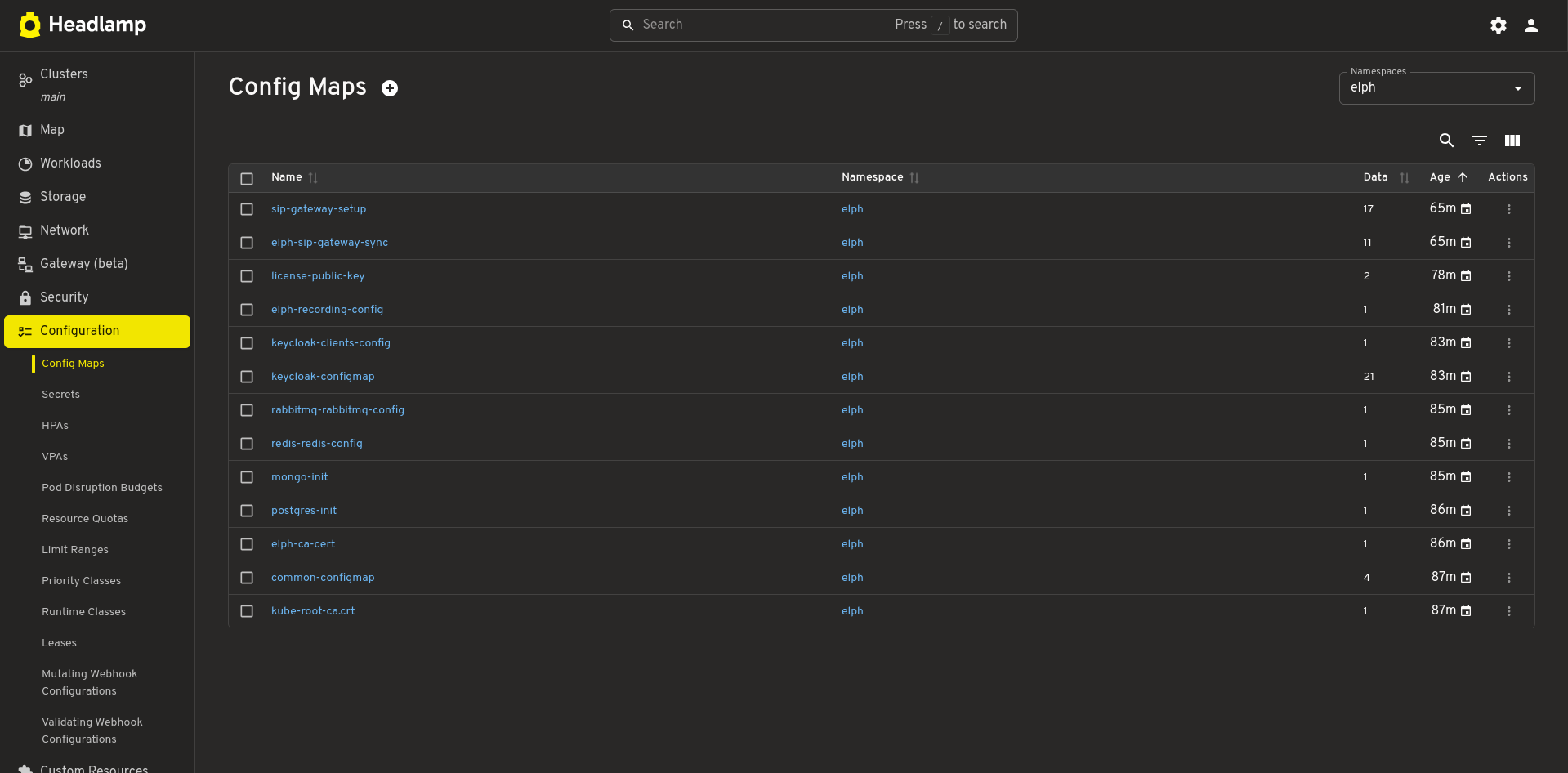
При нажатии на имя configMaps справа откроется подстраница с информацией о configMap и его переменными:
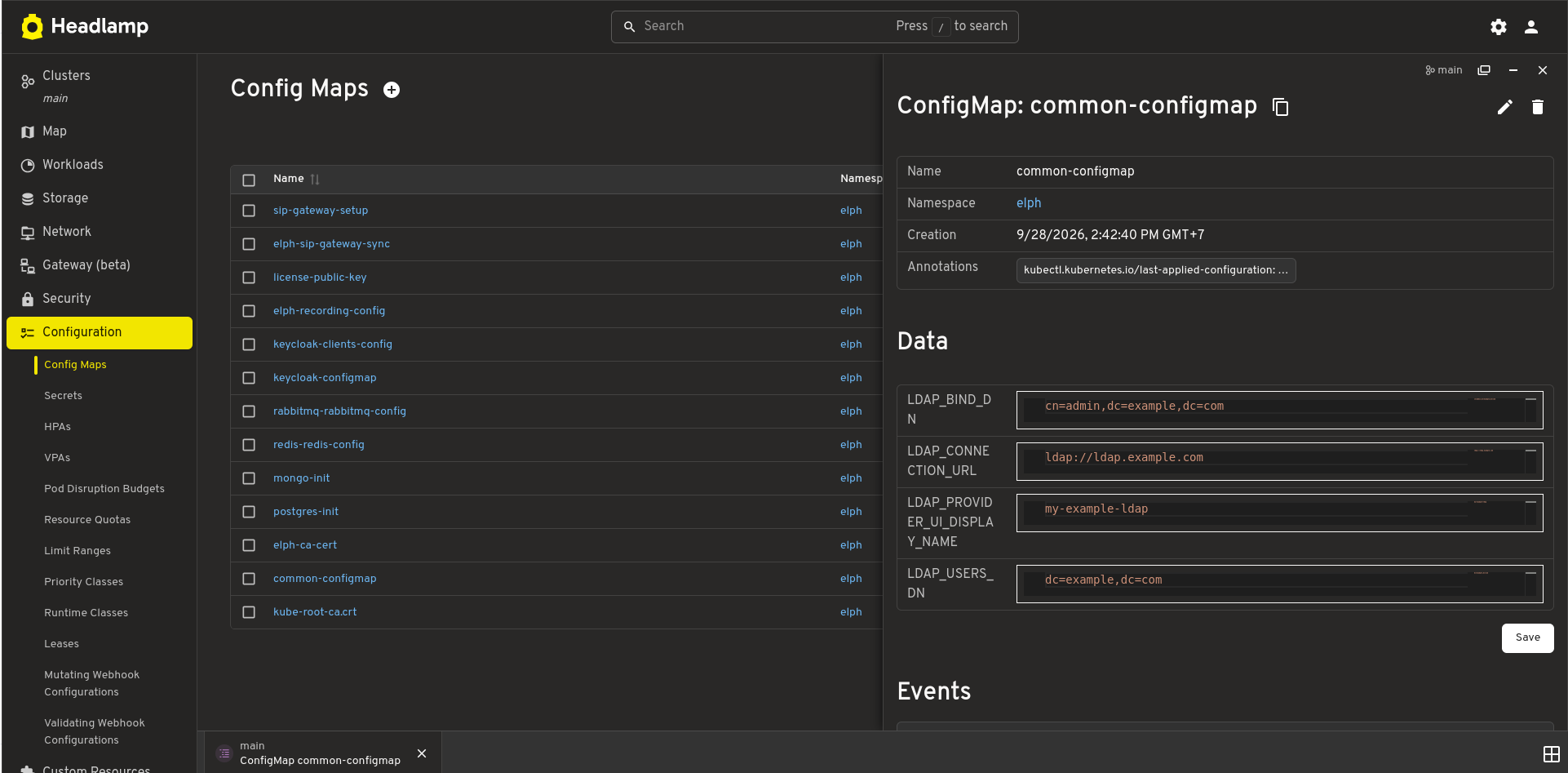
Также на этой подстранице можно отредактировать или удалить configMap с помощью кнопок в начале подстраницы.
При смене configMap необходимо перезапустить сервис, использующий переменные из этого configMap.
Secrets
В этом подразделе отображается таблица со всеми secrets, объявленными в кластере, их namespace, типом секрета, количеством подов, количеством переменных в них и возрастом.
Также в каждой строке есть кнопка Action, Изменить (Edit), Скачать (Download), Посмотреть (View) или Удалить (Delete) yaml-манифест secret.
С помощью выпадающего меню «Namespaces» можно отфильтровать объекты по namespace.
С помощью кнопки можно создать новый секрет.
С помощью переключателя Hide Helm Secrets можно включить/отключить отображение секретов helm:
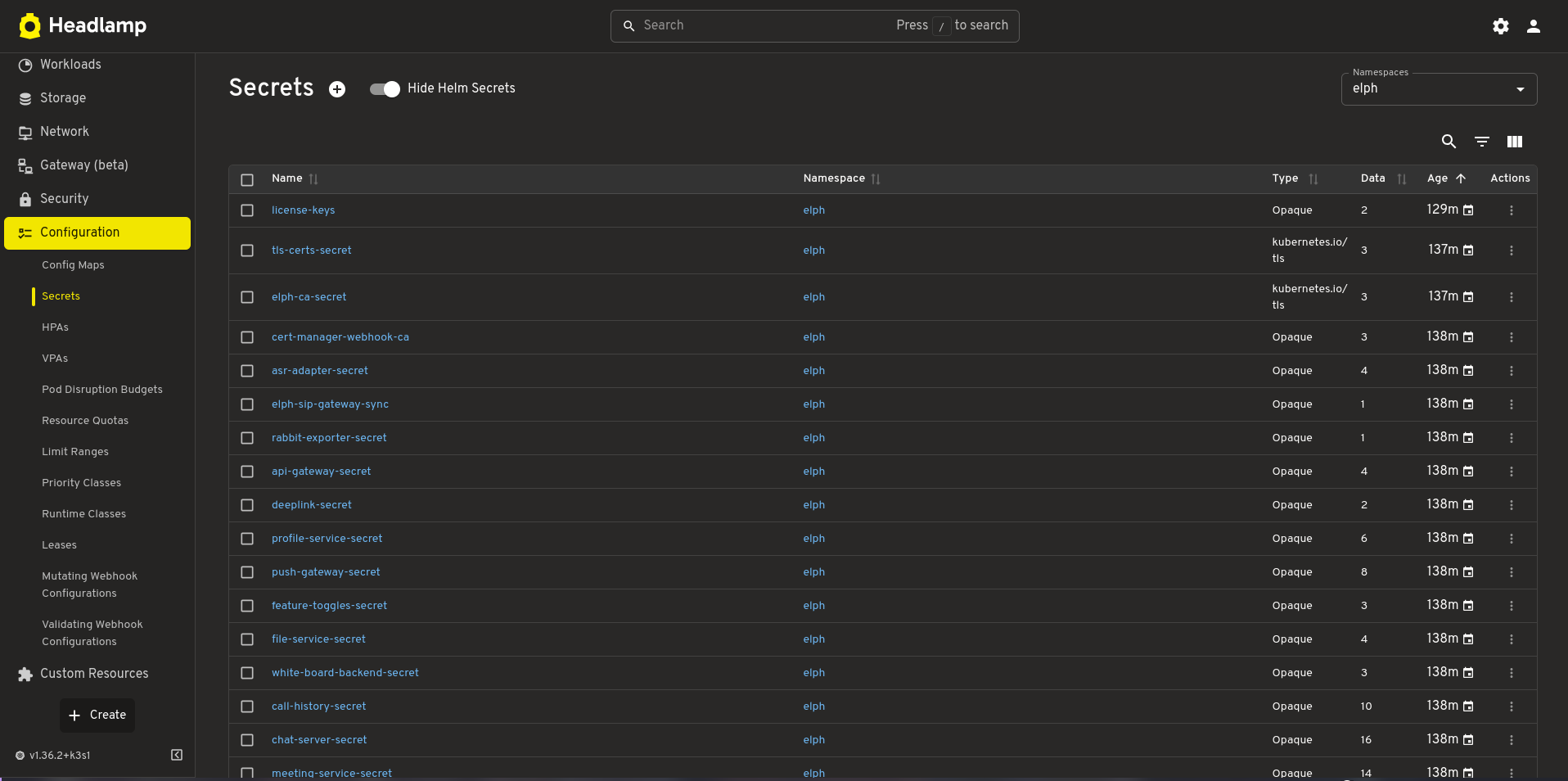
При нажатии на имя secrets справа откроется подстраница с информацией о secret и его переменными:
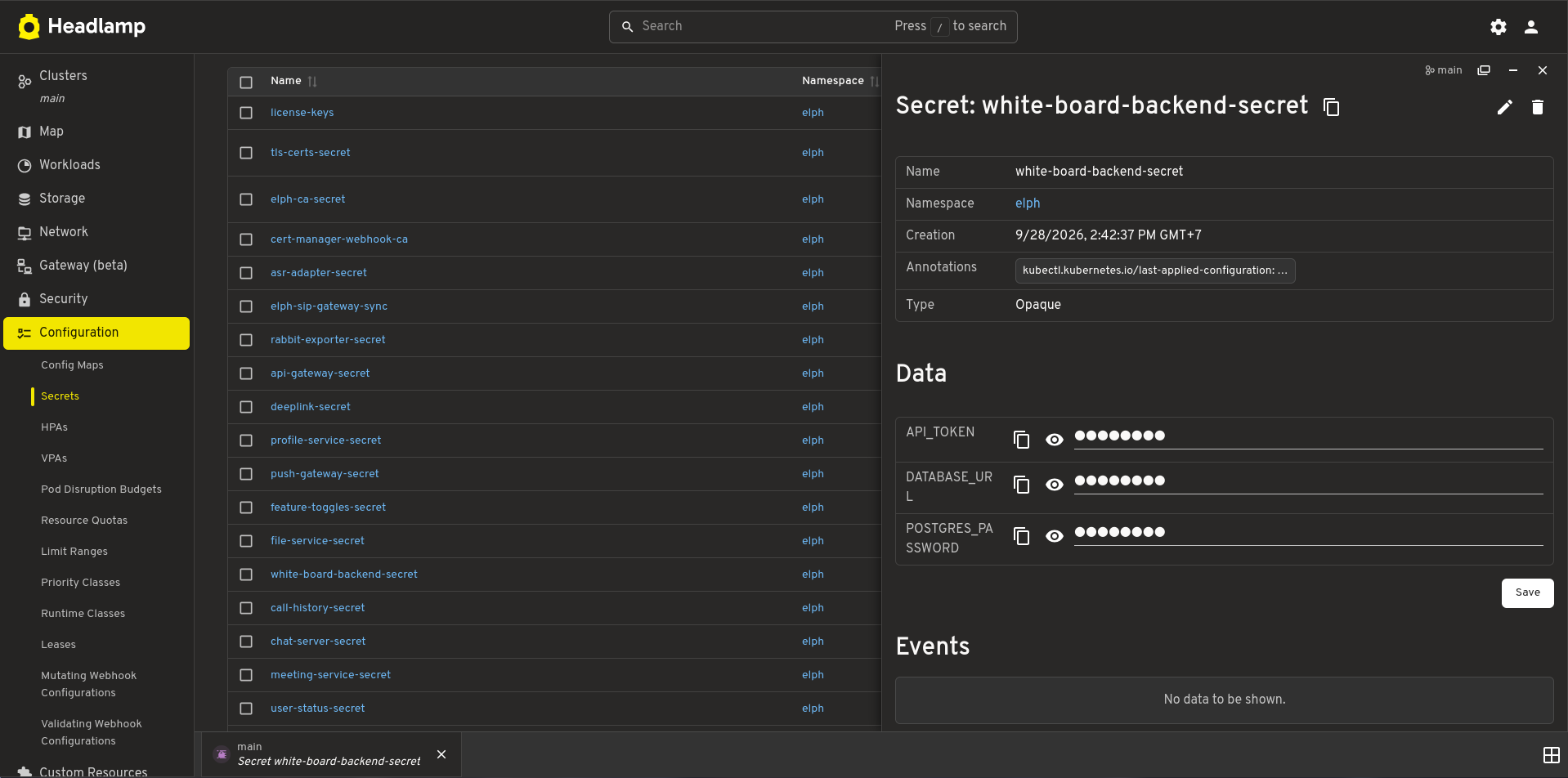
Также на этой подстранице можно отредактировать или удалить secret с помощью кнопок в начале подстраницы.
Secret также можно отредактировать прямо на странице c информацией, поменяв в необходимом поле значение и нажав кнопку Save.
При смене secret необходимо перезапустить сервис, использующий переменные из этого secret.