Автоматизированное рабочее место (APM CC UI)
В данном разделе представлены описание и настройка автоматизированных рабочих мест оператора и супервизора Call-центра.
Автоматизированное рабочее место (АРМ CC UI) оператора
Установка и начало работы
Установка данного сервиса осуществляется командой:
sudo aptitude update
sudo aptitude install ecss-cc-ui
В ходе инсталляции нужно будет ответить на ряд вопросов.
Для того чтобы войти в АРМ оператора, необходимо перейти в браузере по ссылке: http://<SSW_ADDR>:8090,
где
- <SSW_ADDR> — IP-адрес или доменное имя системы ECSS-10.
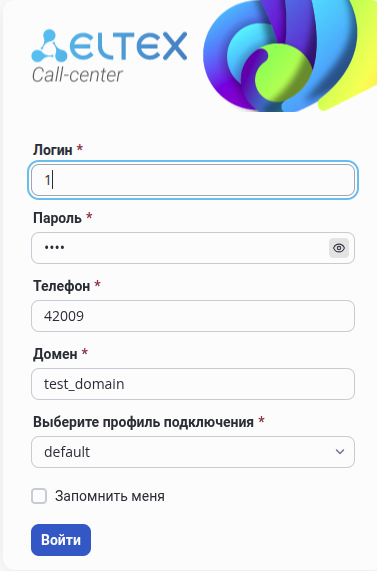
Для входа необходимо заполнить следующие данные:
- Логин (Agent ID) — идентификатор оператора (задаётся при создании оператора (см. Создание операторов в CoCon CLI, Создание агента через web-конфигуратор));
- Пароль (Password) — пароль оператора (задаётся при декларации (см. документацию по декларации операторов));
- Номер телефона (Phone Number) — номер телефона (локальный), к которому будет привязан оператор. Таким образом все вызовы, которые очередь направит на оператора, будут поступать на указанный номер;
- Домен (Domain) — имя виртуальной АТС, в которой задекларирован данный оператор.
Описание рабочего стола, оператор разговаривает
Автоматизированное рабочее место оператора Сall-центра представляет собой web-страницу с несколькими вкладками и областями:
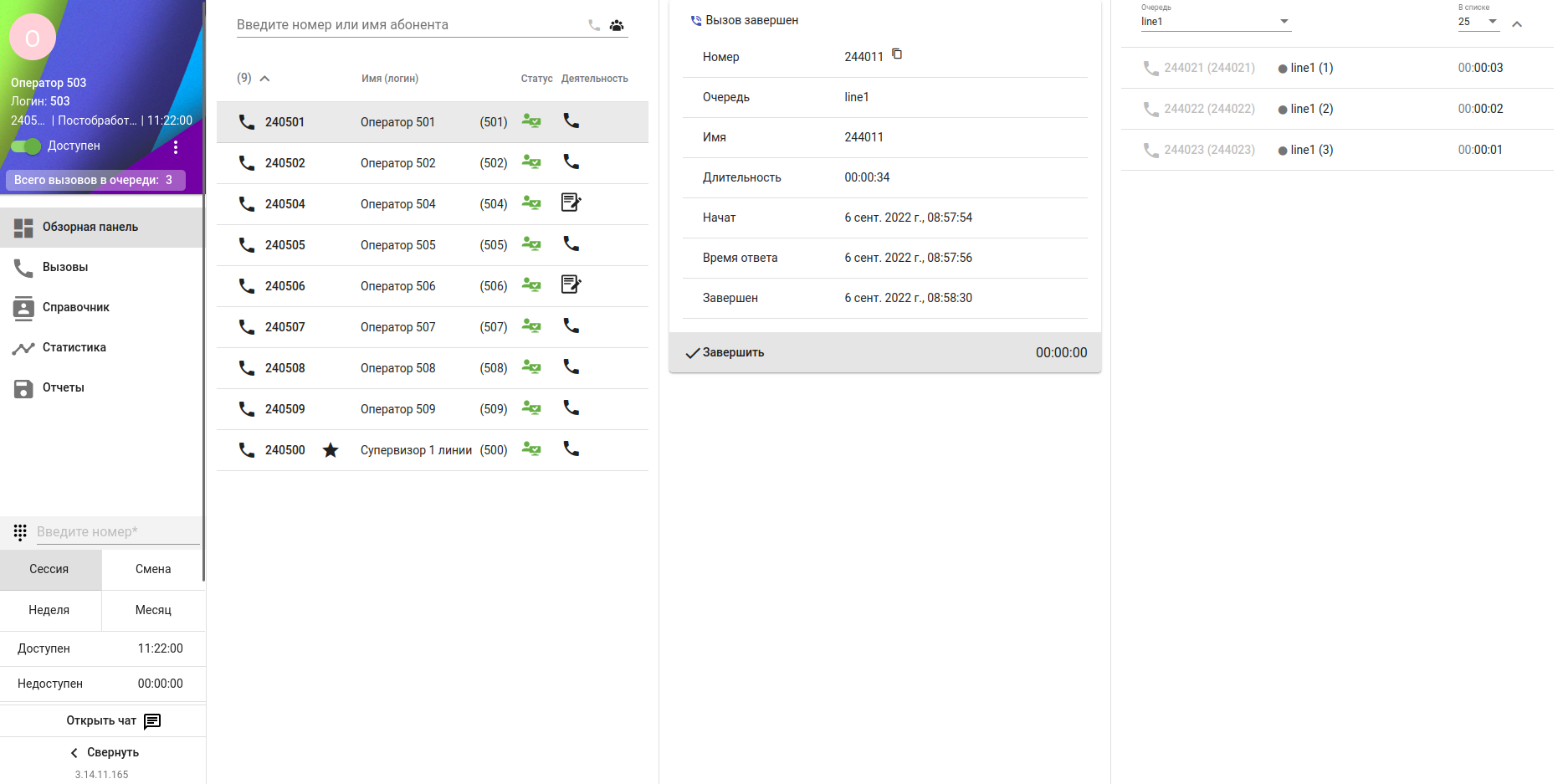
- Обзорная панель (Dashboard) — рабочая область, имеющая в составе области:
- Блок для совершения вызова/создания конференции — область для создания вызова, конференции;
- Список группы — область, в которой отображаются операторы и супервизоры, находящиеся в одной группе;
- Карточка вызова — карточка, в которой отображаются входящие, исходящие или текущие вызовы для данного оператора;
- Состояние очереди — список вызовов, ожидающих в очереди;
- Статистика оператора — просмотр статистики работы оператора за текущую сессию, смену, неделю, месяц;
- Открыть/закрыть чат — область для обмена текстовыми сообщениями между операторами.
- Вызовы (Calls) — история вызовов;
- Справочник (Contacts) — справочник телефонов;
- Статистика (Statistics) — статистика оператора;
- Отчеты (Reports) — сохраненные метрики статистики.
Окно входа в АРМ
Для входа используются данные, полученные у администратора.
Обзорная панель (Dashboard)
После входа в АРМ оператор попадает на вкладку обзорной панели. Рабочее место оператора представляет собой набор областей, которые информируют оператора о его статусе, статусе других операторов, статистике, а также о состоянии обрабатываемого вызова.
Поле Информация оператора
Поле "Информация оператора" имеет следующий вид:
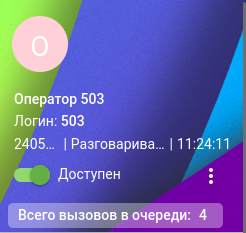
В данном блоке представлена следующая информация:
- ID оператора;
- Номер, использованный для входа;
- Текущий статус;
- Время нахождения в текущем статусе;
- Селектор переключения статуса;
- Меню смены причины перерыва или выхода.
Оператор может иметь два состояния (статуса):
- Доступен (avaliable) — оператор зарегистрирован и готов к работе;
- Занят (auxwork) — оператор отсутствует на рабочем месте. При этом очередь не направляет вызовы этому оператору;
Для того чтобы сменить статус, нужно нажать на селектор возле текущего статуса.
Оператор может менять также причину перерыва в меню смены причины перерыва, кликнув на иконку  в правом нижнем углу области. Причины определяются в профиле (см. Причины технического перерыва) агента:
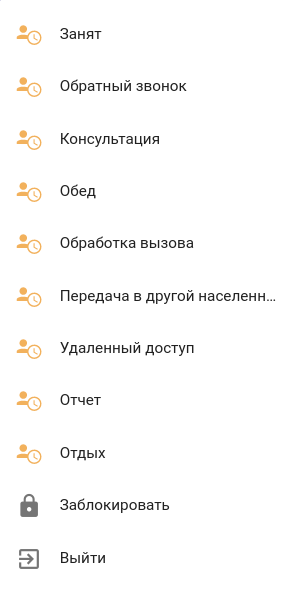
Блок со статистикой оператора
Блок отображает статистику текущей сессии, статистику за смену, неделю, месяц.
Для выбора статистики за определенный промежуток времени требуется нажать на соответствующую область.
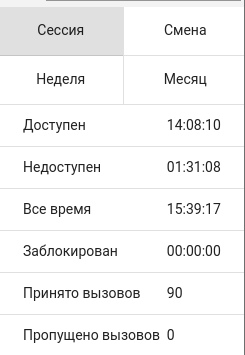

В статистику входят следующие пункты:
- Доступен (Available) — время, в течение которого оператор был доступен;
- Все время (Total time) — суммарное время нахождения оператора в системе;
- Заблокирован (Blocked) — время, в течение которого оператор был заблокирован супервизором;
- Принято звонков (Accepted calls) — количество принятых вызовов.
Блок для совершения вызовов/создания конференции
Блок для совершения вызовов/создания конференции имеет следующий вид:

Для того чтобы совершить вызов, оператор должен набрать номер телефона в текстовом поле и нажать на кнопку "Позвонить"  .
.
При этом происходит ряд действий:
- На телефонный аппарат оператора поступает вызов. В качестве номера вызывающего абонента будет указан номер, который оператор ввёл в текстовое поле.
- Оператор отвечает на звонок, после чего система совершает вызов в сторону вызываемого абонента. При этом оператор должен слышать КПВ.
- Далее вызываемый абонент снимает трубку, и начинается разговор.
Для того чтобы организовать конференцию, необходимо в "Блоке для совершения вызовов/создания конференции" нажать кнопку "Конференция (Conference)"  .
.
АРМ оператора поддерживает два вида конференций:
- Закрытая;
- Общедоступная.
Закрытая конференция (Private conference)
Для того чтобы создать закрытую конференцию, оператор должен нажать на кнопку создания конференции.
В открывшемся меню будет предложено выбрать участников конференции:
- Авторизованные участники группы, в которую входит оператор;
- Номера телефонов абонентов, с которыми в данный момент разговаривает оператор.
Помимо этого, ввести номер участника можно и вручную в поле "Номер или имя для поиска и добавления (Number or name to search and add)". Конференции можно назначить описание, которое будет видно всем участникам.
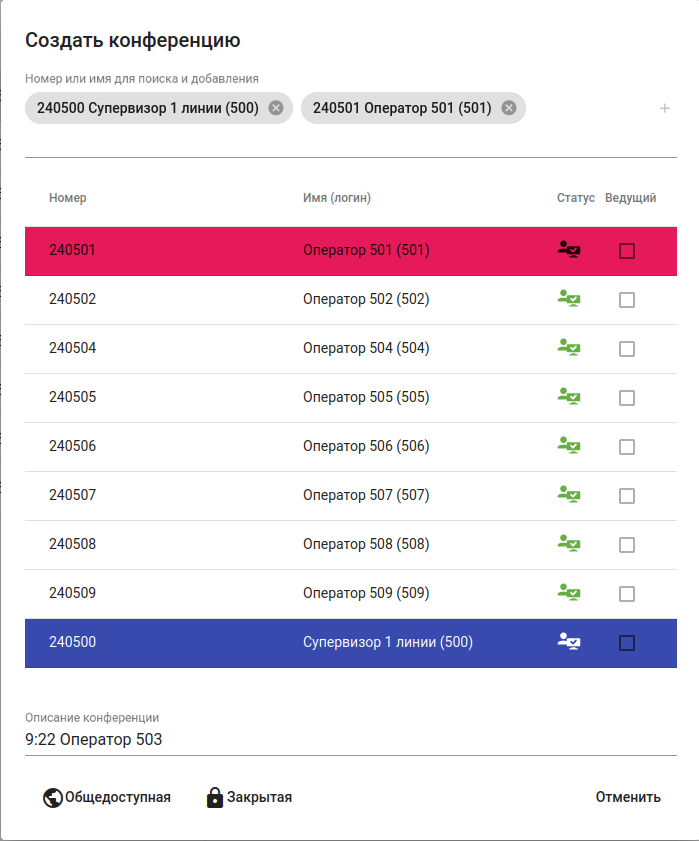
После добавления участников выберите пункт "Закрытая (Private conference)"  .
.
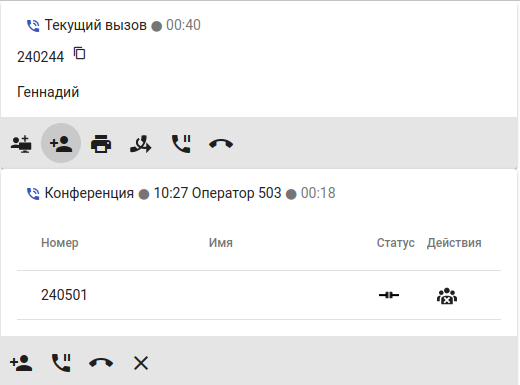
После создания конференции появится карточка конференции, на которой будут видны её участники.
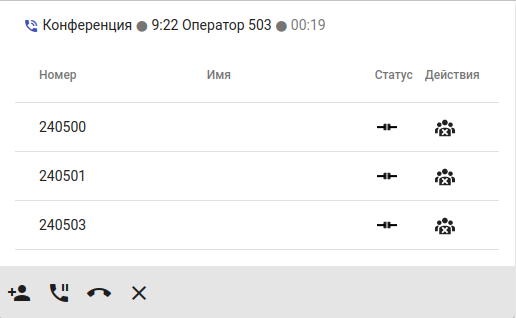
 — Участники, с которыми в данный момент ведётся разговор;
 — Участники, до которых осуществляется дозвон;
 — Участники, которые уже покинули разговор;
 — Участники, до которых не удалось дозвониться.
Участникам, до которых не удалось дозвониться или которые покинули конференцию, можно перезвонить, нажав на кнопку  . Также можно самостоятельно отключить участника, находящегося в конференции, кнопкой
  .
.
Если участник конференции является оператором, он также сможет видеть членов конференции в своём АРМ. Добавлять и удалять участников из конференции может только тот, кто её создал.
Как только оператор покидает конференцию, у него пропадает карточка конференции. Однако создатель конференции продолжает видеть её, даже если будет от неё отсоединен. Таким образом, создатель конференции может покидать конференцию и возвращаться в нее, а также управлять добавлением/удалением участников, не находясь в ней. Если создатель конференции хочет выйти из конференции и больше не следить за ней, он может нажать кнопку "Покинуть конференцию"  . Также мастер конференции может завершить конференцию, нажав на кнопку "Завершить конференцию"
  , при этом соединение с остальными участниками конференции будет прервано.
Созданная конференция существует, пока в ней находится как минимум 2 участника. Если в конференции останется только один участник, соединение автоматически будет прервано. Однако допускается создавать конференцию, в которой будет только один участник — создатель. В этом случае конференция не считается "окончательно созданной" до тех пор, пока в неё не будет добавлен хотя бы один участник.
Добавление участников в имеющуюся конференцию осуществляется с помощью кнопки "Добавить"  на карточке конференции.
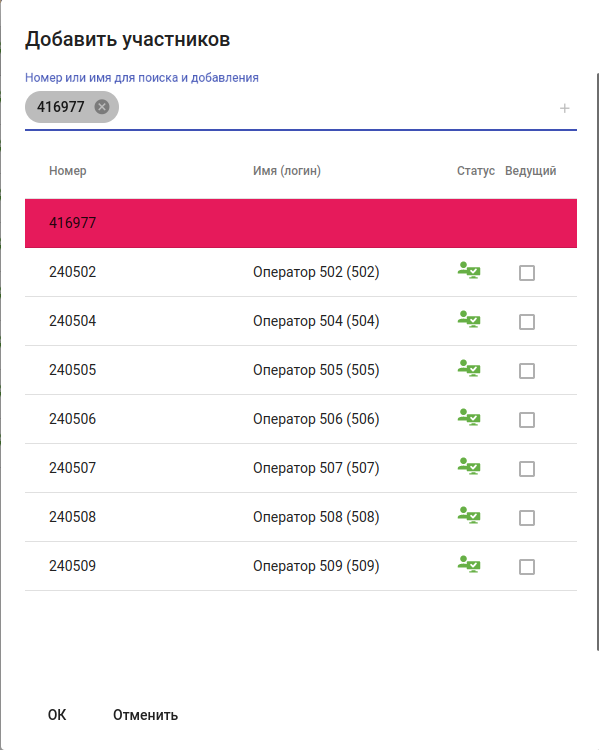
В данном меню можно добавить нового участника, выбрав его из списка или воспользовавшись поиском по имени или номеру телефона. Участники, которые уже есть в данной конференции, не предлагаются.

Если активировать опцию "Ведущий" при добавлении участника или при создании конференции, то управление вызовом перейдет к этому агенту.
Общедоступная конференция (Public conference)
Создание общедоступной конференции мало отличается от создания закрытой конференции. В меню создания конференции нужно выбрать пункт "Общедоступная (Public conference)"  .
.
Появившееся меню полностью соответствует меню для создания приватной конференции, за исключением того, что переключатель установлен в значение "Общедоступная конференция". В этом меню можно изменить режим создания конференции с публичной на приватную и обратно.
Отличия общедоступной конференции от закрытой:
| Закрытая | Общедоступная | |
|---|---|---|
| Кто видит | Только операторы-члены данной конференции и её создатель | Все операторы-члены одной группы с создателем конференции |
| Кто управляет | Только создатель конференции | Все операторы-члены одной группы с создателем конференции |
Чтобы перестать следить за конференцией, член группы может нажать кнопку "Выйти" . Однако, если он будет в неё добавлен (впервые или повторно), он получит доступ к управлению конференцией.
Создание конференции из имеющегося вызова
Новую конференцию можно создать, нажав на кнопку "Создать конференцию" на карточке вызова.
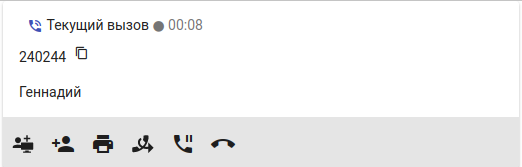
В появившемся меню можно указать других участников создаваемой конференции. Все действия с конференцией аналогичны вышеописанным.
Область Список группы
Область показывает статусы линий операторов и супервизоров, которые находятся в одной группе. Данная карточка имеет следующий вид:
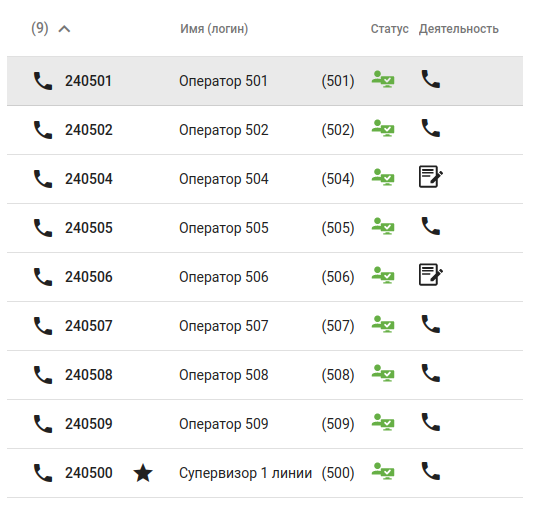
Статусы линии операторов отображаются в виде пиктограмм:
 — оператор находится в состоянии Avaliable;
 — оператор находится в состоянии Talking;
 --- оператор находится в состоянии постобработки вызова;
Для более удобного поиска по операторам можно воспользоваться фильтром. Для это необходимо в поле Search ввести имя или ID оператора.
Карточка вызова
При поступлении вызова у оператора появляется карточка вызова. В зависимости от фазы разговора, карточка отображает различную информацию о вызове.
В развёрнутом виде карточка может содержать:
- Время нахождения в определённой фазе обработки вызова;
- Номер вызывающего абонента (Phone Number);
- Имя вызывающего абонента (Display Name);
- Направление вызова (in/out);
- Состояние (Status) — статус обработки вызова:
- alerting — вызов ожидает ответа от оператора;
- fax_receiving — идёт приём факса;
- working — фаза разговора;
- acw — постобработка вызова. Этот статус доступен только в случае, если вызов распределится на оператора через очередь, и у оператора параметр
auto_completeравенfalse;
- ID очереди (QueueID) — имя очереди, с которой распределился вызов;
- Описание очереди (Queue Description) — описание очереди;
- Начат (Start time) — время поступления вызова в систему;
- Время ответа (Answer time) — время ответа на вызов;
- Fax receiving time — время начала приёма факса;
- Завершен (Release time) — время завершения вызова;
- Факсы — список ссылок на факсы, принятых в рамках данного разговора.
Таблица 1 — Основные элементы карточки вызова
| Добавление вызова в конференцию |
| Постановка вызова на удержание |
| Принятие факса |
| Вызов завершен |
| Перевод вызова на другого оператора |
| Консультация |
| Отклонение вызова |
| Добавление участника к конференции |
| Выход из конференции |


Рассмотрим основные этапы обработки вызова оператором. Вызов поступает оператору, при этом у него появляется следующая карточка вызова:
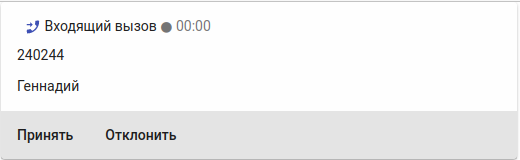
На данном этапе оператор может принять вызов, нажав на кнопку "Принять" или сняв трубку ТА, или отклонить вызов, нажав на кнопку "Отклонить". Если оператор отклоняет вызов, карточка исчезает. Если же оператор отвечает на вызов, карточка принимает следующий вид:
На данном этапе оператор имеет возможность принять факс от клиента или завершить вызов. Для того чтобы принять факс, необходимо нажать на кнопку "Принять"  , при этом клиенту подключится факсовый порт, а карточка примет следующий вид:
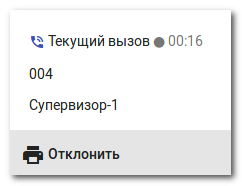
После того как факс будет успешно принят, в карточку добавится поле со ссылкой на принятый документ.
Для того чтобы просмотреть файл, необходимо нажать на его имя. После того как оператор завершил обслуживание клиента, он может положить трубку на ТА или нажать на кнопку , чтобы перейти в фазу постобработки вызова (при условии, что у данного оператора параметр auto_complete равен false), при этом карточка примет следующий вид:
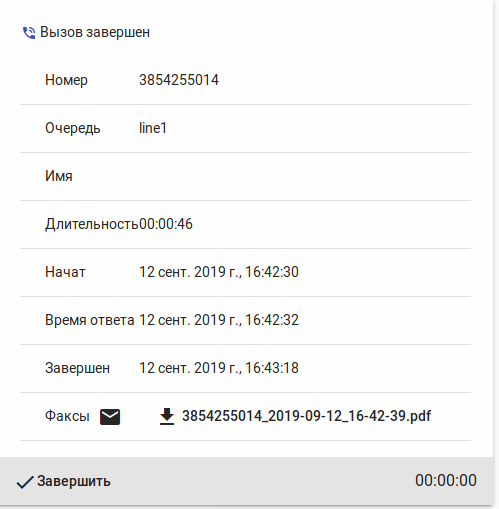
Для того чтобы закончить фазу постобработки вызова, необходимо нажать на кнопку "Завершить".
Оператор после завершения вызова также может выбрать статус постобработки(ACW), выбрав его из выпадающего списка.
Выбор возможен, если для коллцентра настроены наборы статусов и сами статусы, у оператора отключено автоматическое завершение, а также если ACW включен на очереди (параметр acw_status_set).
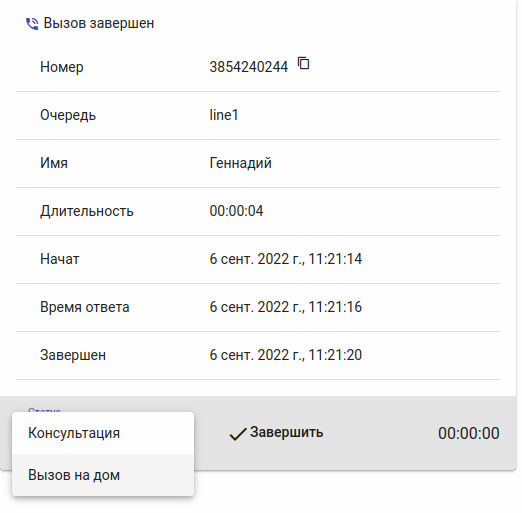
Статусы завершения вызова попадают в статистику, как и другие метрики.
С этого момента линия оператора освобождается, и он готов к обработке следующего вызова.
Отправка файла на e-mail
Для отправки принятых файлов на электронную почту нажмите на кнопку "Отправить на e-mail" .
.
В открывшейся форме необходимо указать:
- электронный адрес получателя;
- тему письма (опционально);
- сообщение (опционально), а также указать, какие именно файлы вы хотите передать.
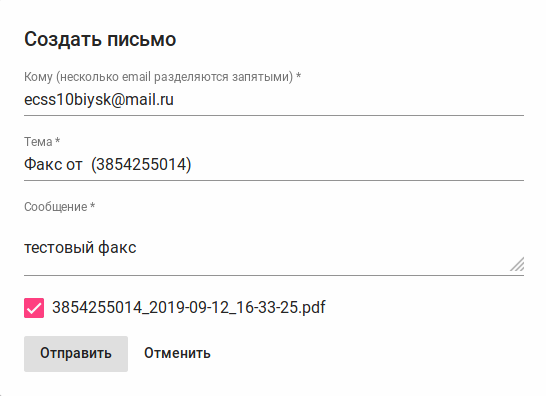
После этого нажмите кнопку "Отправить" для отправки письма или кнопку "Отменить" для отмены.
Чат
Операторы имеют возможность обмениваться текстовыми сообщениями. Для этого нужно в нижней левой области нажать кнопку "Открыть чат". Откроется область чата. Для приглашения оператора в чат нужно нажать кнопку  .
.
Откроется окно, где можно выбать нужного оператора или начать групповой чат:
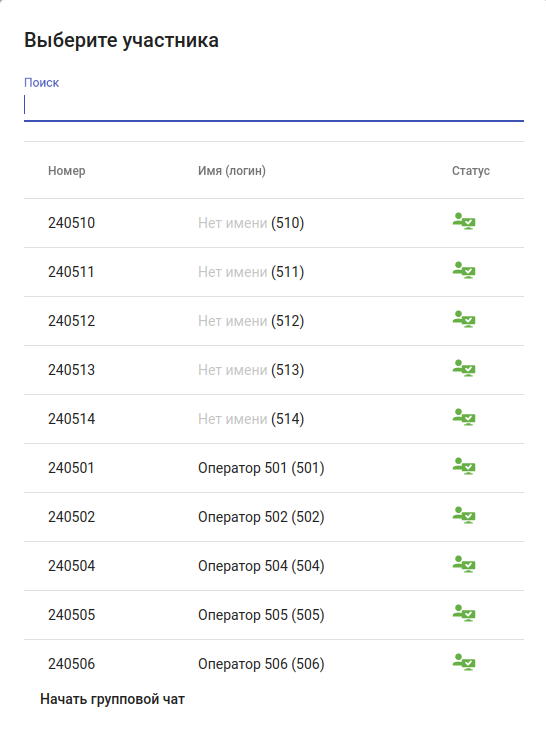
Далее можно обмениваться текстовыми сообщениями:

Чтобы закрыть область, нужно нажать кнопку "Закрыть чат".
Вызовы (Calls)
Приложение Вызовы (Calls) даёт возможность запрашивать историю вызовов оператора.
Во вкладке представлена следующая информация о вызове:
- Номер (Digits) — номер вызывающего абонента (номер А);
- Причина отбоя (Release reason) — причина, по которой вызов был не обработан;
- Запись (Record) — ссылка на файл с записью разговора;
- Файлы (Files) — ссылка на файл, принятый посредством факсимильной связи;
- Длительность (Duration) — продолжительность вызова (продолжительность считается с момента ответа оператора на вызовов и до его завершения);
- Время начала (Start Time) — время распределения вызова очередью на данного агента.
Для поиска по истории вызовов реализованы фильтры по номеру, дате, очереди и оценке.

Для того чтобы воспользоваться простым фильтром, введите номер телефона в поле "Номер".
Стоит отметить, что поиск значений не строгий. Например, при вводе номера 123, фильтр может показать вам следующие номера: 8913 123 3445, 434 123 34, 123 и т.д.
Для того чтобы воспользоваться фильтром по дате, нажмите соответствующую кнопку  .
.
После нажатия появится всплывающее окно, в котором можно указать дату или конкретный временной промежуток.
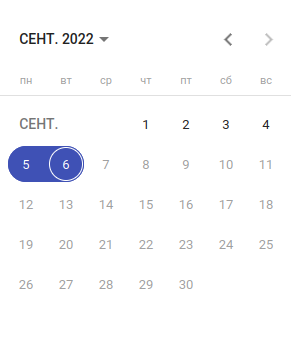
Для удаления фильтра по дате нажмите на дату 2 раза и сотрите выделенные цифры кнопкой Backspace.
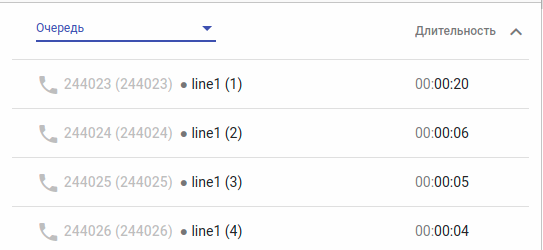
Также существует возможность фильтрации истории вызовов по очереди, из которой пришел вызов. Для этого нажмите на поле "Очередь", после чего выберите нужную.
Фильтрация по оценкам позволяет отобразить вызовы, входящие в определенный диапазон оценок или же вызовы с конкретными оценками.
Таблица с примерами фильтрации по оценке приведена ниже.
| Фильтр | Оценки |
|---|---|
| 1-5 | 1,2,3,4,5 |
| 1-5,7 | 1,2,3,4,5,7 |
| -5 | 0,1,2,3,4,5 |
| 4- | 4,5,6,7,8,9 |
| 2, 4-6, 8- | 0,1,2,4,5,6,8,9 |
| 3,4,5 | 3,4,5 |
Напротив вызова, который был записан, появляются иконки "Воспроизвести"  и "Загрузить запись"
  .
.
После нажатия на кнопку "Воспроизвести" станет доступна регулировка громкости  и воспроизведения.
Для выгрузки истории вызовов в файл нажмите кнопку  .
.
Область очередей
Оператор может видеть вызовы всех очередей, в которых он состоит. Есть возможность выбрать отображение списка вызовов только конкретной очереди.
Справочник (Contacts)
В Справочнике отображаются все пользователи данного домена, а также другие добавленные вручную записи. Настройка справочника описана в разделе Автоматизированное рабочее место (APM CC UI). Вид окна не отличается от аналогичной вкладки АРМ Супервизора "Справочник".
Автоматизированное рабочее место (АРМ CC UI) супервизора
Начало работы
Начало работы с АРМ супервизора ничем не отличается от АРМ оператора. См. пункт Автоматизированное рабочее место (APM CC UI).
Описание рабочего стола
Автоматизированное рабочее место супервизора Call-центра представляет собой web-страницу с несколькими вкладками и областями:
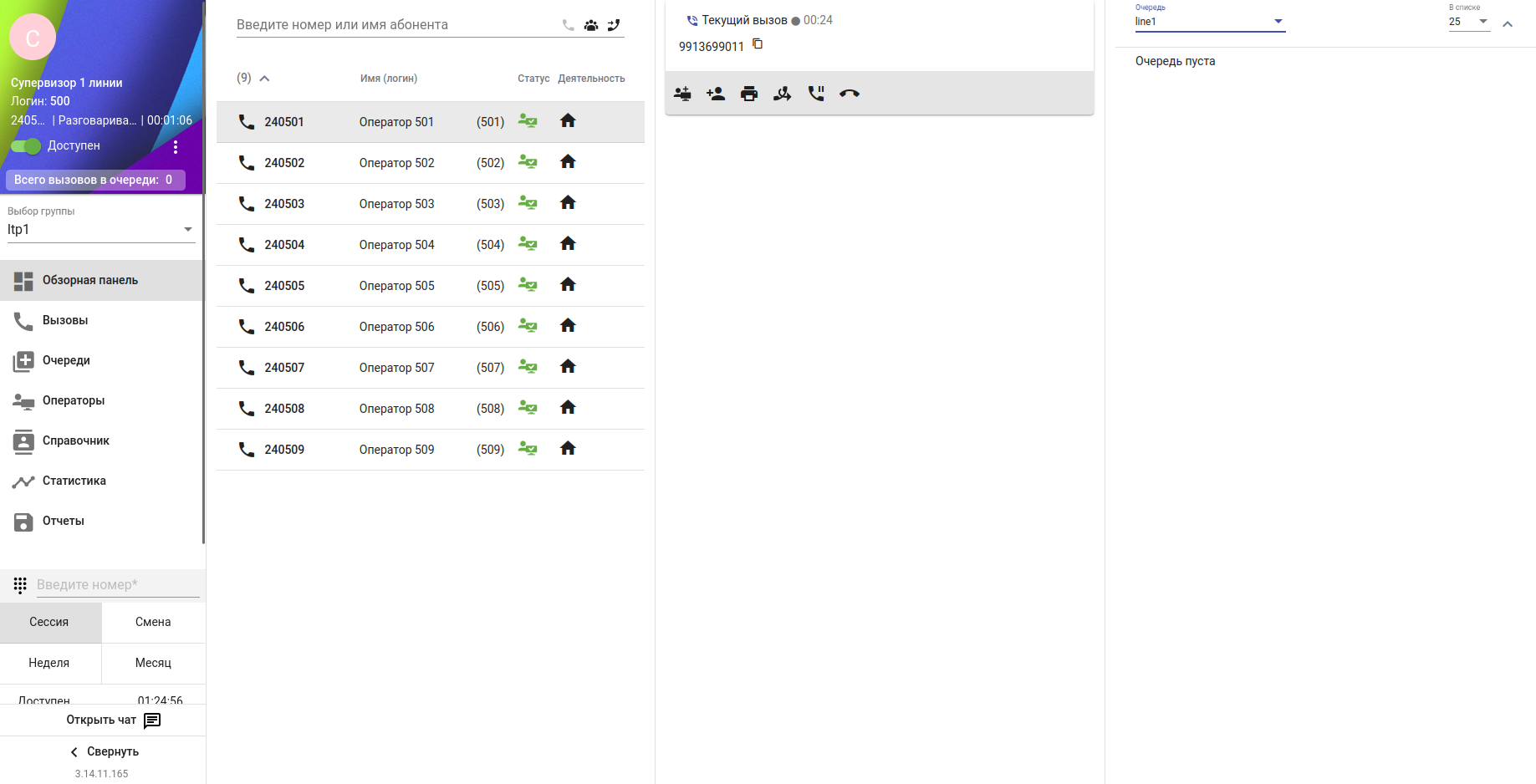
- Обзорная панель (Dashboard) — рабочая область;
- Вызовы (Calls) — история вызовов;
- Очереди (Queues) — статистика оператора;
- Операторы (Operators) — область для создания вызова, конференции;
- Справочник (Contacts) — область, в которой отображаются операторы и супервизоры, находящиеся в одной группе;
- Статистика (Statistics) — карточка в которой отображаются входящие, исходящие или текущие вызова данного оператора;
- Отчеты (Reports) — раздел для формирования и отправления отчета на основании метрик Call-центра;
- Откыть/закрыть чат — показывает область для обмена текстовыми сообщениями.
Обзорная панель (Dashboard)
Обзорная панель полностью копирует те функции, которые присутствуют у оператора, за исключением дополнительной карточки "Очереди".
Очереди
В карточке отображаются все абоненты, находящиеся в данной очереди.
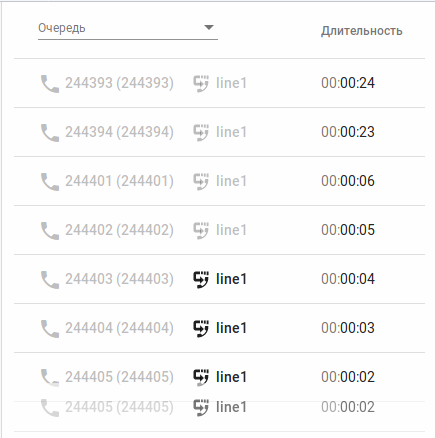
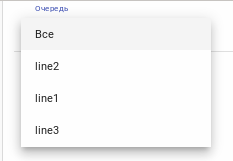
Супервизор имеет возможность выбрать очередь, которая будет отображаться на экране, или выбрать отображение всех очередей. Для этого нужно нажать на поле "Очередь" и выбрать требуемое значение.
В случае занятости всех операторов или долгого времени ожидания абонентом, супервизор может принять данный вызов, нажав кнопку "Принять вызов" .
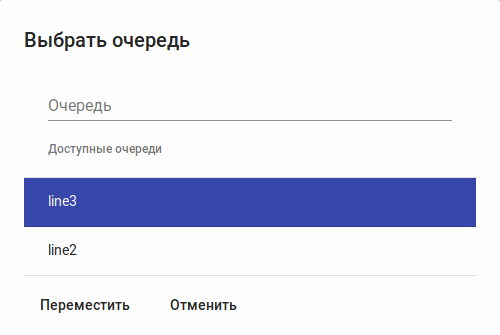
Также супервизор может перенаправлять абонента из одной очереди в другую нажатием кнопки "Сменить очередь"  .
.
Появится дополнительное окно, в котором нужно выбрать требуемую очередь.
Вызовы (Calls)
Вкладка "Вызовы" (Calls)" даёт возможность запрашивать историю вызовов оператора и супервизора.
Вкладка состоит из трех разделов:
- Активные,
- Завершенные,
- Мои завершенные.
Активные
В данном разделе отображаются текущие активные вызовы операторов и супервизоров, а также вызовы, находящиеся в очереди.
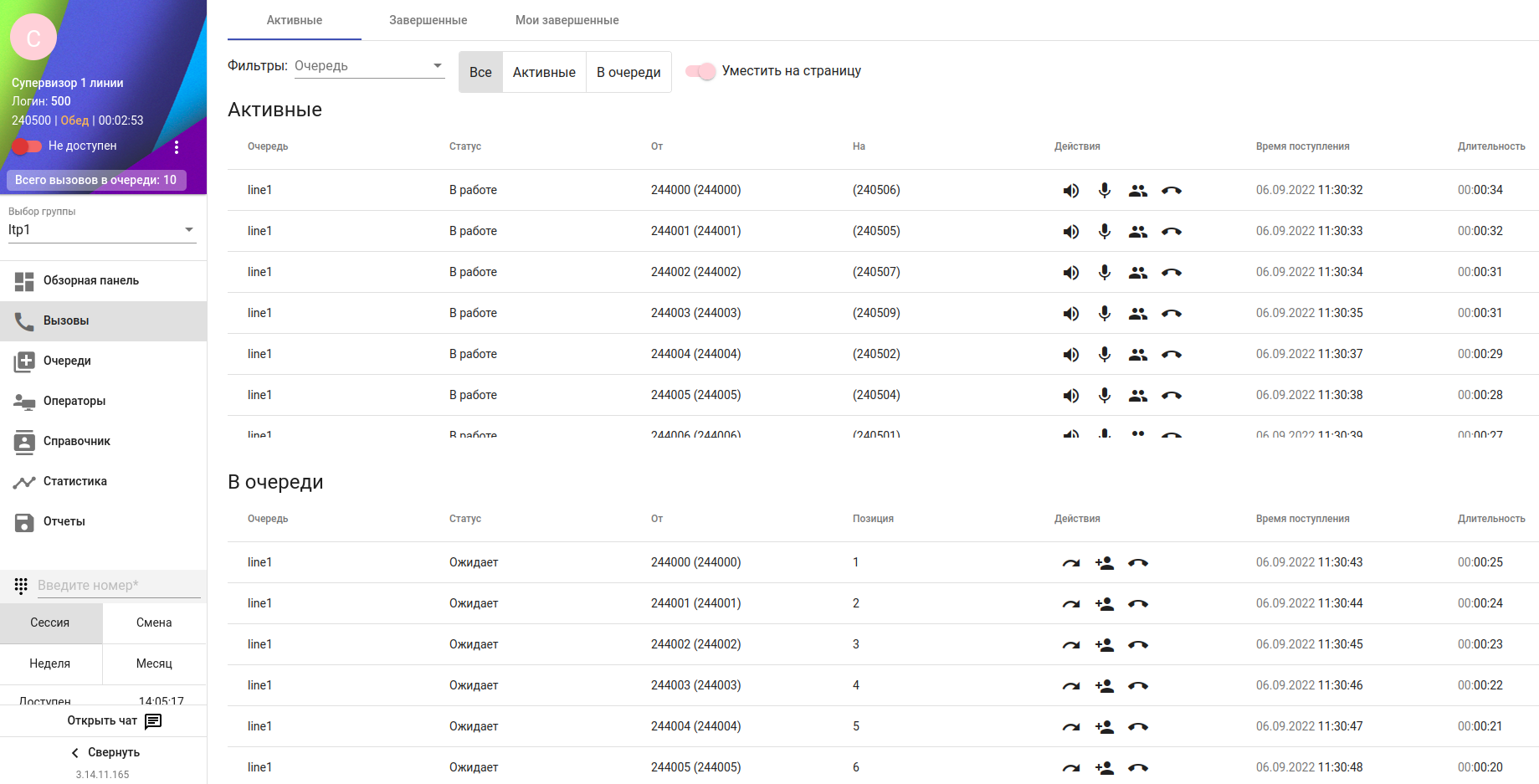
Супервизор может взаимодействовать с активными и находящимися в очереди вызовами путем нажатия кнопок:
- "Прослушать вызов"
 . Произойдет вторжение в звонок, супервизор будет слышать участников вызова, участники вызова его слышать не будут.
 - "Консультация агента"
 . Произойдет вторжение в звонок, супервизор сможет прослушивать участников вызова, а его сможет слышать только агент, которого он консультирует.
 - "Конференция"
 . Супервизор будет слышать всех участников конференции, и его будут слышать все участники.
 - "Сменить очередь"
 . Вызов, находящийся в очереди, можно перевести в другую очередь.
 - "Распределить на операторов" . Супервизор может принудительно направить вызов абонента в очереди на оператора.
- "Завершить разговор" . Супервизор имеет возможность завершить активные и находящиеся в очереди вызовы.
Завершенные
Раздел отображает все завершенные вызовы в данной группе. Супервизор имеет возможность просмотреть причину отбоя, раскрыв вызов нажатием кнопки  .
.
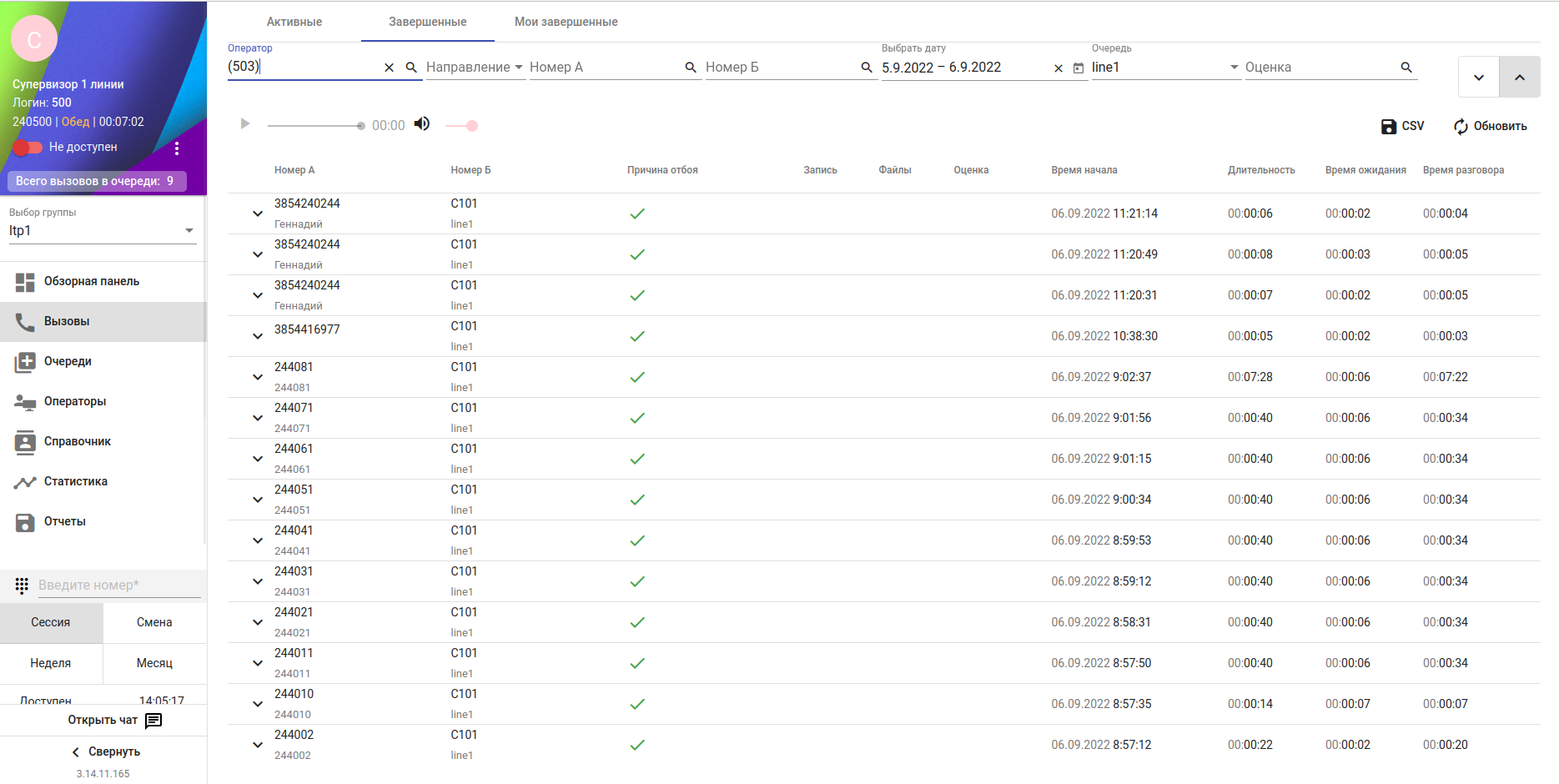
Все остальные доступные действия аналогичны действиям оператора. См. пункт Вызовы.
Мои завершенные
Раздел аналогичен такому же разделу в АРМ оператора. Здесь отображены все завершенные данным супервизором звонки. См. пункт Вызовы.
Очереди (Queues)
Во вкладке отображаются все очереди, относящиеся к данной группе операторов/супервизоров.
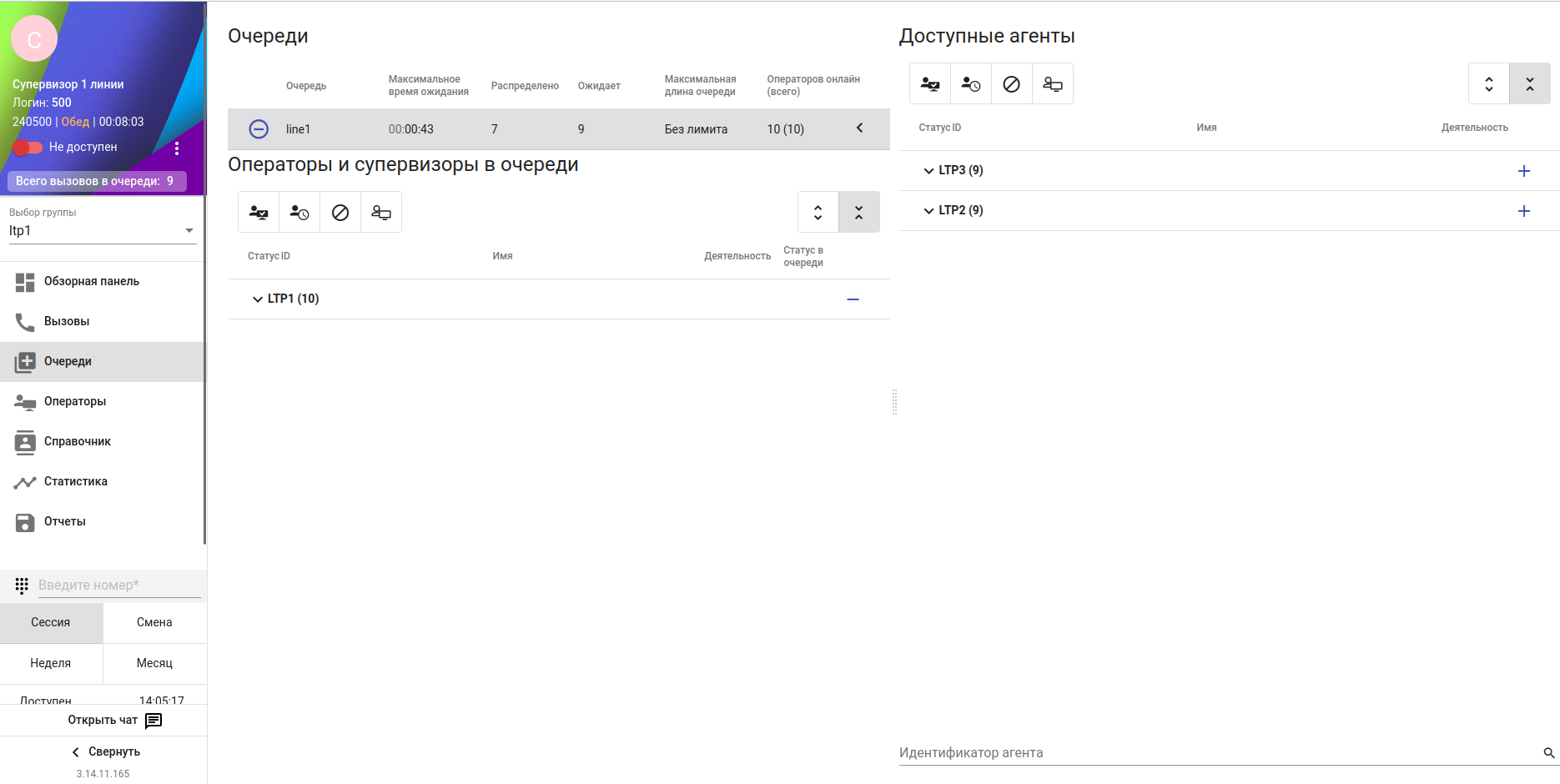
Также здесь присутствует сводная статистика и ее параметры по каждой из очередей:
- Очередь (Queue) — название очереди;
- Максимальное время ожидания (Max wait time) — максимальное время, которое вызов может ожидать в очереди;
- Распределено (Distributed) — количество распределенных из очереди абонентов;
- Ожидает (Waiting) — количество абонентов, которые ожидают распределения из очереди;
- Максимальная длина очереди (Queue length) — максимальное количество вызовов в очереди. Если количество превышено, вызов не будет помещен в очередь, и IVR-сценарий продолжит выполнение по ветви FULL;
- Операторов онлайн (Operators online) — количество операторов, находящихся в статусе "Доступен".
При нажатии на название одной из очередей супервизор попадет на вкладку "Вызовы" с включенным фильтром по данной очереди. Также супервизор может присоединиться к любой из очередей, нажав на кнопку  .
.
Раскрыв очередь кнопкой  , можно увидеть более подробную информацию об операторах в ней, а также добавить или убрать их.
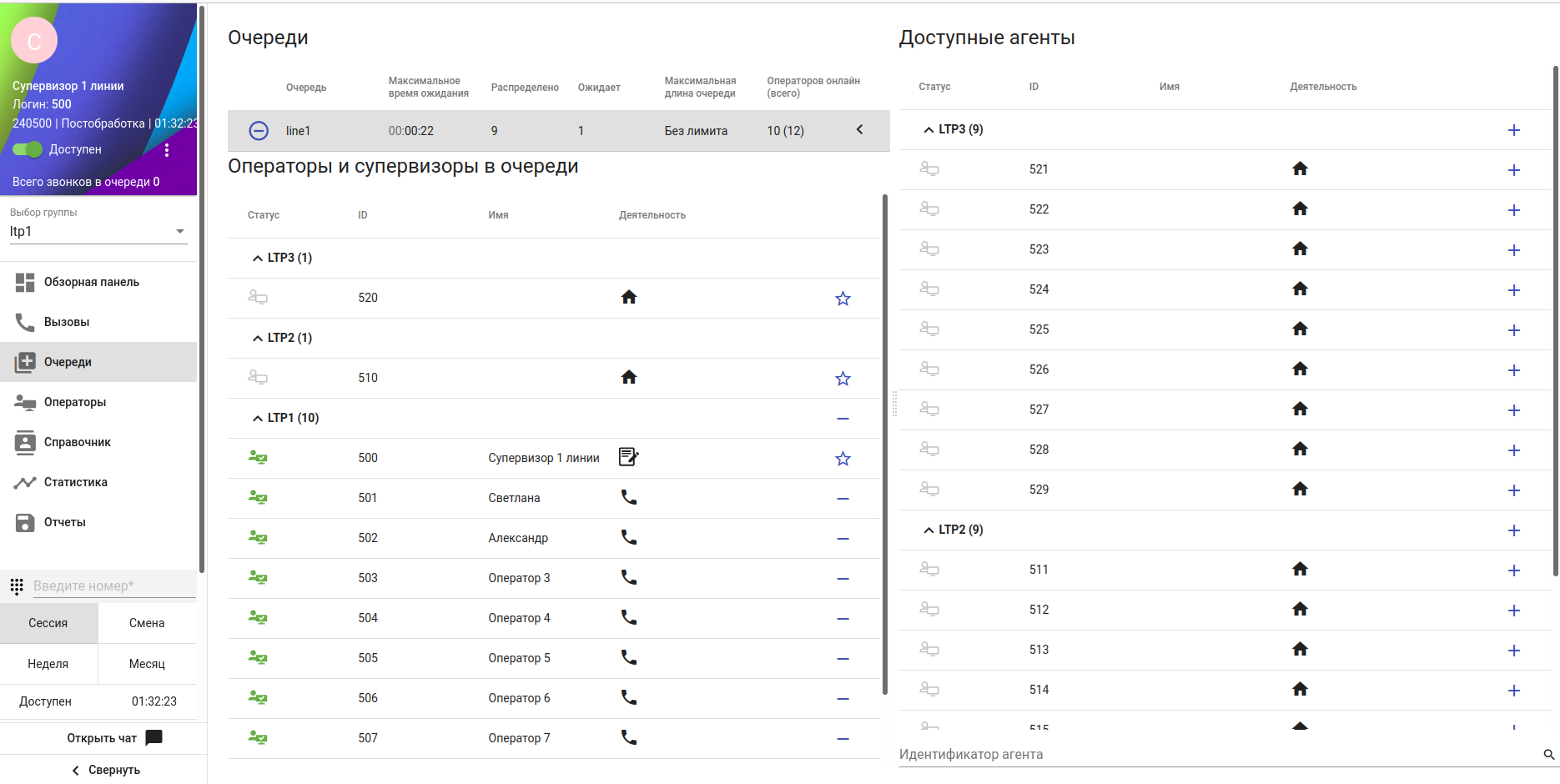
Добавлять или убирать других супервизоров из очереди мы не можем, они обозначены знаком  .
.
Операторы (Operators)
Данная вкладка имеет два режима: "Статистика" и "Мониторинг".
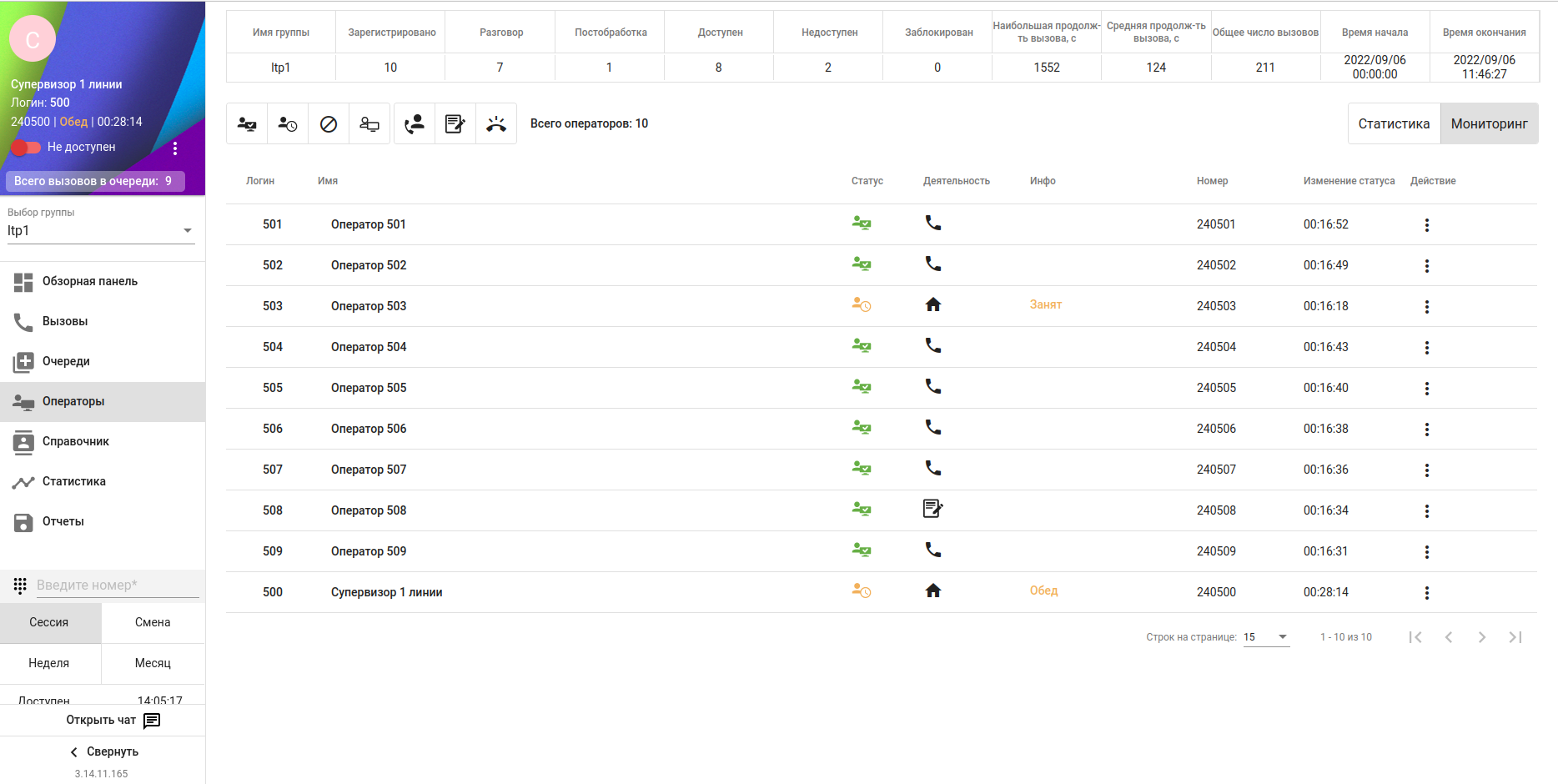
По умолчанию открывается "Мониторинг", который содержит сводную таблицу операторов, отражающую их статусы, деятельность и другие параметры. Супервизор в меню "Действие"  может изменить статус оператора, заблокировать или совершить принудительный выход его из системы.
Таблица операторов содержит следующие параметры и значения:
- Логин (Login) — логин оператора, под которым он зашел в АРМ;
- Имя (Name) — имя оператора;
- Статус (Status) — статус оператора, отображающий его текущее состояние:
 — доступен, находится в АРМ оператора и готов принимать звонки;
 — вспомогательная работа, находится в АРМ оператора, но не может принимать звонки из очереди;
 — офлайн, не находится в АРМ оператора, не может принимать звонки;
 — заблокирован, оператор заблокирован супервизором;
- Деятельность (Activity) — состояние линии оператора:
- — ожидание, оператор ожидает вызова;
 — оповещение, на оператора поступает вызов;
- — разговаривает, оператор разговаривает;
- Номер (Number) — номер абонента, использованный для входа в АРМ оператора;
- Изменение статуса (Status changed) — последнее изменение статуса оператора;
- Действия — действия, направленные на изменение статуса оператора:
 — изменить статус перерыва оператора;
 — заблокировать оператора;
 — разблокировать оператора;
 — принудительно выполнить выход оператора из АРМ.
Над таблицей расположено поле с фильтрами, по которым можно отбирать операторов. Когда кнопка подсвечивается белым, она неактивна, когда серым — активна.
Режим "Статистика" содержит данные по каждому оператору.
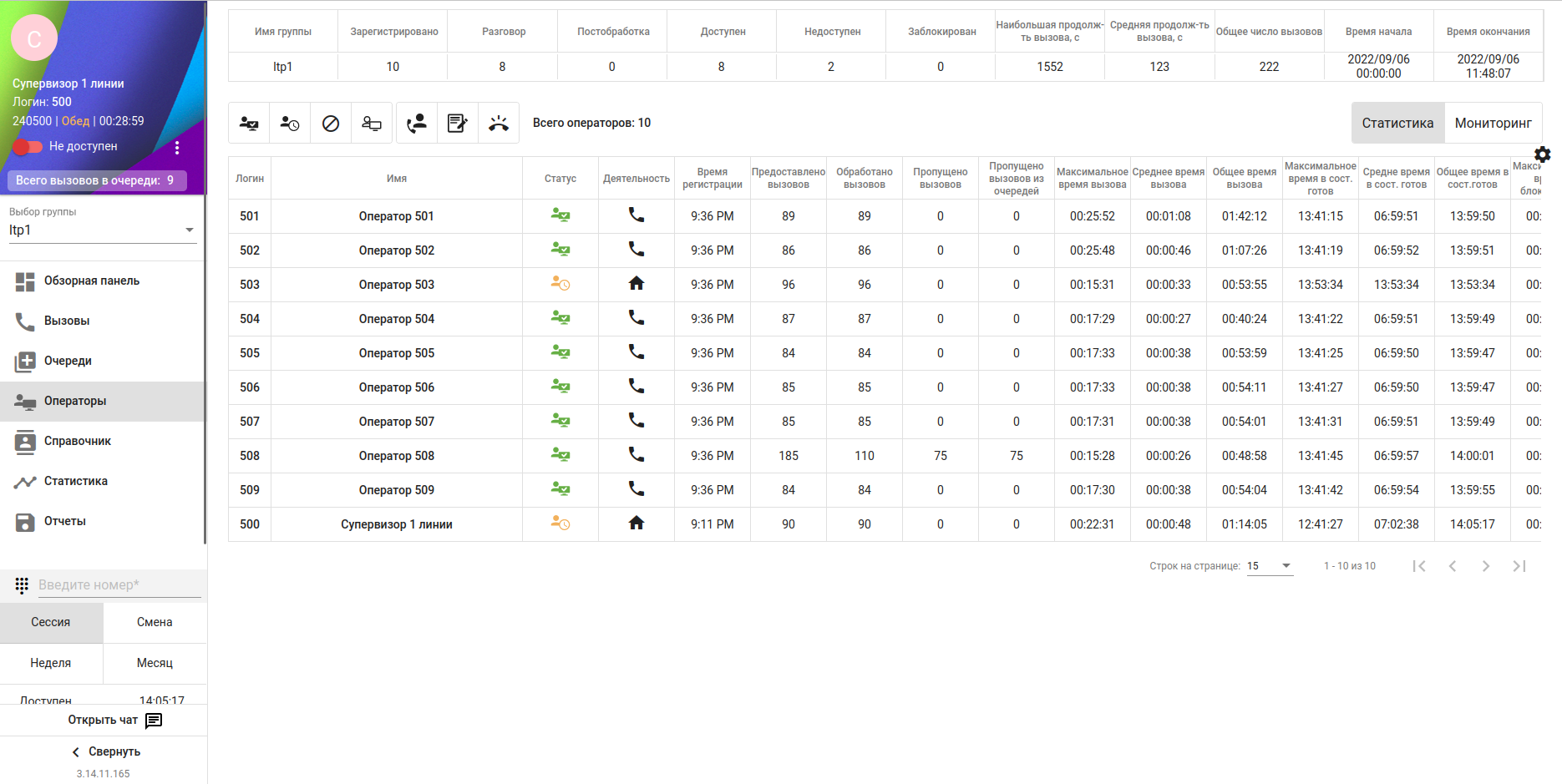
Можно отображать и скрывать необходимые метрики, нажав на кнопку  .
.
В верхней части страницы можно посмотреть более краткую статистику выбранной группы.
По умолчанию статистика выключена. Включить статистику можно командой в cocon: statistics/set system_cc_upload_enabled true
Справочник (Contacts)
В справочнике отображаются все пользователи данного домена, а также другие добавленные вручную записи. Настройка справочника описана в разделе "Автоматизированное рабочее место (APM CC UI)".
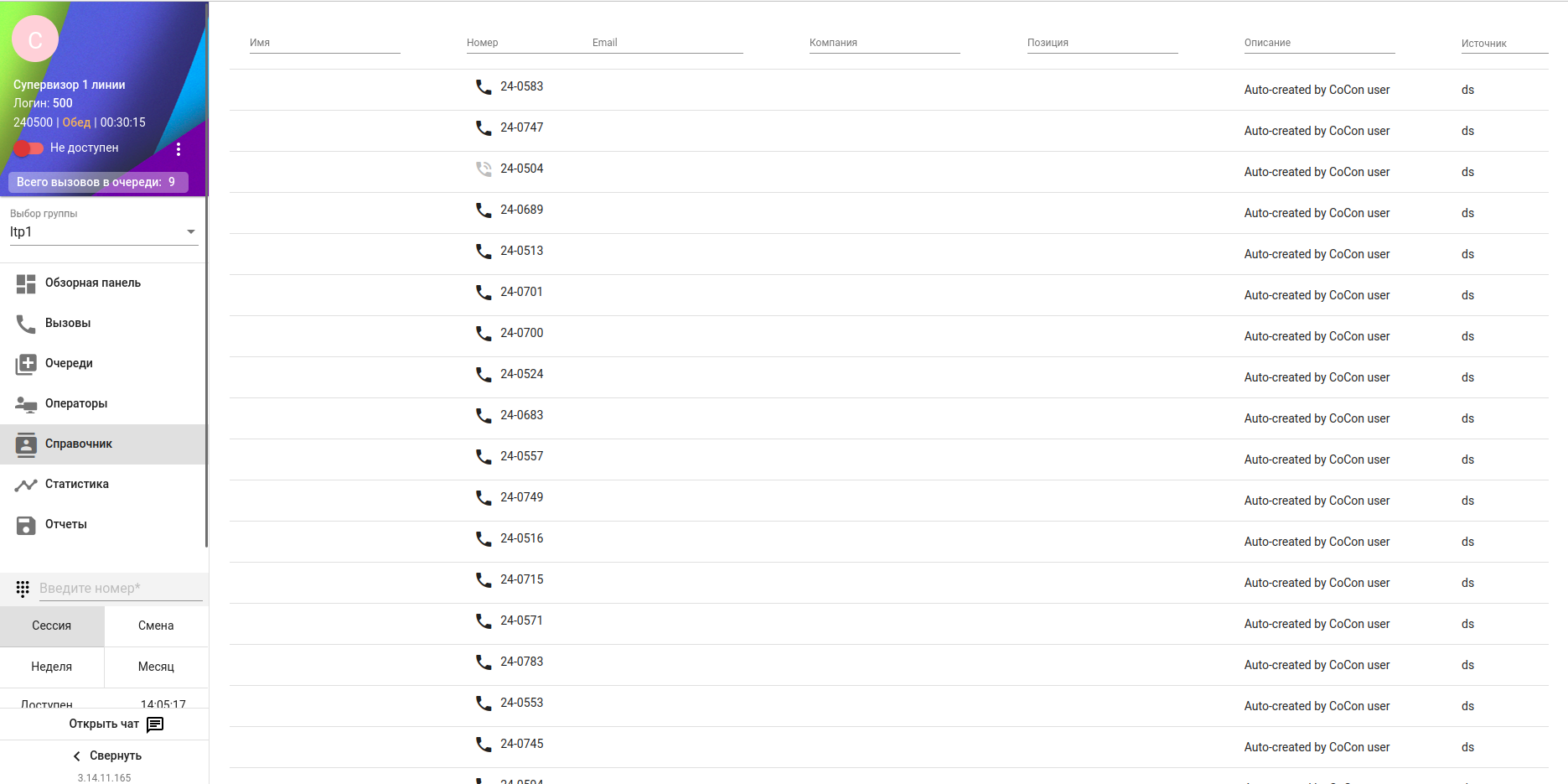
В верхней части справочника отображается строка с поиском по соответствующим атрибутам (имя, номер и т. д.). Поиск работает по неполному совпадению.

Для того чтобы отобразить на одной странице большее количество записей, нужно нажать на кнопку  , после чего выбрать требуемое значение.
Для переключения между страницами используются кнопки  .
.
Статистика (Statistics)
Данная вкладка позволяет отображать статистику по операторам, группам и очередям при помощи графиков, таблиц и круговых диаграмм в разрезе выбранных метрик.
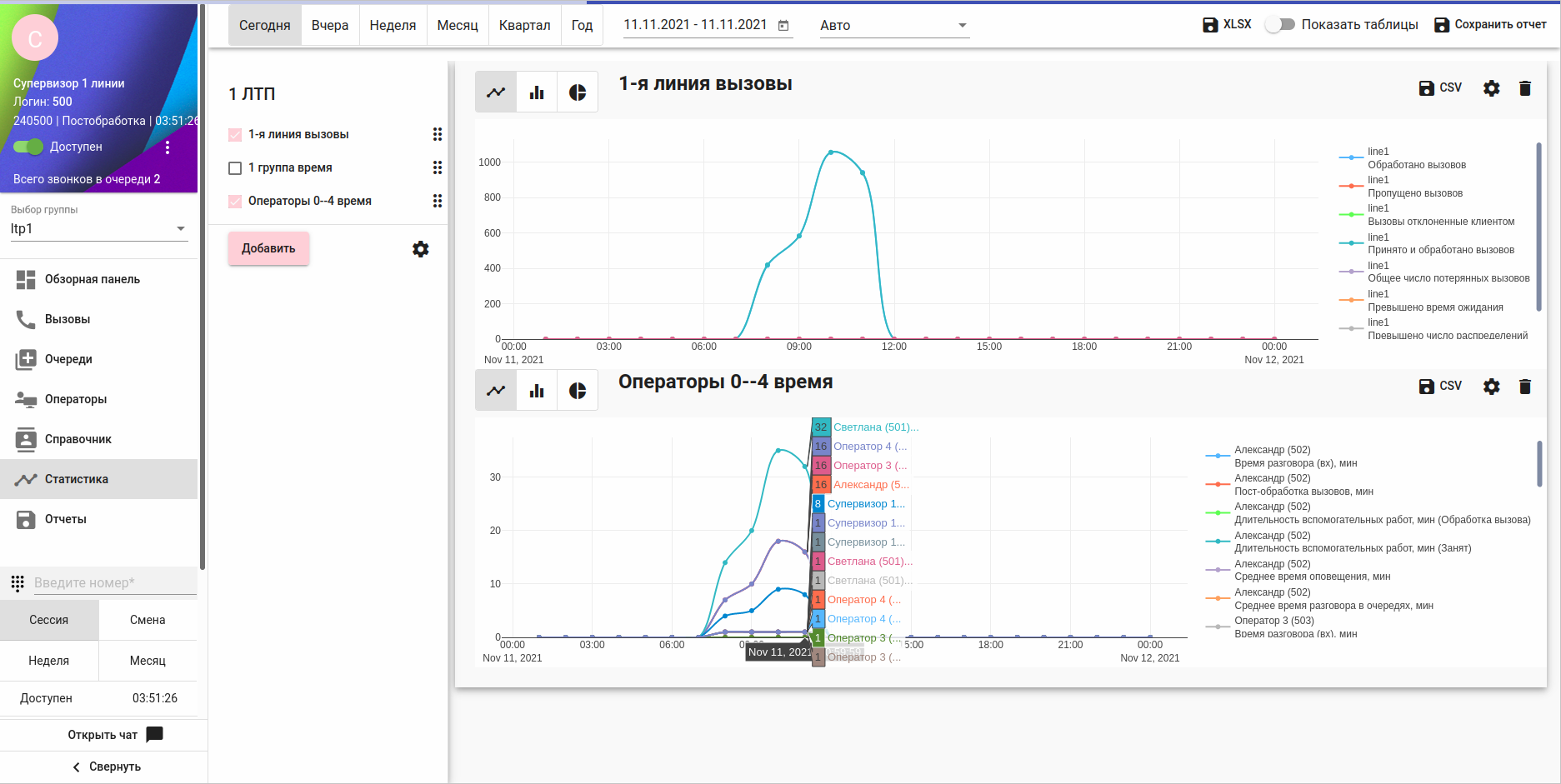
Основные элементы и области вкладки "Статистика" :
 — Перемещение всех созданных графиков относительно друг друга.
 — Показать/скрыть графики.
Статистику можно отображать в виде:
 — графика;
 — диаграммы;
 — круговой диаграммы.
- — Сохранить отдельные таблицы/графики.
 — Удалить график.
- — Добавить график со статистикой.
Появится окно, в котором можно задать название графика, выбрать операторов, очереди или группы, а также метрики, на основе которых будет выстроена статистика.
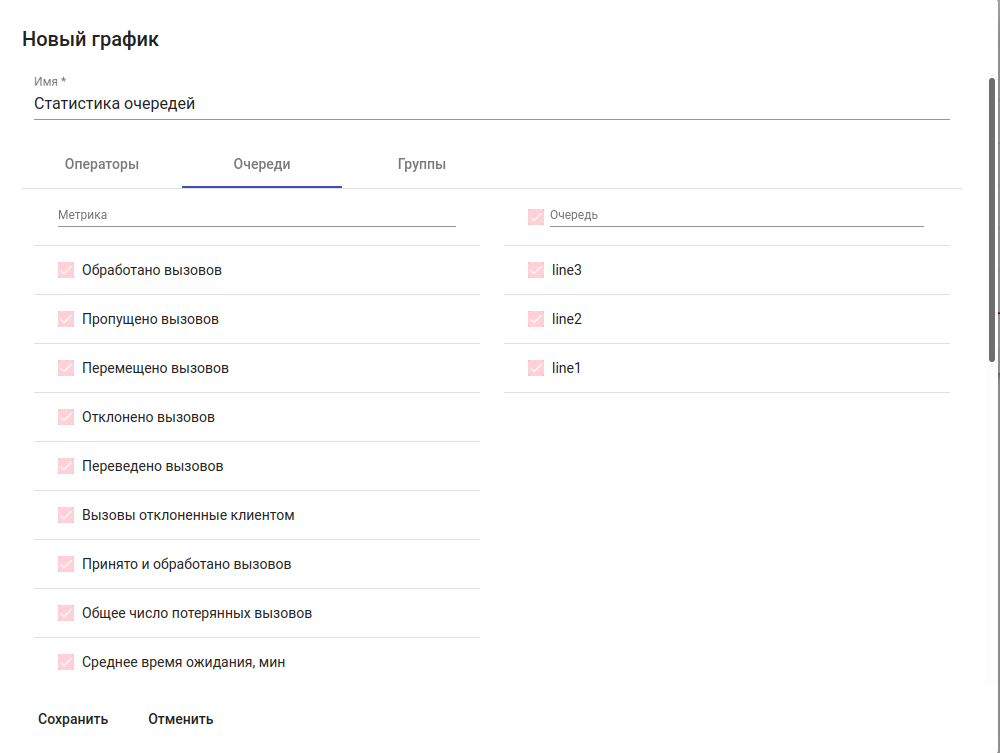
После нажатия на кнопку "Сохранить" появится соответствующий график.
Список метрик
| Метрики операторов |
|---|
| Входящие вызовы |
| Исходящие вызовы |
| Пропущенные входящие |
| Пропущенные исходящие |
| Время разговора (вх), мин |
| Время разговора (исх), мин |
| Обработано вызовов из очередей |
| Пропущенные вызовы из очередей |
| Общее время разговоров в вызовах из очередей, мин |
| Общее время оповещения, мин |
| Постобработка вызовов, мин |
| Длительность вспомогательных работ, мин |
| Среднее время оповещения, мин |
| Среднее время разговора в очередях, мин |
| Среднее время постобработки, мин |
| Предоставлено вызовов |
| Принятые входящие вызовы из города |
| Принятые входящие междугородние вызовы |
| Принятые входящие экстренные вызовы |
| Принятые исходящие вызовы из города |
| Принятые исходящие междугородние вызовы |
| Принятые исходящие экстренные вызовы |
| Непринятые входящие вызовы из города |
| Непринятые входящие междугородние вызовы |
| Непринятые входящие экстренные вызовы |
| Непринятые исходящие вызовы из города |
| Непринятые исходящие междугородние вызовы |
| Непринятые исходящие экстренные вызовы |
| Входящие вызовы из города |
| Входящие междугородние вызовы |
| Входящие экстренные вызовы |
| Исходящие вызовы из города |
| Исходящие междугородние вызовы |
| Исходящие экстренные вызовы |
| Оператор был на месте, но не обслуживал вызовы из очереди, мин |
| Оператор был на месте, но не обслуживал вызовы, мин |
| Оценка первого оператора |
| Оценка последнего оператора |
| Общая оценка операторов |
| Статус постобработки вызова |
Оценки операторов можно выбрать в пределах 0–9.
| Метрики очереди |
|---|
| Обработано вызовов |
| Пропущено вызовов |
| Перемещено вызовов |
| Отклонено вызовов |
| Переведено вызовов |
| Вызовы отклоненные клиентом |
| Предоставлено вызовов |
| Общее число потерянных вызовов |
| Среднее время ожидания, мин |
| Всего ждали, мин |
| Превышено время ожидания |
| Превышено число распределений |
| Удалено вызовов |
| Вызовы из города |
| Междугородние вызовы |
| Экстренные вызовы |
| Обработанные вызовы из города |
| Обработанные междугородние вызовы |
| Обработанные экстренные вызовы |
| Оценка очереди |
| Эффективность |
| Максимальная длина очереди |
| Максимальное время ожидания в очереди, мин |
| Максимальное время выхода из очереди, мин |
| Среднее время выхода из очереди, мин |
| Статус постобработки вызова |
| Обработано вызовов с долгим временем ожидания |
Оценки эффективности можно выбрать в пределах 0–9.
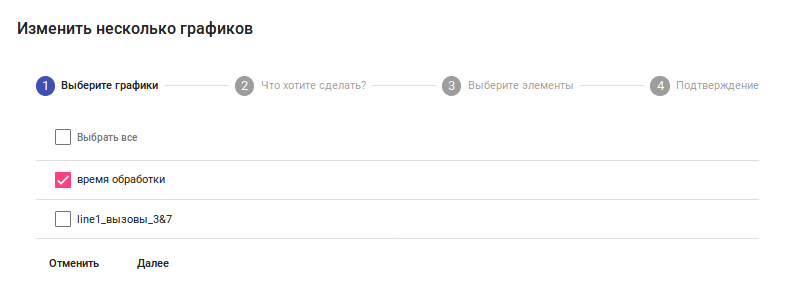
- — Изменить настройки текущего графика или сразу нескольких графиков . Откроется окно, в котором поэтапно требуется ответить на 4 вопроса:
Статистику можно просматривать за определенный промежуток времени, применив один из фильтров вверху страницы:

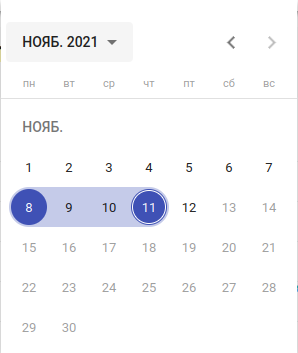
Если же требуется просмотреть статистику за конкретный временной промежуток, то можно воспользоваться виджетом календаря и выбрать конкретную дату (или даты) .
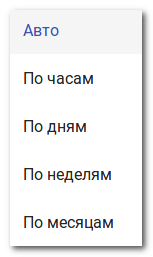
Для более детального просмотра статистики можно выбрать метрику по часам, дням, неделям, месяцам или же оставить ее в автоматическом режиме.
Всю собранную статистику можно сохранить в формате XLSX  .
.
Скрыть или показать все таблицы можно, нажав на кнопку  .
.
Для сохранения статистики в виде отчета для дальнейшей работы с ним нужно нажать кнопку  .
.
Отчеты (Reports)
В этой вкладке супервизоры могут:
- формировать отчеты из метрик для отправки на почту. Для отправки отчета нескольким адресатам их следует перечислить через запятую;
- просматривать сохраненные и отправленные отчеты нажатием на имя отчета, а также изменять название отчета нажатием кнопки
 , удалить отчет —;
 - изменять метрики и другие характеристики запланированных отчетов;
- видеть не только свои отчеты, но и отчеты агентов и других супервизоров.
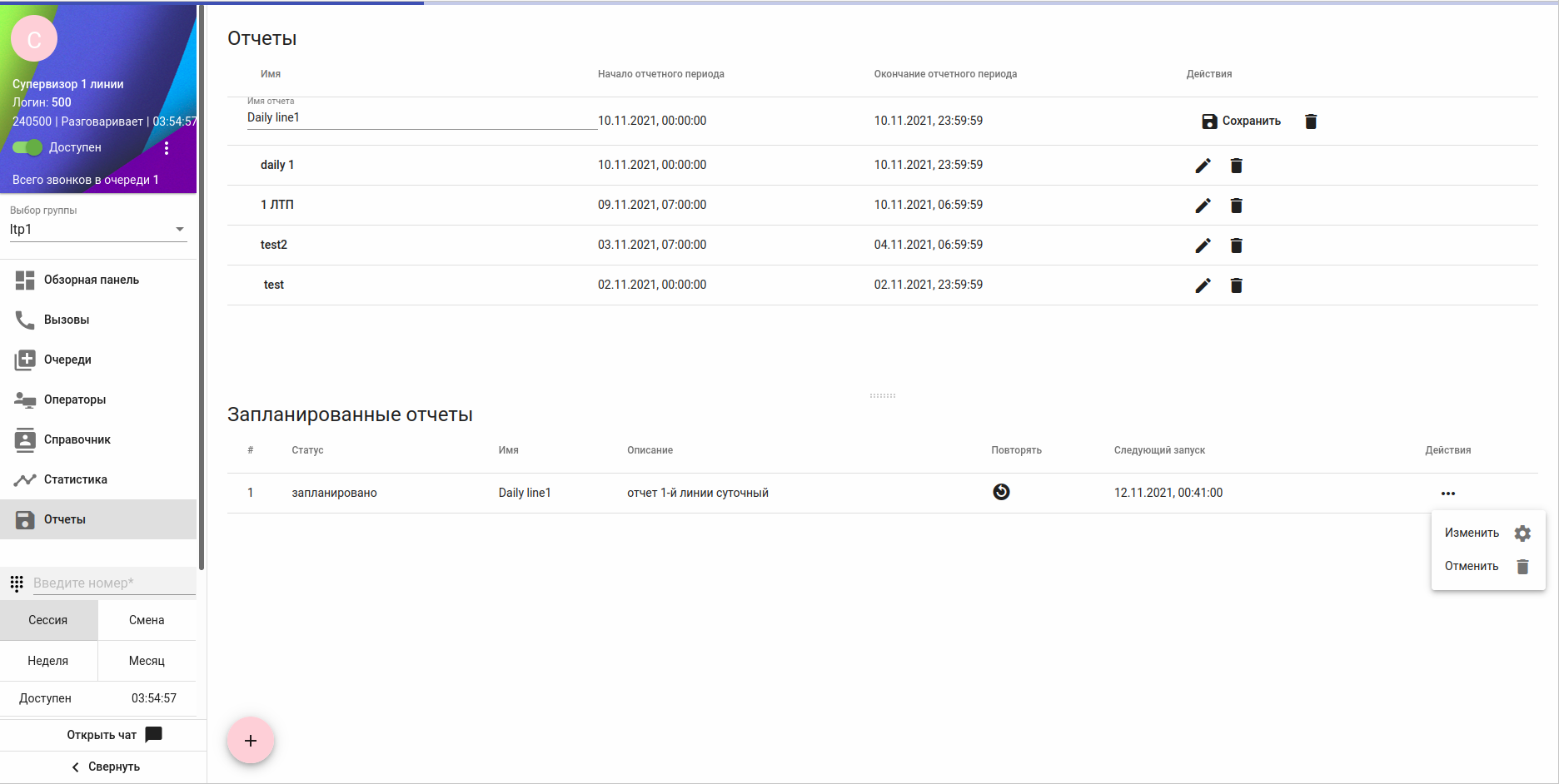
Пример:
Создать отчет можно, нажав кнопку  . В появившимся окне можно выбрать нужные метрики, затем перейти далее.
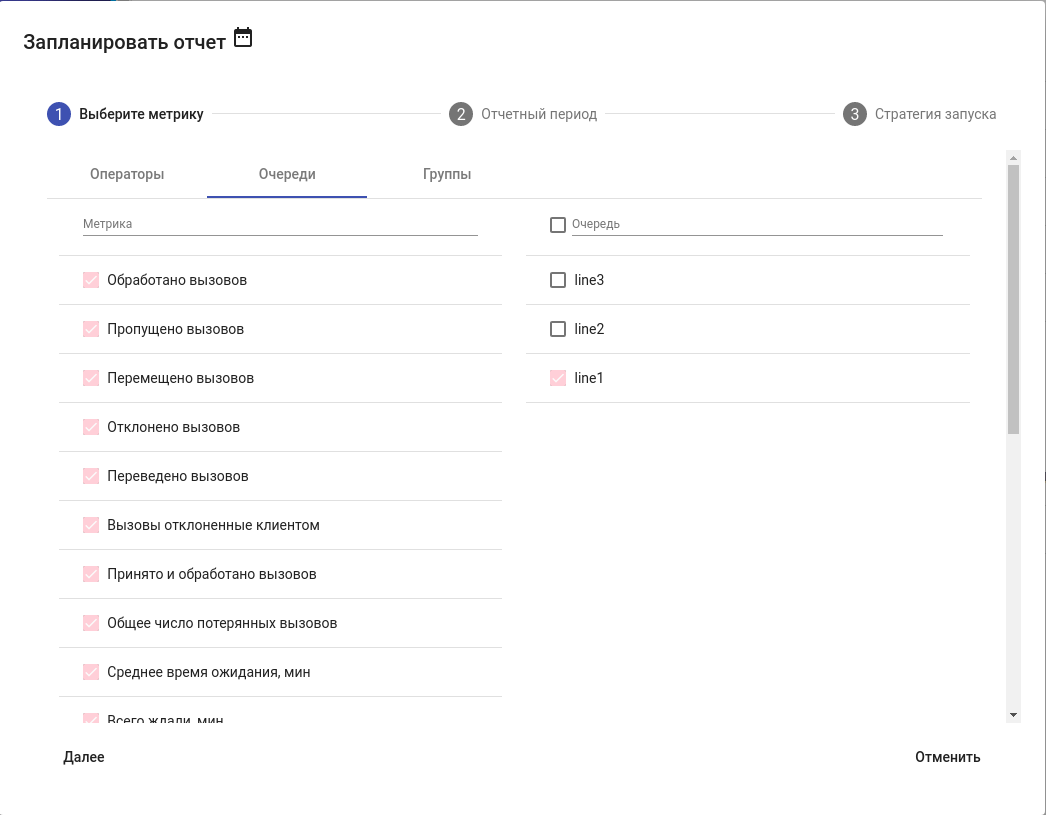
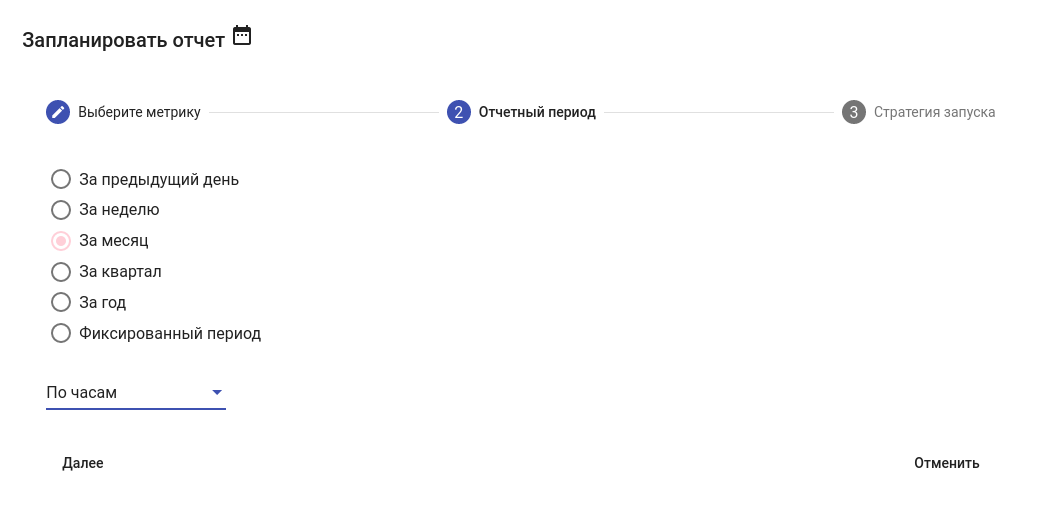
В разделе "Отчетный период" выбрать динамический период ("За неделю", "За месяц" и т.д.) или фиксированный (определенные даты). Рекомендуется выбирать динамический период для формирования, например, ежемесячных отчетов.
Также нужно указать интервал статистики, т.е. насколько подробный по времени нужен отчет. В примере выбран динамический период в месяц и часовой интервал.
В последнем разделе "Стратегия запуска" нужно отметить время отправки отчета на один или несколько почтовых адресов. В примере отчет будет формироваться:
- периодически;
- месяца выбраны: октябрь, ноябрь, декабрь;
- день месяца — первое число;
- период активности задачи с 1 октября по 1 января;
- в 00:30.
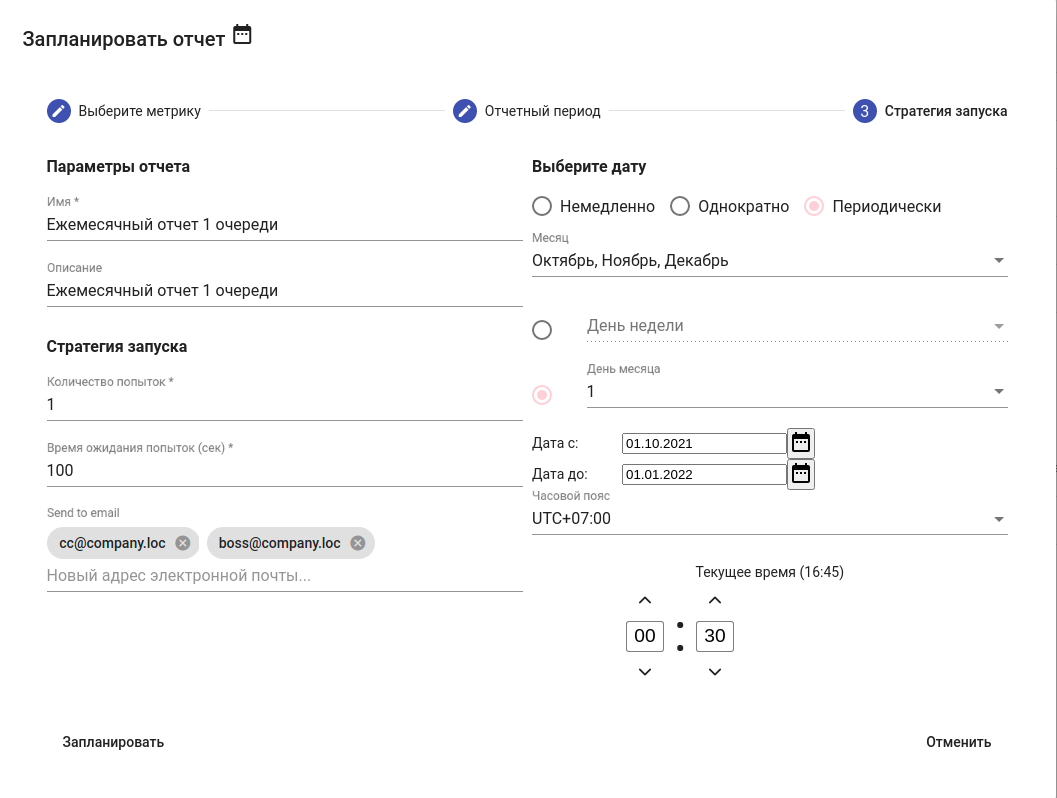
В таком случае планировщик увидит активный период с 1 января, но не включит этот месяц в отчетный период, т.к. его не выбрали в разделе "Месяц". Поэтому отчет сформируется за следующие месяцы: 1 октября, 1 ноября, 1 декабря. По другим месяцам отчет формироваться не будет.
Обработка звонков от приоритетных абонентов
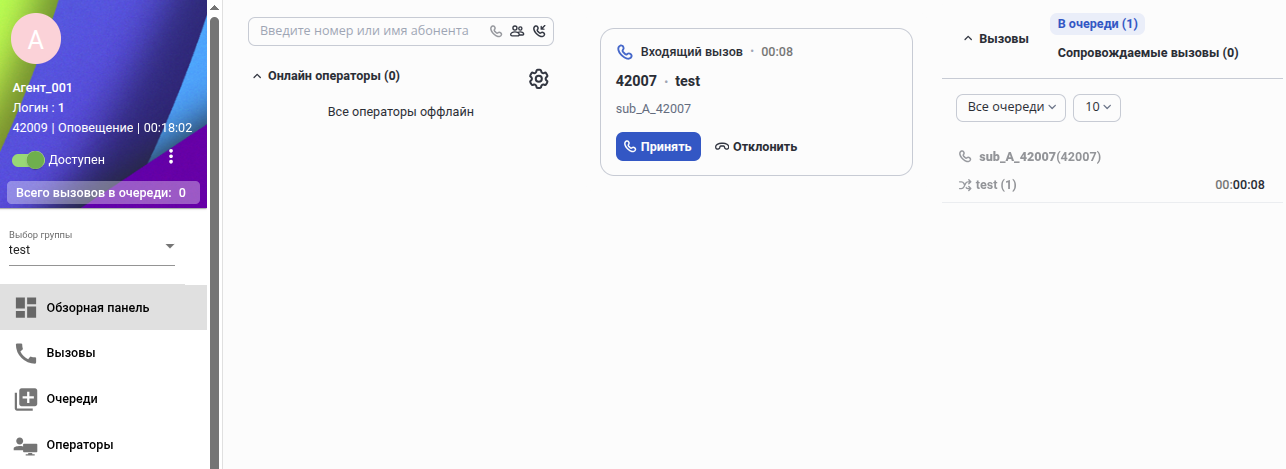
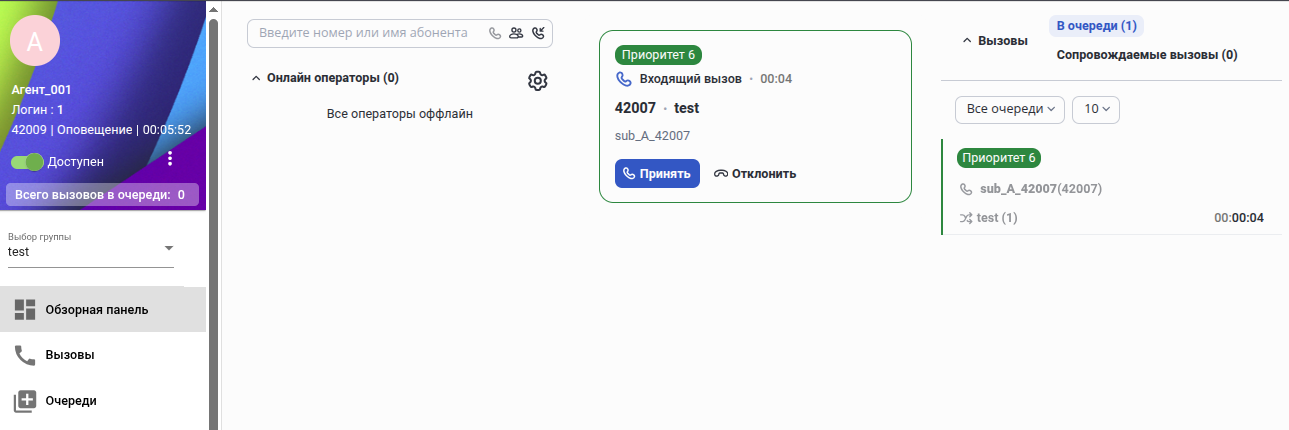
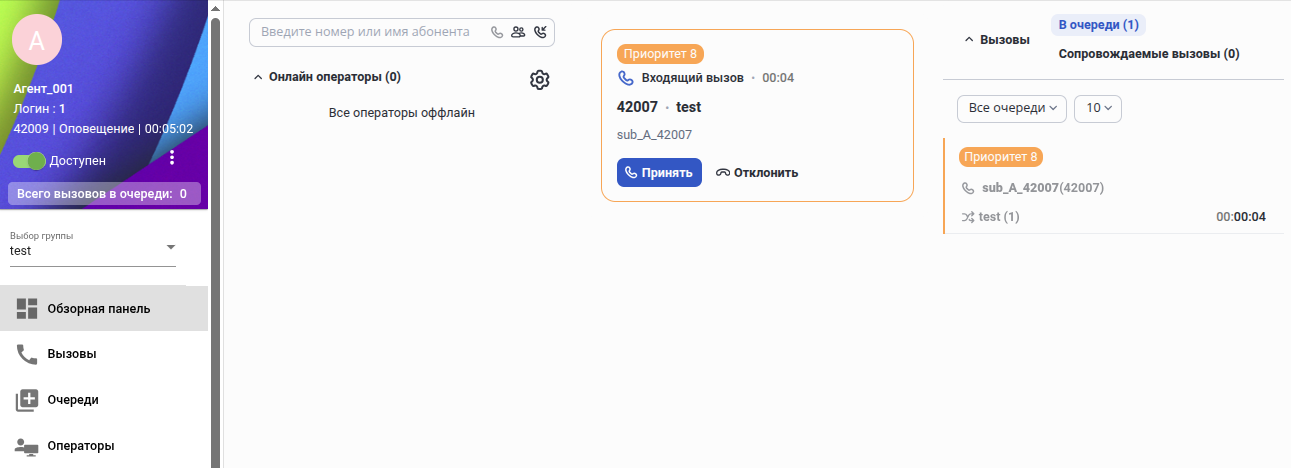
При поступлении звонка от приоритетного абонента на страницах "Обзорная панель" и "Вызовы" агент будет видеть информацию о приоритете абонента:
- Звонки от абонентов с приоритетом 1-5 поступают без дополнительной информации.
- Звонки от абонентов с приоритетом 6-7 поступают с индикацией приоритета и выделены зеленым цветом.
- Звонки от абонентов с приоритетом 8-9 поступают с индикацией приоритета и выделены оранжевым цветом.
- Звонки от абонентов с приоритетом 10 поступают с индикацией приоритета и выделены красным цветом.
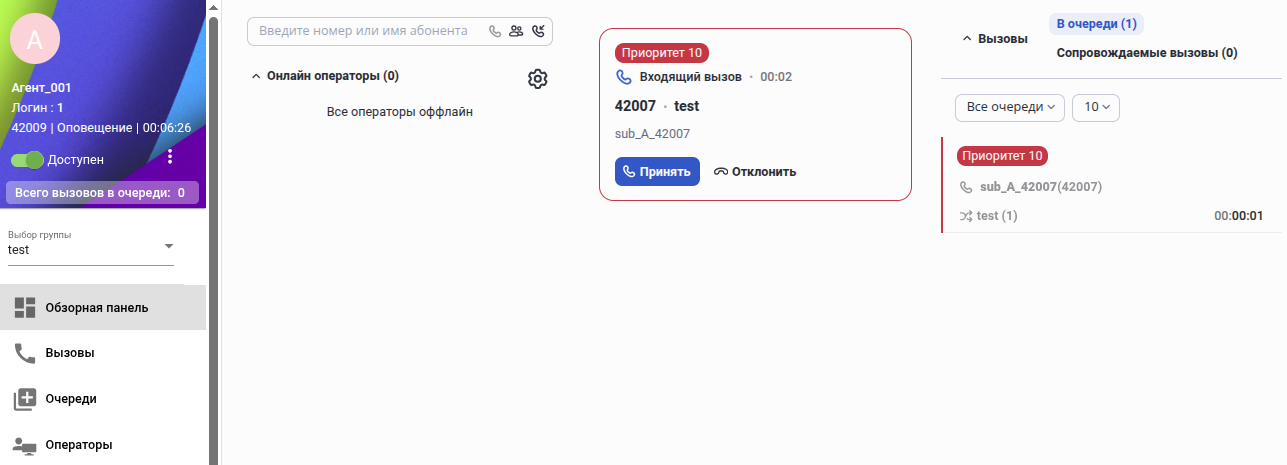
Индикация приоритета так же видна и в списке вызовов в очереди: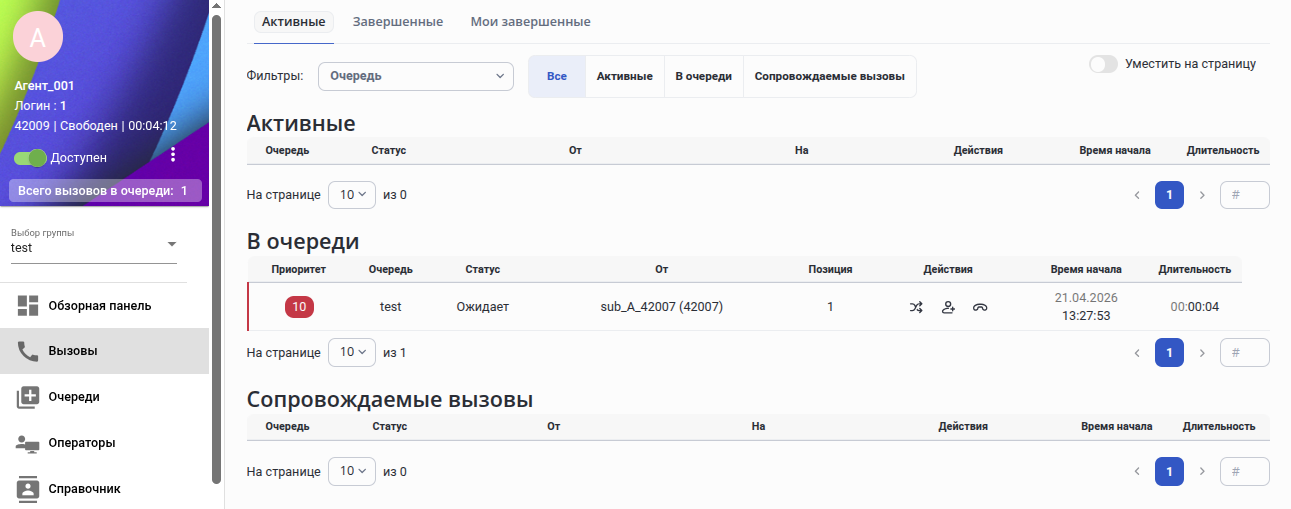
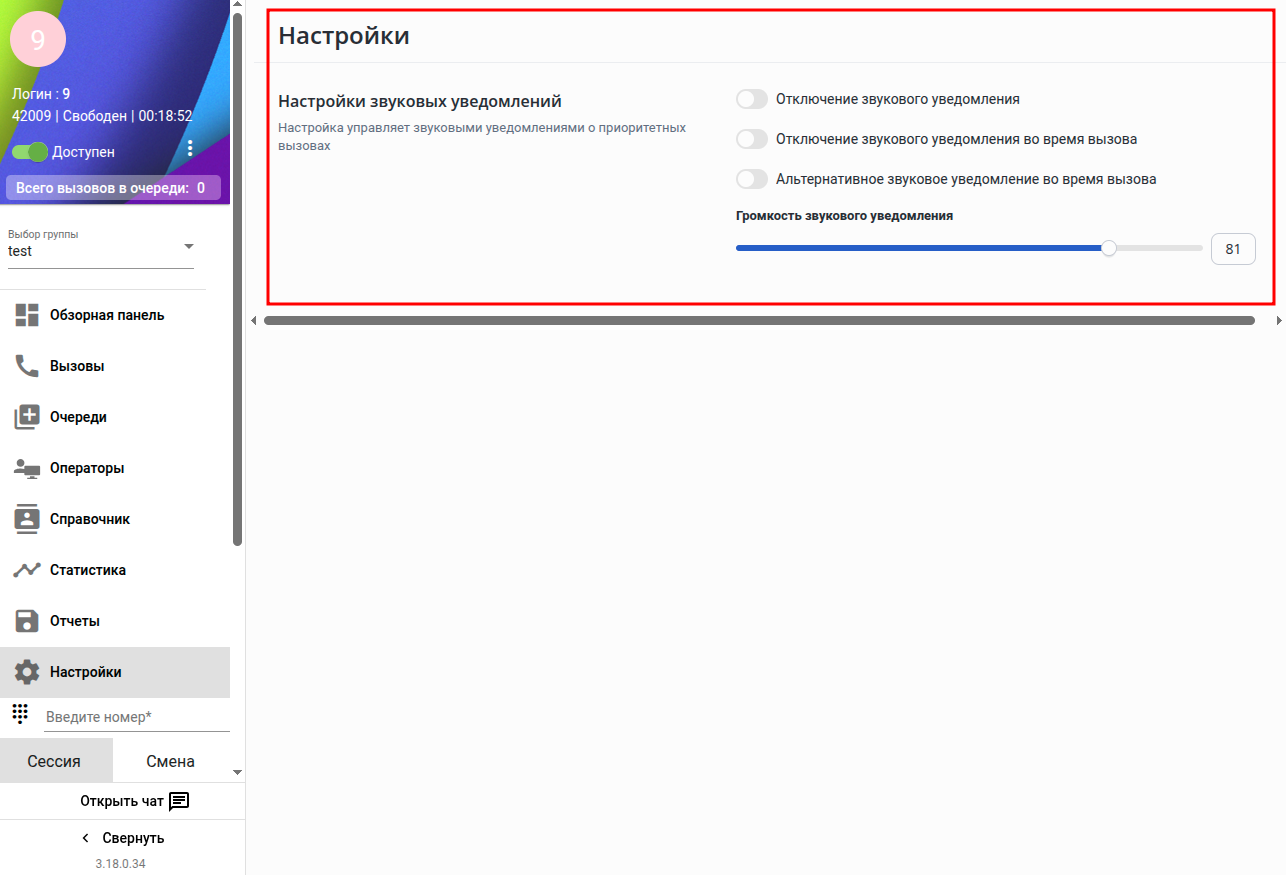
Кроме цвета приоритетные звонки так же отличаются звуковым уведомлением, которое регулируется в закладке "Настройки"