
...
Вы успешно создали виртуальную машину.
18) Перейдите к созданной виртуальной машине
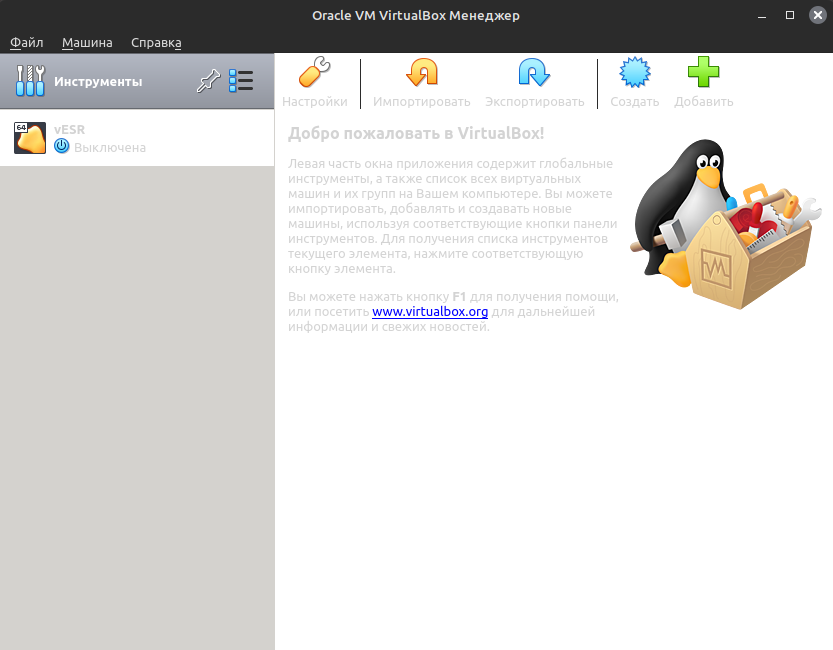
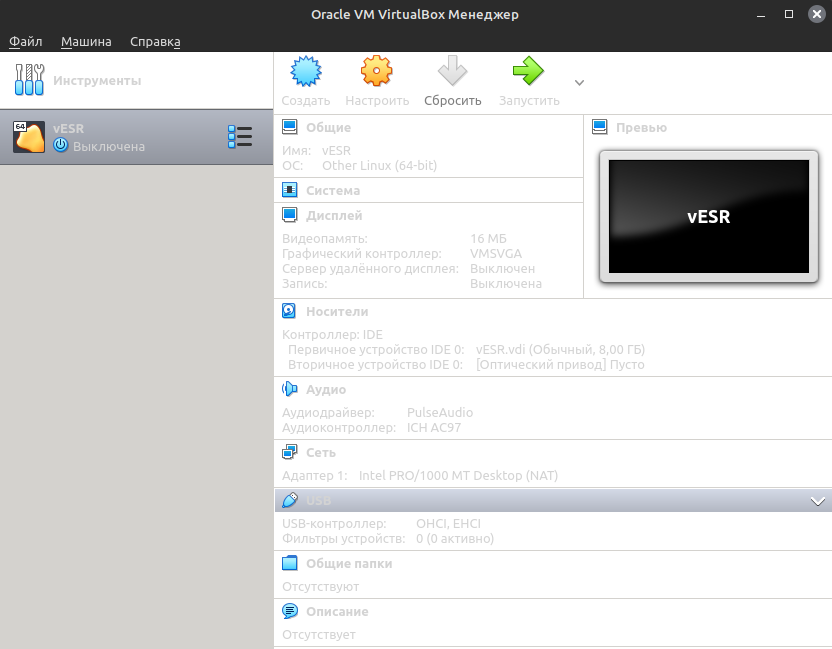
19) Нажмите кнопку "Запустить"
20) В открывшемся меню выберите образ оптического диска
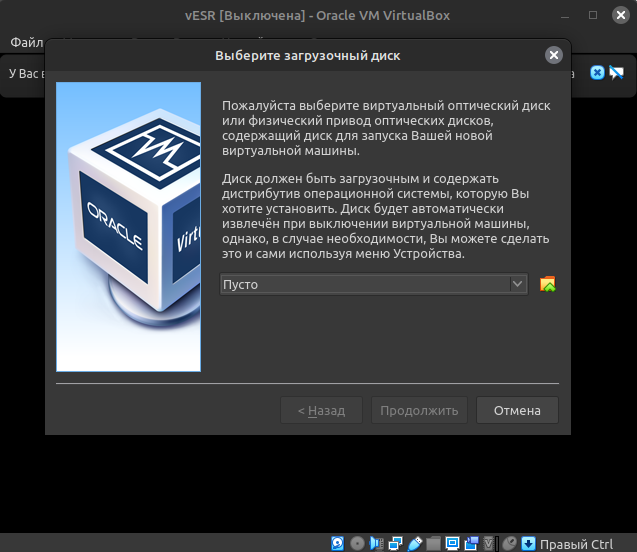
21) Нажмите кнопку "Добавить"
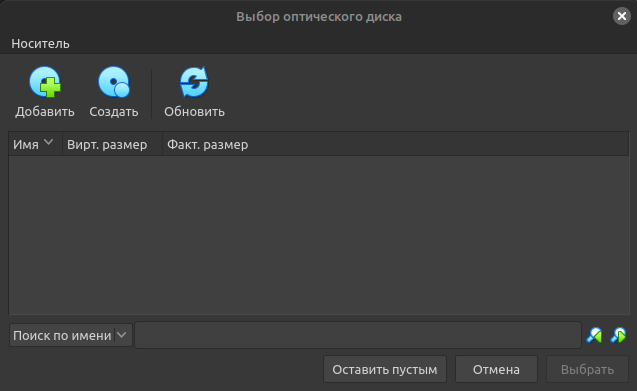
21) Перейдите в каталог где находится заранее скачанный iso образ
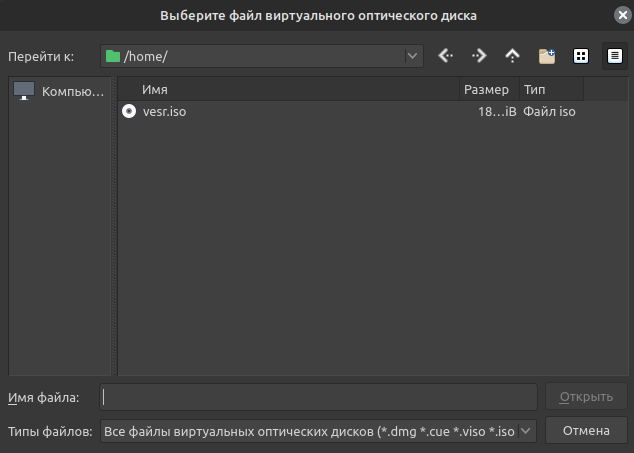
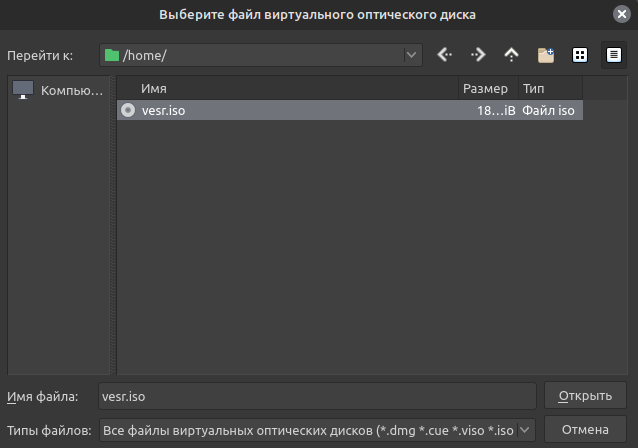
22) Выберите iso образ с vESR и нажмите "Открыть"
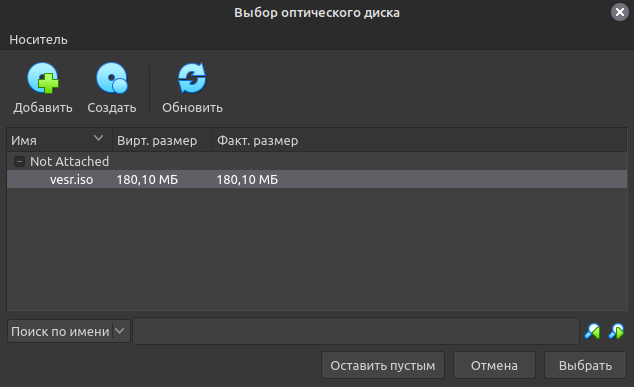
23) Нажмите кнопку "Выбрать"
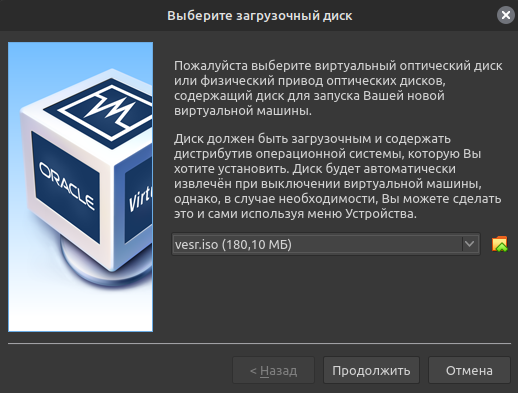
24) Нажмите кнопку "Продолжить"
25) Продолжите инструкцию следуя документации по "Установка vESR"
26) Остановите виртуальную машину
27) Перейдите в настройки
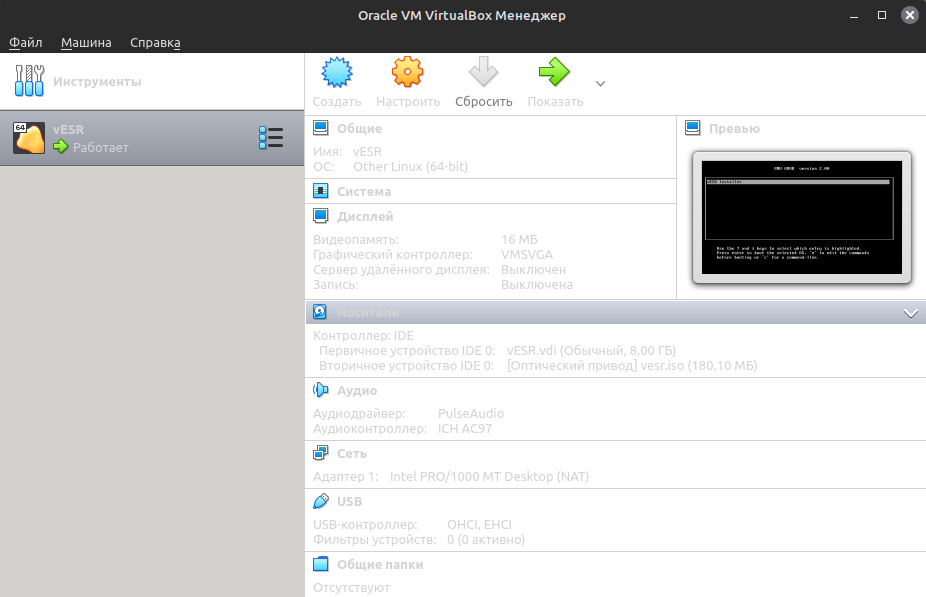
28) Перейдите в меню "Носители"
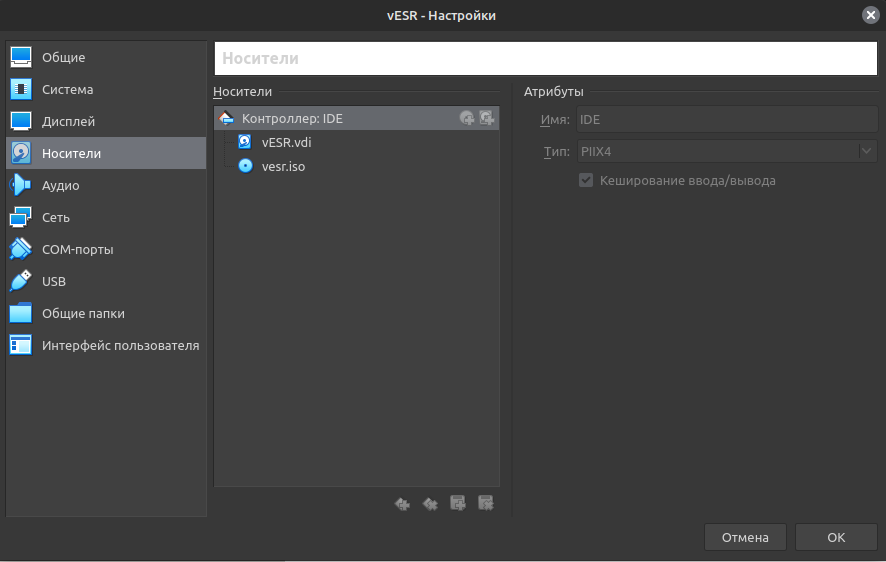
29) Выберите "vesr.iso"
30) Удалите выбранный носитель
vESR установлен и готов к работе