...
| A Shared Block | ||
|---|---|---|
| ||
выгружать шаблоном SL-10 |
Введение
Аннотация
В настоящем руководстве изложены назначение, основные технические характеристики, конструктивное исполнение, порядок установки и рекомендации по начальной настройке устройства SL-10-WBZ.
Условные обозначения
| Примечание |
|---|
Примечания содержат важную информацию по использованию и настройке устройства. |
...
| Подсказка |
|---|
Подсказки содержат дополнительную информацию, советы или рекомендации по использованию и настройке устройства. |
Описание изделия
SL-10-WBZ — локальный центр управления умным домом (далее устройство), разработанный для организации единой системы управления, конфигурирования и мониторинга умных устройств ELTEX. Основное преимущество SL-10-WBZ — возможность работы без доступа в Интернет в рамках одного объекта (дома).
...
| Примечание |
|---|
Возможность удаленного подключения к SL-10-WBZ через сеть Интернет необходимо уточнить у вашего поставщика услуг умного дома. |
Характеристики устройства
Технические характеристики
...
– 5 ГГц a/n/ac
– Zigbee 2.4 ГГц1
Беспроводная сеть Wi-Fi:
– Двухдиапазонный Wi-Fi IEEE 802.11a/b/g/n/ac, 2.4/5 ГГц
...
| Примечание | ||||||
|---|---|---|---|---|---|---|
|
Конструктивное исполнение
Локальный центр управления умным домом SL-10-WBZ выполнен в пластиковом корпусе размерами
128 × 119 × 28 мм.
Верхняя панель устройства
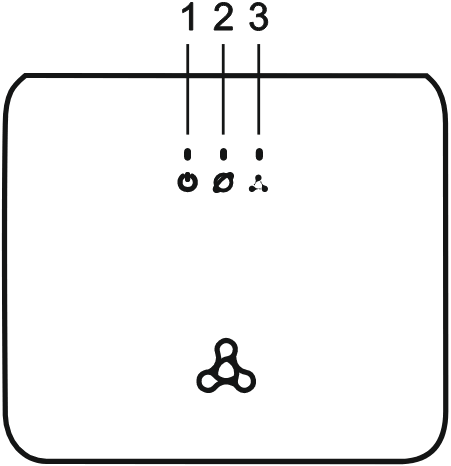
Рисунок 1 — Верхняя панель SL-10-WBZ
...
| Иконка | Индикатор | Состояние индикатора | Состояние устройства | ||
|---|---|---|---|---|---|
| 1 |
| Power | зеленый, горит | включено питание, нормальная работа центра | |
| зеленый, мигает | идет обновление центра | ||||
2 |
| Network | зеленый, горит | установлено соединение с подключенным сетевым устройством | |
| зеленый, мигает | есть проблемы с сетью (нет доступа в локальную сеть, нет доступа в глобальную сеть) | ||||
3 |
| Sys | зеленый, горит | все сервисы запущены, нормальная работа центра | |
| зеленый, мигает | возможные проблемы: не работает какой-либо из ключевых сервисов недоступно подключаемое к платформе устройство (Wi-Fi/Z-Wave/Zigbee/Matter over Wi-Fi) ошибки при работе с внешним накопителем |


Нижняя панель устройства
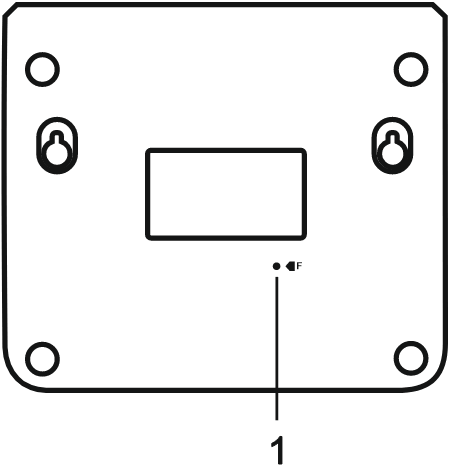
Рисунок 2 — Нижняя панель SL-10-WBZ
| Элемент нижней панели | Описание | |
|---|---|---|
| 1 | F | Кнопка сброса к заводским настройкам |
Задняя панель устройства
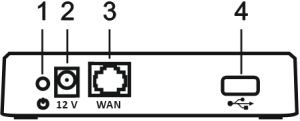
Рисунок 3 — Задняя панель SL-10-WBZ
| Элемент задней панели | Описание | |
|---|---|---|
| 1 |
| Кнопка включения/отключения питания устройства |
| 2 | 12 V | Разъем для подключения адаптера питания |
| 3 | WAN | Разъем WAN для подключения к сети |
| 4 |
| Разъем USB для подключения внешних USB-устройств |


Правая боковая панель устройства
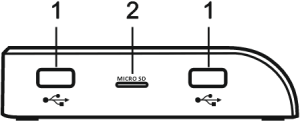
Рисунок 4 — Правая боковая панель SL-10-WBZ
| Элемент правой боковой панели | Описание | |
|---|---|---|
| 1 |
| Разъем USB для подключения внешних USB-устройств |
| 2 | MICRO SD | Разъем для MicroSD-карты |
Сброс к заводским настройкам
Нажмите кнопку «F» на нижней панели устройства и удерживайте в течение 6 секунд. Все индикаторы на верхней панели начнут мигать. Начнется перезагрузка устройства. По завершении загрузки все индикаторы на верхней панели загорятся. После сброса платформа удалит все добавленные устройства, пользователей и все свои настройки.
Также сброс к заводским настройкам доступен в web-интерфейсе (подробнее в Web-интерфейс SL-10-WBZ).
Комплект поставки
- Локальный центр управления умным домом SL-10-WBZ;
- Адаптер питания;
- Патч-корд RJ-45 (Ethernet-кабель), кат.5е, 1.5. м;
- Руководство по установке и первичной настройке.
Порядок установки
Инструкции по технике безопасности
- Не устанавливайте устройство рядом с источниками тепла.
- Устройство должно располагаться в месте, защищенном от прямых солнечных лучей.
- Не подвергайте устройство воздействию дыма, пыли, воды и других жидкостей. Не допускайте механических повреждений устройства.
- Не вскрывайте корпус устройства. Внутри устройства нет элементов, предназначенных для обслуживания пользователем.
- В конце срока службы не выбрасывайте устройство с обычным бытовым мусором.
Рекомендации по установке
- Перед установкой и включением устройства необходимо проверить устройство на наличие видимых механических повреждений. В случае наличия повреждений следует прекратить установку устройства.
- Если устройство находилось длительное время при низкой температуре, перед началом работы следует выдержать его в течение двух часов при комнатной температуре. После длительного пребывания устройства в условиях повышенной влажности перед включением выдержать в нормальных условиях не менее 12 часов.
- Устройство устанавливается в горизонтальном положении, с соблюдением инструкции по технике безопасности.
- При размещении устройства для обеспечения работы с наилучшими характеристиками учитывайте следующие правила:
- Устанавливайте устройство в зоне уверенного приема беспроводной сети роутера;
- Минимизируйте число преград (стены, потолки, мебель и другое) между устройством, роутером и другими беспроводными сетевыми устройствами;
- Не устанавливайте устройство вблизи (менее 2 м) электрических и радио устройств.
Предварительная подготовка оборудования
Список необходимого оборудования:
- Локальный центр SL-10-WBZ;
- Мобильный телефон с установленным приложением Eltex Home;
- Ethernet-кабель для подключения устройства к сети;
- Wi-Fi роутер;
- Блок питания.
Установка мобильного приложения Eltex Home
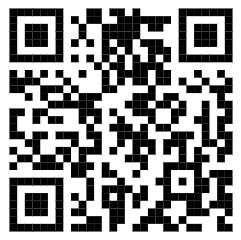
Скачайте мобильное приложение Eltex Home в Play Market или App Store. Для этого в поиске введите название «Eltex Home» или воспользуйтесь QR-кодом ниже. Также приложение доступно в магазинах Rustore и Huawei AppGallery.
Подключение SL-10-WBZ
Подключите SL-10-WBZ к сети 220 В через адаптер питания 12 В, 2 A. Соедините WAN-порт центра с LAN-портом роутера, организующего вашу домашнюю Wi-Fi сеть, с помощью Ethernet-кабеля из комплекта. После этого включите SL-10-WBZ, используя кнопку питания, расположенную на задней панели.
...
Итоговая схема подключения по Ethernet будет выглядеть следующим образом:

После этого через web-интерфейс локального центра можно настроить подключение SL-10-WBZ по Wi-Fi (подробнее в Web-интерфейс SL-10-WBZ).
SL-10-WBZ может работать без доступа в интернет, но если он требуется, а на роутер нет возможности дать доступ, то на платформе есть поддержка 4G-модемов. Перед использованием 4G-модема включите функцию удаленного доступа. Проверьте его работу через мобильное приложение и уже после этого подключите 4G-модем.
После этого, при необходимости, вы можете использовать SL-10-WBZ и без подключения к роутеру, но в таком случае управлять и подключать можно будет только Z-Wave устройства, для Wi-Fi устройств необходимо подключение к точке доступа 2.4 ГГц.
Начало работы
Работа с локальным центром осуществляется с помощью мобильного приложения Eltex Home.
Регистрация
Если учетная запись еще не создана, необходимо зарегистрироваться в приложении Eltex Home.
| Подсказка |
|---|
Если учетная запись уже существует, пропустите шаги, описанные в данном разделе, и перейдите к разделу Вход. |
| Примечание |
|---|
О возможности интеграции SL-10-WBZ необходимо уточнить у вашего поставщика услуг умного дома. |
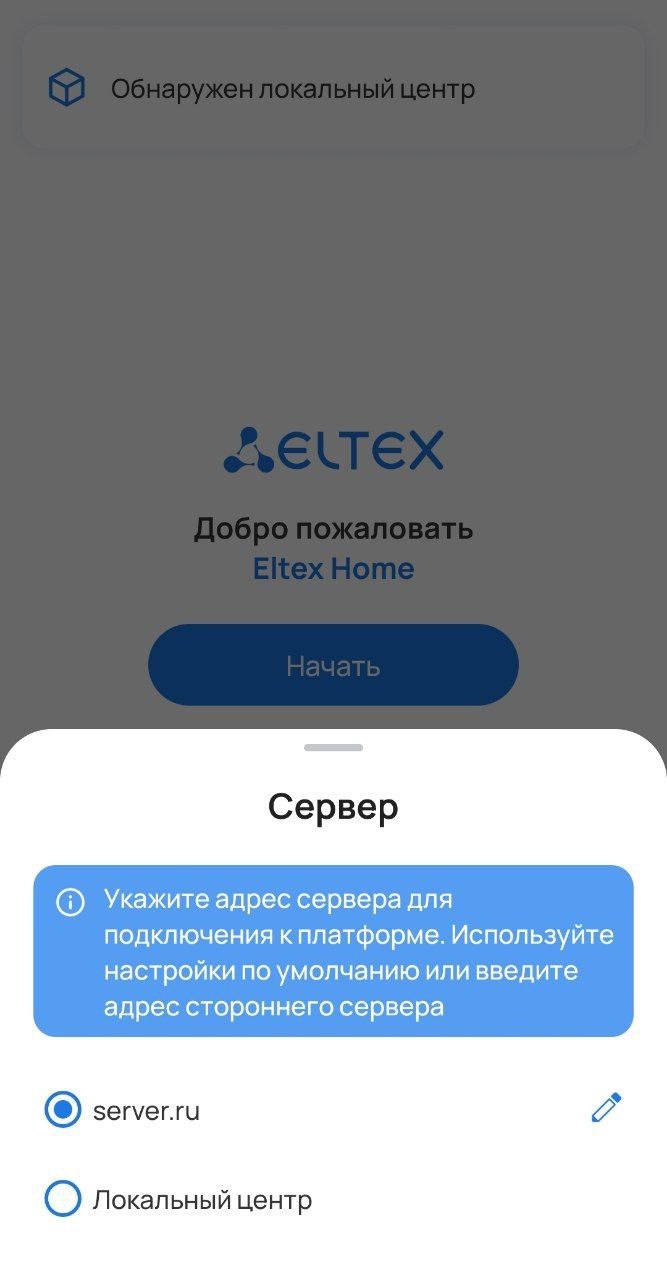
Откройте приложение. Нажмите на кнопку «Выбор сервера», укажите сервер и убедитесь, что выбран необходимый пункт (например, на скриншоте указан server.ru).
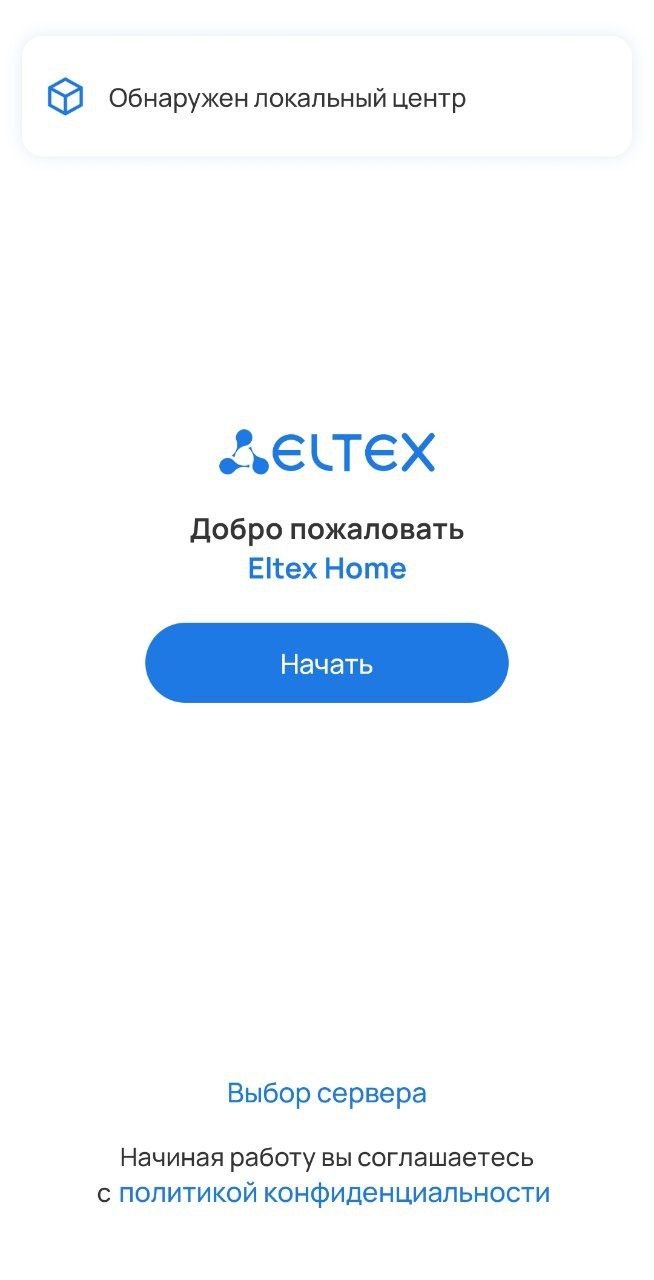
После этого нажмите кнопку Начать.
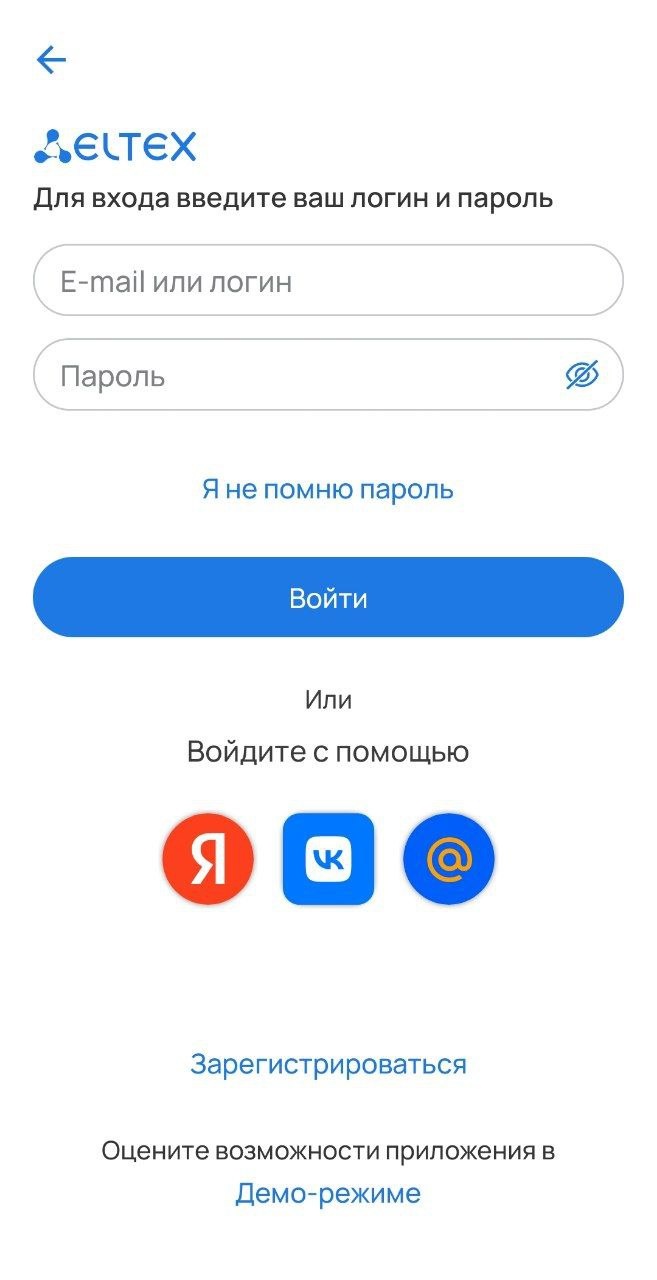
Затем нажмите кнопку Зарегистрироваться.
Scroll Pagebreak
Введите адрес почты для регистрации и нажмите кнопку Далее.

Придумайте пароль и подтвердите его. Введите символы с экрана в соответствующее поле для проверки безопасности. Нажмите кнопку Зарегистрироваться.
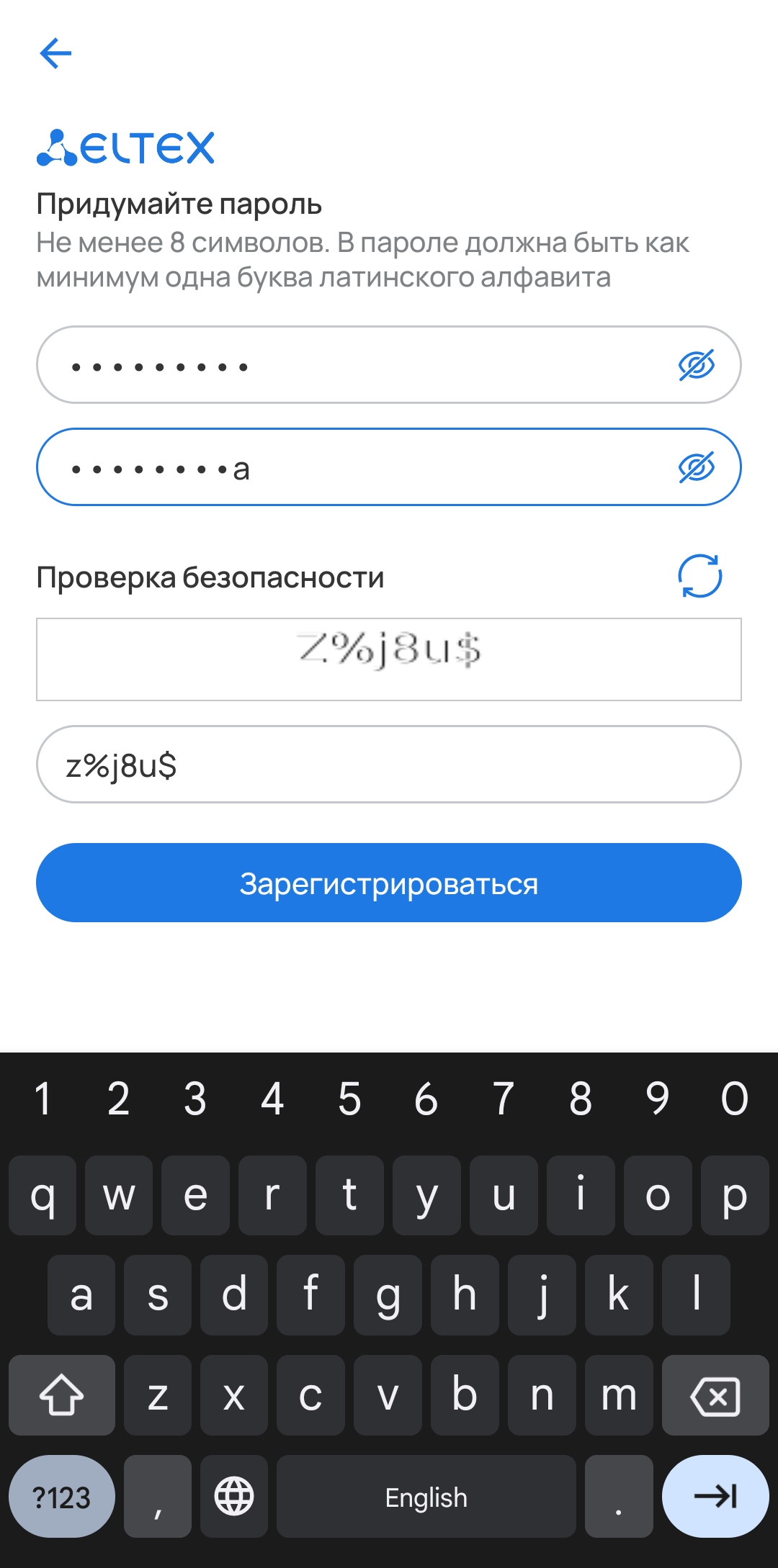
На указанный в форме e-mail будет отправлено уведомление со ссылкой для активации учетной записи и дальнейшими инструкциями. Перейдите по ссылке. Откроется форма авторизации и отобразится уведомление об успешной регистрации учетной записи.
...
Якорь Вход в приложение Вход в приложение
Вход в облачную учетную запись
Введите логин и пароль от учетной записи в соответствующие поля.
| Подсказка |
|---|
Логин и пароль выдаются сотрудником технической поддержки или при самостоятельной регистрации. |
Нажмите кнопку Войти.
Якорь Добавление локального центра Добавление локального центра
Добавление локального центра
| Добавление локального центра | |
| Добавление локального центра |
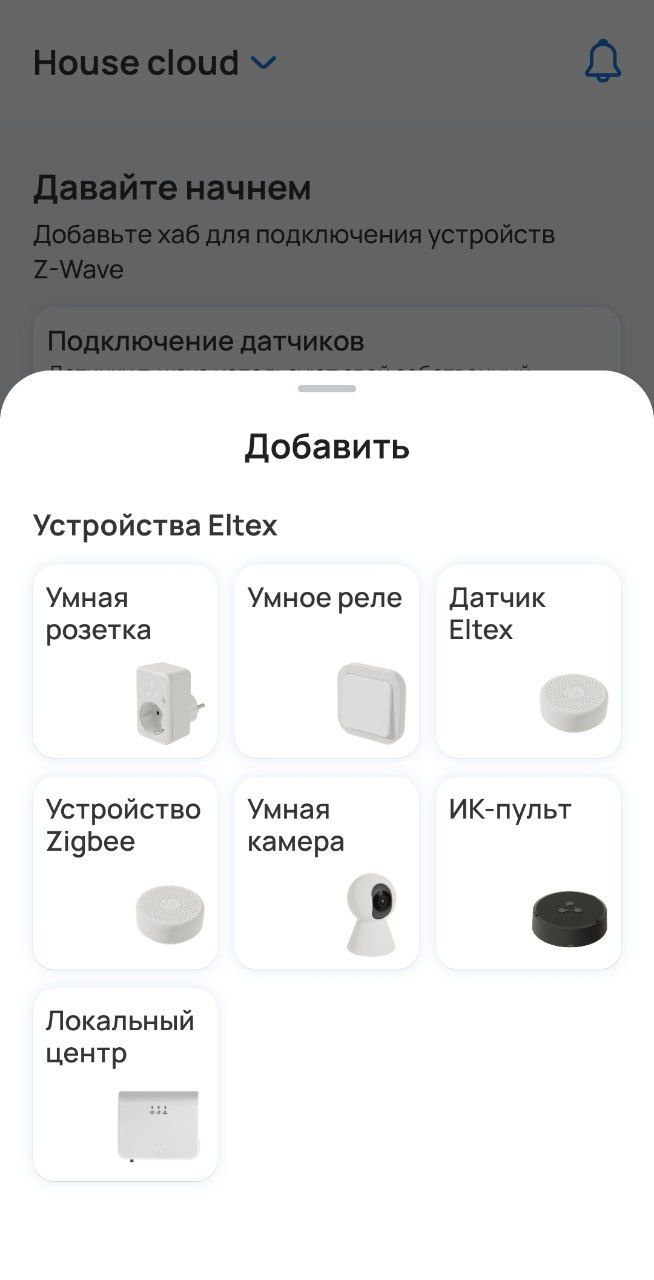
На экране дом нажмите на карточку Добавить устройство.
Если в доме уже есть устройства, нажмите на иконку  в верхней правой части страницы дома и во всплывающей панели выберите пункт Устройство.
Во всплывающей панели выберите пункт Локальный центр.
| Scroll Pagebreak |
|---|
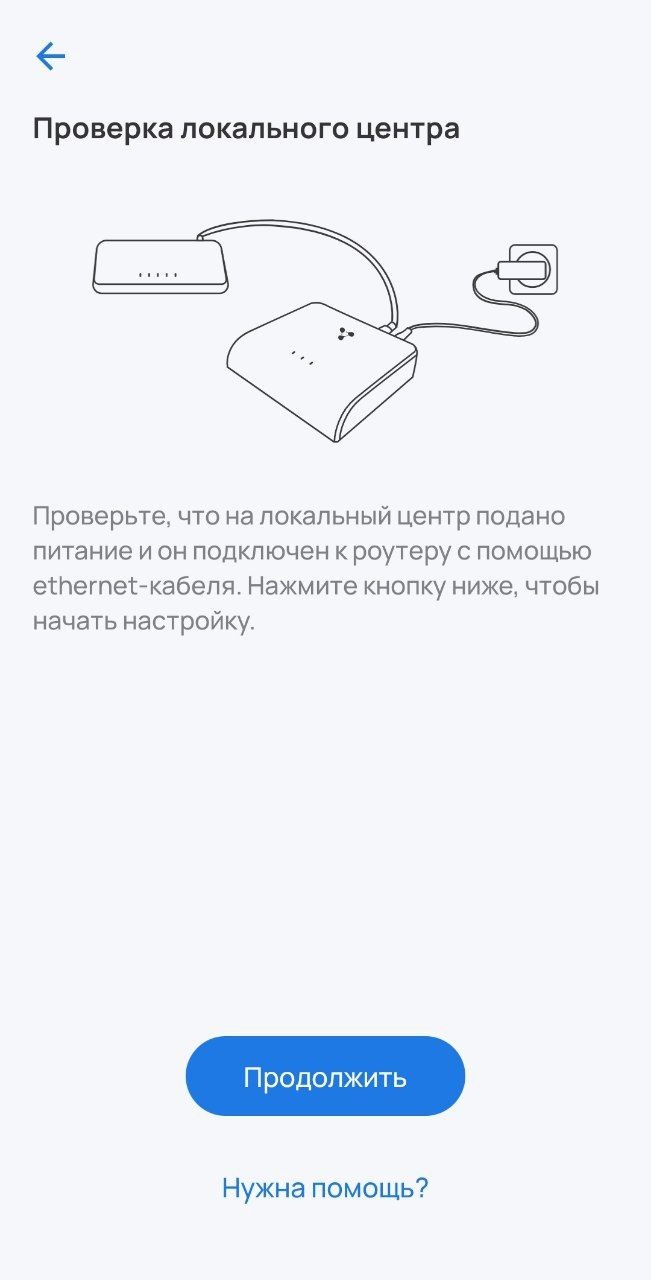
Убедитесь, что локальный центр подключен так, как представлено на схеме на экране приложения. Нажмите Продолжить.
| Scroll Pagebreak |
|---|
...
| Примечание |
|---|
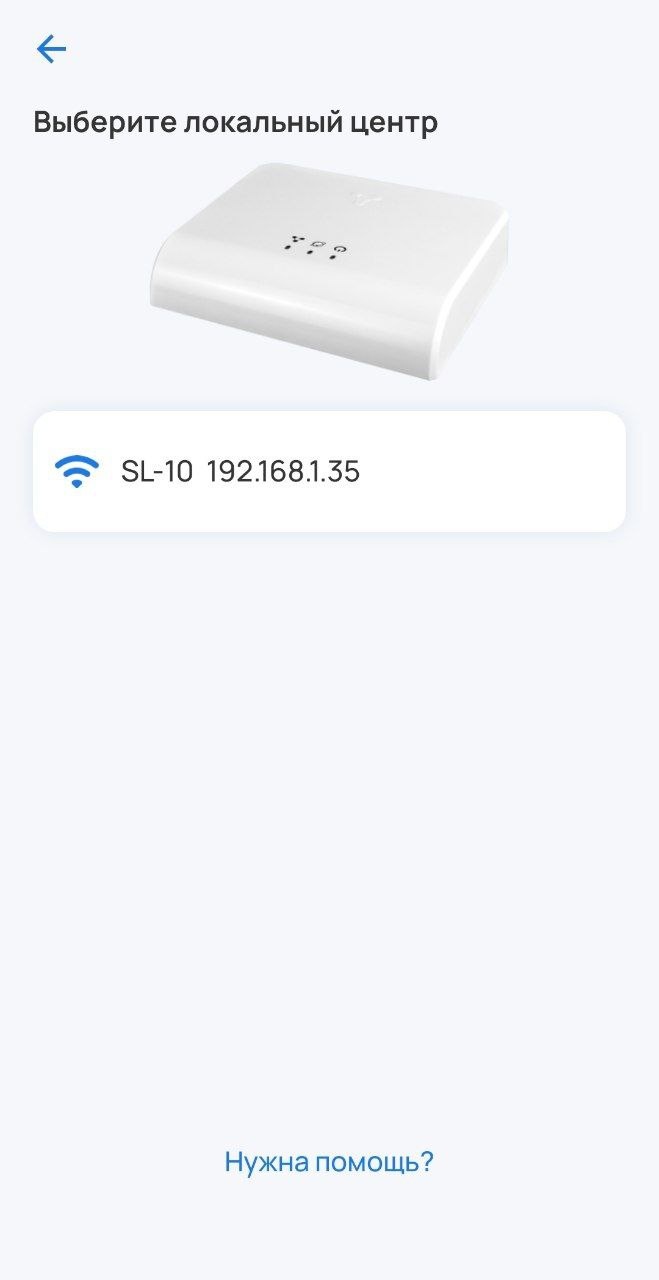
Если не удаётся обнаружить локальный центр, необходимо:
|
| Scroll Pagebreak |
|---|
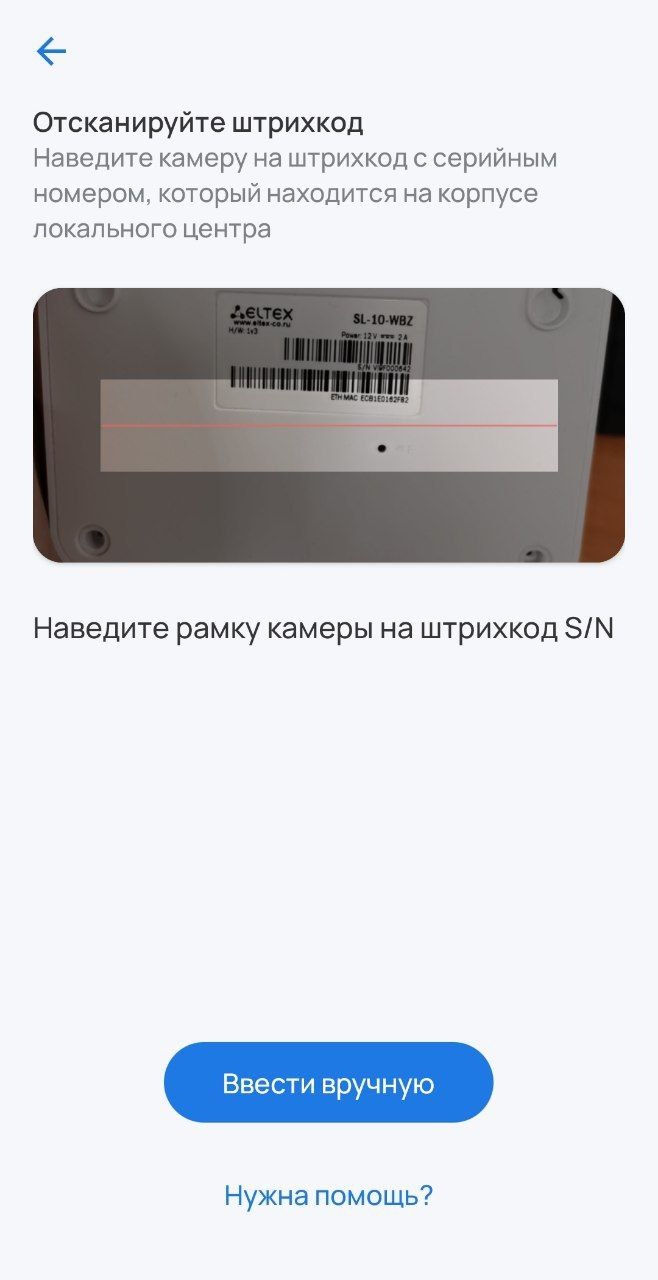
Отсканируйте штрихкод, который находится на корпусе устройства, или введите серийный номер SL-10-WBZ вручную. Нажмите Продолжить.

| Scroll Pagebreak |
|---|
...
| Примечание |
|---|
Если локальная учетная запись была создана ранее, на данном этапе потребуется ввести новые учетные данные. |
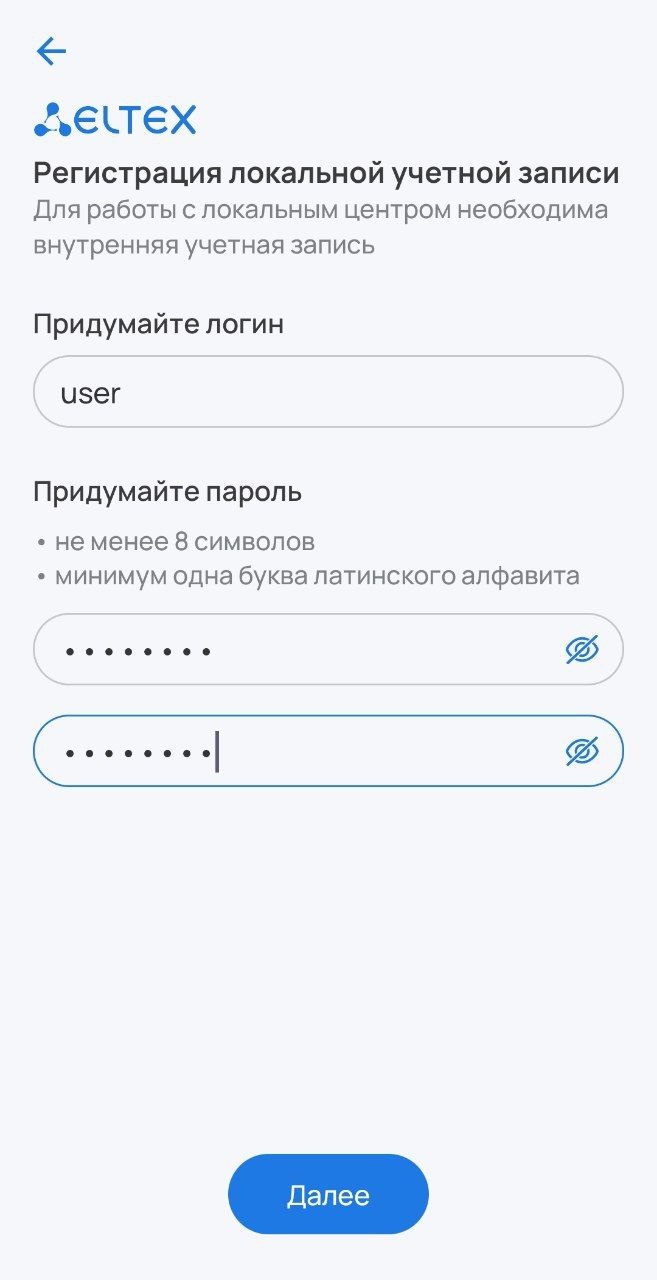
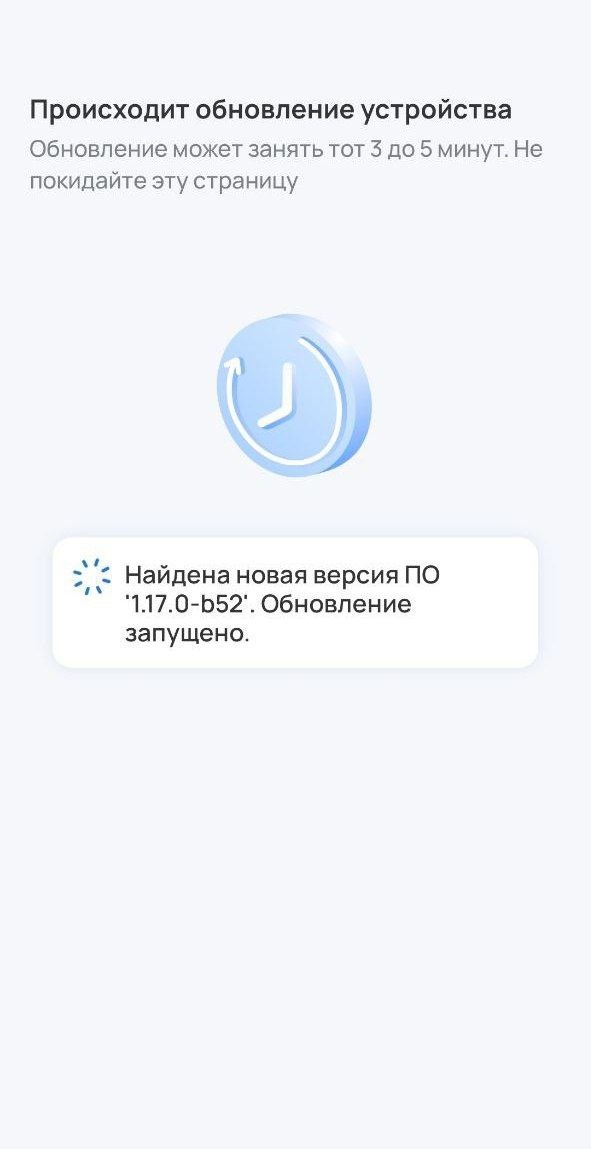
После этого локальный центр может начать обновление ПО, которое занимает от 3 до 5 минут. В случае если уже установлена актуальная версия ПО, обновление будет пропущено.
| Scroll Pagebreak |
|---|
Задайте название локальному дому, который будет создан после добавления локального центра. Если нужно, измените часовой пояс (определяется автоматически). Нажмите Создать дом.
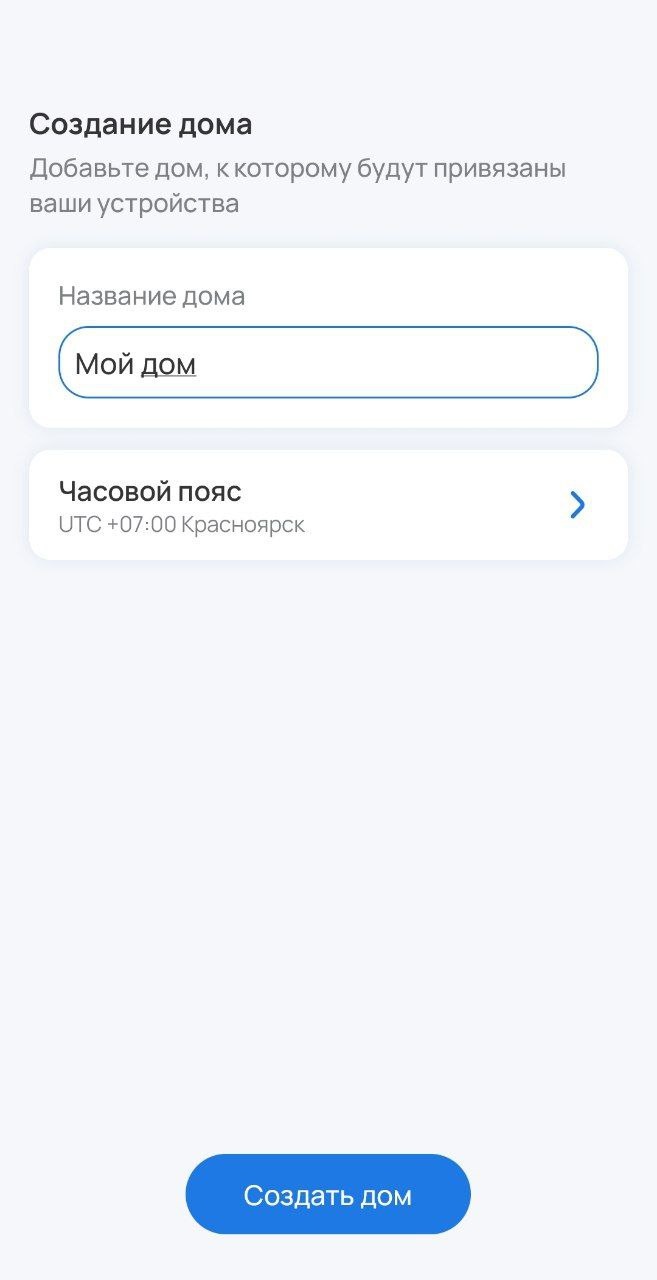
Ожидайте регистрации локального центра на платформе.
| Scroll Pagebreak |
|---|
После добавления локального центра нажмите Перейти к дому.
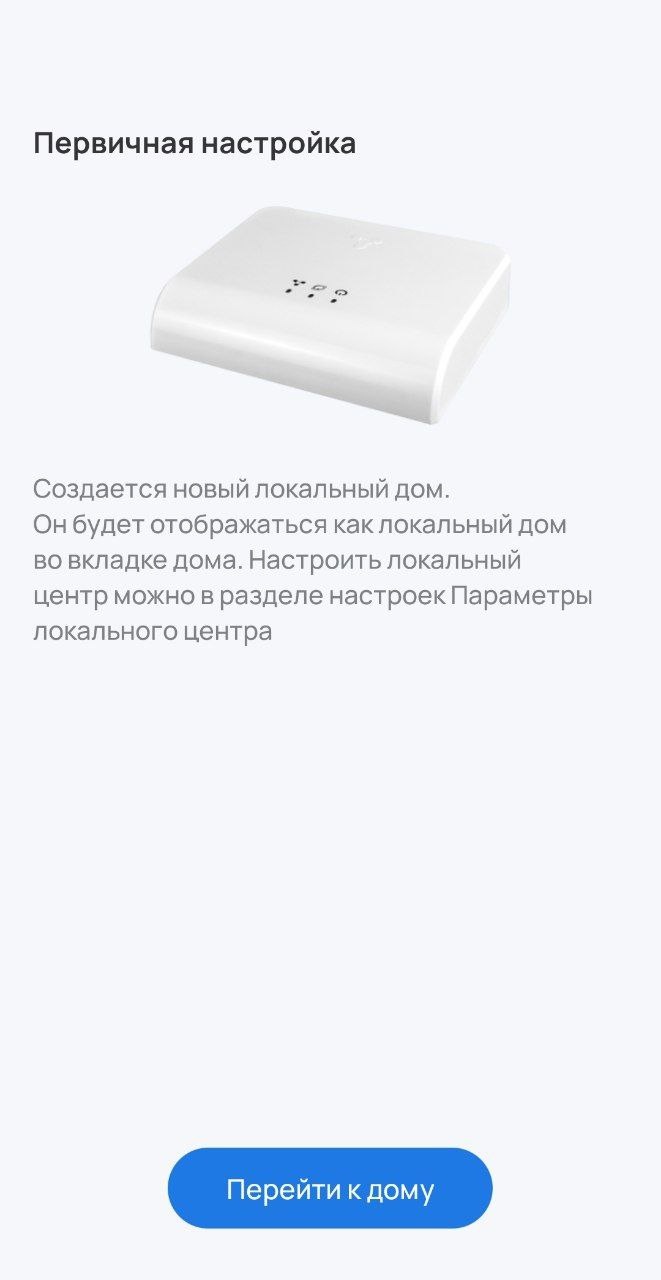
Также можно подключиться к локальному центру напрямую. Подробнее см. в руководстве «Мобильное приложение Eltex Home».
...