...
6. Connect the Ethernet cable in the order shown in the image below: slide the O-ring (2) over the sealing cap of the network interface (1). Place the locking nut (6) and the cable gland (4) on the Ethernet cable (3). Insert the Ethernet cable (3) into the network interface. Tighten the cable gland (4) and fix it to the sealing cap (1). Slide the waterproof ring (5) over the sealing ring (4). Make sure that the ring fits snugly over the connector. Tighten the locking nut (6) and fix it to the cable gland(4). Once the Ethernet cable is connected and insulated, connect the power cable to the power connector (7). 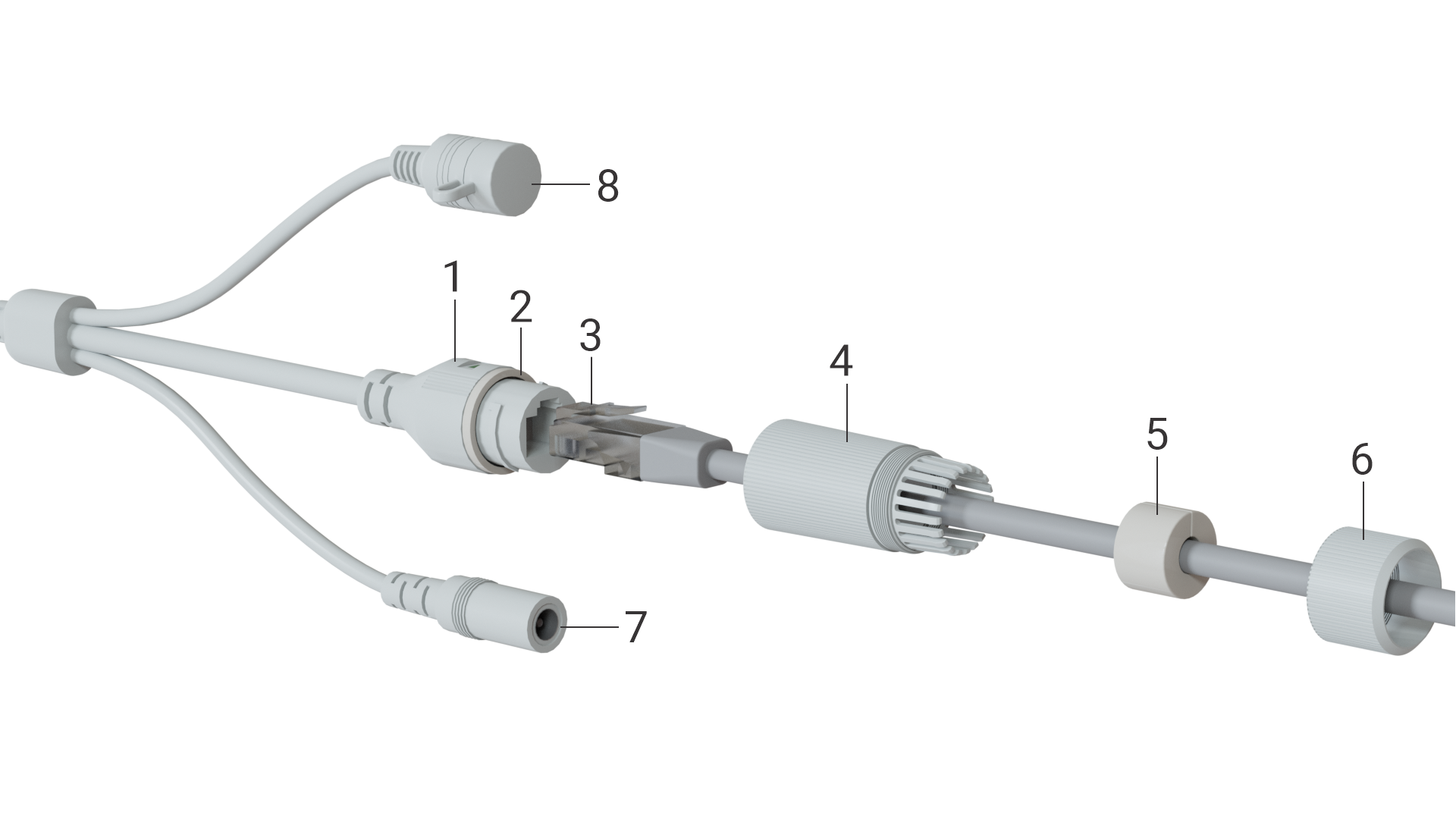 The assembled cable is shown in the figure below.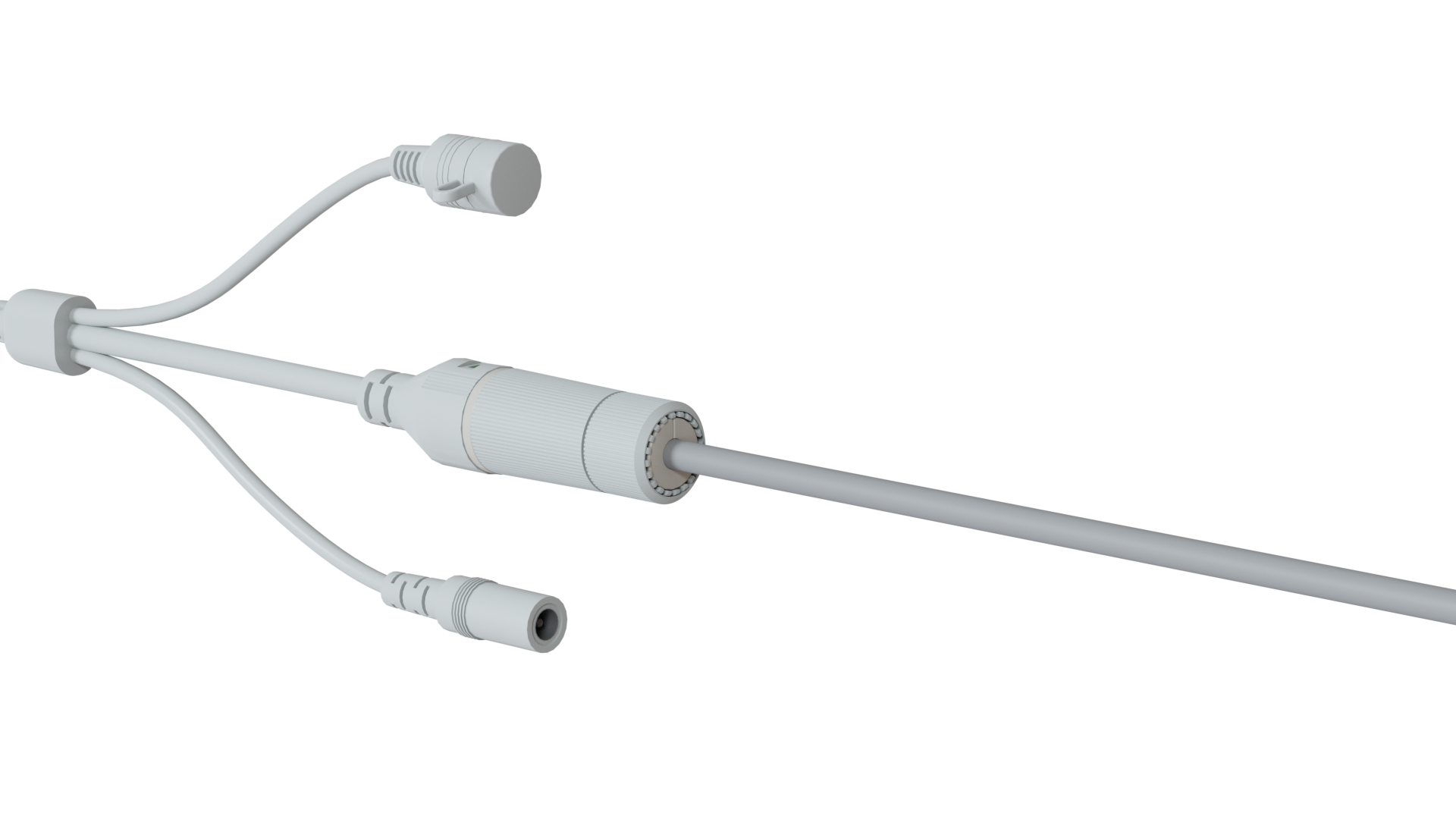
Управление устройством через веб-интерфейс
Начало работы
- Подключите камеру к локальной сети.
- Откройте веб-браузер и введите в адресной строке IP-адрес устройства, полученный от DHCP-сервера.
Device management via the web interface
Getting started
- Connect the camera to the local network.
Open a web browser and enter the device's IP address obtained from the DHCP server in the address bar.
The authorization page will be displayed in the browser window. Enter the username and password in the appropriate fields. (By default, the login is admin, the password is В окне браузера отобразится страница авторизации. Введите имя пользователя и пароль в соответствующие поля. (По умолчанию логин — admin, пароль — password).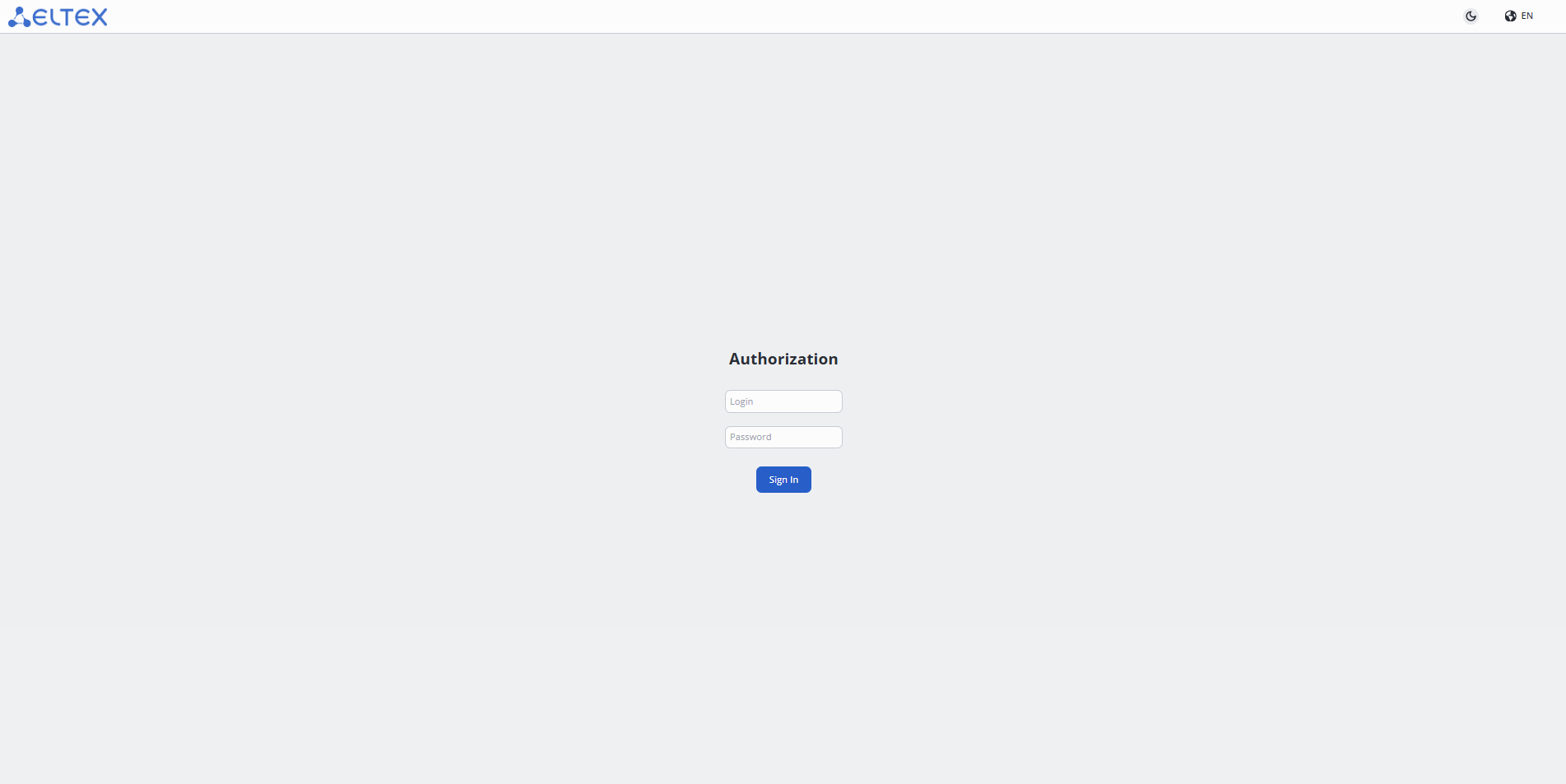
- Нажмите кнопку «Войти». В окне браузера откроется страница «Просмотр».
Вкладка «Просмотр»
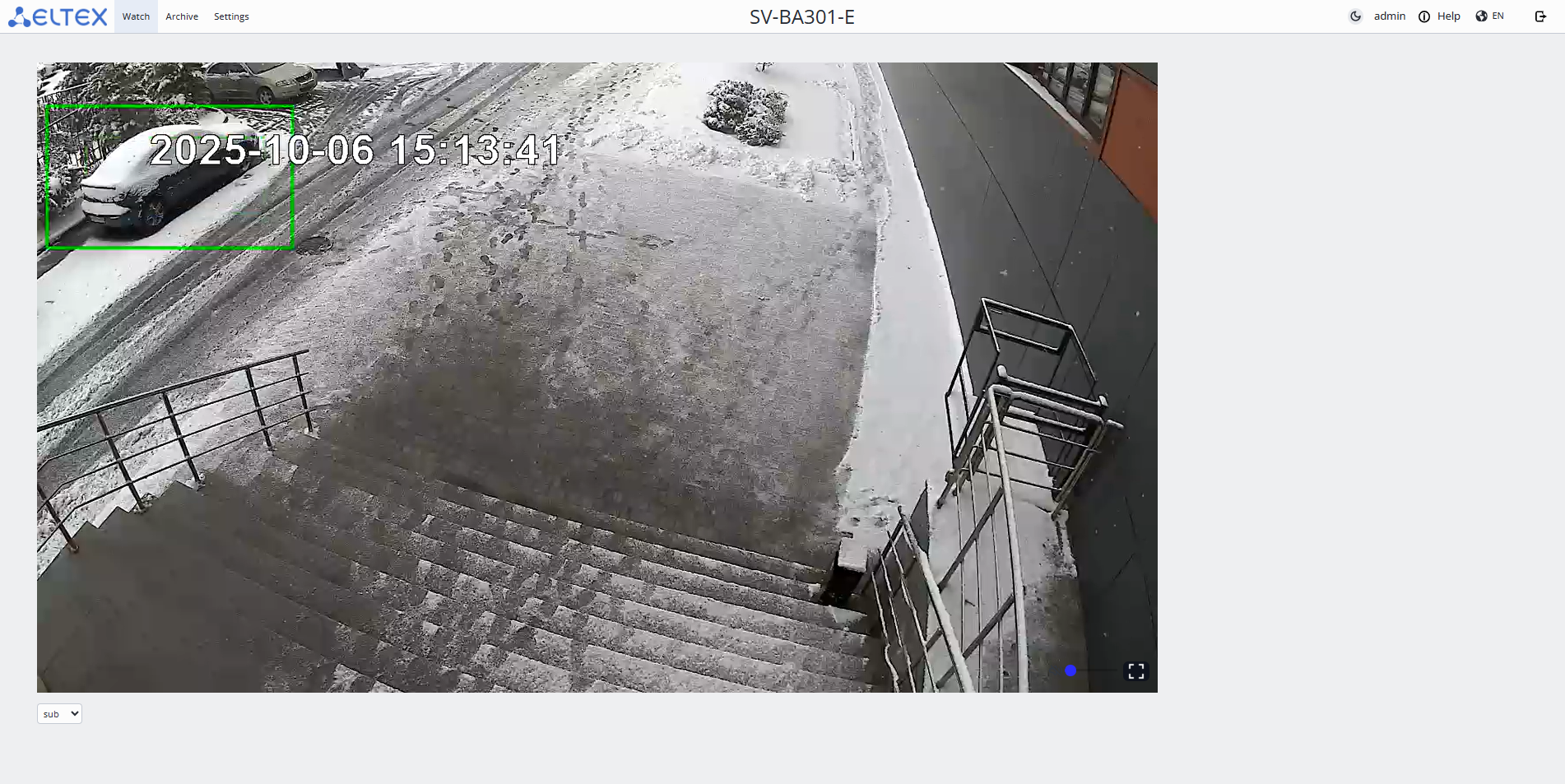
3. Click the "Sign in" button. The "Watch" page will open in the browser window.
"Watch" tab
- StreamsПотоки:
- Main — основной поток, имеет лучшее качество трансляцииmain stream, has better broadcast quality;
- Sub — второстепенный поток, имеет среднее качество трансляцииsecondary stream, has average broadcast quality;
- Mob — мобильный поток, имеет низкое качество трансляции.
- Main — основной поток, имеет лучшее качество трансляцииmain stream, has better broadcast quality;
...
- mobile stream, has low broadcast quality.
"Archive" tab
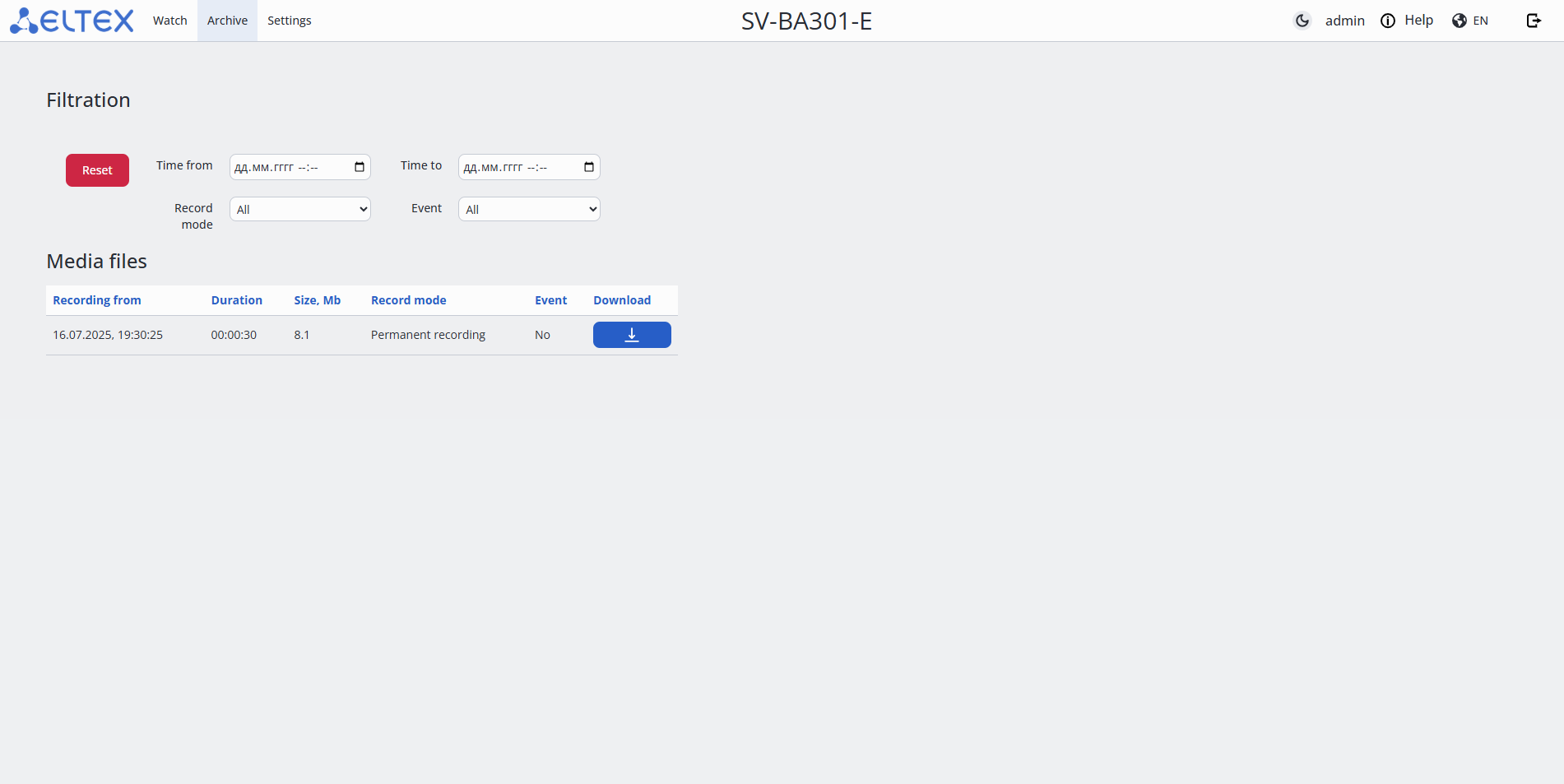
- Фильтрация — поиск записей по заданным параметрам.
- Время от — фильтрация медиафайлов, записанных начиная с указанных даты и времени;
- Время до — фильтрация медиафайлов, записанных до указанных даты и времени;
- Режим записи:
- Все — отображение всех медиафайлов;
- Постоянная запись — отображение медиафайлов с режимом записи «Постоянная запись»;
- Запись по событиям — отображение медиафайлов с режимом записи «Запись по событиям».
- Событие:
- Все — отображение всех медиафайлов;
- Движение — отображение медиафайлов с режимом записи «Движение».
Вкладка «Настройки»
Меню «Информация об устройстве»
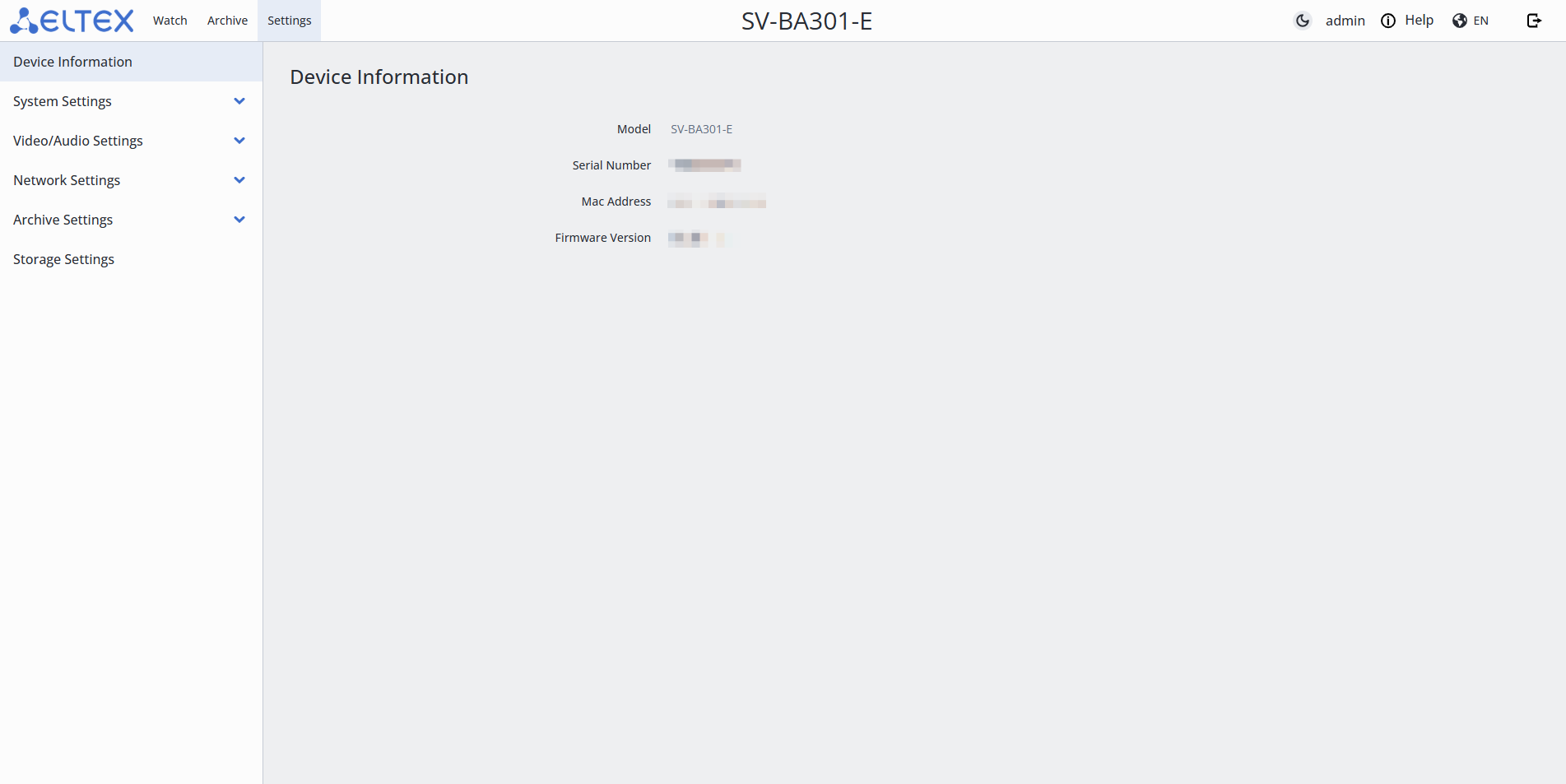
- Вкладки меню — для группировки по категориям: Просмотр, Архив, Настройки;
- Тема веб-интерфейса — темная и светлая;
- Имя пользователя;
- Справка по веб-интерфейсу;
- Язык веб-интерфейса;
- Выход;
- Пункты меню;
- Информация об устройстве:
- Модель — наименование модели устройства;
- Серийный номер — серийный номер устройства;
- MAC-адрес — MAC-адрес устройства;
- Версия прошивки — текущая версия программного обеспечения устройства.
Меню «Системные настройки»
«Дата и время»
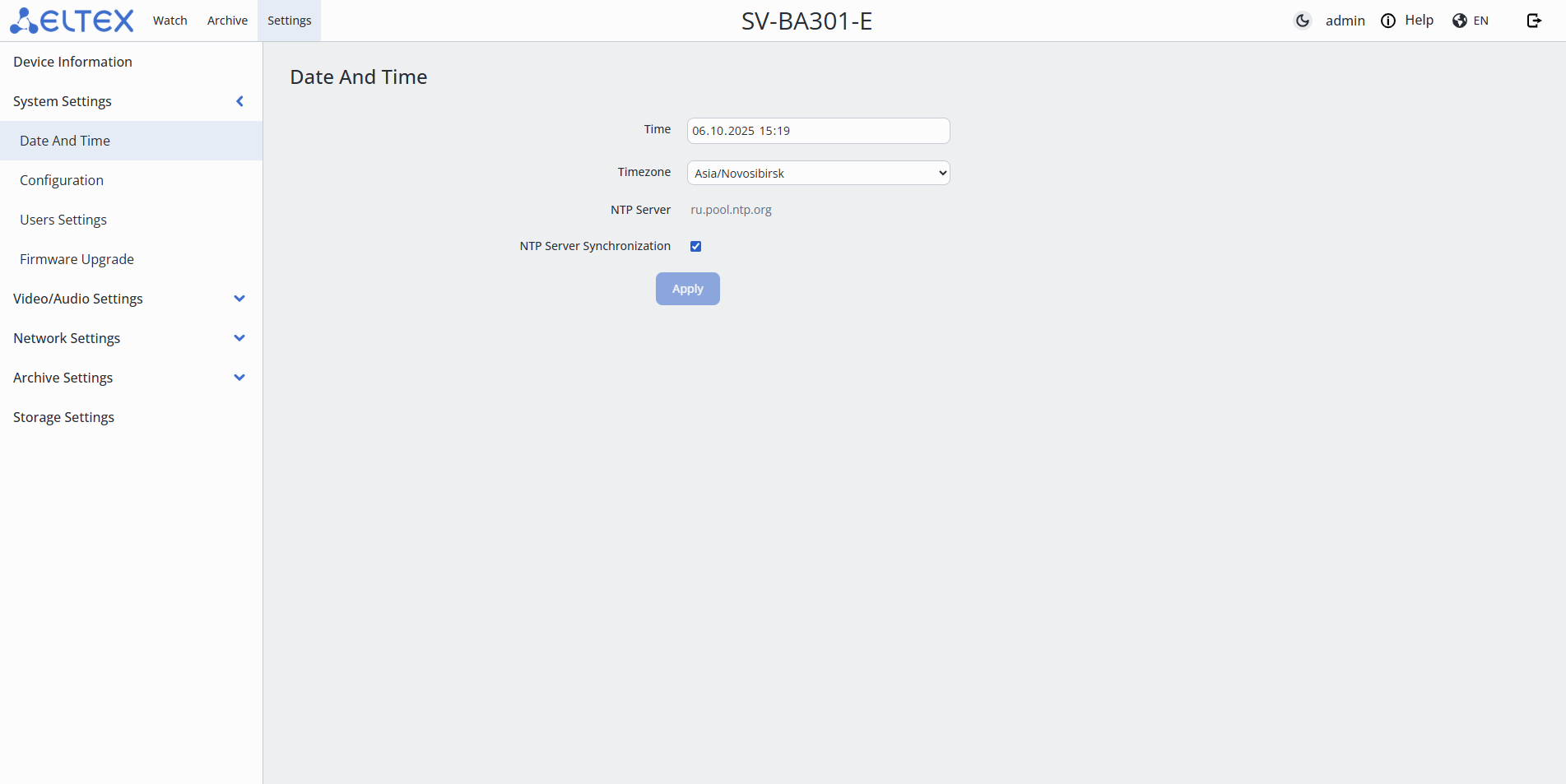
- Время — время на камере. Можно редактировать, если не включена синхронизация;
- Часовой пояс — часовой пояс на камере;
- NTP-сервер — адрес NTP-сервера;
- Синхронизировать — включение синхронизации по NTP.
Для сохранения настроек нажмите кнопку «Применить».
«Конфигурация устройства»
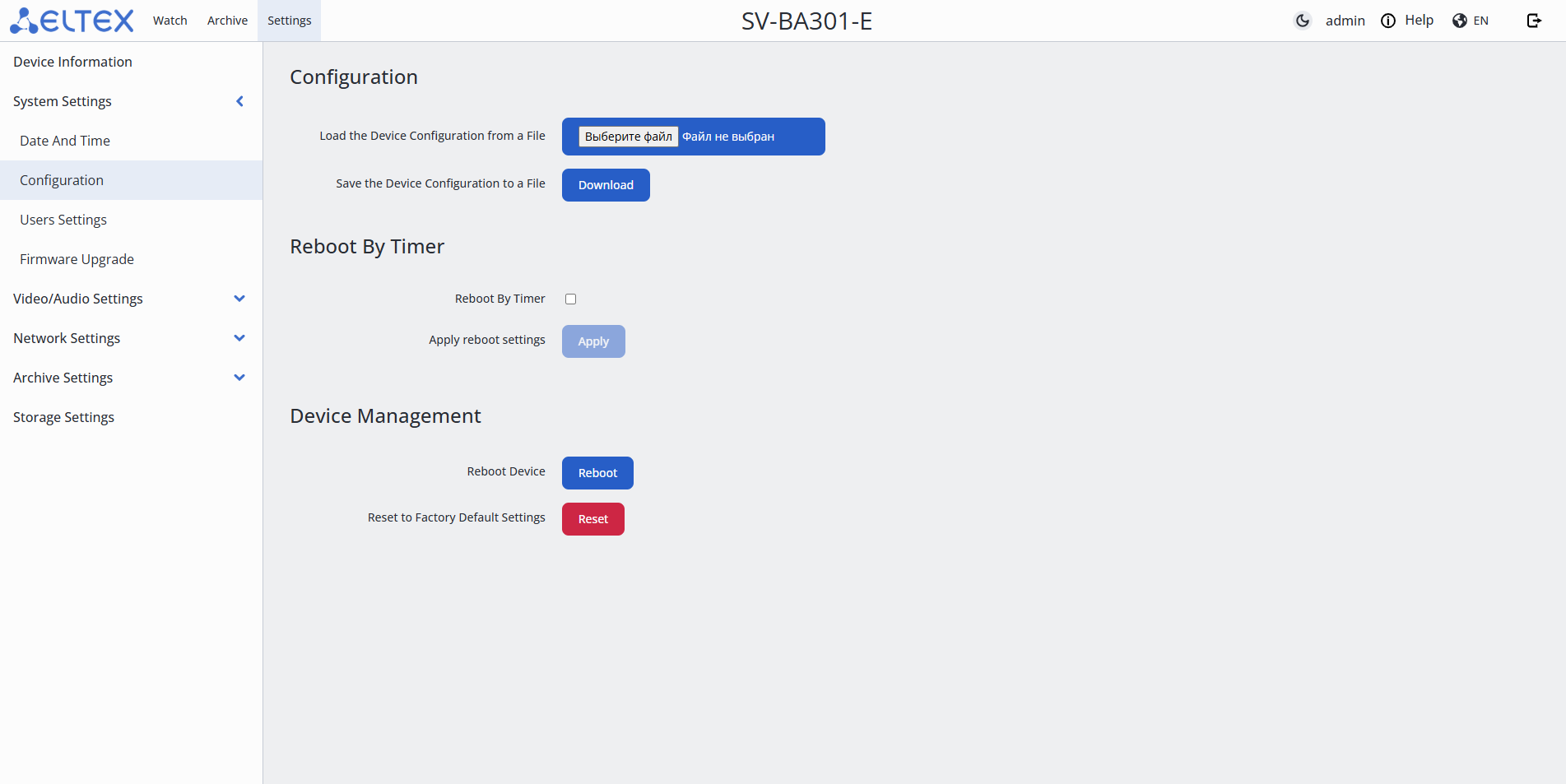
- Конфигурация устройства — раздел для работы с конфигурацией устройства:
- Загрузить конфигурацию устройства из файла — выбор файла, из которого камера загрузит свою конфигурацию;
- Сохранить конфигурацию устройства в файл — выгрузка конфигурации устройства для дальнейшего использования.
- Перезагрузка по таймеру — раздел для настройки автоматической еженедельной перезагрузки:
- День — день недели, в который будет выполняться перезагрузка;
- Время — точное время, в которое будет выполняться перезагрузка.
- Управление устройством:
- Перезапустить устройство;
- Сбросить к заводским настройкам.
Для сохранения настроек нажмите кнопку «Применить».
«Настройки пользователей»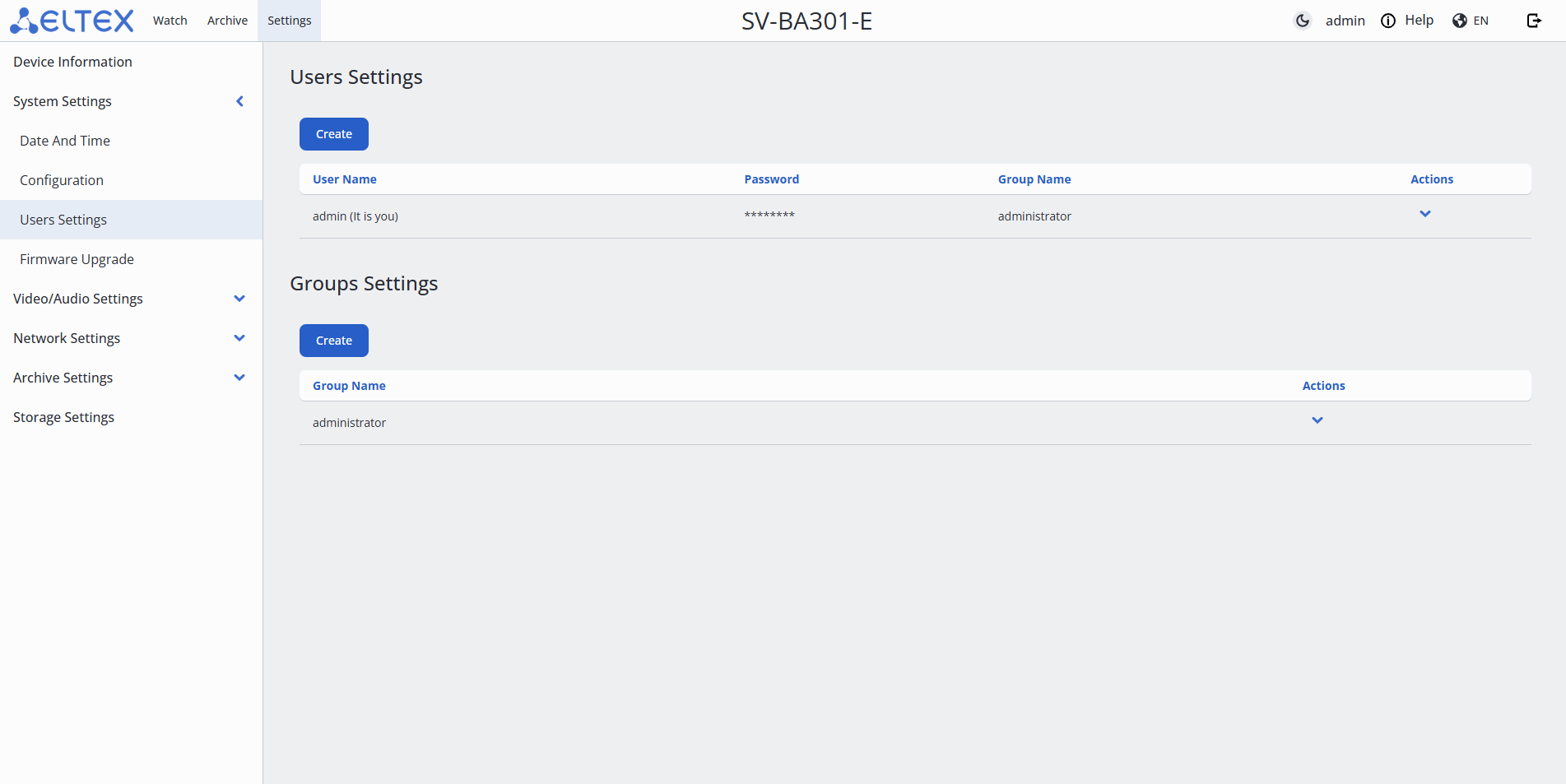
- Настройки пользователей — создание пользователя камеры для взаимодействия с веб-интерфейсом:
- Имя — логин пользователя;
- Пароль — пароль пользователя;
- Группа — группа с определенными правами доступа;
- Действия:
- Редактировать — изменение параметров существующего пользователя;
- Удалить — удаление пользователя.
- Настройки групп — настройки групп и прав доступа:
- Группа — название группы;
- Действия:
- Редактировать — изменение параметров существующей группы;
- Удалить — удаление группы.
«Обновление ПО»
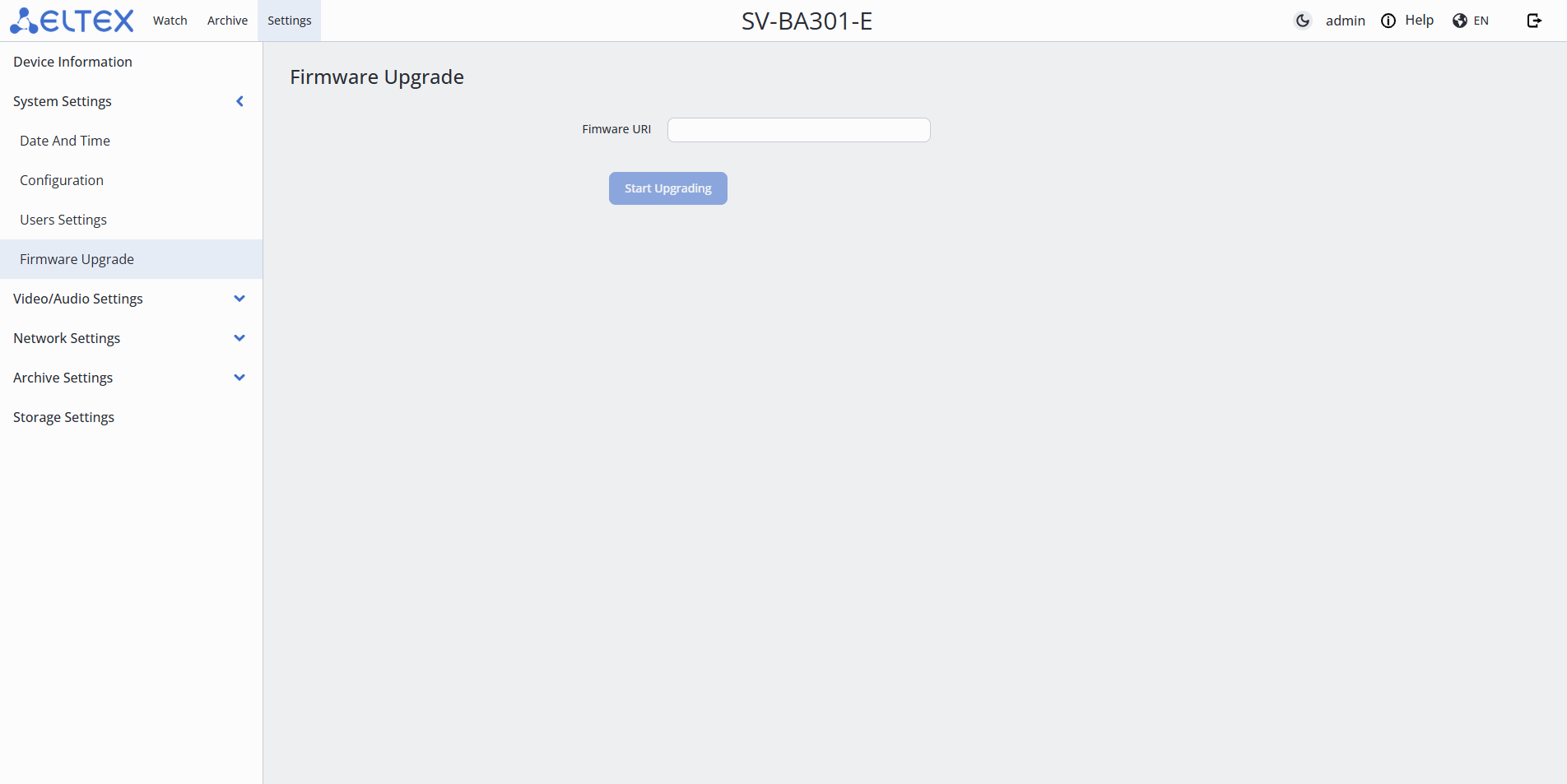
- URI прошивки — URI-ссылка, по которой камера сможет скачать прошивку для обновления.
Для начала обновления нажмите кнопку «Запустить обновление».
Меню «Настройки видео/аудио»
«Параметры потоков»
- Filtration — searching for records by specified parameters.
- Time from — filtering media files recorded starting from the specified date and time;
- Time to — filtering media files recorded up to the specified date and time;
- Record mode:
- All — displaying all media files;
- Постоянная запись — displaying media files with the "Continuous recording" mode;
- Запись по событиям — displaying media files with the "Event recording" mode.
- Event:
- All — displaying all media files;
- Движение — displaying media files with the "Motion" recording mode.
"Settings" tab
"Device Information" menu
- Menu tabs — for grouping by categories: Watch, Archive, Settings;
- Web interface theme — dark and light;
- Username;
- Web interface help;
- Web interface language;
- Logout;
- Menu items;
- Device information:
- Model — device model name;
- Serial Number — device serial number;
- MAC Address — device MAC address;
- Firmware version — current device firmware version.
"System Settings" tab
"Date And Time"
- Time — camera time. Can be edited if synchronization is not enabled;
- Timezone — camera time zone;
- NTP Server — NTP server address;
- NTP Server Synchronization — enabling NTP synchronization.
To save the settings, click the "Apply" button.
"Configuration"
- Configuration — section for working with the device configuration:
- Load the Device Configuration from a File — select the file from which the camera will load its configuration;
- Save the Device Configuration to a File — export the device configuration for further use.
- Reboot By Timer — section for configuring automatic weekly reboot:
- Day — the day of the week when the reboot will occur;
- Time — the exact time when the reboot will occur.
- Device Management:
- Reboot Device;
- Reset to Factory Default Settings.
To save the settings, click the "Apply" button.
"Users Settings"
- Users Settings — creating a camera user for interaction with the web interface:
- User Name — user login;
- Password — user password;
- Group Name — group with specific access rights;
- Actions:
- Редактировать — change existing user parameters;
- Удалить — delete user.
- Group Settings — group and access rights settings:
- Group Name — group name;
- Actions:
- Редактировать — change existing user parameters;
- Удалить — delete group.
"Firmware Upgrade"
- Firmware URI — URI link from which the camera can download the firmware for updating.
To start the update, press the "Start Upgrading" button.
"Video/Audio Settings"
"Stream Settings"
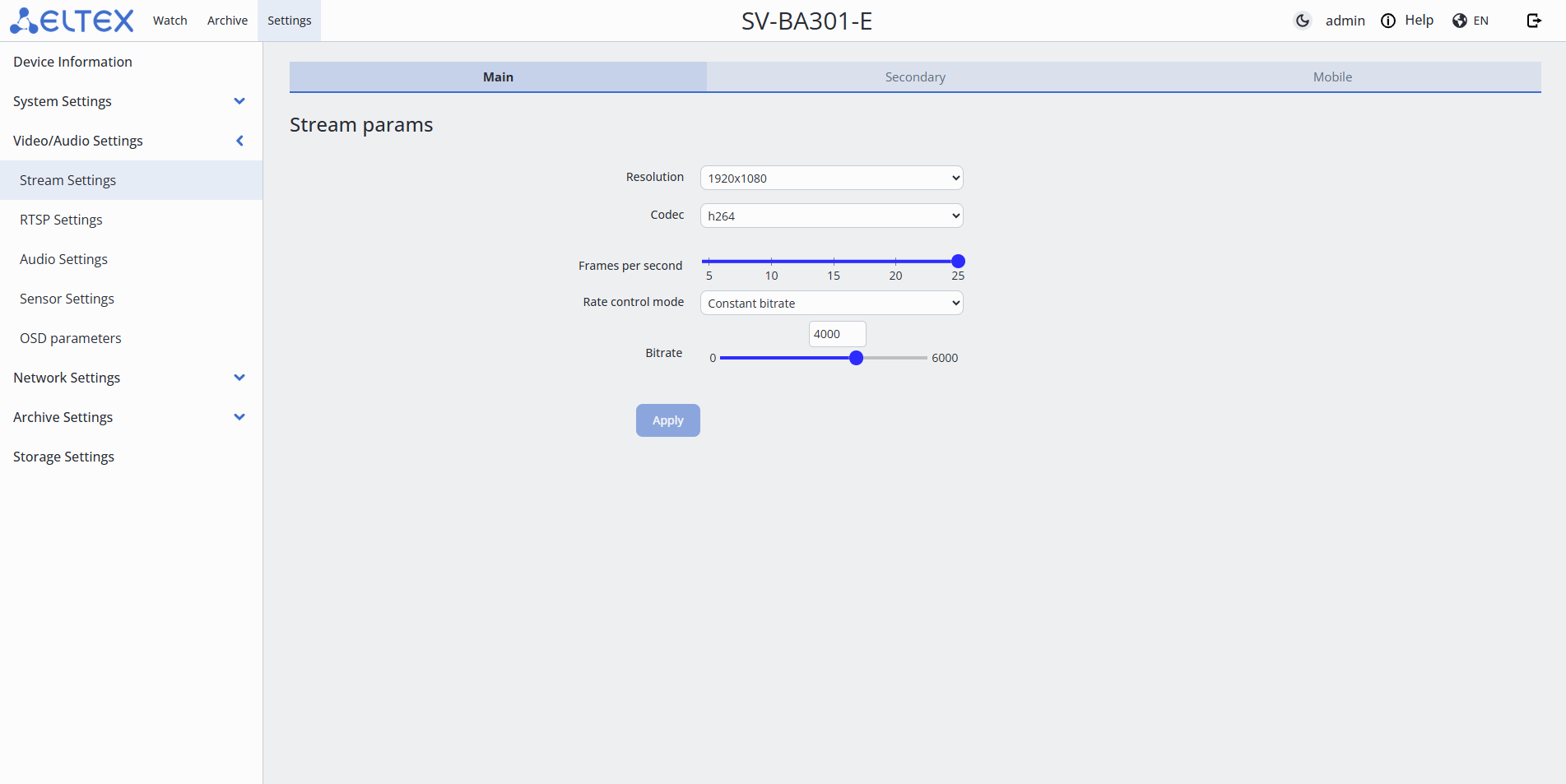
- Streams:
- Main
- Основной поток — основной поток, имеет лучшее качество трансляции;
- Вспомогательный поток Secondary — второстепенный поток, имеет среднее качество трансляции;
- Мобильный поток Mobile — мобильный поток, имеет низкое качество трансляции.
- Параметры потокаStream params:
- Разрешение — Resolution — выбор разрешения изображения, транслируемого с камеры:
- 1280 × 720;
- 1920 × 1080;
- 2560 × 1440.
- Кодек Codec — выбор стандарта сжатия видео:
- H.264;
- H.265.
- Частота кадров Frames per second — количество кадров, которое будет передано за одну секунду. Максимальная частота — 25 кадров в секунду;
- Режим контроля битрейта Rate control mode — режим кодирования потока:
- Постоянный битрейт Constant bitrate — режим, при котором поток имеет постоянный битрейт, установленный в поле «Битрейт»;
- Переменный битрейт — режим, при котором поток имеет переменный битрейт. Битрейт варьируется сложностью изображения, но не превышает значение «Максимальный битрейт», и в среднем придерживается значения «Битрейт».
- Битрейт Bitrate — количество информации, передаваемое камерой. Увеличение этого параметра пропорционально увеличивает качество передаваемого изображения. Максимальный битрейт — 6000 кбит/с.
- Разрешение — Resolution — выбор разрешения изображения, транслируемого с камеры:
Для сохранения настроек нажмите кнопку «Применить»To save the settings, click the "Apply" button.
«Настройки RTSP»
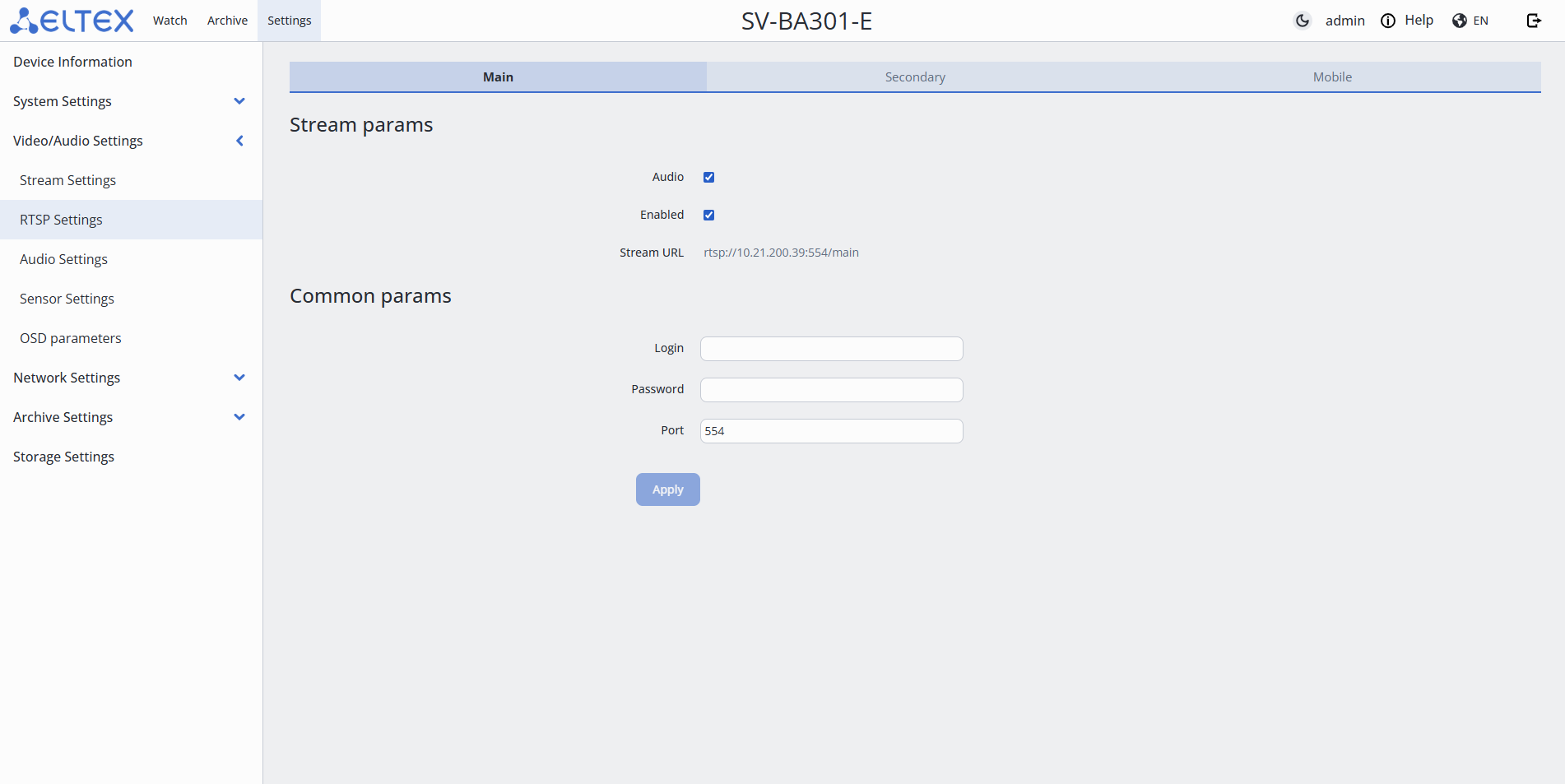
- Потоки:
- Основной поток — основной поток, имеет лучшее качество трансляции;
- Вспомогательный поток — второстепенный поток, имеет среднее качество трансляции;
- Мобильный поток — мобильный поток, имеет низкое качество трансляции.
- Основной поток — основной поток, имеет лучшее качество трансляции;
...