
Общая информация
На OLT реализована возможность мониторинга утилизации канала связи по сервисам ONT. Данный функционал отражает усредненную нагрузку на канал в Kb/s, создаваемую пользователем в определенном сервисе за определенный временной интервал. Подсчет нагрузки выполняется за статичные временные интервалы – Счётчики утилизации сервисов ONT представляют собой среднее число переданных байт за определенный промежуток времени: 30 секунд и 5 минут. Данные интервалы не могут быть изменены.
| Примечание |
|---|
| Утилизация для каждого сервиса на каждой ONT включается отдельно. |
Включение утилизации сервиса
| Примечание |
|---|
| Настройка и снятие статистики утилации по сервисам одинакова на LTP-8/16n и LTX-8/16. |
Для включения мониторинга утилизации воспользуетесь командой service <x> utilization-enable. В качестве аргумента <x> передайте номер сервиса <1-30>.
Настройка функционала
По умолчанию сбор статистики по утилизации сервисов отключен. Включение выполняется отдельно по каждому сервису каждого ONT. Включение мониторинга занимаемой сервисами полосы пропускания выполняется одинаково для всех рассматриваемых моделей OLT – в режиме редактирования interface ONT. рассмотрим пример включения утилизации по первым двум сервисам на ONT.
| Без форматирования |
|---|
LTP-16N# configure terminal LTP-16N(config)# interface ont 11/1 LTP-16N(config)(if-ont-11/1)# service 1 utilization-enable LTP-16N(config)(if-ont-11/1)# service 2 utilization-enable |
Просмотр утилизации сервиса
LTP-16N(config)(if-ont-11/1)# do commit
LTP-16N(config)(if-ont-11/1)# do save
|
Доступно так же одновременное включение для перечисленных ONT или диапазона ONT.
| Без форматирования |
|---|
MA5160# configure terminal
MA5160(configure)# interface ont 1/1/1-50
MA5160(config)(if-ont-1/1/1-50)# service 1 utilization-enable
MA5160(config)(if-ont-1/1/1-50)# service 2 utilization-enable
MA5160(config)(if-ont-1/1/1-50)# do commit
MA5160(config)(if-ont-1/1/1-50)# do confirm
|
Мониторинг утилизации в CLI
Просмотр утилизации в CLI осуществляется командой show interface ont <ID> services-utilization. Утилизация будет отображена для сервисов, на которых включен функционалДля просмотра утилизации используйте команду show interface ont <ID> services-utilization. В качестве аргумента передайте номер PON-интерфейса или диапазон.
| Без форматирования |
|---|
LTP-16N# show interface ont 11/1 services-utilization ----------------------------------- [ONT 11/1] services utilization ----------------------------------- Services 1 2 Upstream, Kb/s (30 s) 49976 1264 Downstream, Kb/s (30 s) 49925 986 Upstream, Kb/s (5 m) 635891 10531 Downstream, Kb/s (5 m) 601248 8989 |
Мониторинг утилизации в EMS
В EMS доступно снятие и сохранение статистки утилизации сервисов ONT в виде графиков или таблицтакже может осуществляться сбор данных по утилизации сервисов с OLT по протоколу SNMP. В пользовательском интерфейсе EMS возможно формирование графиков и отчетов по утилизации на основе собранных данных.
| Примечание |
|---|
| Мониторинг утилизации по сервисам для новых моделей OLT (LTP-8/16n и LTX-8-16) поддержаны в версиях EMS 3.37+. |
Функционал доступен для актуальных версий EMS. |
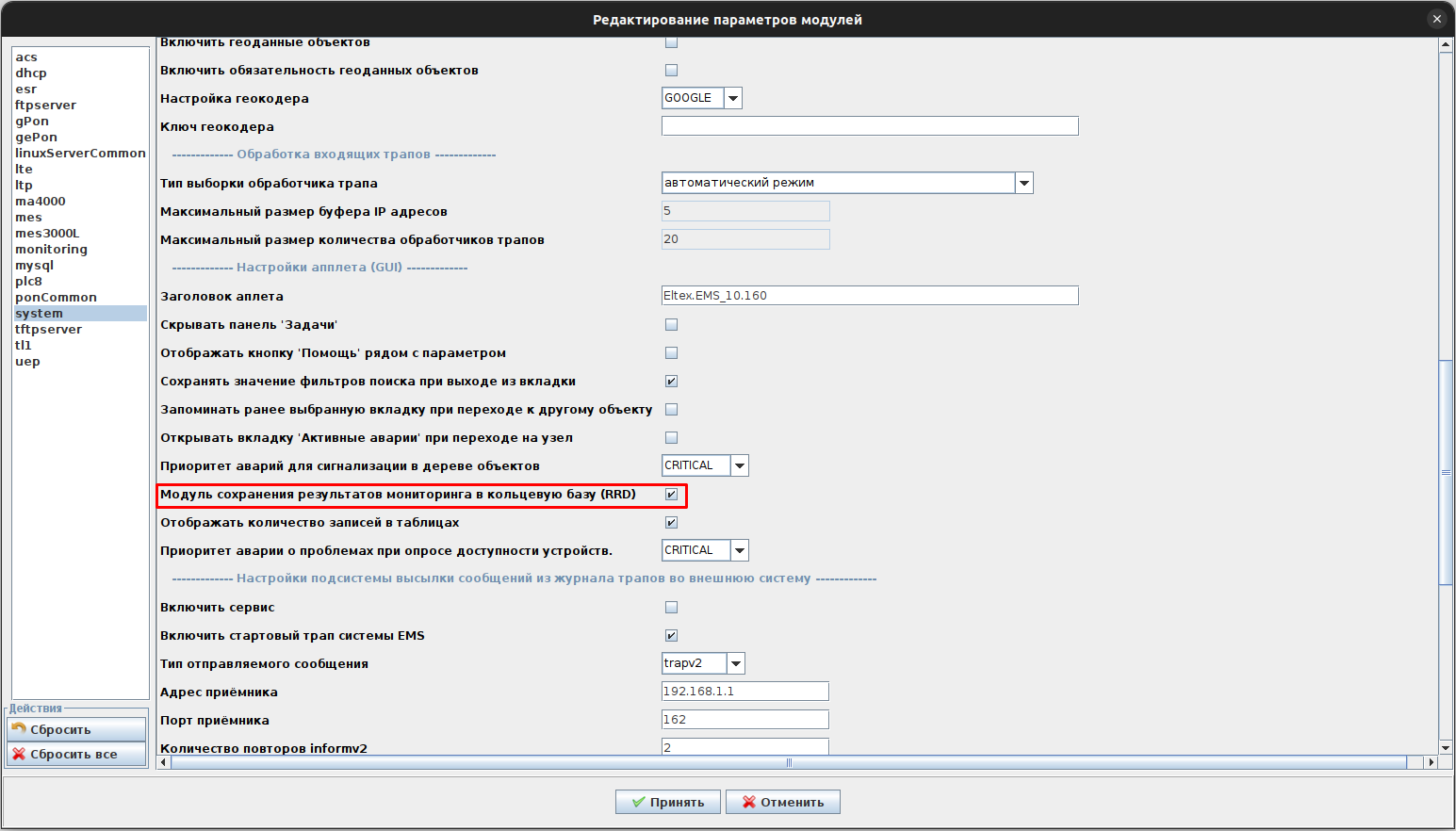
В первую очередь необходимо разрешить в EMS сбор информации по утилизации сервисов. Для этого необходимо перейти на страницу Администрирование → Настройка сервера → Системные модули → system. На данной странице Для мониторинга утилизации в EMS нужно включить монитор "Модуль сохранения результатов мониторинга в кольцевую базу (RRD)" и перезапустить ems. Чекбокс для включения находится в: Администрирование -> Настройка сервера -> Системные модули -> system -> в разделе "Настройки апплета (GUI)" необходимо активировать параметр "Модуль сохранения результатов мониторинга в кольцевую базу (RRD)" и применить настройки.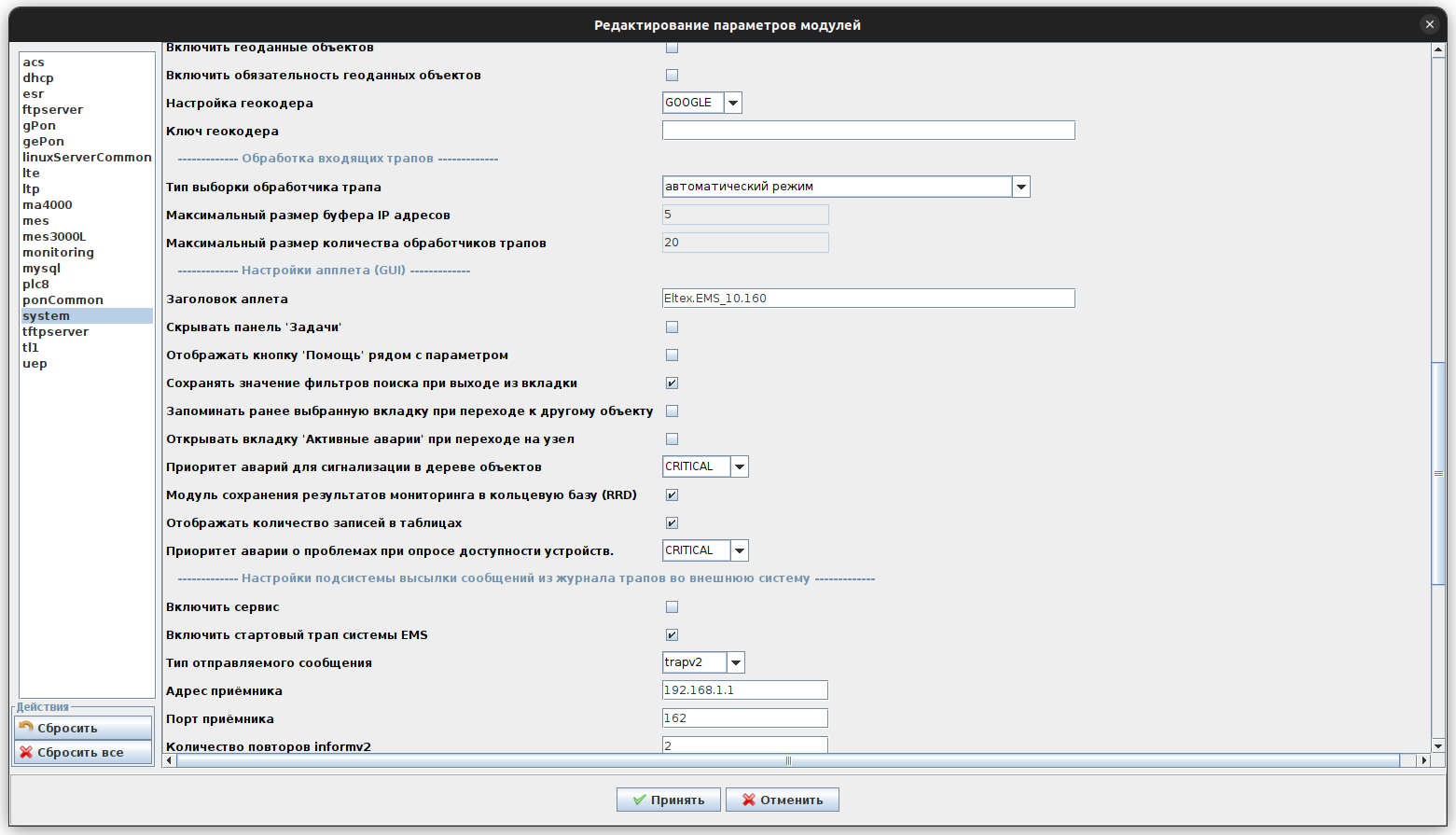
| Примечание |
|---|
После включения активации модуля , необходимо перезапустить EMS. |
После включения модуля, на ONT становится доступно снятие "Статистике по полосам пропускания".
...
Для перехода в окно просмотра статистики, необходимо открыть вкладку "Список ONT", выбрать интересующий ONT из списка, нажать правой кнопкой мыши и в контекстном меню выбрать "Статистика по полосам пропускания".
...
В результате откроется окно следующего вида:
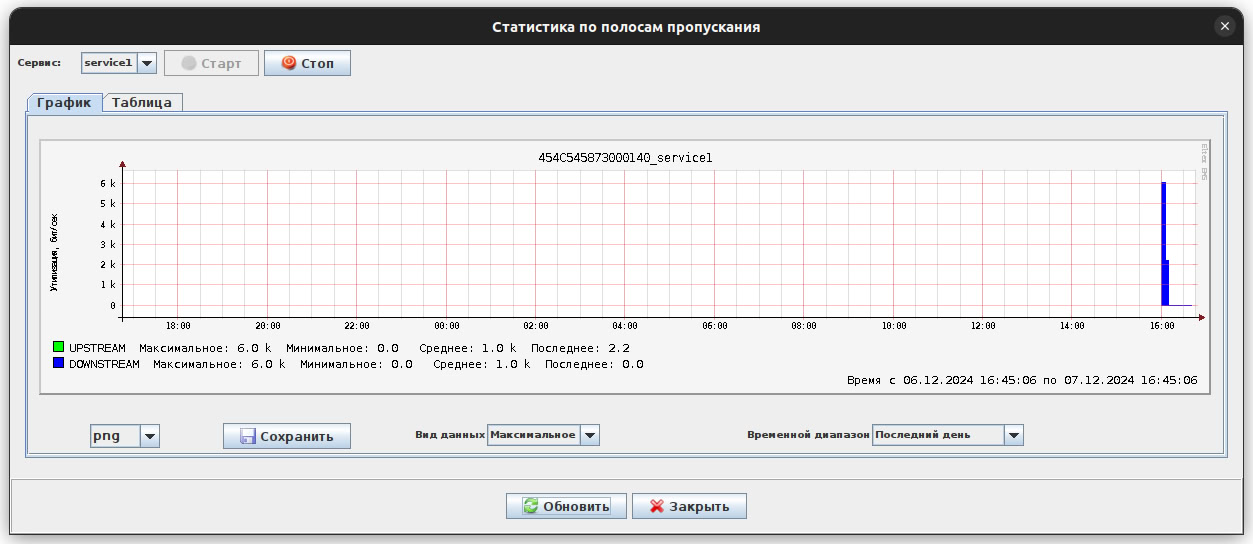
Для запуска мониторинга статистики по выбранному ONT, выберите необходимый сервис, затем запустите мониторинг кнопкой "Старт". После запуска сохранения статистики
...
, EMS начнёт получать данные по конкретной ONT по утилизации сервиса/-ов раз в 5 минут и
...
собирать её в виде графиков и таблиц. Графики и таблицы в дальнейшем могут быть выгружены.