
...
| Подсказка |
|---|
Если используются интерфейсы с большей производительностью, необходимо перенести настройки с GigabitEthernet 1/0/1-2 на другие интерфейсы. |
| Якорь |
|---|
...
Подключение сетевых интерфейсов физического сервера к виртуальной машине на примере гипервизора VirtualBox
1. Перейдите в настройки виртуальной машины, на которой установлен vWLC.
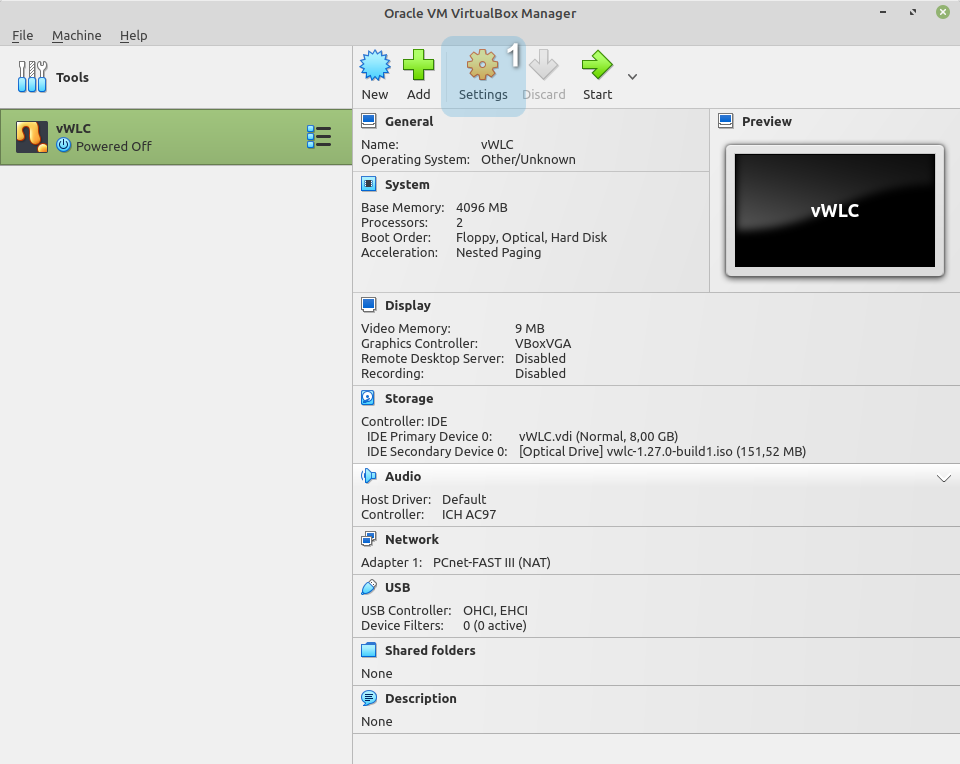
2. Откройте меню "Network".
3. Установите флаг для включения сетевого интерфейса.
4. Выберите тип подключения.
5. Выберите, через какой интерфейс будет происходить подключение на хостовой системе. Он будет связан с интерфейсом gi1/0/1 на vWLC.
6. Для конфигурирования дополнительных параметров нажмите "Advanced".
7. Выберите тип адаптера. Рекомендовано использовать "Paravirtualized Network(virtio-net)".
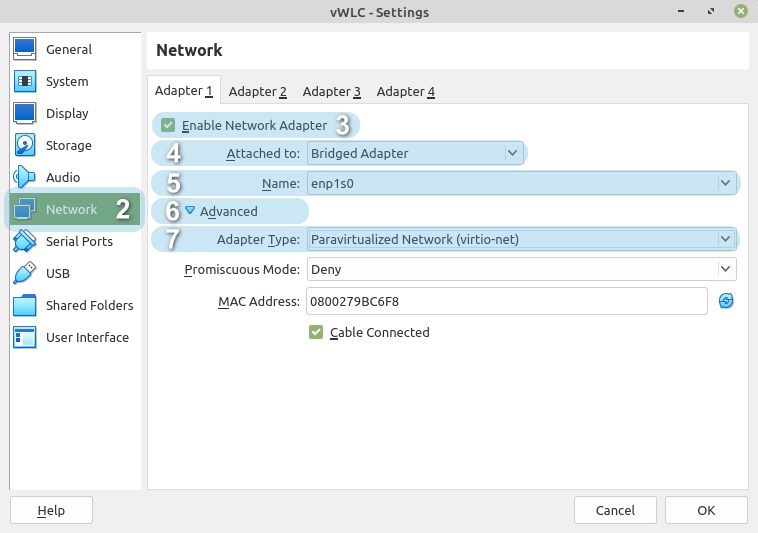
8. Перейдите к настройке второго интерфейса, нажав "Adapter 2". Настройте его аналогично первому.
9. Выберите, через какой интерфейс будет происходить подключение точек доступа к vWLC. Он будет связан с интерфейсом gi1/0/2 на vWLC.
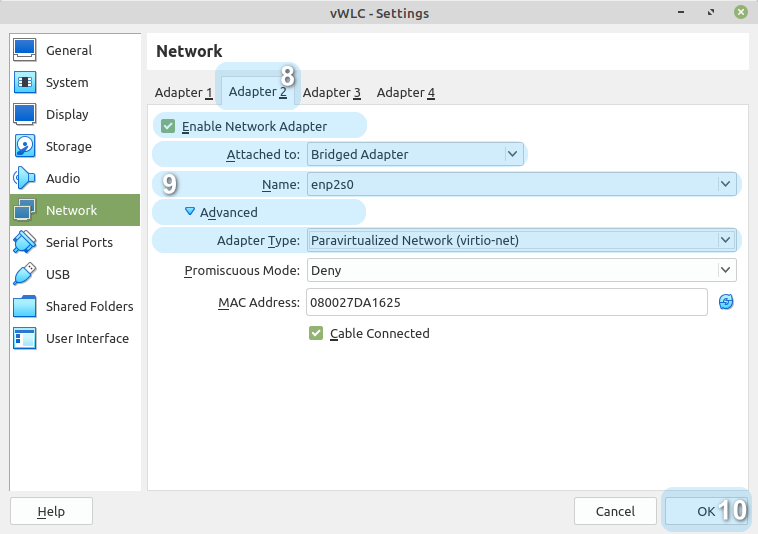
10. Нажмите "OK" для завершения настройки.
...
|
1. После запуска vWLC и ввода команды show interface status, в выводе будет указан интерфейс Bridge 3, но интерфейсы GigabitEthernet 1/0/1 и GigabitEthernet 1/0/2 будут отсутствовать:
| Блок кода |
|---|
vwlc# show interfaces status
Interface              Admin   Link    MTU     MAC address         Last change     Mode
                       State   State                               (d,h:m:s)
--------------------   -----   -----   -----   -----------------   -------------   ------------
br3 |
1. После запуска vWLC и ввода команды show interface status, в выводе будет указан интерфейс Bridge 3, но интерфейсы GigabitEthernet 1/0/1 и GigabitEthernet 1/0/2 будут отсутствовать:
| Блок кода |
|---|
vwlc# show interfaces status Interface Admin Link MTU MAC address Last change Up Mode Up 1458 a6:00:00:00:00:00 00,00:00:35 routerport |
2. Для проверки доступных интерфейсов перейдите в debug-меню:
| Блок кода |
|---|
vwlc# debug |
3. Выполните команду show nic для просмотра доступных интерфейсов:
| Блок кода |
|---|
vwlc(debug)# show nic Interface StatePermanent MAC State Connected NIC model (d,h:m:s) ---------- ---------- -------- ----- ----- ----------------- ------------- ------------ virtio 1 08:00:27:9b:c6:f8 br3 Yes Virtio network device Up Up 1458 a6:00:00:00:00:00 00,00:00:35 routerport |
2. Для проверки доступных интерфейсов перейдите в debug-меню:
| Блок кода |
|---|
vwlc# debug |
3. Выполните команду show nic для просмотра доступных интерфейсов:
| Блок кода |
|---|
vwlc(debug)# show nic Interface Permanent MAC Connected NIC model virtio 2 ---------- ------------------ ---------- ------------------------ virtio 1 08 08:00:27:da:16:25 Yes Virtio network device |
4. Далее привяжите MAC-адрес 08:00:27:9b:c6:f8 к интерфейсу GigabitEthernet 1/0/1, а MAC-адрес 08:00:27:da:16:25 — к интерфейсу GigabitEthernet 1/0/2 vWLC:
| Блок кода |
|---|
vwlc(debug)# nic bind mac 08:00:27:9b:c6:f8 gigabitethernet 1/0/1
vwlc(debug)# nic bind mac 08:00:27:da:16:25 gigabitethernet 1/0/2 |
5. Для применения настроек выполните перезагрузку устройства:
| Блок кода |
|---|
vwlc# reload system |
6. После перезагрузки проверьте отображение интерфейсов в show interfaces status
| Блок кода |
|---|
vwlc# show interfaces status Interface Yes Virtio network device Admin Link MTU MAC address Last change Mode virtio 2 08:00:27:da:16:25 Yes State VirtioState network device |
4. Далее привяжите MAC-адрес 08:00:27:9b:c6:f8 к интерфейсу GigabitEthernet 1/0/1, а MAC-адрес 08:00:27:da:16:25 — к интерфейсу GigabitEthernet 1/0/2 vWLC:
| Блок кода |
|---|
vwlc(debug)# nic bind mac 08:00:27:9b:c6:f8 gigabitethernet 1/0/1
vwlc(debug)# nic bind mac 08:00:27:da:16:25 gigabitethernet 1/0/2 |
5. Для применения настроек выполните перезагрузку устройства:
| Блок кода |
|---|
vwlc# reload system |
6. После перезагрузки проверьте отображение интерфейсов в show interfaces status
| Блок кода |
|---|
vwlc# show interfaces status Interface Admin(d,h:m:s) Link MTU MAC address Last change Mode -------------------- ----- ----- ----- ----------------- ------------- ------------ gi1/0/1 StateUp State Up 1500 08:00:27:9b:c6:f8 00,00:00:35 routerport gi1/0/2 (d,h:m:s) Up Up -------------------- ----- ----- ----- ----------------- ------------- ------------ 1500 08:00:27:da:16:25 00,00:00:35 routerport br3 gi1/0/1 Up Up 15001458 08a6:00:2700:9b00:c600:f800 00,00:00:35 routerport |
Информация о том, как сменить привязку интерфейсов в случае необходимости, доступна в разделе "Смена привязки интерфейсов vWLC".
Подключение точки доступа к vWLC
В момент получения адреса точка доступа получит опцию 43. Пример ее настройки заводской конфигурации:
| Блок кода |
|---|
ip dhcp-server pool gi1/0/2ap-pool vendor-specific suboption 12 ascii-text "192.168.1.1" suboption 15 ascii-text "https://192.168.1.1:8043" exit exit |
| Информация |
|---|
В подопции 12 выдается адрес для терминации SoftGRE-туннелей. В подопции 15 выдается адрес контроллера. |
После получения адреса точка доступа подключится к контроллеру.
1. Для отображения адреса, который точка доступа получила по DHCP, выполните команду show ip dhcp binding
| Блок кода |
|---|
vwlc# sh ip dhcp binding IP address MAC / Client ID Up Up 1500 08:00:27:da:16:25 00,00:00:35 routerport br3 Up Up 1458 Binding type a6:00:00:00:00:00 00,00:00:35 Lease expires at routerport |
Информация о том, как сменить привязку интерфейсов в случае необходимости, доступна в разделе "Смена привязки интерфейсов vWLC".
Подключение точки доступа к vWLC
В момент получения адреса точка доступа получит опцию 43. Пример ее настройки заводской конфигурации:
| Блок кода |
|---|
ip dhcp-server pool ap-pool
  vendor-specific
    suboption 12 ascii-text "192.168.1.1"
    suboption 15 ascii-text "https://192.168.1.1:8043"
  exit
exit |
| Информация |
|---|
В подопции 12 выдается адрес для терминации SoftGRE-туннелей. В подопции 15 выдается адрес контроллера. |
После получения адреса точка доступа подключится к контроллеру.
1. Для отображения адреса, который точка доступа получила по DHCP, выполните команду show ip dhcp binding
| Блок кода |
|---|
vwlc# sh ip dhcp binding IP address ---------------- ------------------------------------------------------------- ------------ -------------------- 192.168.1.2 0x01e828c1dac9b0 MAC / Client ID active 2024-08-30 14:43:17 |
2. Актуальный статус точки доступа и основную информацию по ней можно получить с помощью команды show wlc ap
| Блок кода |
|---|
vwlc# show wlc ap MAC address Status IP address SW version Hostname Binding type Lease expires at ---------------- ----------Ap-location Uptime Clients(2g/5g/all) ----------------- ---------------- --------------- ---- ------------ -------------------- 192.168.1.2 0x01e828c1dac9b0 ---------- ------------------------------ ---------------- ------------------ e8:28:c1:da:c9:b0 Active 192.168.1.2 2.5.6 build 7 WEP-1L active 2024-08-30 14:43:17 |
2. Актуальный статус точки доступа и основную информацию по ней можно получить с помощью команды show wlc ap
| Блок кода |
|---|
vwlc# show wlc ap MAC address default-location Status 00,00:21:03 0/0/0 IP address |
3. Для отображения списка SSID, которые настроены на точке доступа и вещаются в эфире, выполните команду show wlc ap vap
| Блок кода |
|---|
vwlc# show wlc ap vap MAC AP Hostname SW version Hostname RadioID VapID Ap-locationSSID BSSID Auth Uptimetype Clients(2g/5g/all) ----------------- ---------------- --------------- ------- --------- ------------------------------ ----------------- ------------- ---------------- ------------------ e8:28:c1:da:c9:b0 ActiveWEP-1L 192.168.1.2 2.5.6 build 7 0 WEP-1L 0 default-ssid e8:28:c1:da:c9:b1 WPA2 Enterprise default-location 0 00,00:21:03 e8:28:c1:da:c9:b0 WEP-1L 0/0/0 |
3. Для отображения списка SSID, которые настроены на точке доступа и вещаются в эфире, выполните команду show wlc ap vap
| Блок кода |
|---|
vwlc# show wlc ap vap MAC AP 1 Hostname 0 default-ssid e8:28:c1:da:c9:b9 WPA2 Enterprise RadioID VapID 0 SSID BSSID Auth type Clients ----------------- ---------------------------- ------- ----- ----------------- ----------------- -------------------- ------- e8:28:c1:da:c9:b0 WEP-1L |
Точка доступа успешно подключена к vWLC, на ней настроен SSID "default-ssid". Для подключения к нему необходимо завести учетную запись пользователя согласно разделу "Quickstart" руководства по эксплуатации WLC-series. Подробное описание конфигурации для схемы включения с туннелированием доступно в разделе "Настрoйка WLC" руководства по эксплуатации WLC-series.
Лицензирование на vWLC
Функционал, доступный в vWLC-Demo
Без подключения vWLC к ELM (Eltex Licence Manager) список доступных функций будет ограничен, но их количества достаточно для знакомства с линейкой устройств WLC.
Без полной лицензии для устройства доступны следующие характеристики:
- Функционал WLC c возможностью подключения 15 ТД к контроллеру;
- Два IPsec-туннеля;
- Пропускная способность устройства 1 Мбит/c;
- BGP RIB 1024;
- OSPF RIB 1000;
- RIP RIB 1000;
- ISIS RIB 1000;
- Функционал SLA отключен.
На vWLC доступны демонстрационные лицензии, которые работают на устройстве с серийным номером vWLC0000000:
- WIFI-DEMO — лицензия с ограничением до 5 одновременно работающих точек доступа с возможностью активации и отслеживания состояния SoftGRE-туннелей для работы Wi-Fi-точек доступа (при управлении точками доступа с помощью контроллера SoftWLC).
- BRAS-DEMO — лицензия с ограничением до 5 одновременно работающих абонентов. Активирует функции авторизации/аутентификации/аккаунтинга пользователей, трафик которых маршрутизируется. Функционал работает при наличии корректно настроенного RADIUS-сервера. Операции ААА осуществляются по IP- или MAC-адресу абонента.
Подключение к ELM
Для подключения к серверу ELM необходимо выполнить следующие шаги:
1. Перейдите в режим глобальной конфигурации:
| Блок кода |
|---|
configure
|
2. Перейдите к настройкам licence-manager:
| Блок кода |
|---|
licence-manager |
3. Для подключения к ELM укажите ваш serial-number и licence-key.
Данные для подключения предоставляются при покупке vWLC.
3.1. Задайте серийный номер:
| Блок кода |
|---|
vwlc# set serial-number VWLCXXXXXXX |
3.2. Перезагрузите устройство.
| Предупреждение |
|---|
Серийный номер изменится только после перезагрузки. Не выполняйте дальнейшие шаги до установки серийного номера. После 10 попыток подключения к серверу лицензирования с некорректными учётными данными ваш IP-адрес будет автоматически заблокирован системой защиты сервера лицензирования. |
3.3. Настройте подключение к серверу лицензирования:
| Блок кода |
|---|
vwlc# configure
vwlc(config)# licence-manager
vwlc(config-licence-manager)# host address elm.eltex-co.ru
vwlc(config-licence-manager)# licence-key ELM-LICENCEKEY
vwlc(config-licence-manager)# enable
vwlc(config-licence-manager)# end
|
3.4. Примените конфигурацию.
После применения конфигурации и обмена данными с сервером лицензирования станет доступна лицензия, которая расширит возможности устройства.
4. Используйте команду show licence-manage status для проверки наличия подключения к ELM-серверу, а также дат последнего обращения и планируемого следующего обращения:
| Блок кода |
|---|
vwlc# show licence-manager status ELM server type: 0 root Last request status: 0 default-ssid success Last request to licence server: Tuesday 2023/04/11 08:11:33 Next request to licence server: Tuesday 2023/04/11 08:16:33 |
5. Используйте команду show licence для просмотра активированных лицензий и их лимитов:
| Блок кода |
|---|
vwlc# show licence Feature e8:28:c1:da:c9:b1 WPA2 Enterprise 0 e8:28:c1:da:c9:b0 WEP-1L Source State 1 Value 0 Valid from default-ssid e8:28:c1:da:c9:b9 Expiries WPA2 Enterprise 0 |
Точка доступа успешно подключена к vWLC, на ней настроен SSID "default-ssid". Для подключения к нему необходимо завести учетную запись пользователя согласно разделу "Quickstart" руководства по эксплуатации WLC-series. Подробное описание конфигурации для схемы включения с туннелированием доступно в разделе "Настрoйка WLC" руководства по эксплуатации WLC-series.
Лицензирование на vWLC
Функционал, доступный в vWLC-Demo
Без подключения vWLC к ELM (Eltex Licence Manager) список доступных функций будет ограничен, но их количества достаточно для знакомства с линейкой устройств WLC.
Без полной лицензии для устройства доступны следующие характеристики:
- Функционал WLC c возможностью подключения 15 ТД к контроллеру;
- Два IPsec-туннеля;
- Пропускная способность устройства 1 Мбит/c;
- BGP RIB 1024;
- OSPF RIB 1000;
- RIP RIB 1000;
- ISIS RIB 1000;
- Функционал SLA отключен.
На vWLC доступны демонстрационные лицензии, которые работают на устройстве с серийным номером vWLC0000000:
- WIFI-DEMO — лицензия с ограничением до 5 одновременно работающих точек доступа с возможностью активации и отслеживания состояния SoftGRE-туннелей для работы Wi-Fi-точек доступа (при управлении точками доступа с помощью контроллера SoftWLC).
- BRAS-DEMO — лицензия с ограничением до 5 одновременно работающих абонентов. Активирует функции авторизации/аутентификации/аккаунтинга пользователей, трафик которых маршрутизируется. Функционал работает при наличии корректно настроенного RADIUS-сервера. Операции ААА осуществляются по IP- или MAC-адресу абонента.
Подключение к ELM
Для подключения к серверу ELM необходимо выполнить следующие шаги:
1. Перейдите в режим глобальной конфигурации:
| Блок кода |
|---|
configure
|
2. Перейдите к настройкам licence-manager:
| Блок кода |
|---|
licence-manager |
3. Для подключения к ELM укажите ваш serial-number и licence-key.
Данные для подключения предоставляются при покупке vWLC.
3.1. Задайте серийный номер:
| Блок кода |
|---|
vwlc# set serial-number VWLCXXXXXXX |
3.2. Перезагрузите устройство.
| Предупреждение |
|---|
Серийный номер изменится только после перезагрузки. Не выполняйте дальнейшие шаги до установки серийного номера. После 10 попыток подключения к серверу лицензирования с некорректными учётными данными ваш IP-адрес будет автоматически заблокирован системой защиты сервера лицензирования. |
3.3. Настройте подключение к серверу лицензирования:
| Блок кода |
|---|
vwlc# configure
vwlc(config)# licence-manager
vwlc(config-licence-manager)# host address elm.eltex-co.ru
vwlc(config-licence-manager)# licence-key ELM-LICENCEKEY
vwlc(config-licence-manager)# enable
vwlc(config-licence-manager)# end
|
3.4. Примените конфигурацию.
После применения конфигурации и обмена данными с сервером лицензирования станет доступна лицензия, которая расширит возможности устройства.
4. Используйте команду show licence-manage status для проверки наличия подключения к ELM-серверу, а также дат последнего обращения и планируемого следующего обращения:
| Блок кода |
|---|
vwlc# show licence-manager status ELM server type: -------------------------------- -------- ----------- -------------------------------- -------------------- -------------------- WLC-AP-SUPPORT-EXT ELM Active 100 root Last request status: success Last request to licence server: Tuesday 2023/04/11 08:11:33 Next request to licence server: Tuesday 2023/04/11 08:16:33 |
5. Используйте команду show licence для просмотра активированных лицензий и их лимитов:
| Блок кода |
|---|
vwlc# show licence Feature -- -- WLC-VIRTUAL-LIMIT-BGP-RIB Source State ELM Value Active 512000 Valid from -- Expiries -- WLC-VIRTUAL----------------------------- -------- ----------- -------------------------------- -------------------- -------------------- WLC-AP-SUPPORT-EXTLIMIT-DEFAULT ELM Active true ELM Active 100 -- -- -- WLC-VIRTUAL-LIMIT-BGPIPSEC-RIBVPN ELM ELM Active Active 100 512000 -- -- WLC-VIRTUAL-LIMIT-DEFAULTNET ELM ELM Active Active true 100000000 -- -- WLC-VIRTUAL-LIMIT-IPSEC-VPNWIDS-WIPS ELM Active ELM 100 Active true -- -- WLC-VIRTUAL-LIMIT-NET ELM Active 100000000 |
Приложение
| Якорь | ||||
|---|---|---|---|---|
|
Чтобы изменить привязки интерфейса, например, чтобы поменять местами gi1/0/1 и gi1/0/2, необходимо выполнить следующее:
1. Выведите список интерфейсов с помощью команды show interfaces status
| Блок кода |
|---|
vwlc# show interfaces status Interface Admin Link -- MTU MAC address Last change -- Mode WLC-WIDS-WIPS State State ELM Active true (d,h:m:s) -------------------- ----- ----- ----- ----------------- -- ------------- ------------ gi1/0/1 Up Up 1500 |
Приложение
...
Чтобы изменить привязки интерфейса, например, чтобы поменять местами gi1/0/1 и gi1/0/2, необходимо выполнить следующее:
1. Выведите список интерфейсов с помощью команды show interfaces status
| Блок кода |
|---|
vwlc# show interfaces status Interface 08:00:27:f1:83:24 00,00:00:43 routerport gi1/0/2 Admin Link MTU Up MAC address Up Last change1500 Mode08:00:27:54:5b:50 00,00:00:43 routerport br3 Up State Up State 1458 a6:00:00:00:00:00 00,00:00:43 routerport |
2. Перейдите в debug-меню:
| Блок кода |
|---|
vwlc# debug |
3. Выполните команду show nic для просмотра списка интерфейсов и их связей с интерфейсами vWLC:
| Блок кода |
|---|
vwlc(debug)# show nic Interface Permanent MAC (d,h:m:s) Connected NIC model ---------- ---------- ----- ----- ----- ----------------- ------------- ------------ gi1/0/1 08:00:27:f1:83:24 Yes Up Virtio network device Up gi1/0/2 1500 08:00:27:f154:835b:2450 00,00:00:43Yes routerport gi1/0/2 Up Up 1500 08:00:27:54:5b:50 00,00:00:43 routerport br3 Up Up 1458 a6:00:00:00:00:00 00,00:00:43 routerport |
2. Перейдите в debug-меню:
| Блок кода |
|---|
vwlc# debug |
3. Выполните команду show nic для просмотра списка интерфейсов и их связей с интерфейсами vWLC:
Virtio network device |
4. Выполните команду no nic bind all для удаления привязок для всех интерфейсов:
| Блок кода |
|---|
vwlc(debug)# no nic bind all
Do you really want to unbind names from all interfaces? If Yes,
after reboot names will be defined randomly for all connected NICs. (y/N): y
Changes will be applied after reboot. |
5. Для применения настроек выполните перезагрузку устройства:
| Блок кода |
|---|
vwlc# reload system |
6. Для проверки доступных интерфейсов перейдите в debug-меню:
| Блок кода |
|---|
vwlc# debug |
7. Выполните команду show nic для просмотра доступных интерфейсов:
| Блок кода |
|---|
vwlc(debug)# show nic
Interface    Permanent MAC        Connected    NIC model
---------- -- |
| Блок кода |
vwlc(debug)# show nic Interface Permanent MAC Connected NIC model ---------- ------ ------------ ---------- ------------------------- gi1/0/virtio 1 08:00:27:f1:83:24 Yes Virtio network device gi1/0/2 08:00:27:54:5b:50 Yes Virtio network device |
4. Выполните команду no nic bind all для удаления привязок для всех интерфейсов:
| Блок кода |
|---|
vwlc(debug)# no nic bind all Do you really want to unbind names from all interfaces? If Yes, after reboot names will be defined randomly for all connected NICs. (y/N): y Changes will be applied after reboot. |
5. Для применения настроек выполните перезагрузку устройства:
| Блок кода |
|---|
vwlc# reload system |
6. Для проверки доступных интерфейсов перейдите в debug-меню:
| Блок кода |
|---|
vwlc# debug |
7. Выполните команду show nic для просмотра доступных интерфейсов:
| Блок кода |
|---|
vwlc(debug)# show nic Interface Permanent MAC virtio 2 08:00:27:54:5b:50 Yes Virtio Connectednetwork NIC model ---------- ------------------ ---------- ------------------------ virtio 1 device |
8. Привяжите MAC-адрес 08:00:27:54:5b:50 к интерфейсу GigabitEthernet 1/0/1, а MAC-адрес 08:00:27:f1:83:24 — к интерфейсу GigabitEthernet 1/0/2 vWLC:
| Блок кода |
|---|
vwlc(debug)# nic bind mac 08:00:27:54:5b:50 gigabitethernet 1/0/1 vwlc(debug)# nic bind mac 08:00:27:f1:83:24 gigabitethernet 1/0/2 |
9. Для применения настроек выполните перезагрузку устройства:
| Блок кода |
|---|
vwlc# reload system |
10. После перезагрузки проверьте отображение интерфейсов командой show interfaces status
| Блок кода |
|---|
vwlc# show interfaces status Interface Admin Link MTU Yes Virtio network device MAC address Last change Mode State State virtio 2 08:00:27:54:5b:50 Yes Virtio network device |
8. Привяжите MAC-адрес 08:00:27:54:5b:50 к интерфейсу GigabitEthernet 1/0/1, а MAC-адрес 08:00:27:f1:83:24 — к интерфейсу GigabitEthernet 1/0/2 vWLC:
| Блок кода |
|---|
vwlc(debug)# nic bind mac 08:00:27:54:5b:50 gigabitethernet 1/0/1
vwlc(debug)# nic bind mac 08:00:27:f1:83:24 gigabitethernet 1/0/2 |
9. Для применения настроек выполните перезагрузку устройства:
| Блок кода |
|---|
vwlc# reload system |
10. После перезагрузки проверьте отображение интерфейсов командой show interfaces status
| Блок кода |
|---|
vwlc# show interfaces status Interface Admin Link MTU MAC address (d,h:m:s) -------------------- ----- ----- ----- ----------------- ------------- ------------ gi1/0/1 Last change Up Mode Up 1500 08:00:27:54:5b:50 00,00:00:54 routerport gi1/0/2 State State Up Up 1500 08:00:27:f1:83:24 (d,h:m:s)00,00:00:54 routerport br3 -------------------- ----- -----Up ----- ----------------- ------------- ------------ gi1/0/1 Up Up 1500 08:00:27:54:5b:50 00,00:00:54 routerport gi1/0/2 Up Up 1500 08:00:27:f1:83:24 00,00:00:54 routerport br3 Up Up 1458 a6:00:00:00:00:00 00,00:00:54 routerport |
Подключение к vWLC и настройка консольного подключения
Подключение Serial port к виртуальной машине на примере гипервизора VirtualBox
Чтобы подключиться к vWLC через Serial Port, выполните следующие шаги:
1. Перейдите в настройки виртуальной машины, на которой установлен vWLC.
2. Откройте меню "Serial Ports".
3. Установите флаг для включения Serial port.
4. Выберите COM Port.
5. Выберите тип порта.
6. Отключите флаг напротив "Connect to existing pipe/socket".
7. Укажите адрес подключения.
8. Нажмите "OK" для завершения настройки.
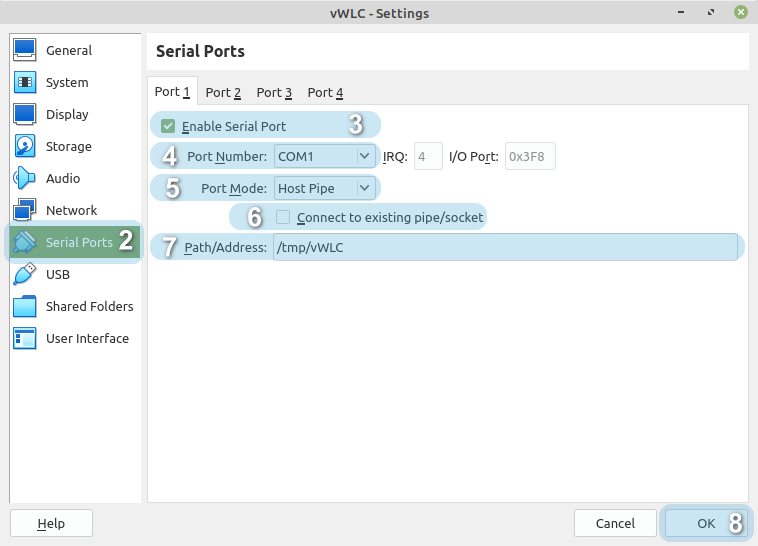
Теперь вы можете подключиться к vWLC по Serial Port.
| Подсказка |
|---|
Пример подключения через утилиту minicom: minicom -D unix#/tmp/vWLC Up 1458 a6:00:00:00:00:00 00,00:00:54 routerport |
Настройка Virtual Serial
Чтобы при подключении через Serial Port в консоли отображались логи, необходимо произвести дополнительные настройки.
...