
EVI Perimeter — модуль видеонаблюдения, предназначенный для получения видеопотоков с камер и сохранения в архив.
| Оглавление | ||
|---|---|---|
|
Добавление
...
Добавление через кнопку
На сетке нажмите кнопку Добавить камеру.
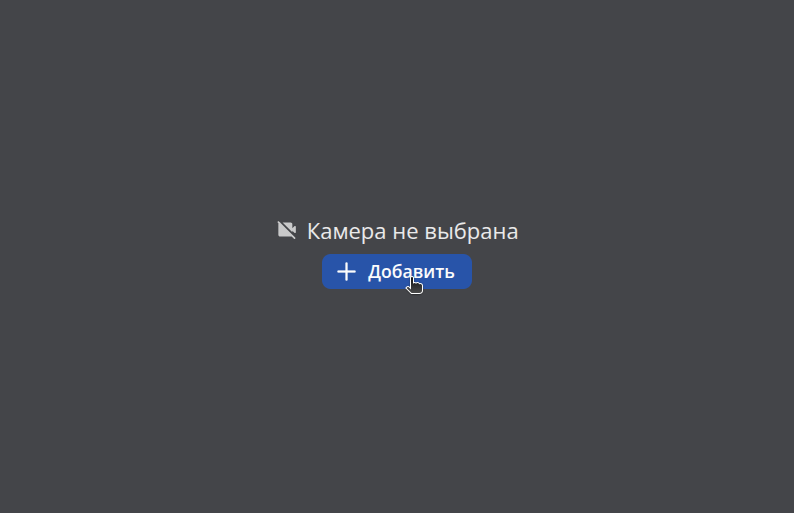
В появившемся всплывающем окне откройте выпадающий список.
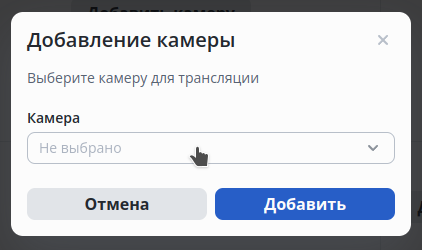
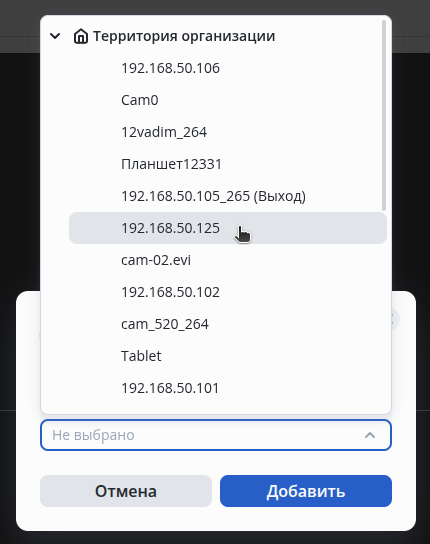
В выпадающем списке выберите камеру которая будет добавлена на видеовид и нажмите кнопку Добавить.
Добавление через перетаскивание
Найдите нужную камеру в списке камер.
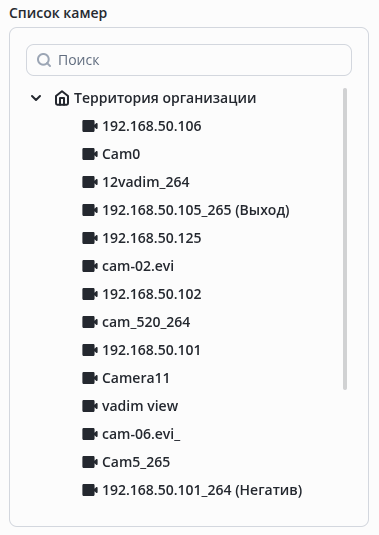
Наведите на неё курсор мыши и зажмите левую кнопку мыши. Не отпуская левую кнопку мыши, перетащите камеру на нужную ячейку в сетке вида. Отпустите левую кнопку мыши после выделения ячейки вида.
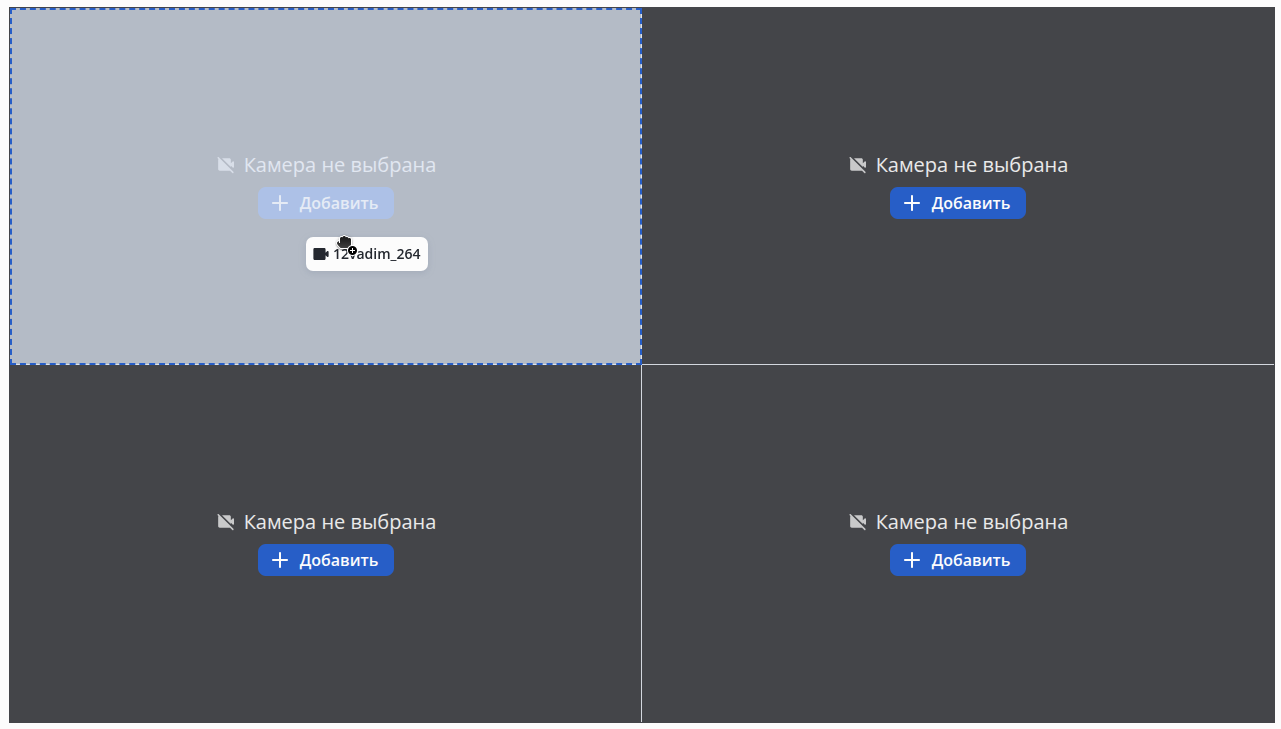
Для создания вида с выбранными камерами нажмите кнопку Добавить.
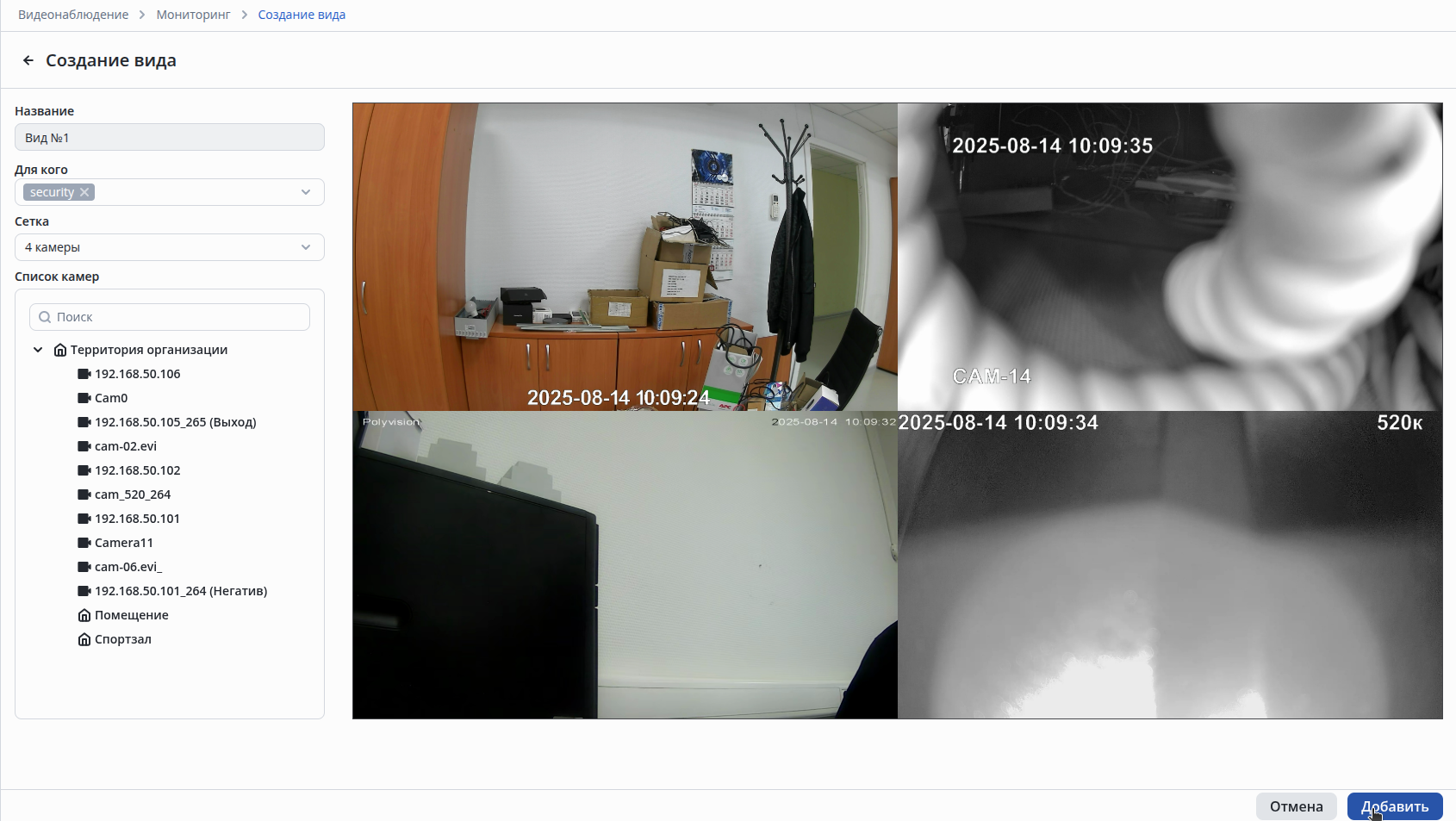
Список видов
Добавленный вид отобразится на странице Мониторинг.
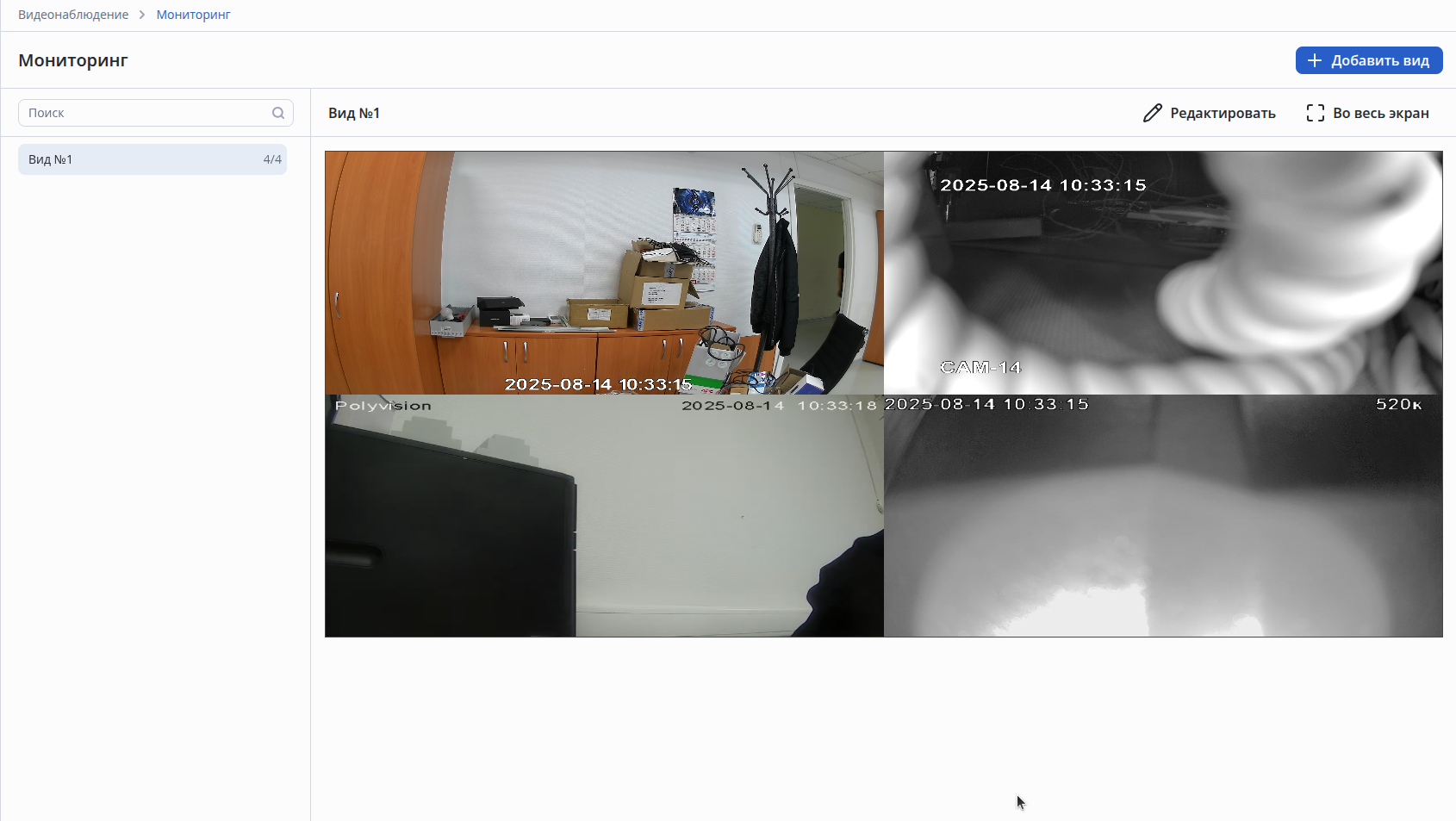
Созданный вид будет добавлен в evi-video-client.
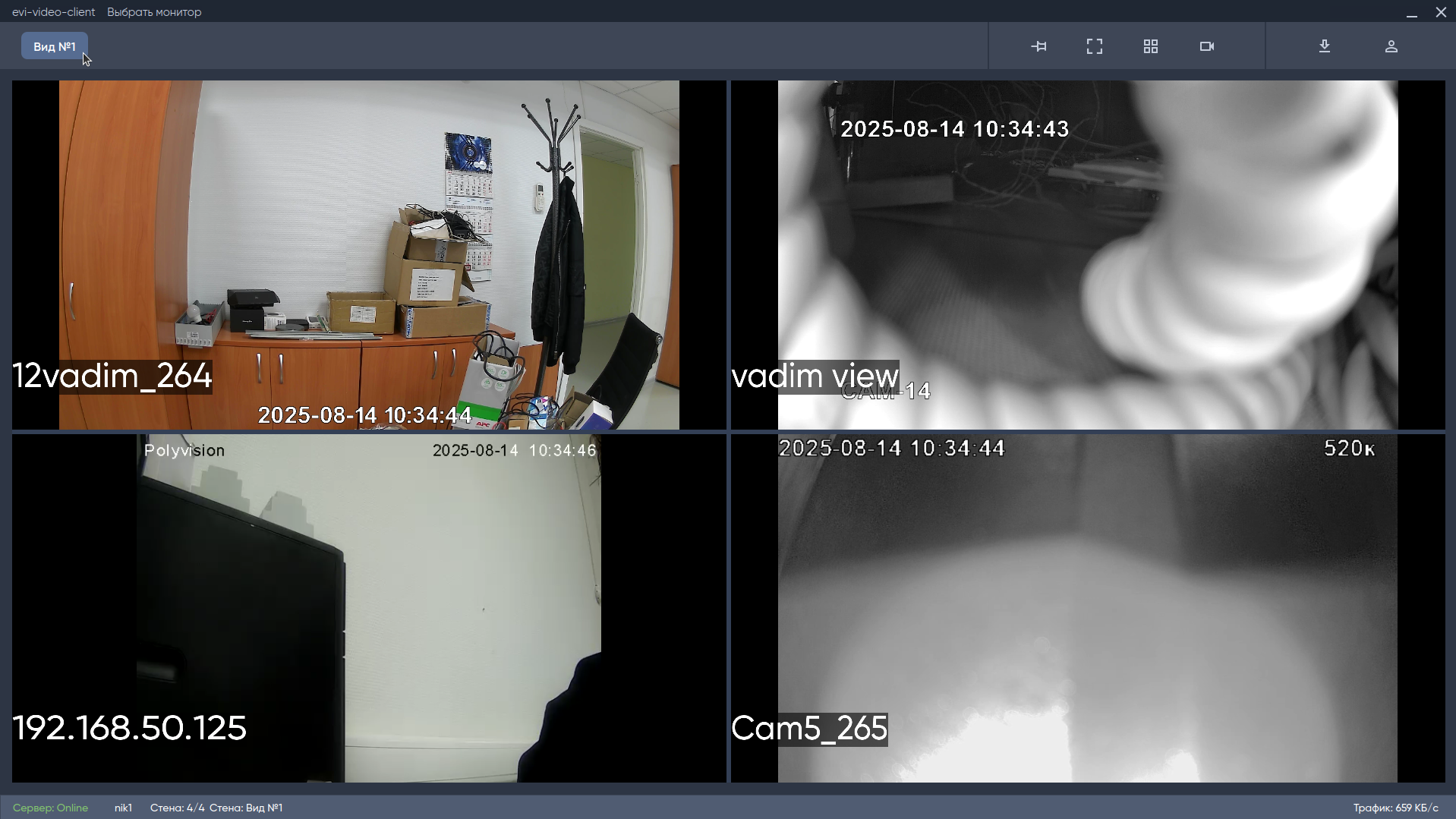
Добавление камеры
Есть два способа добавления камер:
- Ручное добавление камеры (по ссылке RTSP) — необходимо знать RTSP-ссылку от камеры, которая используется для просмотра видеопотока;
- Мультидобавление камер (по стандарту ONVIF) — необходимо знать логин и пароль от камеры для ONVIF, а также включить ONVIF на камере, если не включен.
Ручное добавление камеры
Перейдите на страницу Камеры.
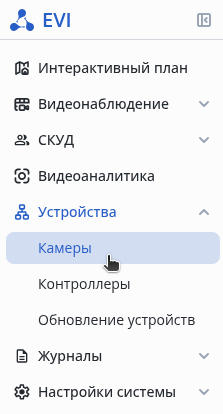
Нажмите ЛКМ на Добавить камеру и в открывшемся подменю выберите Ручное добавление.

На странице Ручное добавление камеры необходимо заполнить поля:
- Имя камеры — текстовое поле для обозначения камеры;
- Местоположение — в выпадающем списке представлена иерархия — местоположение камеры должно соответствовать параметру Вход в у реле, которым планируется управлять;
- Ссылка основного потока — URL, который указывает на основной видеопоток, предоставляющий максимально возможное качество, используется для отображение видео на весь экран.
- Ссылка дополнительного потока — URL, который указывает на дополнительный видеопоток, предоставляющий видео в наименьшем качестве, используется для отображение превью.
После заполнения нажмите кнопку Добавить вручную в правом нижнем углу.
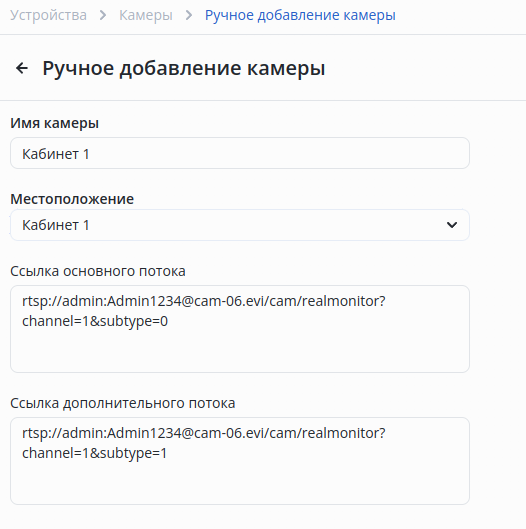
Добавленная камера отобразилась в списке.

Мультидобавление камер — ONVIF
Перейти на страницу Камеры.

Нажмите ЛКМ на Добавить камеру и в открывшемся подменю выберите Мультидобавление камер.

| Примечание | ||
|---|---|---|
| ||
Убедитесь, что добавляемые камеры поддерживают ONVIF. На некоторых камерах ONVIF может быть отключен по умолчанию. Для включения ONVIF перейдите в веб-интерфейс настроек камеры. Также учтите, что на некоторых устройствах нельзя использовать системного пользователя admin для подключения через ONVIF. Поэтому рекомендуется создать отдельного пользователя для работы с ONVIF. |
Для поиска камер нажмите кнопку Обновить.
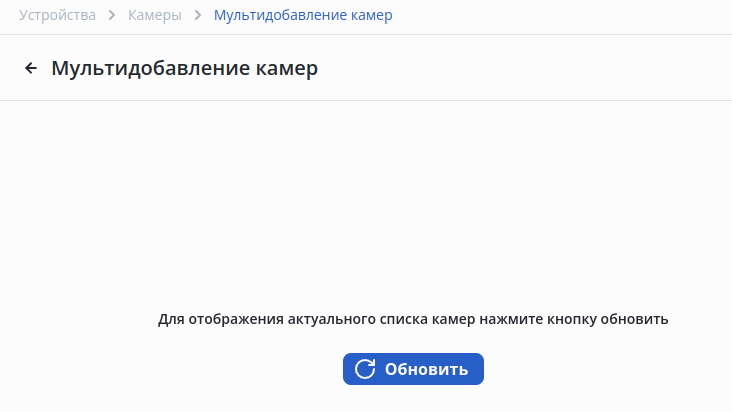
| Предупреждение |
|---|
Поиск камер осуществляется только в локальной сети на сетевых интерфейсах сервера. |
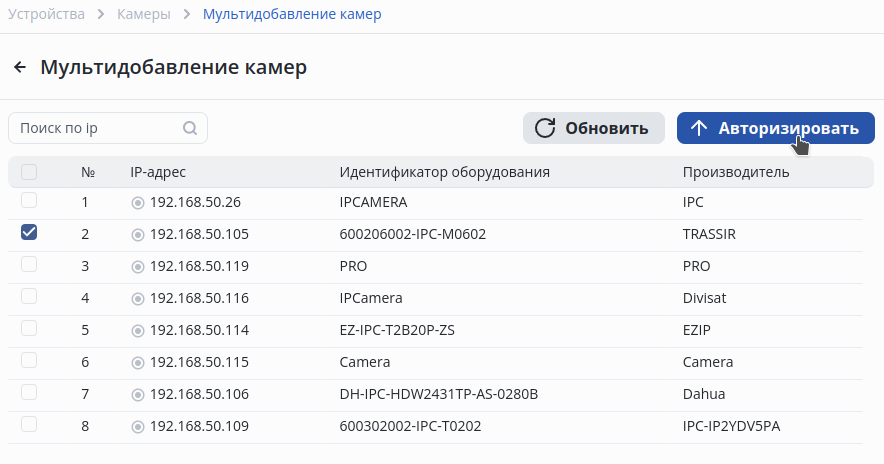
После завершения поиска камер отметьте камеры для авторизации.
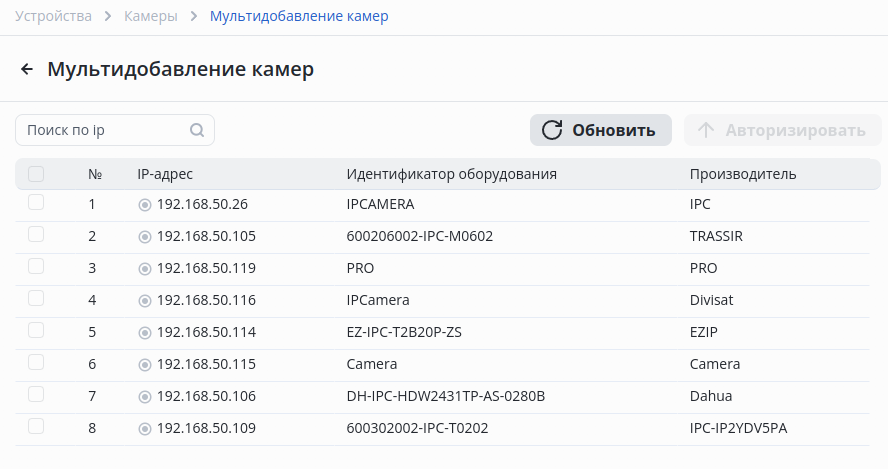
Нажмите кнопку Авторизовать.
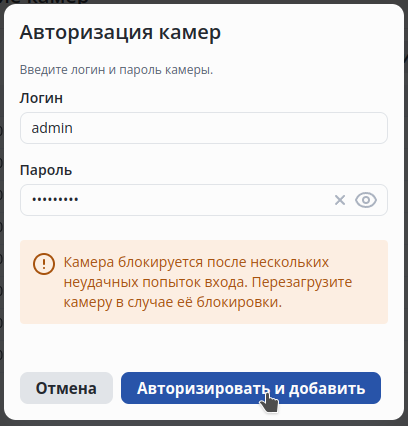
Введите данные от камер: Логин и Пароль, а затем нажмите Авторизовать и добавить.
| Примечание |
|---|
Если вы выбрали несколько камер для добавления, логин и пароль для них должен быть одинаковый. |
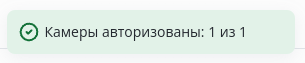
После успешного добавления внизу посередине экрана появится уведомление о том, что операция прошла успешно.
Камера пропадет из списка найденных камер.

| Примечание | ||
|---|---|---|
| ||
Колонки Вендор и Модель заполняются только при добавлении камеры через ONVIF. |
Редактирование камеры
Раздел Основные
Нажмите на название камеры Кабинет 1.
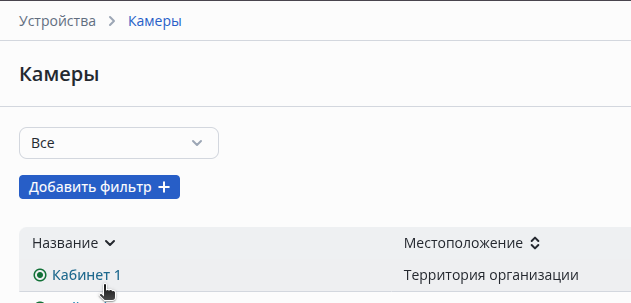
В редактировании камеры представлено 2 основных раздела:
- Основные;
- Запись в архив.
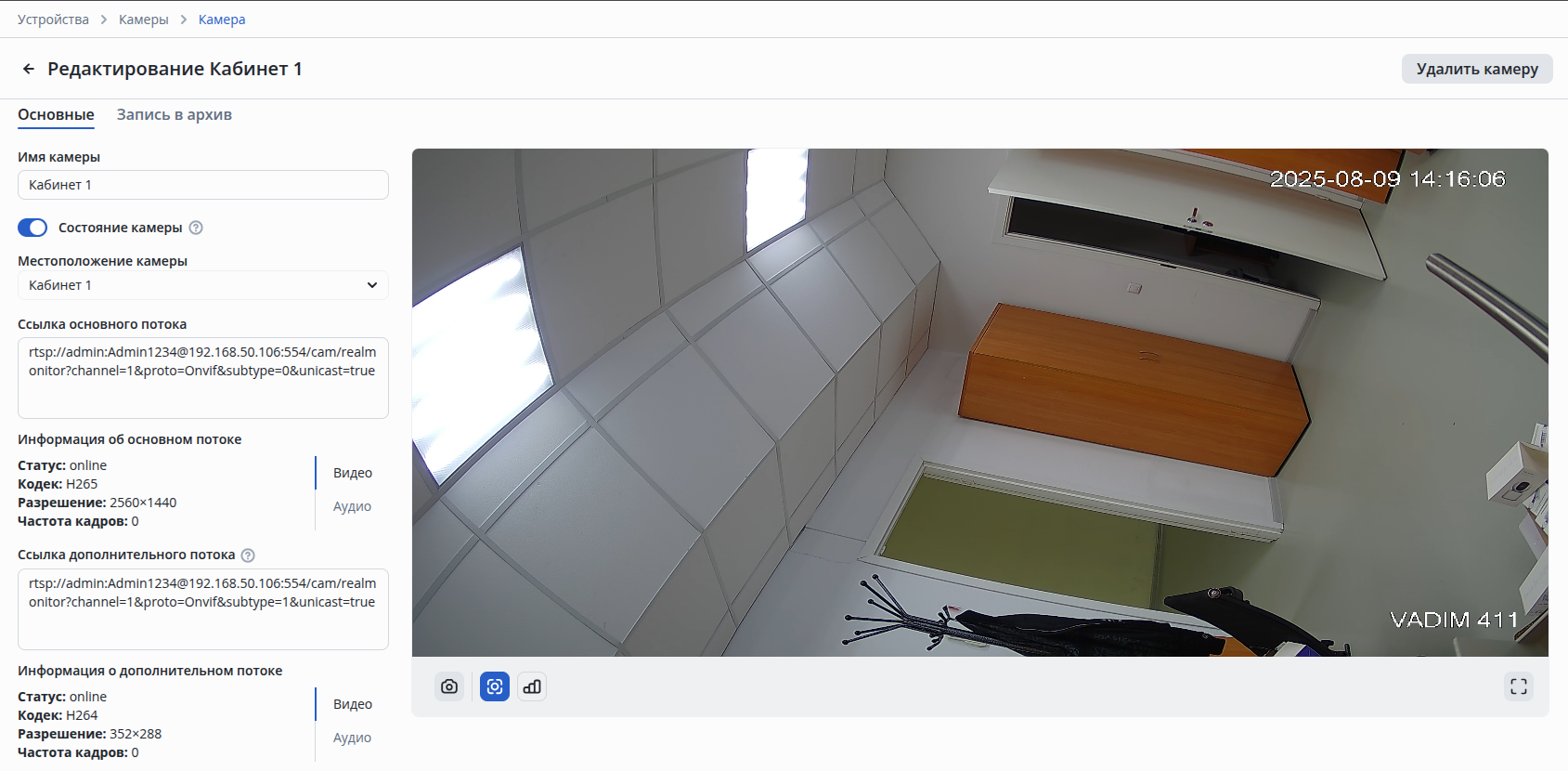
В разделе можно настроить следующие параметры:
...
камеры
Есть два способа добавления камер:
- Ручное добавление камеры (по ссылке RTSP) — необходимо знать RTSP-ссылку от камеры, которая используется для просмотра видеопотока;
- Мультидобавление камер (по стандарту ONVIF) — необходимо знать логин и пароль от камеры для ONVIF, а также включить ONVIF на камере, если не включен.
Ручное добавление камеры
Перейдите на страницу Камеры.
Нажмите ЛКМ на Добавить камеру и в открывшемся подменю выберите Ручное добавление.
На странице Ручное добавление камеры необходимо заполнить поля:
- Имя камеры — текстовое поле для обозначения камеры;
- Местоположение — в выпадающем списке представлена иерархия — местоположение камеры должно соответствовать параметру Вход в у реле, которым планируется управлять;
- Ссылка основного потока — URL, который указывает на основной видеопоток, предоставляющий максимально возможное качество, используется для отображение видео на весь экран.
- Ссылка дополнительного потока — URL, который указывает на дополнительный видеопоток, предоставляющий видео в наименьшем качестве, используется для отображение превью.
После заполнения нажмите кнопку Добавить вручную в правом нижнем углу.
Добавленная камера отобразилась в списке.
Мультидобавление камер — ONVIF
Перейти на страницу Камеры.
Нажмите ЛКМ на Добавить камеру и в открывшемся подменю выберите Мультидобавление камер.
| Примечание | ||
|---|---|---|
| ||
Убедитесь, что добавляемые камеры поддерживают ONVIF. На некоторых камерах ONVIF может быть отключен по умолчанию. Для включения ONVIF перейдите в веб-интерфейс настроек камеры. Также учтите, что на некоторых устройствах нельзя использовать системного пользователя admin для подключения через ONVIF. Поэтому рекомендуется создать отдельного пользователя для работы с ONVIF. |
Для поиска камер нажмите кнопку Обновить.
| Предупреждение |
|---|
Поиск камер осуществляется только в локальной сети на сетевых интерфейсах сервера. |
После завершения поиска камер отметьте камеры для авторизации.
Нажмите кнопку Авторизовать.
Введите данные от камер: Логин и Пароль, а затем нажмите Авторизовать и добавить.
| Примечание |
|---|
Если вы выбрали несколько камер для добавления, логин и пароль для них должен быть одинаковый. |
После успешного добавления внизу посередине экрана появится уведомление о том, что операция прошла успешно.
Камера пропадет из списка найденных камер.
| Примечание | ||
|---|---|---|
| ||
Колонки Вендор и Модель заполняются только при добавлении камеры через ONVIF. |
Редактирование камеры
Раздел Основные
Нажмите на название камеры Кабинет 1.
В редактировании камеры представлено 2 основных раздела:
- Основные;
- Запись в архив.
В разделе можно настроить следующие параметры:
- Имя камеры — текстовое поле для обозначения камеры;
- Состояние камеры — включение/отключение камеры;
- Местоположение — в выпадающем списке представлена иерархия, местоположение камеры должно соответствовать параметру Вход в у реле, которым планируется управлять при использовании модели аналитики;
- Ссылка основного потока — URL, который указывает на основной видеопоток, предоставляющий максимально возможное качество, используется для отображение видео на весь экран;
- Ссылка дополнительного потока— URL, который указывает на дополнительный видеопоток, предоставляющий видео в наименьшем качестве, используется для отображение превью.
Также можно посмотреть информацию об основном или дополнительном потоке. Переключить тип информации можно кнопками Видео и Аудио.
Раздел Запись в архив
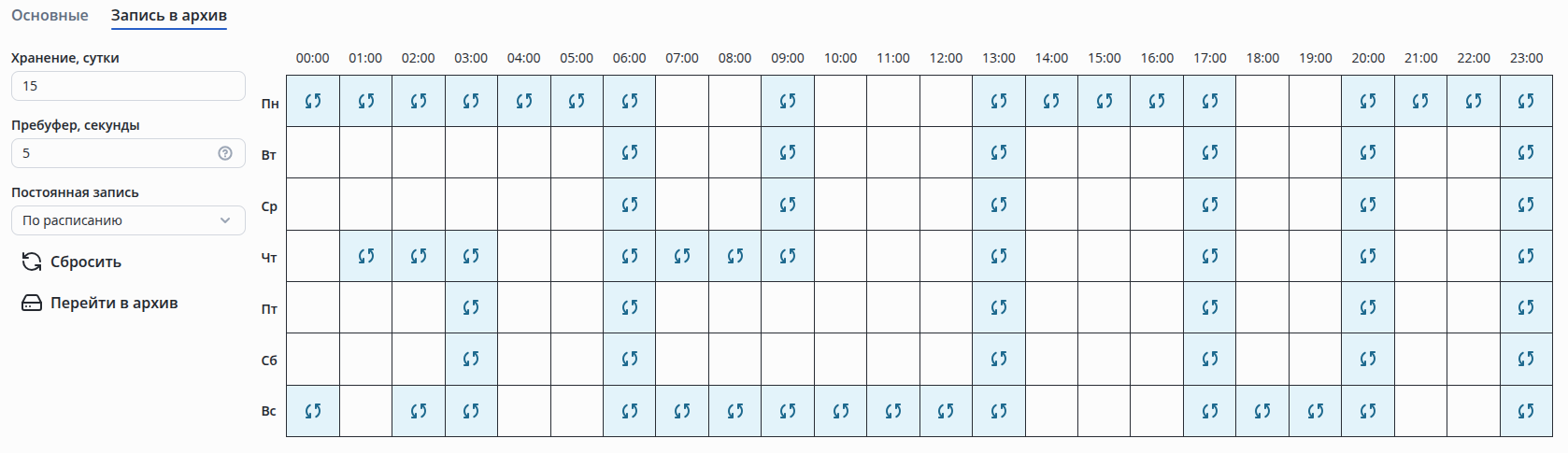
Это раздел используется для настройки записи в архив на камере.
| Примечание | ||
|---|---|---|
| ||
Запись в архив ведётся не на камере, а в каталог на сервере, указанный в конфигурационном файле evi-archive.conf. |
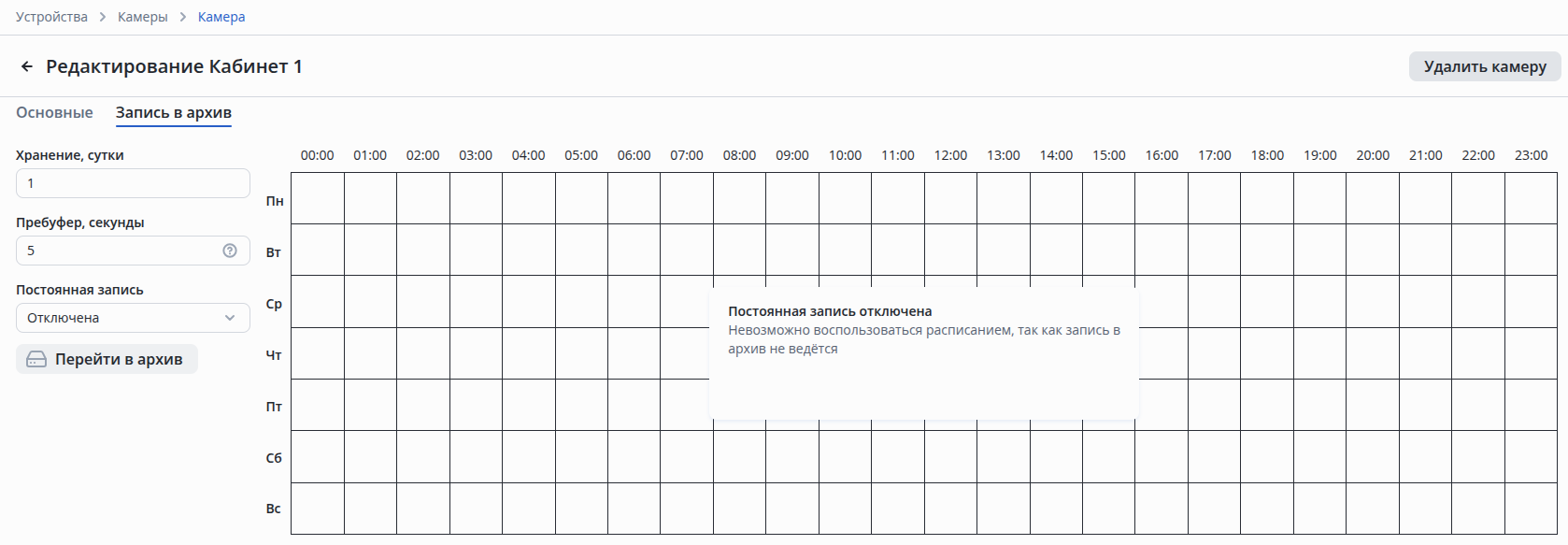
Параметры для конфигурирования:
- Хранение, сутки — количество дней хранения записей архива;
- Пребуфер, секунды — количество секунд записи перед началом события (Настройка предназначена для совместной работы с модулем Аналитики);
- Постоянная запись — тип постоянной записи.

| Подсказка |
|---|
В системе есть три вида постоянной записи. По умолчанию выставлен тип Отключена.
|
Примеры настройки постоянной записи в архив
- Отключена — расписание пустое.
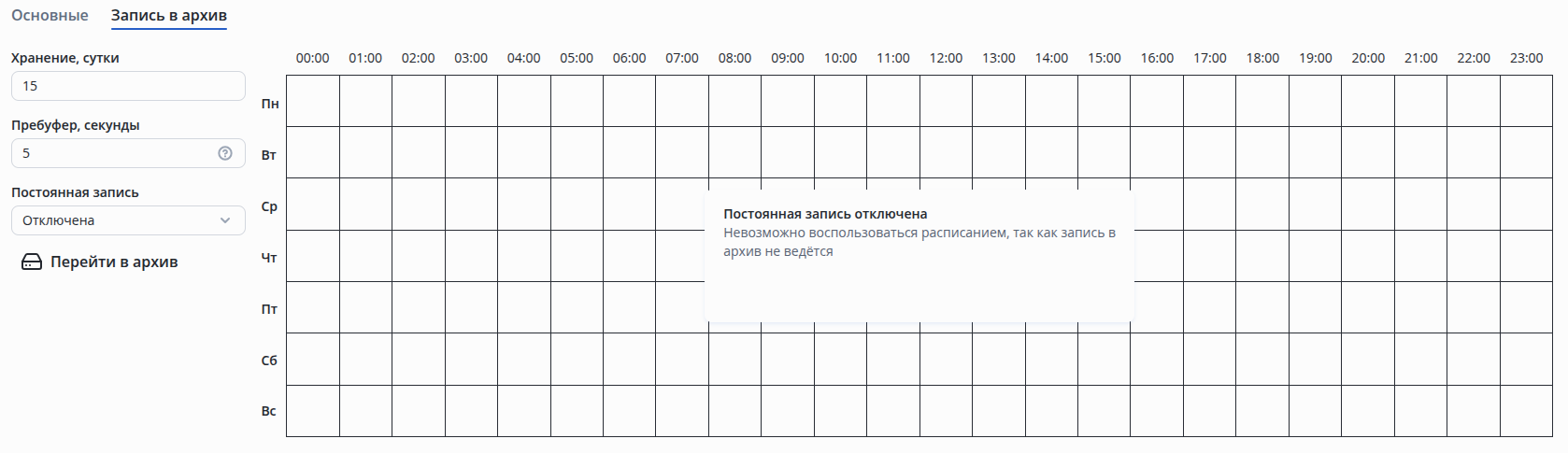
- Включена — автоматическое заполнение недели голубым цветом.
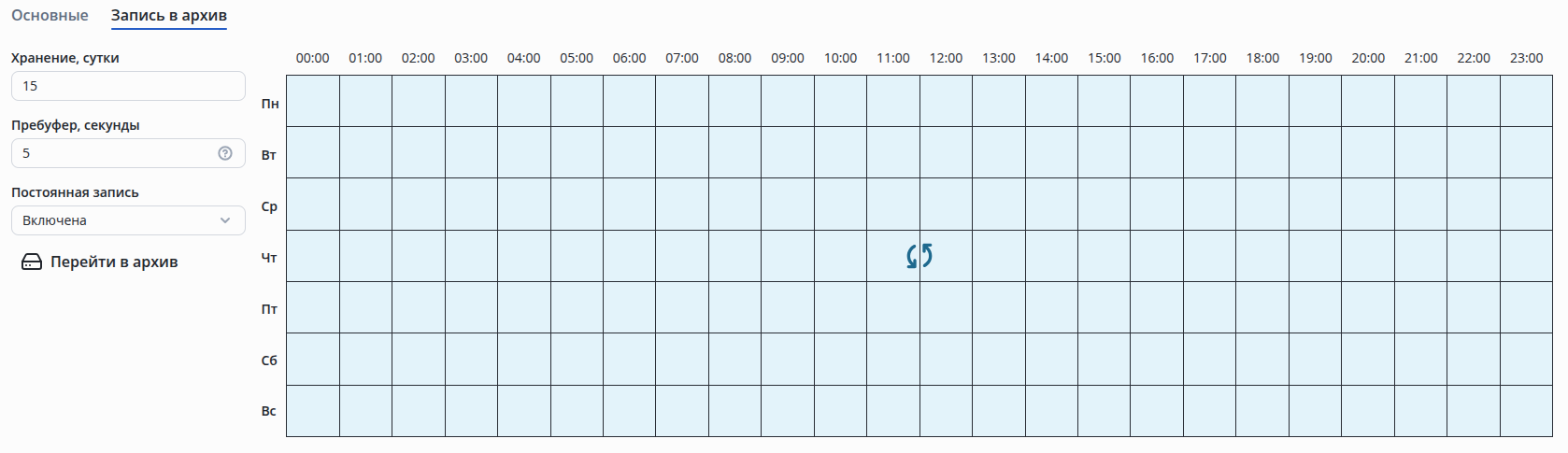
- По расписанию — режим архива, в котором можно выбрать запись архива длительностью от часа любого типа на всю неделю.
| Подсказка | ||
|---|---|---|
| ||
Минимальная выделенная область кратна 1 часу. |
Вызов контекстного меню в расписании
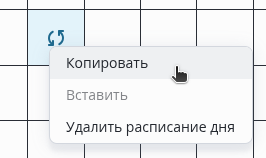
Для копирования расписания между разными днями используйте контекстное меню.
| Подсказка | ||
|---|---|---|
| ||
Функции контекстного меню:
Минимальная выделенная область кратна 1 часу. |
| Предупреждение | ||
|---|---|---|
| ||
При использовании кнопки Вставить в расписании дня текущее расписание дня будет заменено скопированным расписанием из буфера. |
Для очистки всей области расписания используйте кнопку Сбросить.
Для сохранения настроек нажмите кнопку Сохранить в правой нижней части экрана.
Удаление камеры
| Предупреждение | ||
|---|---|---|
| ||
При удалении камеры накопленный архив видеозаписей удаляется автоматически. |
Удалить камеру можно двумя способами:
- Через троеточие у имени камеры в таблице Камеры;

- Через кнопку Удалить камерув верхнем правом углу страницы редактирование камеры.
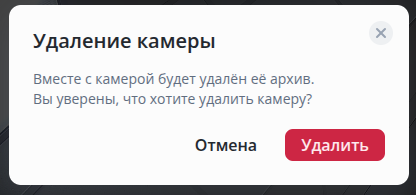
Во всплывающем окне подтвердите удаление, нажав на кнопку Удалить.
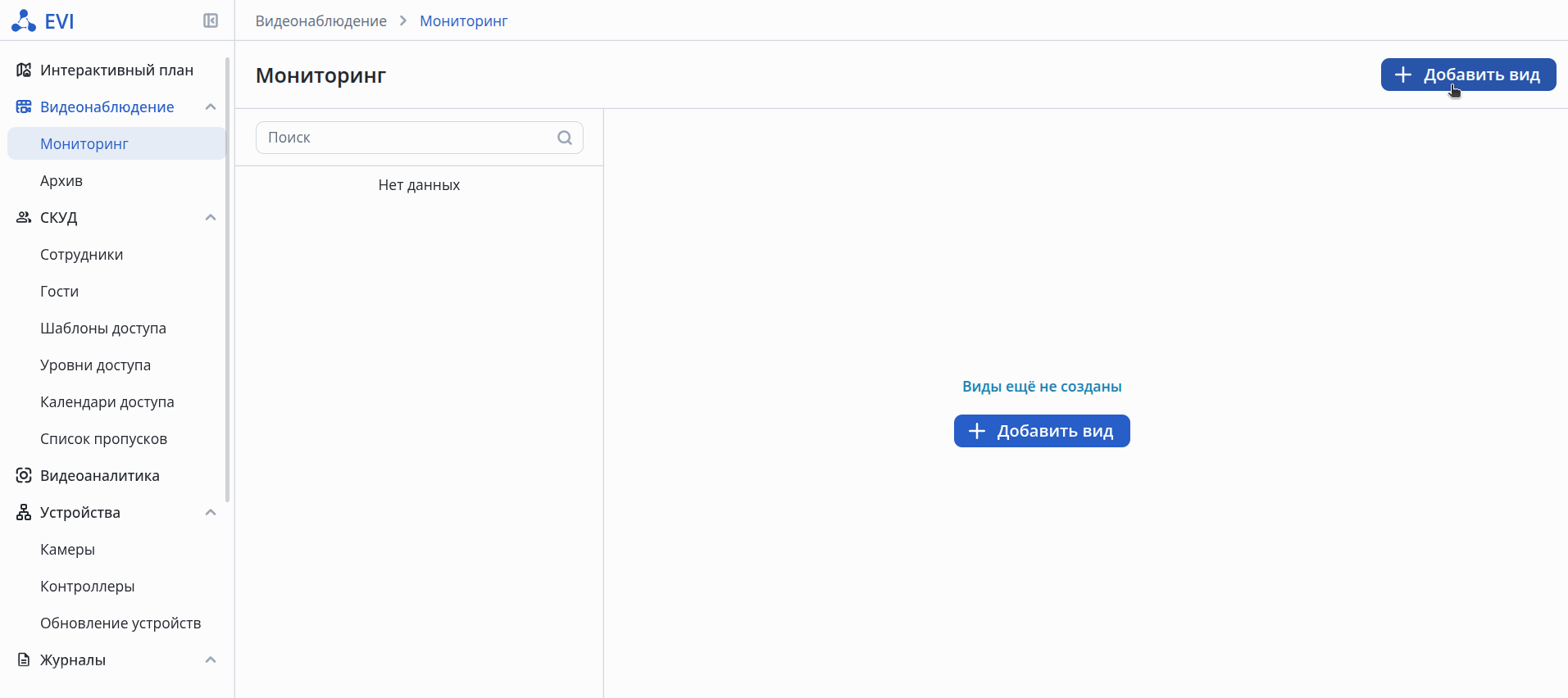
Страница «Мониторинг»
Мониторинг — страница в разделе Видеонаблюдение, предназначенная для работы с видами.
Вид — это сетка из камер для роли Охрана, отображаемая в evi-video-client.
Создание вида
Для создания вида перейдите в раздел Видеонаблюдение, выберите вкладку Мониторинг и нажмите на кнопку +Добавить вид.
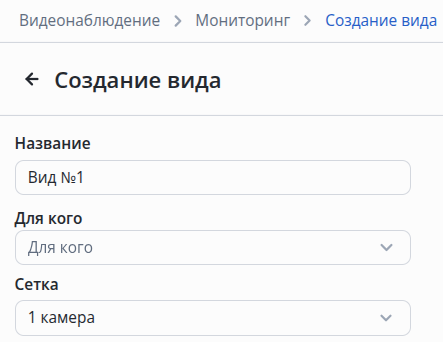
Название
В поле Название введите названиедля вида.
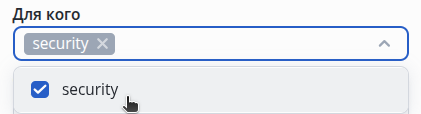
Для кого
В выпадающем списке Для кого отображаются все пользователи с ролью Охрана. Выберите пользователей, которые смогут просматривать вид. Роли описаны в разделе Пользователи системы.
Сетка
В выпадающем списке Сетка выберите количество и расположение камер, которые будут отображены в evi-video-client.
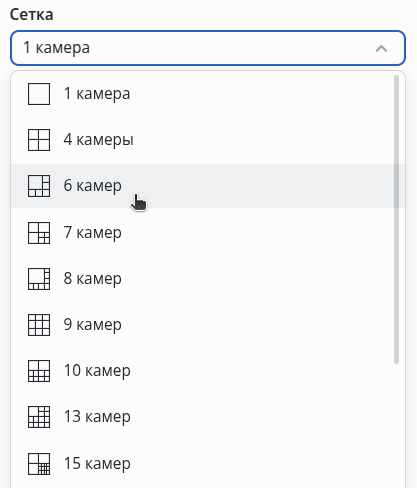
После выбора в правой части экрана появится сетка с расположением камер.
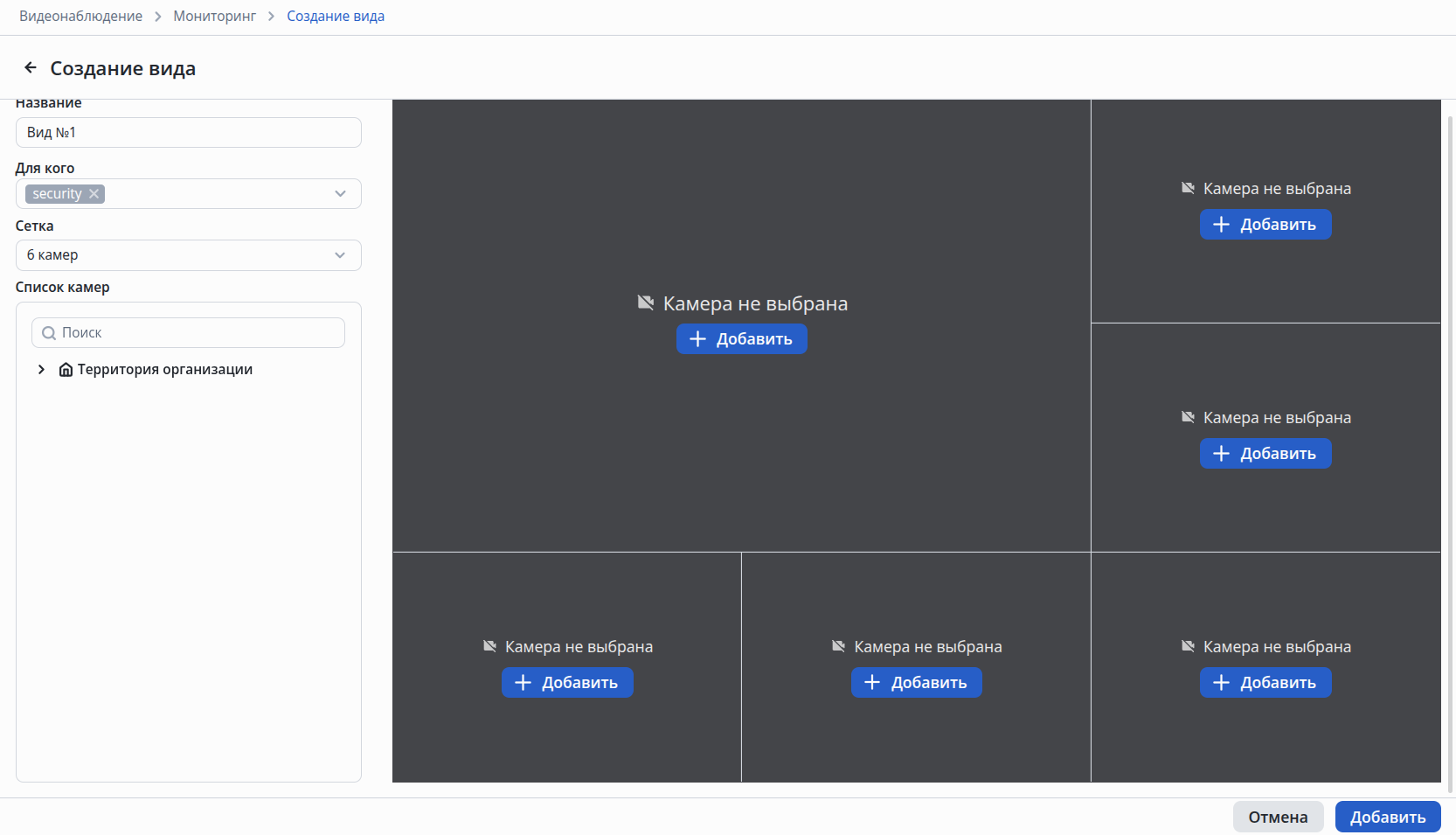
Добавление камеры
| Якорь | ||||
|---|---|---|---|---|
|
Добавление через кнопку
На сетке нажмите кнопку Добавить камеру.
В появившемся всплывающем окне откройте выпадающий список.
В выпадающем списке выберите камеру которая будет добавлена на видеовид и нажмите кнопку Добавить.
Добавление через перетаскивание
Найдите нужную камеру в списке камер.
Наведите на неё курсор мыши и зажмите левую кнопку мыши. Не отпуская левую кнопку мыши, перетащите камеру на нужную ячейку в сетке вида. Отпустите левую кнопку мыши после выделения ячейки вида.
Для создания вида с выбранными камерами нажмите кнопку Добавить.
Список видов
Добавленный вид отобразится на странице Мониторинг.
Созданный вид будет добавлен в evi-video-client.
...
Также можно посмотреть информацию об основном или дополнительном потоке. Переключить тип информации можно кнопками Видео и Аудио.
Раздел Запись в архив
Это раздел используется для настройки записи в архив на камере.
| Примечание | ||
|---|---|---|
| ||
Запись в архив ведётся не на камере, а в каталог на сервере, указанный в конфигурационном файле evi-archive.conf. |
Параметры для конфигурирования:
- Хранение, сутки — количество дней хранения записей архива;
- Пребуфер, секунды — количество секунд записи перед началом события (Настройка предназначена для совместной работы с модулем Аналитики);
- Постоянная запись — тип постоянной записи.
| Подсказка |
|---|
В системе есть три вида постоянной записи. По умолчанию выставлен тип Отключена.
|
Примеры настройки постоянной записи в архив
- Отключена — расписание пустое.
- Включена — автоматическое заполнение недели голубым цветом.
- По расписанию — режим архива, в котором можно выбрать запись архива длительностью от часа любого типа на всю неделю.
| Подсказка | ||
|---|---|---|
| ||
Минимальная выделенная область кратна 1 часу. |
Вызов контекстного меню в расписании
Для копирования расписания между разными днями используйте контекстное меню.
| Подсказка | ||
|---|---|---|
| ||
Функции контекстного меню:
Минимальная выделенная область кратна 1 часу. |
| Предупреждение | ||
|---|---|---|
| ||
При использовании кнопки Вставить в расписании дня текущее расписание дня будет заменено скопированным расписанием из буфера. |
Для очистки всей области расписания используйте кнопку Сбросить.
Для сохранения настроек нажмите кнопку Сохранить в правой нижней части экрана.
Удаление камеры
| Предупреждение | ||
|---|---|---|
| ||
При удалении камеры накопленный архив видеозаписей удаляется автоматически. |
Удалить камеру можно двумя способами:
...
Во всплывающем окне подтвердите удаление, нажав на кнопку Удалить.
Страница «Мониторинг»
Мониторинг — страница в разделе Видеонаблюдение, предназначенная для работы с видами.
Вид — это сетка из камер для роли Охрана, отображаемая в evi-video-client.
Создание вида
Для создания вида перейдите в раздел Видеонаблюдение, выберите вкладку Мониторинг и нажмите на кнопку +Добавить вид.
Название
...
Для кого
В выпадающем списке Для кого отображаются все пользователи с ролью Охрана. Выберите пользователей, которые смогут просматривать вид. Роли описаны в разделе Пользователи системы.
Сетка
В выпадающем списке Сетка выберите количество и расположение камер, которые будут отображены в evi-video-client.
После выбора в правой части экрана появится сетка с расположением камер.
Просмотр камеры через web
...
Пример содержания csv-файла.
| name | urlMain | urlSub |
| CAM1 | rtsp://test:test1@cam1.eth:554/ch01/0 | rtsp://test:test1@cam1.eth:554/ch01/0 |
| CAM2 | rtsp://test:test2@cam2.eth/main | rtsp://test:test2@cam2.eth/sub |
Импорт csv-файла с камерами
...