
...
- Подключите агента к сети электропитания.
- После этого зайдите в web-интерфейс агента с помощью смартфона или компьютера, используя Wi-Fi или Ethernet-кабель.
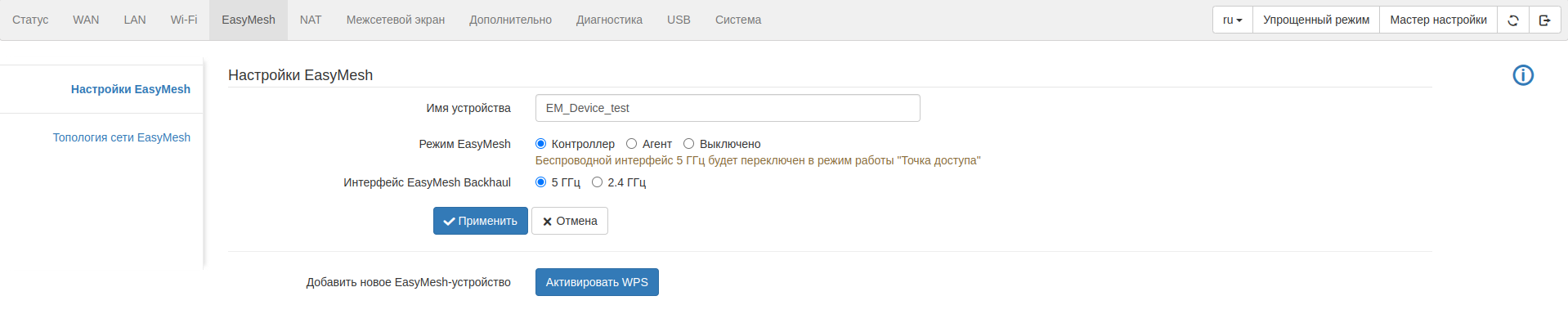
- Перейдите во вкладку "EasyMesh", выберите режим EasyMesh "Агент" для подключаемого роутера и нажмите кнопку "Активировать WPS" для включения WPS на 2 минуты. После нажатия кнопки должна появиться индикация "змейкой" индикаторов LAN 1-4 на передней панели RG-5440G-Waс/WZ.

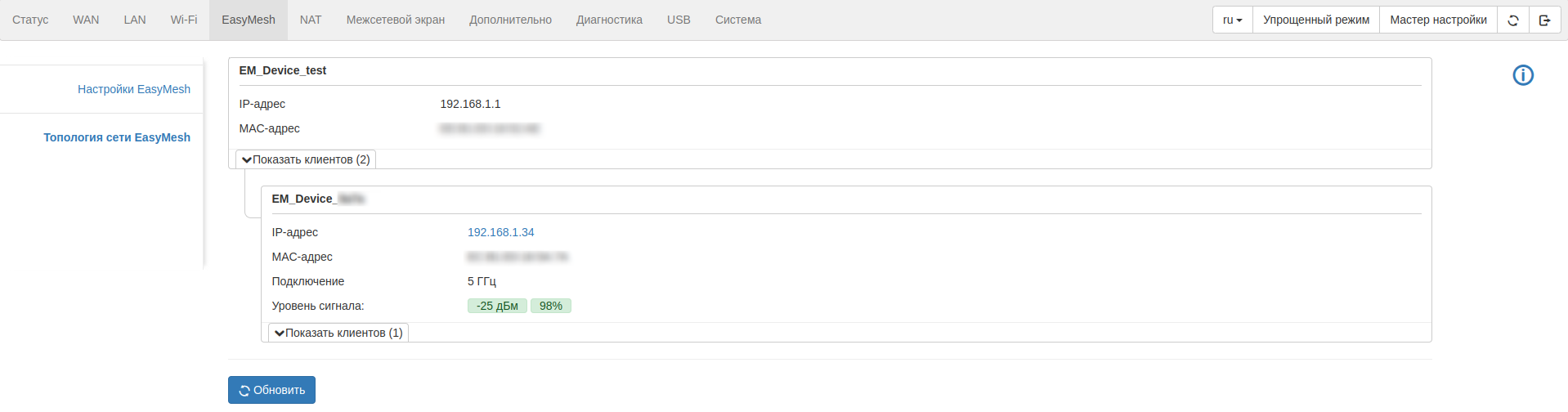
- Аналогичным способом необходимо установить режим "Контроллер" на основном роутере и нажать кнопку "Активировать WPS". В этот промежуток на устройстве-агенте аналогично должен быть активирован или же уже быть в состоянии активности WPS. После объединения устройств в сеть на контроллере индикация вернется в прежнее состояние, а на агенте должны одновременно мигать индикаторы LAN 1-4. При успешном подключении в веб-интерфейсе контроллера во вкладке Топология EasyMesh агент будет отображен следующим образом:
Примечание После добавления агент показывает уровень сигнала (RSSI) до контроллера количеством мигающих зеленых индикаторов LAN 1-4:
1 индикатор — ниже -70 dBM (слабый, неприемлемый сигнал).
2 индикатора — от -60 до -70 dBM (достаточный сигнал).
3 индикатора — от -50 до -60 dBM (хороший сигнал).
4 индикатора — выше -50 dBM (отличный сигнал).
Для устройств с тремя LAN-портами уровень сигнала до контроллера отображается с помощью индикаторов LAN1-3 и WAN
- После настройки отключите агента от электропитания и расположите между роутером и зоной слабого приема Wi-Fi, после чего снова подключите. Дождитесь, пока индикаторы LAN 1-4 не начнут мигать в соответствии с мощностью сигнала (RSSI) до контроллера, как указано в руководстве пользователя.
- Подключите пользовательские устройства к сети Wi-Fi агента. Расширенная таким образом сеть будет иметь единый логин и пароль для входа по всей зоне покрытия. Проверить отображение клиентов и агентов EasyMesh-сети можно во вкладке Топология EasyMesh в веб-интерфейсе контроллера.
...
- Подключите агента к сети электропитания.
- Убедитесь, что на контроллере включена функция EasyMesh. Для этого войдите в веб-интерфейс роутера на вкладку EasyMesh и проверьте, чтобы был поставлен чекбокс на включение данной функции.
- LAN-порты контроллера и агента необходимо соединить Ethernet-кабелем.
- Спустя несколько минут проверьте отображение агента EasyMesh-сети во вкладке "Топология EasyMesh" в веб-интерфейсе контроллера.
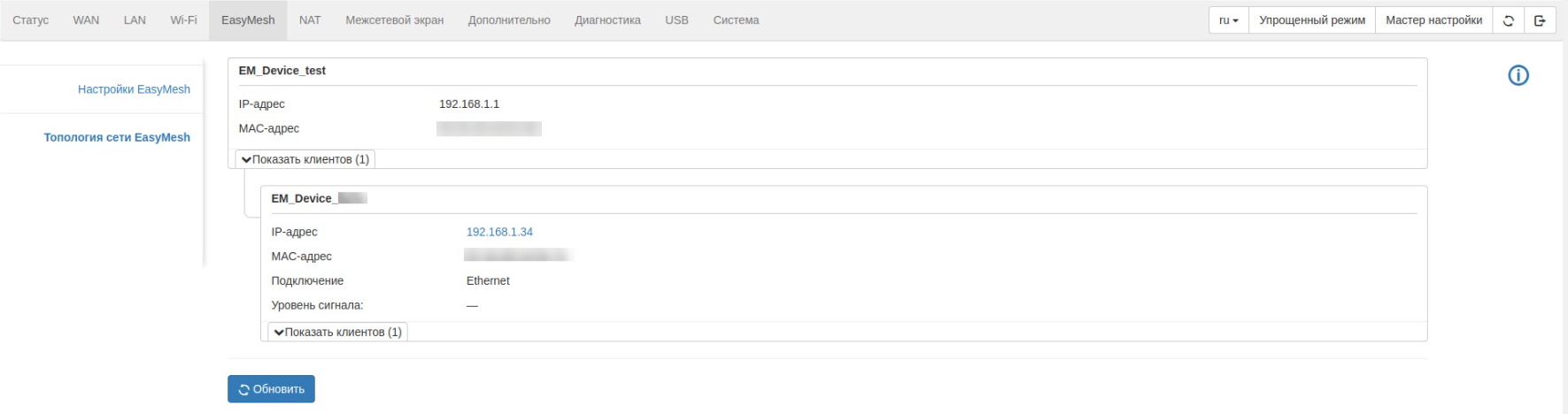
- После появления агента в топологии EasyMesh-сети отключите агента от электропитания и расположите между роутером и зоной слабого приема Wi-Fi, после чего снова подключите. Можно оставить подключение с помощью Ethernet-кабеля или отключить Ethernet-кабель и расположить агента в требуемом месте - устройство автоматически подключится по беспроводному интерфейсу к контроллеру, с которым было соединено ранее по кабелю. При беспроводном соединении на агенте должны одновременно мигать индикаторы LAN 1-4 в соответствии с мощностью сигнала (RSSI) до контроллера.
Примечание После добавления агент показывает уровень сигнала (RSSI) до контроллера количеством мигающих зеленых индикаторов LAN 1-4:
1 индикатор — ниже -70 dBM (слабый, неприемлемый сигнал).
2 индикатора — от -60 до -70 dBM (достаточный сигнал).
3 индикатора — от -50 до -60 dBM (хороший сигнал).
4 индикатора — выше -50 dBM (отличный сигнал).
Для устройств с тремя LAN-портами уровень сигнала до контроллера отображается с помощью индикаторов LAN1-3 и WAN
- Подключите пользовательские устройства к сети Wi-Fi-агента. Расширенная таким образом сеть будет иметь единый логин и пароль для входа по всей зоне покрытия. Проверить отображение клиентов и агентов EasyMesh-сети можно во вкладке "Топология EasyMesh" в веб-интерфейсе контроллера.