
...
- Журнал настроек
 — кнопка для отображения журнала настроек;
 - Панель для навигации по подразделам;
- Записать — кнопка для записи конфигурации в энергонезависимую память.
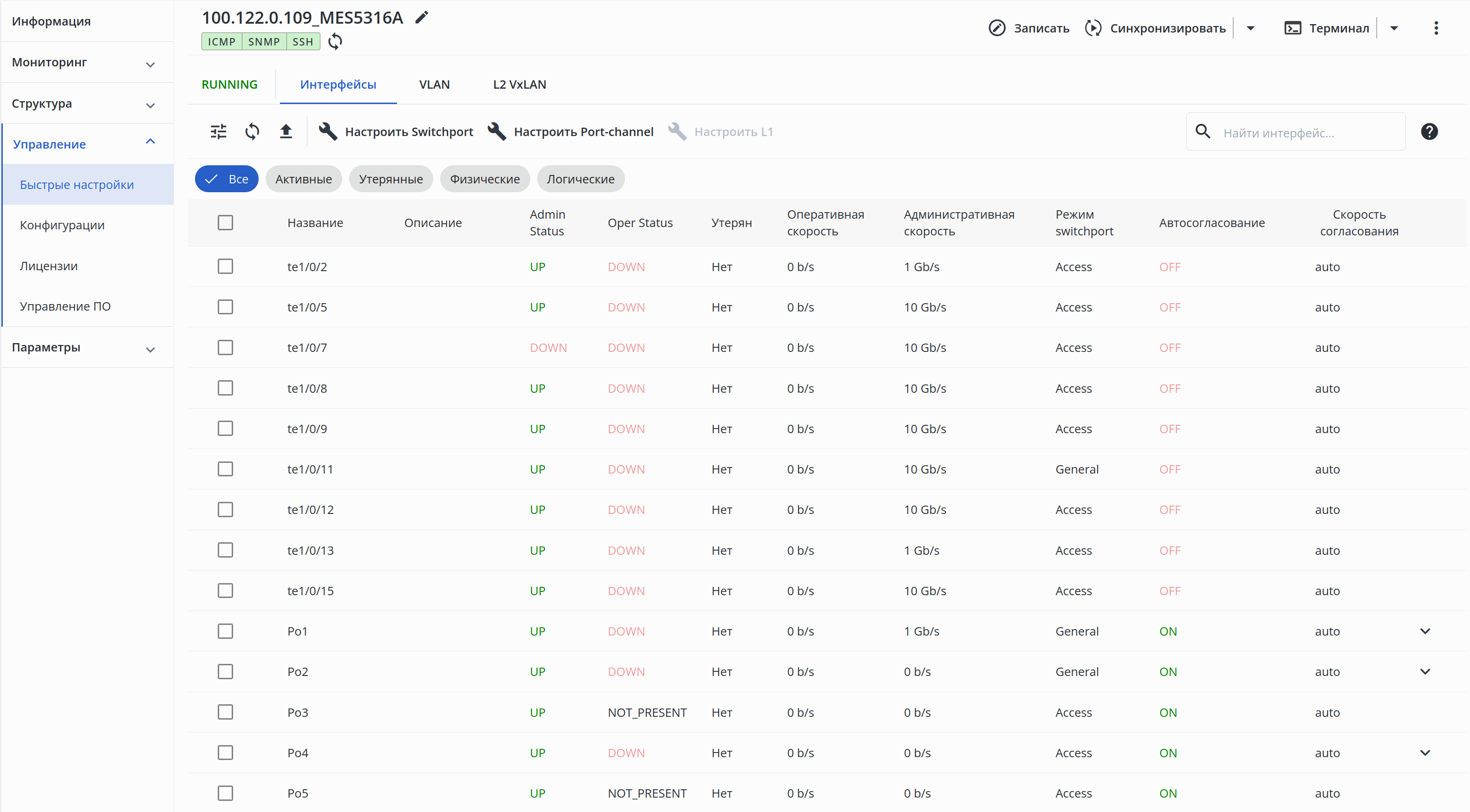
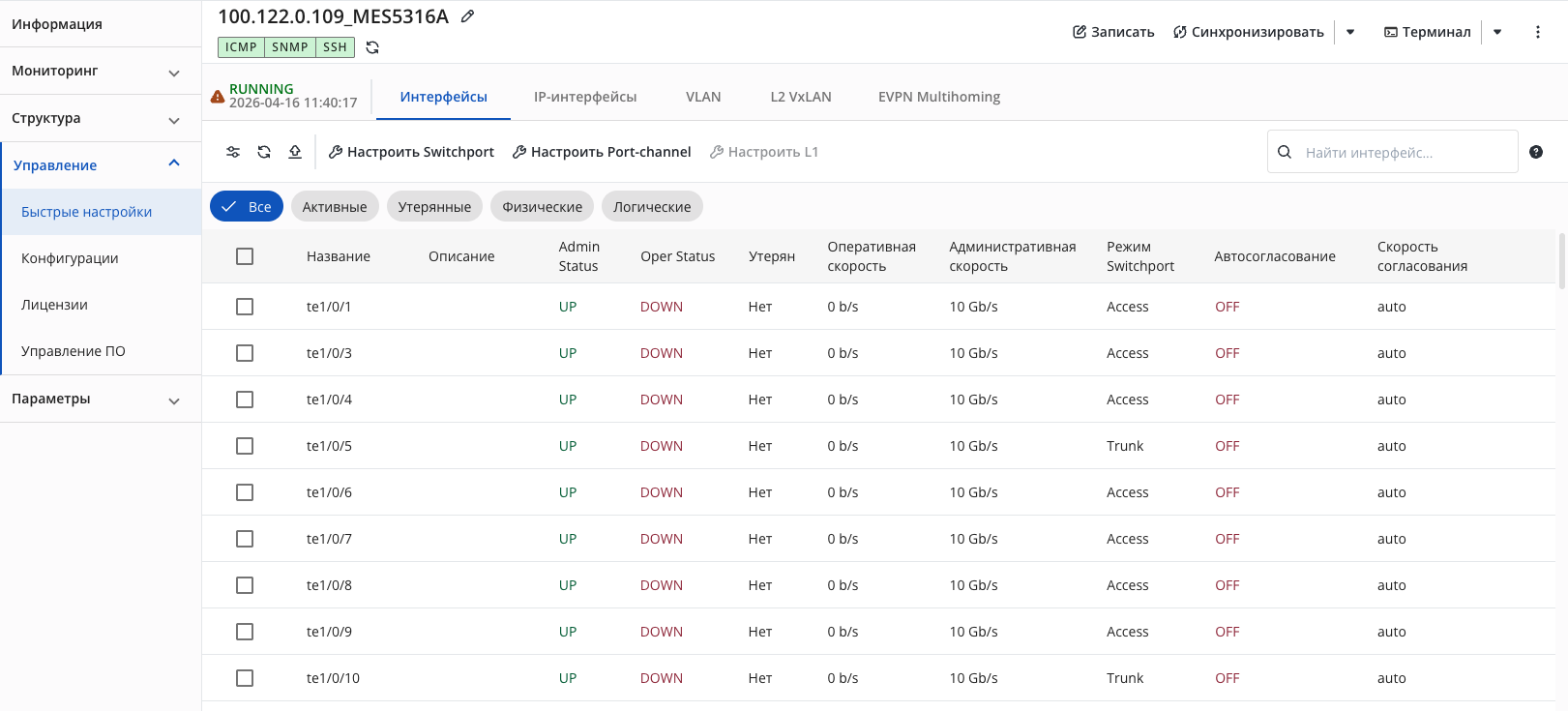
Для просмотра журнала настроек нажмите кнопку "Журнал настроек"  . Откроется окно журнала:
...
В таблице отображаются интерфейсы, обнаруженные на устройстве с помощью опроса по SNMP.
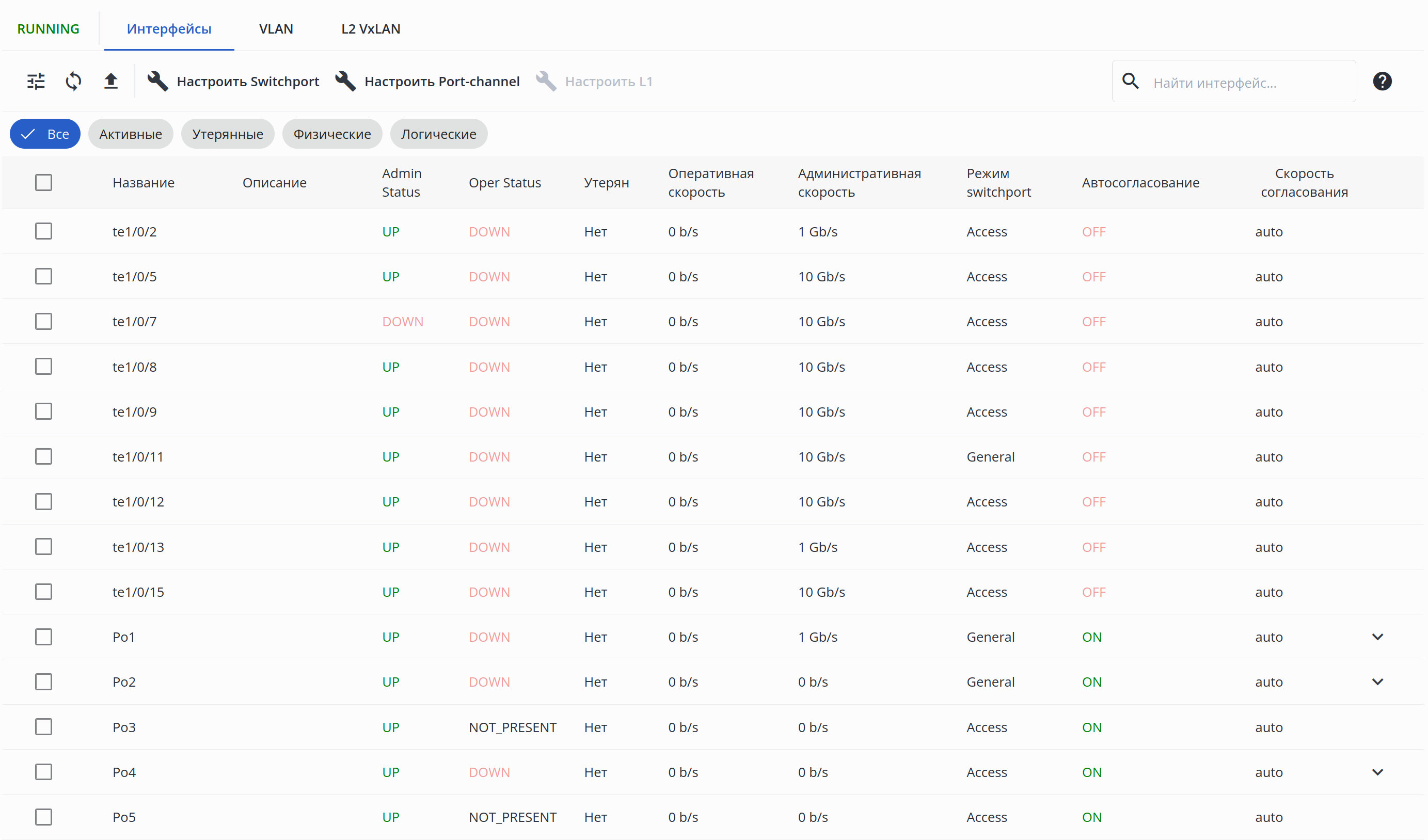
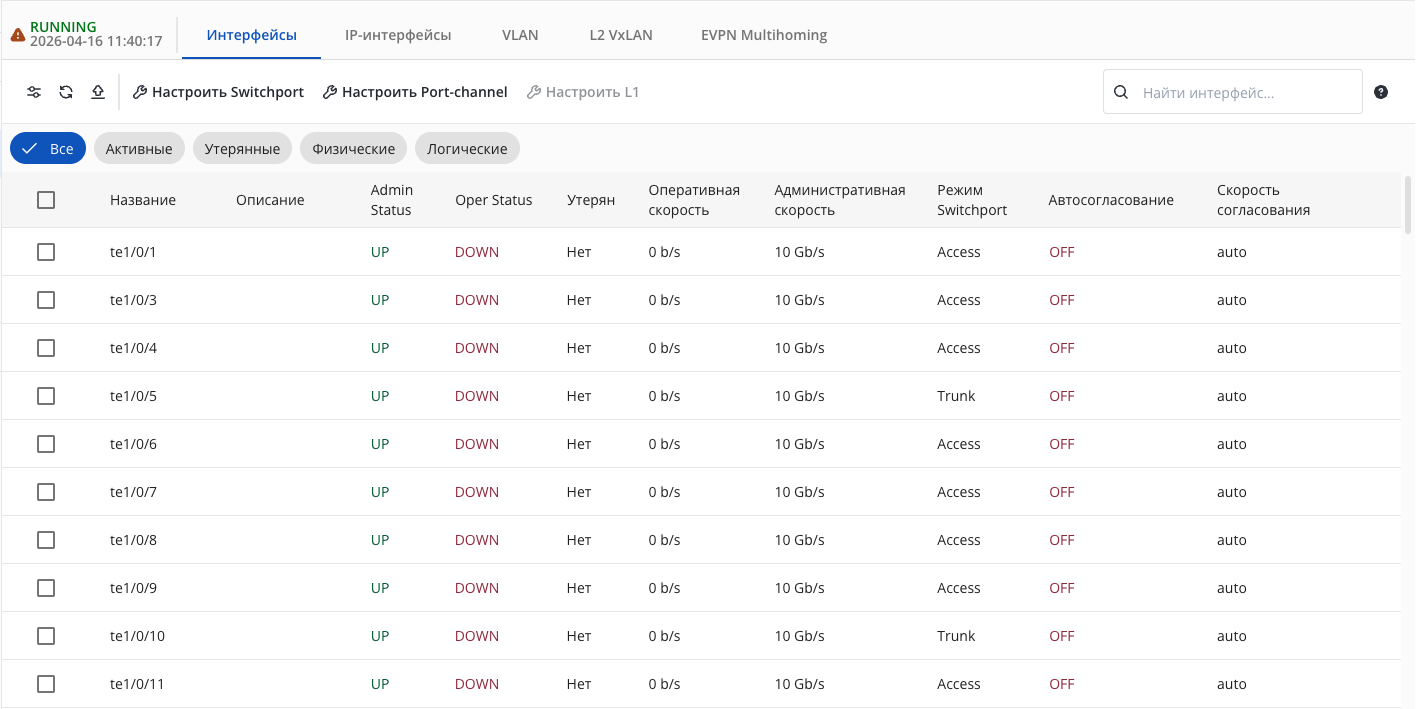
Во вкладке доступны следующие элементы:
...
В таблице отображаются интерфейсы, обнаруженные на устройстве с помощью опроса по SNMP.
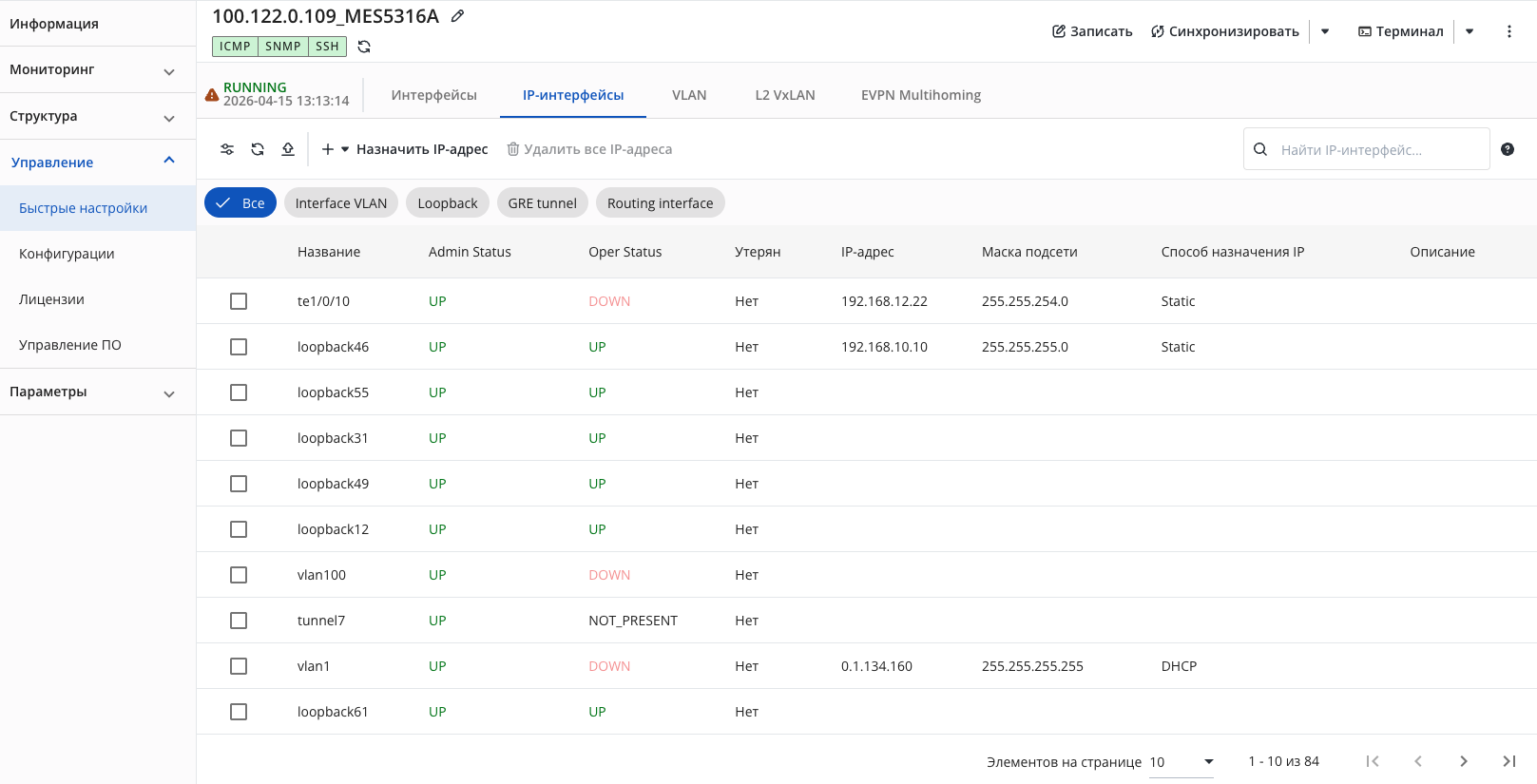
Во вкладке доступны следующие элементы:
...
- Название - название ip-интерфейса на устройстве;
- Admin Status — административный статус ip-интерфейса. Для передачи данных через ip-интерфейс необходимо, чтобы интерфейс был включен;
- Oper Status — фактический статус интерфейса: есть ли линк, подключен ли кабель;
- Утерян — системный статус интерфейса устройства. Может принимать значения:
- Да — интерфейс был обнаружен на устройстве, но последняя процедура обнаружения интерфейсов его не нашла (интерфейс был удален), при этом информация о метриках интерфейса продолжает храниться в базе данных системы;
- Нет — интерфейс существует на устройстве и опрашивается системой;
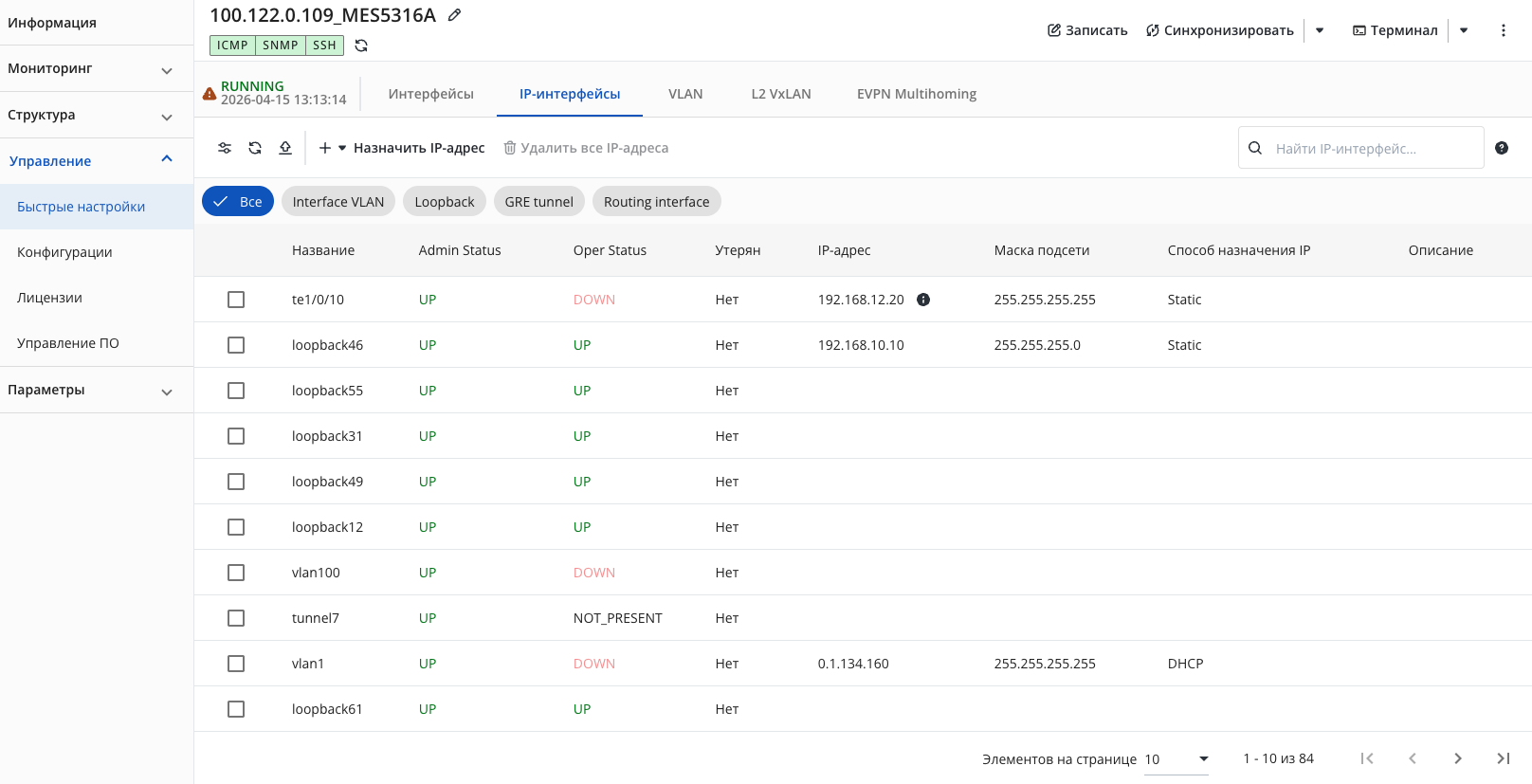
- IP-адрес - IPv4-адрес назначенный на интерфейс, на одном интерфейсе может быть назначено до 256 ip-адресов. Для интерфейсов, на которых ip-адрес не был настроен, поле остается пустым;
- Если IP-адресов на интерфейсе несколько, отображается подсказка
 при нажатии на которую отображется весь список IP-адресов назначенных на IP-интерфейс: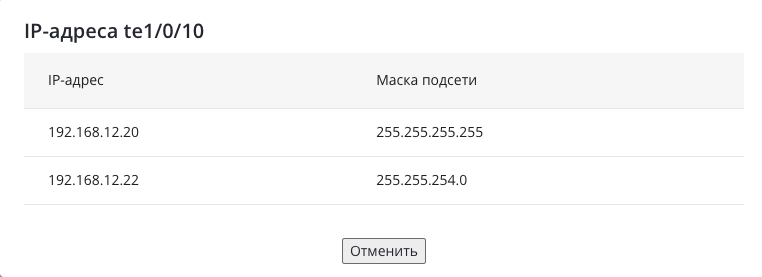
- Если IP-адресов на интерфейсе несколько, отображается подсказка
- Маска подсети - маска подсети для указанного ip-адреса (например, 255.255.255.0) Отображается только при наличии ip-адреса.
- Способ назначения IP - метод которым IP-адрес был назначен на интерфейс;
- Описание - Текстовое описание ip-интерфейса (description), прописанное на устройстве.
...
| Примечание |
|---|
Назначение IP-адресов на интерфейсы VLAN, loopback, GRE tunnel, routing interface доступно для следующих серий устройств: MES23xx/33xx/35xx/53xx, MES2300-xx/3300-xx/3500I-xx/53xx-xx/54xx-xx/5500-xx. Назначение IP-адресов на интерфейсы VLAN, loopback, routing interface доступно для следующих серий устройств: MES5448/7048, MES14xx/24xx/34xx/37xx. |
Для назначения ip-адреса на интересующий интерфейс , выберите интересующий интерфейс в таблице и нажмите на кнопку "Назначить IP-адрес", откроется ,
Если интересующий интерфейс не выбран, то при клике на кнопку "Назначить IP-адрес" - раскрывается список из имеющихся на устройстве типов интерфейсов:
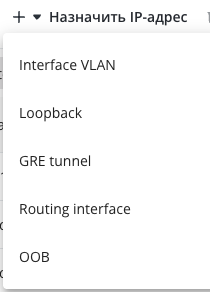
Откроется модальное окно "Назначить IP-адрес"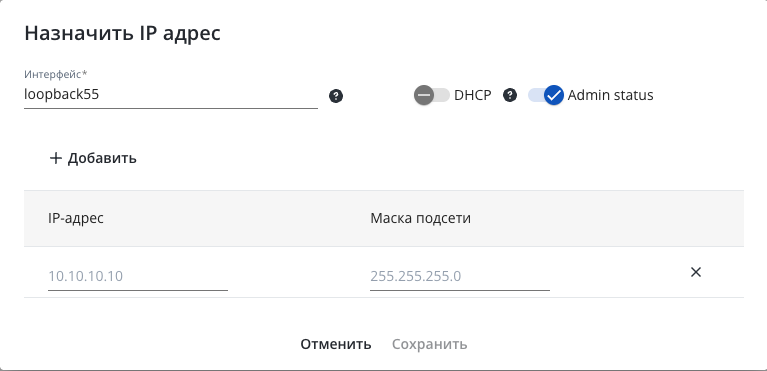
В окне доступны следующие элементы:
- Интерфейс - наименование
VLAN
| Примечание |
|---|
По умолчанию опрос VLAN всех устройств отключен. |
- - поле выбора интерфейса на который будет назначен IP-адрес. Представляет собой раскрывающийся список (выпадающий список) всех доступных IP-интерфейсов устройства (физических и логических). Поле является обязательным для заполнения. Значение по умолчанию — текущий выбранный интерфейс (например, te1/0/10). При клике на поле можно выбрать другой интерфейс из списка.
- Переключатель DHCP - определяет способ получения IP-адреса для интерфейса. Может находиться в одном из двух положений:
Выключен (по умолчанию) — IP-адрес назначается вручную (статически). В этом режиме активны поля таблицы «IP-адрес» и «Маска подсети» для ручного ввода.
- Включен — IP-адрес будет получен автоматически от DHCP-сервера. При включении тогла таблица «IP-адрес / Маска подсети» скрывается или становится недоступной для редактирования, так как адрес назначается сервером.
- Admin-status - административный статус ip-интерфейса.
Кнопка «+ Добавить» — предназначена для добавления новой строки ввода IP-адреса и маски подсети. Позволяет назначить на один интерфейс несколько IP-адресов (например, primary и secondary). Кнопка активна только при выключенном переключателе DHCP (ручной режим назначения). При каждом нажатии добавляется новая пара полей «IP-адрес» / «Маска подсети».
- Таблица IP-адресов — содержит перечень добавляемых IP-адресов с масками подсети. Включает следующие колонки:
- IP-адрес — поле ввода IPv4-адреса (например, 192.168.12.22)
- Маска подсети — поле ввода маски подсети (например, 255.255.254.0).
Кнопка «Отменить» — закрывает модальное окно без сохранения изменений. Все введенные данные будут утеряны.
Кнопка «Сохранить» — применяет изменения: назначает указанные IP-адреса на выбранный интерфейс (при ручном режиме) или включает DHCP-клиент на интерфейсе (при автоматическом режиме). После сохранения окно закрывается, а таблица IP-интерфейсов на странице устройства обновляется автоматически.
| Примечание |
|---|
|
Удалить IP–адрес на интерфейсе
Для удаления IP-адреса на интерфейсе нажмите на кнопку: "Удалить все IP-адреса" (если не выбран ни один IP интерфейс - кнопка не активна).
Откроется модальное окно с подтверждением о необходимости удаления IP-адреса.

VLAN
| Примечание |
|---|
По умолчанию опрос VLAN всех устройств отключен. |
| Информация |
|---|
Информация о |
| Информация |
Информация о VLAN собирается и обновляется согласно "Интервалу обнаружения". Включить или выключить обнаружение VLAN, а также настроить интервалы обнаружения и хранения информации для конкретного устройства можно во вкладке "Сеть" → "Страница устройства" → "Параметры устройства" → "Мониторинг" → карточка "Интервалы обнаружения и хранения SNMP-сущностей". |
...
Для удаления туннелей VxLAN выберите одну или несколько записей в таблице и нажмите кнопку "Удалить". Подтвердите удаление.
| Якорь | ||||
|---|---|---|---|---|
|
| Якорь | ||||
|---|---|---|---|---|
|
...