
...
- Включить туннель — переключатель, позволяющий изменить административный статус туннеля при создании (enable/disable);
- ARP Suppression — переключатель, позволяющий включить или выключить функцию подавления ARP-запросов на устройстве. При активной функции ARP-запросы обрабатываются локально, что снижает объём BUM-трафика, пересылаемого через IP-фабрику.
- Название — название туннеля VxLAN. Может содержать латинские буквы (aA-zZ), цифры, символ "_". Максимально допустимая длина названия — 64 символа. Значение должно быть уникальным;
- Описание — описание туннеля VxLAN. Хранится только в системе управления и не записывается в конфигурацию устройства. Может содержать латинские и кириллические буквы, цифры, символы и пробелы. Максимально допустимая длина описания — 255 символов;
- VNI — идентификатор сети VxLAN. Возможные значения: от 1 до 16777214. Значение должно быть уникальным;
- VLAN ID — идентификатор VLAN. Возможные значения: от 1 до 4094. Значение должно быть уникальным;
- Route Target — раздел, позволяющий настроить целевые маршруты для туннеля VxLAN. Максимальное количество доступных для настройки маршрутов — 2:
- Кнопка "Добавить" — позволяет добавить поля для настройки целевого маршрута;
- Значение — значение целевого маршрута. Возможные форматы: ASN2:NN, ASN4:NN, IPv4:NN, где возможные значения:
- ASN2: от 0 до 65535;
- ASN4: от 0 до 4294967295;
- IPv4: значения в формате IP-адреса от 0.0.0.1 до 255.255.255.255;
- NN: от 0 до 65535.
- Режим — режим целевого маршрута. Возможные значения: Import, Export, Both;
- Кнопка с иконкой
 — позволяет удалить поле для настройки целевого маршрута.
...
| Информация |
|---|
Информация о настройках EVPN Multihoming собирается и обновляется согласно "Интервалу обнаружения". Включить или выключить обнаружение настроек EVPN Multihoming, а также настроить интервалы обнаружения и хранения информации для конкретного устройства можно во вкладке "Сеть" → "Страница устройства" → "Параметры устройства" → "Мониторинг" → карточка "Интервалы обнаружения и хранения SNMP-сущностей". |
В разделе отображаются активные настройки EVPN Multihoming коммутатора.
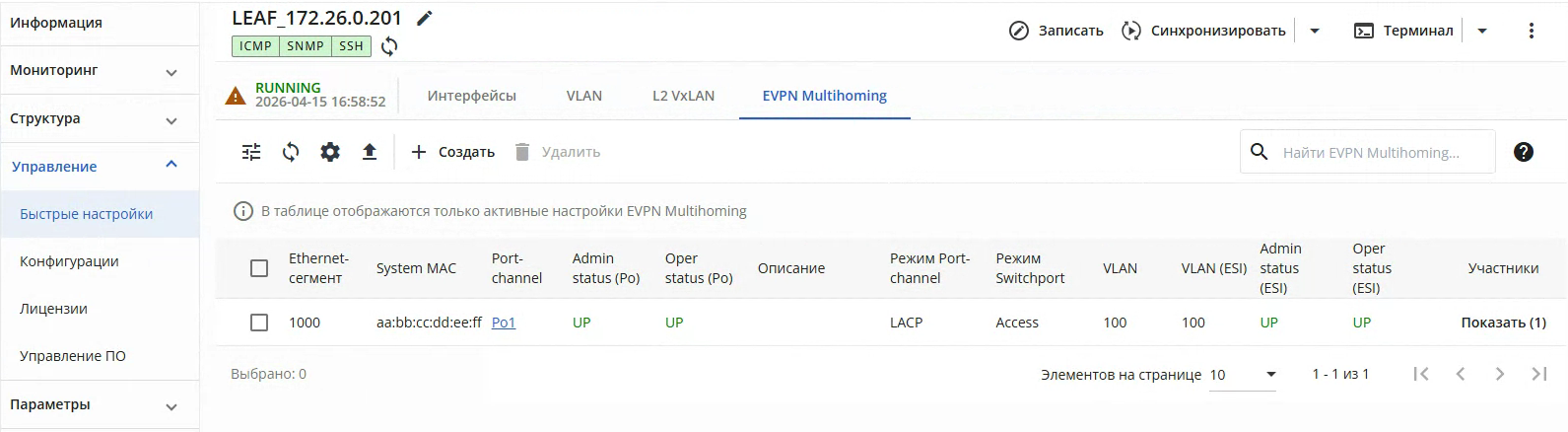
Во вкладке доступны следующие элементы:
- Кнопки фильтрации, обновления, настройки отображаемых колонок таблицы и экспорта таблицы в CSV-файл;
- Кнопка создания настройки EVPN Multihoming;
- Кнопка удаления настройки EVPN Multihoming;
- Поле поиска настроек VPN Multihoming в таблице и кнопка для открытия краткого руководства по поиску;
- Таблица с информацией о настройках EVPN Multihoming.
Таблица состоит из следующих полей:
- Ethernet-сегмент — идентификатор сегмента сети, в который объединены устройства IP-фабрики, участвующие в EVPN Multihoming;
- System MAC — MAC-адрес, используемый в качестве System ID протокола LACP;
- Port-channel — логический интерфейс, на котором задана настройка;
- Admin status (Po) — административный статус интерфейса Port-channel, настроенный в конфигурации устройства (enable/disable). Для передачи данных через интерфейс необходимо, чтобы интерфейс был включен;
- Oper status (Po) — фактический статус, отражающий реальное состояние работы интерфейса Port-channel;
- Описание — описание интерфейса Port-channel, прописанное на устройстве (description);
- Режим Port-channel — режим работы интерфейса Port-channel;
- Режим Switchport — режим работы интерфейса Port-channel;
- VLAN — список всех VLAN, настроенных на интерфейсе Port-channel;
- VLAN (ESI) — список только тех VLAN, что участвуют в передаче данных для настройки EVPN Multihoming;
- Admin status (ESI) — административный статус настройки EVPN Multihoming;
- Oper status (ESI) — оперативный статус настройки EVPN Multihoming;
- Участники — список других устройств IP-фабрики, принадлежащих к этой же настройке EVPN Multihoming (при наличии). Содержит кнопку "Показать". При нажатии на кнопку открывается диалоговое окно со списком устройств-участников:
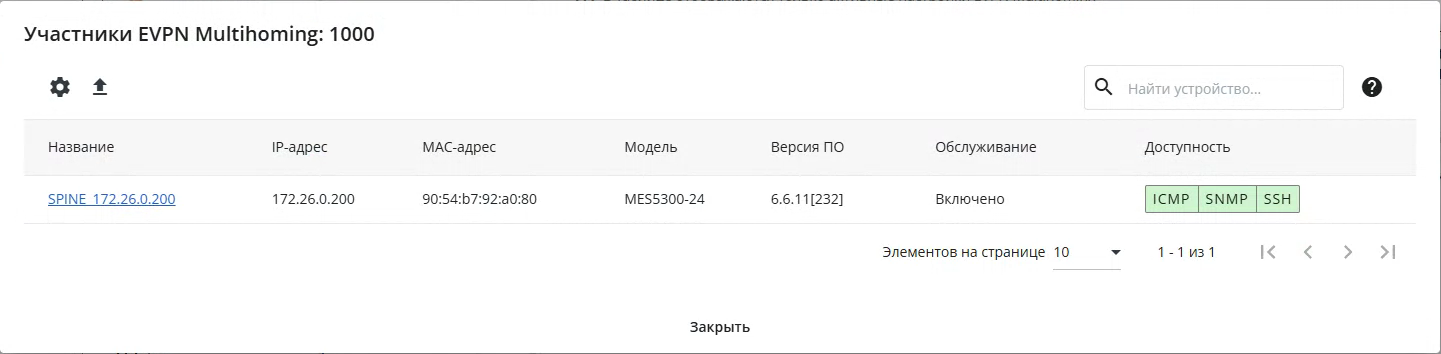
- В окне доступны:
- Кнопки настройки отображения колонок таблицы участников и скачивания таблицы в CSV-файл;
Поле поиска устройств в таблице и кнопка для открытия краткого руководства по поиску;
- Таблица со списком устройств-участников настройки EVPN Multihoming;
- Кнопка закрытия окна.
- В окне доступны:
Для создания настройки EVPN Multihoming нажмите на кнопку "Создать" в тулбаре таблицы. Откроется диалоговое окно "Создать EVPN Multihoming":
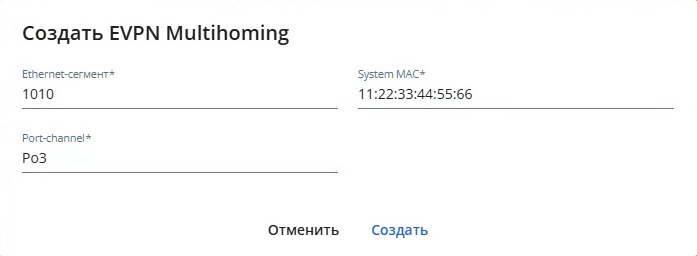 В окне доступны следующие элементы:
- Ethernet-сегмент — идентификатор сегмента сети, в который объединяются устройства. Возможные значения от 1 до 16777214. Значение должно быть уникальным в рамках устройства;
- System MAC — MAC-адрес, используемый в качестве System ID протокола LACP. Поле должно содержать MAC-адрес в формате aa:bb:cc:dd:ee:ff;
- Port-channel — логический интерфейс, на который задается настройка. Содержит список всех доступных интерфейсов на устройстве. На одном интерфейсе Port-channel может быть только одна настройка EVPN Multihoming.
Для редактирования настройки EVPN Multihoming нажмите на запись в таблице. Откроется диалоговое окно "Редактировать EVPN Multihoming".
| Информация |
|---|
Ethernet-сегмент и System MAC недоступны для редактирования. |
Для удаления настроек EVPN Multihoming выберите одну или несколько записей в таблице и нажмите кнопку "Удалить". Подтвердите удаление.
| Якорь | ||||
|---|---|---|---|---|
|
...