
...
При клике по названию IP-интерфейса открывается страница IP-интерфейса с подробной информацией о его состоянии и графиками по переданному/принятому трафику, пакетам и ошибкам (подробнее в разделе Сеть → Страница устройства → Мониторинг устройства → IP-Интерфейсы).
Назначить IP–адрес на интерфейс
| Примечание |
|---|
Назначение IP-адресов на интерфейсы VLAN, loopback, GRE tunnel, Routing interface доступно для следующих серий устройств: MES23xx/33xx/35xx/53xx, MES2300-xx/3300-xx/3500I-xx/53xx-xx/54xx-xx/5500-xx. Назначение IP-адресов на интерфейсы VLAN, loopback, Routing interface доступно для следующих серий устройств: MES5448/7048. |
Для назначения IP-адреса, выберите интересующий нужный интерфейс в таблице и нажмите на кнопку "Назначить IP-адрес".
Если интересующий интерфейс не выбран, то при нажатии на кнопку "Назначить IP-адрес" раскрывается список из имеющихся на устройстве типов интерфейсов:
...
Откроется модальное окно "Назначить IP-адрес":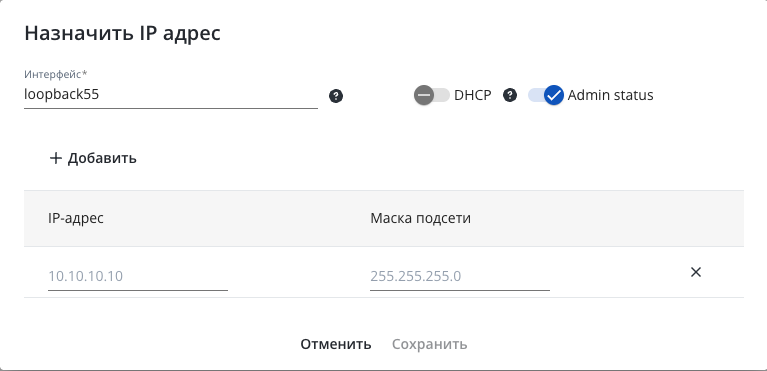
В окне доступны следующие элементы:
...
| Примечание |
|---|
|
Удалить IP–адрес на интерфейсе
Чтобы выборочно удалить один или несколько IP-адресов на интерфейсе, необходимо перейти на персональную страницу интерфейса, нажав на название интерфейса в таблице и выбрать иконку редактирования  IP-адресов:
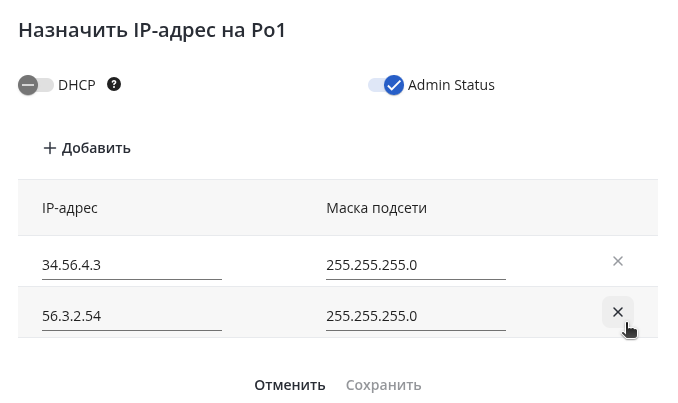
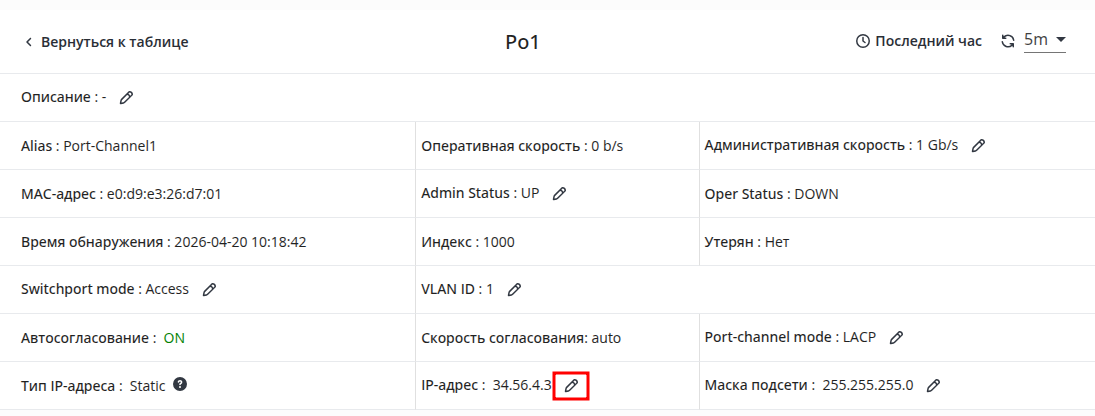 В модальном окне редактирования интерфейса, нажмите
  напротив строки с тем IP-адресом, который вы хотите удалить:
| Примечание |
|---|
Основной адрес недоступен для удаления пока на интерфейсе остаются дополнительные |
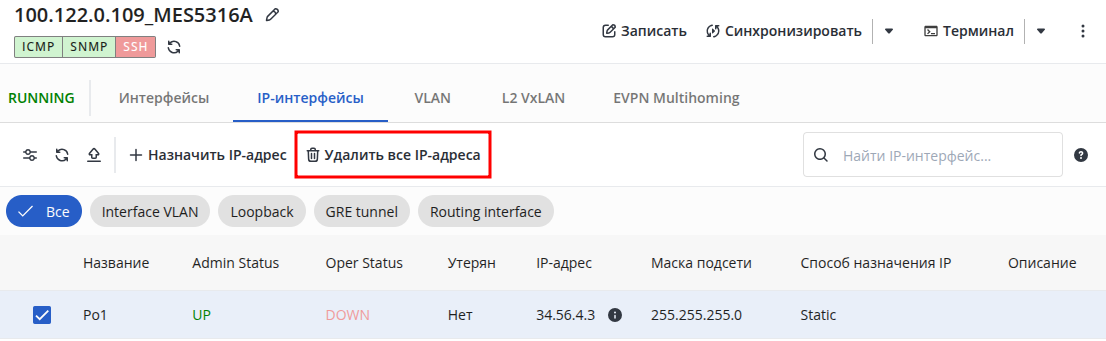
Для удаления всех IP-адресов с интерфейса выберите одну или несколько записей в таблице и нажмите кнопку Для удаления IP-адреса на интерфейсе нажмите на кнопку: "Удалить все IP-адреса".
| Примечание |
|---|
Если не выбран ни один IP-интерфейс, кнопка неактивна. |
Откроется модальное окно с подтверждением о необходимости удаления IP-адреса.

VLAN
| Примечание |
|---|
По умолчанию опрос VLAN всех устройств отключен. |
...
- Ethernet-сегмент — идентификатор сегмента сети, в который объединены устройства, участвующие в EVPN Multihoming;
- System MAC — MAC-адрес, используемый в качестве System ID протокола LACP;
- Port-channel — логический интерфейс, на котором задана настройка;
- Admin status (Po) — административный статус интерфейса Portport-channel, настроенный в конфигурации устройства (enable/disable). Для передачи данных через интерфейс необходимо, чтобы интерфейс был включен;
- Oper status (Po) — фактический статус, отражающий реальное состояние работы интерфейса Portport-channel;
- Описание — описание интерфейса Portport-channel, прописанное на устройстве (description);
- Режим Port-channel — режим работы группы портов — статическая группа или группа, работающая по протоколу LACPport-channel;
- Режим Switchport — режим работы интерфейса Port-channelработы порта;
- VLAN — список VLAN, настроенных на интерфейсе Portport-channel;
- VLAN (ESI) — список VLAN, участвующих в передаче данных для настройки EVPN Multihoming;
- Admin status (ESI) — административный статус настройки EVPN Multihoming;
- Oper status (ESI) — оперативный статус настройки EVPN Multihoming;
- Участники — содержит кнопку "Показать (Х)", где Х в названии кнопки — количество других устройств, принадлежащих к этой же настройке EVPN Multihoming. При нажатии на кнопку открывается диалоговое окно со списком устройств-участников:
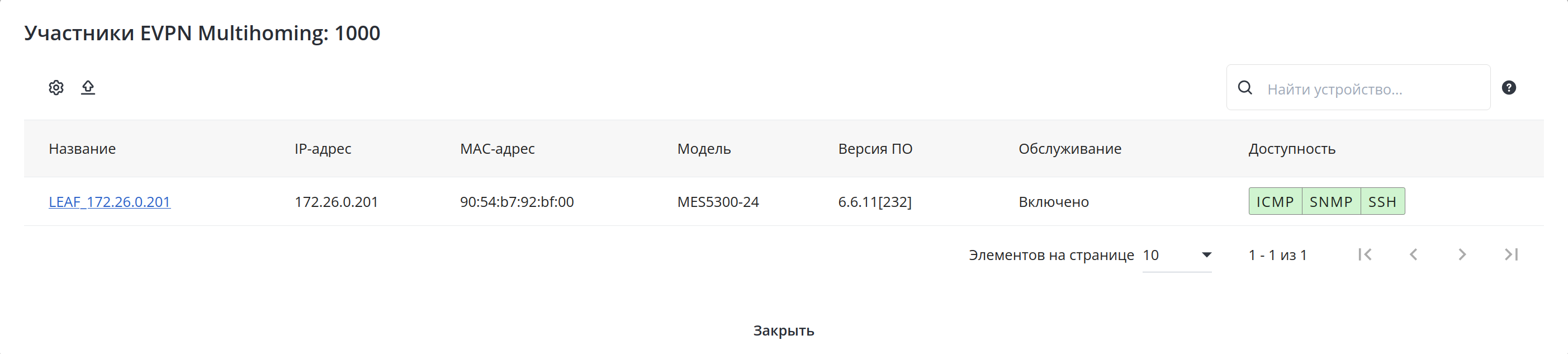 В окне доступны:
- Кнопки настройки отображаемых колонок таблицы и экспорта таблицы в CSV-файл;
Поле поиска устройств в таблице и кнопка для открытия краткого руководства по поиску;
- Таблица с информацией об устройствах-участниках настройки EVPN Multihoming.
...
- Ethernet-сегмент — идентификатор сегмента сети, в который объединяются устройства. Возможные значения: от 1 до 16777214;
- System MAC — MAC-адрес, используемый в качестве System ID протокола LACP. Cочетание полей Ethernet-сегмент и System MAC должно быть уникальным для устройства;
- Port-channel — логический интерфейс, на который назначается настройка. Содержит список всех доступных Portport-channel на устройстве. На одном каждом интерфейсе может быть задана только одна настройка EVPN Multihoming.
| Информация |
|---|
Cочетание полей Ethernet-сегмент и System MAC должно быть уникальным для устройства. |
Для редактирования настройки EVPN Multihoming Multihoming нажмите на запись в таблице. Откроется диалоговое окно "Редактировать EVPN Multihoming".
...