
...
- Журнал настроек
 — кнопка для отображения журнала настроек;
 - Панель для навигации по подразделам;
- Записать — кнопка для записи конфигурации в энергонезависимую память.
Для просмотра журнала настроек нажмите кнопку "Журнал настроек"  . Откроется окно журнала:
...
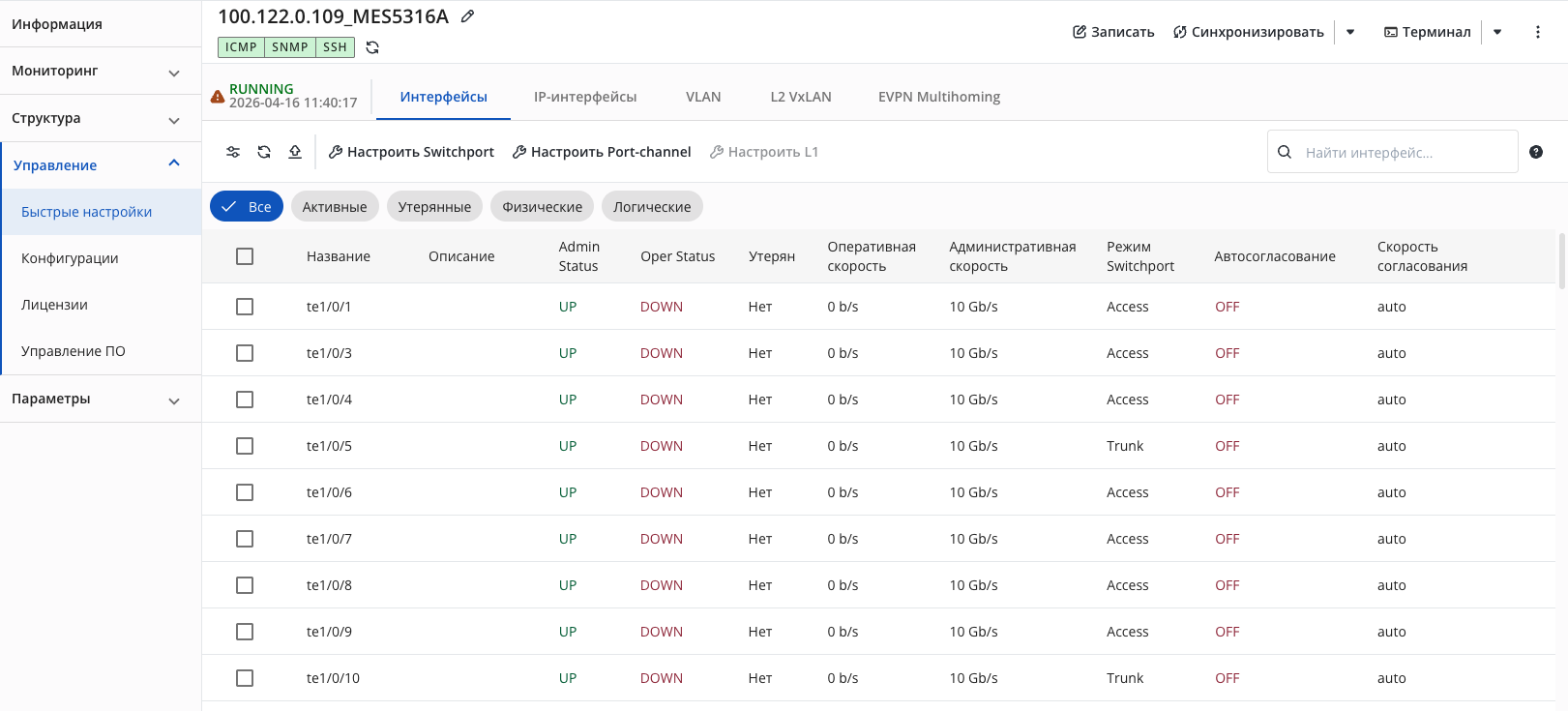
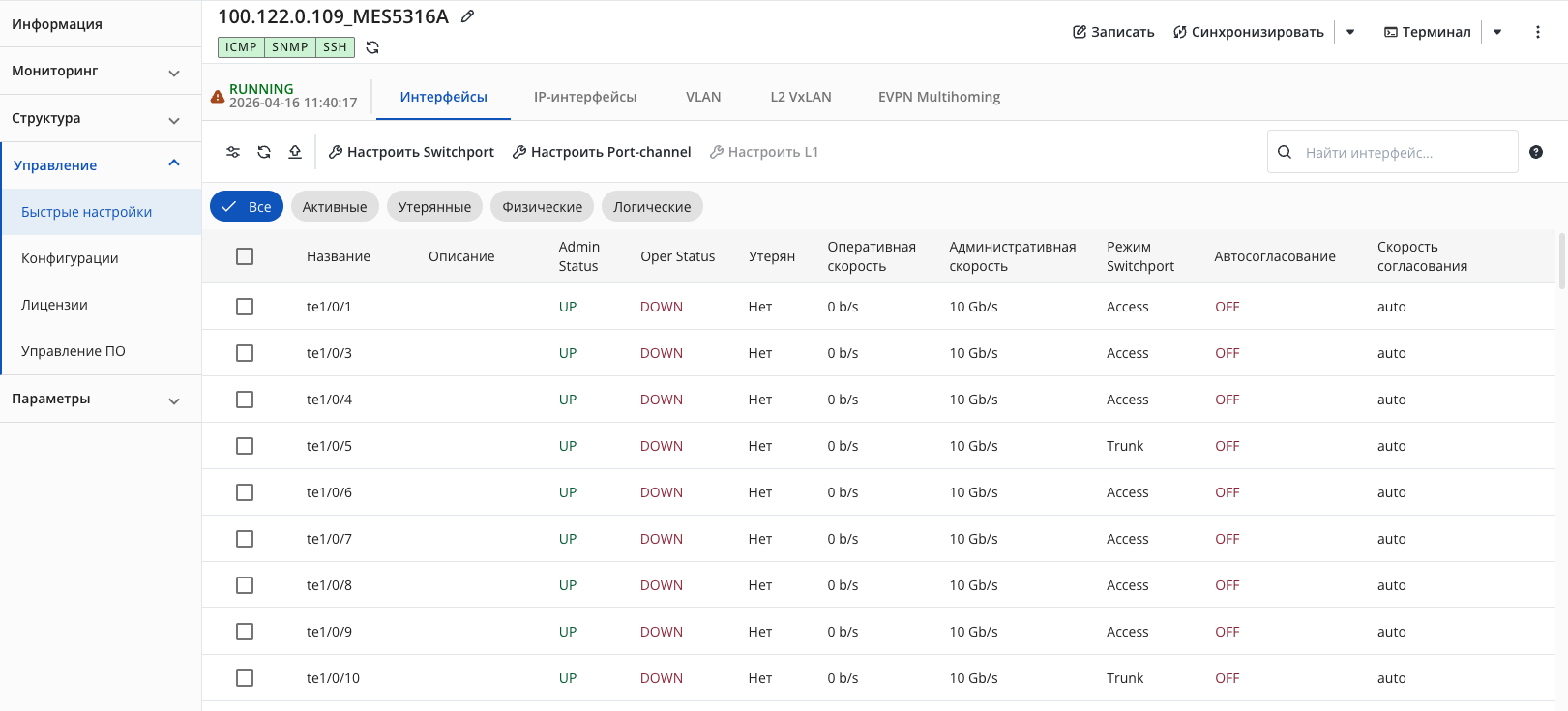
В таблице отображаются интерфейсы, обнаруженные на устройстве с помощью опроса по SNMP.
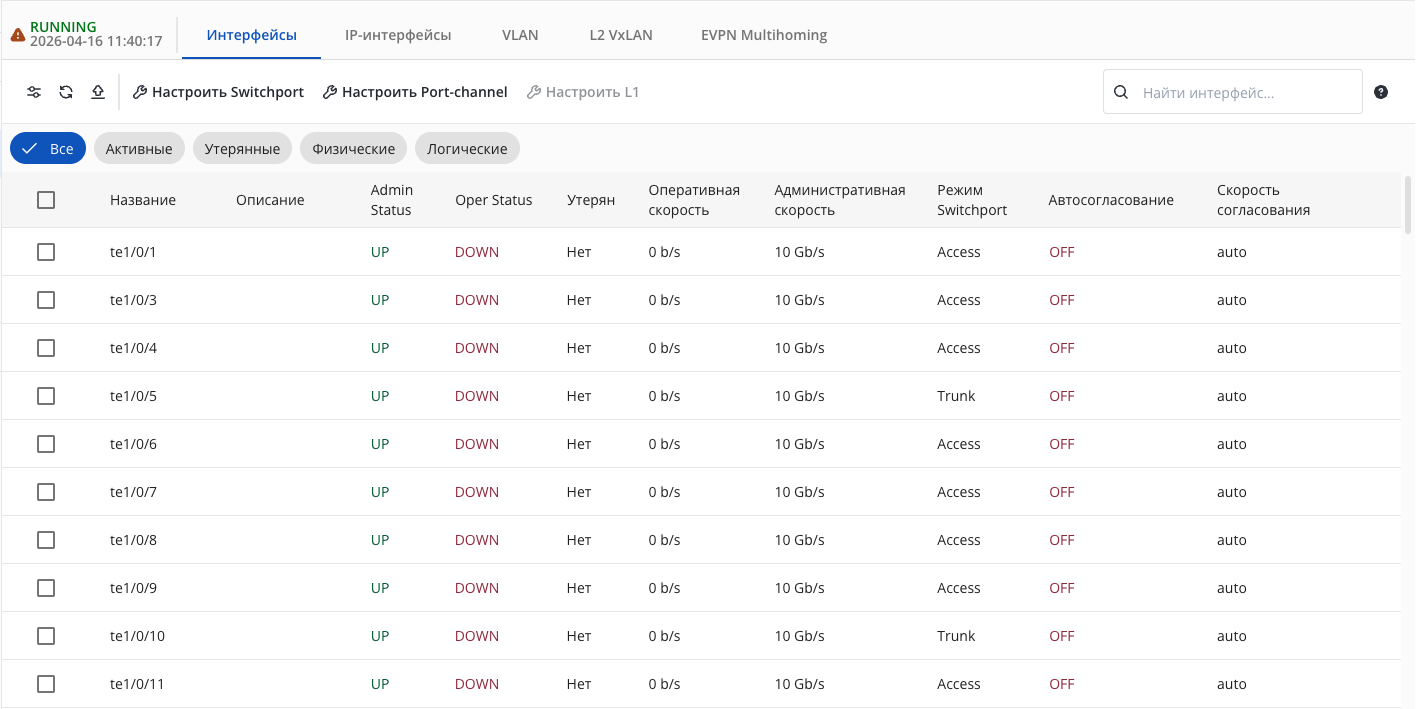
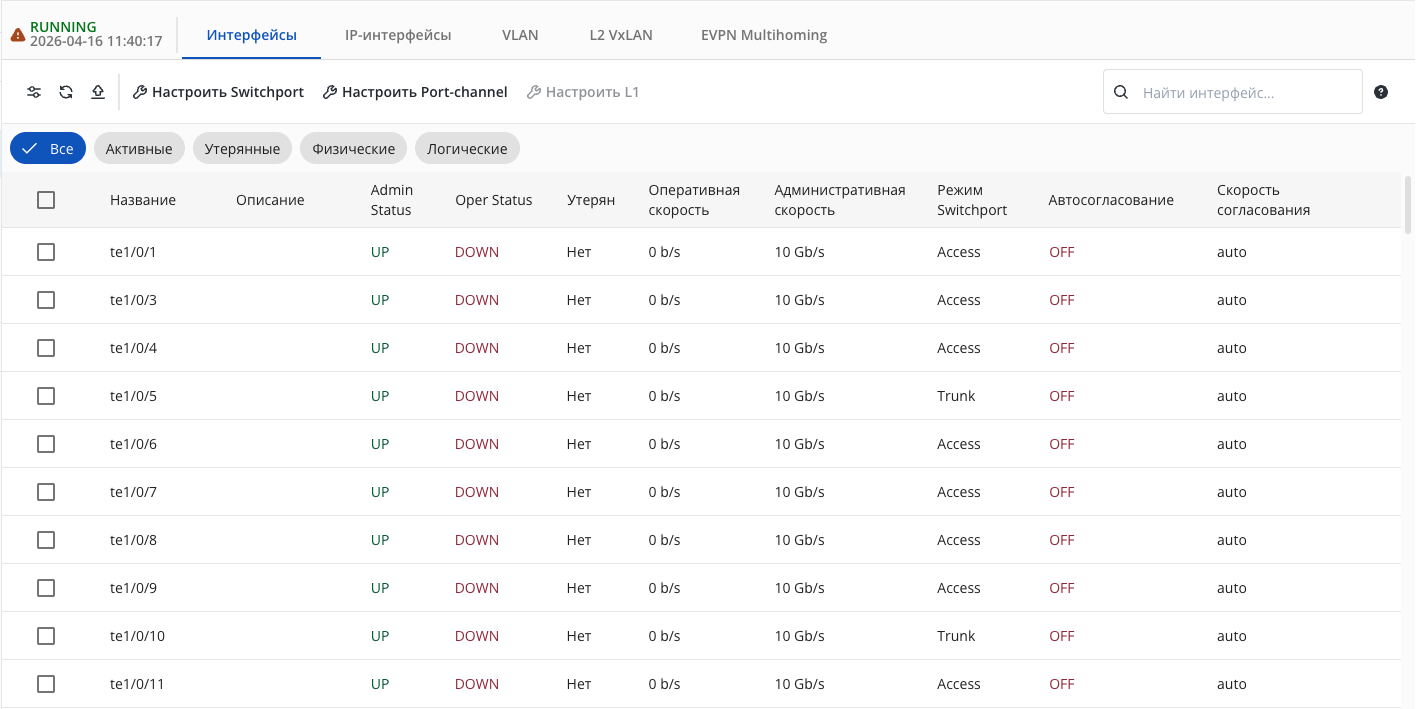
Во вкладке доступны следующие элементы:
...
В таблице отображаются интерфейсы, обнаруженные на устройстве с помощью опроса по SNMP.
...
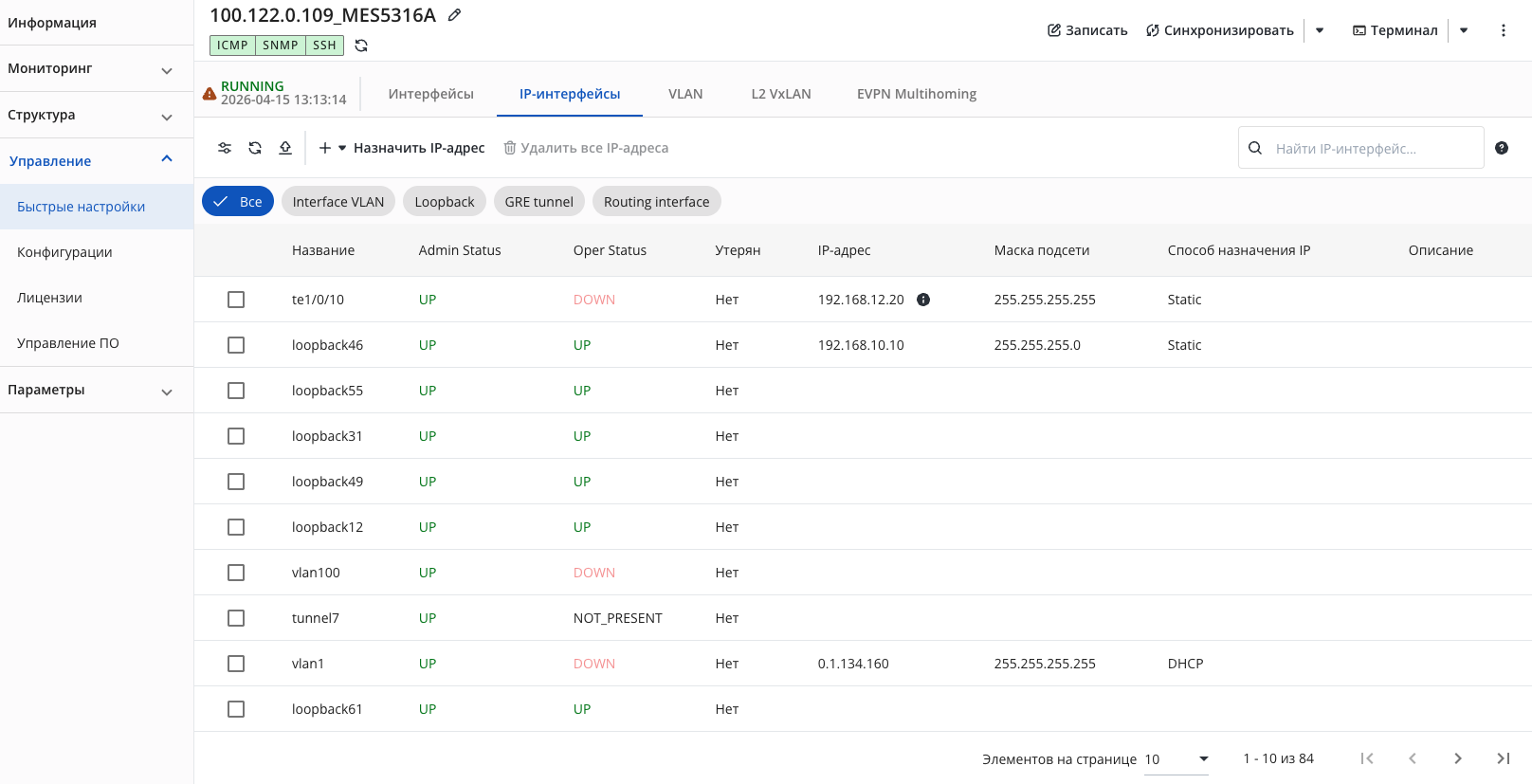
Во вкладке доступны следующие элементы:
...
- Название — название IP-интерфейса на устройстве;
- Admin Status — административный статус IP-интерфейса. Для передачи данных через IP-интерфейс необходимо, чтобы интерфейс был включен;
- Oper Status — фактический статус интерфейса: есть ли линк, подключен ли кабель;
- Утерян — системный статус интерфейса устройства. Может принимать значения:
- Да — интерфейс был обнаружен на устройстве, но последняя процедура обнаружения интерфейсов его не нашла (интерфейс был удален), при этом информация о метриках интерфейса продолжает храниться в базе данных системы;
- Нет — интерфейс существует на устройстве и опрашивается системой;
- IP-адрес — IPv4-адрес назначенный на интерфейс, на одном интерфейсе может быть назначено до 256 ip-адресов. (максимальное количество адресов на интерфейсе зависит от модели коммутатора).Для интерфейсов, на которых IP-адрес не был настроен, поле остается пустым;
- Если IP-адресов на интерфейсе несколько, отображается подсказка

 , при нажатии на которую отображется весь список IP-адресов, назначенных на IP-интерфейс.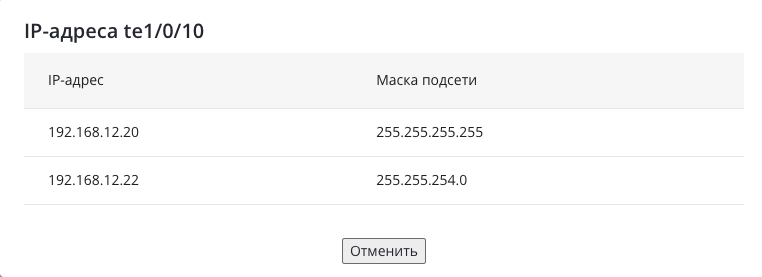
- Если IP-адресов на интерфейсе несколько, отображается подсказка
- Маска подсети — маска подсети для указанного ip-адреса (например, 255.255.255.0) Отображается только при наличии ip-адреса.
- Способ назначения IP — метод, которым IP-адрес был назначен на интерфейс;
- Описание — текстовое описание IP-интерфейса (description), прописанное на устройстве.
...
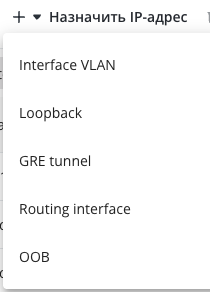
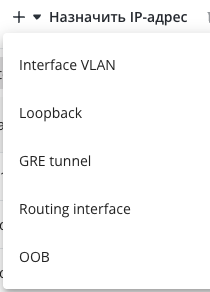
Если интерфейс не выбран, то при нажатии на кнопку "Назначить IP-адрес" раскрывается список из имеющихся на устройстве типов интерфейсов:
Откроется модальное окно "Назначить IP-адрес":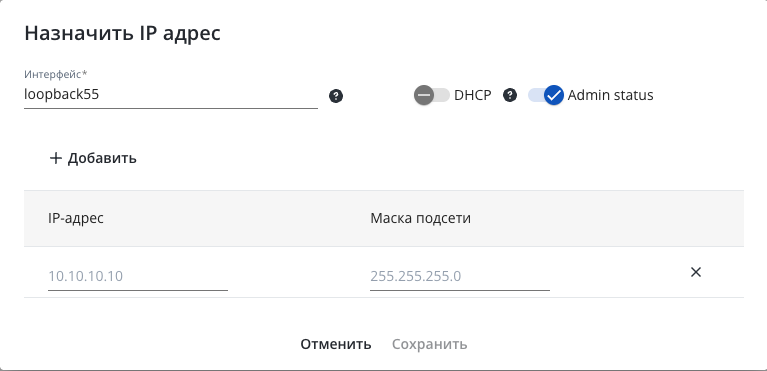
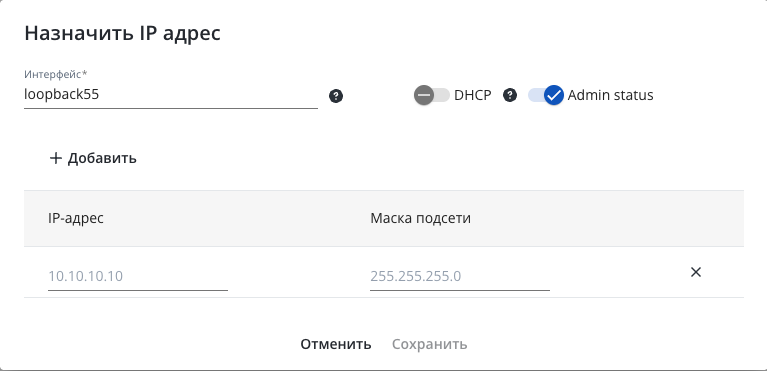
В окне доступны следующие элементы:
- Интерфейс - поле выбора интерфейса, на который будет назначен IP-адрес. Представляет собой раскрывающийся список всех доступных IP-интерфейсов устройства (физических и логических). Поле является обязательным для заполнения. Значение по умолчанию — текущий выбранный интерфейс (например, te1/0/10). При клике на поле можно выбрать другой интерфейс из списка.
- Переключатель DHCP - определяет способ получения IP-адреса для интерфейса. Может находиться в одном из двух положений:
Выключен (по умолчанию) — IP-адрес назначается вручную (статически). В этом режиме активны поля таблицы «IP-адрес» и «Маска подсети» для ручного ввода.
- Включен — IP-адрес будет получен автоматически от DHCP-сервера. При включении переключателя таблица «IP-адрес / Маска подсети» скрывается или становится недоступной для редактирования, так как адрес назначается сервером.
- Admin-status - административный статус ip-интерфейса.
- Включен — интерфейс административно включен и готов к передаче данных;
- Выключен - интерфейс административно отключен. В этом состоянии интерфейс не может передавать или принимать данные, независимо от настроенных IP-адресов
Кнопка «+ Добавить» — предназначена для добавления новой строки ввода IP-адреса и маски подсети. Позволяет назначить на один интерфейс несколько IP-адресов. (например, primary и secondary). Кнопка активна только при выключенном переключателе DHCP (ручной режим назначения). При каждом нажатии добавляется новая пара полей «IP-адрес» / «Маска подсети».
Примечание Назначение primary и secondary IP-адресов доступно для следующих серий устройств: MES5448/7048, MES14xx/24xx/34xx/37xx.
Для устройств серии MES23xx/33xx/35xx/53xx, MES2300-xx/3300-xx/3500I-xx/53xx-xx/54xx-xx/5500-xx, primary IP-адресом является IP-адрес с наименьшим числом в последнем октете.- Таблица IP-адресов — содержит перечень добавляемых IP-адресов с масками подсети. Включает следующие колонки:
- IP-адрес — поле ввода IPv4-адреса (например, 192.168.12.22)
- Маска подсети — поле ввода маски подсети (например, 255.255.254.0).
- Кнопка с иконкой
 —
—  — позволяет выборочно удалять один или несколько IP-адресов.
...
В разделе отображаются VLAN коммутатора.
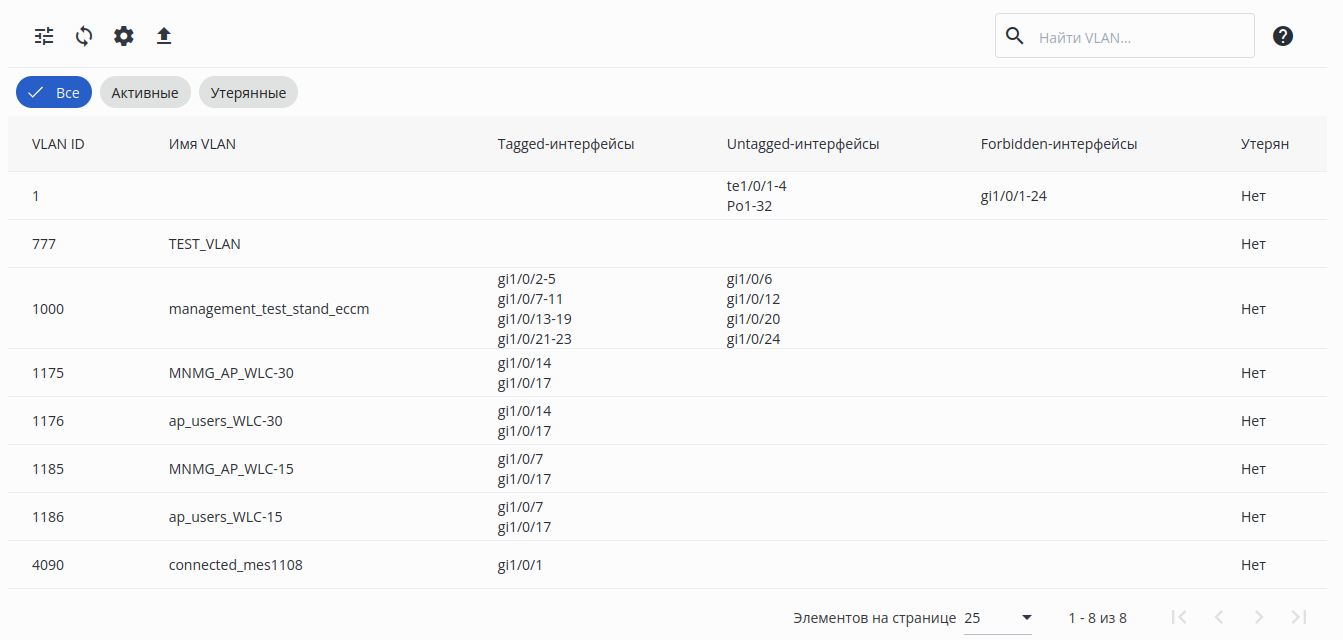
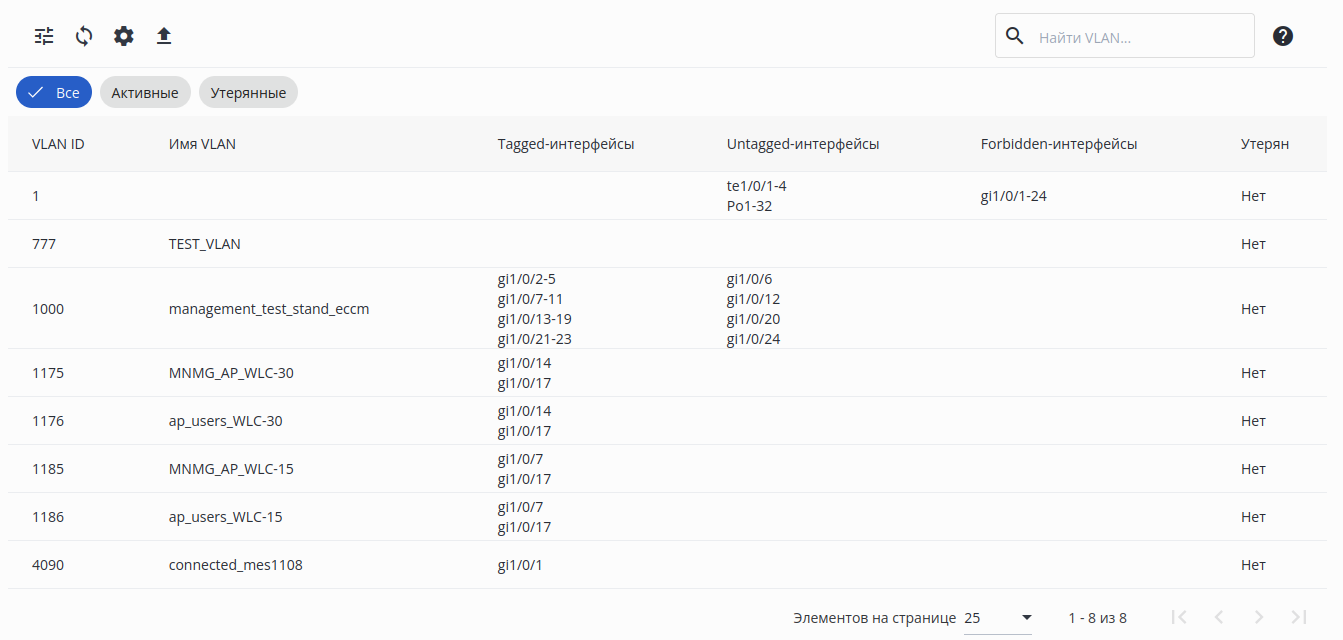
Во вкладке доступны следующие элементы:
...
Для создания VLAN нажмите кнопку "Создать", откроется окно "Создать запись во VLAN database":
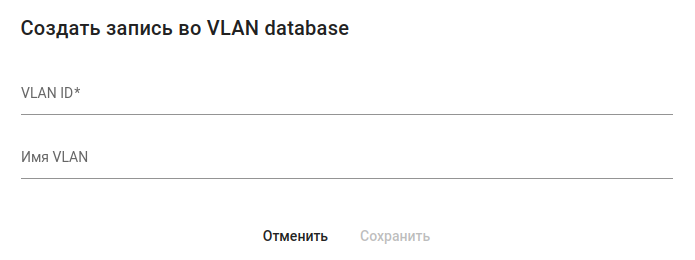
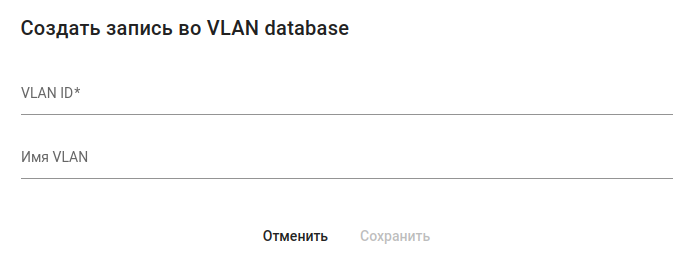
В окне доступны следующие элементы:
...
В разделе отображаются L2 VxLAN коммутатора.
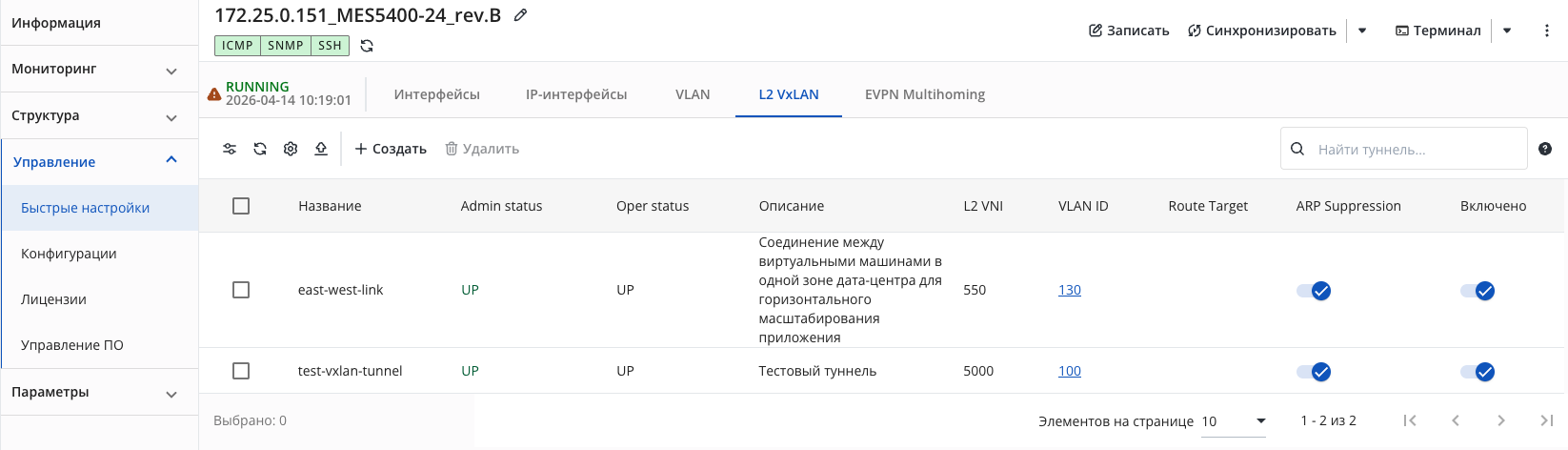
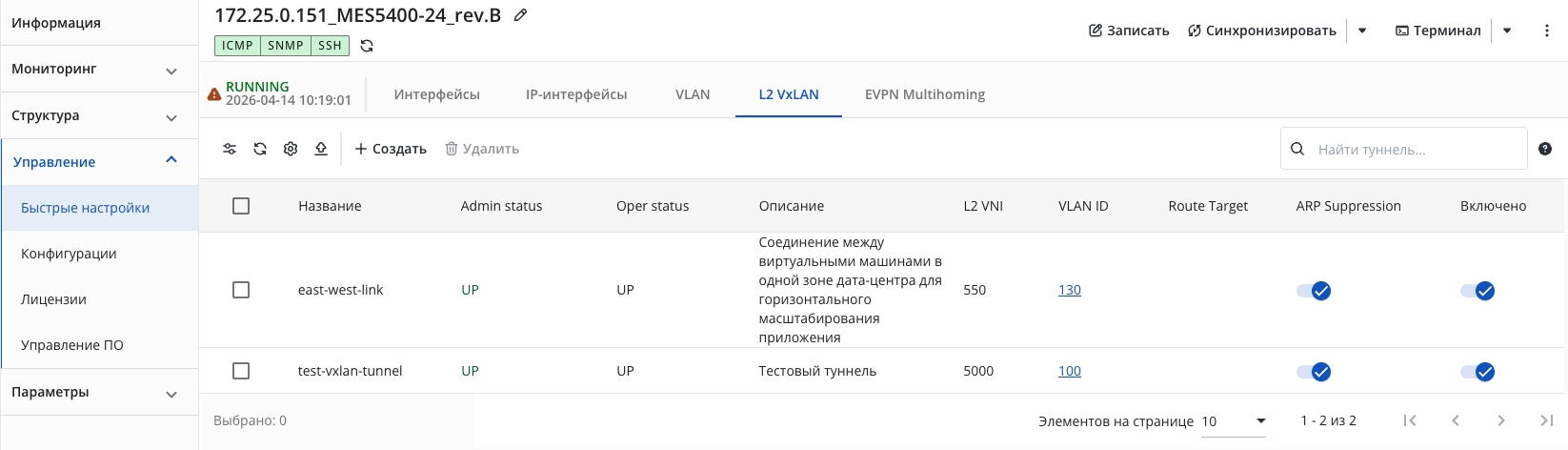
Во вкладке доступны следующие элементы:
...
Для создания туннеля VxLAN нажмите на кнопку "Создать". Откроется диалоговое окно "Создать туннель":
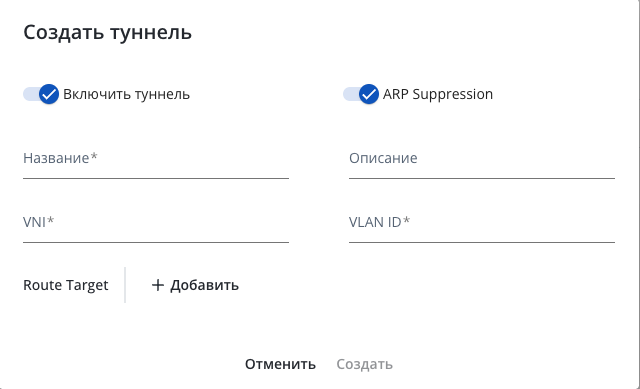
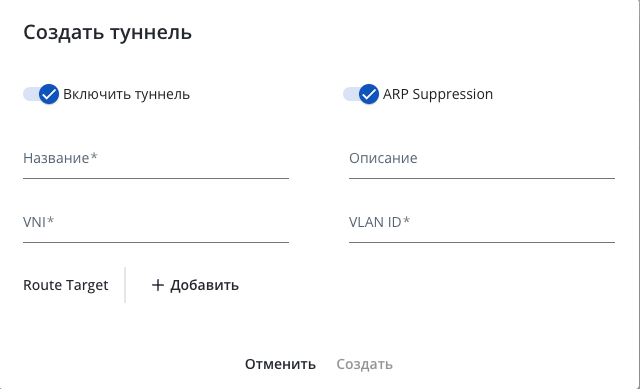
В окне доступны следующие элементы:
- Включить туннель — переключатель, позволяющий изменить административный статус туннеля при создании (enable/disable);
- ARP Suppression — переключатель, позволяющий включить или выключить функцию подавления ARP-запросов на устройстве. При активной функции ARP-запросы обрабатываются локально, что снижает объём BUM-трафика, пересылаемого через IP-фабрику.
- Название — название туннеля VxLAN. Может содержать латинские буквы (aA-zZ), цифры, символ "_". Максимально допустимая длина названия — 64 символа. Значение должно быть уникальным;
- Описание — описание туннеля VxLAN. Хранится только в системе управления и не записывается в конфигурацию устройства. Может содержать латинские и кириллические буквы, цифры, символы и пробелы. Максимально допустимая длина описания — 255 символов;
- VNI — идентификатор сети VxLAN. Возможные значения: от 1 до 16777214. Значение должно быть уникальным;
- VLAN ID — идентификатор VLAN. Возможные значения: от 1 до 4094. Значение должно быть уникальным;
- Route Target — раздел, позволяющий настроить целевые маршруты для туннеля VxLAN. Максимальное количество доступных для настройки маршрутов — 2:
- Кнопка "Добавить" — позволяет добавить поля для настройки целевого маршрута;
- Значение — значение целевого маршрута. Возможные форматы: ASN2:NN, ASN4:NN, IPv4:NN, где возможные значения:
- ASN2: от 0 до 65535;
- ASN4: от 0 до 4294967295;
- IPv4: значения в формате IP-адреса от 0.0.0.1 до 255.255.255.255;
- NN: от 0 до 65535.
- Режим — режим целевого маршрута. Возможные значения: Import, Export, Both;
- Кнопка с иконкой
 — позволяет удалить поле для настройки целевого маршрута.
...
В разделе отображаются активные настройки EVPN Multihoming коммутатора.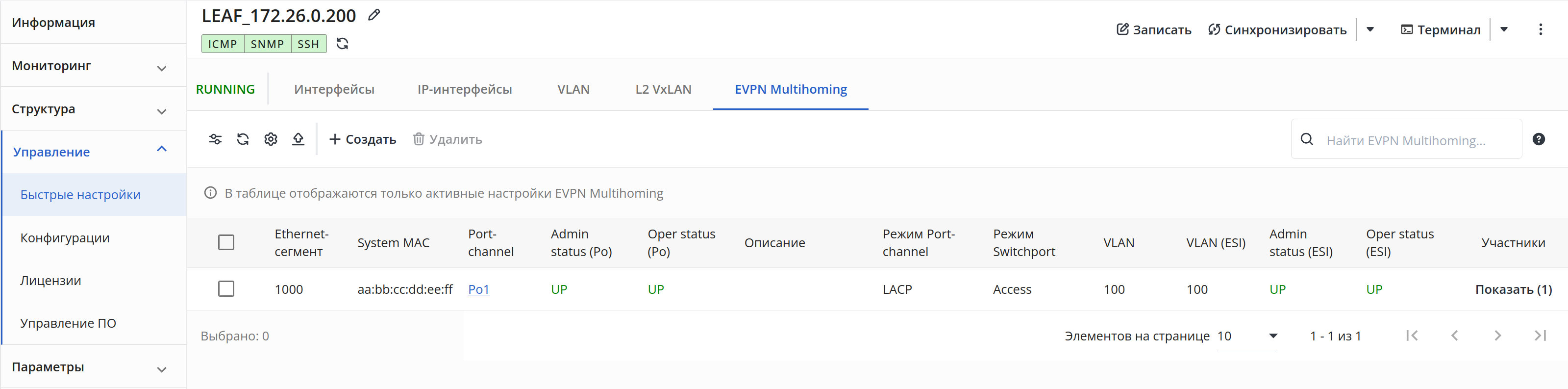
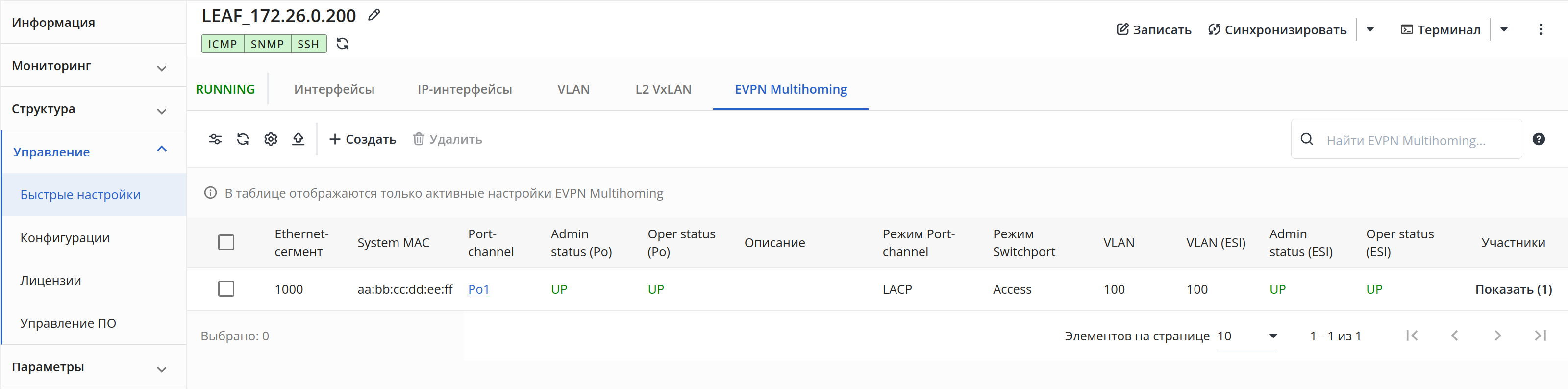
Во вкладке доступны следующие элементы:
...
- Ethernet-сегмент — идентификатор сегмента сети, в который объединены устройства, участвующие в EVPN Multihoming;
- System MAC — MAC-адрес, используемый в качестве System ID протокола LACP;
- Port-channel — логический интерфейс, на котором задана настройка;
- Admin status (Po) — административный статус интерфейса port-channel, настроенный в конфигурации устройства (enable/disable). Для передачи данных через интерфейс необходимо, чтобы интерфейс был включен;
- Oper status (Po) — фактический статус, отражающий реальное состояние работы интерфейса port-channel;
- Описание — описание интерфейса port-channel, прописанное на устройстве (description);
- Режим Port-channel — режим работы port-channel;
- Режим Switchport — режим работы порта;
- VLAN — список VLAN, настроенных на интерфейсе port-channel;
- VLAN (ESI) — список VLAN, участвующих в передаче данных для настройки EVPN Multihoming;
- Admin status (ESI) — административный статус настройки EVPN Multihoming;
- Oper status (ESI) — оперативный статус настройки EVPN Multihoming;
- Участники — содержит кнопку "Показать (Х)", где Х в названии кнопки — количество других устройств, принадлежащих к этой же настройке EVPN Multihoming. При нажатии на кнопку открывается диалоговое окно со списком устройств-участников:
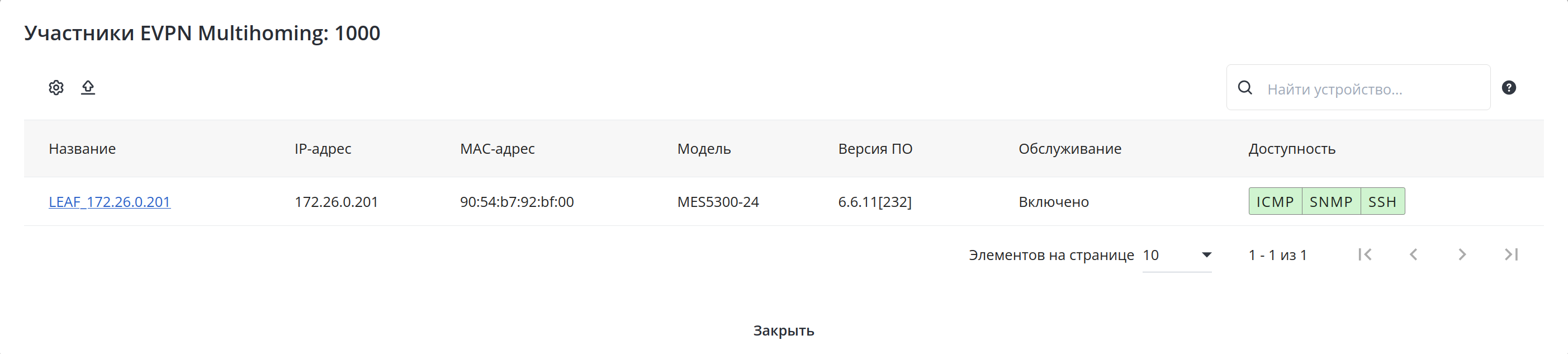
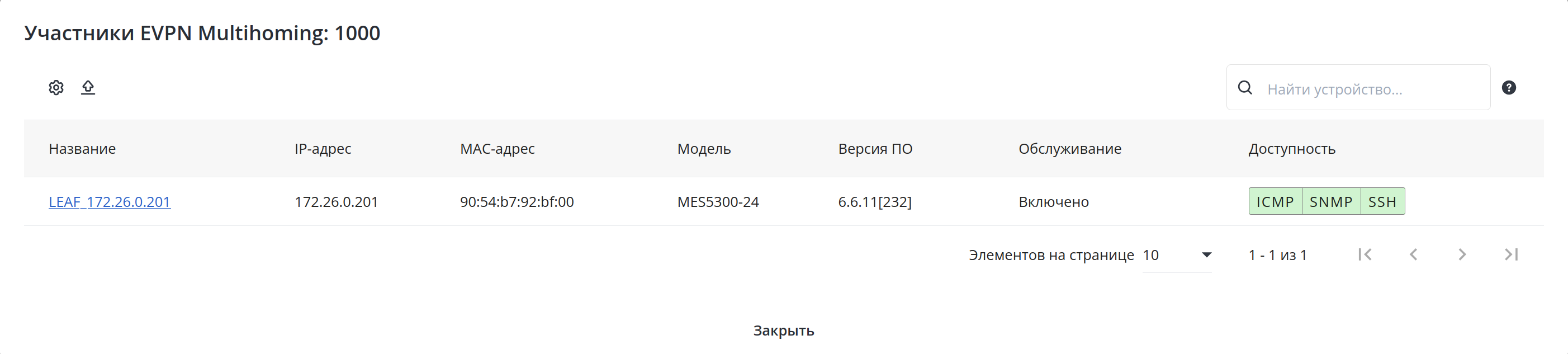 В окне доступны:
- Кнопки настройки отображаемых колонок таблицы и экспорта таблицы в CSV-файл;
Поле поиска устройств в таблице и кнопка для открытия краткого руководства по поиску;
- Таблица с информацией об устройствах-участниках настройки EVPN Multihoming.
Для создания настройки EVPN Multihoming нажмите на кнопку "Создать". Откроется диалоговое окно "Создать EVPN Multihoming":
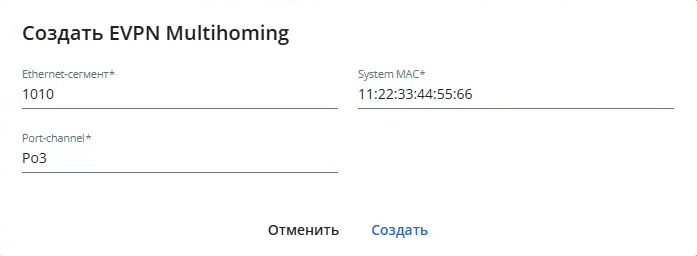
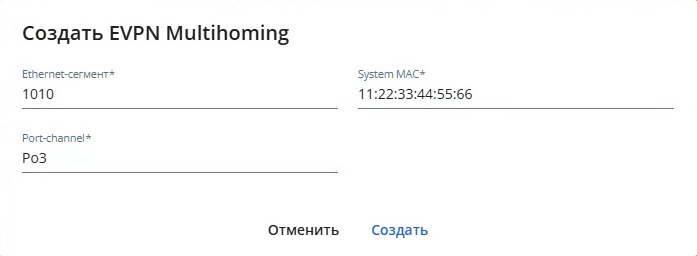 В окне доступны следующие элементы:
...
| Подсказка |
|---|
Устройства SMG не имеют вкладки "Конфигурации". Этот тип устройств настраивается с помощью web-конфигуратора. Кнопка для перехода в web-конфигуратор отображена на странице такого устройства:
|


Процесс конфигурирования отличается для устройств ESR/WLC/ME/TAU и MES. Устройства ESR, WLC, МЕ и TAU применяют или отклоняют конфигурацию целиком, в то время как MES применяют отдельные изменения сразу. В связи с этим, при работе с ESR/WLC/ME/TAU используются черновики с полной конфигурацией устройства, тогда как для MES черновики включают только необходимые изменения.
| Подсказка |
|---|
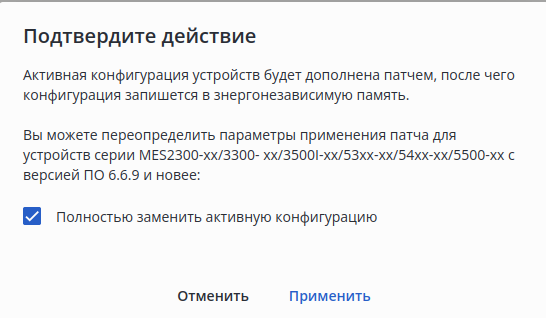
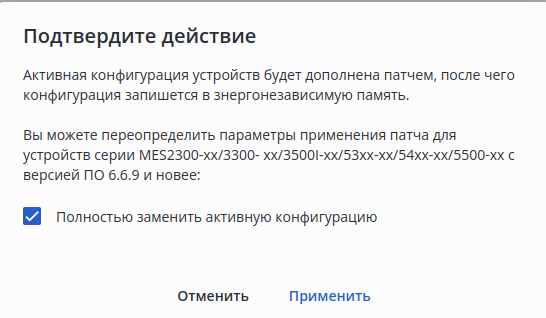
Начиная с версии ПО 6.6.9 устройства типа MES2300-xx/3300-xx/3500I-xx/53xx-xx/54xx-xx/5500-xx также поддерживают механизм commit-confirm, т. е. применяют или отклоняют конфигурацию целиком. При применении конфигурации со страницы устройства для этого типа устройств будет отображено соответствующее диалоговое окно:
При выборе опции "Полностью заменить активную конфигурацию" применяемая конфигурация перезапишет текущую активную конфигурацию. В противном случае активная конфигурация будет дополнена применяемым патчем конфигурации, после чего конфигурация запишется в энергонезависимую память. |
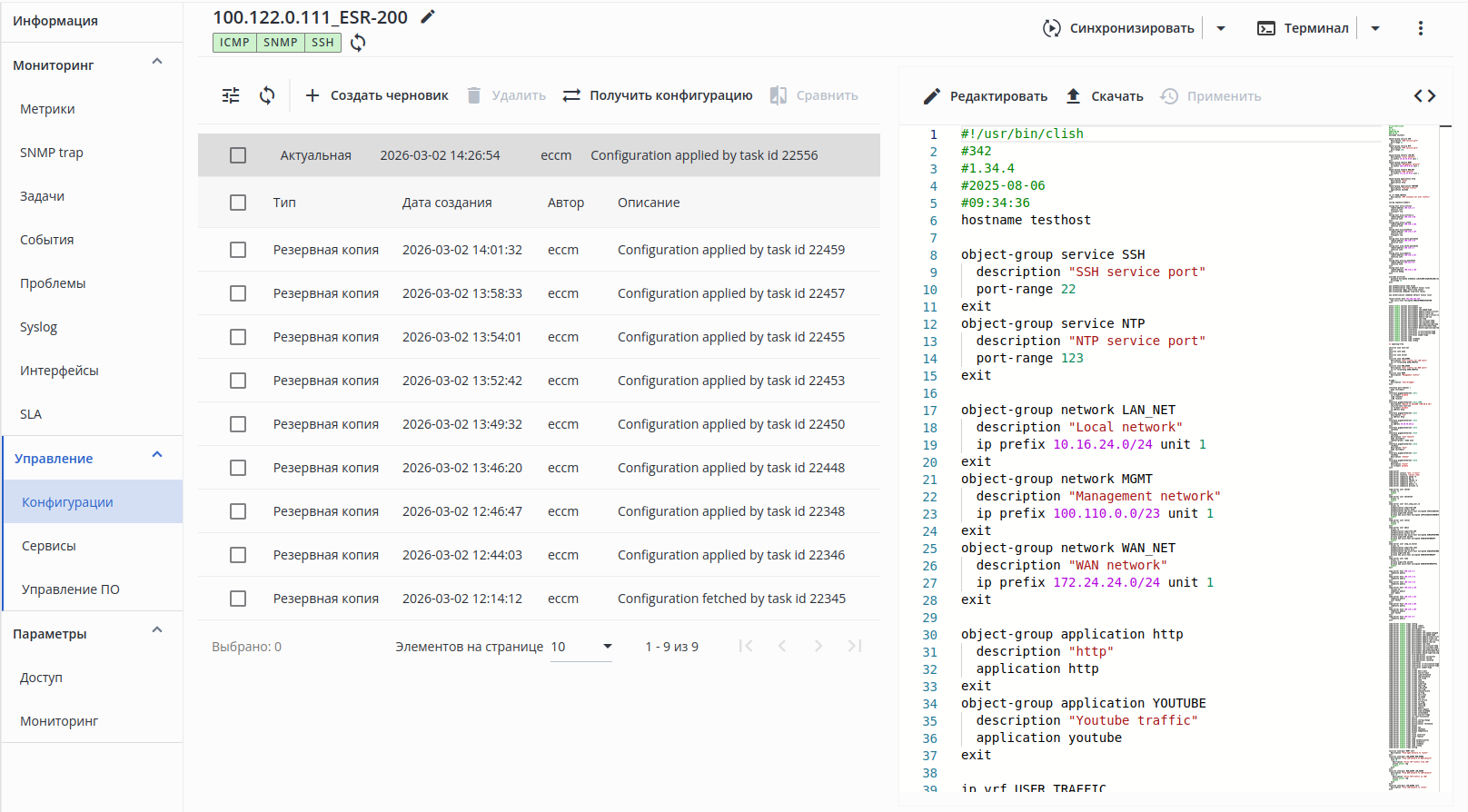
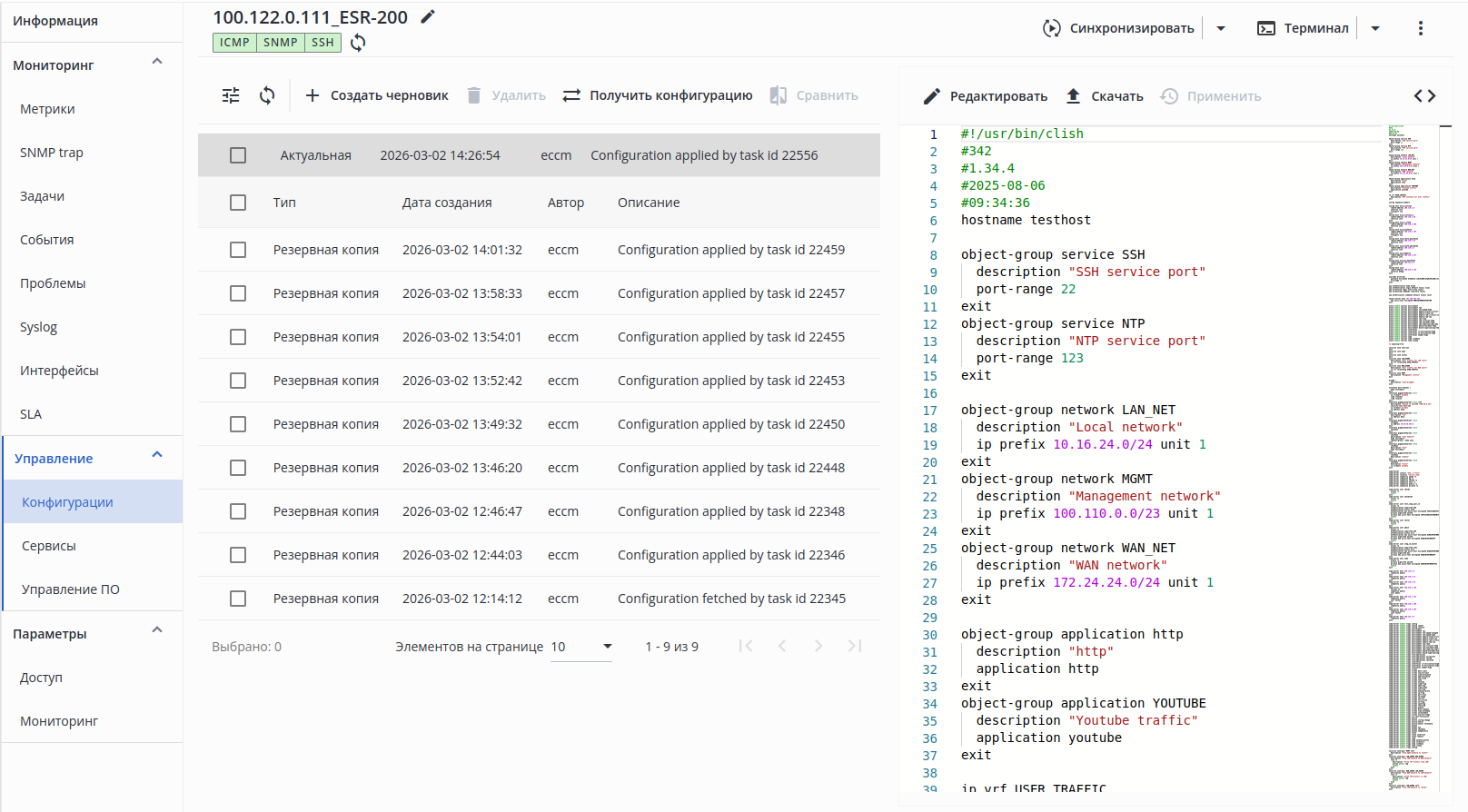
Элементы интерфейса:
...
Позволяет создать копию ("Черновик") текущей версии конфигурации. При этом существующая конфигурация останется в базе данных и изменена не будет, оставляя возможность вернуться к ней.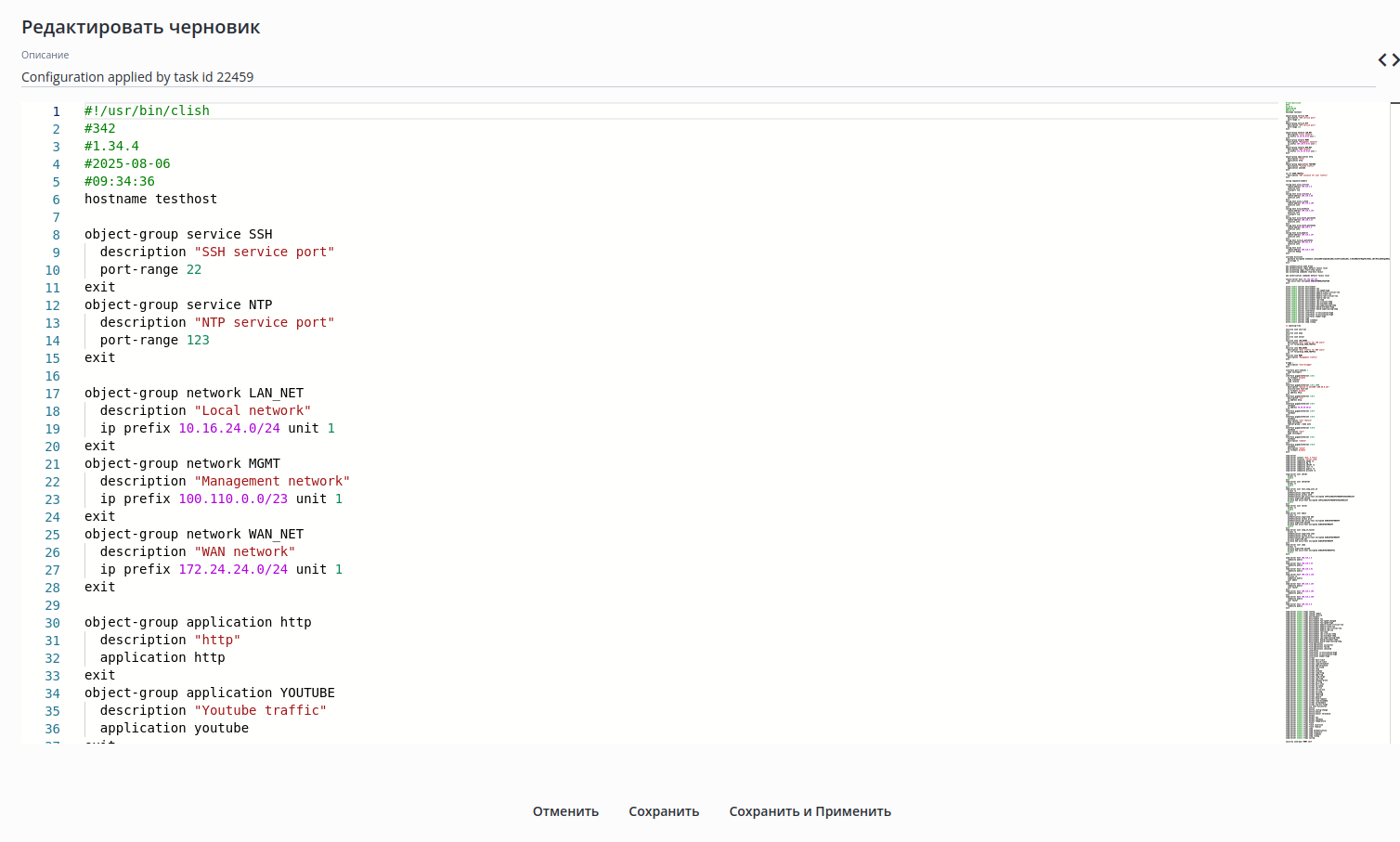
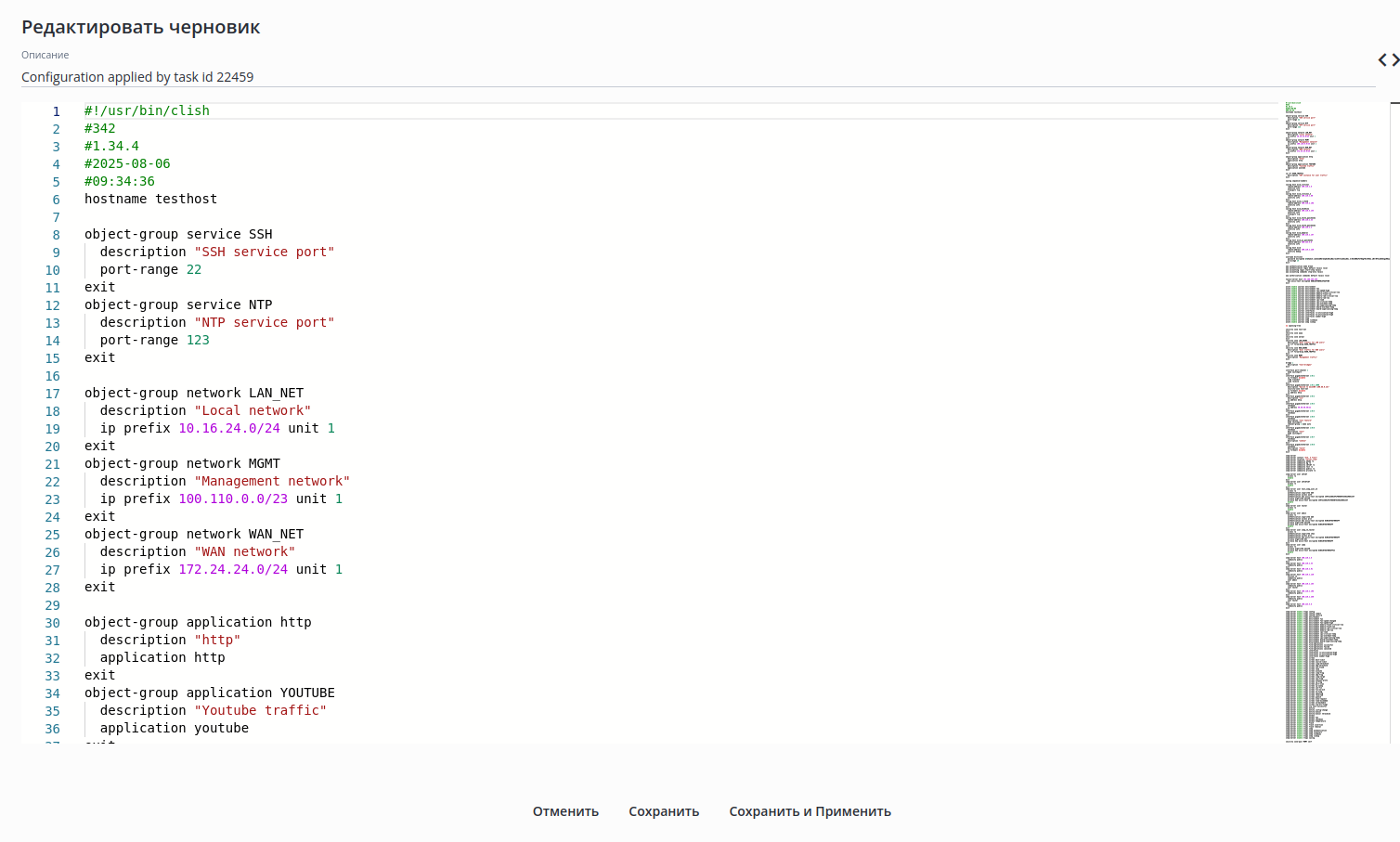
На форме доступны следующие элементы:
...
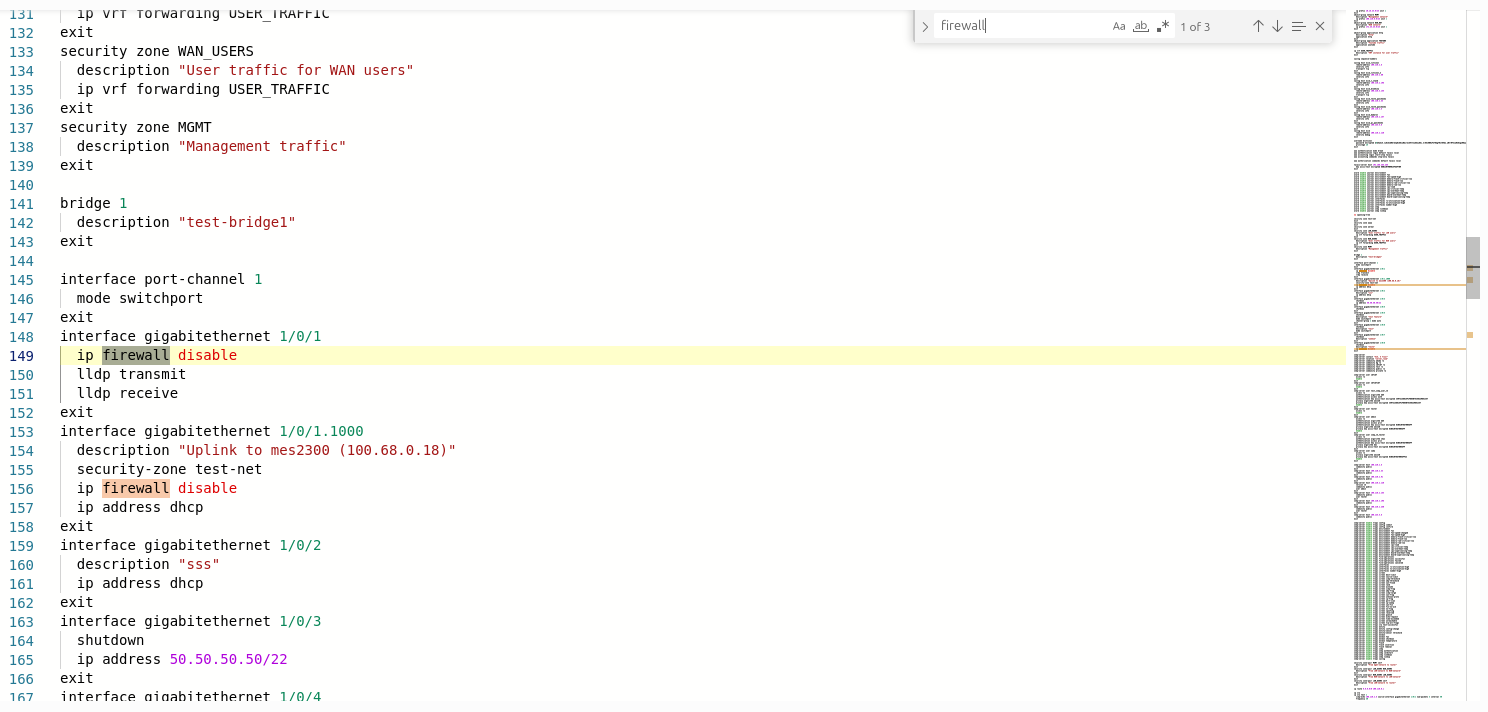
Редактор предоставляет инструменты для поиска по всей конфигурации. Для того чтобы воспользоваться поиском, установите курсор в область редактирования и нажмите сочетание клавиш Сtrl+F:
...
Scroll Pagebreak
| Якорь | ||||
|---|---|---|---|---|
|
...
| Подсказка |
|---|
Для получения актуальной ревизии необходимо запустить задачу на получение конфигурации во вкладке "Управление" → "Конфигурации" или с помощью кнопки "Синхронизировать" на панели управления устройством. |
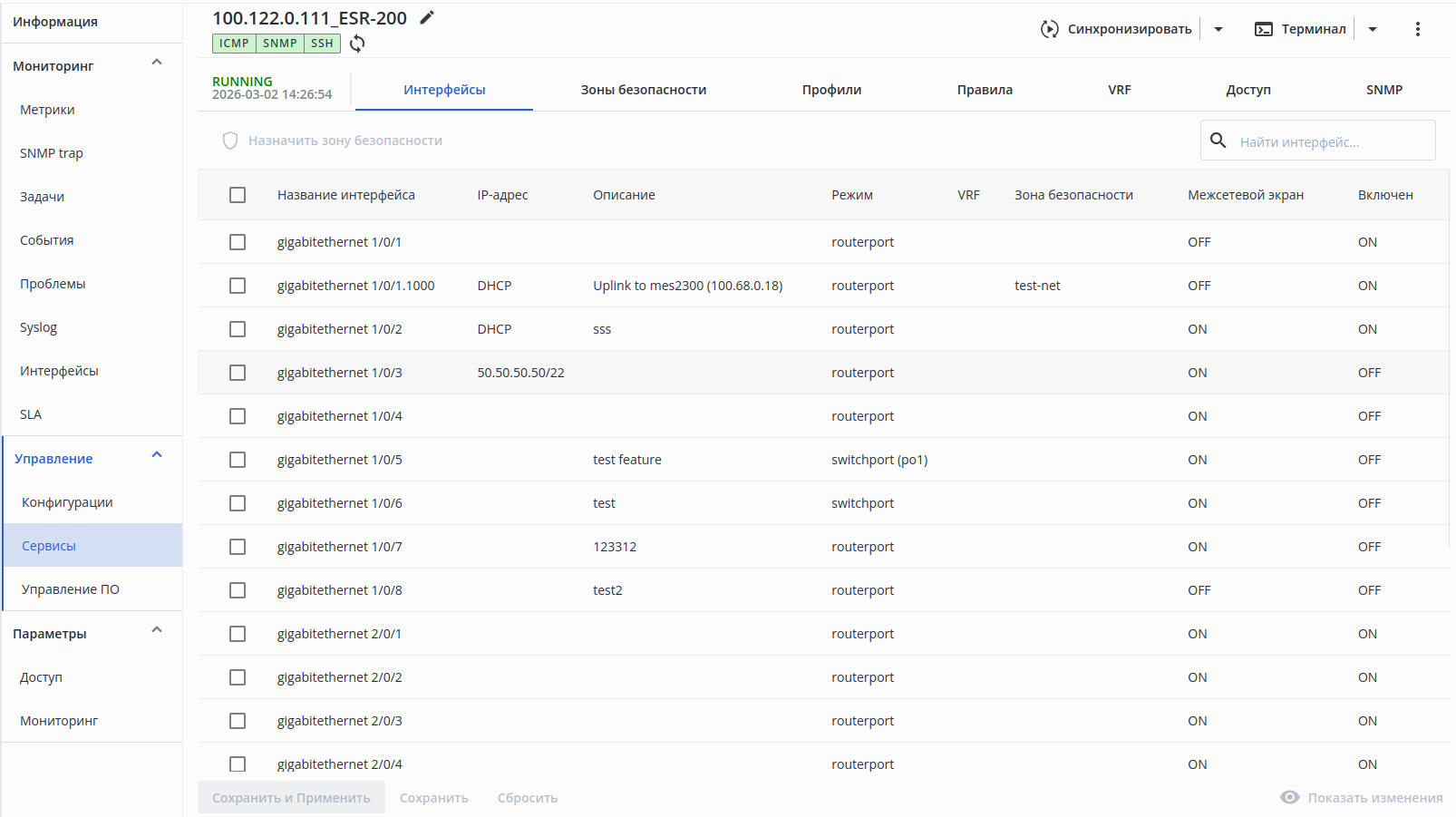
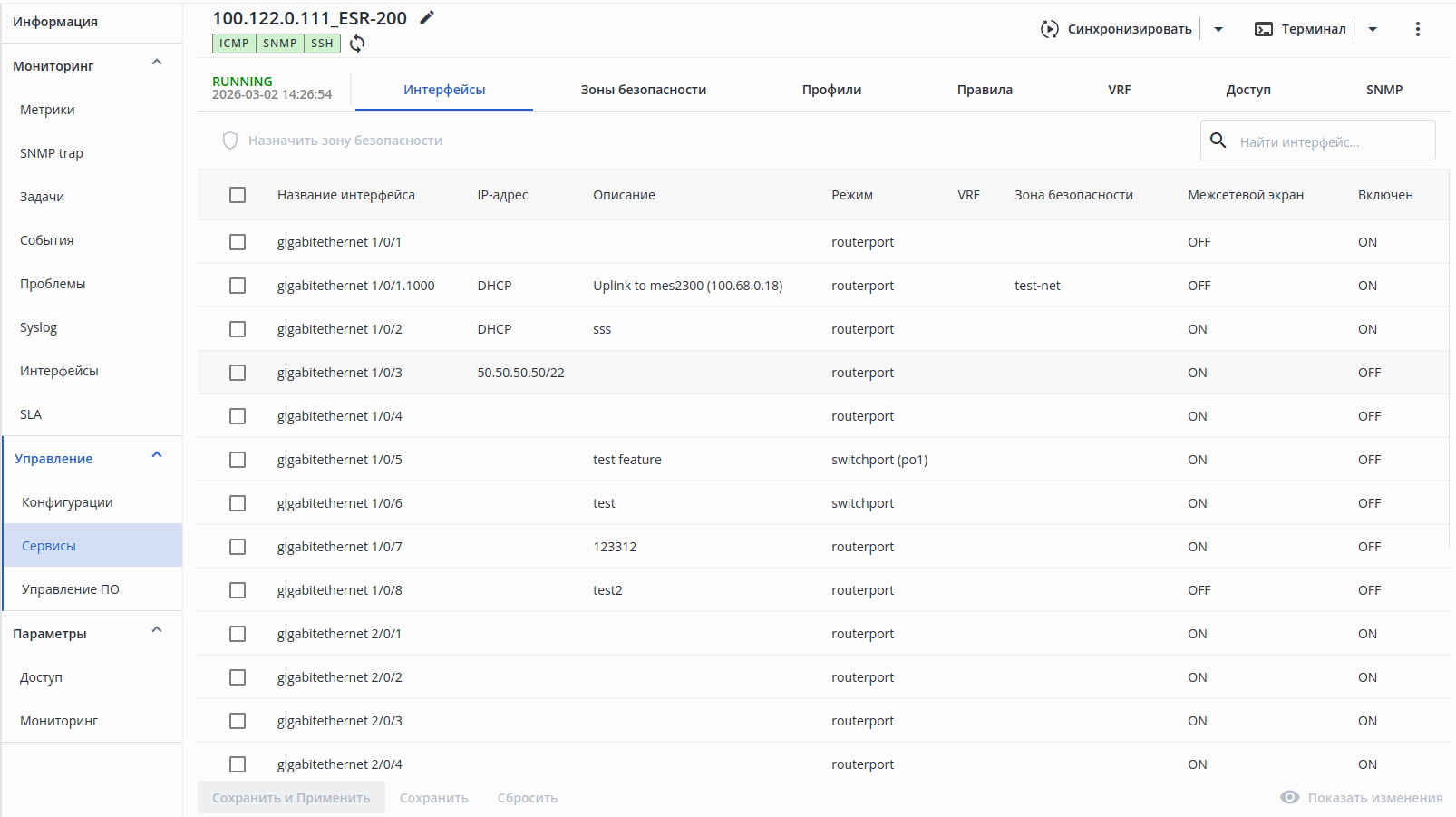
На странице доступны следующие элементы управления:
...
| Примечание |
|---|
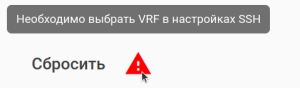
Если в ревизии была допущена ошибка, с которой запрещено применять текущую модель конфигурации на устройство, то:
|


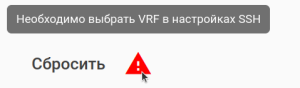
...
- Пользователь выбирает ревизию для дальнейшего редактирования и вносит соответствующие изменения;
При нажатии на кнопку "Сохранить и применить" ревизия меняет свой статус на "В процессе/PROCESSING", создается задача на применение модели конфигурации.
Примечание Пока ревизия находится в статусе "В процессе/PROCESSING" операции по сохранению/применению ревизии будут недоступны.
- По окончании задачи на применение модели конфигурации:
- Если задача завершилась успешно, то новая ревизия изменяет свой статус на "Актуальная/RUNNING", а старая — на "Применено/APPLIED";
- Если задача завершилась неуспешно, то новая ревизия изменяет свой статус на "Неудачно/FAILED", а старая ревизия остается в статусе "Актуальная/RUNNING".
Валидация модели конфигурации
...
Для удаления одного или нескольких community выделите их в таблице и нажмите кнопку "Удалить".
| Scroll Pagebreak |
|---|
SNMP V3
...
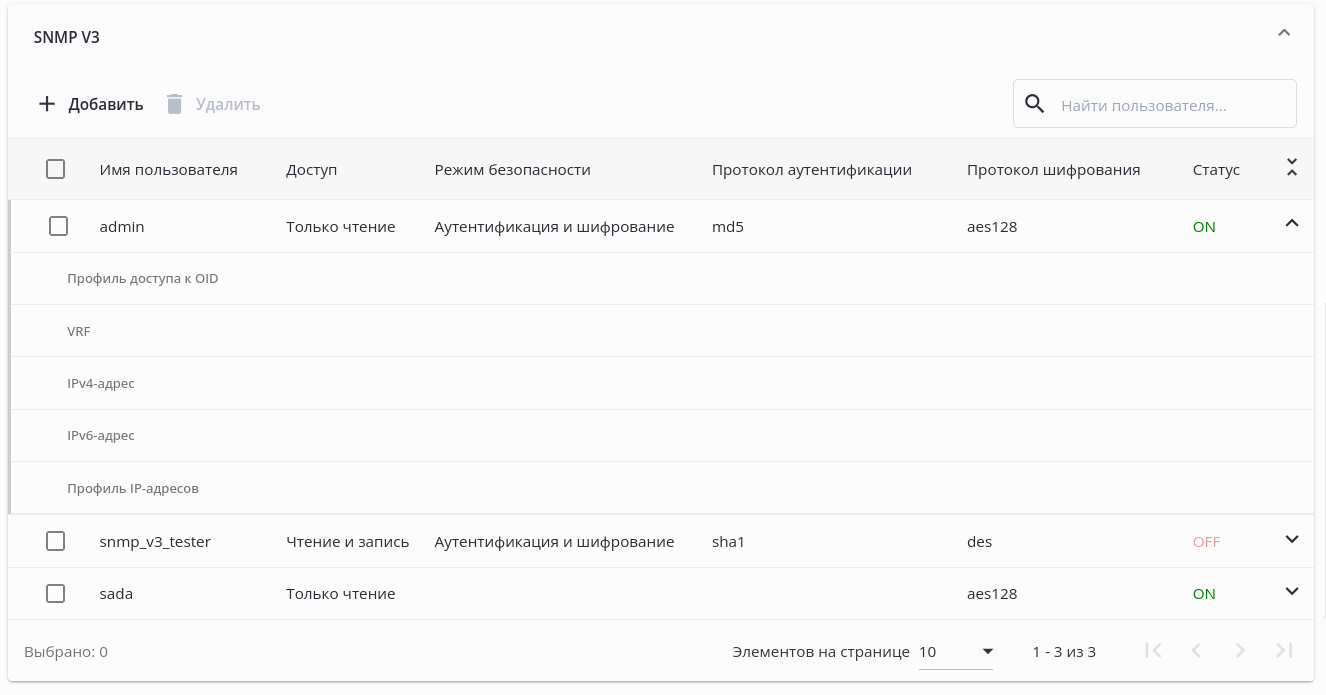
В разделе представлены следующие элементы:
...