
...
- Название — выбор интерфейса port-channel. При нажатии на поле открывается выпадающий список с интерфейсами устройства;
- Port-channel mode — определяет режим работы port-channel. Возможные значения: LAG, LACP. По умолчанию поле предзаполняется значением, настроенным на интерфейсе;
- Порты — выбор интерфейсов для включения в port-channel. При нажатии на поле открывается выпадающий список с доступными для выбора интерфейсами устройства. По умолчанию поле предзаполняется интерфейсами, включенными в port-channel.
| Якорь | ||||
|---|---|---|---|---|
|
...
интерфейсы
В таблице отображаются интерфейсы, обнаруженные на устройстве с помощью опроса по SNMP.
...
- Название — название IP-интерфейса на устройстве;
- Admin Status — административный статус IP-интерфейса. Для передачи данных через IP-интерфейс необходимо, чтобы интерфейс был включен;
- Oper Status — фактический статус интерфейса: есть ли линк, подключен ли кабель;
- Утерян — системный статус интерфейса устройства. Может принимать значения:
- Да — интерфейс был обнаружен на устройстве, но последняя процедура обнаружения интерфейсов его не нашла (интерфейс был удален), при этом информация о метриках интерфейса продолжает храниться в базе данных системы;
- Нет — интерфейс существует на устройстве и опрашивается системой;
- IP-адрес — IPv4-адрес, назначенный на интерфейс , (на одном интерфейсе может быть назначено до 256 ipIP-адресов. (, максимальное количество адресов на интерфейсе зависит от модели коммутатора). Для интерфейсов, на которых IP-адрес не был настроен, поле остается пустым;
- Если IP-адресов на интерфейсе несколько, отображается подсказка
 , при нажатии на которую
- выводится весь список IP-адресов, назначенных на IP-интерфейс.
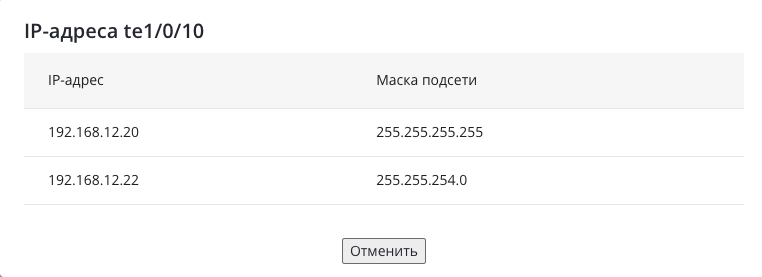
- Если IP-адресов на интерфейсе несколько, отображается подсказка
- Маска подсети — маска подсети для указанного ipIP-адреса (например, 255.255.255.0). Отображается только при наличии ipIP-адреса.
- Способ назначения IP — метод, которым IP-адрес был назначен на интерфейс;
- Описание — текстовое описание IP-интерфейса (description), прописанное на устройстве.
При клике по названию IP-интерфейса открывается страница IP-интерфейса с подробной информацией о его состоянии и графиками по переданному/принятому трафику, пакетам и ошибкам (подробнее в разделе Сеть → Страница устройства → Мониторинг устройства → IP-Интерфейсыинтерфейсы).
| Примечание |
|---|
Назначение IP-адресов на интерфейсы VLAN, loopback, GRE tunnel, Routing interface доступно для следующих серий устройств: MES23xx/33xx/35xx/53xx, MES2300-xx/3300-xx/3500I-xx/53xx-xx/54xx-xx/5500-xx. Назначение IP-адресов на интерфейсы VLAN, loopback, Routing interface доступно для следующих серий устройств: MES5448/7048. |
Для назначения IP-адреса , выберите нужный интерфейс в таблице и нажмите на кнопку "Назначить IP-адрес".
...
В окне доступны следующие элементы:
- Интерфейс - — поле выбора интерфейса, на который будет назначен IP-адрес. Представляет собой раскрывающийся список всех список всех доступных IP-интерфейсов устройства (физических и логических). Поле является обязательным для заполнения. Значение по умолчанию — текущий выбранный интерфейс (например, te1/0/10). При клике на поле можно выбрать другой интерфейс из списка.
- Переключатель DHCP - — определяет способ получения IP-адреса для интерфейса. Может находиться в одном из двух положений:
Выключен (по умолчанию) — IP-адрес назначается вручную (статически). В этом режиме активны поля таблицы
"IP-
адрес" и "Маска подсети" для ручного ввода.
- Включен — IP-адрес будет получен автоматически от DHCP-сервера. При включении
- переключателя таблица "IP-адрес"/"Маска
- подсети" скрывается или становится недоступной для редактирования, так как адрес назначается сервером.
- Admin-status - — административный статус ipIP-интерфейса.
- Включен — интерфейс административно включен и готов к передаче данных;
- Выключен
- — интерфейс административно отключен. В этом состоянии интерфейс не может передавать или принимать данные, независимо от настроенных IP-адресов.
Кнопка «"+ Добавить»Добавить" — предназначена для добавления новой строки ввода IP-адреса и маски подсети. Позволяет назначить на один интерфейс несколько IP-адресов. (например, primary и secondary). Кнопка активна только при выключенном переключателе DHCP (ручной режим назначения). При каждом нажатии добавляется новая пара полей «IP"IP-адрес» / «Маска подсети»адрес"/"Маска подсети".
Примечание Назначение primary и secondary IP-адресов доступно для следующих серий устройств: MES5448/7048, MES14xxMES14xx/24xx/34xx/37xx, MES5448/7048.
Для устройств серии MES23xx/33xx/35xx/53xx, MES2300-xx/3300-xx/3500I-xx/53xx-xx/54xx-xx/5500-xx , primary IP-адресом является IPIP-адрес с наименьшим числом в последнем октете.- Таблица IP-адресов — содержит перечень добавляемых IP-адресов с масками подсети. Включает следующие колонки:
- IP-адрес — поле ввода IPv4-адреса (например, 192.168.12.22)
- Маска подсети — поле ввода маски подсети (например, 255.255.254.0).
- Кнопка с иконкой
 — позволяет выборочно удалять один или несколько IP-адресов.
| Примечание |
|---|
Основной IP-адрес недоступен для удаления, пока на интерфейсе есть дополнительные. |
Кнопка «Отменить» — "Отменить" — закрывает модальное окно без сохранения изменений. Все введенные данные будут утеряны.
Кнопка «Сохранить» — "Сохранить" — применяет изменения: назначает указанные IP-адреса на выбранный интерфейс (при ручном режиме) или включает DHCP-клиент на интерфейсе (при автоматическом режиме). После сохранения окно закрывается, а таблица IP-интерфейсов на странице устройства обновляется автоматически.
...
| Примечание |
|---|
Вкладка "EVPN Multihoming" доступна только для коммутаторов MES серий MES53xxA/MES53xxA rev.C/MES5310-xx/MES5312/MES5400-xx/MES5410-xx/MES5500-xx. |
| Примечание |
|---|
По умолчанию опрос настроек EVPN Multihoming всех устройств отключен. |
...
Позволяет создать копию ("Черновик") текущей версии конфигурации. При этом существующая конфигурация останется в базе данных и изменена не будет, оставляя возможность вернуться к ней.
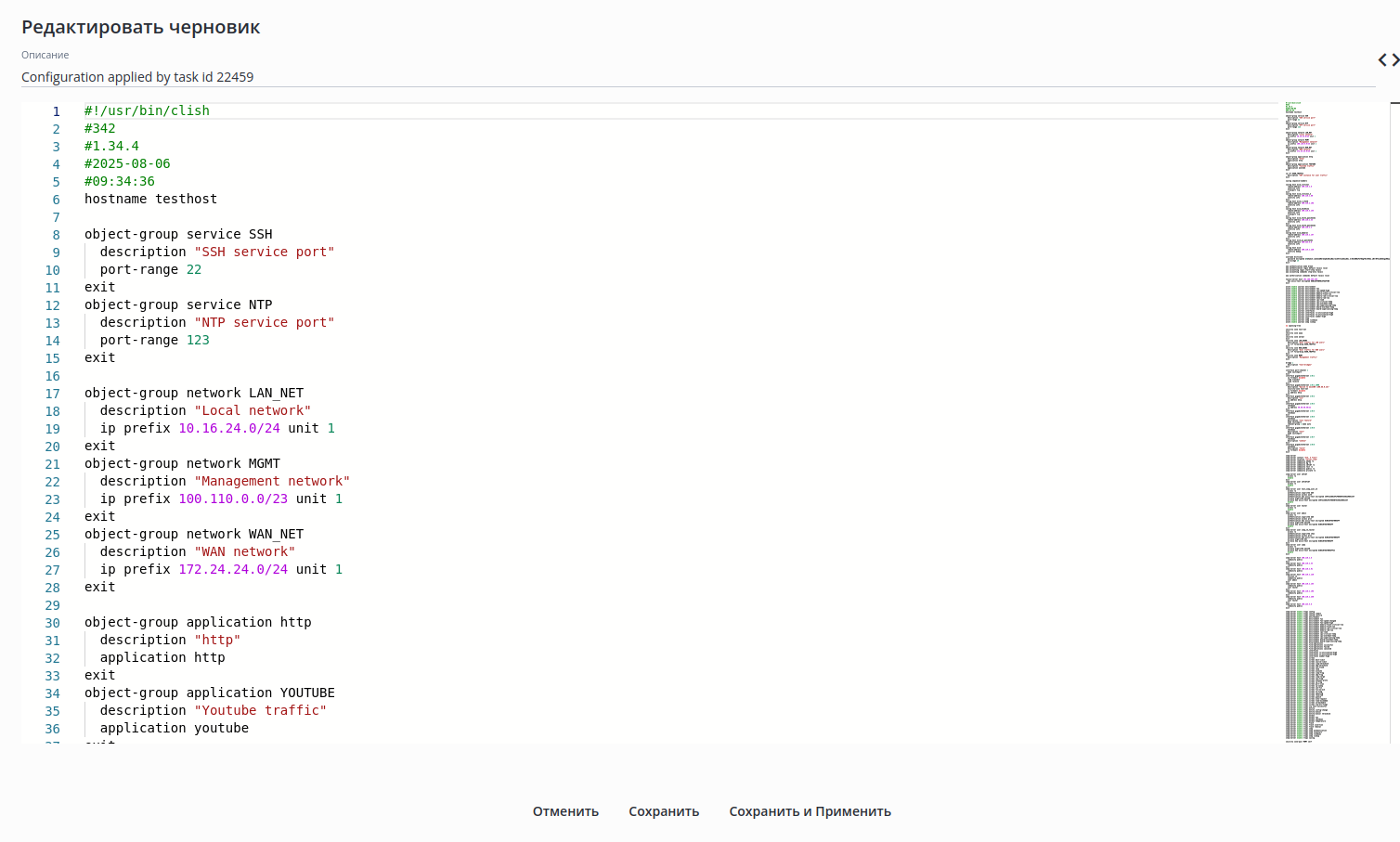
На В форме доступны следующие элементы:
...
Для сохранения изменений нажмите на кнопку "Сохранить" на панели управления ревизией: будет создана и автоматически выбрана ревизия типа "Черновик/DRAFT" (если ревизия типа "Черновик/DRAFT" уже существует, то появится отобразится уведомление об ошибке).
Аналогичными действиями можно отредактировать любую другую ревизию из списка.
| Scroll Pagebreak |
|---|
...
В разделе представлены следующие элементы:
- Кнопка добавления пользователя SNMP пользователя;
- Кнопка удаления пользователя SNMP пользователя;
- Поле поиска пользователя в таблице;
- Таблица пользователей SNMP пользователей:
- Кнопка сворачивания/разворачивания блоков дополнительных параметров
- всех пользователей SNMP;
- Кнопка сворачивания/разворачивания блока дополнительных параметров
- определенного пользователя SNMP.
В таблице отображены следующие поля:
...
- Переключатель "Включить" — включает/выключает пользователя. Значение по умолчанию: включено;
- Имя пользователя — имя пользователя SNMP V3 пользователя (заблокировано при редактировании). Значение Значение должно быть уникальным и начинаться с латинских букв (A-Z,a-z), может содержать цифры и символы за исключением '?', '|' и пробелов.
- Доступ — уровень доступа пользователя к устройству. Может принимать значения: "Только чтение", "Чтение и запись". Значение по умолчанию: "Только чтение".
VRF — название экземпляра VRF, из которого будет разрешен доступ.
Примечание Если на устройстве нет VRF, поле будет заблокировано. Создать VRF на устройстве можно во вкладке "Сервисы" → "VRF".
Профиль доступа к OID — название профиля доступа к OID (SNMP view), на основании которого обеспечивается доступ пользователя к OID.
Примечание Если на устройстве нет настроенных профилей доступа к OID, поле будет заблокировано. Создать профиль можно во вкладке "Сервисы" → "SNMP" → "Профиль доступа к OID".
Scroll Pagebreak - Раздел "Безопасность":
- Режим безопасности — безопасности — режим безопасности пользователя SNMP V3 пользователя. Может принимать значения: "Не выбрано"/пустое поле поле (без аутентификации и шифрования), "Аутентификация", "Аутентификация и шифрование". Значение по умолчанию: без аутентификации и шифрования.
- Протокол аутентификации — протокол аутентификации SNMPv3-запросов. Может принимать значения: "Не выбрано"/пустое поле (без аутентификации), "md5", "sha1". Поле является обязательным для заполнения в случае, если в поле "Режим безопасности" установлено значение "Аутентификация" или "Аутентификация и шифрование".
- Флаг "Зашифрованный пароль" — определяет, в каком виде будет указан пароль в поле "Пароль для аутентификации".
- Пароль для аутентификации — пароль для аутентификации SNMPv3-запросов. Если флаг "Зашифрованный пароль" не установлен, то пароль задаётся строкой от 8 до 32 символов. Если установлен флаг "Зашифрованный пароль", то в поле указывается зашифрованный пароль размером от 8 байт до 32 байт (от 16 до 64 символов) в шестнадцатеричном формате (0xYYYY...) или (YYYY...). Поле является обязательным для заполнения в случае, если в поле "Режим безопасности" установлено значение "Аутентификация" или "Аутентификация и шифрование".
- Протокол шифрования — протокол шифрования передаваемых данных. Может принимать значения: без шифрования (пустое поле), aes128, des. Поле является обязательным для заполнения в случае, если в поле "Режим безопасности" установлено значение "Аутентификация и шифрование".
- Флаг "Зашифрованный ключ" — определяет, в каком виде будет указан ключ в поле "Ключ шифрования".
- Ключ шифрования — ключ для шифрования передаваемых данных. Если флаг "Зашифрованный ключ" не установлен, то ключ задаётся строкой от 8 до 32 символов. Если установлен флаг "Зашифрованный ключ", то в поле указывается зашифрованный ключ размером от 8 байт до 32 байт (от 16 до 64 символов) в шестнадцатеричном формате (0xYYYY...) или (YYYY...). Поле является обязательным для заполнения в случае, если в поле "Режим безопасности" установлено значение "Аутентификация и шифрование".
Раздел "Профиль IPПрофиль IP-адресов" — в разделе можно указать 8 профилей IPпрофилей IP-адресов (тип профиля "Сеть"), от которых будут обрабатываться SNMPобрабатываться SNMP-запросы под данным пользователем SNMP V3 пользователем.
Примечание Если на устройстве нет профилей с типом "Сеть", кнопка "Добавить" в разделе "Профиль IP-адресов" будет заблокирована. Создать профиль на устройстве можно во вкладке "Сервисы" → "Профили".
- Раздел "IPv4-адрес" — в разделе можно указать 8 IPv48 IPv4-адресов, от от которых будут обрабатываться SNMPобрабатываться SNMP-запросы под данным пользователем SNMP V3 пользователем.
Раздел "IPv6-адрес" — в разделе можно указать 8 IPv68 IPv6-адресов, от от которых будут обрабатываться SNMPобрабатываться SNMP-запросы под данным пользователем SNMP V3 пользователем.
Примечание Суммарное количество IPv4- и IPv6-адресов в настройках SNMP пользователя не может превышать 8.
- Кнопки отмены/подтверждения.
| Примечание |
|---|
Максимальное количество пользователей SNMP пользователей, которое может быть настроено на устройстве, — 16. |
...
При нажатии на кнопку "Показать подробности" откроется список объектов конфигурации, в которых используются удаляемые пользователи SNMP V3 пользователи:
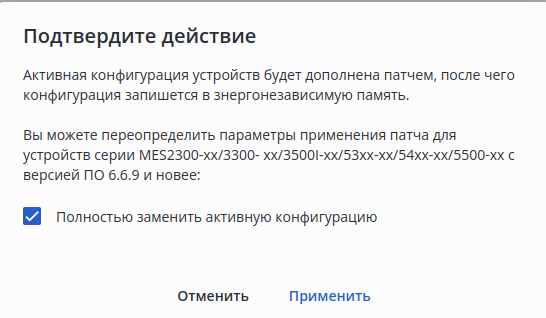
Для удаления пользователей нажмите на кнопку "Да": система проверит корректность изменений и, если ошибок нет, зафиксирует их.
SNMP trap
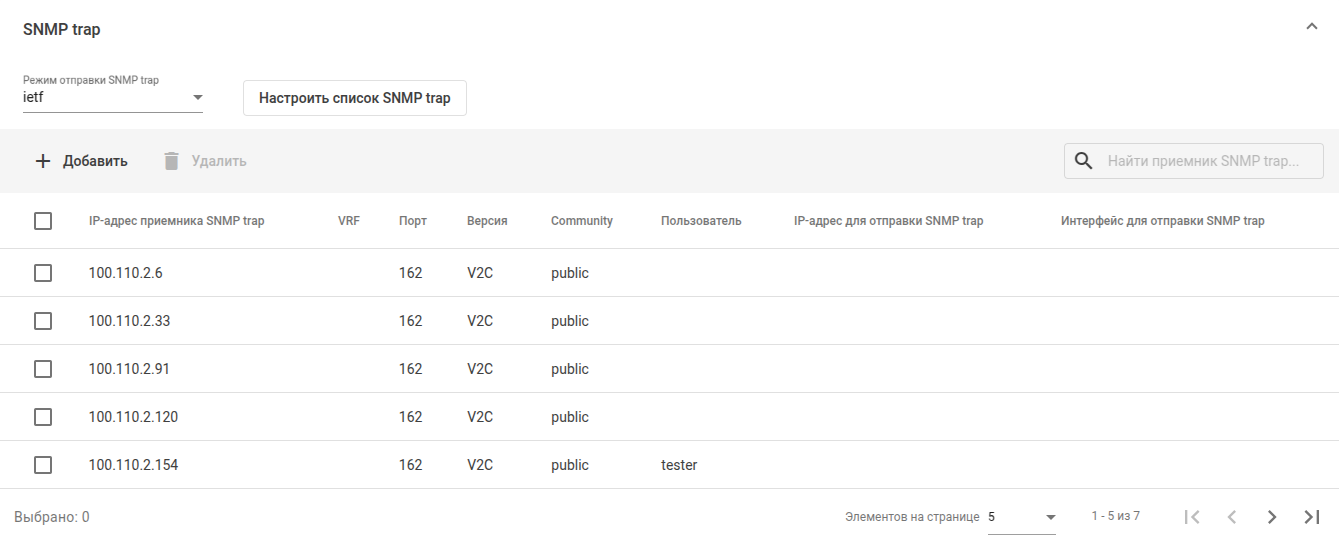
В разделе представлены следующие элементы:
- Поле выбора режима отправки SNMP trap. Может принимать значения: ietf, cisco. Значение по умолчанию: ietf.
- Кнопка "Настроить список SNMP trap". Открывает одноименное диалоговое окно, позволяющее настроить список SNMP trap, которые будут отправляться от устройства в сторону приемника SNMP trap. Если список SNMP trap пуст, SNMP trap не SNMP trap не будут отправляться на приёмникприемник;
- Кнопка добавления приёмника приемника SNMP trap (SNMP host);
- Кнопка удаления приёмника приемника SNMP trap;
- Поле поиска приёмника приемника SNMP trap в таблице;
- Таблица приёмников приемников SNMP trap.
Scroll Pagebreak
В таблице отображены следующие поля:
- IP-адрес приёмника приемника SNMP trap;
- VRF;
- Порт;
- Версия;
- Community;
- Пользователь;
- IP-адрес для отправки SNMP trap;
- Интерфейс для отправки SNMP trap.
Добавление приёмника SNMP trap
Для добавления нового приёмника приемника SNMP trap нажмите на кнопку "Добавить". Откроется диалоговое окно:
...
- IP-адрес — IPv4 или IPv6-адрес сервера, на который будут отправляться SNMP trap (заблокировано при редактировании).
VRF — название экземпляра VRF, в котором находится приемник SNMP trap.
Информация Если на устройстве нет VRF, поле будет заблокировано. Создать VRF на устройстве можно во вкладке "Сервисы" → "VRF".
- Порт — порт коллектора SNMP-уведомлений на удаленном сервере. Может принимать значения от 1 до 65535. Значение по умолчанию: 162.
- Версия — версия протокола SNMP, которая будет использоваться для отправки SNMP trap. Может принимать значения: "V2C", "V3". Значение по умолчанию: "V2C".
- Community — SNMP V2C community, от имени которого на удаленный сервер будут отправляться уведомления. Значение по умолчанию: "public". Значение должно начинаться с латинских букв (A-Z,a-z) и может содержать цифры и символы за исключением '?', '|' и пробелов.
Scroll Pagebreak - Пользователь — SNMP V3 пользователь, от имени которого на удаленный сервер будут отправляться уведомления. Пользователь должен быть настроен на устройстве и находиться в состоянии "включен". Поле становится обязательным для заполнения в случае, если в поле "Версия" выставлено значение "V3".
IP-адрес для отправки SNMP trap — IPv4trap — IPv4е/IPv6-адрес адрес устройства, с которого на удаленный сервер будут отправляться SNMP trap.
Примечание Если в поле "VRF" было установлено значение, то IP-адрес для отправки SNMP trap также должен входить в указанный VRF.
Если ранее был указан "Интерфейс для отправки SNMP trap", то указать "IP-адрес для отправки SNMP trap" нельзя.
Интерфейс для отправки SNMP trap — trap — интерфейс устройства, IPv4IPv4е/IPv6-адрес которого будет использоваться для отправки уведомлений на удаленный сервер.
Примечание Если в поле "VRF" было установлено значение, то интерфейс для отправки SNMP trap также должен входить в указанный VRF.
Если ранее был указан "IP-адрес для отправки SNMP trap", то указать "Интерфейс для отправки SNMP trap" нельзя.
- Кнопки отмены/подтверждения.
...
- DSCP — код DSCP для использования в IP-заголовке исходящих пакетов SNMP-сервера. Значение по умолчанию: 61. Может принимать значения от 0 до 63.
- Флаг "Разрешить перезагрузку устройства по SNMP" — разрешает/запрещает перезагрузку устройства при помощи SNMP-сообщений. По умолчанию перезагрузка запрещена.
- Местоположение — информация о расположении оборудования. Для удобства можно указать город, улицу, район, номер комнаты и т. п. Значение до 255 символов, может содержать латинские буквы (A-Z,a-z), цифры, спец. символы спецсимволы ()`~!@#$%^&()"';:?*_-+=|\/<>.,{}[] и пробелы.
- Контактная информация — контактная информация. Для удобства можно указать ответственного за данное оборудование, например, его фамилию. Значение до 255 символов, может содержать латинские буквы (A-Z,a-z), цифры, спец. символы спецсимволы ()`~!@#$%^&()"';:?*_-+=|\/<>.,{}[] и пробелы.
Scroll Pagebreak
...
| Информация |
|---|
| Вкладка доступна для следующих серий устройств: MES23xx, MES33xx, MES35xx, MES36xx, MES53xx, MES53xxA, MES5400, ESRxESR, vESR, WLCx, EVSx, EVTxWLC. |
Страница для MES
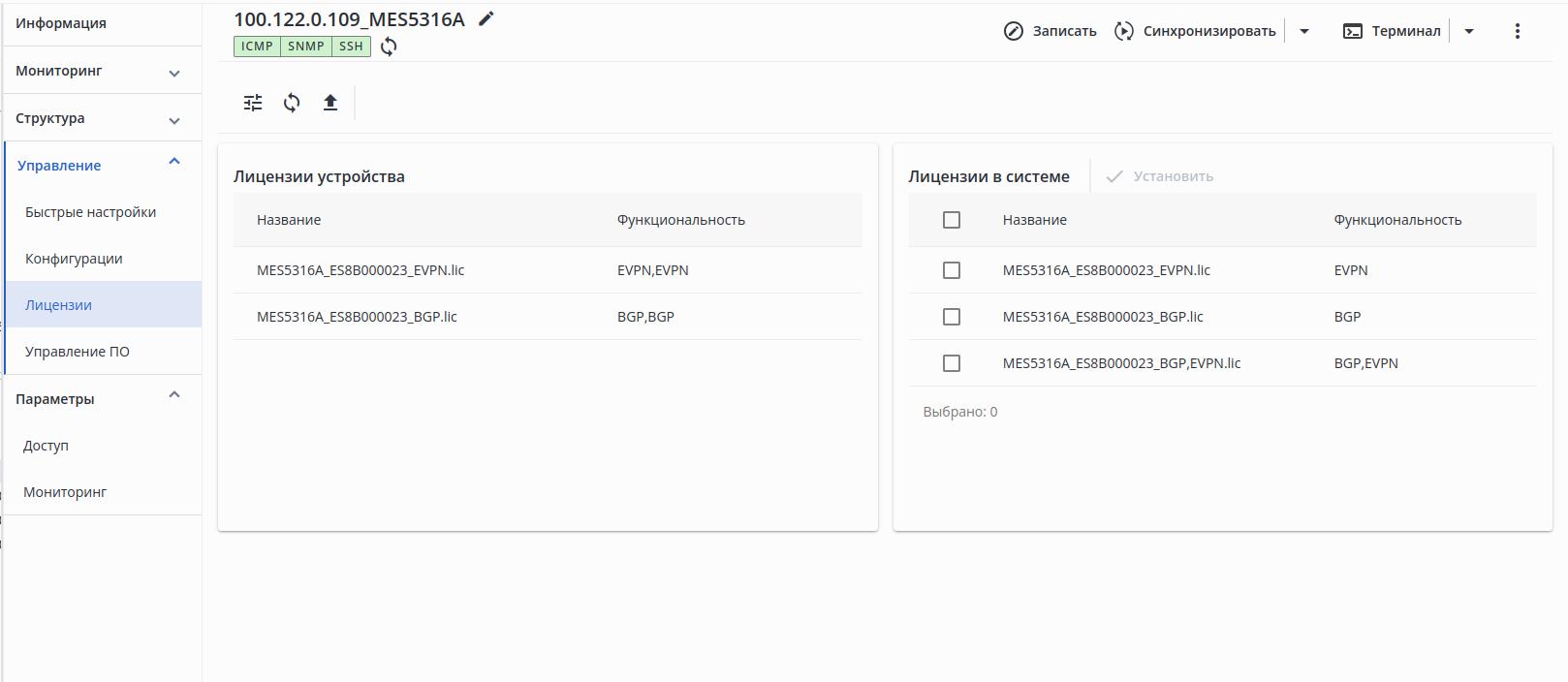
Во вкладке доступны следующие элементы:
...
Для установки лицензии на устройство выберите файл лицензии с помощью флагов и нажмите кнопку "Установить". Будет создана задача на установку лицензии на устройство. В процессе установки устройство будет перезагружено. По завершении установки лицензия будет доступна в таблице "Лицензии устройства".
| Scroll Pagebreak |
|---|
Страница для ESR-
...
подобных устройств
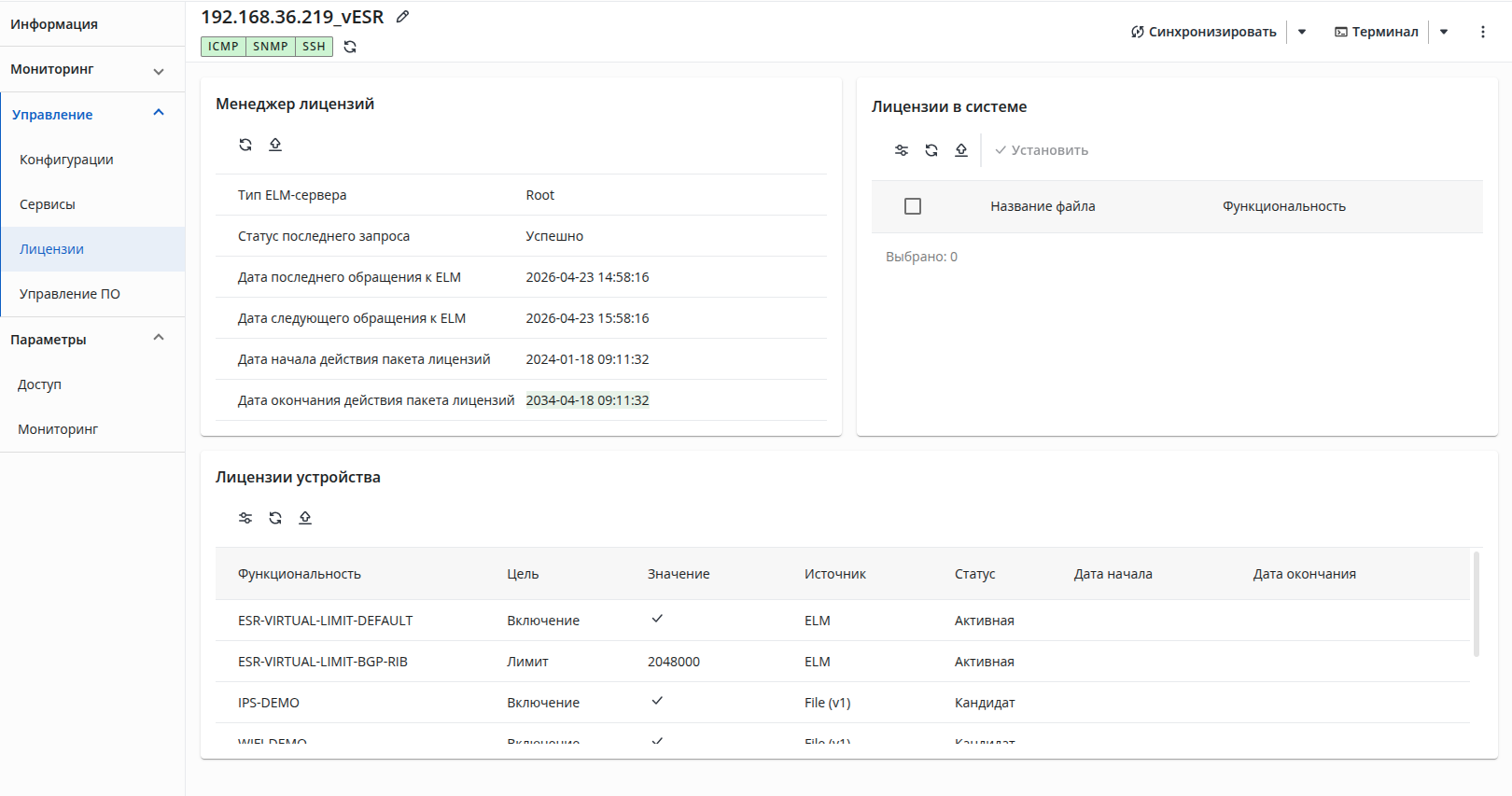
Во вкладке доступны следующие элементы:
...
Интерфейс для управления ПО на устройстве. В таблице отображается список ПО, имеющегося на устройстве, статус его активности, версия и дата загрузки:
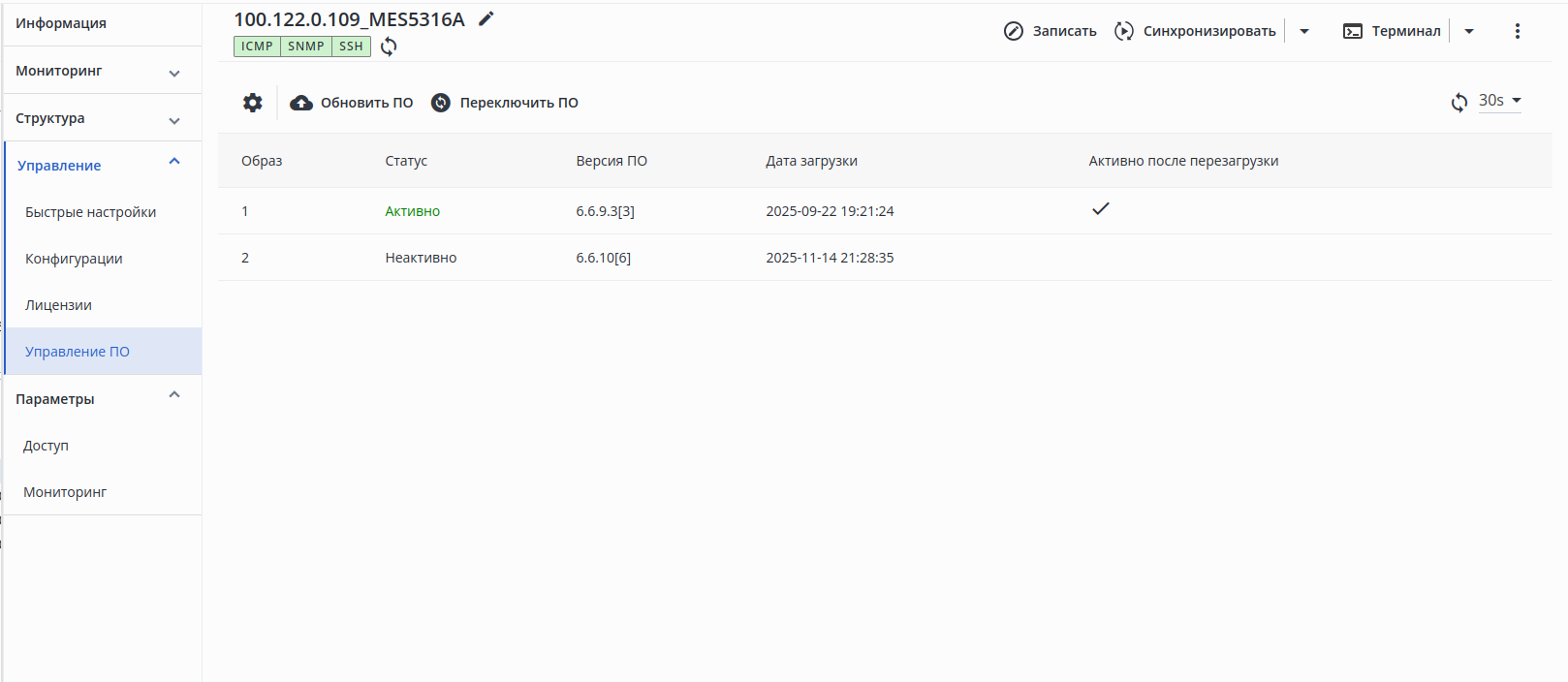
Во вкладке доступны следующие элементы:
...