
Назначение
...
Статья описывает настройку синхронизации системного времени на абонентских терминалах NTU-RG-54XX и NTU-52X
...
через протокол NTP (
...
SNTP-клиент).
Зачем нужна синхронизация времени
Корректное системное время на ONT требуется Корректная настройка времени необходима для:
- актуального отображения актуального времени в web-интерфейсе устройства;
- корректной работы системных журналов (логов);
- анализа аварийных ситуаций;
- синхронизации событий при работе с системами мониторинга и управления.
Устройства поддерживают автоматическую синхронизацию времени с внешним сервером точного времени через SNTP-клиент.
Настройка синхронизации времени
Настройка осуществляется в разделе Admin → Time Zone.
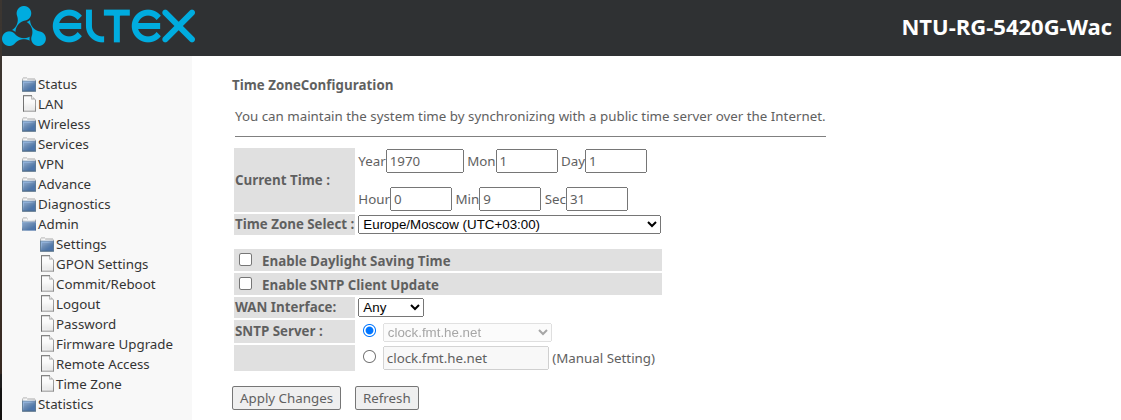
В открывшемся разделе необходимо настроить следующие параметры:
- Time Zone Select — выбрать часовой пояс;
- Enable SNTP Client Update — включить синхронизацию времени по протоколу NTP;
- WAN Interface — выбрать WAN-интерфейс, через который будет осуществляться подключение к NTP-серверу;
- SNTP Server — указать адрес NTP-сервера.\
После настройки параметров нажмите Apply Changes.
Раздел с заполнеными настройками:
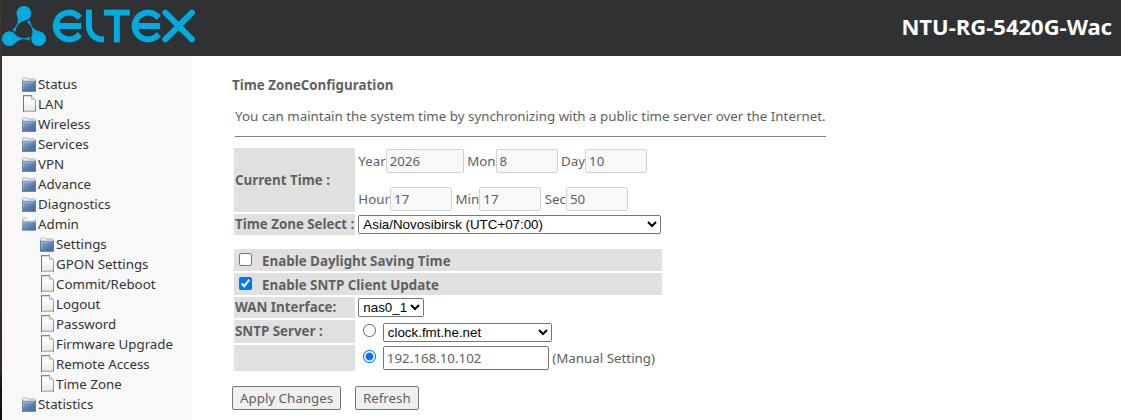
Для проверки синхронизации убедитесь, что в поле Current time стало отображаться актуальное системное время.
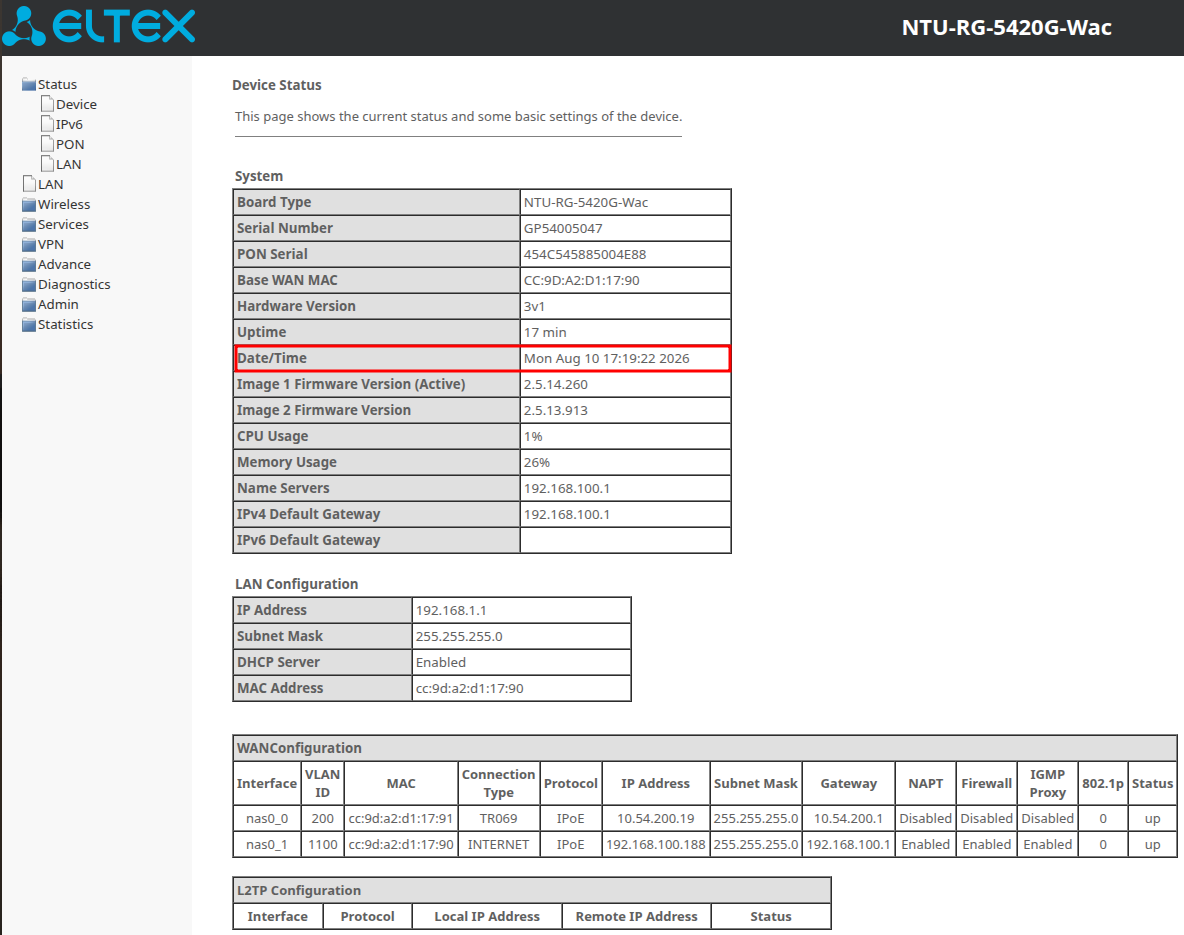
Либо проверьте на главной странице ONT Device →Status в поле Date/Time:
NTU-52W
Настройка осуществляется в разделе Admin → Time Zone. В разделе настраивается системное время на устройстве, возможна синхронизация с интернет-серверами точного времени.
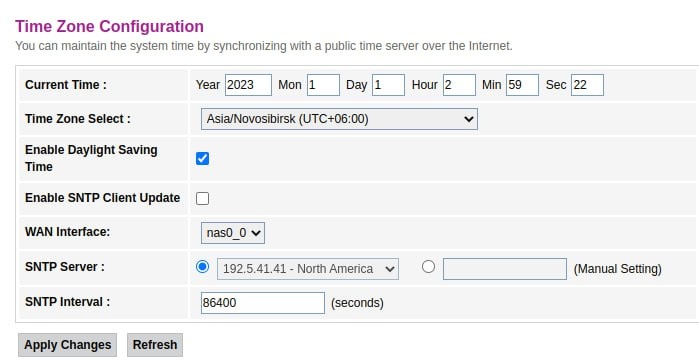
- Current time – текущее время;
- Time Zone Select – временная зона;
- Enable Daylight Saving Time – переход на летнее время;
- Enable SNTP Client Update – включить синхронизацию времени по SNTP;
- WAN Interface – интерфейс, через который производится обновление времени;
- SNTP Server – предпочитаемый сервер времени;
- SNTP Interval – интервал синхронизации с NTP-сервером.
Для сохранения изменений нажмите кнопку «Apply Changes», для обновления информации нажмите кнопку «Refresh».
- верной временной метки в системных журналах (логах) — без неё невозможно сопоставлять события по времени;
- диагностики аварийных ситуаций и работы с системами мониторинга (ACS, SNMP-ловушки).
Терминал синхронизирует время с внешним NTP-сервером через выбранный WAN-интерфейс.
| Информация |
|---|
Разделы web-интерфейса в статье приведены для примера. Названия полей и расположение разделов могут отличаться в зависимости от версии ПО на конкретном терминале. |
Требования и подготовка
- Доступ к web-интерфейсу ONT: по умолчанию
http://192.168.1.1, учётная запись user / user (или смененный пароль). - Действующее WAN-подключение с доступом в Интернет — иначе NTP-клиент не сможет связаться с сервером времени.
- Доступность NTP-сервера (см. раздел «Адрес NTP-сервера»).
- Для внутреннего NTP-сервера провайдера — его IP-адрес (уточните у провайдера).
Адрес NTP-сервера
В поле SNTP Server укажите адрес сервера времени. Подойдёт любой из двух типов:
| Тип | Пример | Когда использовать |
|---|---|---|
| Публичный (интернетный) | pool.ntp.org, time.google.com, time.cloudflare.com | Домашние абоненты с прямым доступом в Интернет. Работает «из коробки». |
| Внутренний (операторский) | 192.168.10.102 (пример) | Если провайдер выдает внутренний NTP-сервер или запрещает публичные. Адрес уточните у оператора. |
| Информация |
|---|
На стороне клиента, как правило, не требуется ничего настраивать — NTP по UDP-порту 123 обычно проходит через NAT. Если синхронизация не запускается — см. раздел «Устранение неполадок». |
Настройка (web-интерфейс)
NTU-RG-54XX
- Войдите в web-интерфейс ONT.
- Перейдите в раздел Admin → Time Zone.
- Настройте параметры:
| Поле | Описание |
|---|---|
| Time Zone Select | Часовой пояс. Выберите ваш (например, UTC+03:00 для Москвы). |
| Enable Daylight Saving Time | Автоматический переход на летнее/зимнее время (если применимо в вашем регионе). |
| Enable SNTP Client Update | Включите (Enable) для автоматической синхронизации по NTP. |
| WAN Interface | WAN-интерфейс, через который ONT будет обращаться к NTP-серверу. Выберите тот, у которого активное подключение. |
| SNTP Server | Адрес NTP-сервера (см. раздел «Адрес NTP-сервера»). |
- Нажмите Apply Changes и дождитесь Change setting successfully!
...
| Информация |
|---|
Проверка:
|
NTU-52X
Раздел тот же — Admin → Time Zone. Доступные параметры:
| Поле | Описание |
|---|---|
| Current time | Текущее системное время. |
| Time Zone Select | Часовой пояс. |
| Enable Daylight Saving Time | Автоматический переход на летнее/зимнее время (если применимо в вашем регионе). |
| Enable SNTP Client Update | Включение синхронизации по SNTP. |
| WAN Interface | WAN-интерфейс для связи с NTP. |
| SNTP Server | Адрес NTP-сервера. |
| SNTP Interval | Интервал опроса NTP-сервера (в секундах). |
Нажмите Apply Changes для сохранения, Refresh для обновления отображения времени.
...
Настройка через ACS (TR-069)
...
Для централизованного управления через ACS параметры времени
...
задаются через TR-069 profile или private-параметры на конкретном ONT. Для NTU-52X и NTU-RG-54XX используются следующие параметры:
| Блок кода |
|---|
"InternetGatewayDevice.Time.Enable"                "1"
"InternetGatewayDevice.Time.NTPServer1"            "192.168.10.102"
"InternetGatewayDevice.Time.LocalTimeZone"         "+07:00"
"InternetGatewayDevice.Time.X_ELTEX_RU_IfName" "nas0_1" |
| Параметр | Описание |
|---|---|
InternetGatewayDevice.Time.Enable | 1 — включить SNTP, 0 — выключить. |
InternetGatewayDevice.Time.NTPServer1 | Адрес NTP-сервера. |
InternetGatewayDevice.Time.LocalTimeZone | Смещение часового пояса в формате ±HH:MM. |
InternetGatewayDevice.Time.X_ELTEX_RU_IfName | Имя WAN-интерфейса для NTP-соединения (nas0_1, nas0_2, ...). |
| Информация |
|---|
Полный список TR-069-параметров для ONT — в статье Дополнительные property для настройки ONT. Там же — инструкция по применению private-параметров для отдельных ONT. |
Устранение неполадок
| Симптом | Возможная причина | Что сделать |
|---|---|---|
| Время не синхронизируется, Current time не обновляется | Нет доступа к NTP-серверу | Проверьте, что выбранный WAN-интерфейс активен и имеет доступ в Интернет. Убедитесь, что IP-адрес NTP-сервера корректен. |
| Время не синхронизируется, публичный NTP не работает | Оператор блокирует публичные NTP | Используйте внутренний NTP-сервер провайдера (уточните адрес у оператора). |
| Время «скачет» или отстаёт | Часовой пояс не соответствует региону | Установите корректный часовой пояс в Time Zone Select. |
| Настройка применена, но время не меняется сразу | Первый опрос SNTP ещё не прошёл | Дождитесь первого цикла синхронизации (может занять несколько секунд до минуты). Нажмите Refresh (NTU-52X) для обновления отображения. |
| Время сбрасывается после перезагрузки ONT | Настройки Sntp не сохранены | Убедитесь, что Apply Changes нажат и появилось Change setting successfully! Проверьте, что ONT не находится в режиме factory-reset. |
ACS: параметр Time.Enable установлен, но NTP не работает | Не указан WAN-интерфейс X_ELTEX_RU_IfName | Укажите имя интерфейса (например, nas0_1), через который ONT имеет доступ в Интернет. |
| Примечание |
|---|
Если синхронизация не запускается даже с внутренним NTP-сервером — обратитесь в техподдержку, указав модель терминала, версию ПО и параметры, заданные в Admin → Time Zone. TR-069 приведены в таблице Дополнительные property для настройки ONT |