...
3.1 Настройка параметров AAA
Добавление сервера - Перейти в раздел "Configuration" → "Security" → "AAA" → "Servers / Groups" → "RADIUS" → "Servers"
- Нажать кнопку "Add":
- Name: eltex-radius
- Server Address: ip-адрес eltex-radius (SoftWLC)
- Key Type: Clear text
- Key: ключ radius (см Изменение ключа RADIUS устройства в EMS)
- Confirm Key: ключ radius
- Auth Port: 31812
- Acct Port: 31813
- Server Timeout: 10
- Retry Count: 3
- Support for CoA: Disabled
- Нажать кнопку "Apply to device"
RADIUS взаимодействие контроллера CiscoWLC выполняется с сервисом SoftWLC.Eltex-PCRF, который по умолчанию использует auth порт 31812 и acct порт 31813 ! | 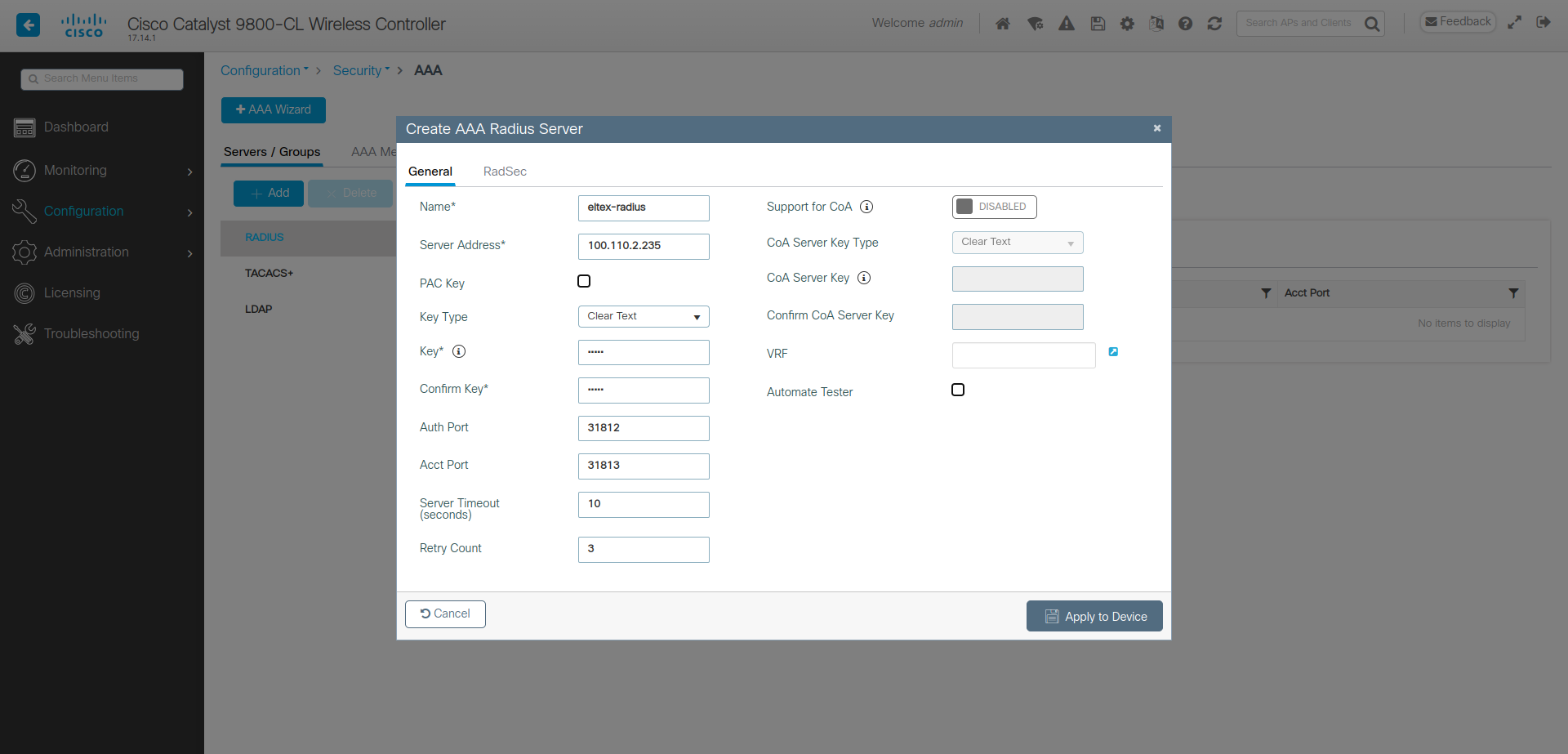 Image Modified Image Modified
|
Добавление группы серверов - Перейти в раздел "Configuration" → "Security" → "AAA" → "Servers / Groups" → "RADIUS" → "Server Groups"
- Нажать кнопку "Add":
- Name: eltex-radius-group
- Group Type: RADIUS
- MAC-Delimiter: hyphen
- MAC-Filtering: none
- Assigned Servers: eltex-radius
- Нажать кнопку "Apply to device"
| 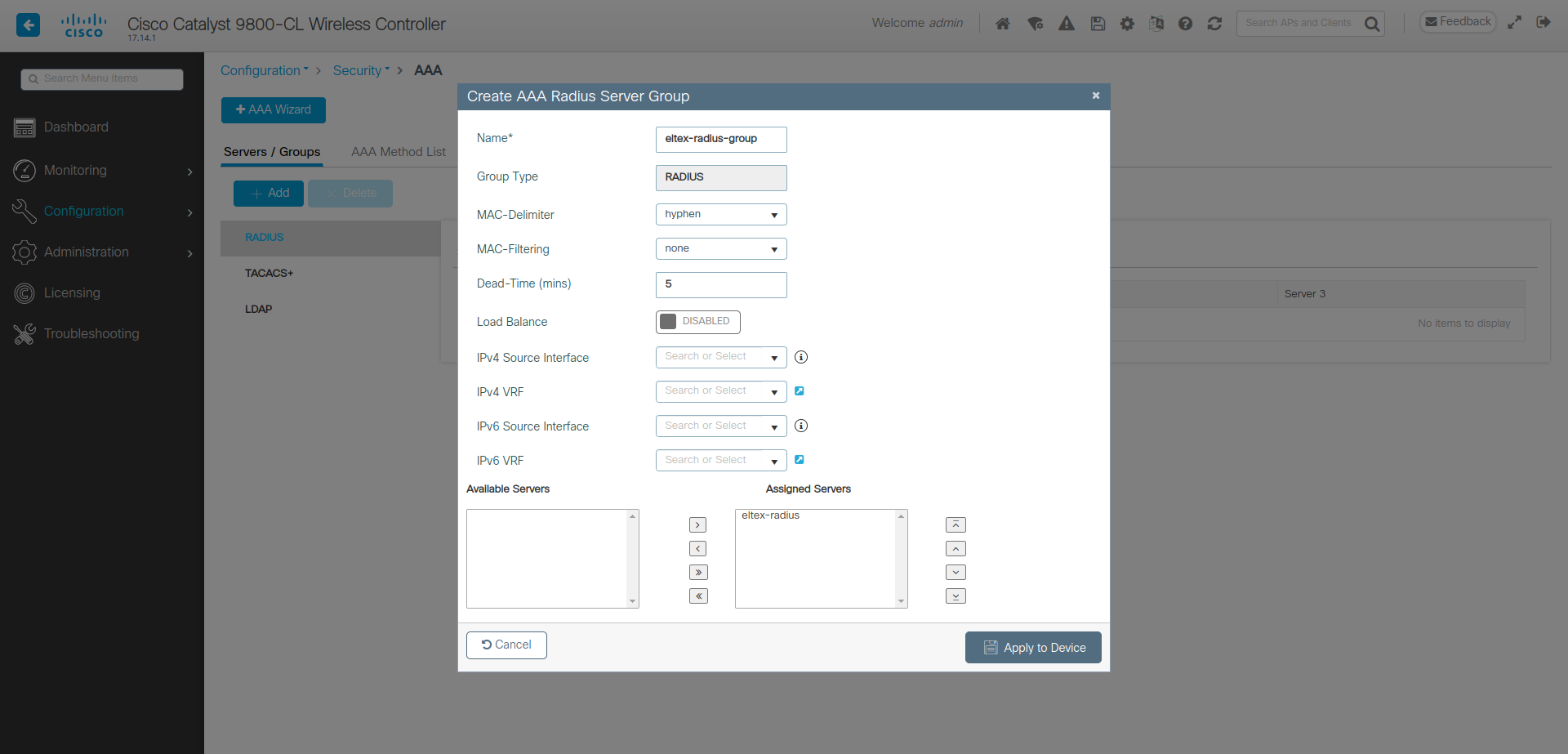 Image Modified Image Modified
|
Добавление списка методов аутентификации - Перейти в раздел "Configuration" → "Security" → "AAA" → "AAA Method List" → "Authentication"
- Нажать кнопку "Add":
- Method List Name: eltex-enterprise-auth
- Type: dot1x
- Group Type: Group
- Assigned Server Groups: eltex-radius-group
- Нажать кнопку "Apply to device"
| 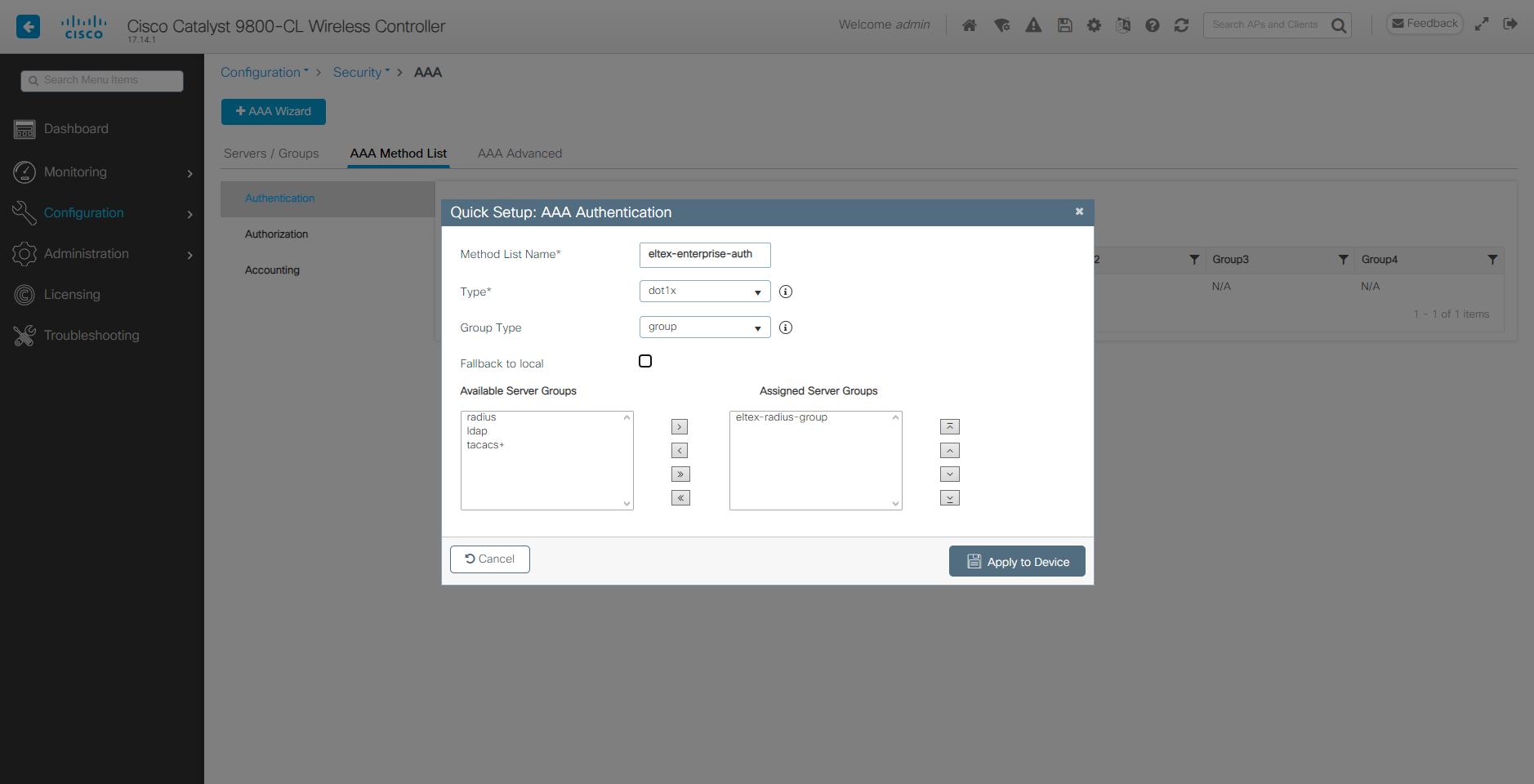 Image Modified Image Modified
|
Добавление списка методов аккаунтинга - Перейти в раздел "Configuration" → "Security" → "AAA" → "AAA Method List" → "Accounting"
- Нажать кнопку "Add":
- Method List Name: eltex-portal-acct
- Type: Identity
- Assigned Server Groups: eltex-radius-group
- Нажать кнопку "Apply to device"
| 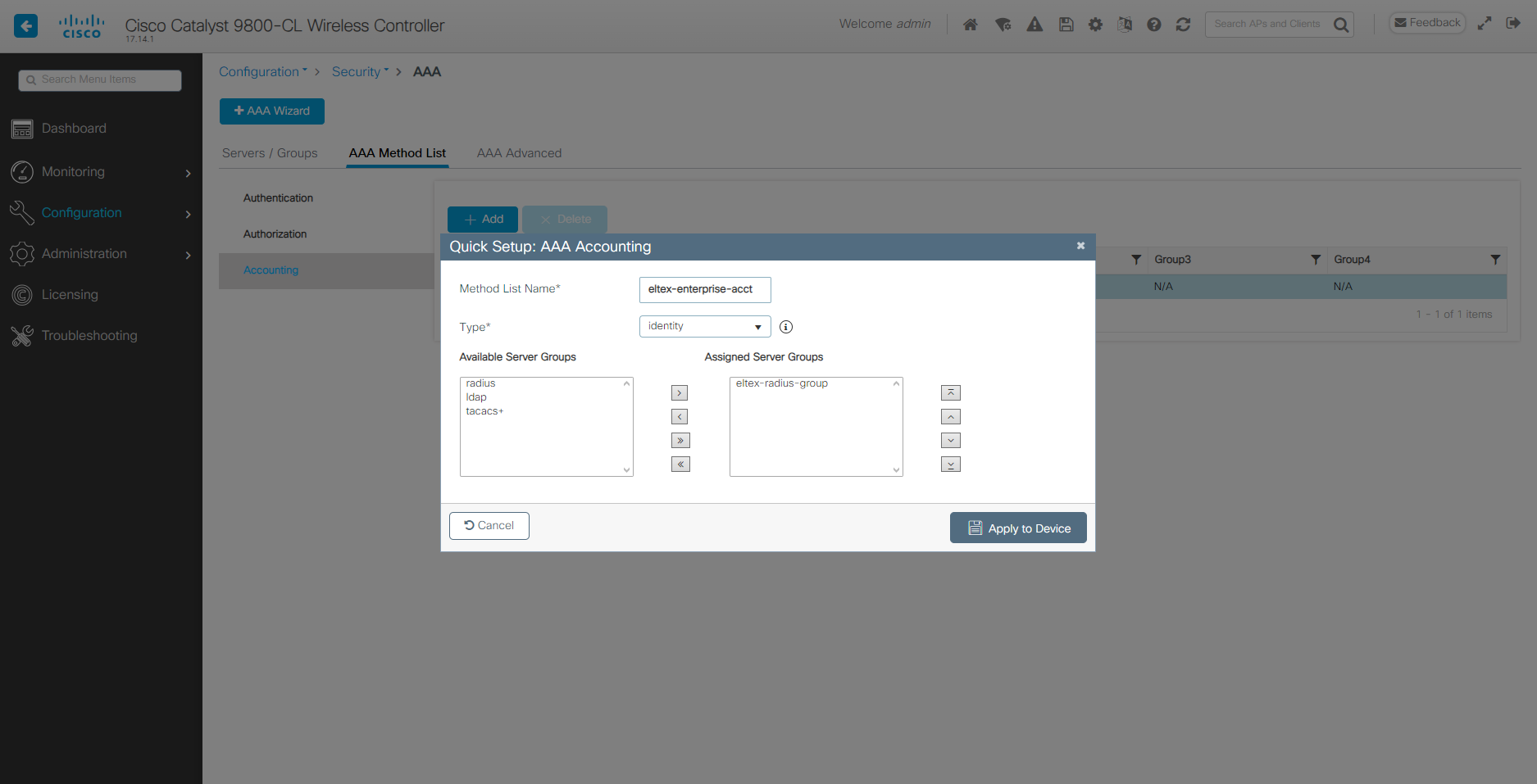 Image Modified Image Modified
|
3.2 Настройка SSID
- Перейти в раздел "Configuration" → "Tags & Profiles" → "WLANs"
- Нажать кнопку "Add"
- Вкладка "General":
- "Profile Name": имя профиля
- "SSID": имя SSID, должно совпадать с тем, что настроено в EMS
- "WLAN ID": номер SSID
- "Status": enabled
- "Broadcast SSID": enabled
- "Radio Policy": настройка диапазонов работы
- Вкладка "Security"→ "Layer 2":
- "Layer 2 Security": выбрать метод
- "MAC Filtering": disable
- "Auth Key Mgmt": 802.1X
- Вкладка "Security"→ "Layer 3":
- Вкладка "Security"→ "AAA":
- "Authentication List": выбрать ранее настроенный
| Информация |
|---|
| В случае когда необходимо использовать MAC авторизацию – установить значение"Layer 2 Security" = None и чекбокс MAC Filtering, а также в появившемся списке выберете список для accountinng. |
| Примечание |
|---|
Имя SSID в настройках контроллера CiscoWLC и в настройках EMS должны совпадать! |
| Страница "General" 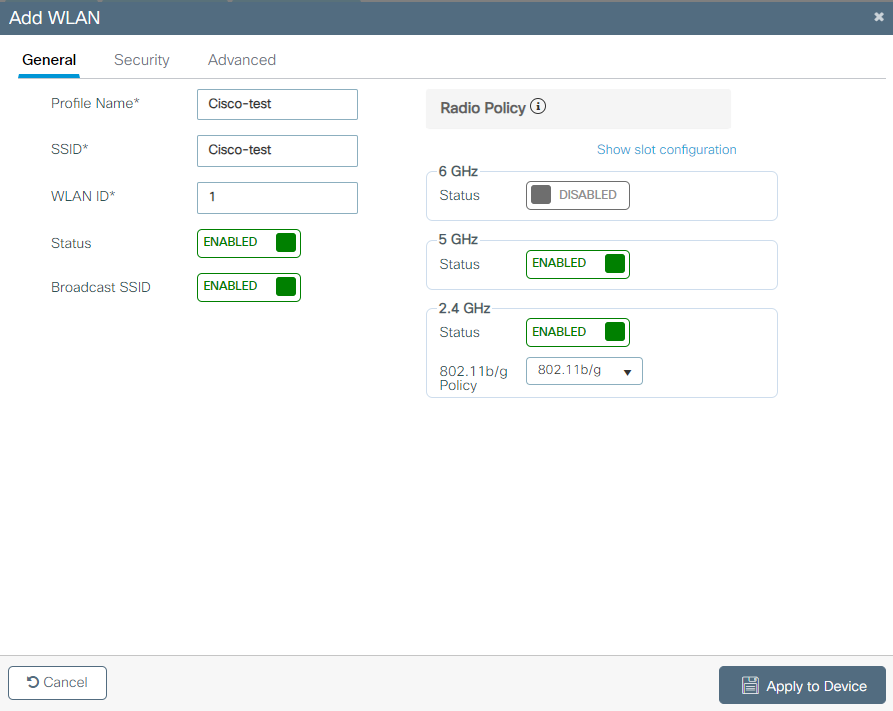 Image Modified Image Modified
Страница "Security"→ "Layer 2" 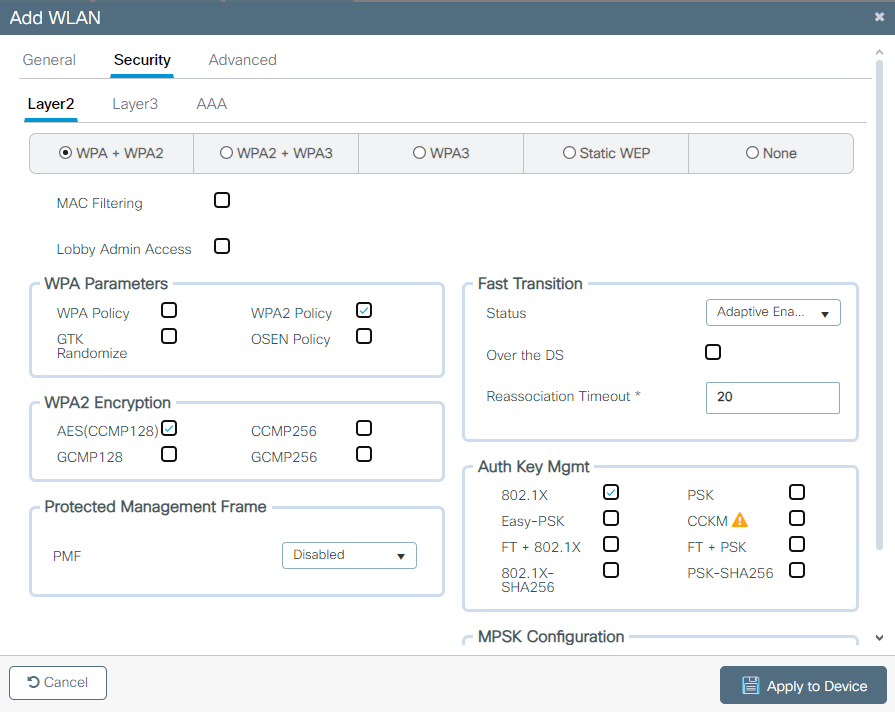 Image Modified Image Modified
Страница "Security"→ "AAA" 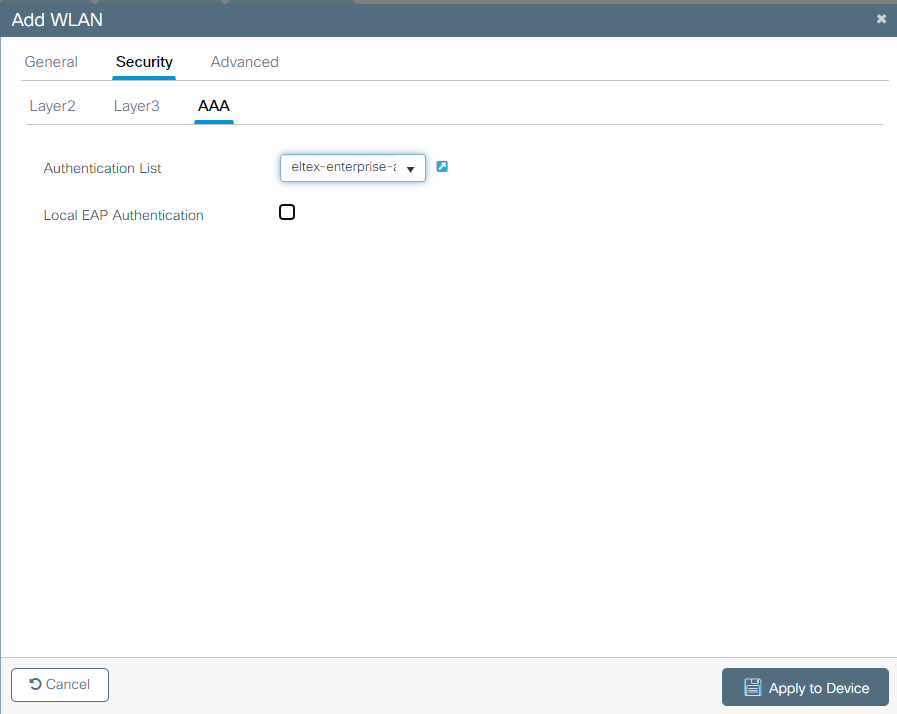 Image Modified Image Modified
|
3.3. Настройка Policy Profile на интерфейс VLAN
- Перейти в раздел "Configuration" → "Tags & Profiles" → "Policy"
- Нажать кнопку "Add"
- Вкладка "General"
- "Name": имя политики
- "Description": описание политики
- "Status": enabled
- "Passive Client": disabled
- "IP MAC Binding": enabled
- "Encrypted Traffic Analytics": disabled
- "Central Switching": enabled
- "Central Authentication": enabled
- "Central DHCP": enabled
- "Flex NAT/PAT": disabled
- Вкладка "Access Policies"
- "VLAN/VLAN Group": выбираем настроенный VLAN (настраивается при установке контроллера Cisco)
- Вкладка "QOS and AVC"
- Настроить необходимые параметры QoS
- Вкладка "Advanced" → "AAA Policy"
- "Allow AAA Override": enabled
- "Accounting List": выбрать созданный ранее
| 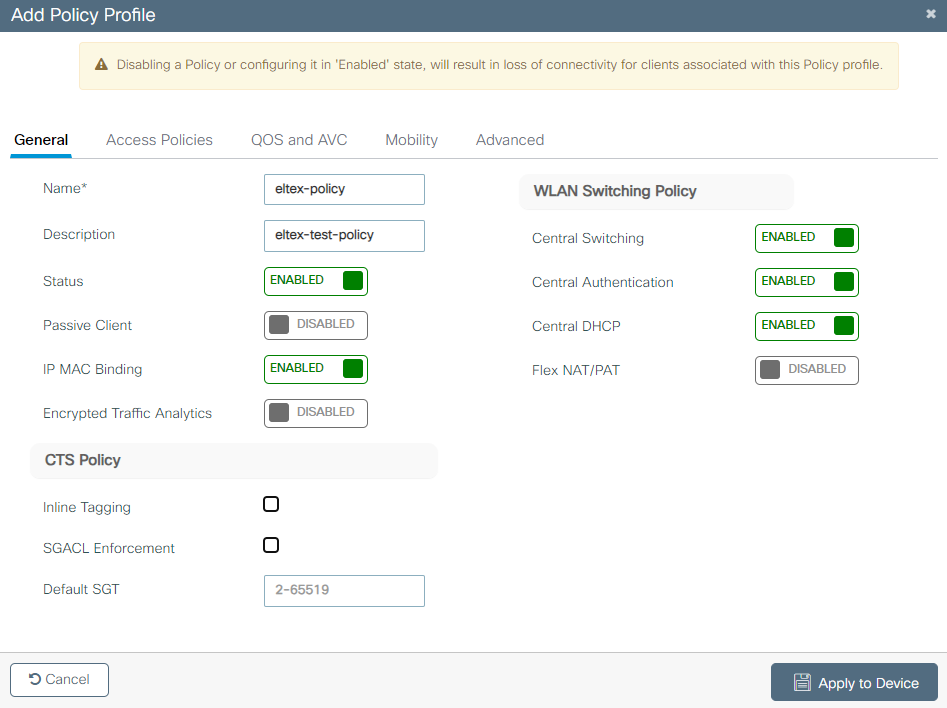 Image Modified Image Modified
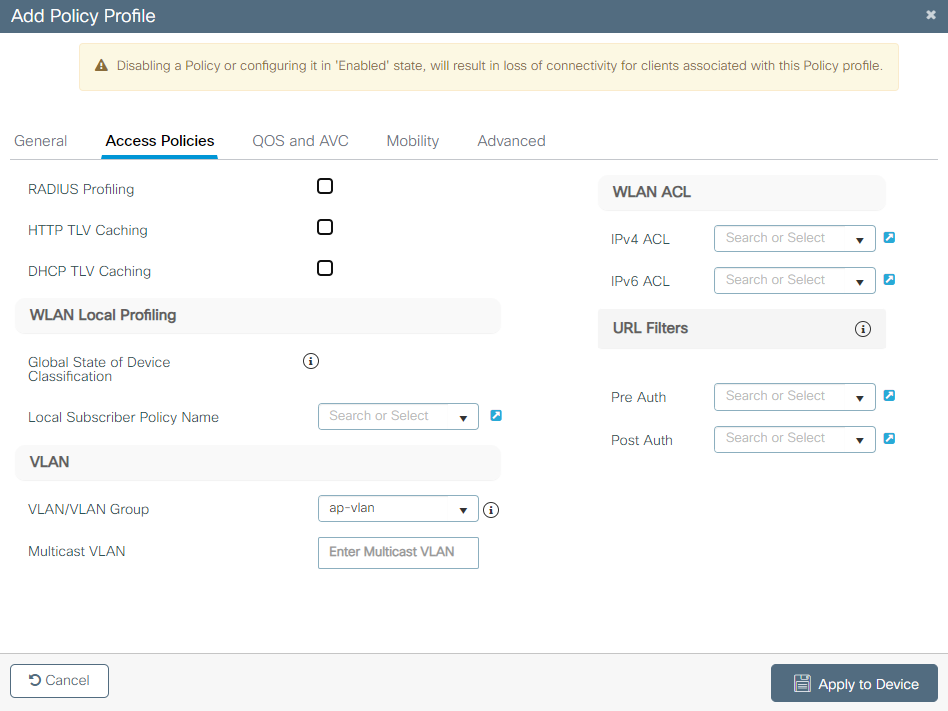 Image Modified Image Modified
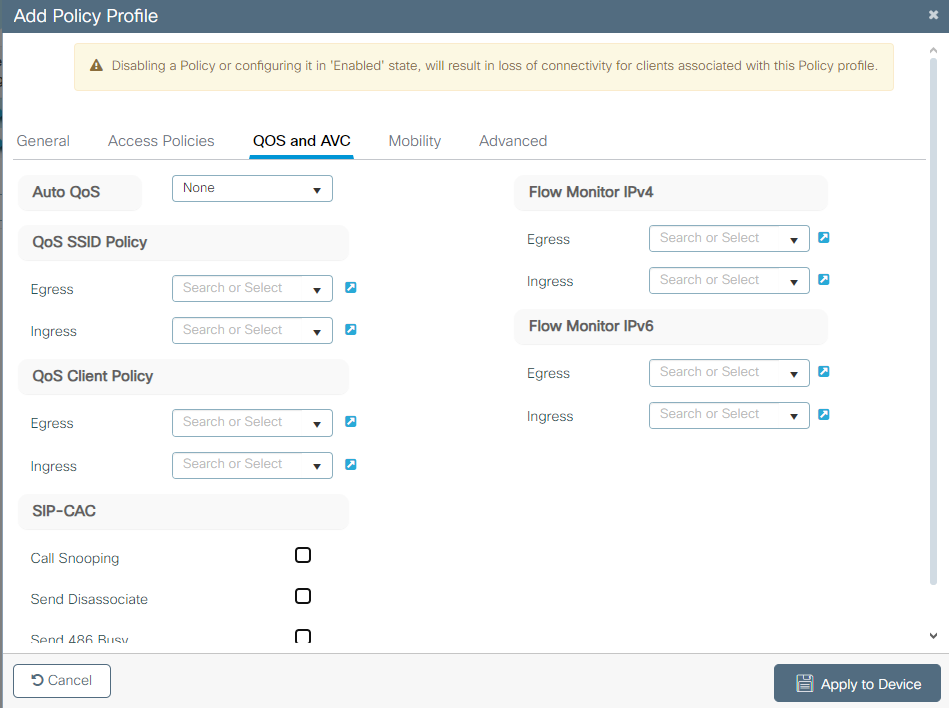 Image Modified Image Modified
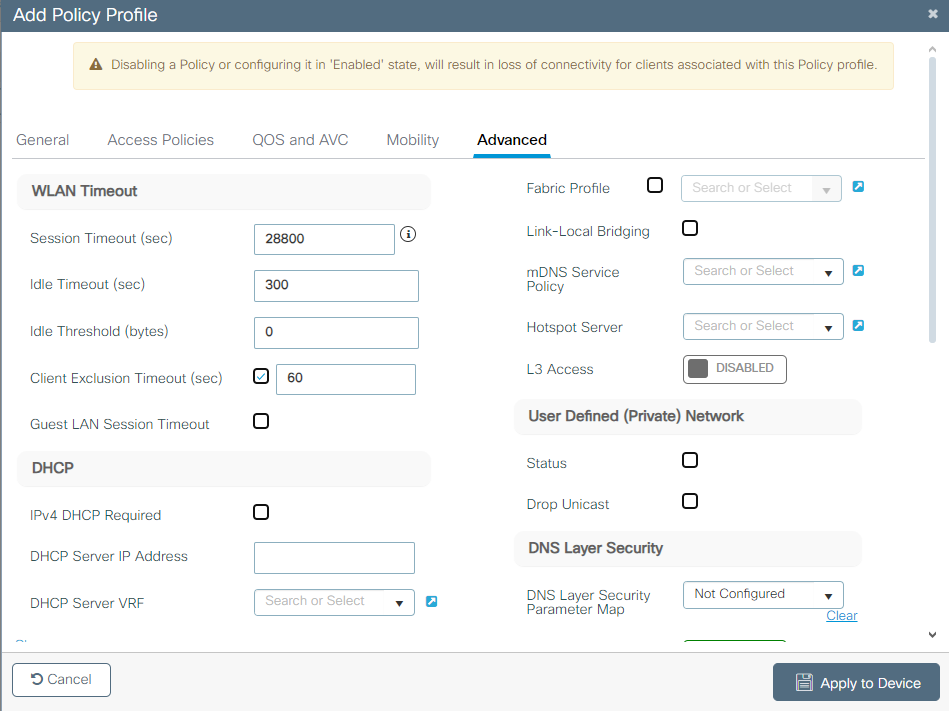 Image Modified Image Modified
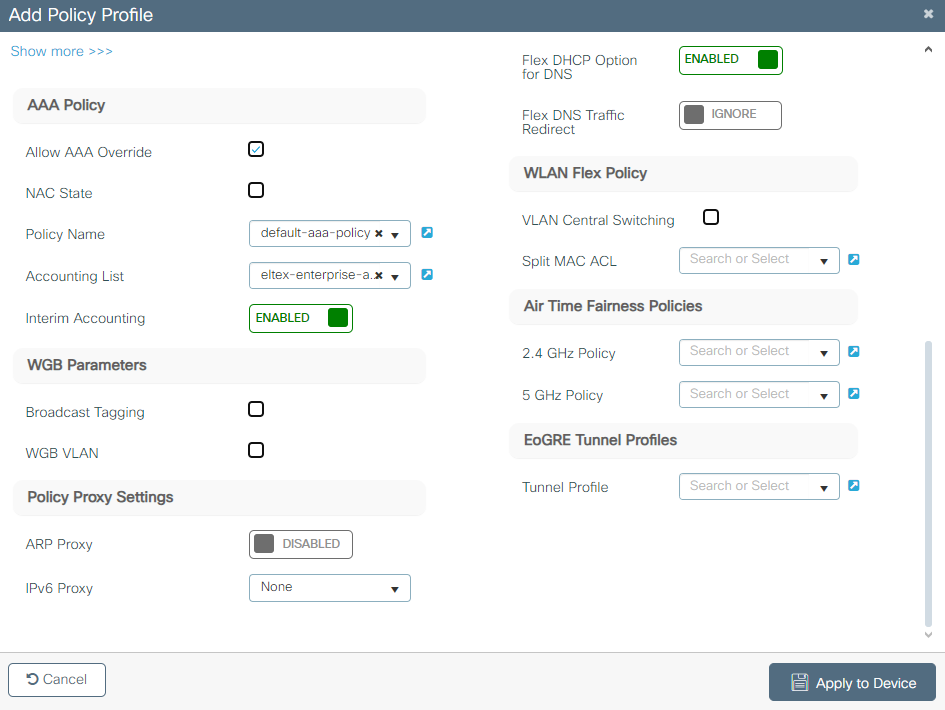 Image Modified Image Modified
|
3.4. Добавление WLAN в Policy Tags
Группа Policy Tags для WLAN необходима для обозначения групп SSID. Определяет какие SSID на какие ТД будут назначены. - Перейти в раздел "Configuration" → "Tags & Profiles" → "Tags" → "Policy"
- Нажать кнопку "Add"
- "Name": имя группы
- "Description": описание группы
- Нажать кнопку "WLAN-POLICY" → "Add"
- "WLAN Profile": выбрать созданный ранее SSID
- "Policy Profile": выбрать созданный ранее профиль
- Нажать на галочку
- Нажать кнопку "Apply to device"
| 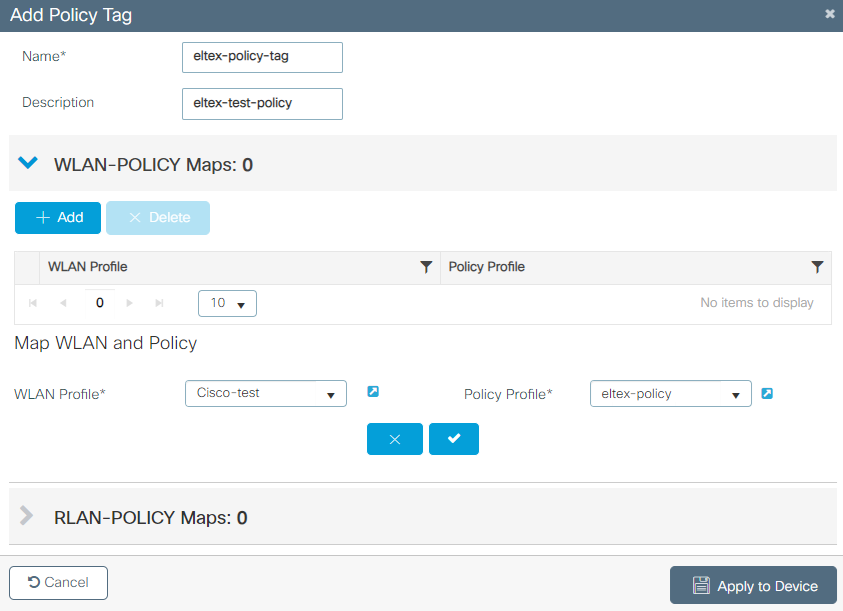 Image Modified Image Modified
|
3.5 Добавление ТД в группу
- Перейти в раздел "Configuration" → "Tags & Profiles" → "Tags" → "AP" → "Location"
- Нажать кнопку "Add"
- Вкладка "General":
- "Location": имя группы
- "Description": описание группы
- "Policy Tag Name": созданный ранее профиль
- "Site Tag Name": выбираем настройки ТД (для примера был выбран default tag. Настроить свои параметры можно нажав на стрелочку рядом со списком)
- "RF Tag Name": выбираем настройки антенн (для примера был выбран default tag. Настроить свои параметры можно нажав на стрелочку рядом со списком)
- Вкладка "AP Provisioning":
- Выбираем подключенную ТД или добавляем по MAC
- Нажимаем на стрелку и добавляем в список
- Нажать кнопку "Apply to device"
| 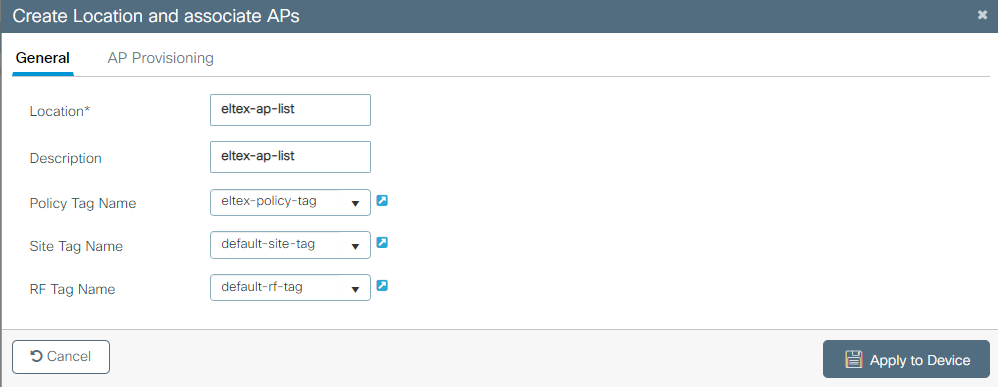 Image Modified Image Modified
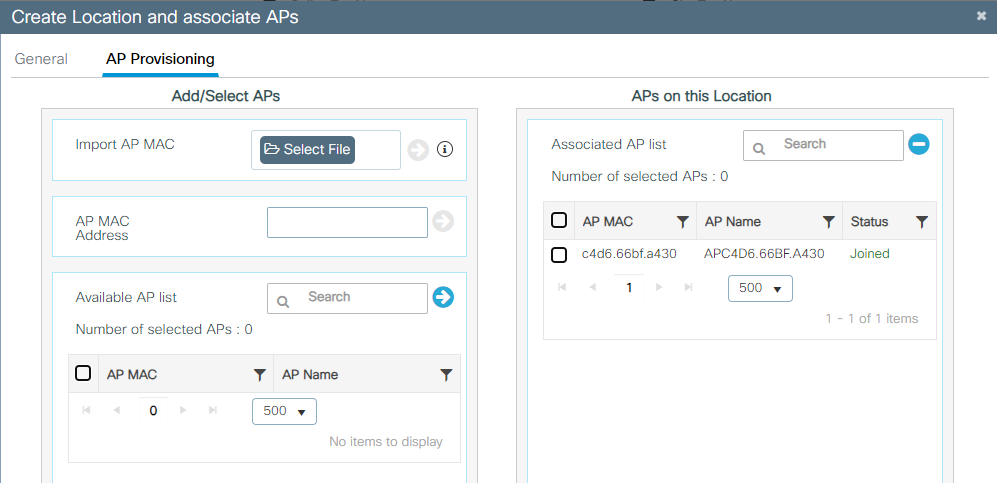 Image Modified Image Modified
|
3.6 Сохранение настроек
После выполнения настроек необходимо сохранить их энергонезависимую память устройства. - Нажать кнопку "Save Configuration" вверху справа
|  Image Modified Image Modified
|
4. Настройка EMS для работы с Cisco
...
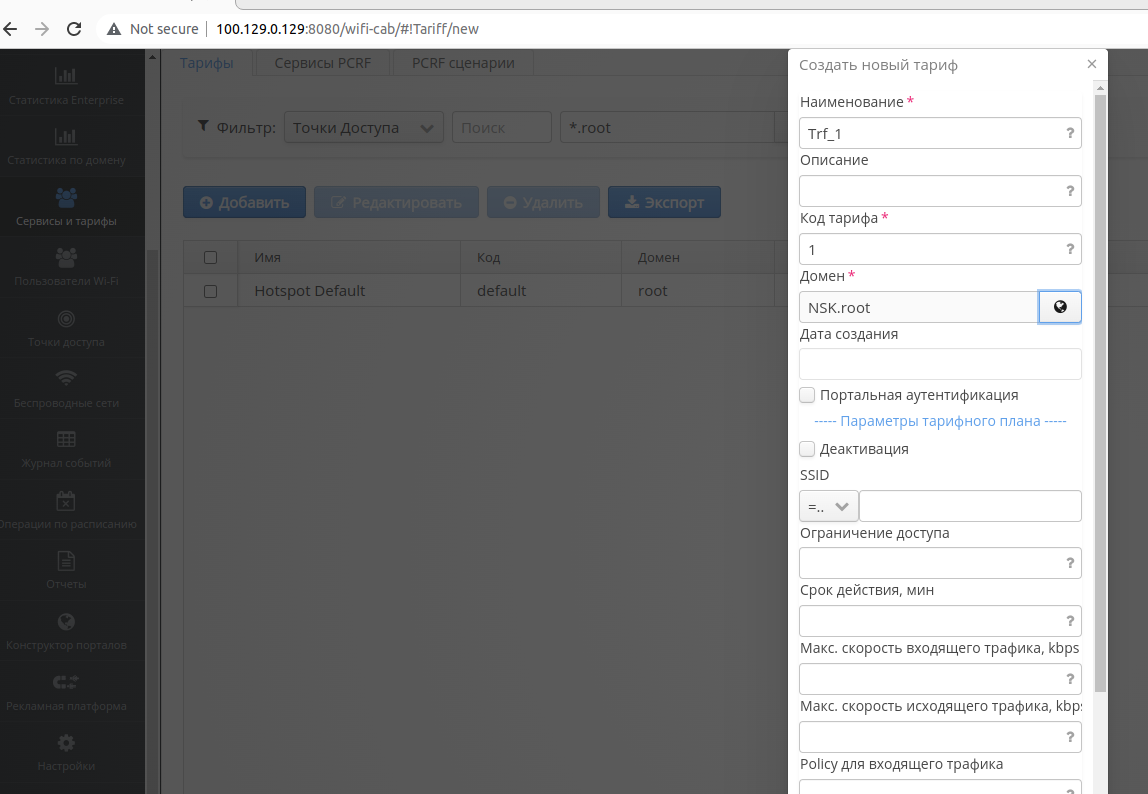
Создать тариф Перейти в меню “Сервисы и тарифы” и нажать кнопку “Добавить” Указать обязательный поля: Наименование Код тарифа Домен
| |
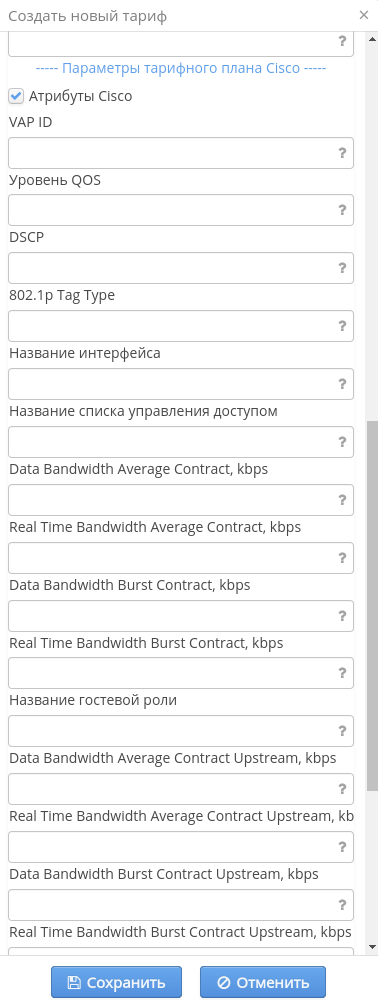
Атрибуты Cisco Установить чекбокс “Атрибуты Cisco” и выставить необходимые атрибуты, после чего нажать “Сохранить”
Значение атрибутов расписано в документации: v1.2435_Личный Кабинет_Тарифы | |
5.3 MAB авторизация
...
Подробную информацию по настройке можно найти в документации по настройке SoftWLC - v1.2435_Настройка MAC-авторизации на RADIUS
5.4 Хеширование паролей Enterprise пользователей
...