
...
| Scroll Ignore | ||||||||||||||
|---|---|---|---|---|---|---|---|---|---|---|---|---|---|---|
| ||||||||||||||
Версия ПО 2.34 |
Оглавление indent 25px printable false
| A Shared Block | ||
|---|---|---|
| ||
|
...
Чтобы настроить подключение к серверу лицензий, выберите раздел “Настройки” и перейдите во вкладку “Лицензия”. На странице будет отображена информация об активной лицензии:
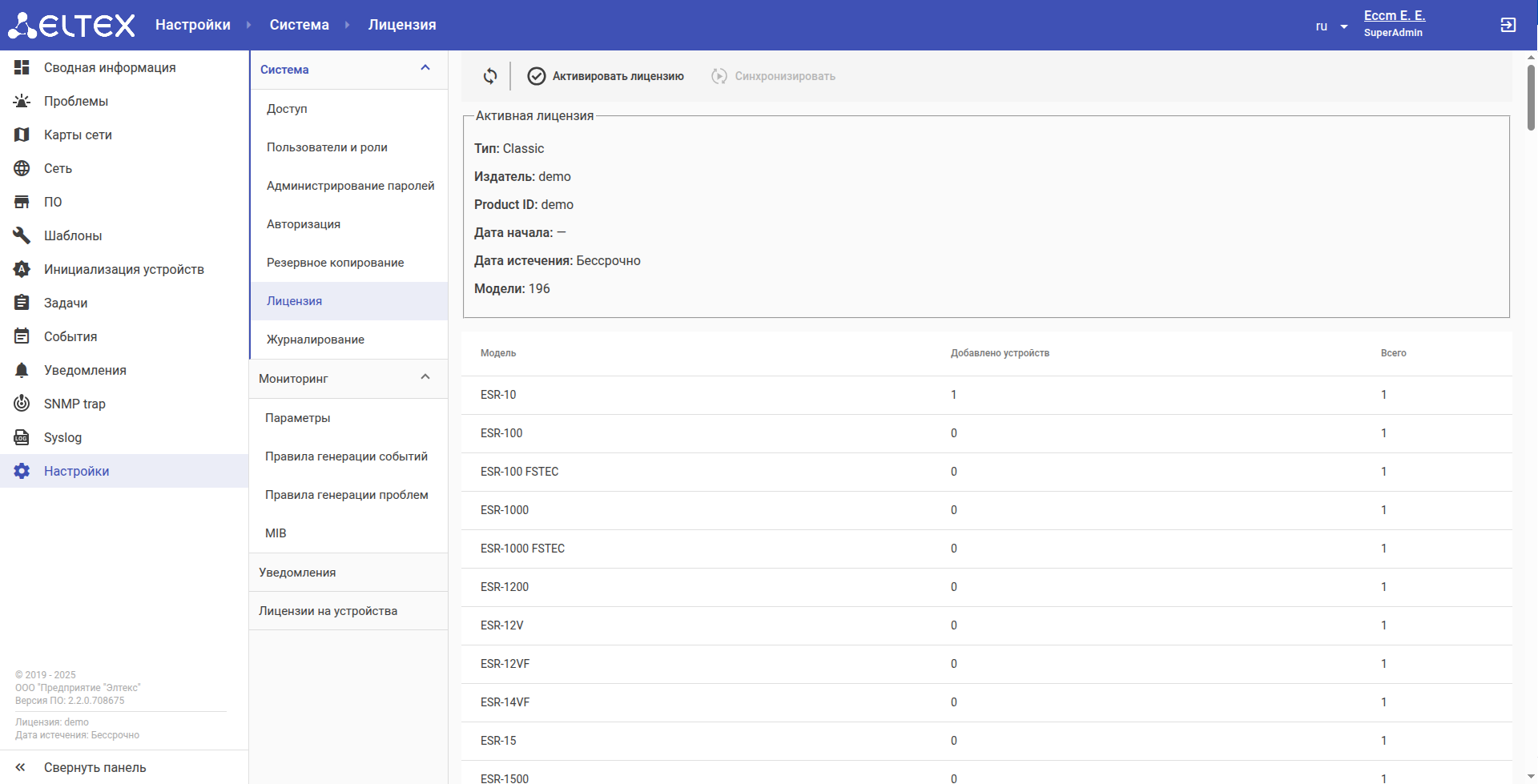
Нажмите кнопку "Активировать лицензию". Откроется первый шаг мастера активации лицензии:
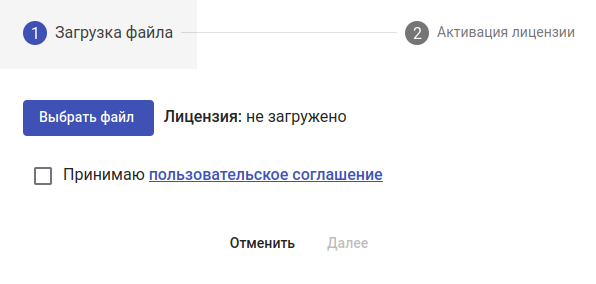
Нажмите на кнопку кнопку "Выбрать файл", в окне выберите файл лицензии.Scroll Pagebreak
Нажмите на ссылку "пользовательское соглашение": откроется диалоговое окно пользовательского соглашения. После ознакомления с положениями соглашения нажмите на кнопку "Принять". После закрытия окна флаг "Принимаю пользовательское соглашение" будет автоматически активирован:
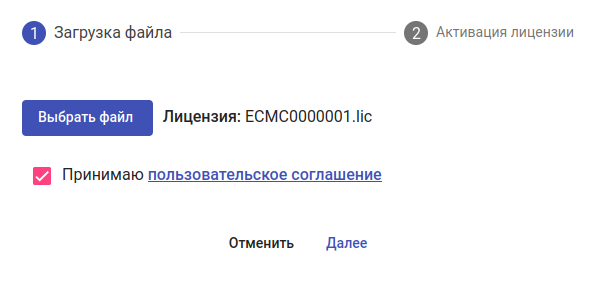
Нажмите кнопку кнопку "Далее". Откроется второй шаг маcтера активации лицензии. В поле "URL" введите введите URL подключения к серверу лицензий в формате формате "https://<Адрес ELM-сервера>:<Порт ELM-сервера>":
...
| Примечание |
|---|
Создать группу можно в корневой группе ECCM, пустой группе или в группе, которая содержит группы. В группе, которая содержит устройства, и в группе типа "IP-фабрика", "БШПД" или "БШПДКластер" создать новую группу нельзя. |
...
- Перейдите в раздел “Сеть”;
В дереве объектов нажмите на название группы, в которую необходимо добавить устройство/устройства;
Примечание Добавить устройство можно в пустую группу или в группу с устройствами.
- Нажмите на кнопку
 в дереве и выберите опцию "Добавить устройства". Далее добавьте устройства в систему одним из способов:
Способ 1. Ручное добавление устройств
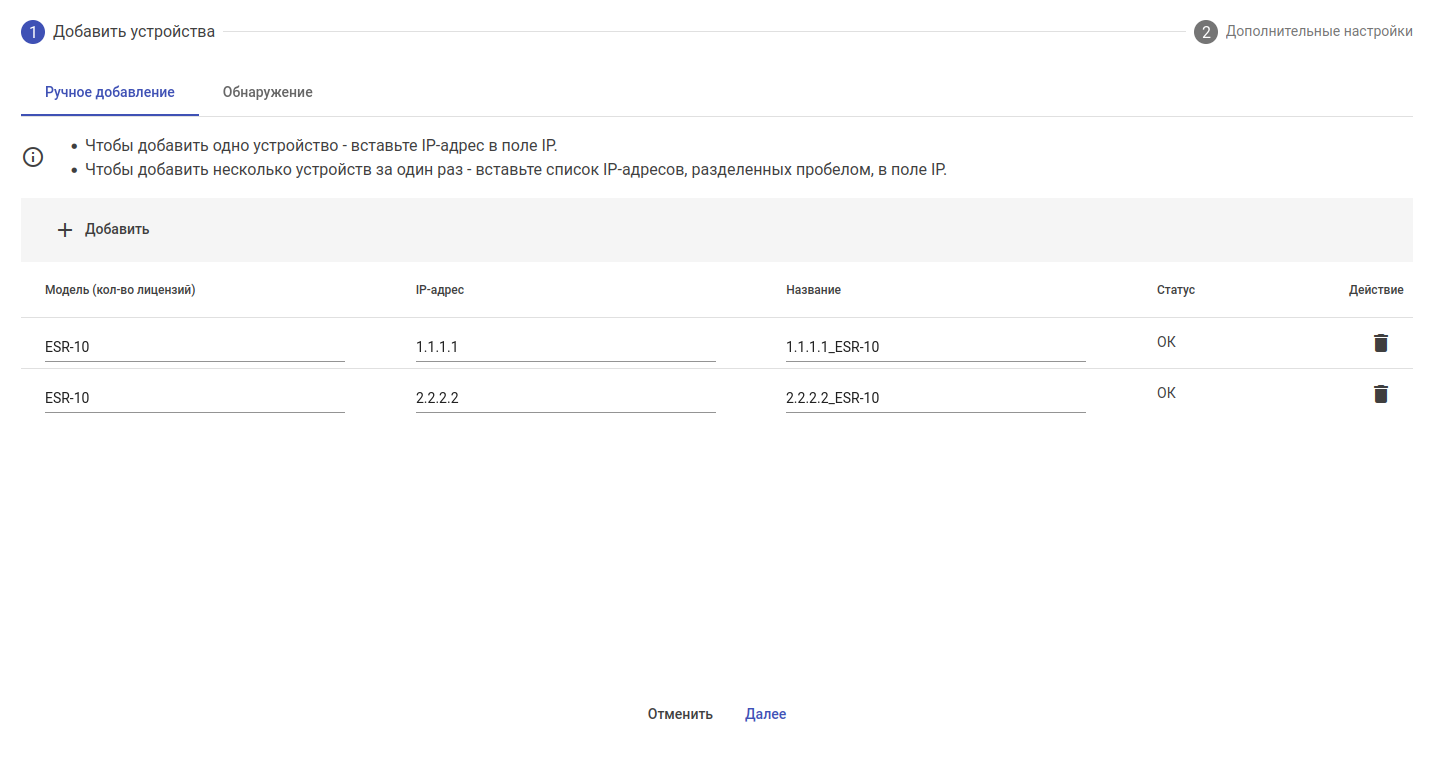
В окне добавления устройств во вкладке “Ручное добавление” введите IP-адрес устройства, выберите его модель, при необходимости измените название устройства, с которым оно будет отображаться в системе. Нажмите на кнопку “Далее”, расположенную в нижней части окна.
Scroll Pagebreak
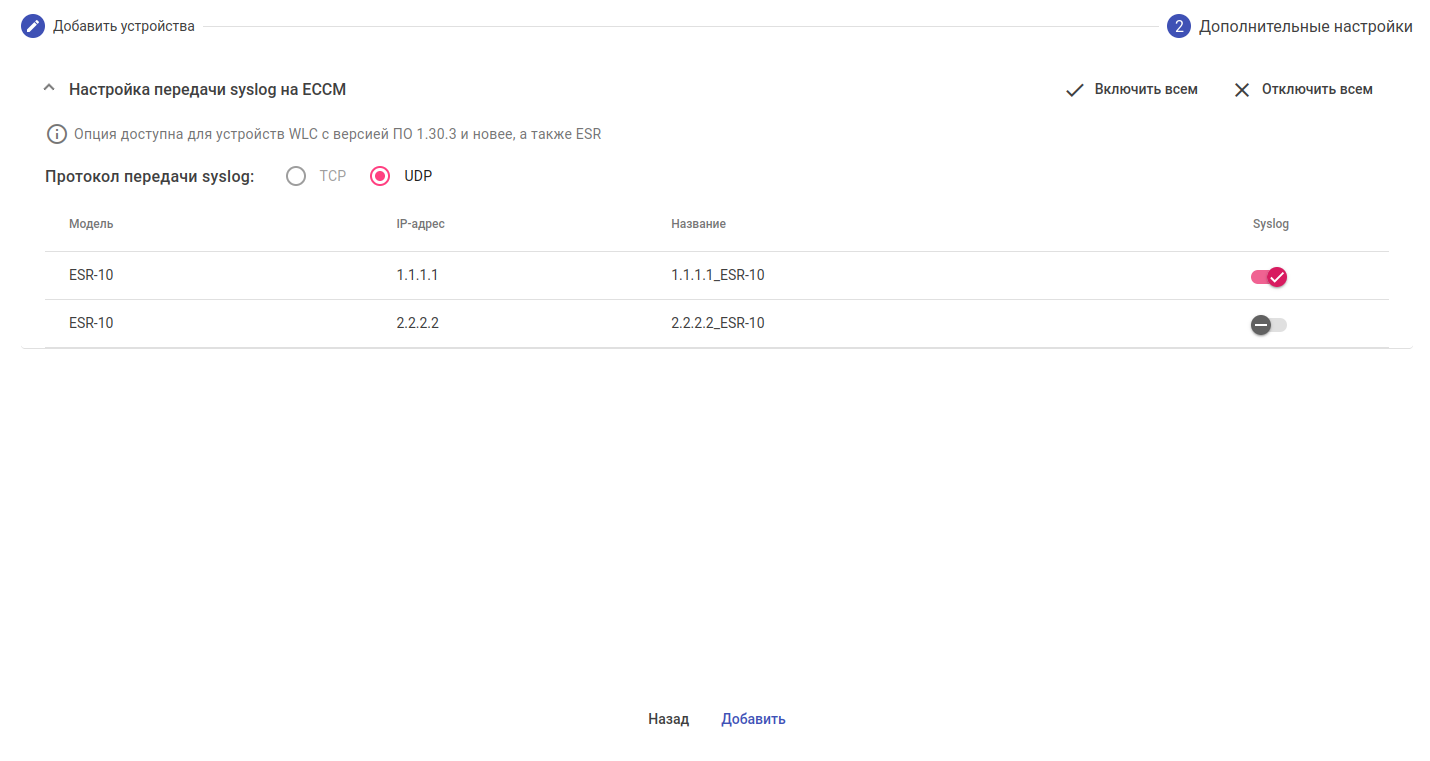
На странице дополнительных настроек выберите устройства, для которых необходимо настроить передачу syslog-сообщений на ЕССМ, и протокол передачи syslog. Нажмите на кнопку "Добавить", расположенную в нижней части окна:
Scroll Pagebreak
Способ 2. Обнаружение
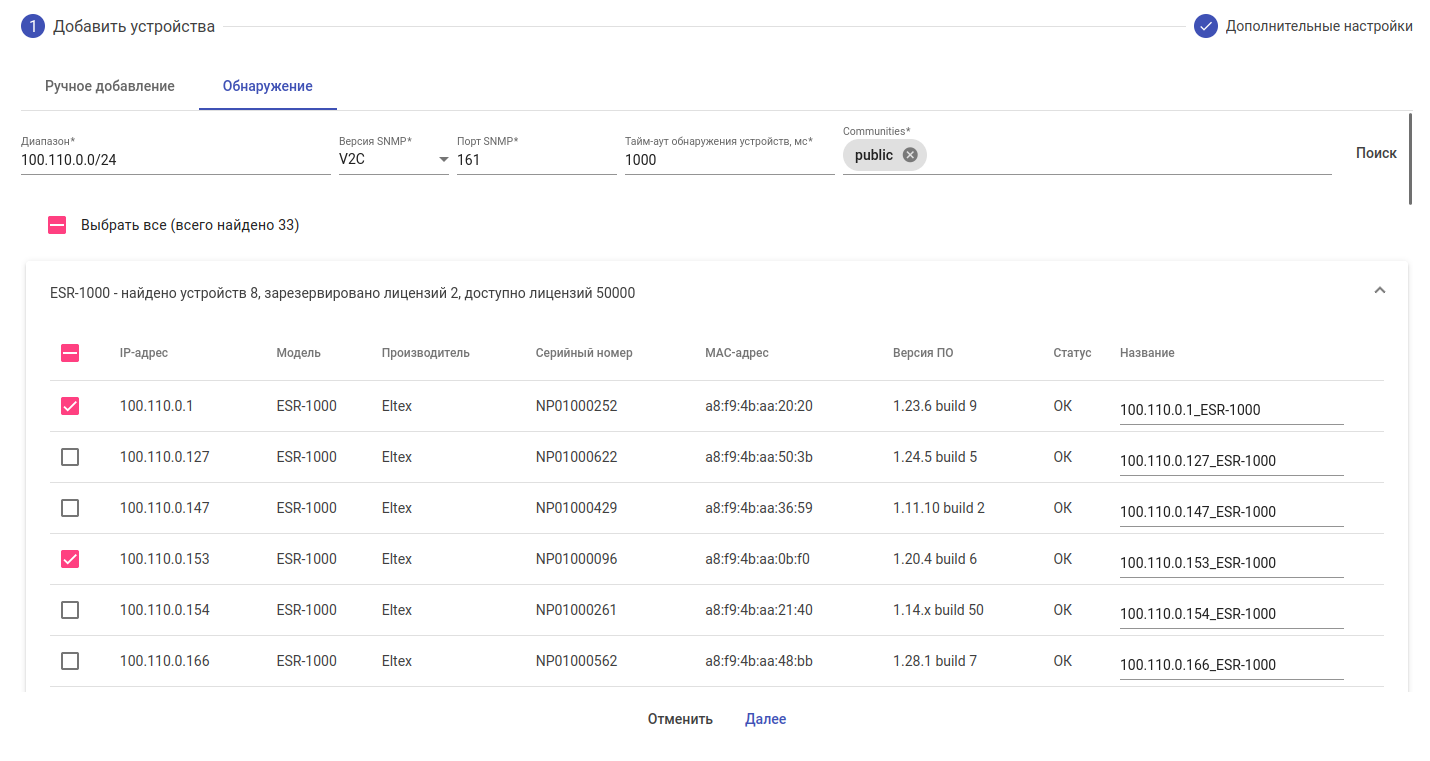
В окне добавления устройств во вкладке “Обнаружение” можно обнаружить включенные в сеть устройства по протоколу SNMP. Для этого укажите диапазон поиска и нажмите кнопку “Поиск”. Выберите из списка найденных устройств те, которые необходимо добавить в систему, измените их название (если необходимо) и нажмите на кнопку “Далее”.
Scroll Pagebreak
На странице дополнительных настроек выберите устройства, для которых необходимо настроить передачу syslog-сообщений на ЕССМ, и протокол передачи syslog. Нажмите на кнопку "Добавить", расположенную в нижней части окна:
Scroll Pagebreak
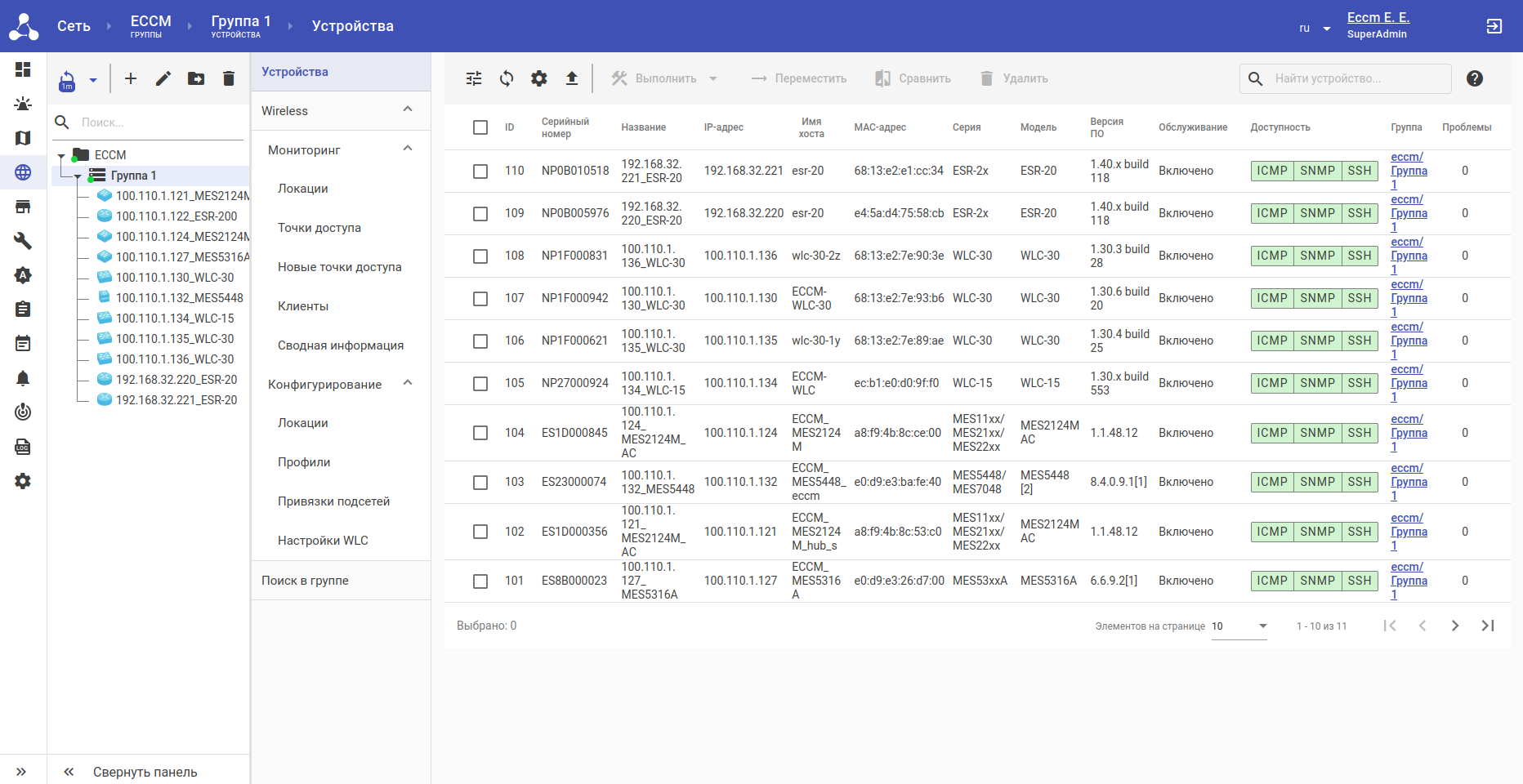
Добавленные устройства будут отображаться в таблице устройств в разделе "Сеть":
...
| Информация |
|---|
Раздел "Wireless" отображается в меню группы при наличии устройств WLC в системной лицензии. |
...
Состояние устройства отображает цвет иконки устройства в дереве объектов:
| Цвет иконки | Описание | |
|---|---|---|
| Синий | Устройство доступно для работы в системе |
| Серый | Устройство |


| еще не синхронизировано |
|

| Темно-серый | Устройство не обслуживается (заблокировано в системе) | |
| Красный | Устройство недоступно |
| Оранжевый | На устройстве обнаружены проблемы |


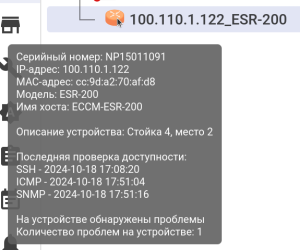
Чтобы посмотреть краткую информацию об устройстве, а также узнать время последней проверки его статусов доступности, наведите курсор на иконку устройства:
Scroll Pagebreak
Просмотр инвентарной информации
...
Обнаружение интерфейсов происходит автоматически раз в 5 минут и включено по умолчанию. Для Для ручного запуска обновления нажмите на кнопку иконку  справа от кнопки "Синхронизировать" и в открывшемся списке выберите "Интерфейсы".
...
| Подсказка |
|---|
Информация об утерянных интерфейсах удаляется из базы данных системы в соответствии с "Интервалом хранения утерянных сущностей" (по умолчанию 20 минут). Изменить интервал хранения утерянных сущностей для всех устройств можно на странице глобальных настроек: "Настройки" → "Мониторинг" → "Параметры" → "Мониторинг устройств" либо на странице персональных настроек устройства: "Страница устройства" → "Параметры устройства" → "Мониторинг". |
...
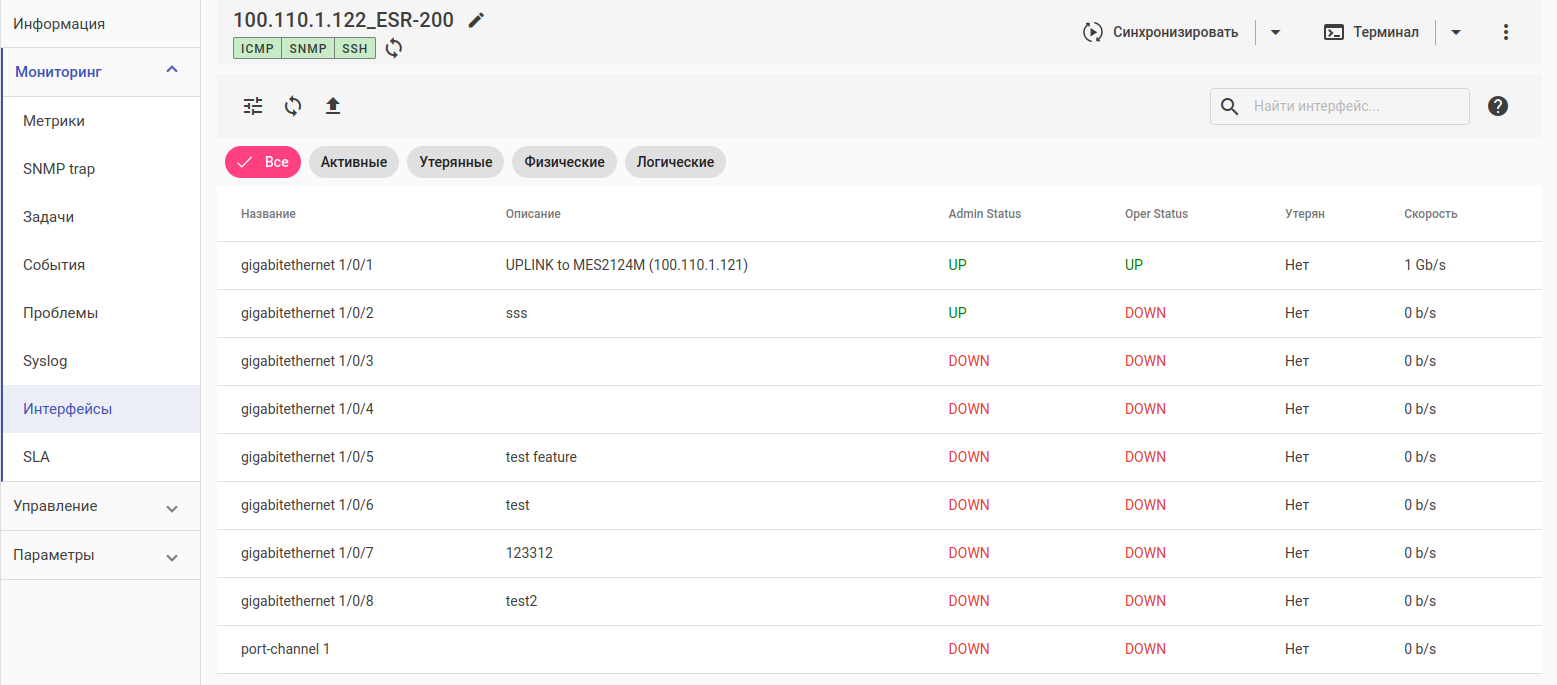
Для получения более подробной информации об интересующем интерфейсе (состояние, графики по переданному/принятому трафику, пакетам и ошибкам) нажмите на его название в таблице интерфейсов.Scroll Pagebreak
...
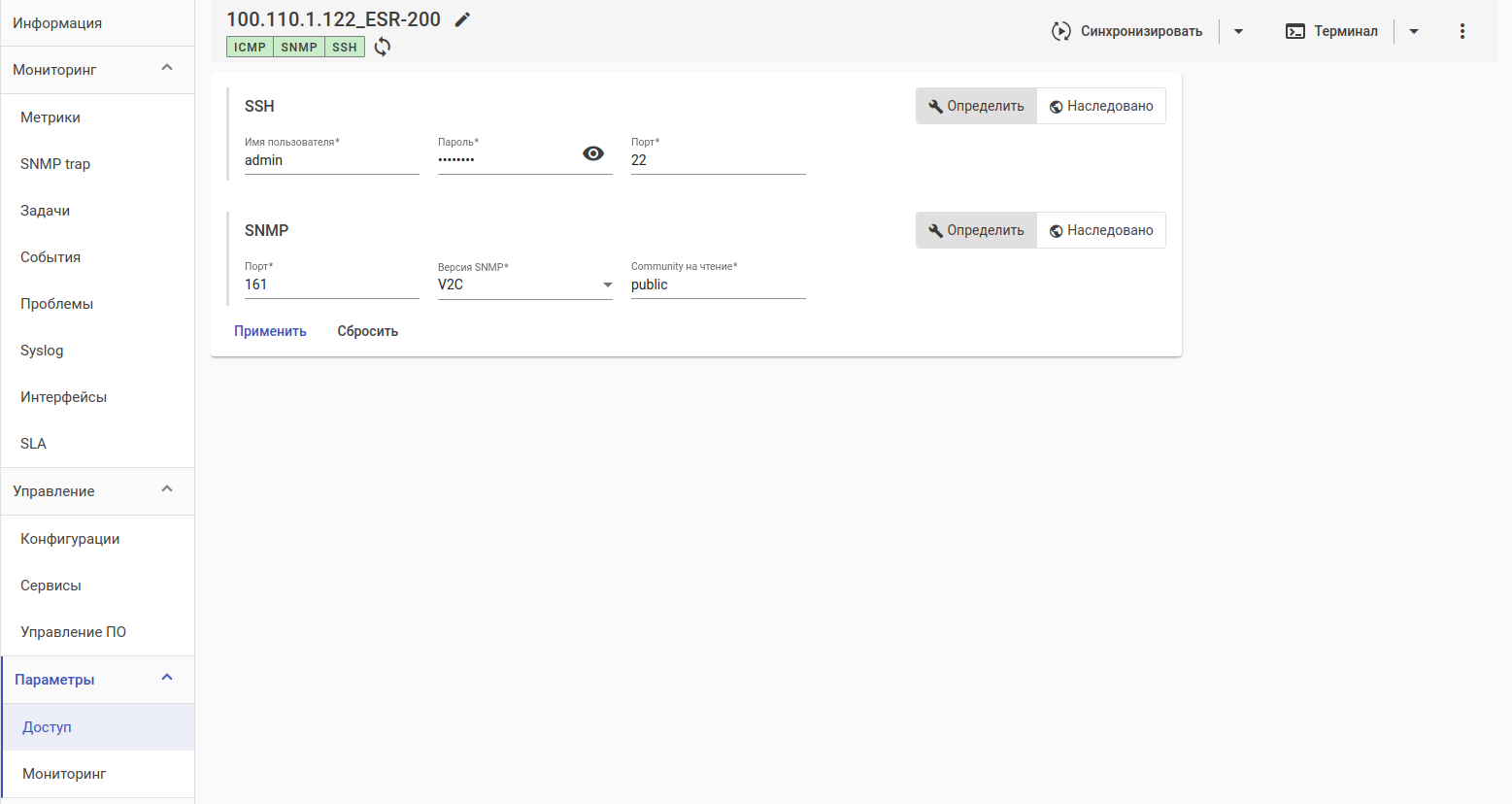
Для переопределения параметров доступа конкретного устройства перейдите в раздел меню "Параметры" во вкладку "Доступ", выберите режим "Определить" в нужном блоке настроек доступа и укажите новые параметры. В режиме режиме "Определить" система использует параметры выбранного блока настроек доступа на странице вместо глобальных.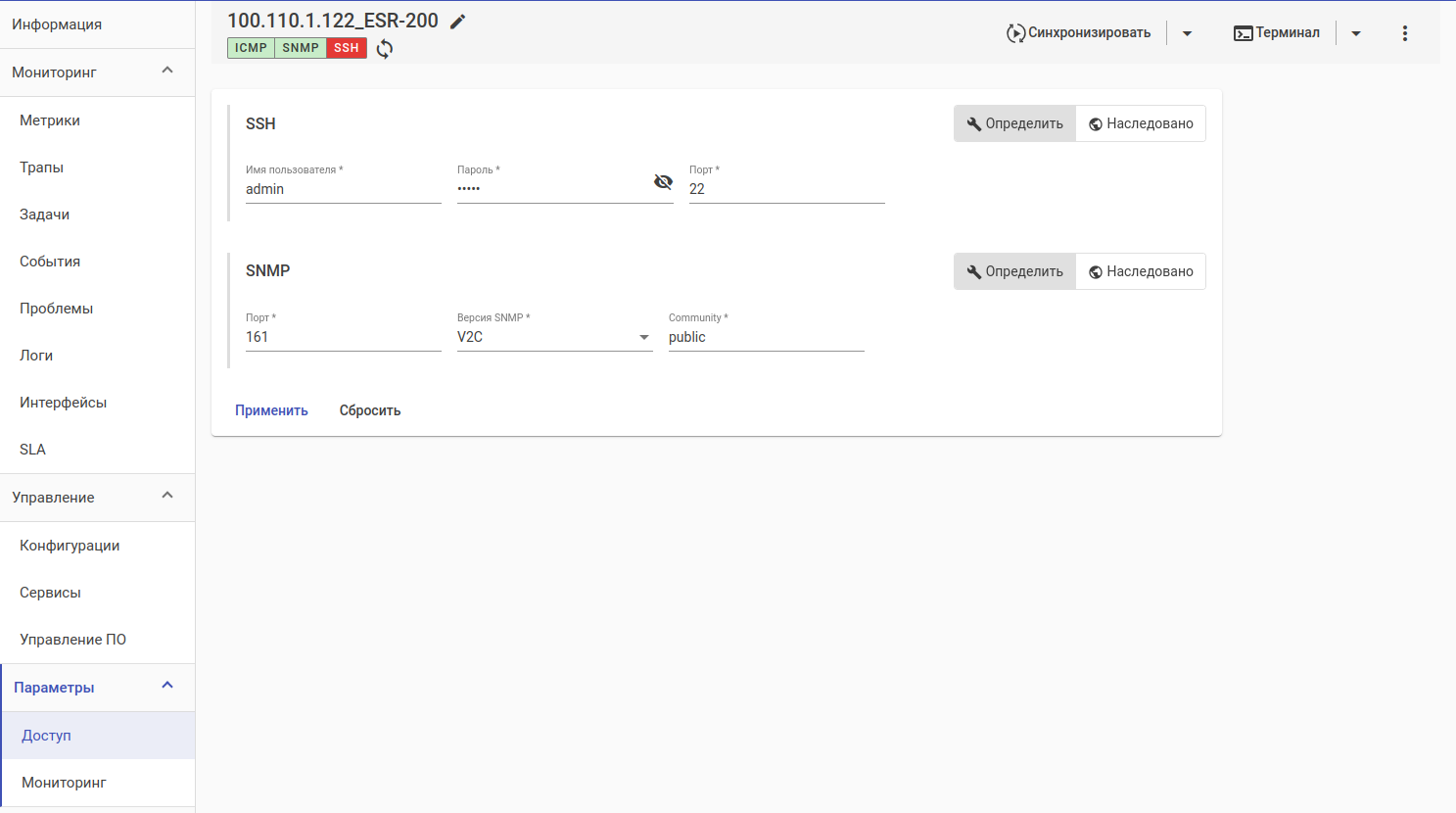
Scroll Pagebreak
Обновление ПО устройства
...