| Scroll Ignore | ||||||||||||||
|---|---|---|---|---|---|---|---|---|---|---|---|---|---|---|
| ||||||||||||||
Версия ПО 2.8.0 (10.2025) IP-адрес: http://192.168.1.10 |
| A Shared Block | |||||
|---|---|---|---|---|---|
| |||||
|
| Оглавление | ||||||
|---|---|---|---|---|---|---|
|
Введение
Аннотация
Современные тенденции развития связи диктуют операторам необходимость поиска наиболее оптимальных технологий, позволяющих удовлетворить стремительно возрастающие потребности абонентов, сохраняя при этом преемственность бизнес-процессов, гибкость развития и сокращение затрат на предоставление различных сервисов. Беспроводные технологии все больше набирают обороты, и к данному моменту они за короткое время прошли огромный путь от нестабильных низкоскоростных сетей связи малого радиуса до сетей ШПД, сопоставимых по скорости с проводными сетями и обладающих высокими критериями к качеству предоставления услуг.
Устройство WOP-30LI является точкой доступа Wi-Fi. Конструкция устройства имеет герметичный корпус, который позволяет использовать точку доступа вне помещений в различных климатических условиях при температурах от -45 до +65 °С.
В настоящем руководстве по эксплуатации изложены назначение, основные технические характеристики, конструктивное исполнение, правила безопасной эксплуатации устройства, а также рекомендации по его установке и настройке.
Условные обозначения
Примечания и предупреждения
| Подсказка |
|---|
Примечания содержат важную информацию, советы или рекомендации по использованию и настройке устройства. |
| Предупреждение |
|---|
Предупреждения информируют пользователя о ситуациях, которые могут нанести вред устройству или человеку, привести к некорректной работе устройства или потере данных. |
Описание изделия
Назначение
WОP-30LI — это промышленная точка доступа нового поколения Wi-Fi 6 (IEEE 802.11ax) (далее — устройство, точка доступа, ТД), обеспечивающая высокоскоростную и безопасную беспроводную сеть. Благодаря встроенным портам
2 × 1GE и 2 × SFP (1G) WOP-30LI позволяет подключать другие устройства и соединять несколько точек доступа в одну сеть каскадом.
WOP-30LI поддерживает современные требования к качеству сервисов и позволяет передавать наиболее важный трафик в более приоритетных очередях по сравнению с обычным. Приоритизация обеспечивается следующими технологиями QoS: СoS (специальные метки в поле VLAN-пакета) и ToS (метки в поле IP-пакета). Поддержка шейпинга трафика на каждом VAP позволяет в полной мере управлять доступом, качеством сервисов и ограничениями как для всех абонентов, так и для каждого в частности.
Прочный герметичный корпус WOP-30LI со степенью защиты IP67 идеально подходит для установки устройства на экстремальных промышленных объектах и открытых территориях (заводы, карьеры, производственные здания, крупные промышленные комплексы, склады и т. п.)
Характеристики устройства
Интерфейсы:
- 2 порта 10/100/1000BASE-T (RJ-45), из которых 1 порт с поддержкой PoE+
- 1 порт 100/1000BASE-X (SFP)
- 1 порт 1000BASE-X (SFP)
- Wi-Fi 2.4 ГГц IEEE 802.11b/g/n/ax
- Wi-Fi 5 ГГц IEEE 802.11a/n/ac/ax
- 4 разъема N-типа (female) для подключения внешних антенн (Omni, секторная, панельная и т. д.)
Функции:
Возможности WLAN:
- поддержка стандартов IEEE 802.11a/b/g/n/ac/ax;
- поддержка стандартов роуминга IEEE 802.11r/k/v;
- агрегация данных, включая A-MPDU (Tx/Rx) и А-MSDU (Rx);
- приоритеты и планирование пакетов на основе WMM;
- изоляция абонентов в пределах одного VAP;
- автовыбор канала;
- динамический выбор частоты (DFS);
- поддержка скрытого SSID;
- 14 виртуальных точек доступа;
- обнаружение сторонних точек доступа;
- спектроанализатор;
- поддержка беспроводных мостов (WDS);
- поддержка APSD;
- поддержка режима клиента (STA).
Сетевые функции:
- автоматическое согласование скорости, дуплексного режима и переключения между режимами MDI и MDI-X;
- поддержка VLAN (Access, Trunk, General);
- DHCP-клиент;
- поддержка GRE;
- передача абонентского трафика вне туннелей;
- поддержка ACL;
- поддержка NTP;
- поддержка Syslog;
- поддержка IPv6;
- поддержка LLDP.
Функции QoS:
- приоритет и планирование пакетов на основе профилей;
ограничение пропускной способности для каждой VAP;
- ограничение пропускной способности для каждого клиента;
- изменение параметров WMM.
Безопасность:
- централизованная авторизация через RADIUS-сервер (802.1X WPA/WPA2/WPA3 Enterprise);
- шифрование WPA/WPA2/WPA3/OWE;
- поддержка Captive Portal;
- авторизация через RADIUS-сервер при входе на устройство.
На рисунках 1, 2 и 3 приведены схемы применения оборудования WOP-30LI.
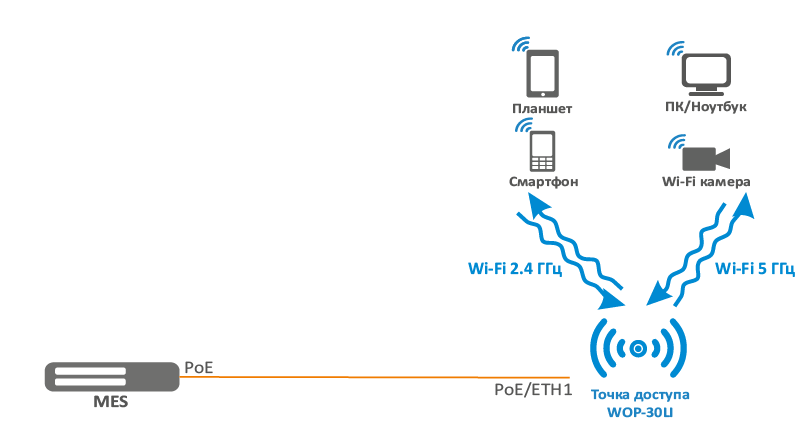
Рисунок 1 — Использование точки доступа WOP-30LI с PoE-портом
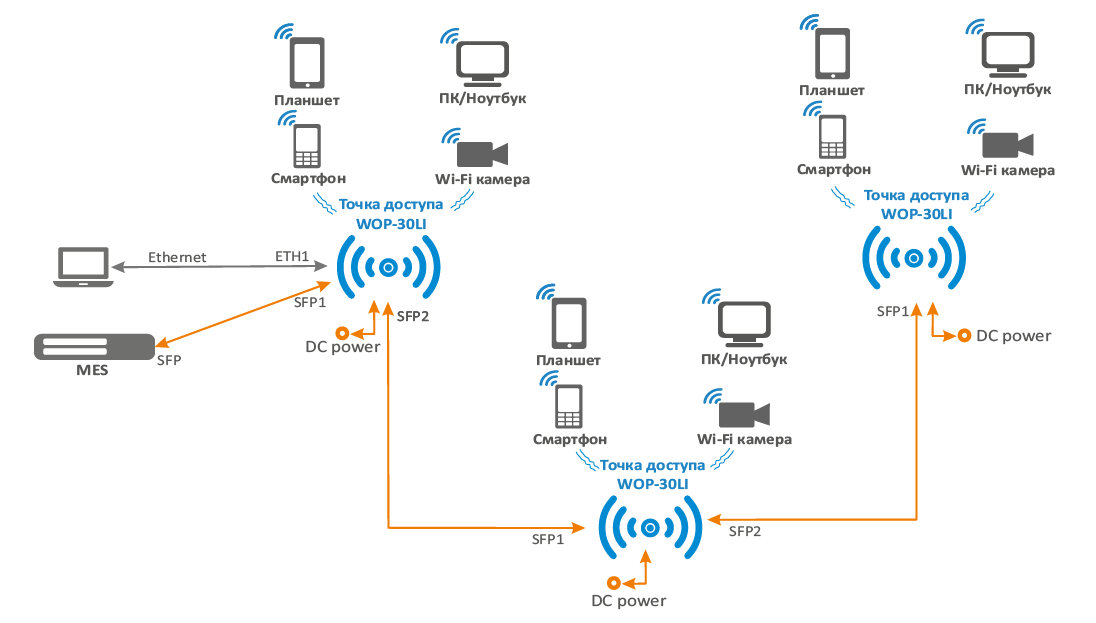
Рисунок 2 — Использование точки доступа WOP-30LI с DC-питанием и SFP-портами
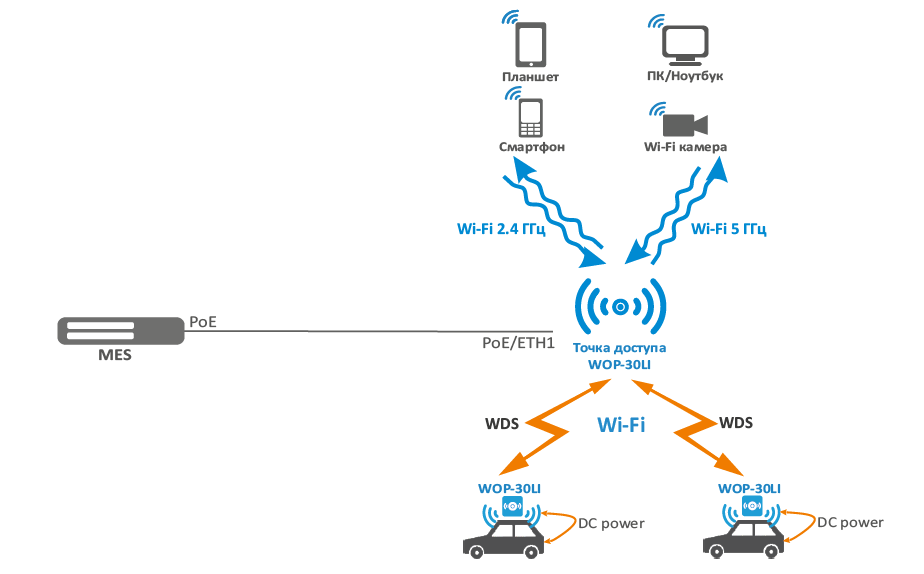
Рисунок 3 — Использование точки доступа WOP-30LI с DC-питанием и WDS
Технические параметры устройства
Таблица 1 — Основные технические параметры
| Параметры интерфейсов Ethernet | |
|---|---|
| Количество портов | 2 |
| Разъем | RJ-45 |
| Скорость передачи | 10/100/1000 Мбит/с, автоопределение |
| Поддержка стандартов | BASE-T |
| Параметры интерфейсов SFP | |
| Количество портов | 2 |
| Разъем | SFP |
| Скорость передачи | 100/1000 Мбит/с на SFP1 и 1000 Мбит/с на SFP2 |
| Поддержка стандартов | BASE-X |
| Параметры беспроводного интерфейса | |
| Стандарты | 802.11a/b/g/n/ac/ax |
| Частотный диапазон | 2400–2483.5 МГц; 5150–5350 МГц, 5470–5850 МГц |
| Модуляция | BPSK, QPSK, 16QAM, 64QAM, 256QAM, 1024QAM |
| Рабочие каналы | 802.11b/g/n/ax: 1–13 (2401–2483 МГц)
|
| Скорость передачи данных | 2.4 ГГц, 802.11ax: 574 Мбит/c |
| Максимальное количество одновременных сессий | 2.4 ГГц: 64 5 ГГц: 64 |
| Максимальная мощность передатчика | 2.4 ГГц: 20 дБм 5 ГГц: 20 дБм |
| Чувствительность приемника | 2.4 ГГц: до -93 дБм 5 ГГц: до -94 дБм |
| Безопасность | централизованная авторизация через RADIUS-сервер (802.1X WPA/WPA2/WPA3 Enterprise) |
| Выбор модели антенн зависит от использования точки доступа | |
| Радиоинтерфейс с поддержкой OFDMA и MU-MIMO 2×2 | |
| Управление | |
|---|---|
| Удаленное управление | web-интерфейс, Telnet, SSH, CLI, SNMP, NETCONF |
| Ограничение доступа | по паролю, аутентификация через RADIUS-сервер |
| Общие параметры | |
| Flash-память | 128 MБ SPI-NAND Flash |
| RAM | 256 МБ DDR3 RAM |
| Питание | PoE+ 48 В/56 В (IEEE 802.3at-2009) DC 12–56 В |
| Потребляемая мощность | не более 17,5 Вт |
| Степень защиты | IP67 |
| Рабочий диапазон температур | от -45 до +65 °С |
| Относительная влажность при температуре 25 °С | до 95 %, без образования конденсата |
| Габариты (Ш × В × Г) | 308 × 253 × 91 мм 308 × 367 × 91 мм (с гермовводом) |
| Масса | 3,2 кг |
| Срок службы | не менее 15 лет |
| Scroll Pagebreak |
|---|
Конструктивное исполнение
| Якорь | ||||
|---|---|---|---|---|
|
Устройство WOP-30LI выполнено в пластиковом корпусе промышленного исполнения. Внешний вид устройства WOP-30LI приведен на рисунке 4.
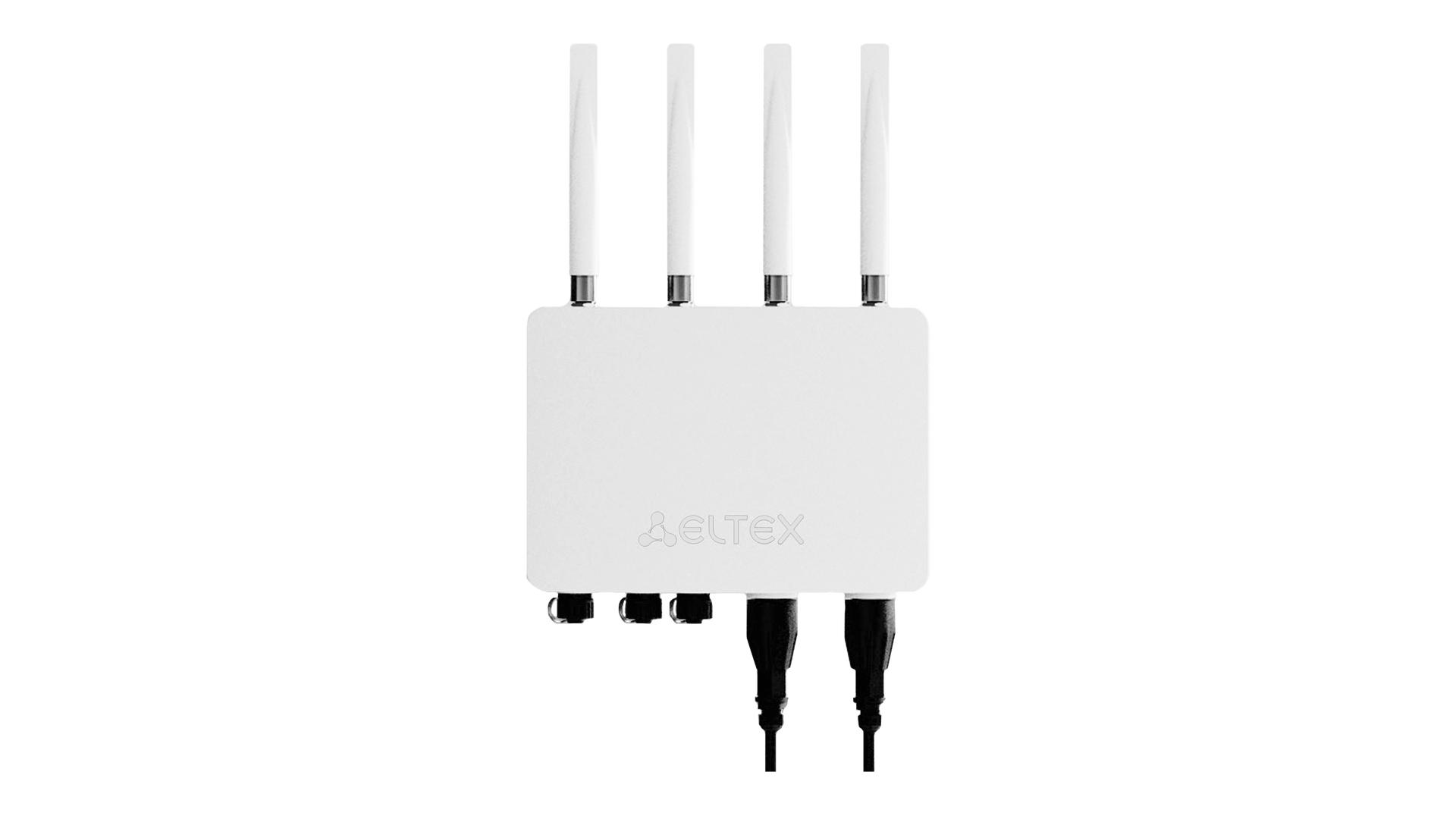
Рисунок 4 — Внешний вид WOP-30LI
| Scroll Pagebreak |
|---|
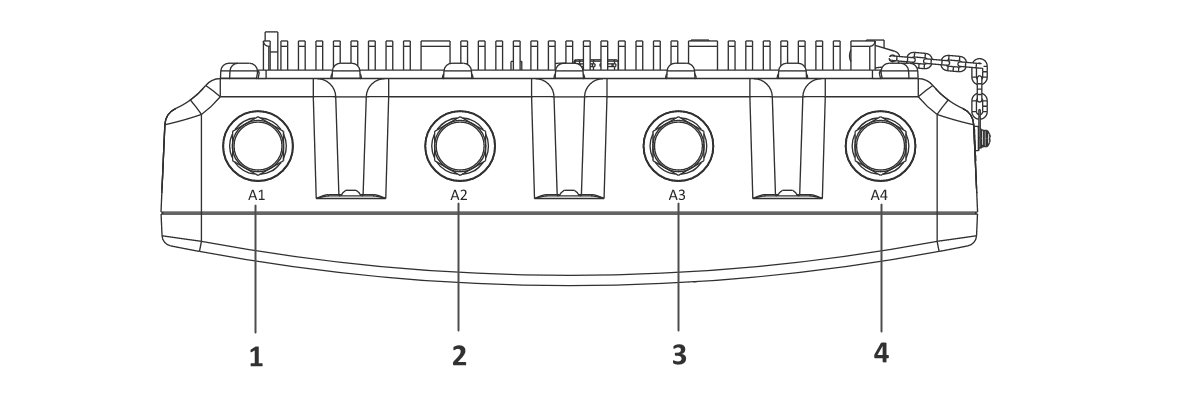
Рисунок 5 — Внешний вид верхней панели WOP-30LI
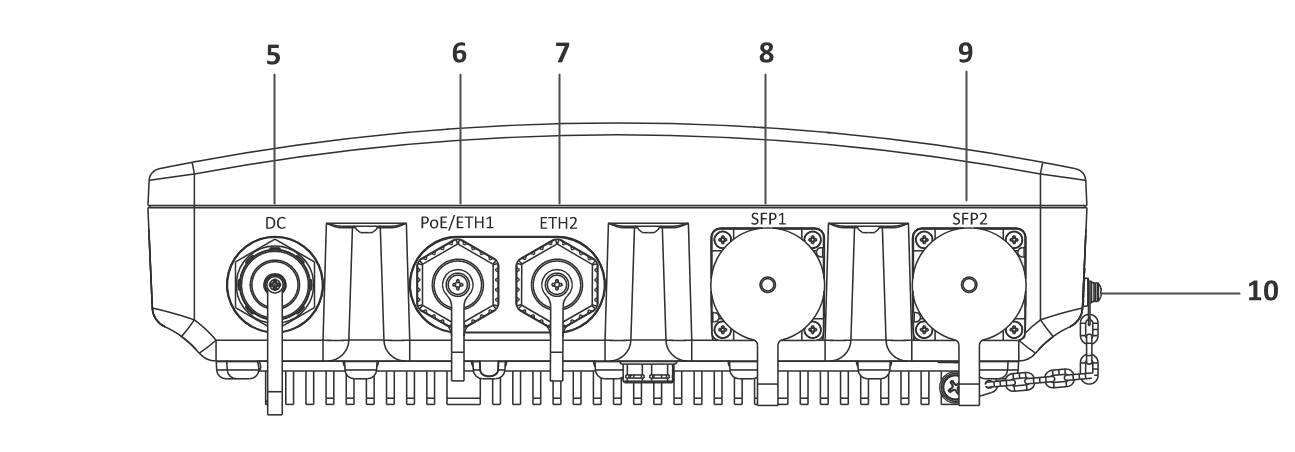
Рисунок 6 — Внешний вид нижней панели WOP-30LI
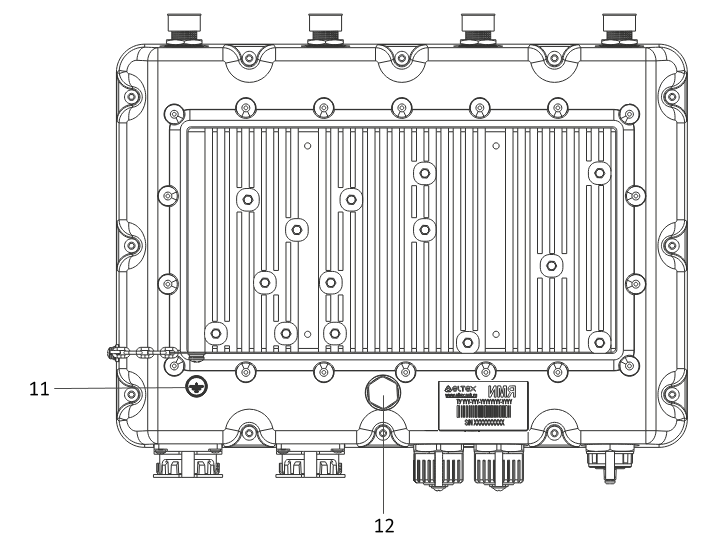
Рисунок 7 — Внешний вид задней панели WOP-30LI
На панелях устройства расположены следующие разъемы и органы управления, таблица 2.
Таблица 2 — Описание портов и органов управления
| № | Элемент на устройстве | Описание |
|---|---|---|
| 1, 3 | A1, A3 | разъемы интерфейса Radio 1 для подключения внешних антенн диапазона 2.4 ГГц |
| 2, 4 | A2, A4 | разъемы интерфейса Radio 2 для подключения внешних антенн диапазона 5 ГГц |
| 5 | DC | разъем подключения питания |
| 6 | PoE/ETH1 | порт 10/100/1000 BASE-T (разъем RJ-45 с поддержкой PoE+) |
| 7 | ETH2 | порт 10/100/1000 BASE-T (разъем RJ-45) |
| 8 | SFP1 | порт 100/1000BASE-X |
| 9 | SFP2 | порт 1000BASE-X |
| 10 | F | функциональная кнопка, закрыта герметичным винтом |
| 11 |
| заземление устройства |
| 12 | мембранный вентиляционный клапан |

Scroll Pagebreak
Сброс к заводским настройкам
Для сброса к заводским настройкам необходимо в загруженном состоянии устройства нажать и удерживать кнопку «F» на протяжении 10–15 секунд. Произойдет автоматическая перезагрузка устройства. При заводских установках будет запущен DHCP-клиент. В случае, если адрес не будет получен по DHCP, то у устройства будет заводской IP-адрес — 192.168.1.10, маска подсети — 255.255.255.0, имя пользователя/пароль для доступа через web-интерфейс: admin/password.
Комплект поставки
В комплект поставки входят:
- оборудование радиодоступа WOP-30LI;
- гермовводы;
- кабельная часть для разъема питания;
- комплект крепежа;
- руководство по эксплуатации на CD-диске (опционально);
- сертификат соответствия;
- памятка о документации;
- паспорт.
Правила и рекомендации по установке устройства
В данном разделе описаны инструкции по технике безопасности, рекомендации по установке, процедура установки и порядок включения устройства.
Инструкции по технике безопасности
| Якорь | ||||
|---|---|---|---|---|
|
- Не вскрывайте корпус устройства. Внутри устройства нет элементов, предназначенных для обслуживания пользователем.
- Незадействованные антенные разъемы требуется закрыть защитной крышкой, которая входит в комплект поставки устройства.
- Не производите установку данного устройства во время грозы. Может существовать риск удара молнией.
- Необходимо соблюдать требования по напряжению, току и частоте, указанные в данной инструкции.
- Перед подключением к устройству измерительных приборов и компьютера их необходимо предварительно заземлить. Разность потенциалов между корпусами оборудования и измерительных приборов не должна превышать 1 В.
- Перед включением устройства убедиться в целостности кабелей и их надежном креплении к разъемам.
- Не устанавливайте устройство рядом с источниками тепла и в помещениях с температурой ниже -45 °С или выше 65 °С.
- Во время монтажа устройства на высотных конструкциях следует выполнять установленные нормы и требования при высотных работах.
- Эксплуатация устройства должна производиться инженерно-техническим персоналом, прошедшим специальную подготовку.
- Подключать к устройству разрешается только годное к применению вспомогательное оборудование.
- Не включайте питание без подключенных антенн.
Рекомендации по установке
| Якорь | ||||
|---|---|---|---|---|
|
- Рекомендуемое положение устройства для установки — крепление на трубостойку/столб или стену.
- Перед установкой и включением устройства необходимо проверить его на наличие видимых механических повреждений. В случае обнаружения повреждений следует прекратить установку устройства, составить соответствующий акт и обратиться к поставщику.
- При размещении устройства для обеспечения зоны покрытия сети Wi-Fi c наилучшими характеристиками учитывайте следующие правила:
- Устанавливайте устройство в центре беспроводной сети.
- Минимизируйте число преград (стены, потолки, мебель и др.) между WOP-30LI и другими беспроводными сетевыми устройствами.
- Не устанавливайте устройство вблизи (порядка 2 м) электрических и радиоустройств.
- Не рекомендуется использовать радиотелефоны и другое оборудование, работающее на частоте 2.4 ГГц или 5 ГГц, в радиусе действия беспроводной сети Wi-Fi.
- Препятствия в виде стеклянных/металлических конструкций, кирпичных/бетонных стен, а также емкости с водой и зеркала могут значительно уменьшить радиус действия Wi-Fi сети.
- При размещении нескольких точек радиус соты должен пересекаться с соседней сотой на уровне от -65 до -70 дБм. Допускается уменьшение уровня сигнала до -75 дБм на границах сот, если не предполагается использование VoIP, потокового видеовещания и другого чувствительного к потерям трафика в беспроводной сети.
| Scroll Pagebreak |
|---|
Расчет необходимого числа точек доступа
При выборе количества необходимых точек доступа следует предварительно произвести оценку требуемой зоны охвата, учитывая ДН антенн в горизонтальной и вертикальной плоскостях.
Для более точной оценки необходимо произвести радиоисследование территории. Дальность охвата уверенного приема точки доступа зависит от установленных антенн и наличия препятствий. В таблице 3 приведены приблизительные значения затухания.
Таблица 3 — Значения затухания
| Материал | Изменение уровня сигнала, дБ | |
|---|---|---|
| 2.4 ГГц | 5 ГГц | |
| Оргстекло | -0,3 | -0,9 |
| Кирпич | -4,5 | -14,6 |
| Стекло | -0,5 | -1,7 |
| Гипсокартон | -0,5 | -0,8 |
| ДСП | -1,6 | -1,9 |
| Фанера | -1,9 | -1,8 |
| Штукатурка с металлической сеткой | -14,8 | -13,2 |
| Шлакоблок | -7 | -11 |
| Металлическая решетка (ячейка 13 × 6 мм, металл 2 мм) | -21 | -13 |
Выбор каналов соседствующих точек
Во избежание межканальной интерференции между соседствующими точками доступа рекомендуется установить неперекрывающиеся каналы.
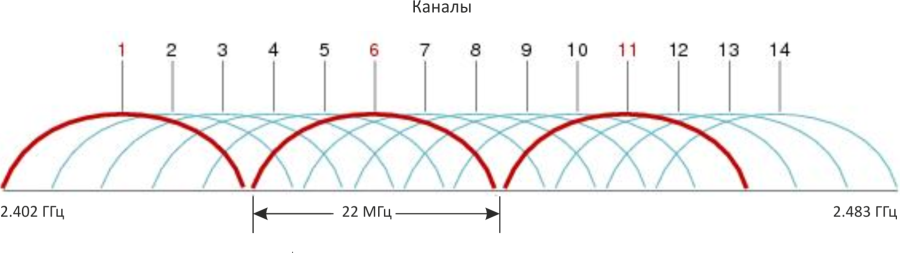
Рисунок 8 — Общая диаграмма перекрытия частотных каналов в 2.4 ГГц
| Scroll Pagebreak |
|---|
Пример схемы распределения каналов между соседними точками в диапазоне 2.4 ГГц при ширине канала в 20 MГц приведен на рисунке 9.
| Якорь | ||||
|---|---|---|---|---|
|
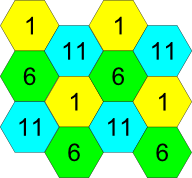
Рисунок 9 — Схема распределения каналов между соседними точками доступа в диапазоне 2.4 ГГц при ширине канала в 20 МГц
Аналогично рекомендуется сохранять данный механизм распределения каналов при расположении точек между этажами (рисунок 10).
| Якорь | ||||
|---|---|---|---|---|
|
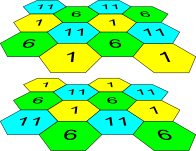
Рисунок 10 — Схема распределения каналов между соседними точками доступа, расположенными между этажами
При использовании ширины канала 40 МГц в диапазоне 2.4 ГГц нет неперекрывающихся каналов. В таких случаях стоит выбирать максимально отдаленные друг от друга каналы.
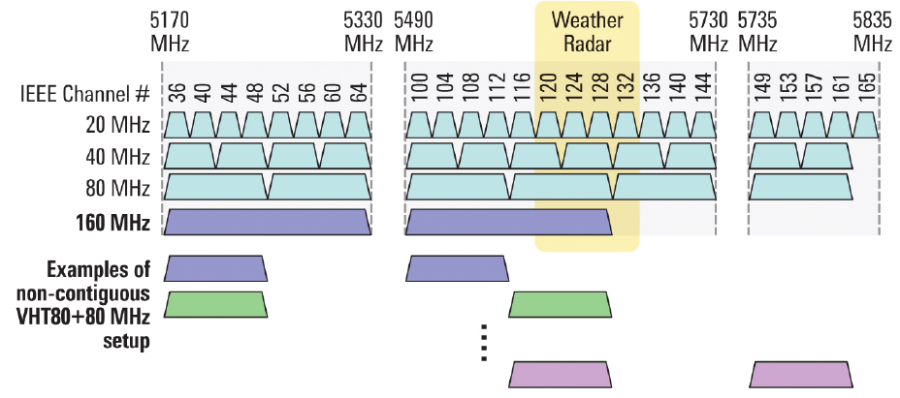
Рисунок 11 — Каналы, используемые в диапазоне 5 ГГц при ширине канала 20, 40, 80 МГц
Рекомендуемые SFP-модули
При использовании на устройстве SFP-портов желательно выбирать рекомендованные модели SFP-модулей из таблицы 4.
Таблица 4 — Рекомендуемые SFP-модули
| Наименование | Скорость | Характеристики | Температурный тип |
| FH-SB3512IDS20/ FH-SB5312IDS20 | 1G | 1.25G SFP SC 1310/1550nm 20km | Industrial |
| FH-S3112IDL20 | 1G | 1.25G SFP LC 1310nm 20km | Industrial |
Установка устройства
Для точки доступа WOP-30LI предусмотрены два варианта монтажа: установка устройства на трубостойку и установка устройства на стену.
Подготовка к монтажуЯкорь prepare prepare
| prepare | |
| prepare |
1. Извлеките из упаковки устройство, кронштейн, пакет с крепежом, хомуты, гермовводы.
2. Для крепления устройства на стену или трубостойку установите кронштейн на радиатор, расположенный на задней стенке. Крепко затяните винты и обязательно используйте шайбы из комплекта поставки.
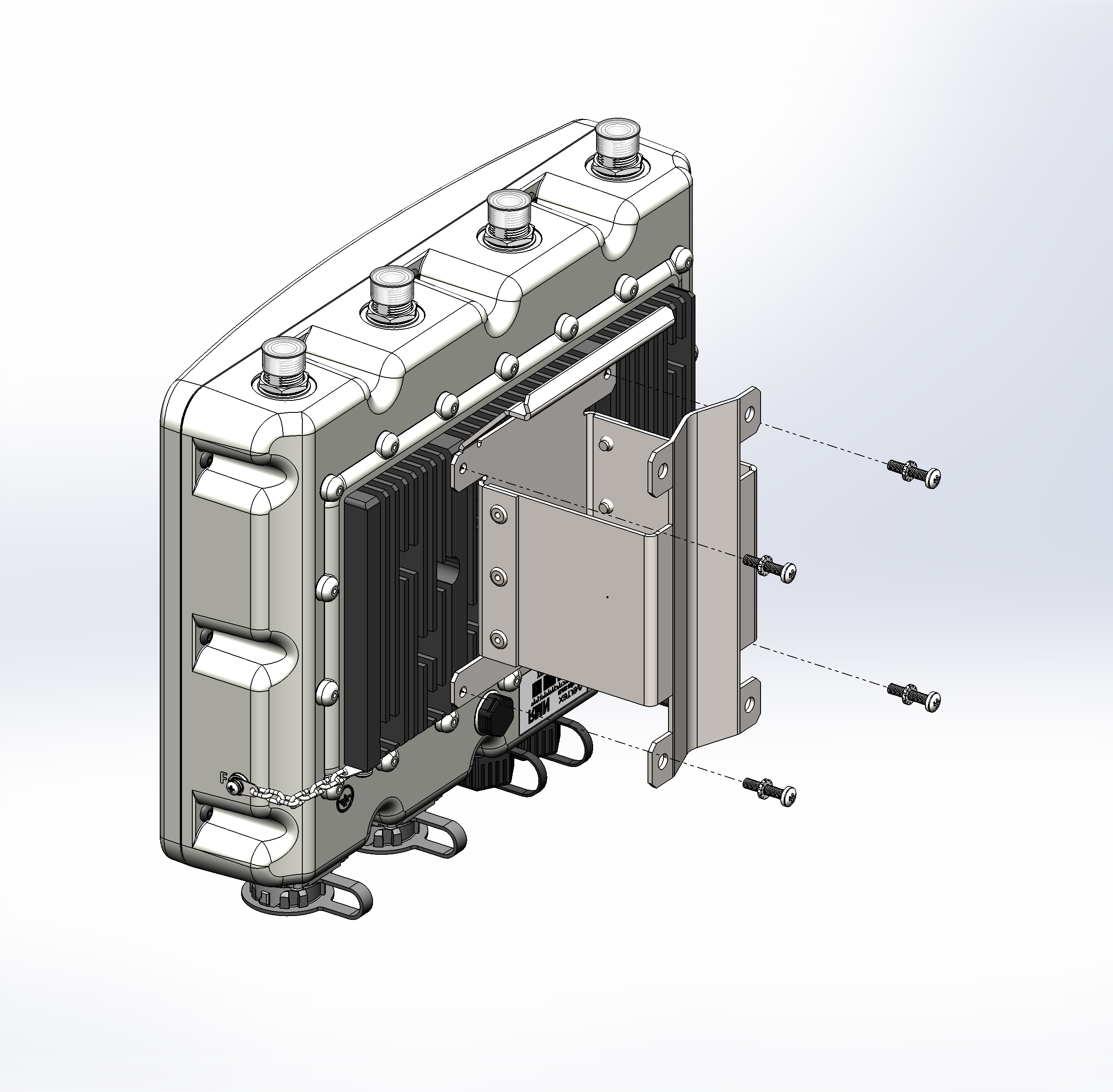
Рисунок 12 — Крепление кронштейна к устройству
3. В случае использования Omni-антенн установите их, предварительно сняв заглушки с разъемов.
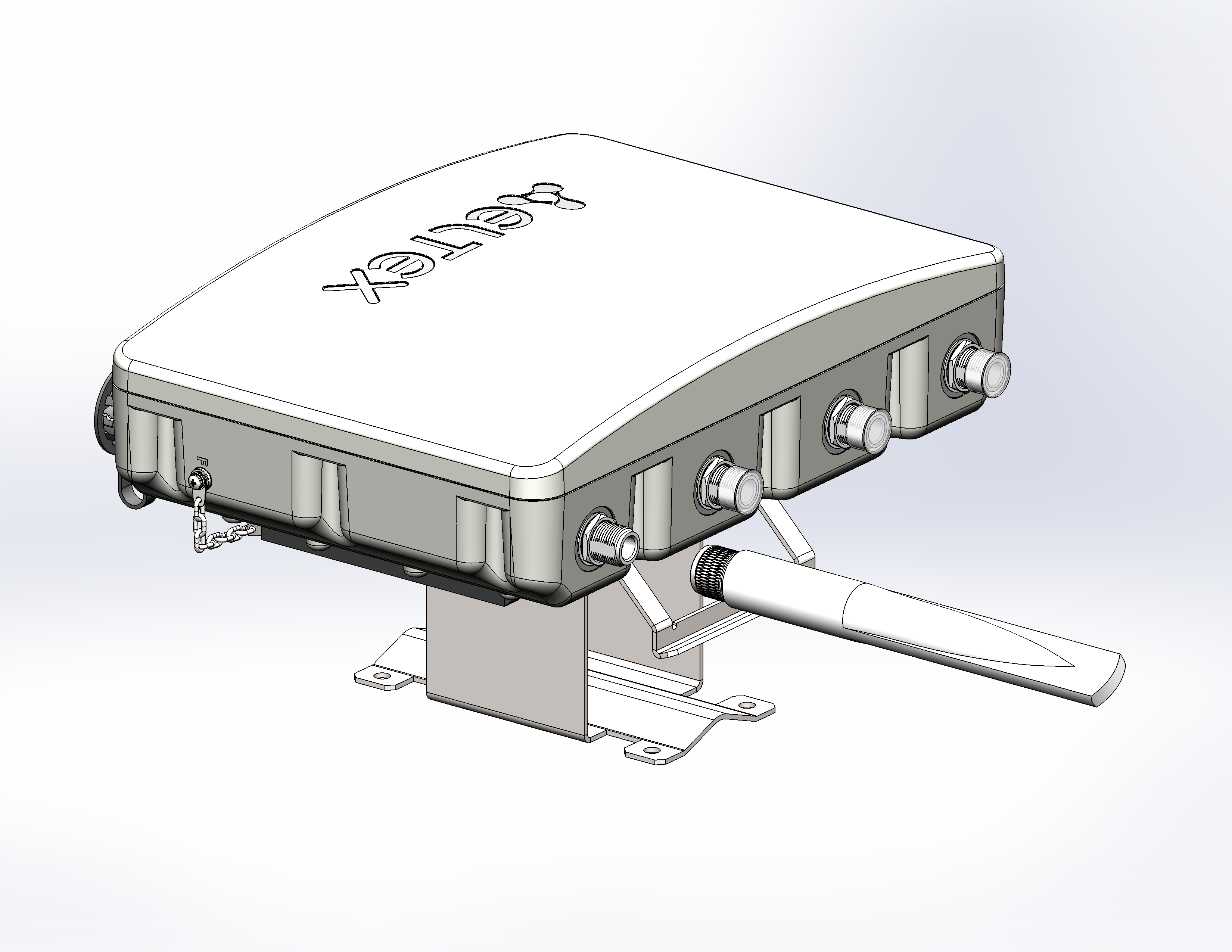
Рисунок 13 — Установка Omni-антенн
| Scroll Pagebreak |
|---|
4. Перед установкой устройства на стену или трубостойку не забудьте подключить клемму заземления, используя винт на задней стенке устройства.
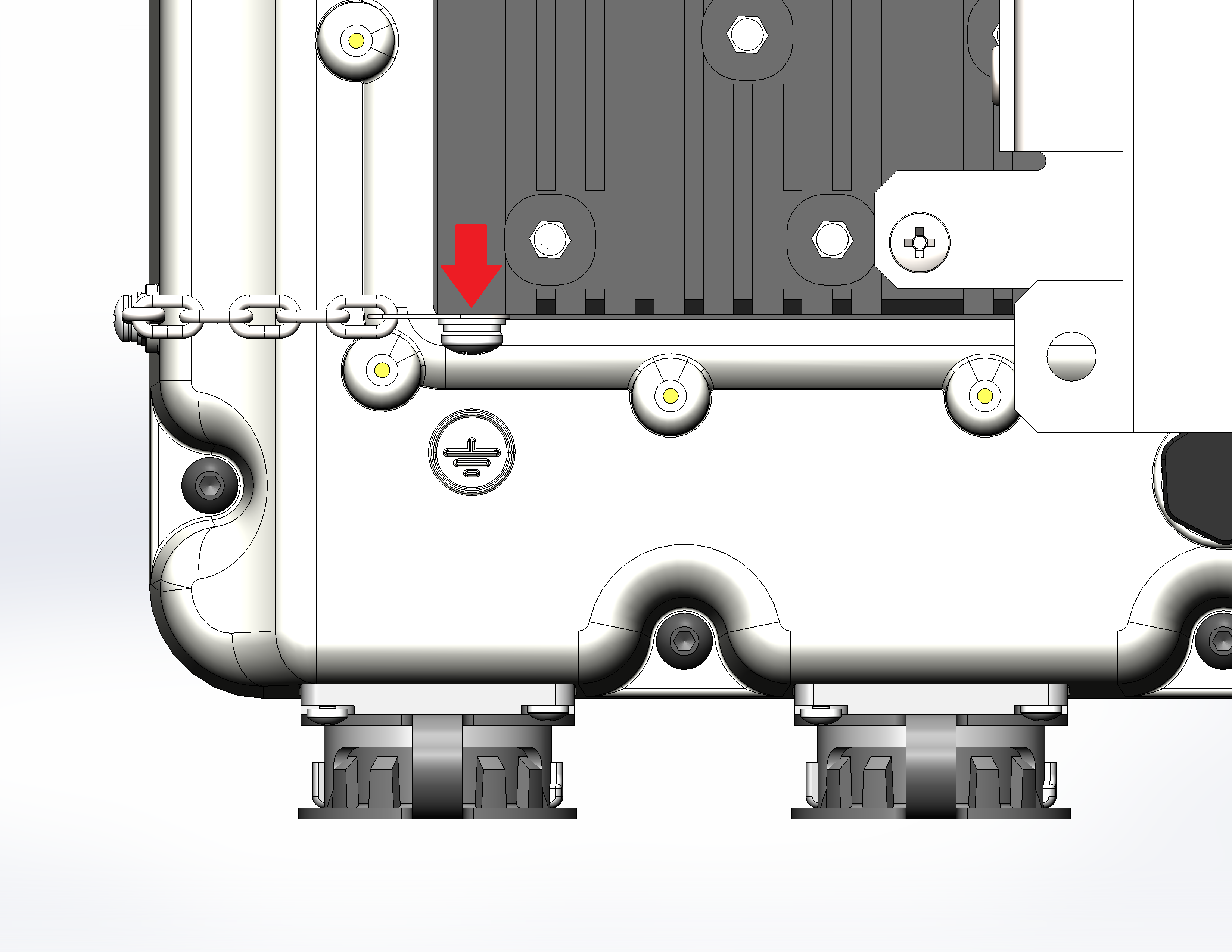
Рисунок 14 — Заземление устройства
| Предупреждение |
|---|
Заземление может быть осуществлено через разъем питания DC, см. раздел «Подключение разъема питания DC». |
Установка устройства на трубостойку/столб
| Предупреждение |
|---|
При монтаже устройства на разъемы антенн обязательно должны быть установлены антенны или пылезащитные (герметичные) колпачки, которые входят в комплект поставки устройства. Снимать колпачки нужно непосредственно перед подключением к антенным разъемам. |
1. Для фиксации устройства на трубостойке используйте хомуты из комплекта поставки.
Соблюдайте инструкции по технике безопасности и рекомендации, приведенные в разделах «Инструкции по технике безопасности» и «Рекомендации по установке».
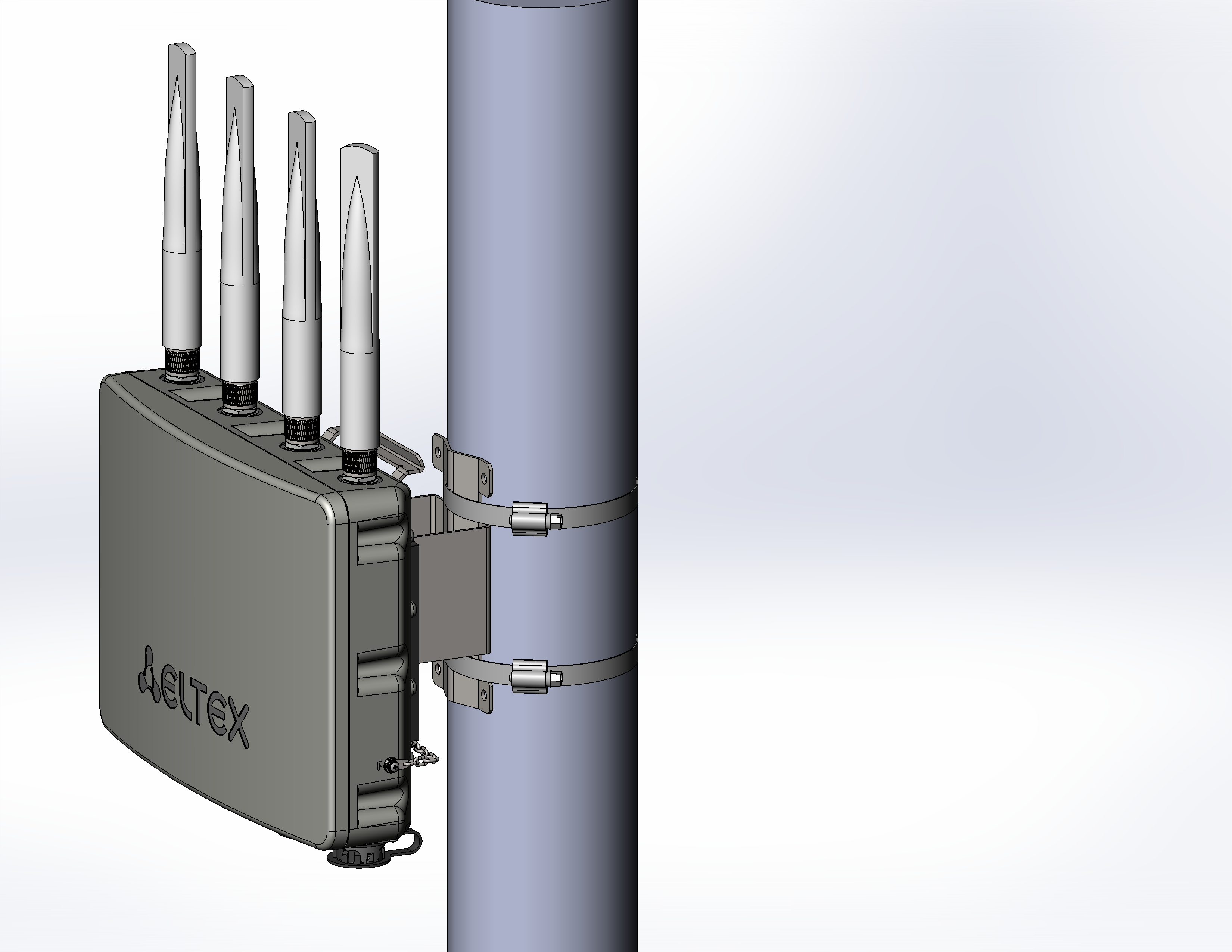
Рисунок 15 — Крепление устройства к трубостойке
Установка устройства на стену
| Предупреждение |
|---|
При монтаже устройства на разъемы антенн обязательно должны быть установлены антенны или пылезащитные (герметичные) колпачки, которые входят в комплект поставки устройства. Снимать колпачки нужно непосредственно перед подключением к антенным разъемам. |
1. Используйте эскиз на рисунке 16 для разметки отверстий крепления на стене.
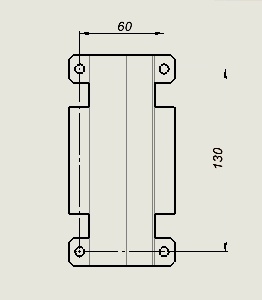
Рисунок 16 — Эскиз для разметки отверстий
2. Установите устройство на стену с помощью анкерных болтов М6 или дюбелей.
Соблюдайте инструкции по технике безопасности и рекомендации, приведенные в разделах «Инструкции по технике безопасности» и «Рекомендации по установке».
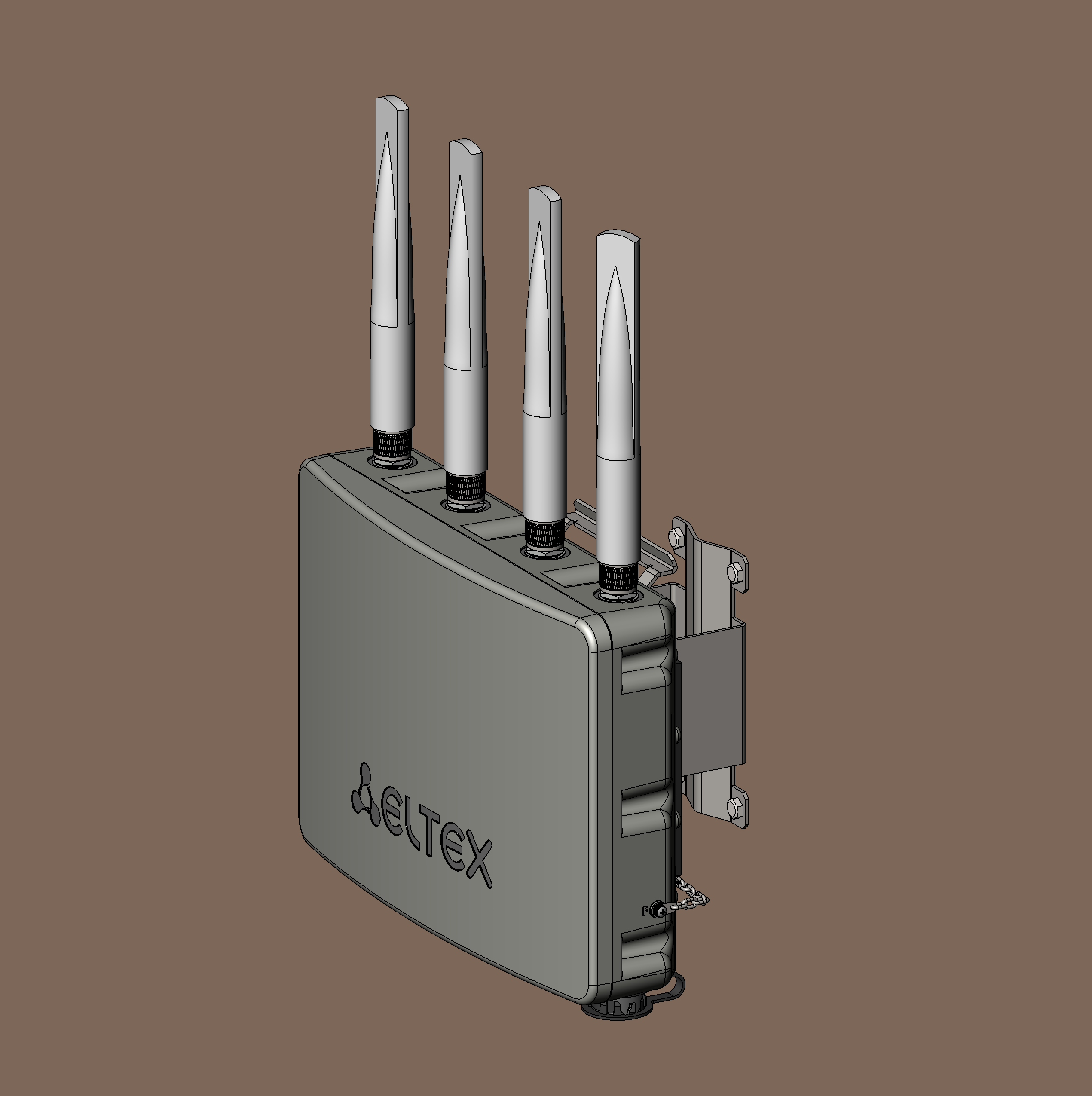
Рисунок 17 — Крепление устройства на стене
Подключение устройства
Питание устройства
1. Подключите Ethernet-кабель, идущий от WОP-30LI (порт PoE/ETH1), к PoE-порту инжектора или порту коммутатора (IEEE 802.3at-2009). Подключение Ethernet-кабеля к WОP-30LI описано в разделе «Подключение сетевого кабеля».
2. Если вы используете PoE-инжектор, подключите его к розетке 220 В с помощью сетевого шнура.
3. При питании устройства постоянным напряжением перейдите в раздел «Подключение разъема питания DC».
| Предупреждение |
|---|
Не включайте питание без подключенных антенн. |
Подключение сетевого кабеляЯкорь network_cable network_cable
| network_cable | |
| network_cable |
1. В комплект поставки устройства входит гермоввод для Ethernet-портов. Скрутите гайку с гермоввода, выньте уплотнительную втулку из ламелей корпуса.
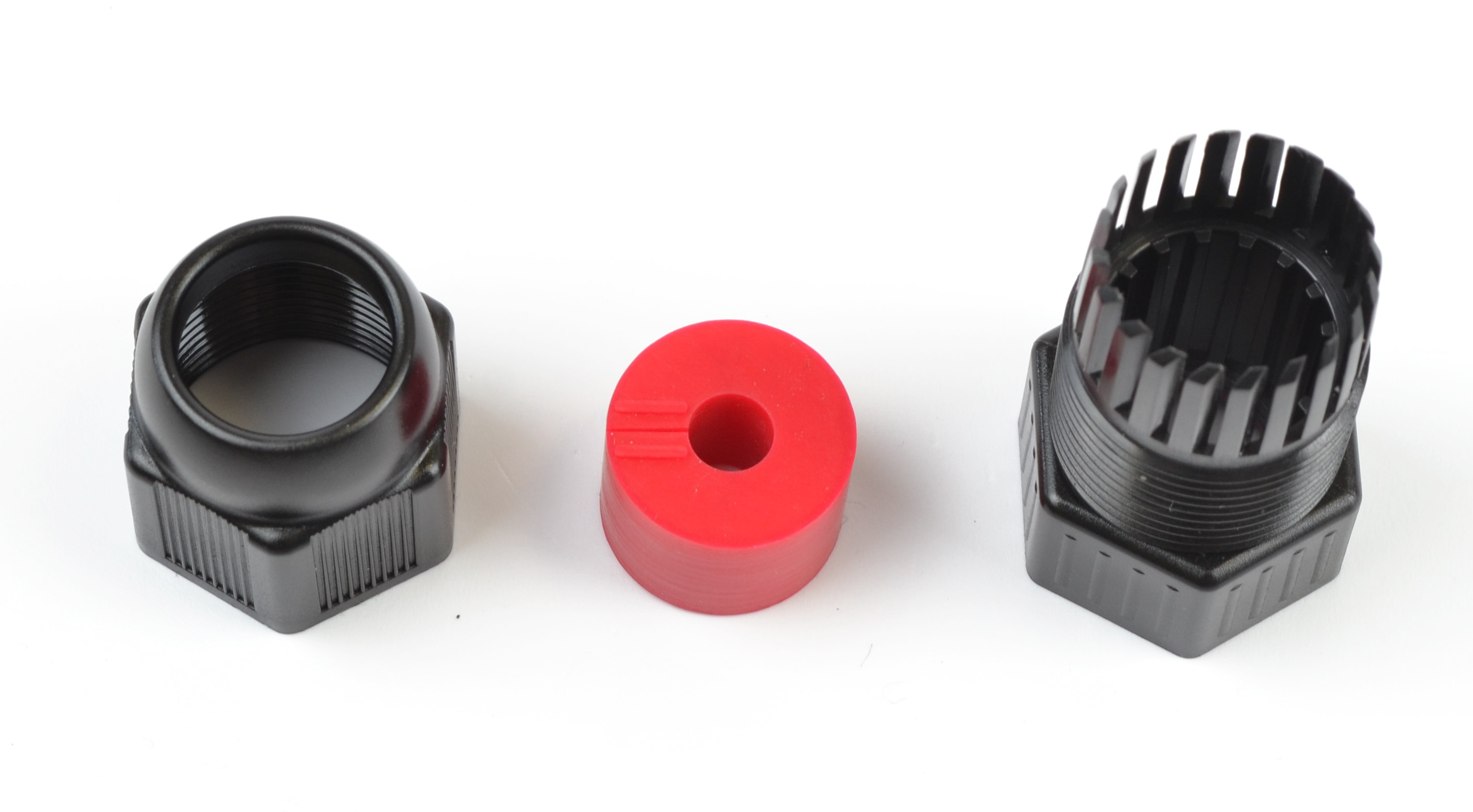
Рисунок 18 — Гермоввод в разобранном виде
2. Проденьте кабель с разъемом RJ-45 в отверстие гайки гермоввода.
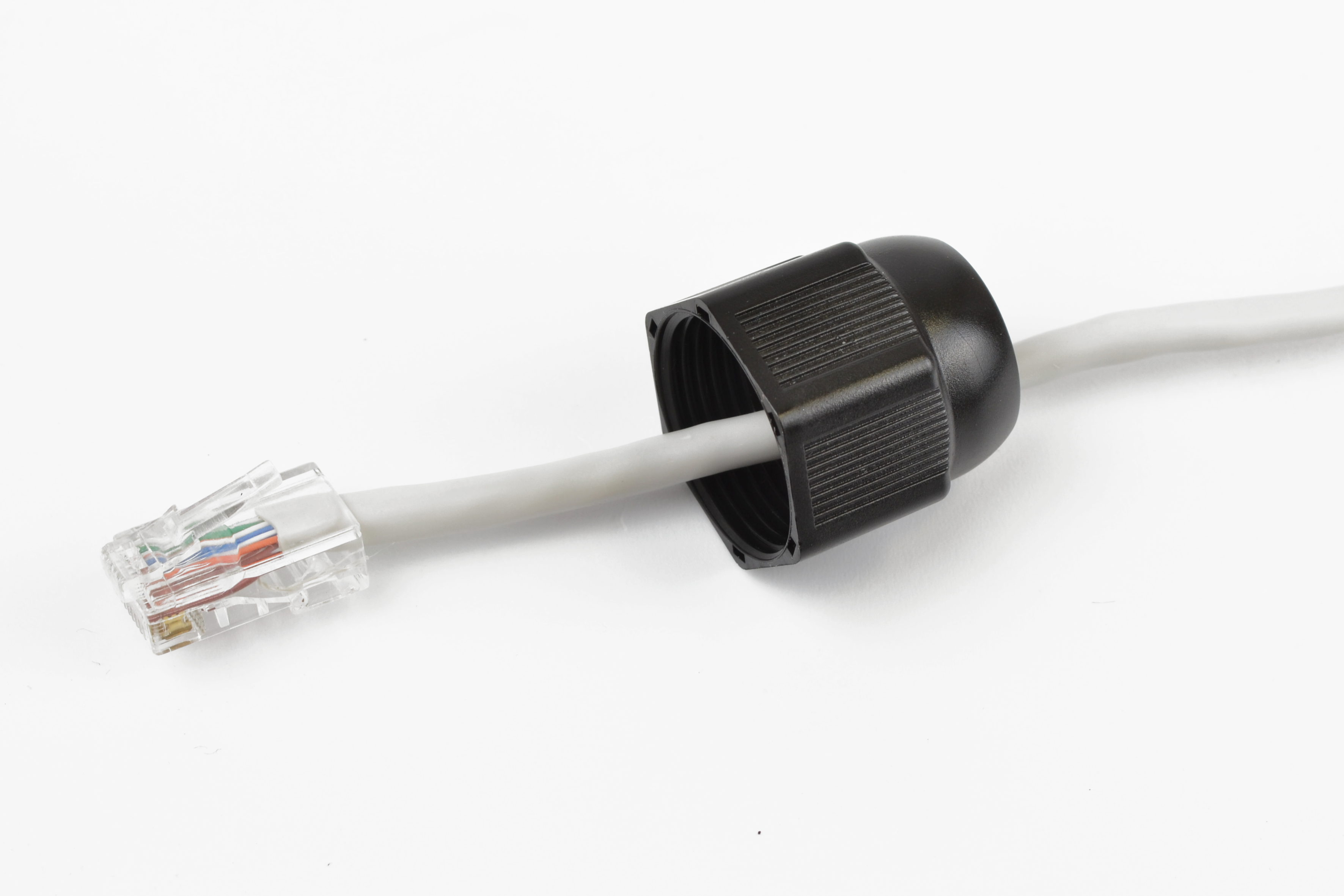
Рисунок 19 — Установка гайки гермоввода на кабеле
| Scroll Pagebreak |
|---|
3. Установите разрезную резиновую втулку на кабель между разъемом и установленной ранее гайкой.
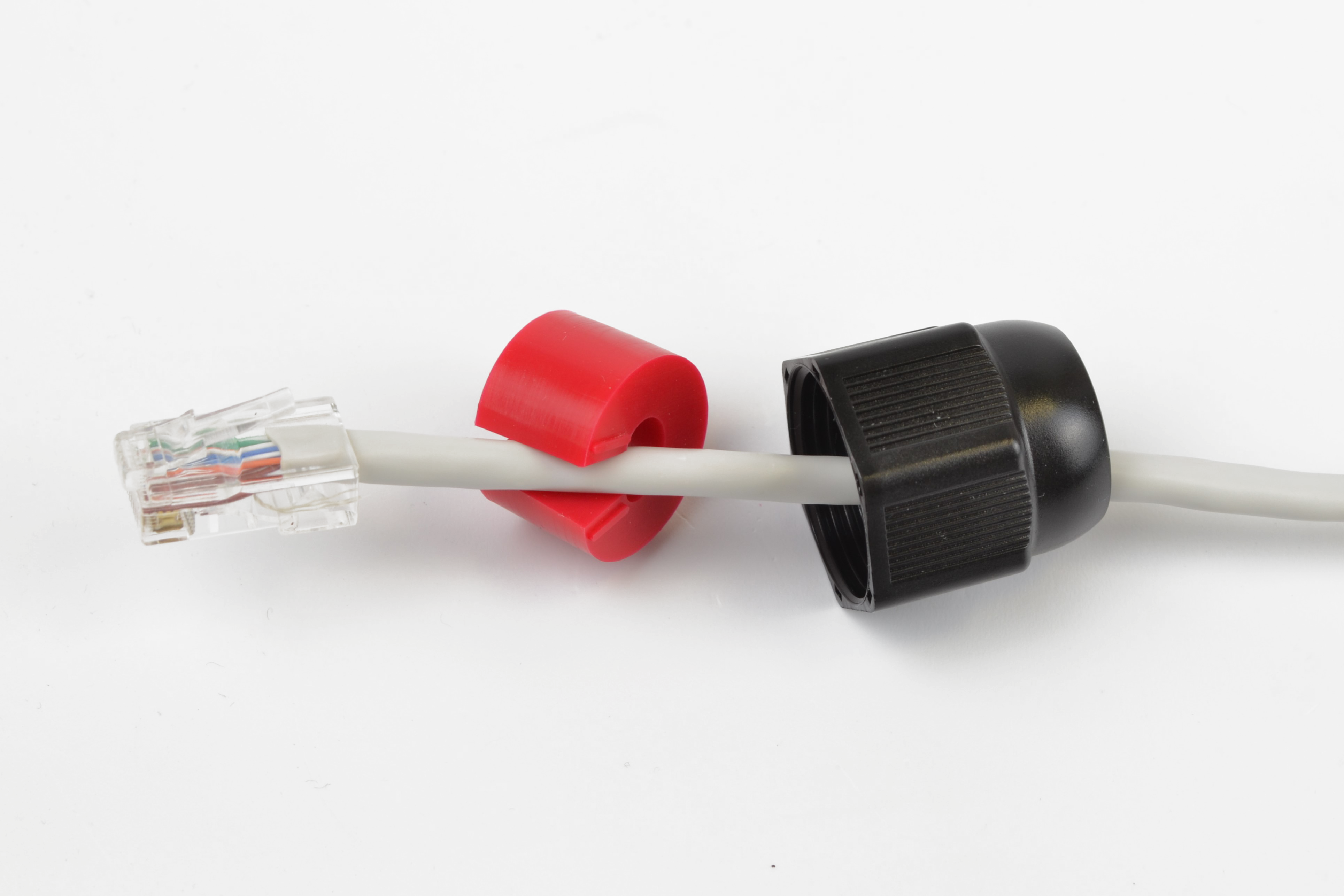
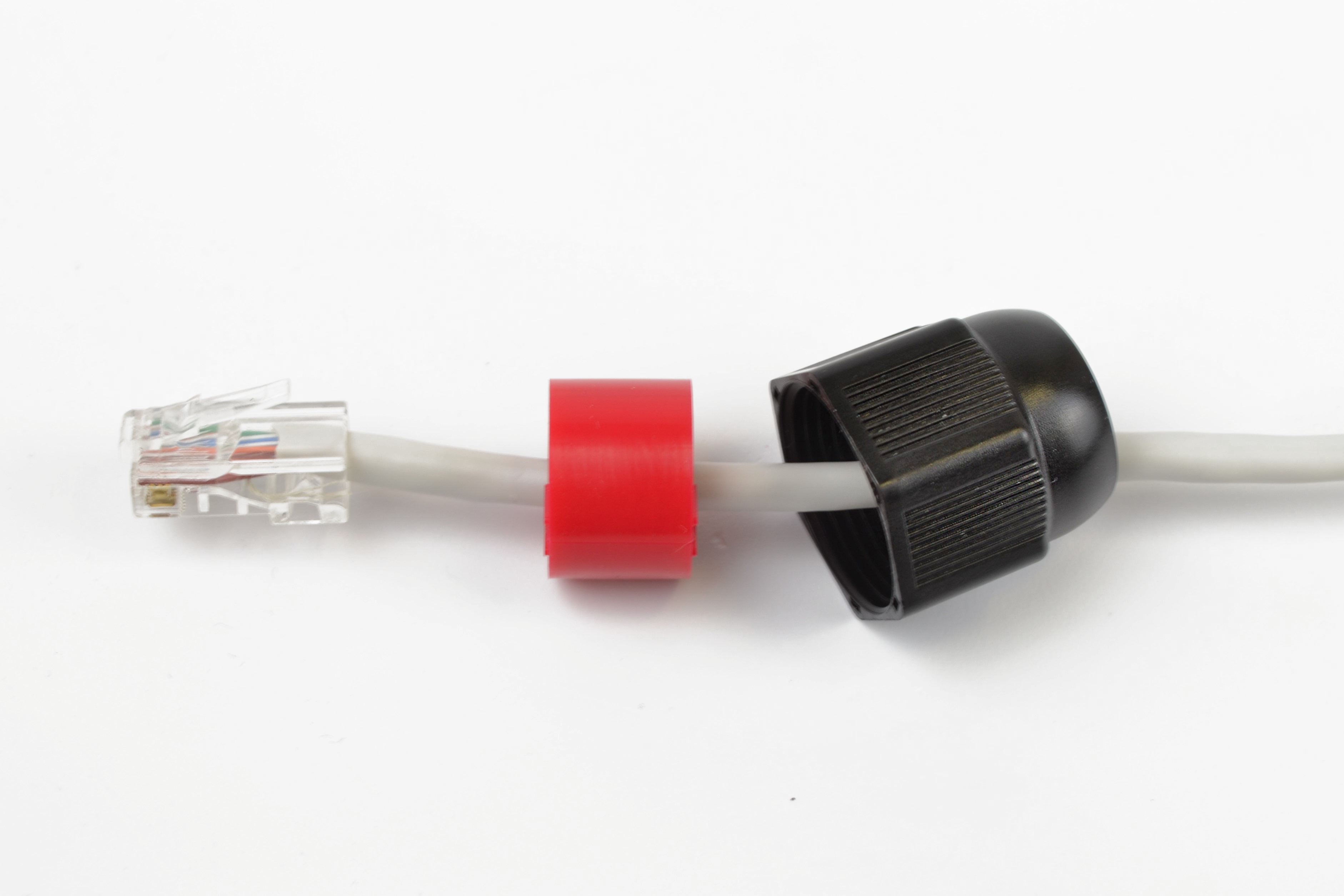
Рисунок 20 — Установка резиновой втулки на кабеле
4. Пропустите кабель с разъемом через корпус гермоввода.
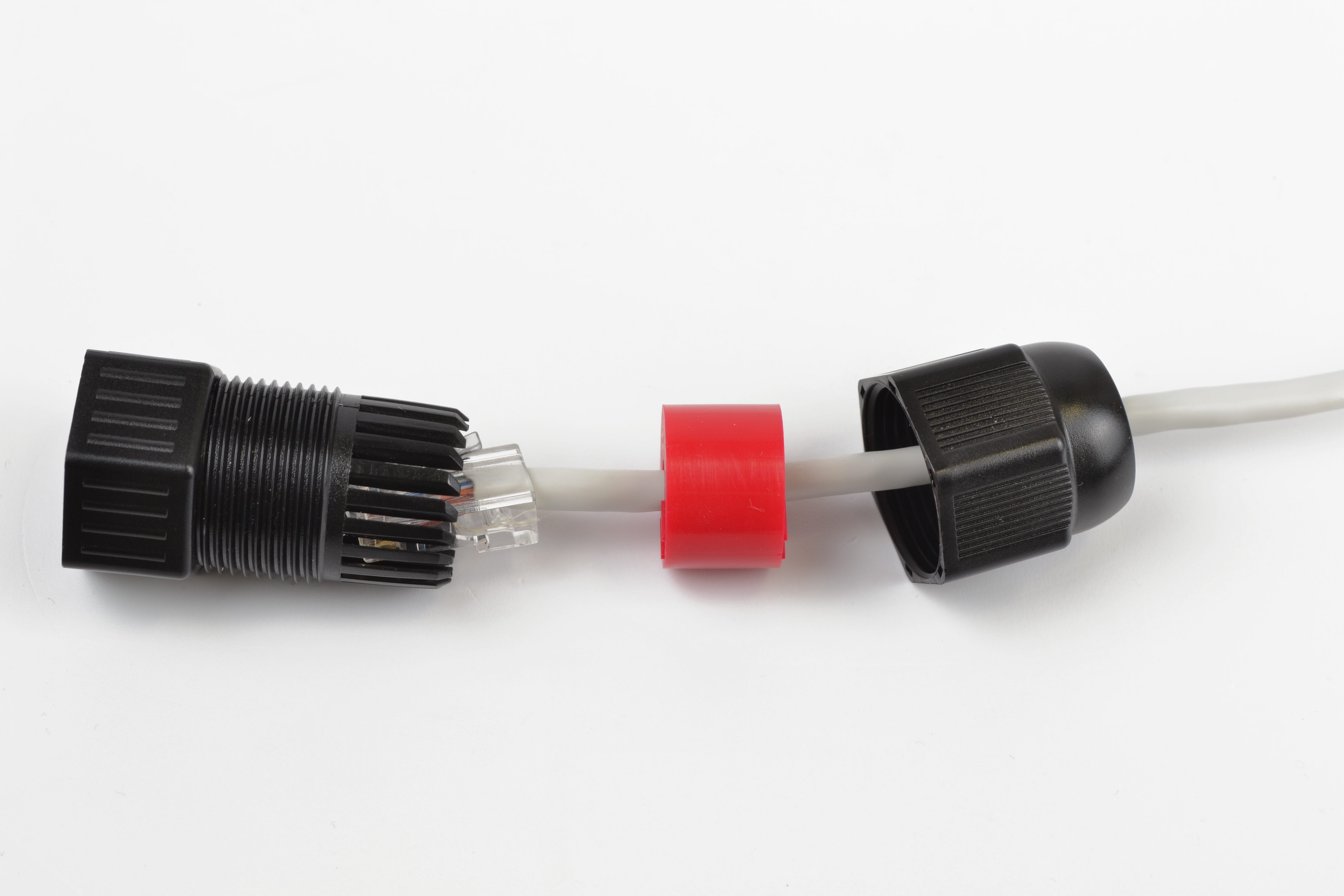
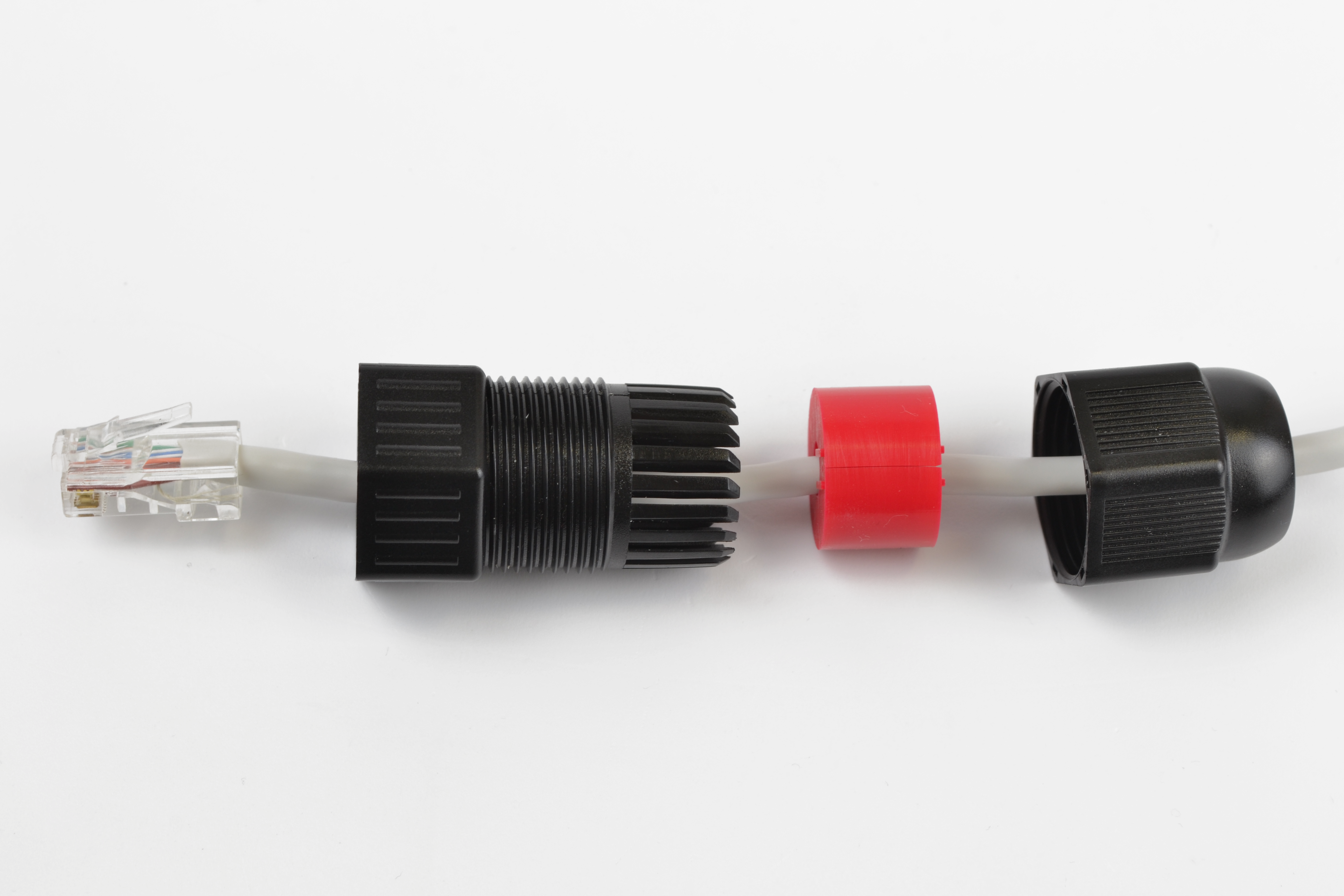
Рисунок 21 — Установка корпуса гермоввода на кабеле
5. Установите уплотнительную втулку в ламели корпуса кабельного ввода.
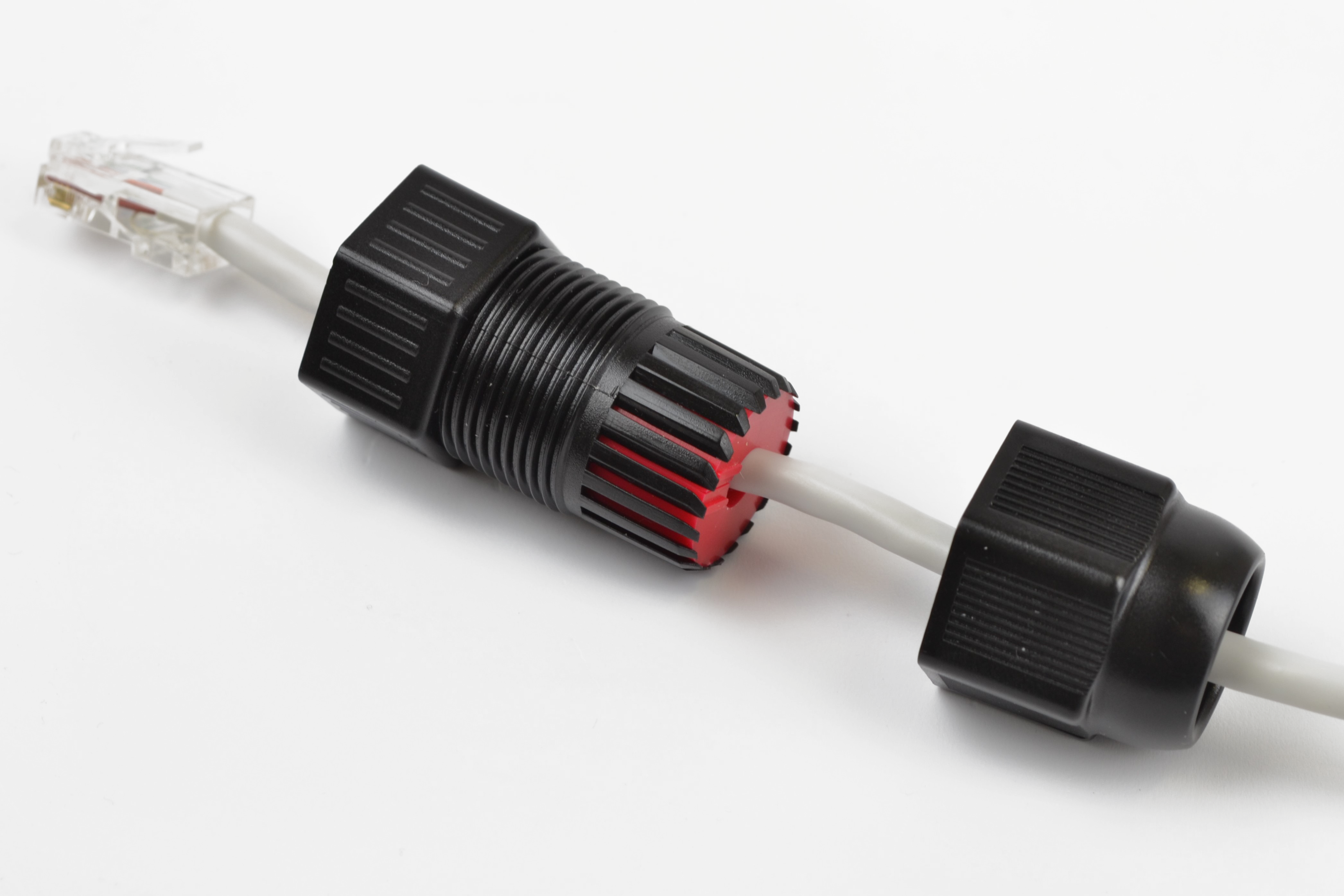
Рисунок 22 — Установка резиновой втулки в корпус гермоввода
6. Накрутите гайку на корпус гермоввода на пару оборотов (не затягивайте гайку, провод должен свободно скользить внутри уплотнительной втулки).
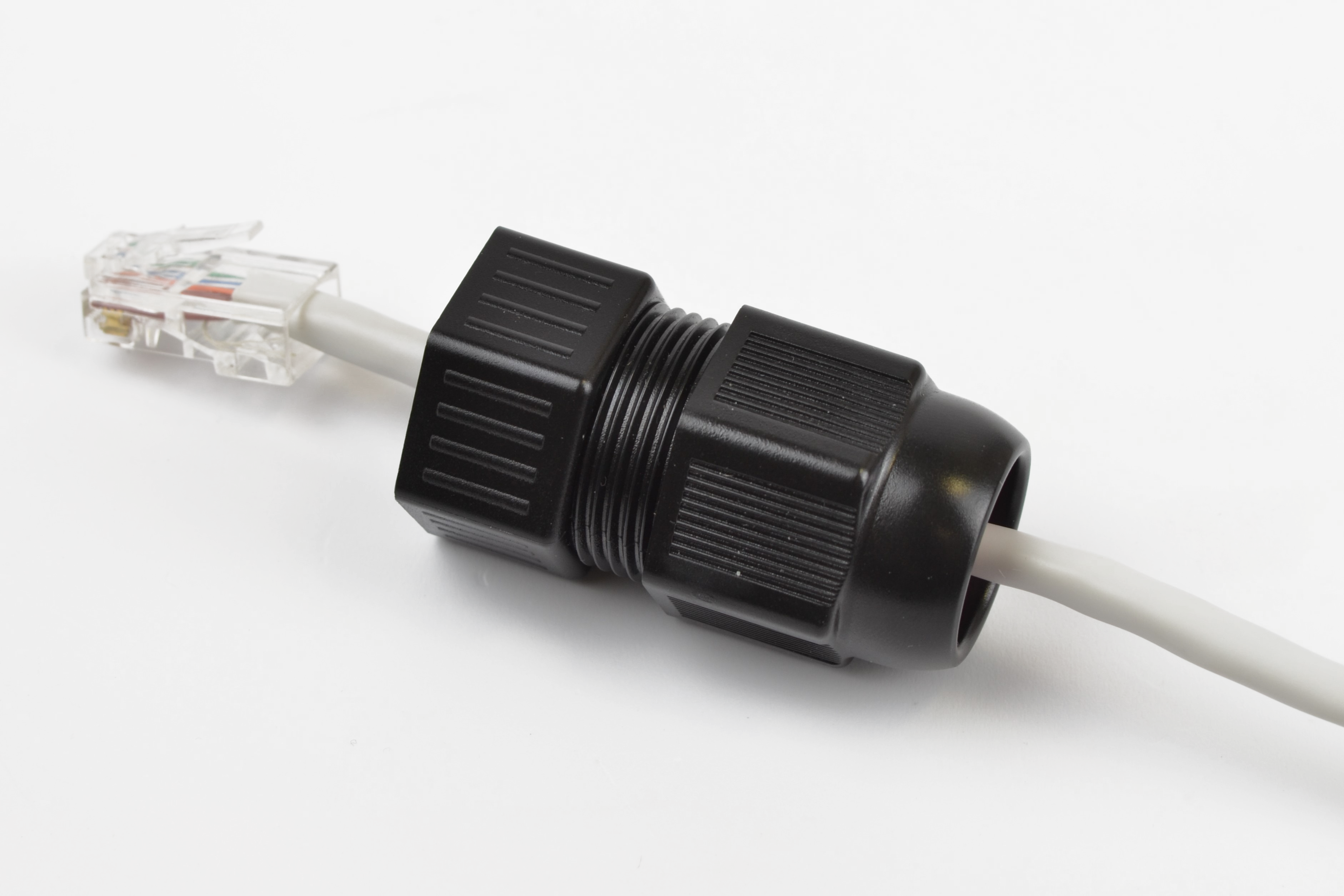
Рисунок 23 — Крепление гермоввода на кабеле
| Scroll Pagebreak |
|---|
7. Вставьте разъем RJ-45 в ответную часть на корпусе устройства.
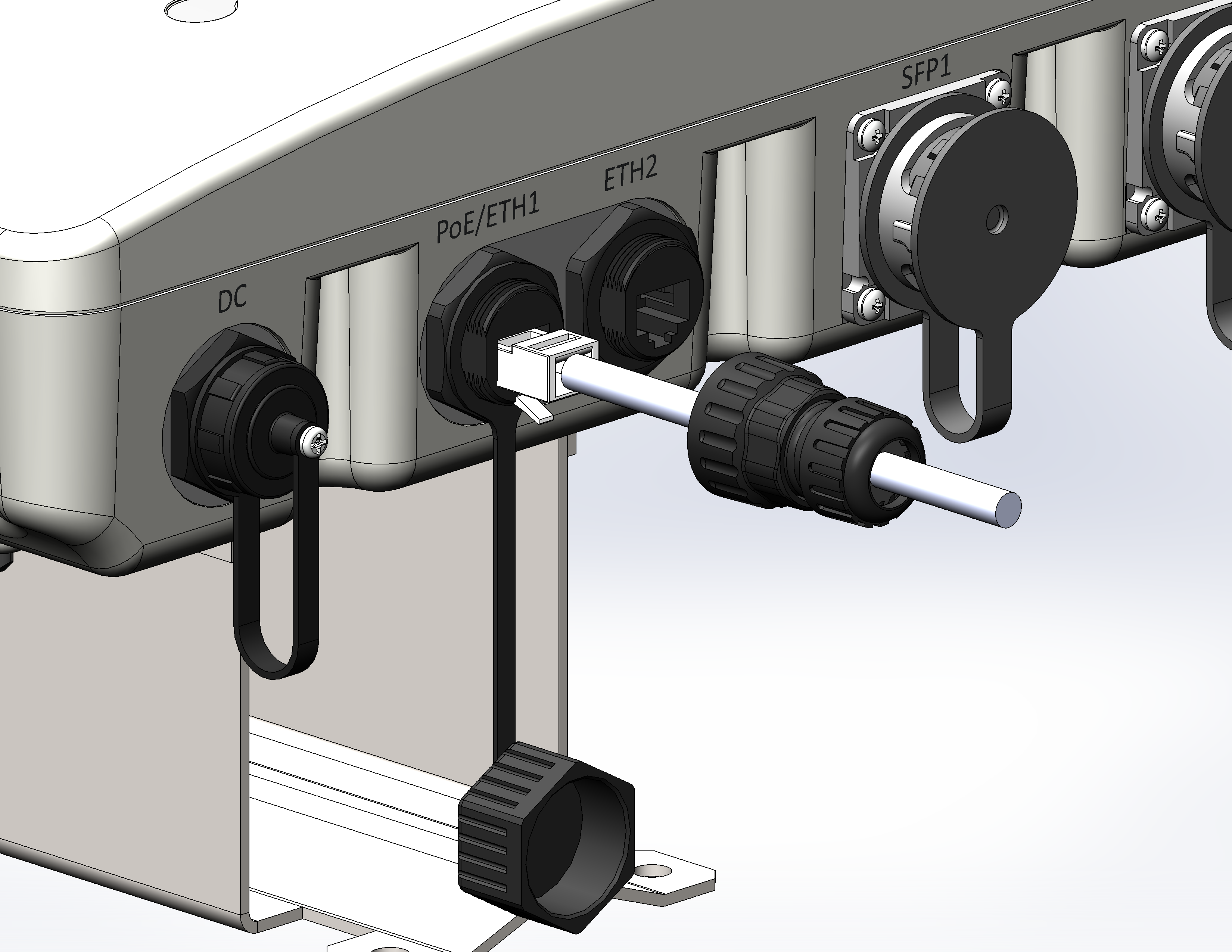
Рисунок 24 — Подключение Ethernet-кабеля
8. Вкрутите гермоввод в ответную часть на корпусе устройства и затяните.
9. Затяните гайку гермоввода до плотного облегания кабеля уплотнительной втулкой.
| Предупреждение |
|---|
Некорректная установка гермоввода может привести к нарушению герметичности устройства. |
| Предупреждение |
|---|
Во избежание выхода устройства из строя рекомендуется использовать грозозащиту. |
| Scroll Pagebreak |
|---|
Подключение оптического кабеля
1. Установите SFP-модуль в оптический порт.
2. Для установки оптического кабеля смонтируйте гермоввод для SFP-портов по рисунку 25.
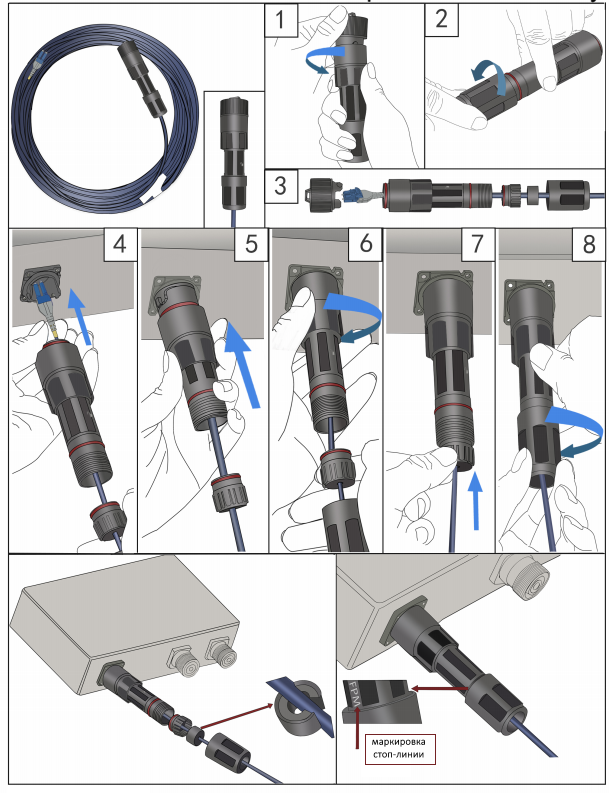
Рисунок 25 — Установка оптического кабеля
3. Снимите защитную крышку (1) и открутите зажимную гайку с торцов гермоввода (2).
4. Вытащите разрезной сальник и проденьте кабель через зажимную гайку и гермоввод (3).
5. Снимите защитную заглушку с фланца на корпусе устройства (4).
6. Вставьте оптический кабель в разъем SFP-модуля (5).
7. Вставьте гермоввод в открытый фланец на устройстве и проверните на пол-оборота до фиксации (6).
8. Установите разрезной сальник на кабель и вставьте его внутрь гермоввода (7).
9. Плотно затяните зажимную гайку (8).
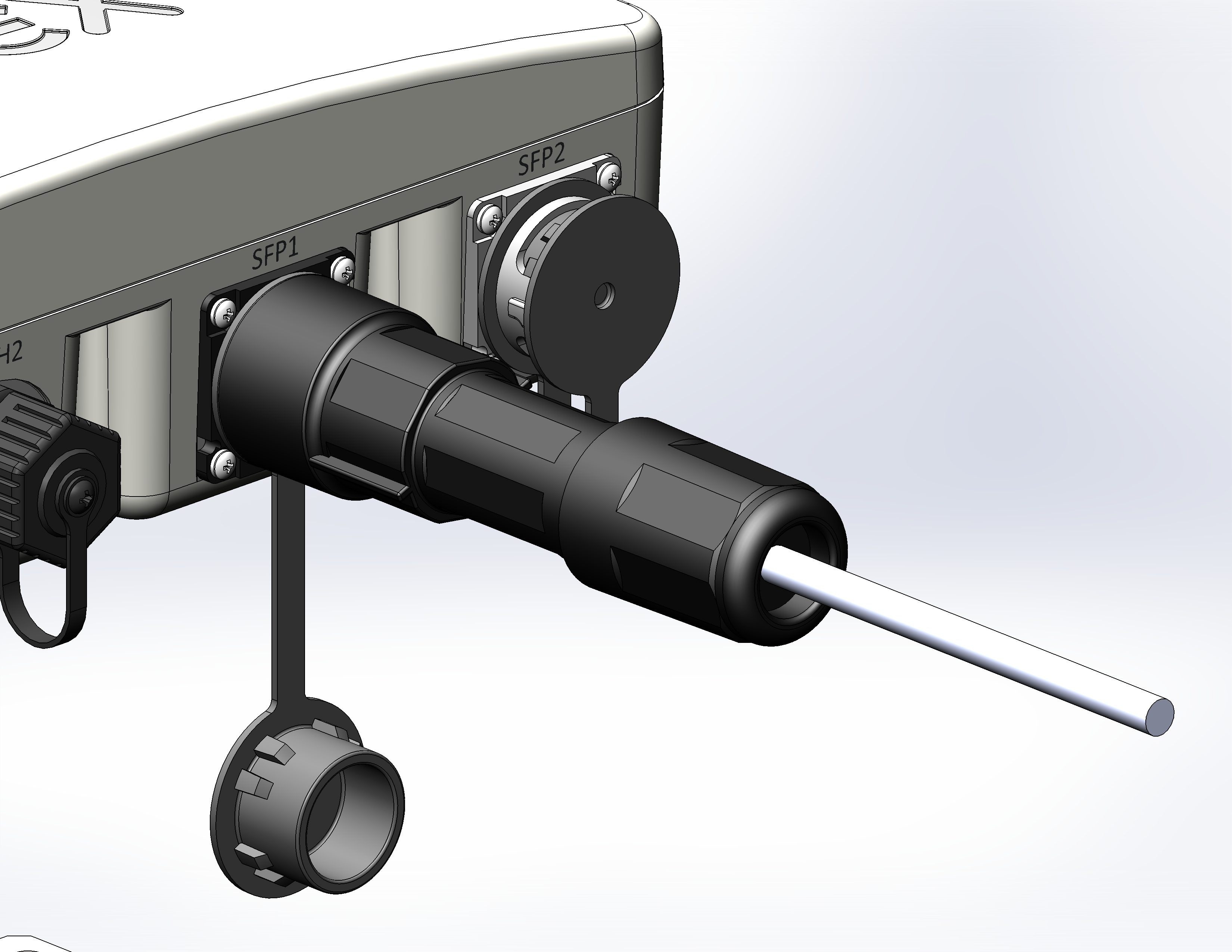
Рисунок 26 — Установленный гермоввод на устройстве
| Предупреждение |
|---|
Некорректная установка гермоввода может привести к нарушению герметичности устройства. |
Подключение разъема питания DC
| Якорь | ||||
|---|---|---|---|---|
|
1. Распаяйте ответную часть разъема питания DC.
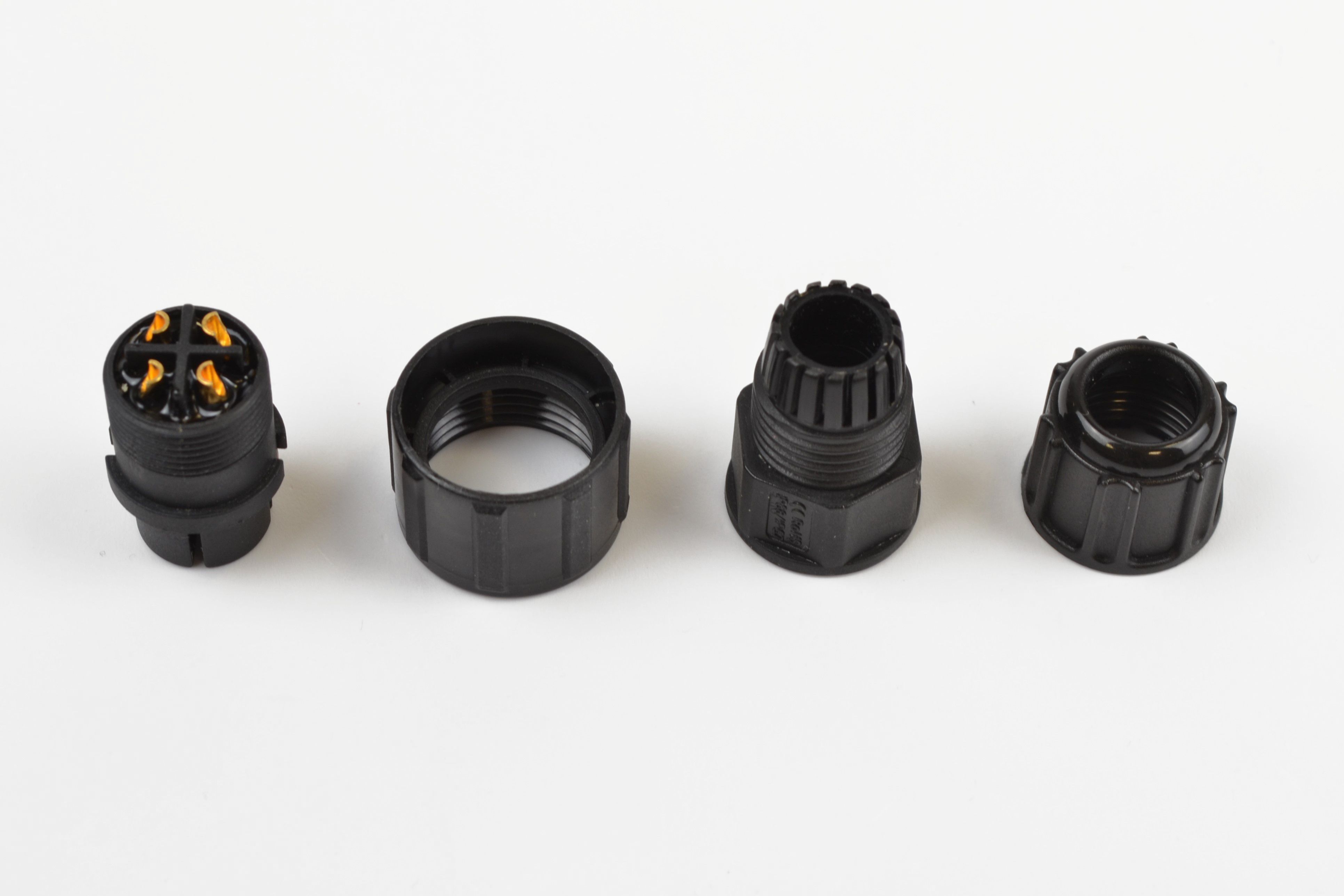
Рисунок 27 — Ответная часть герметичного разъема питания DC
2. Распайка разъема питания на корпусе устройства указана на рисунке 28.
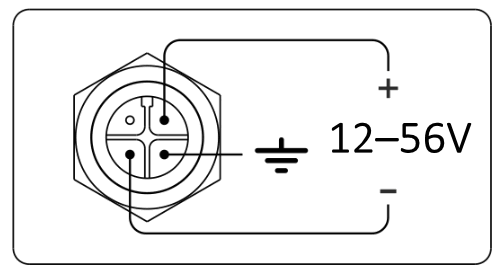
Рисунок 28 — Распайка разъема питания DC на корпусе устройства
| Scroll Pagebreak |
|---|
3. Открутите заглушку, вставьте кабель питания и затяните фиксирующую гайку. Установка распаянного кабеля показана на рисунке 29.
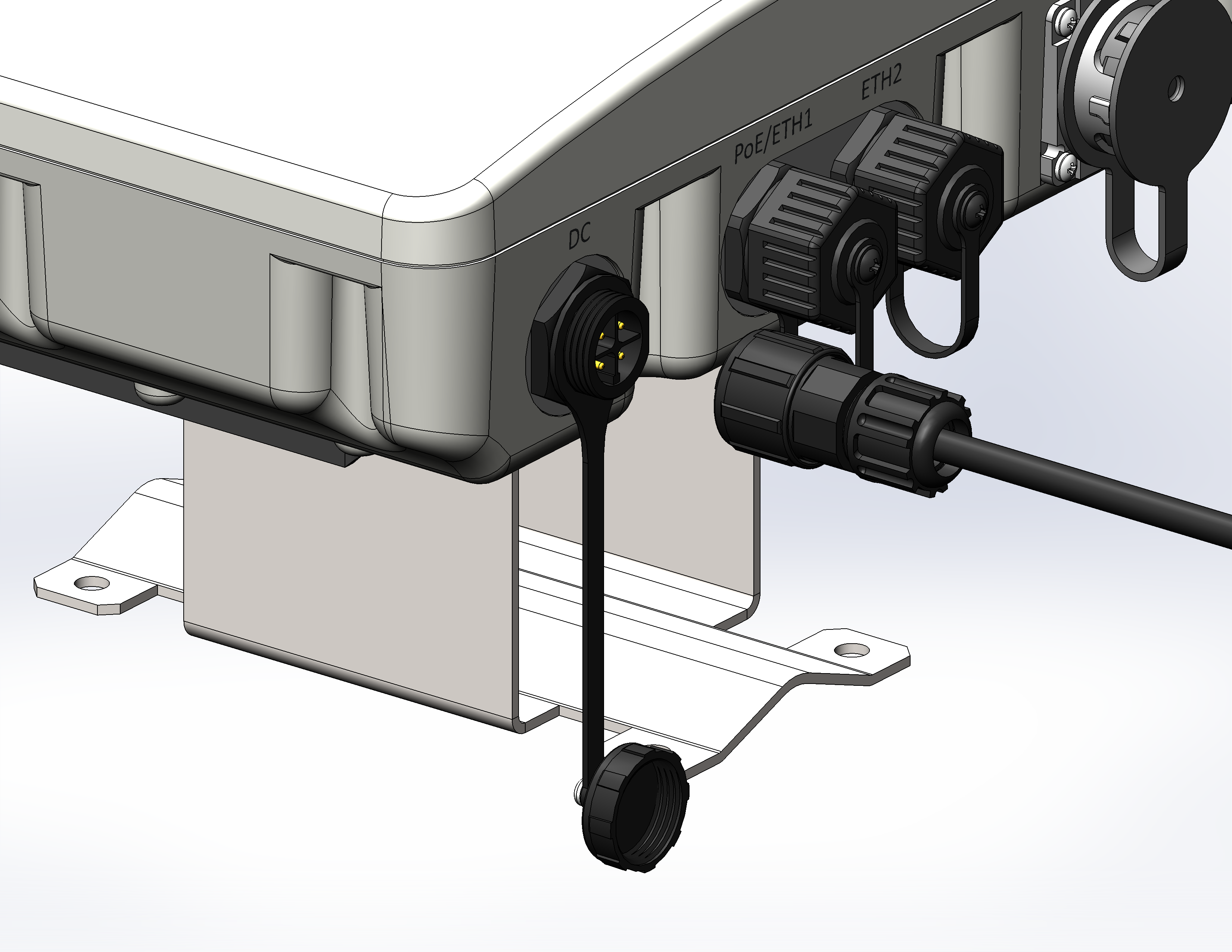
Рисунок 29 — Подключение питания DC
| Предупреждение |
|---|
Некорректная установка ответной части разъема питания DC может привести к нарушению герметичности устройства. |
Подключение антенн
Подключите антенны к устройству, следуя инструкциям из раздела «Инструкция по герметизации антенных разъемов»:
- При использовании Omni-антенн: присоедините антенны к N-разъемам устройства. Рекомендуется выполнять на этапе «Подготовка к монтажу».
- При использовании панельных/секторных антенн: присоедините антенны к N-разъемам устройства с помощью кабельных сборок. Отрегулируйте положение антенны так, чтобы абонентские устройства попадали в зону покрытия установленной антенны.
| Scroll Pagebreak |
|---|
| Якорь | ||||
|---|---|---|---|---|
|
| Предупреждение |
|---|
Герметизацию необходимо проводить с обеих сторон кабеля. |
1. Перед подключением кабеля к разъему осмотрите оплетку кабеля на наличие повреждений, а также проверьте наличие уплотнительного кольца в гайке разъема, расположение показано на рисунке 30 (а, б).
 Рисунок 30а
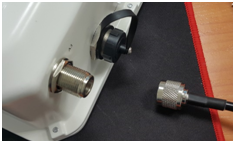 Рисунок 30б
2. Подключите кабель к разъему устройства (антенны) и затяните гайку, как показано на рисунке 31 (а, б).
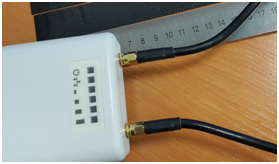 Рисунок 31а
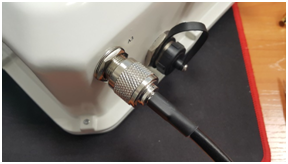 Рисунок 31б
3. Отрежьте резиновую герметизирующую ленту соответствующей длины: на герметизацию одного разъема SMA (рисунок 32а) требуется 0,15 м гидроизолирующей ленты, для разъема N-type (рисунок 32б) требуется 0,3 м гидроизолирующей ленты, как показано на рисунке 32 (а, б).
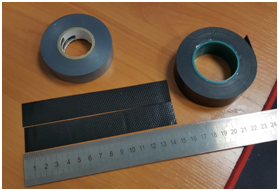
Рисунок 32а
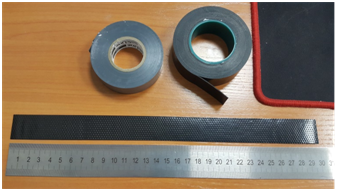 Рисунок 32б
Scroll Pagebreak
4. Удалите с резиновой ленты защитный слой, как показано на рисунке 33.
| Якорь | ||||
|---|---|---|---|---|
|
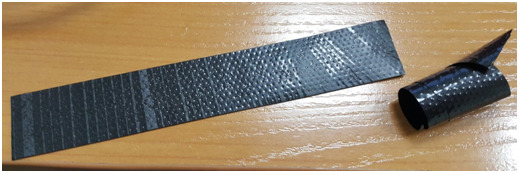 Рисунок 33
5. Начните обмотку со стороны кабеля, предварительно отступив от обжимной части на 10–15 мм. Зафиксируйте кончик ленты на оплетке кабеля под углом 15–25 градусов к оси кабеля, и, слегка растягивая ленту, начните обматывать кабель и разъем, продвигаясь в сторону корпуса устройства. Витки необходимо укладывать друг на друга с нахлестом, складки на витках не допускаются. Обмотка кабеля показана на рисунке 34 (а, б).
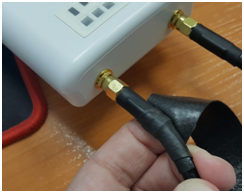 Рисунок 34а
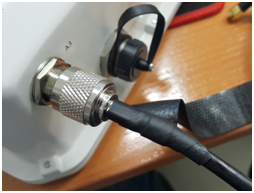 Рисунок 34б
6. Достигнув корпуса устройства (антенны) краем ленты, сделайте оборот вокруг разъема, максимально прижимая край ленты к корпусу, далее продолжите намотку ленты под другим углом, удаляясь от корпуса. При наматывании не забывайте растягивать ленту и плотно прижимать ее к ранее намотанным виткам. На кончике ленты растяжку необходимо уменьшить и плотно прижать его к виткам, расположенным на оплетке кабеля, как показано на рисунке 35 (а, б).
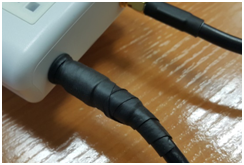 Рисунок 35а
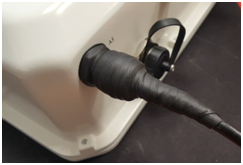 Рисунок 35б
| Scroll Pagebreak |
|---|
7. Отрежьте ПВХ-ленту (изоленту) соответствующей длины: на герметизацию одного разъема SMA требуется 0,28 м изоленты, для разъема N-type требуется 0,6 м изоленты. Изолента требуется для защиты резиновой ленты от ультрафиолетовых лучей. Изолента показана на рисунке 36.
| Якорь | ||||
|---|---|---|---|---|
|
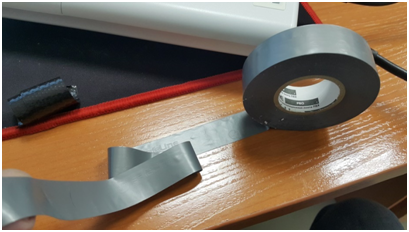
Рисунок 36
8. Начните обмотку с оплетки кабеля, предварительно отступив от первого витка резиновой ленты на 5–10 мм. Зафиксируйте кончик изоленты на оплетке кабеля под углом 15–25 градусов к оси кабеля, и, слегка растягивая ленту, начните обматывать кабель и разъем, продвигаясь в сторону корпуса устройства. Витки необходимо укладывать друг на друга с нахлестом, складки на витках не допускаются. Обмотка кабеля показана на рисунке 37.
| Якорь | ||||
|---|---|---|---|---|
|
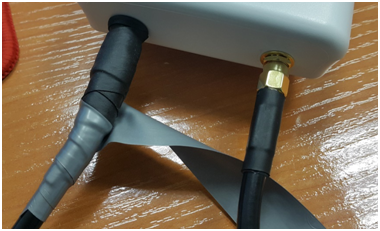
Рисунок 37
9. Достигнув корпуса краем ленты, сделайте оборот вокруг разъема, максимально прижимая край изоленты к корпусу устройства, далее продолжите намотку ленты под другим углом, удаляясь от корпуса. При наматывании плотно накладывайте витки ленты, не допуская складок. На последних витках изоленты растяжку необходимо уменьшить до нуля и последний виток уложить без растягивания, как показано на рисунке 38 (а, б).
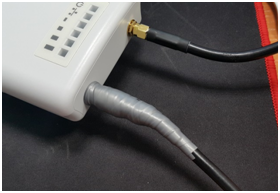 Рисунок 38а
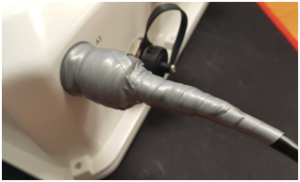 Рисунок 38б
10. Проверьте загерметизированный разъем на отсутствие видимых участков резиновой ленты.
Управление устройством через web-интерфейс
Начало работы
Для начала работы нужно подключиться к устройству по интерфейсу WAN через web-браузер:
1. Откройте web-браузер, например Firefox, Opera, Chrome.
2. Введите в адресной строке браузера IP-адрес устройства.
| Подсказка |
|---|
Заводской IP-адрес устройства: 192.168.1.10, маска подсети: 255.255.255.0. По умолчанию устройство может получить адрес по DHCP. |
При успешном обнаружении устройства в окне браузера отобразится страница с запросом имени пользователя и пароля.
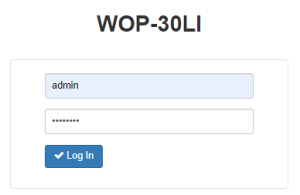
3. Введите имя пользователя в строке «Введите логин» и пароль в строке «Введите пароль».
| Подсказка |
|---|
Заводские установки: логин — admin, пароль — password. |
4. Нажмите кнопку «Войти». В окне браузера откроется меню мониторинга состояния устройства.
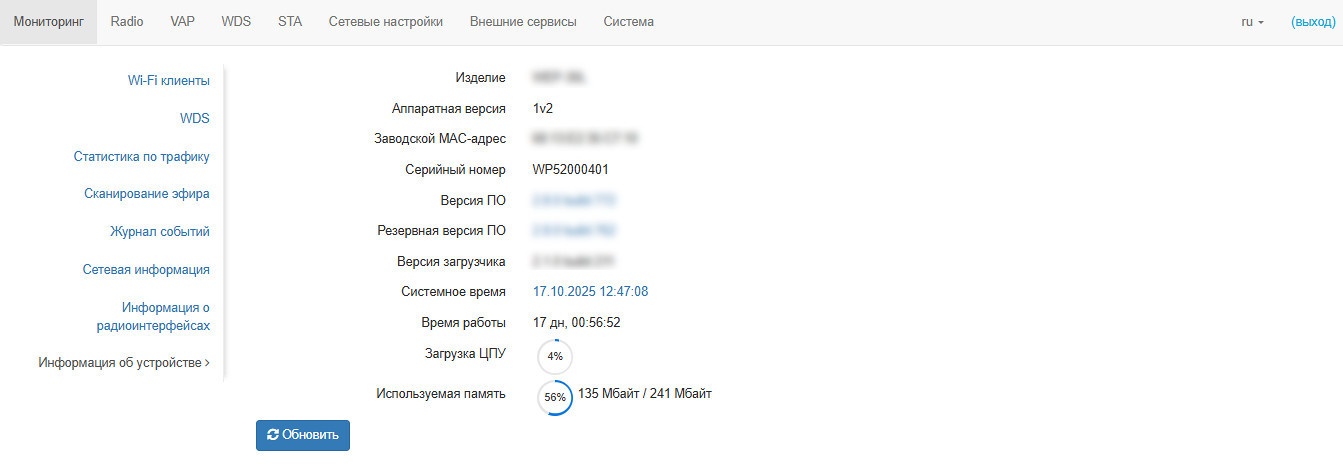
| Scroll Pagebreak |
|---|
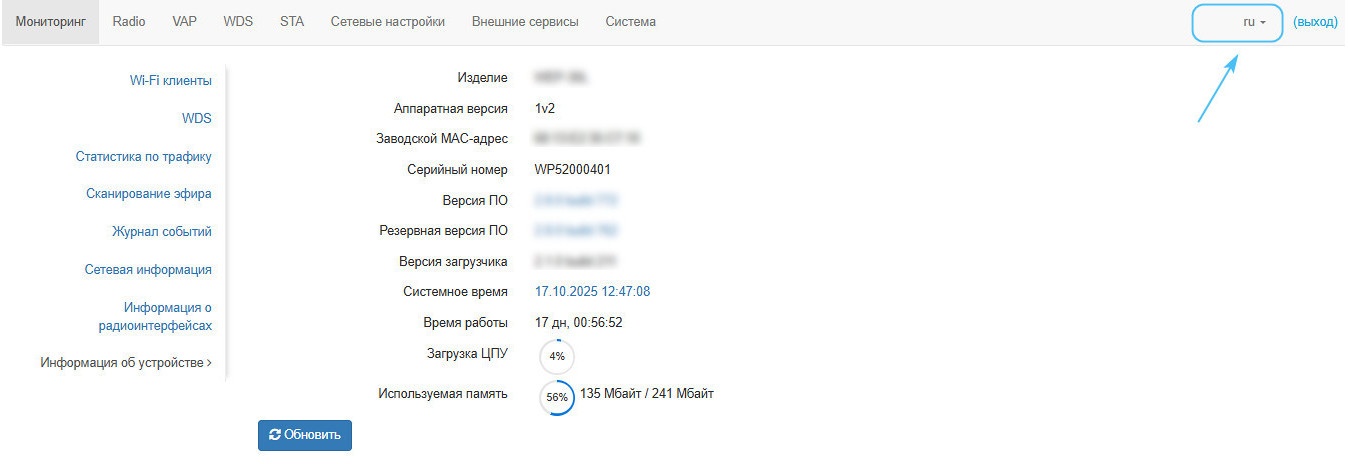
5. При необходимости можно переключить язык отображения информации. Для WOP-30LI доступны русская и английская версии web-интерфейса.
Применение конфигурации и отмена изменений
- Применение конфигурации
| Подсказка |
|---|
При нажатии кнопки |
В web-интерфейсе точки доступа реализована визуальная индикация текущего состояния процесса применения настроек (таблица 5).
Таблица 5 — Визуальная индикация текущего состояния процесса применения настроек
| Внешний вид | Описание состояния |
|---|---|
| После нажатия на кнопку «Применить» происходит процесс применения и записи настроек в память устройства. Об этом информирует значок |
| Об успешном сохранении и применении настроек информирует значок |


2. Отмена изменений
Кнопка отмены изменений имеет следующий вид:  .
.
| Подсказка |
|---|
Отмена изменений производится только до нажатия на кнопку «Применить». При нажатии на кнопку «Применить» изменённые на странице параметры будут обновлены на текущие значения, записанные в памяти устройства. После нажатия на кнопку «Применить» возврат к предыдущим настройкам будет невозможен. |
| Scroll Pagebreak |
|---|
Основные элементы web-интерфейса
На рисунке ниже представлены элементы навигации web-интерфейса.
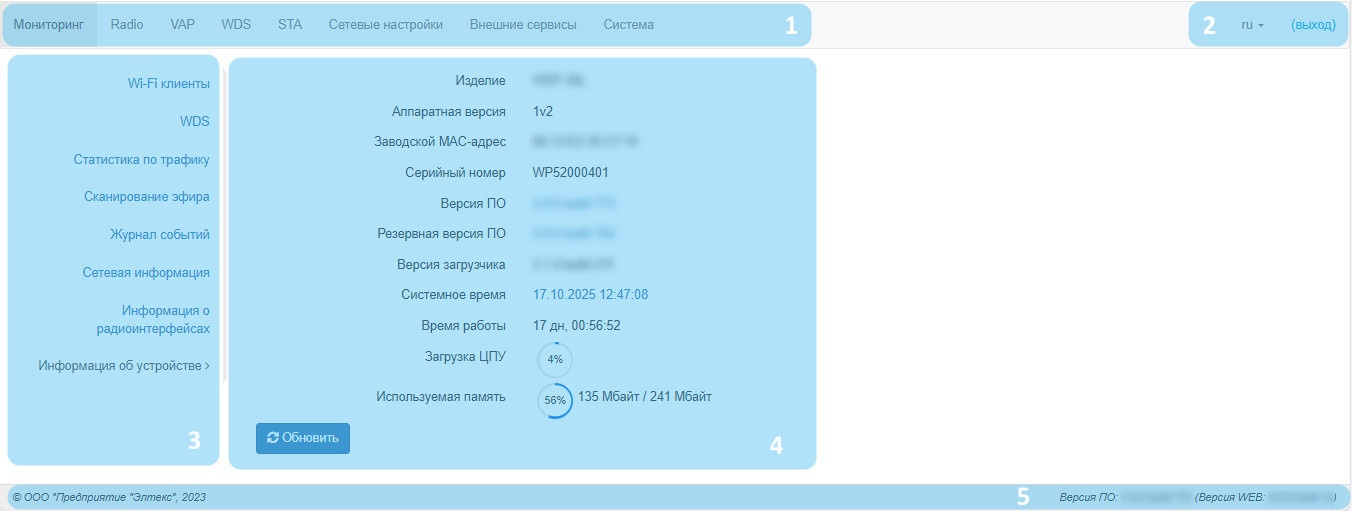
Окно пользовательского интерфейса разделено на пять областей:
- Вкладки меню — для группировки подменю по категориям: Мониторинг, Radio, VAP, WDS, STA, Сетевые настройки, Внешние сервисы, Система.
- Выбор языка интерфейса и кнопка «(выход)», предназначенная для завершения сеанса работы в web-интерфейсе под данным пользователем.
- Вкладки подменю — для управления полем настроек.
- Поле настроек устройства — для просмотра данных и конфигурации.
- Информационное поле, отображающее версию ПО, установленную на устройстве.
| Scroll Pagebreak |
|---|
Меню «Мониторинг»
В меню «Мониторинг» отображается текущее состояние системы.
Подменю «Wi-Fi клиенты»
В подменю «Wi-Fi клиенты» отображается информация о состоянии подключенных Wi-Fi клиентов.
Информация по подключенным клиентам не отображается в реальном времени. Для того чтобы обновить информацию на странице, необходимо нажать на кнопку «Обновить».
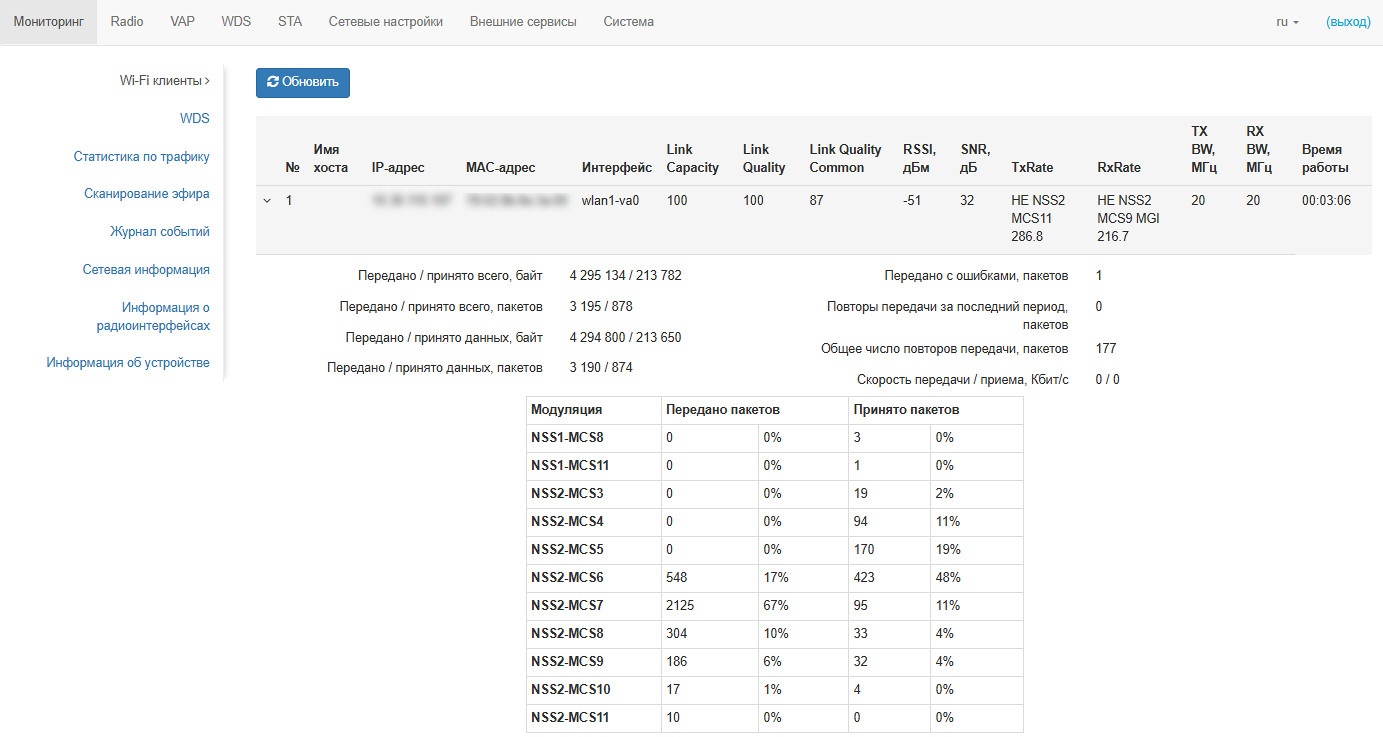
- № — номер подключенного устройства в списке;
- Имя хоста — сетевое имя устройства;
- IP-адрес — IP-адрес подключенного устройства;
- MAC-адрес — MAC-адрес подключенного устройства;
- Интерфейс — интерфейс взаимодействия WOP-30LI с подключенным устройством;
- Link Capacity — параметр, который отображает эффективность использования точкой доступа модуляции на передачу. Рассчитывается исходя из количества пакетов, переданных на каждой модуляции до клиента, и понижающих коэффициентов. Максимальное значение — 100% (означает, что все пакеты передаются до клиента на максимальной модуляции для максимального типа nss, поддерживаемого клиентом). Минимальное значение — 2% (в случае, когда пакеты передаются на модуляции nss1mcs0 для клиента с поддержкой MIMO 3×3). Значение параметра рассчитывается за последние 10 секунд;
- Link Quality — параметр, который отображает состояние линка до клиента, рассчитанный на основании количества ретрансмитов пакетов, отправленных клиенту. Максимальное значение — 100% (все переданные пакеты отправились с первой попытки), минимальное значение — 0% (ни один пакет до клиента не был успешно отправлен). Значение параметра рассчитывается за последние 10 секунд;
- Link Quality Common — параметр, который отображает состояние линка до клиента, рассчитанный на основании количества ретрансмитов пакетов, отправленных клиенту. Максимальное значение — 100% (все переданные пакеты отправились с первой попытки), минимальное значение — 0% (ни один пакет до клиента не был успешно отправлен). Значение параметра рассчитывается за все время подключения клиента;
- RSSI — уровень принимаемого сигнала, дБм;
- SNR — отношение сигнал/шум, дБ;
- TxRate — канальная скорость передачи, Мбит/с;
- RxRate — канальная скорость приема, Мбит/с;
- Tx BW — полоса пропускания на передаче, МГц;
- Rx BW — полоса пропускания на приеме, МГц;
- Время работы — время соединения с Wi-Fi клиентом.
Для вывода более развернутой информации по определенному клиенту выберите его в списке. Подробное описание включает в себя следующие параметры:
- Передано/принято всего, байт — количество переданных/принятых на подключенное устройство байт;
- Передано/принято всего, пакетов — количество переданных/принятых на подключенное устройство пакетов;
- Передано/принято данных, байт — количество переданных/принятых на подключенное устройство байт данных;
- Передано/принято данных, пакетов — количество переданных/принятых на подключенное устройство пакетов данных;
- Передано с ошибками, пакетов — количество пакетов, переданных с ошибками на подключенное устройство;
- Повторы передачи за последний период, пакетов — количество повторов передачи на подключенное устройство за последние 10 секунд;
- Общее число повторов передачи, пакетов — количество повторов передачи на подключенное устройство за все время подключения;
- Скорость передачи/приема, Кбит/с — актуальная скорость передачи трафика в настоящий момент времени.
| Scroll Pagebreak |
|---|
Подменю «Беспроводной канал»
В подменю «Беспроводной канал» отображается информация подключения в режиме клиента (STA) к точке доступа.
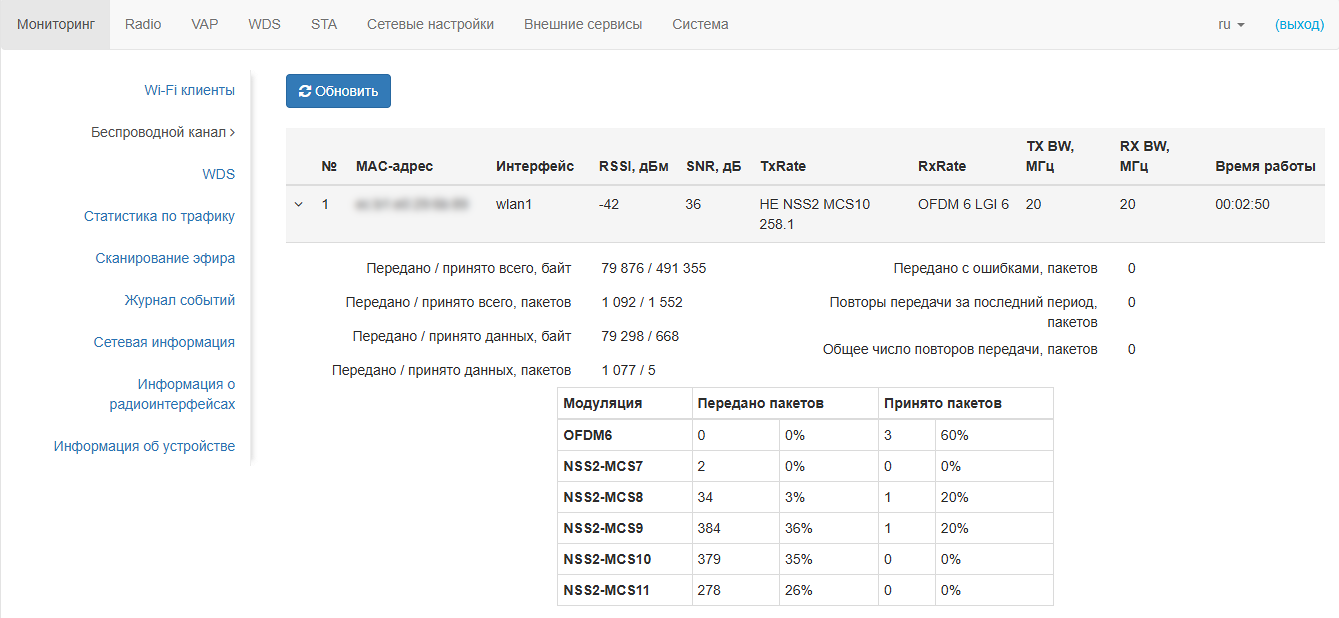
- № — номер подключенного устройства в списке;
- MAC-адрес — MAC-адрес подключенного устройства;
- Интерфейс — интерфейс взаимодействия WOP-30LI с подключенным устройством;
- RSSI — уровень принимаемого сигнала, дБм;
- SNR — отношение сигнал/шум, дБ;
- TxRate — канальная скорость передачи, Мбит/с;
- RxRate — канальная скорость приема, Мбит/с;
- Tx BW — полоса пропускания на передаче, МГц;
- Rx BW — полоса пропускания на приеме, МГц;
- Время работы — время соединения с Wi-Fi клиентом
| Подсказка |
|---|
Подменю «Беспроводной канал» станет доступно после включения режима клиента (STA) на точке доступа. После отключения режима клиента (STA) на устройстве «Беспроводной канал» будет скрыт. |
| Scroll Pagebreak |
|---|
Подменю «WDS»
В подменю «WDS» выводится информация о состоянии подключенных по WDS точек доступа WOP-30LI.
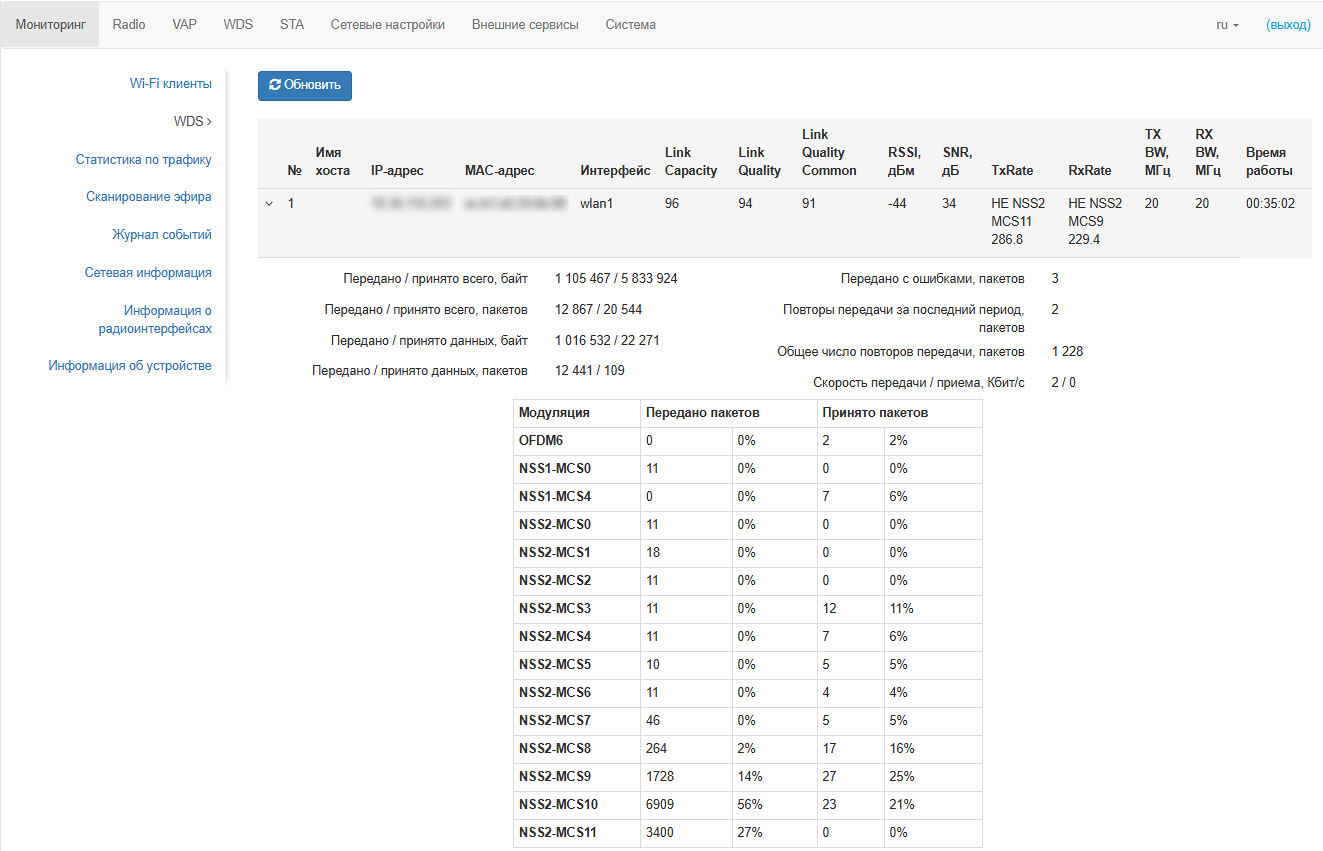
- № — номер подключенного устройства в списке;
- Имя хоста — сетевое имя устройства;
- IP-адрес — IP-адрес подключенного устройства;
- MAC-адрес — MAC-адрес подключенного устройства;
- Интерфейс — интерфейс взаимодействия WOP-30LI с подключенным устройством;
- Link Capacity — параметр, который отображает эффективность использования точкой доступа модуляции на передачу. Рассчитывается исходя из количества пакетов, переданных на каждой модуляции до клиента, и понижающих коэффициентов. Максимальное значение — 100% (означает, что все пакеты передаются до клиента на максимальной модуляции для максимального типа nss, поддерживаемого клиентом). Минимальное значение — 2% (в случае, когда пакеты передаются на модуляции nss1mcs0 для клиента с поддержкой MIMO 3×3). Значение параметра рассчитывается за последние 10 секунд;
- Link Quality — параметр, который отображает состояние линка до клиента, рассчитанный на основании количества ретрансмитов пакетов, отправленных клиенту. Максимальное значение — 100% (все переданные пакеты отправились с первой попытки), минимальное значение — 0% (ни один пакет до клиента не был успешно отправлен). Значение параметра рассчитывается за последние 10 секунд;
- Link Quality Common — параметр, который отображает состояние линка до клиента, рассчитанный на основании количества ретрансмитов пакетов, отправленных клиенту. Максимальное значение — 100% (все переданные пакеты отправились с первой попытки), минимальное значение — 0% (ни один пакет до клиента не был успешно отправлен). Значение параметра рассчитывается за все время подключения клиента;
- RSSI — уровень принимаемого сигнала, дБм;
- SNR — отношение сигнал/шум, дБ;
- TxRate — канальная скорость передачи, Мбит/с;
- RxRate — канальная скорость приема, Мбит/с;
- TX BW — полоса пропускания на передаче, МГц;
- RX BW — полоса пропускания на приеме, МГц;
- Время работы — время соединения.
| Scroll Pagebreak |
|---|
Для вывода более развернутой информации по определенному подключению выберите его в списке. Подробное описание включает в себя следующие параметры:
- Передано/принято всего, байт — количество переданных/принятых на подключенное устройство байт;
- Передано/принято всего, пакетов — количество переданных/принятых на подключенное устройство пакетов;
- Передано/принято данных, байт — количество переданных/принятых на подключенное устройство байт данных;
- Передано/принято данных, пакетов — количество переданных/принятых на подключенное устройство пакетов данных;
- Передано с ошибками, пакетов — количество пакетов, переданных с ошибками на подключенное устройств;
- Повторы передачи за последний период, пакетов — количество повторов передачи на подключенное устройство за последние 10 секунд;
- Общее число повторов передачи, пакетов — количество повторов передачи на подключенное устройство за все время подключения;
- Скорость передачи/приема, Кбит/с — актуальная скорость передачи трафика в настоящий момент времени.
Scroll Pagebreak
Подменю «Статистика по трафику»
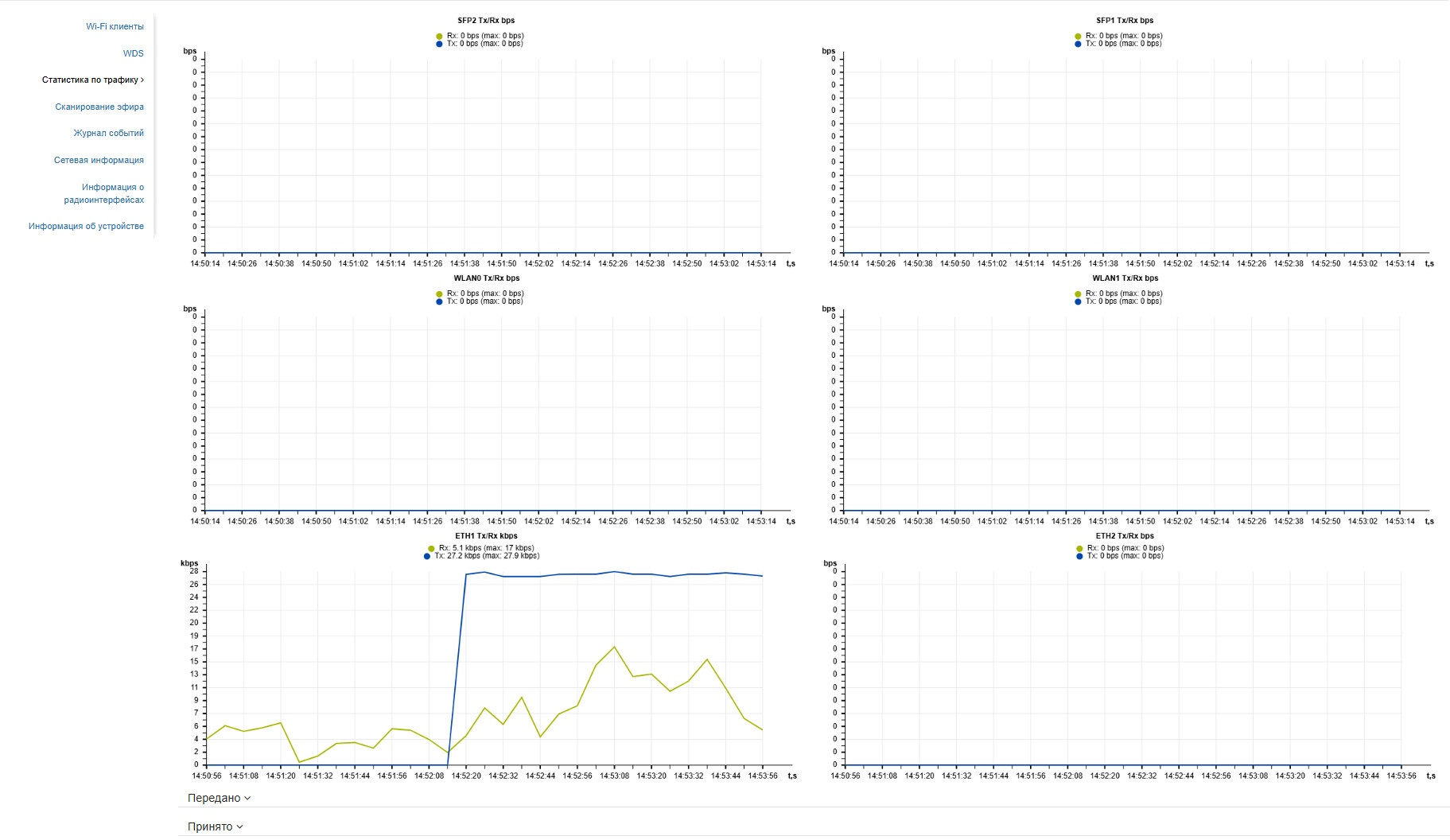
В разделе «Статистика по трафику» отображаются графики скорости переданного/полученного трафика за последние 3 минуты, а также статистика о количестве переданного/полученного трафика с момента включения точки доступа.
График LAN Tx/Rx показывает скорость переданного/полученного трафика через Ethernet-интерфейс точки доступа за последние 3 минуты. График автоматически обновляется каждые 6 секунд.
Графики WLAN0 и WLAN1 Tx/Rx показывают скорость переданного/полученного трафика через интерфейсы Radio 2.4 ГГц и Radio 5 ГГц за последние 3 минуты. График автоматически обновляется каждые 6 секунд.
| Scroll Pagebreak |
|---|
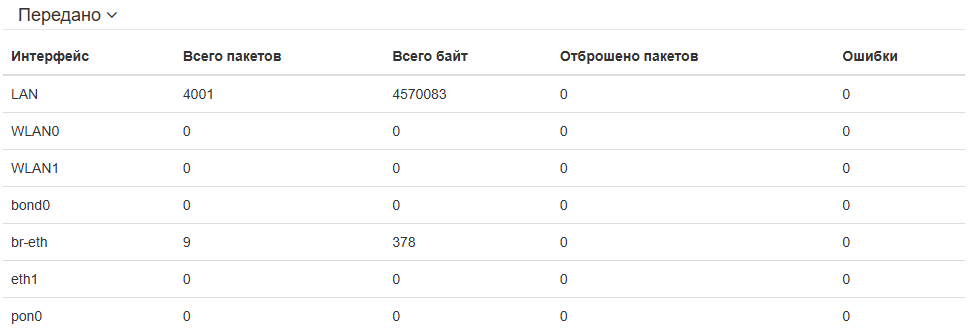
Описание таблицы «Передано»:
- Интерфейс — имя интерфейса;
- Всего пакетов — количество успешно отправленных пакетов;
- Всего байт — количество успешно отправленных байт;
- Отброшено пакетов — количество пакетов, отброшенных при отправке;
- Ошибки — количество ошибок.
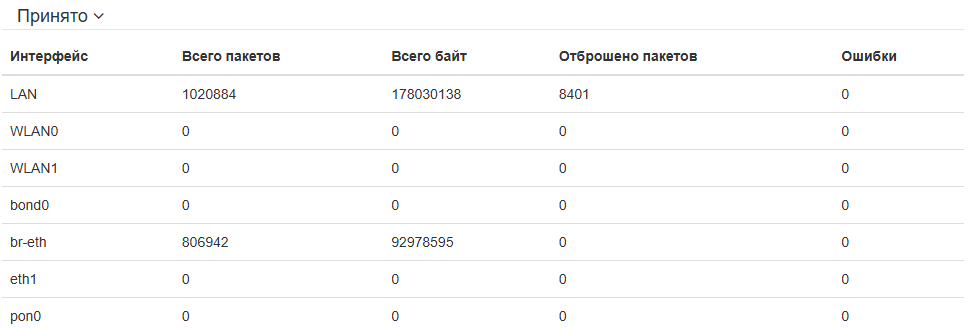
Описание таблицы «Принято»:
- Интерфейс — имя интерфейса;
- Всего пакетов — количество успешно принятых пакетов;
- Всего байт — количество успешно принятых байт;
- Отброшено пакетов — количество пакетов, отброшенных при получении;
- Ошибки — количество ошибок.
| Scroll Pagebreak |
|---|
Подменю «Сканирование эфира»
В подменю «Сканирование эфира» осуществляется сканирование окружающего радиоэфира и обнаружение соседних точек доступа.
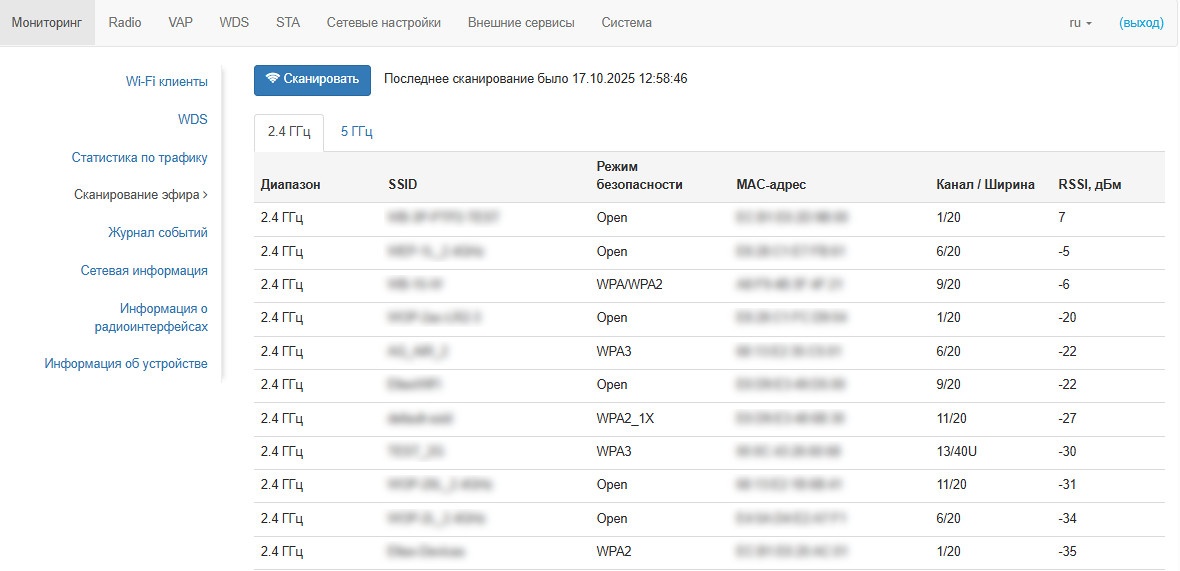
Для запуска процесса сканирования эфира нажмите на кнопку «Сканировать». После завершения процесса на странице появится список обнаруженных в радиоэфире точек доступа и информация о них:
- Последнее сканирование было... — дата и время последнего сканирования;
- Диапазон — указывается диапазон 2.4 ГГц или 5 ГГц, в котором была обнаружена точка доступа;
- SSID — SSID обнаруженной точки доступа;
- Режим безопасности — режим безопасности обнаруженной точки доступа;
- MAC-адрес — MAC-адрес обнаруженной точки доступа;
- Канал/Ширина — радиоканал, на котором работает обнаруженная точка доступа;
- RSSI — уровень, с которым устройство принимает сигнал обнаруженной точки доступа, дБм.
| Подсказка |
|---|
Во время осуществления сканирования эфира радиоинтерфейс устройства будет отключен, что приведет к невозможности передачи данных до Wi-Fi клиентов во время сканирования. |
| Scroll Pagebreak |
|---|
Подменю «Журнал событий»
В данном разделе можно просмотреть список информационных сообщений в реальном времени, содержащий следующую информацию:
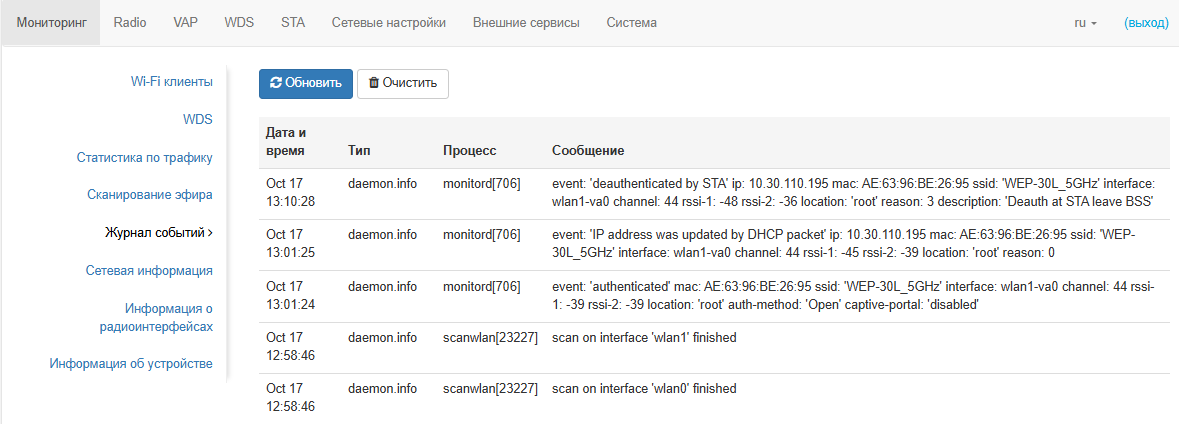
- Дата и время — дата и время, когда событие было сгенерировано;
- Тип — категория и уровень важности события;
- Процесс — имя процесса, сгенерировавшего сообщение;
- Сообщение — описание события.
Таблица 6 — Описание категорий важности событий
| Уровень | Тип важности сообщений | Описание |
|---|---|---|
| 0 | Чрезвычайные (emergency) | В системе произошла критическая ошибка, система может работать неправильно |
| 1 | Сигналы тревоги (alert) | Необходимо немедленное вмешательство в систему |
| 2 | Критические (critical) | В системе произошла критическая ошибка |
| 3 | Ошибочные (error) | В системе произошла ошибка |
| 4 | Предупреждения (warning) | Предупреждение, неаварийное сообщение |
| 5 | Уведомления (notice) | Уведомление системы, неаварийное сообщение |
| 6 | Информационные (informational) | Информационные сообщения системы |
| 7 | Отладочные (debug) | Отладочные сообщения предоставляют пользователю информацию для корректной настройки системы |
Для получения новых сообщений в журнале событий необходимо нажать на кнопку «Обновить».
При необходимости все старые сообщения из журнала можно удалить, нажав на кнопку «Очистить».
| Scroll Pagebreak |
|---|
Подменю «Сетевая информация»
В подменю «Сетевая информация» осуществляется просмотр основных сетевых настроек устройства.
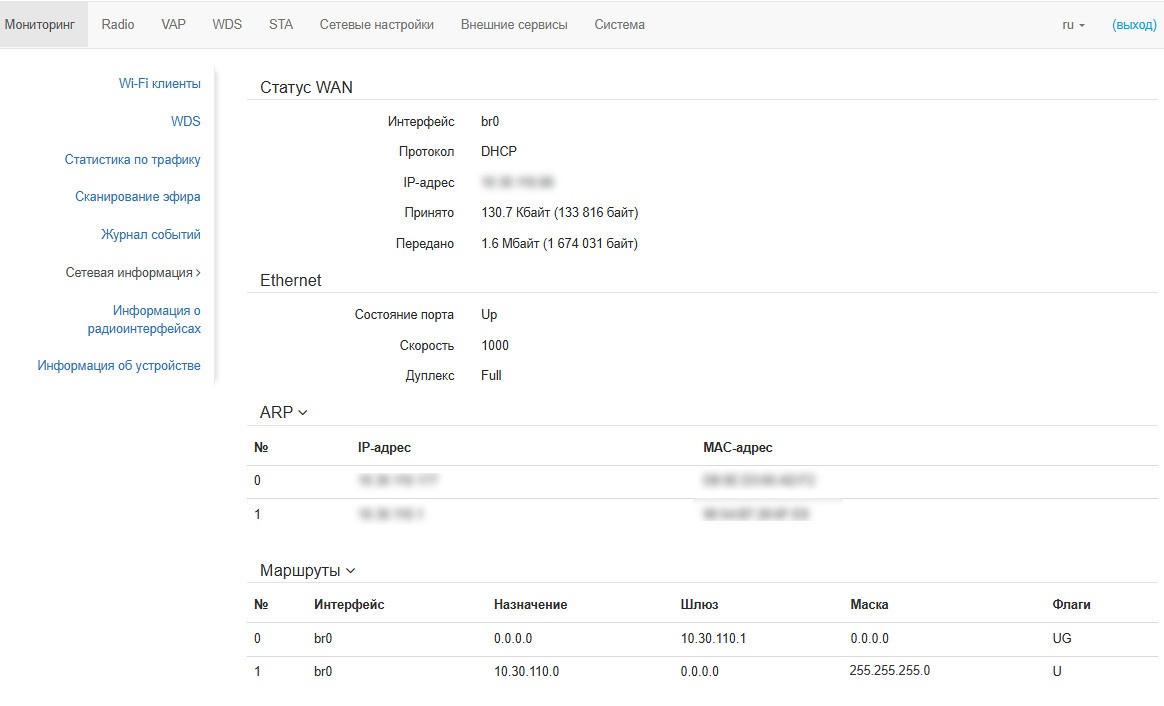
Статус WAN:
- Интерфейс — имя bridge-интерфейса;
- Протокол — протокол, используемый для доступа к сети WAN;
- IP-адрес — IP-адрес устройства во внешней сети;
Ethernet:
- Состояние порта — состояние Ethernet-порта;
- Скорость — скорость подключения по порту Ethernet;
- Дуплекс — режим передачи данных:
- Full — полный дуплекс;
- Half — полудуплекс;
- Принято — количество принятых на порту ETH1/ETH2 байт;
- Передано — количество переданных с на порта ETH1/ETH2 байт.
SFP:
- SFP-module Status — отображает наличие/отсутствие SFP-модуля;
- Состояние порта — состояние работы оптического интерфейса;
- Tx Fault — индикация неисправности передатчика;
- LOS — потеря сигнала;
- Скорость — скорость передачи данных;
- Принято — количество принятых на порту SFP1/SFP2 байт;
- Передано — количество переданных на порт SFP1/SFP2 байт;
- Температура — текущая температура SFP-модуля;
- Напряжение — напряжение питания SFP-модуля;
- Ток — ток смещения лазера SFP-модуля;
- Мощность излучения — мощность на выходе передатчика;
- Мощность на приеме — мощность на входе приемника.
Scroll Pagebreak
ARP:
В ARP-таблице содержится информация о соответствии IP- и MAC-адресов соседних сетевых устройств:
- IP-адрес — IP-адрес устройства;
- MAC-адрес — МАС-адрес устройства.
Маршруты:
- Интерфейс — имя bridge-интерфейса;
- Назначение — IP-адрес хоста или подсети назначения, до которых установлен маршрут;
- Шлюз — IP-адрес шлюза, через который осуществляется выход на адресата;
- Маска — маска подсети;
- Флаги — определенные характеристики данного маршрута.
Существуют следующие значения флагов:
- U — указывает, что маршрут создан и является проходимым;
- H — указывает на маршрут к определенному узлу;
- G — указывает, что маршрут пролегает через внешний шлюз. Сетевой интерфейс системы предоставляет маршруты в сети с прямым подключением. Все прочие маршруты проходят через внешние шлюзы. Флагом G отмечаются все маршруты, кроме маршрутов в сети с прямым подключением;
- R — указывает, что маршрут, скорее всего, был создан динамическим протоколом маршрутизации, работающим на локальной системе, посредством параметра reinstate;
- D — указывает, что маршрут был добавлен в результате получения сообщения перенаправления ICMP (ICMP Redirect Message). Когда система узнает о маршруте из сообщения ICMP Redirect, маршрут включается в таблицу маршрутизации, чтобы исключить перенаправление для последующих пакетов, предназначенных тому же адресату;
- М — указывает, что маршрут подвергся изменению, вероятно, в результате работы динамического протокола маршрутизации на локальной системе и применения параметра mod;
- А — указывает на буферизованный маршрут, которому соответствует запись в таблице ARP;
- С — указывает, что источником маршрута является буфер маршрутизации ядра;
- L — указывает, что пунктом назначения маршрута является один из адресов данного компьютера. Такие «локальные маршруты» существуют только в буфере маршрутизации;
- В — указывает, что конечным пунктом маршрута является широковещательный адрес. Такие «широковещательные маршруты» существуют только в буфере маршрутизации;
- I — указывает, что маршрут связан с кольцевым (loopback) интерфейсом с целью иной, нежели обращение к кольцевой сети. Такие «внутренние маршруты» существуют только в буфере маршрутизации;
- ! — указывает, что дейтаграммы, направляемые по этому адресу, будут отвергаться системой.
| Scroll Pagebreak |
|---|
Подменю «Информация о радиоинтерфейсах»
В подменю «Информация о радиоинтерфейсах» отображено текущее состояние радиоинтерфейсов WOP-30LI.
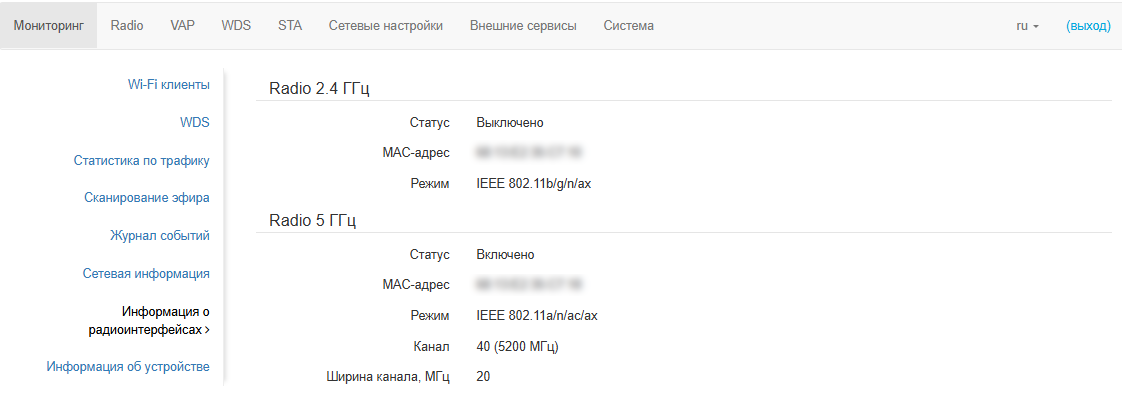 Радиоинтерфейсы точки доступа могут находиться в двух состояниях: «Включено» и «Выключено». Статус каждого из радиоинтерфейсов отражается в одноименном параметре «Статус».
Статус Radio зависит от того, есть ли на данном радиоинтерфейсе включенные виртуальные точки доступа (VAP). В случае, если на радиоинтерфейсе имеется хотя бы одна активная VAP, Radio будет находиться в статусе «Включено», иначе — «Выключено».
В зависимости от статуса Radio для мониторинга доступна следующая информация:
«Выключено»:
- Статус — состояние радиоинтерфейса;
- MAC-адрес — MAC-адрес радиоинтерфейса;
- Режим — режим работы радиоинтерфейса согласно стандартам IEEE 802.11.
«Включено»:
- Статус — состояние радиоинтерфейса;
- MAC-адрес — MAC-адрес радиоинтерфейса;
- Режим — режим работы радиоинтерфейса согласно стандартам IEEE 802.11;
- Канал — номер беспроводного канала, на котором работает радиоинтерфейс;
- Ширина канала, МГц — ширина полосы частот канала, на котором работает радиоинтерфейс.
| Scroll Pagebreak |
|---|
Подменю «Информация об устройстве»
В подменю «Информация об устройстве» отображены основные характеристики WOP-30LI.
- Изделие — наименование модели устройства;
- Аппаратная версия — версия аппаратного обеспечения устройства;
- Заводской МАС-адрес — МАС-адрес WAN-интерфейса устройства, установленный заводом-изготовителем;
- Серийный номер — серийный номер устройства, установленный заводом-изготовителем;
- Версия ПО — версия программного обеспечения устройства;
- Резервная версия ПО — предыдущая установленная версия ПО;
- Версия загрузчика — версия программного обеспечения загрузчика устройства;
- Системное время — текущие время и дата, установленные в системе;
- Время работы — время работы с момента последнего включения или перезагрузки устройства;
- Загрузка ЦПУ — средний процент загрузки процессора за последние 5 секунд;
- Используемая память — процент использования оперативной памяти устройства.
Scroll Pagebreak
Меню «Radio»
В меню «Radio» производится настройка радиоинтерфейсов устройства.
Подменю «Radio 2.4 ГГц»
В подменю «Radio 2.4 ГГц» осуществляются настройки основных параметров радиоинтерфейса устройства, работающего в диапазоне 2.4 ГГц.
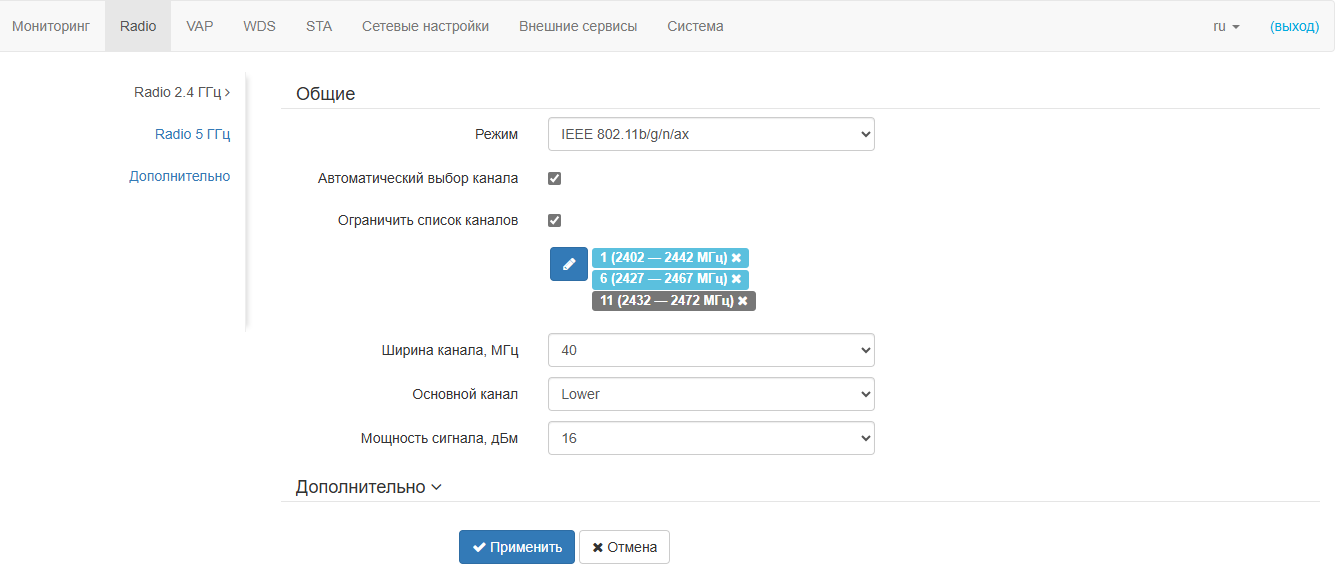
- Режим — режим работы интерфейса согласно следующим стандартам:
- IEEE 802.11ax;
- IEEE 802.11n/ax;
- IEEE 802.11b/g;
- IEEE 802.11b/g/n;
- IEEE 802.11b/g/n/ax.
- Автоматический выбор канала — при установленном флаге точка будет автоматически выбирать наименее загруженный радиоканал для работы Wi-Fi-интерфейса. При снятом флаге открывается доступ для установки статического рабочего канала;
- Канал — выбор канала передачи данных;
- Ограничить список каналов — при установленном флаге точка доступа будет использовать ограниченный пользователем список каналов для работы в автоматическом режиме выбора канала. Если флаг напротив «Ограничить список каналов» не установлен или в списке отсутствуют каналы, то точка доступа будет выбирать рабочий канал из всех доступных каналов данного диапазона частот. Каналы диапазона 2.4 ГГц: 1–13;
- Ограничить список каналов клиента — данный флаг аналогичен «Ограничить список каналов», однако работает только в режиме клиента (STA). По умолчанию флаг не установлен;
- Ширина канала, МГц — ширина полосы частот канала, на котором работает точка доступа, принимает значения 20 и 40 МГц;
- Основной канал — параметр может быть изменен только при пропускной способности статически заданного канала, равной 40 МГц. Канал 40 МГц можно считать состоящим из двух каналов по 20 МГц, которые граничат в частотной области. Эти два канала 20 МГц называют первичным и вторичным каналами. Первичный канал используется клиентами, которые поддерживают только полосу пропускания канала 20 МГц:
- Upper — первичным каналом будет верхний канал 20 МГц в полосе 40 МГц;
- Lower — первичным каналом будет нижний канал 20 МГц в полосе 40 МГц.
- Мощность сигнала, дБм — регулировка мощности сигнала передатчика Wi-Fi в дБм. Принимает значение от 0 до 16 дБм.
| Подсказка |
|---|
В случае, если в списке «Ограничить список каналов» указан недоступный для выбора канал, то он будет отмечен серым цветом. Для того чтобы новая конфигурация была применена на точке доступа, в списке «Ограничить список каналов» должны быть указаны только доступные (выделенные синим цветом) каналы. Пример. На точке доступа еще не производилось никаких настроек, по умолчанию на Radio 2.4 ГГц установлена «Ширина канала» 20 МГц, а в списке «Ограничить список каналов» указаны каналы: 1, 6, 11.
Если изменить параметр «Ширина канала» на 40 МГц и не удалить серые каналы из списка, то при нажатии на кнопку «Применить» в браузере появится ошибка «Введенные данные содержат ошибки. Изменения не были применены». Соответственно, конфигурация точки доступа изменена не будет. Это происходит по причине того, что каналы, выделенные серым цветом в списке «Ограничить список каналов», не подходят под определение «Основной канал» = Lower. |
В разделе «Дополнительно» осуществляется настройка дополнительных параметров радиоинтерфейса устройства.
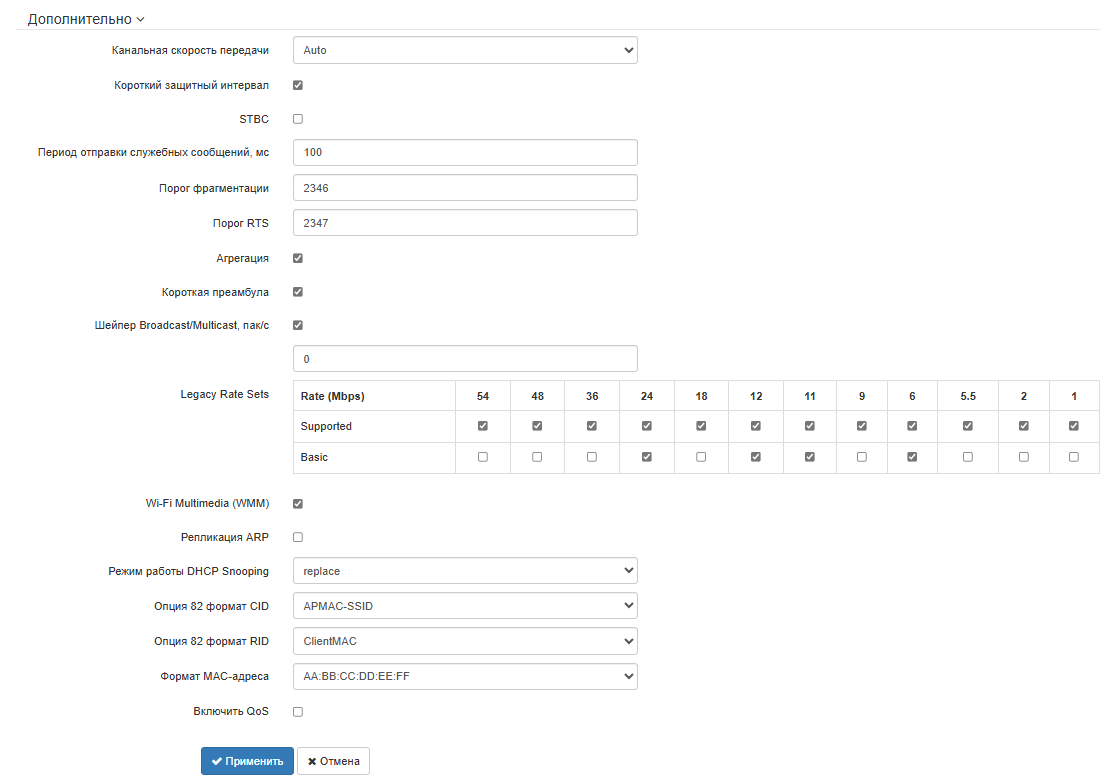
- OBSS Coexistence — режим автоматического уменьшения ширины канала при загруженном радиоэфире. При установленном флаге режим включен;
- Канальная скорость передачи — фиксированная скорость беспроводной передачи данных, определяемая спецификациями стандартов IEEE 802.11;
- Короткий защитный интервал — поддержка укороченного защитного интервала. Точка доступа передает данные, используя защитный интервал в 400 нс (вместо 800 нс) при общении с клиентами, которые также поддерживают короткий защитный интервал;
- STBC — метод пространственно-временного блочного кодирования, направленный на повышение надежности передачи данных. Поле доступно, только если выбранный режим работы радиоинтерфейса включает в себя 802.11n. При установленном флаге устройство передает один поток данных через несколько антенн. Если флаг не установлен, устройство не передает один и тот же поток данных через несколько антенн;
- Период отправки служебных сообщений, мс — период посылки Beacon-фреймов. Фреймы передаются для обнаружения точки доступа в эфире. Параметр принимает значения 20–2000 мс, по умолчанию — 100 мс;
- Порог фрагментации — порог фрагментации фрейма в байтах. Принимает значения 256–2346, по умолчанию — 2346;
- Порог RTS — указывает число байт, через которое посылается запрос на передачу (Request to Send). Уменьшение данного значения может улучшить работу точки доступа при большом количестве подключенных клиентов, однако это уменьшает общую пропускную способность беспроводной сети. Принимает значения 0–2347, по умолчанию — 2347;
- Агрегация — включение поддержки AMPDU/AMSDU;
- Короткая преамбула — использование короткой преамбулы пакета;
- Шейпер Broadcast/Multicast, пак/с — при установленном флаге выполняется ограничение передачи широковещательного/мультикастового трафика по беспроводной сети. Лимит для широковещательного трафика можно указать в появившемся окне (пак/с);
- Legacy Rate Sets — поддерживаемые и транслируемые точкой доступа наборы канальных скоростей;
- Wi-Fi Multimedia (WMM) — включение поддержки WMM (Wi-Fi Multimedia);
- Репликация ARP — механизм конвертирования ARP-запросов из Broadcast в Unicast;
- Режим работы DHCP Snooping — выбор политики обработки DHCP опции 82. Доступные значения для выбора:
- ignore — обработка опции 82 отключена. Значение по умолчанию;
- remove — точка доступа удаляет значение опции 82;
- replace — точка доступа подставляет или заменяет значение опции 82. При выборе данного значения для редактирования открываются следующие параметры:
- Опция 82 формат CID — замена значения параметра CID, может принимать значения:
- APMAC-SSID — замена значения параметра CID на <MAC-адрес точки доступа>-<имя SSID>. Значение по умолчанию;
- SSID — замена значения параметра на имя SSID, к которому подключен клиент;
- custom — замена значения параметра CID на значение, указанное в параметре «Опция 82 уникальный CID»;
- Опция 82 уникальный CID — произвольная строка до 52 символов, которая будет передаваться в CID. Если значение параметра не задано, точка будет изменять CID на значение по умолчанию – APMAC-SSID.
- Опция 82 формат RID — замена значения параметра RID, может принимать следующие значения:
- ClientMAC — изменять содержимое RID на MAC-адрес клиентского устройства. Значение по умолчанию;
- APMAC — изменять содержимое RID на MAC-адрес точки доступа;
- APdomain — изменять содержимое RID на домен, в котором находится точка доступа;
- custom — изменять содержимое RID на значение, указанное в параметре «Опция 82 уникальный RID»;
- Опция 82 уникальный RID – произвольная строка до 63 символов, которая будет передаваться в RID. Если значение параметра не задано, точка будет изменять RID на значение по умолчанию – ClientMAC.
- Формат MAC-адреса — выбор разделителей октетов MAC-адреса, который передается в CID и RID:
- AA:BB:CC:DD:EE:FF — в качестве разделителя выступает знак двоеточия. Значение по умолчанию;
- AA-BB-CC-DD-EE-FF — в качестве разделителя выступает знак тире.
- Опция 82 формат CID — замена значения параметра CID, может принимать значения:
- Включить QoS — при установленном флаге доступна настройка функций обеспечения качества обслуживания (Quality of Service).
Для настройки обеспечения качества обслуживания доступны следующие функции:
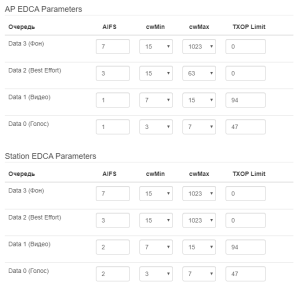
- AP EDCA parameters — таблица настроек параметров точки доступа (трафик передается от точки доступа к клиенту):
- Очередь — предопределенные очереди для различного рода трафика:
- Data 3 (Фон) — низкоприоритетная очередь, высокая пропускная способность (приоритеты 802.1p: cs1, cs2);
- Data 2 (Best Effort) — среднеприоритетная очередь, средняя пропускная способность и задержка. В данную очередь отправляется большинство традиционных IP-данных (приоритеты 802.1p: cs0, cs3);
- Data 1 (Видео) — высокоприоритетная очередь, минимальные задержки. В данной очереди автоматически обрабатываются видеоданные, чувствительные к времени (приоритеты 802.1p: cs4, cs5);
- Data 0 (Голос) — высокоприоритетная очередь, минимальные задержки. В данной очереди автоматически обрабатываются данные, чувствительные к времени, такие как VoIP, потоковое видео (приоритеты 802.1p: cs6, cs7).
- AIFS — Arbitration Inter-Frame Spacing, определяет время ожидания кадров (фреймов) данных, измеряется в слотах, принимает значения 1–255;
- cwMin — начальное значение времени ожидания перед повторной отправкой кадра, задается в миллисекундах, принимает значения 1, 3, 7, 15, 31, 63, 127, 255, 511, 1023. Значение cwMin не может превышать значение cwMax;
- cwMax — максимальное значение времени ожидания перед повторной отправкой кадра, задается в миллисекундах, принимает значения 1, 3, 7, 15, 31, 63, 127, 255, 511, 1023. Значение cwMax должно быть больше значения cwMin;
- TXOP Limit — параметр используется только для данных, передаваемых от клиента до точки доступа. Возможность передачи — интервал времени, в миллисекундах, когда клиентская WME-станция имеет права инициировать передачу данных по беспроводной среде к точке доступа, максимальное значение 65535 миллисекунд;
- Очередь — предопределенные очереди для различного рода трафика:
- Station EDCA parameters — таблица настроек параметров клиента (трафик передается от клиента до точки доступа). Описание полей таблицы приведено выше.
Для вступления в силу новой конфигурации и занесения настроек в энергонезависимую память нажмите кнопку «Применить». Для отмены изменений нажмите кнопку «Отмена».
| Scroll Pagebreak |
|---|
Подменю «Radio 5 ГГц»
В подменю «Radio 5 ГГц » осуществляются настройки основных параметров радиоинтерфейса устройства, работающего в диапазоне 5 ГГц.
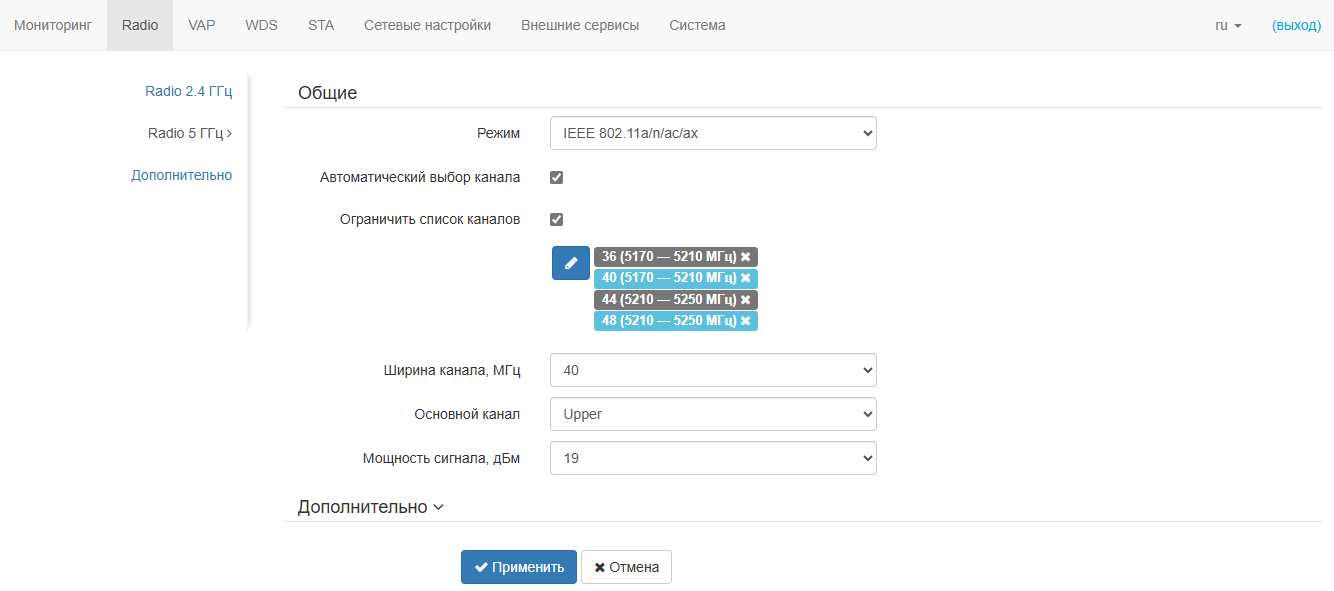
- Режим — режим работы интерфейса согласно стандартам:
- IEEE 802.11aх;
- IEEE 802.11a/n/ac;
- IEEE 802.11a/n/ac/ax.
- Автоматический выбор канала — при установленном флаге точка будет автоматически выбирать наименее загруженный радиоканал для работы Wi-Fi интерфейса. При снятом флаге открывается доступ для установки статического рабочего канала;
- Канал — выбор канала передачи данных;
- Ограничить список каналов — при установленном флаге точка доступа будет использовать ограниченный пользователем список каналов для работы в автоматическом режиме выбора канала. Если флаг напротив «Ограничить список каналов» не установлен или в списке отсутствуют каналы, то точка доступа будет выбирать рабочий канал из всех доступных каналов данного диапазона частот. Каналы диапазона 5 ГГц: 36-64, 132-144, 149-165;
- Ограничить список каналов клиента — данный флаг аналогичен «Ограничить список каналов», однако работает только в режиме клиента (STA). По умолчанию флаг не установлен;
- Ширина канала, МГц — ширина полосы частот канала, на котором работает точка доступа, принимает значения 20, 40 и 80 МГц;
- Основной канал — параметр может быть изменен только при пропускной способности статически заданного канала, равной 40 МГц. Канал 40 МГц можно считать состоящим из двух каналов по 20 МГц, которые граничат в частотной области. Эти два канала 20 МГц называют первичным и вторичным каналами. Первичный канал используется клиентами, которые поддерживают только полосу пропускания канала 20 МГц:
- Upper — первичным каналом будет верхний канал 20 МГц в полосе 40 МГц;
- Lower — первичным каналом будет нижний канал 20 МГц в полосе 40 МГц.
- Мощность сигнала, дБм — регулировка мощности сигнала передатчика Wi-Fi в дБм. Принимает значение от 0 до 19 дБм.
| Scroll Pagebreak |
|---|
| Подсказка |
|---|
В случае, если в списке «Ограничить список каналов» указан недоступный для выбора канал, то он будет отмечен серым цветом. Для того чтобы новая конфигурация была применена на точке доступа, в списке «Ограничить список каналов» должны быть указаны только доступные (выделенные синим цветом) каналы. Пример. На точке доступа еще не производилось никаких настроек, по умолчанию на Radio 5 ГГц установлена «Ширина канала» 20 МГц, а в списке «Ограничить список каналов» указаны каналы: 36, 40, 44, 48.
Если изменить параметр «Ширина канала» на 40 МГц и не удалить серые каналы из списка, то при нажатии на кнопку «Применить» в браузере появится ошибка «Введенные данные содержат ошибки. Изменения не были применены». Соответственно, конфигурация точки доступа изменена не будет. Это происходит по причине того, что каналы, выделенные серым цветом в списке «Ограничить список каналов», не подходят под определение «Основной канал» = Upper. |
В разделе «Дополнительно» осуществляется настройка дополнительных параметров радиоинтерфейса устройства.
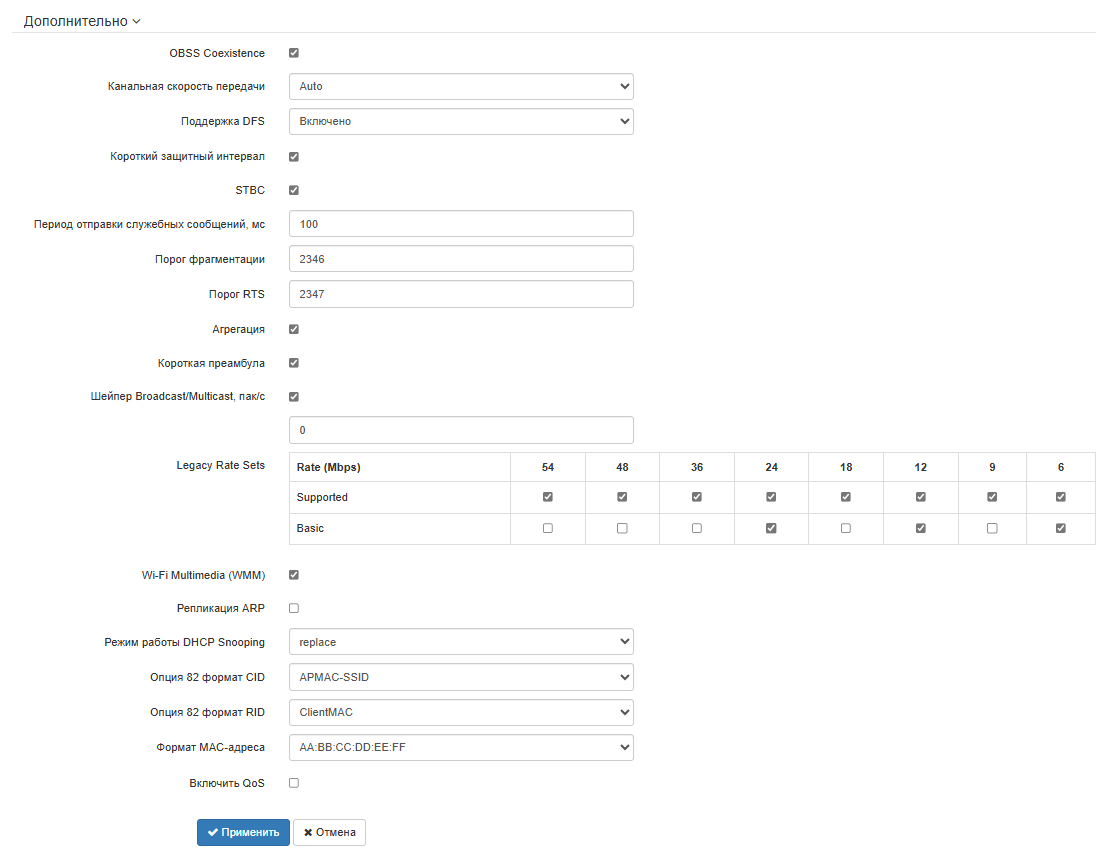
- OBSS Coexistence — режим автоматического уменьшения ширины канала при загруженном радиоэфире. При установленном флаге режим включен;
- Канальная скорость передачи — фиксированная скорость беспроводной передачи данных, определяемая спецификациями стандартов IEEE 802.11;
- Поддержка DFS — механизм динамического выбора частоты. Требует от беспроводных устройств сканировать радиоэфир и избегать использования каналов, совпадающих с каналами, на которых работают радиолокационные системы в 5 ГГц диапазоне:
- Выключено — механизм выключен. DFS-каналы не доступны для выбора;
- Включено — механизм включен;
- Принудительно — механизм выключен. DFS-каналы доступны для выбора;
- Короткий защитный интервал — поддержка укороченного защитного интервала. Точка доступа передает данные, используя защитный интервал в 400 нс (вместо 800 нс) при общении с клиентами, которые также поддерживают короткий защитный интервал;
- STBC — метод пространственно-временного блочного кодирования, направленный на повышение надежности передачи данных. Поле доступно, только если выбранный режим работы радиоинтерфейса включает в себя 802.11n. При установленном флаге устройство передает один поток данных через несколько антенн. Если флаг не установлен, устройство не передает один и тот же поток данных через несколько антенн;
- Период отправки служебных сообщений — период посылки Beacon-фреймов. Фреймы передаются для обнаружения точки доступа в эфире, принимает значения 20–2000 мс, по умолчанию — 100 мс;
- Порог фрагментации — порог фрагментации фрейма в байтах. Принимает значения 256–2346, по умолчанию — 2346;
- Порог RTS — указывает число байт, через которое посылается запрос на передачу (Request to Send). Уменьшение данного значения может улучшить работу точки доступа при большом количестве подключенных клиентов, однако это уменьшает общую пропускную способность беспроводной сети. Принимает значения 0–2347, по умолчанию — 2347;
- Агрегация — включение поддержки AMPDU/AMSDU;
- Короткая преамбула — использование короткой преамбулы пакета;
- Шейпер Broadcast/Multicast, пак/с — при установленном флаге выполняется ограничение передачи широковещательного/мультикастового трафика по беспроводной сети. Укажите лимит для широковещательного трафика в появившемся окне (пак/с);
- Legacy Rate Sets — поддерживаемые и транслируемые точкой доступа наборы канальных скоростей;
- Wi-Fi Multimedia (WMM) — включение поддержки WMM (Wi-Fi Multimedia);
- Репликация ARP — механизм конвертирования ARP-запросов из Broadcast в Unicast;
- Режим работы DHCP Snooping — выбор политики обработки DHCP опции 82. Доступные значения для выбора:
- ignore — обработка опции 82 отключена. Значение по умолчанию;
- remove — точка доступа удаляет значение опции 82;
- replace — точка доступа подставляет или заменяет значение опции 82. При выборе данного значения для редактирования открываются следующие параметры:
- Опция 82 формат CID — замена значения параметра CID, может принимать значения:
- APMAC-SSID — замена значения параметра CID на <MAC-адрес точки доступа>-<имя SSID>. Значение по умолчанию;
- SSID — замена значения параметра на имя SSID, к которому подключен клиент;
- custom – замена значения параметра CID на значение, указанное в параметре «Опция 82 уникальный CID»;
- Опция 82 уникальный CID — произвольная строка до 52 символов, которая будет передаваться в CID. Если значение параметра не задано, точка будет изменять CID на значение по умолчанию – APMAC-SSID.
- Опция 82 формат RID — замена значения параметра RID, может принимать следующие значения:
- ClientMAC — изменять содержимое RID на MAC-адрес клиентского устройства. Значение по умолчанию;
- APMAC — изменять содержимое RID на MAC-адрес точки доступа;
- APdomain — изменять содержимое RID на домен, в котором находится точка доступа;
- custom — изменять содержимое RID на значение, указанное в параметре «Опция 82 уникальный RID»;
- Опция 82 уникальный RID — произвольная строка до 63 символов, которая будет передаваться в RID. Если значение параметра не задано, точка будет изменять RID на значение по умолчанию – ClientMAC.
- Формат MAC-адреса — выбор разделителей октетов MAC-адреса, который передается в CID и RID:
- AA:BB:CC:DD:EE:FF — в качестве разделителя выступает знак двоеточия. Значение по умолчанию;
- AA-BB-CC-DD-EE-FF — в качестве разделителя выступает знак тире.
- Опция 82 формат CID — замена значения параметра CID, может принимать значения:
- Включить QoS — при установленном флаге доступна настройка функций обеспечения качества обслуживания (Quality of Service).
Для настройки обеспечения качества обслуживания доступны следующие функции:
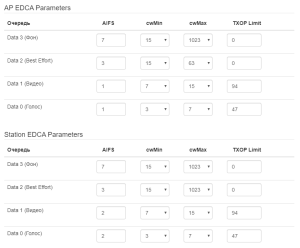
- AP EDCA parameters — таблица настроек параметров точки доступа (трафик передается от точки доступа к клиенту):
- Очередь — предопределенные очереди для различного рода трафика:
- Data 3 (Фон) — низкоприоритетная очередь, высокая пропускная способность (приоритеты 802.1p: cs1, cs2);
- Data 2 (Best Effort) — среднеприоритетная очередь, средняя пропускная способность и задержка. В данную очередь отправляется большинство традиционных IP-данных (приоритеты 802.1p: cs0, cs3);
- Data 1 (Видео) — высокоприоритетная очередь, минимальные задержки. В данной очереди автоматически обрабатываются видеоданные, чувствительные к времени (приоритеты 802.1p: cs4, cs5);
- Data 0 (Голос) — высокоприоритетная очередь, минимальные задержки. В данной очереди автоматически обрабатываются данные, чувствительные к времени, такие как VoIP, потоковое видео (приоритеты 802.1p: cs6, cs7).
- AIFS — Arbitration Inter-Frame Spacing, определяет время ожидания кадров (фреймов) данных, измеряется в слотах, принимает значения 1–255;
- cwMin — начальное значение времени ожидания перед повторной отправкой кадра, задается в миллисекундах, принимает значения 1, 3, 7, 15, 31, 63, 127, 255, 511, 1023. Значение cwMin не может превышать значение cwMax;
- cwMax — максимальное значение времени ожидания перед повторной отправкой кадра, задается в миллисекундах, принимает значения 1, 3, 7, 15, 31, 63, 127, 255, 511, 1023. Значение cwMax должно быть больше значения cwMin;
- TXOP Limit — параметр используется только для данных, передаваемых от клиента до точки доступа. Возможность передачи — интервал времени, в миллисекундах, когда клиентская WME-станция имеет права инициировать передачу данных по беспроводной среде к точке доступа, максимальное значение 65535 миллисекунд;
- Очередь — предопределенные очереди для различного рода трафика:
- Station EDCA parameters — таблица настроек параметров клиента (трафик передается от клиента до точки доступа). Описание полей таблицы приведено выше.
Для вступления в силу новой конфигурации и занесения настроек в энергонезависимую память нажмите кнопку «Применить». Для отмены изменений нажмите кнопку «Отмена».
Подменю «Дополнительно»
В подменю «Дополнительно» осуществляется настройка дополнительных параметров радиоинтерфейсов устройства.
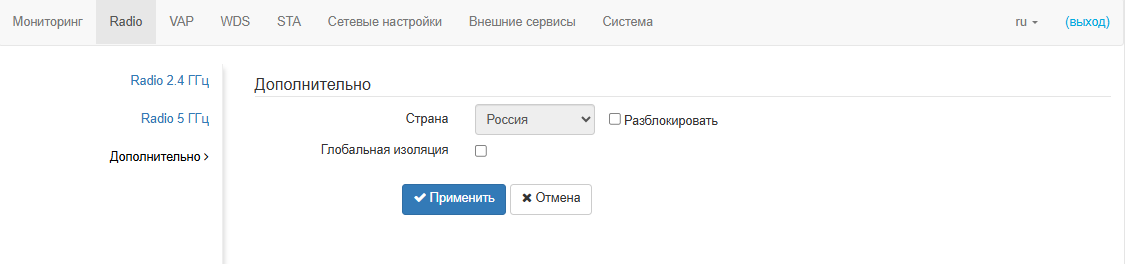
Страна — название страны, в которой работает точка доступа. Для выбора страны нужно выставить флаг «Разблокировать». В зависимости от указанного значения будут применены ограничения к полосе частот и мощности передатчика, которые действуют в данной стране. От установленной страны зависит список доступных частотных каналов, что влияет на автоматический выбор канала в режиме Channel = Auto. Если клиентское оборудование лицензировано для использования в другом регионе, возможно, установить связь с точкой доступа в таком случае не удастся.
Предупреждение Настройка локальных (региональных) ограничений, включая работу на разрешенных частотных каналах и выходной мощности, является ответственностью инсталляторов.
Подсказка Выбор неправильного региона может привести к проблемам совместимости с разными клиентскими устройствами.
- Глобальная изоляция — при установленном флаге включается изоляция трафика между клиентами разных VAP и разных радиоинтерфейсов.
Для вступления в силу новой конфигурации и занесения настроек в энергонезависимую память нажмите кнопку «Применить». Для отмены изменений нажмите кнопку «Отмена».
| Scroll Pagebreak |
|---|
Меню «VAP»
В меню «VAP» выполняется настройка виртуальных точек доступа Wi-Fi (VAP).
| Предупреждение |
|---|
После включения режима клиента (STA) будет недоступна настройка VAP в том radio, в котором был настроен режим клиента (STA). |
Подменю «Суммарно»
В подменю «Суммарно» отображаются настройки всех VAP на радиоинтерфейсах Radio 2.4 ГГц и Radio 5 ГГц. Можно посмотреть настройки каждой виртуальной точки в разделах VAP0–VAP6.
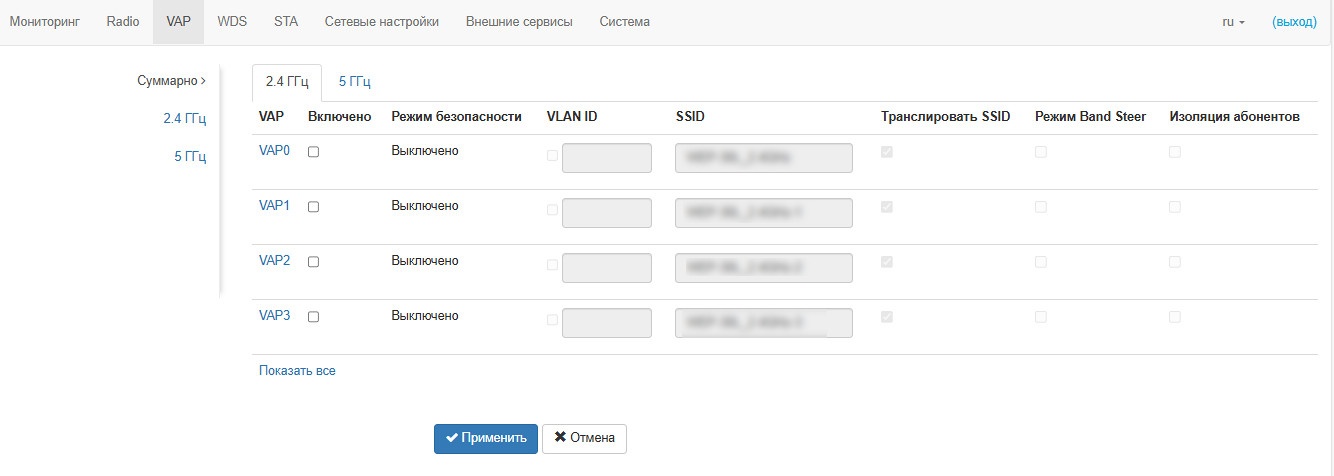
- VAP0–VAP6 — порядковый номер виртуальной точки доступа;
- Включено — при установленном флаге виртуальная точка доступа включена, иначе — выключена;
- Режим безопасности — тип шифрования данных, используемый на виртуальной точке доступа;
- VLAN ID — номер VLAN, с которого будет сниматься метка при передаче трафика Wi-Fi клиентам, подключенным к данной VAP. При прохождении трафика в обратную сторону на нетегированный трафик от клиентов будет навешиваться метка VLAN ID (при отключенном режиме VLAN Trunk);
- SSID — имя виртуальной беспроводной сети;
- Транслировать SSID — при установленном флаге включено вещание в эфир SSID, иначе — выключено;
- Режим Band Steer — при установленном флаге активно приоритетное подключение клиента к 5 ГГц сети. Для работы функции нужно создать VAP с одинаковым SSID на каждом радиоинтерфейсе и активировать на них параметр «Режим Band Steer»;
- Изоляция абонентов — при установленном флаге включена изоляция трафика между клиентами в пределах одной VAP.
| Предупреждение |
|---|
После включения режима клиента (STA) настройка VLAN ID будет недоступна. |
Подменю «VAP»
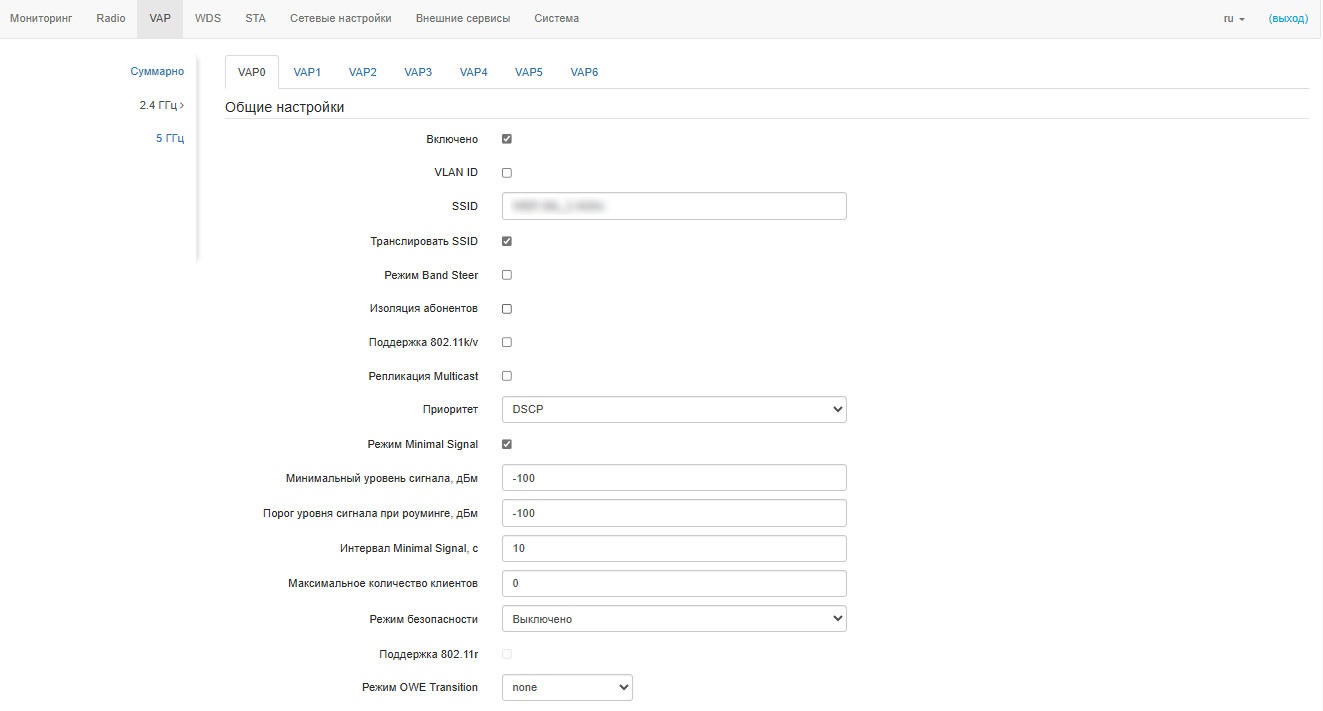
Общие настройки:
- Включено — при установленном флаге виртуальная точка доступа включена, иначе — выключена;
- VLAN ID — номер VLAN, с которого будет сниматься метка при передаче трафика Wi-Fi клиентам, подключенным к данной VAP. При прохождении трафика в обратную сторону на нетегированный трафик от клиентов будет навешиваться метка VLAN ID (при отключенном режиме VLAN Trunk);
- SSID — имя виртуальной беспроводной сети;
- Транслировать SSID — при установленном флаге включено вещание в эфир SSID, иначе — выключено;
- Режим Band Steer — при установленном флаге активно приоритетное подключение клиента к 5 ГГц сети. Для работы функции нужно создать VAP с одинаковым SSID на каждом радиоинтерфейсе и активировать на них параметр «Режим Band Steer»;
- Изоляция абонентов — при установленном флаге включена изоляция трафика между клиентами в пределах одной VAP;
- Поддержка 802.11k/v — включить поддержку стандартов 802.11k/v на виртуальной точке доступа;
- Репликация Multicast — при установленном флаге Multicast-трафик в сторону клиентов будет преобразовываться в Unicast до каждого клиента, при отключенном — проходить без модификаций;
- Приоритет — выбор способа приоритизации. Определяет поле, на основании которого трафик, передающийся в радиоинтерфейс, будет распределяться по очередям WMM:
DSCP — будет анализироваться приоритет из поля DSCP заголовка IP-пакета;
- 802.1p — будет анализироваться приоритет из поля CoS (Class of Service) тегированных пакетов.
- Режим Minimal Signal — при установленном флаге функция отключения клиентского Wi-Fi оборудования при низком уровне сигнала (Minimal Signal) включена. Для работы функционала необходимо настроить следующие параметры:
- Минимальный уровень сигнала — уровень сигнала в дБм, ниже которого происходит отключение клиентского оборудования от виртуальной сети;
- Порог уровня сигнала при роуминге — уровень чувствительности роуминга в дБм, ниже которого происходит переключение клиентского оборудования на другую точку доступа. Параметр должен быть выше, чем «Минимальный уровень сигнала»: если «Минимальный уровень сигнала» равен -75 дБм, то «Порог уровня сигнала при роуминге» должен быть равен, например, -70 дБм;
- Интервал Minimal Signal — период времени, по истечении которого принимается решение об отключении клиентского оборудования от виртуальной сети.
- Максимальное количество клиентов — максимально допустимое число подключаемых к виртуальной сети клиентов;
- Режим безопасности — режим безопасности доступа к беспроводной сети:
- Выключено — не использовать шифрование для передачи данных. Точка доступна для подключения любого клиента. Для сетей открытого типа можно дополнительно настроить «Режим OWE Transition1». В этом поле необходимо указать интерфейс с типом шифрования OWE, с которым будет установлена связь;
- OWE (Opportunistic Wireless Encryption) — метод шифрования, обеспечивающий безопасность данных, передаваемых по незащищенной сети. При этом от пользователей не требуется каких-то дополнительных действий и ввода пароля для подключения к сети.
При выборе данного режима отображается нередактируемое поле «Режим OWE Transition1», указывающее интерфейс с открытым типом шифрования, с которым настроена связность в текущий момент;
| Подсказка | ||||||
|---|---|---|---|---|---|---|
|
- WPA, WPA2, WPA/WPA2, WPA2/WPA3, WPA3 — способы шифрования, при выборе одного из способов будет доступна следующая настройка:
- Ключ WPA — ключ/пароль, необходимый для подключения к виртуальной точке доступа. Длина ключа составляет от 8 до 63 символов.
- WPA-Enterprise, WPA2-Enterprise, WPA/WPA2-Enterprise, WPA2/WPA3-Enterprise, WPA3-Enterprise — режим шифрования канала беспроводной связи, при котором клиент авторизуется на централизованном RADIUS-сервере. Для настройки данного режима безопасности требуется указать параметры RADIUS-сервера. Также требуется указать ключ для RADIUS-сервера.
При выборе одного из способов будет доступна следующая настройка (см. скрин ниже).
- WPA, WPA2, WPA/WPA2, WPA2/WPA3, WPA3 — способы шифрования, при выборе одного из способов будет доступна следующая настройка:
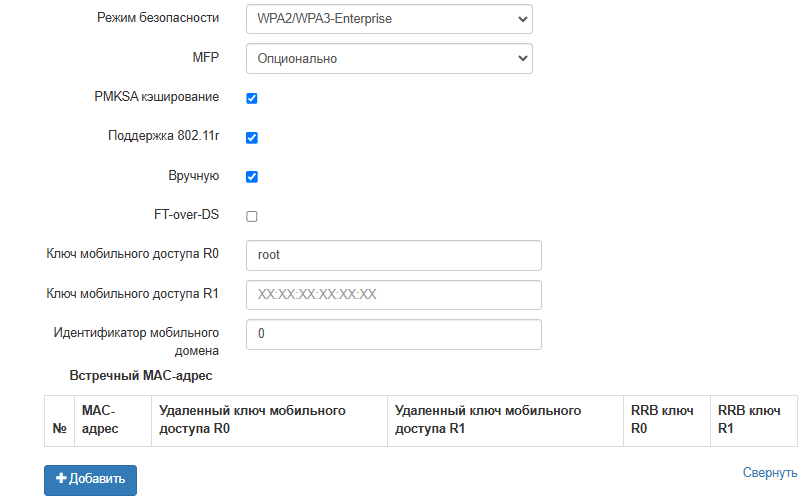
- MFP — защита management-кадров (доступно при режиме безопасности WPA2, WPA3, WPA2/WPA3, WPA2-Enterprise, WPA2/WPA3-Enterprise и WPA3-Enterprise, при выборе других режимов безопасности MFP переводится в состояние Отключено, при выборе режима безопасности WPA3, WPA3-Enterprise, MFP переводится в состояние Включено):
- Отключено — защита management-кадров отключена;
- Опционально — защита работает, если клиент поддерживает MFP. Клиенты без поддержки MFP могут подключиться к данной VAP;
- Включено — защита включена, клиенты, не поддерживающие MFP, подключиться не могут.
- PMKSA кэширование — флаг управляет включением кэширования информации о подключении Enterprise-клиента. При включении данной функции точка доступа запоминает клиентское устройство после авторизации на 12 часов и не требует повторной аутентификации на RADIUS-сервере при подключении в течение этого времени. Включение данной функции сокращает время роуминга при возвращении клиента на точку в режиме WPA Enterprise. Настройка доступна только при режимах безопасности Enterprise;
- 802.11r — функционал быстрого роуминга, работает только с клиентами, которые поддерживают стандарт IEEE 802.11r. Роуминг 802.11r возможен только между VAP с режимом безопасности WPA2 и выше:
- Поддержка 802.11r — включить поддержку стандартa 802.11r на виртуальной точке доступа;
- Вручную — при установленном флаге появляется возможность ручной настройки параметров роуминга;
- FT-over-DS — включение режима «Over the DS»;
- Ключ мобильного доступа R0 — уникальный ключ для данной VAP, например, серийный номер;
- Ключ мобильного доступа R1 — MAC-адрес VAP (можно посмотреть в выводе команды ifconfig);
- Идентификатор мобильного домена — номер группы, в рамках которой может быть совершен роуминг. Принимает значения от 0 до 65535;
- Встречный MAC-адрес:
- MAC-адрес — MAC-адрес VAP-интерфейса встречной точки доступа. Максимальное количество — 256;
- Удаленный ключ мобильного доступа R0 — уникальный ключ, должен совпадать с «Ключ мобильного доступа R0» на VAP встречной точке доступа;
- Удаленный ключ мобильного доступа R1 — MAC-адрес VAP на встречной точке доступа;
- RRB ключ R0 — случайный ключ. Не должен совпадать с «RRB ключ R1», но обязательно должен совпадать с «RRB ключ R1» встречной точки доступа. Длина ключа — 16 символов;
- RRB ключ R1 — случайный ключ. Не должен совпадать с «RRB ключ R0», но обязательно должен совпадать с «RRB ключ R0» встречной точки доступа. Длина ключа — 16 символов.
- Поддержка 802.11r — включить поддержку стандартa 802.11r на виртуальной точке доступа;
| Предупреждение |
|---|
После включения режима клиента (STA) настройка VLAN ID будет недоступна. |
Scroll Pagebreak
RADIUS:
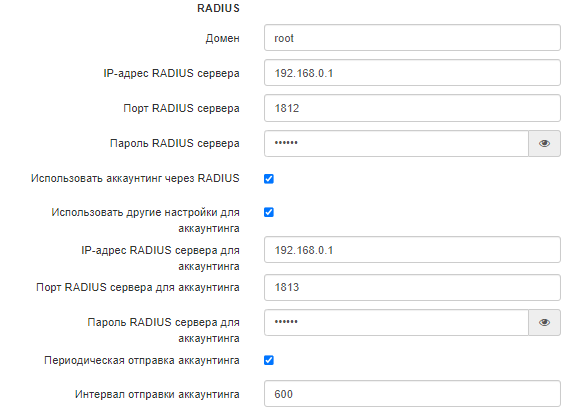
- Домен — домен пользователя;
- IP-адрес RADIUS-сервера — адрес RADIUS-сервера;
- Порт RADIUS-сервера — порт RADIUS-сервера, который используется для аутентификации и авторизации;
- Пароль RADIUS-сервера — пароль для RADIUS-сервера, используемого для аутентификации и авторизации;
- Использовать аккаунтинг через RADIUS — при установленном флаге будут отправляться сообщения «Accounting» на RADIUS-сервер;
- Использовать другие настройки для аккаунтинга:
- IP-адрес RADIUS-сервера для аккаунтинга — адрес RADIUS-сервера, используемого для аккаунтинга;
- Пароль RADIUS-сервера для аккаунтинга — пароль для RADIUS-сервера, используемого для аккаунтинга;
- Порт RADIUS-сервера для аккаунтинга — порт, который будет использован для сбора аккаунтинга на RADIUS-сервере;
- Периодическая отправка аккаунтинга — включить периодическую отправку сообщений «Accounting» на RADIUS-сервер. Задать интервал отправки сообщений можно в поле «Интервал отправки аккаунтинга».
Scroll Pagebreak
Портальная авторизация:
При режимах безопасности: Выключено, WPA, WPA2, WPA/WPA2, WPA3, WPA2/WPA3 на VAP доступна настройка портальной авторизации.
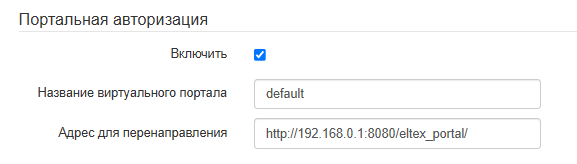
- Включить — при установленном флаге авторизация пользователей в сети будет производиться посредством виртуального портала;
- Название виртуального портала — имя виртуального портала, на который будет перенаправлен пользователь при подключении к сети;
- Адрес для перенаправления — адрес внешнего виртуального портала, на который будет перенаправлен пользователь при подключении к сети.
Ограничения скорости:
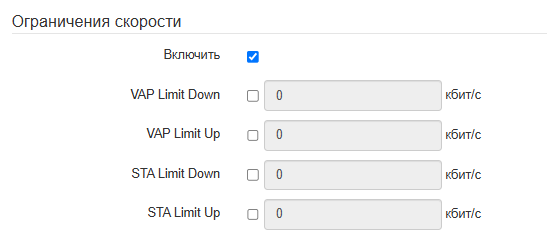
- Включить — активировать поле настроек;
- VAP Limit Down — ограничение пропускной способности в направлении от точки доступа до клиентов (в сумме), подключенных к данной VAP, Кбит/с;
- VAP Limit Up — ограничение пропускной способности в направлении от клиентов (в сумме), подключенных к данной VAP, до точки доступа, Кбит/с;
- STA Limit Down — ограничение пропускной способности в направлении от точки доступа до клиентов (каждого в отдельности), подключенных к данной VAP, Кбит/с;
- STA Limit Up — ограничение пропускной способности в направлении от клиентов (каждого в отдельности), подключенных к данной VAP, до точки доступа, Кбит/с.
Для вступления в силу новой конфигурации и занесения настроек в энергонезависимую память нажмите кнопку «Применить». Для отмены изменений нажмите кнопку «Отмена».
| Scroll Pagebreak |
|---|
Контроль доступа по MAC:
В данном подразделе выполняется настройка списков MAC-адресов клиентов, которым, в зависимости от выбранной политики доступа, разрешено или запрещено подключаться к данной VAP.
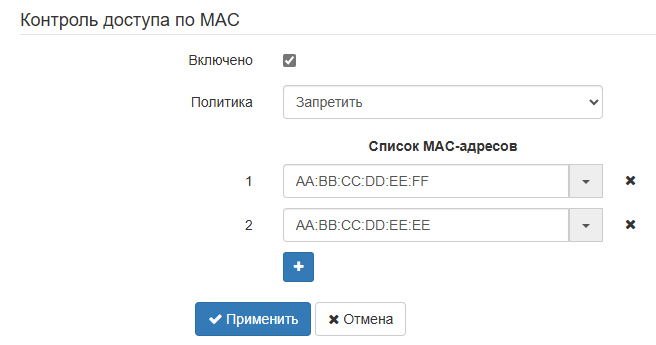
- Включено — при установленном флаге будет работать выбранная политика доступа;
- Политика — политика доступа. Возможные значения:
- Запретить — к данной VAP будет запрещено подключаться клиентам, MAC-адреса которых содержатся в списке. Всем остальным доступ будет разрешен;
- Разрешить — к данной VAP будет разрешено подключаться только тем клиентам, MAC-адреса которых содержатся в списке. Всем остальным доступ будет запрещен.
- Список MAC-адресов — список MAC-адресов клиентов, которым разрешен или запрещен доступ к данной VAP. Может содержать до 128 адресов.
Для того чтобы добавить адрес в список, нажмите кнопку  и в появившемся поле введите MAC-адрес. Чтобы удалить адрес из списка, нажмите кнопку
  в соответствующей строке.
Если возникла необходимость добавить в список MAC-адрес клиента, который в данный момент подключен к точке доступа, нажмите в конце строки кнопку  и выберите нужный адрес из списка, он автоматически добавится в поле.
По умолчанию в списке отображается до 10 адресов. Для того чтобы увидеть полный список в случае, если он содержит более 10 адресов, нажмите кнопку «Показать всё».

Для вступления в силу новой конфигурации и занесения настроек в энергонезависимую память нажмите кнопку «Применить». Для отмены изменений нажмите кнопку «Отмена».
| Scroll Pagebreak |
|---|
Меню «WDS»
В меню «WDS» выполняется настройка беспроводных мостов между WOP-30LI.
| Подсказка |
|---|
При конфигурировании WDS-соединения необходимо, чтобы на устройствах, которые будут соединяться по WDS, в настройках радиоинтерфейса были выбраны одинаковый канал и ширина канала. |
| Предупреждение |
|---|
После включения режима клиента (STA) будет недоступна настройка WDS в том radio, в котором был настроен режим клиента (STA). |
Подменю «WDS»
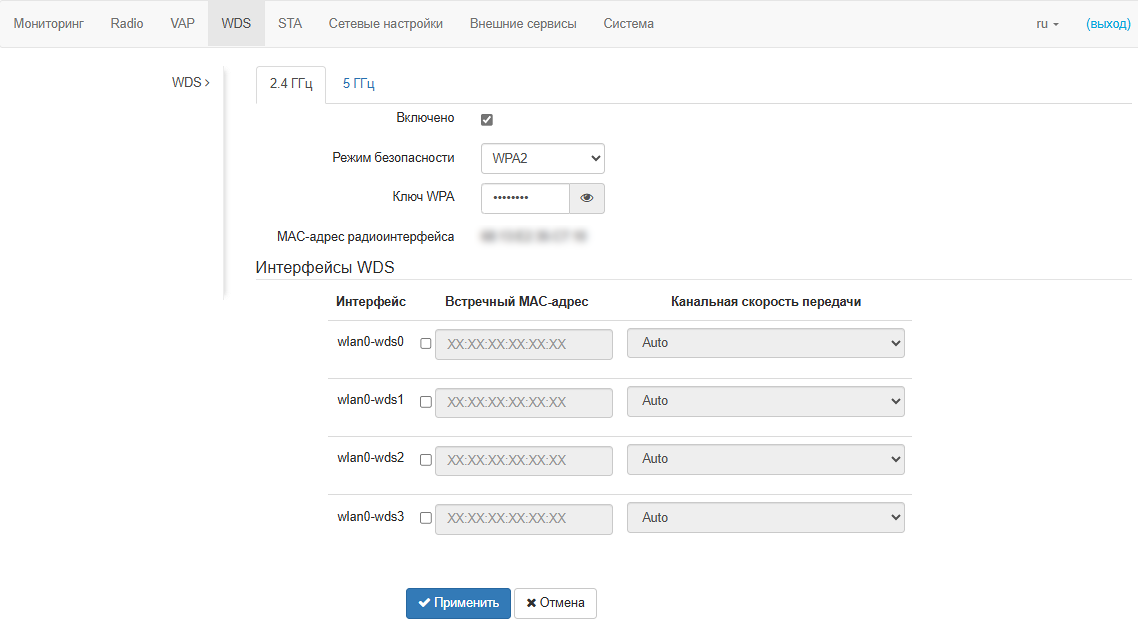
Во вкладках «2.4 ГГц» и «5 ГГц» выбирается радиоинтерфейс устройства, на котором необходимо построить беспроводной мост.
- Включено — при установленном флаге режим беспроводного моста включен, иначе — выключен;
- Режим безопасности — режим безопасности доступа к беспроводной сети:
- Выключить — не использовать шифрование для передачи данных;
- WPA2 — способ шифрования, при выборе которого будет доступна следующая настройка:
- Ключ WPA — ключ/пароль, необходимый для подключения к встречной точке доступа. Длина ключа составляет от 8 до 63 символов.
- MAC-адрес радиоинтерфейса — MAC-адрес радиоинтерфейса данного устройства;
- Интерфейс — выбор и включение WDS-интерфейса, на котором будет построен беспроводной мост;
- Встречный MAC-адрес — MAC-адрес радиоинтерфейса встречного устройства, до которого настраивается беспроводной мост;
- Канальная скорость передачи — фиксированная скорость беспроводной передачи данных, определяемая спецификациями стандартов IEEE 802.11. Для каждого интерфейса выбирается индивидуально.
Для вступления в силу новой конфигурации и занесения настроек в энергонезависимую память нажмите кнопку «Применить». Для отмены изменений нажмите кнопку «Отмена».
| Scroll Pagebreak |
|---|
Меню «STA»
В меню «STA» выполняется настройка режима клиента (STA).
Подменю «Клиент»
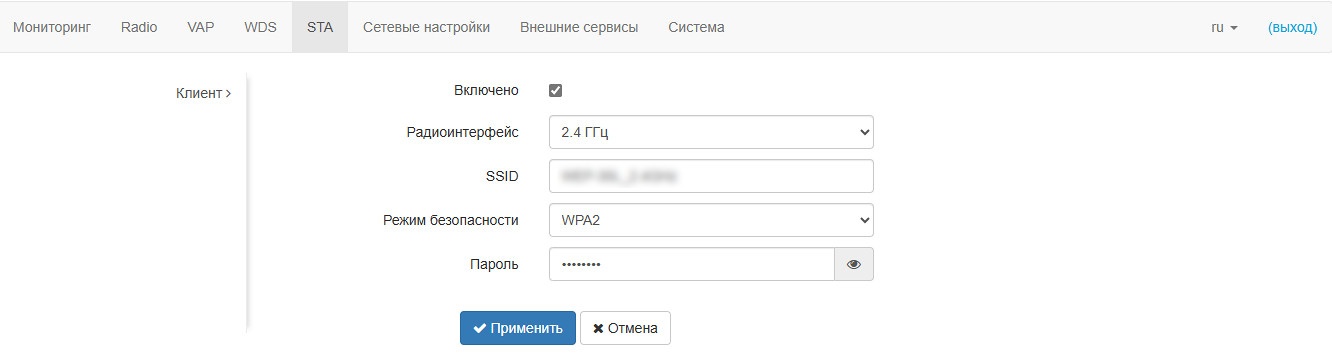
Подключение:
- Включено — при установленном флаге режим клиента (STA) включен, иначе — выключен;
- Радиоинтерфейс — выбор радиоинтерфейса на котором будет настроен режима клиента (STA). Доступны:
- 2.4 ГГц;
- 5 ГГц.
- SSID — имя виртуальной беспроводной сети;
- Режим безопасности — режим безопасности доступа к беспроводной сети:
- Выключено — не использовать шифрование для передачи данных.
- WPA2, WPA3 — способы шифрования, при выборе одного из способов будет доступна следующая настройка:
- Пароль — ключ/пароль, необходимый для подключения к виртуальной точке доступа. Длина ключа составляет от 8 до 63 символов.
- OWE (Opportunistic Wireless Encryption) — метод шифрования, обеспечивающий безопасность данных, передаваемых по незащищенной сети.
Для вступления в силу новой конфигурации и занесения настроек в энергонезависимую память нажмите кнопку «Применить». Для отмены изменений нажмите кнопку «Отмена».
| Scroll Pagebreak |
|---|
Меню «Сетевые настройки»
Подменю «Системная конфигурация»
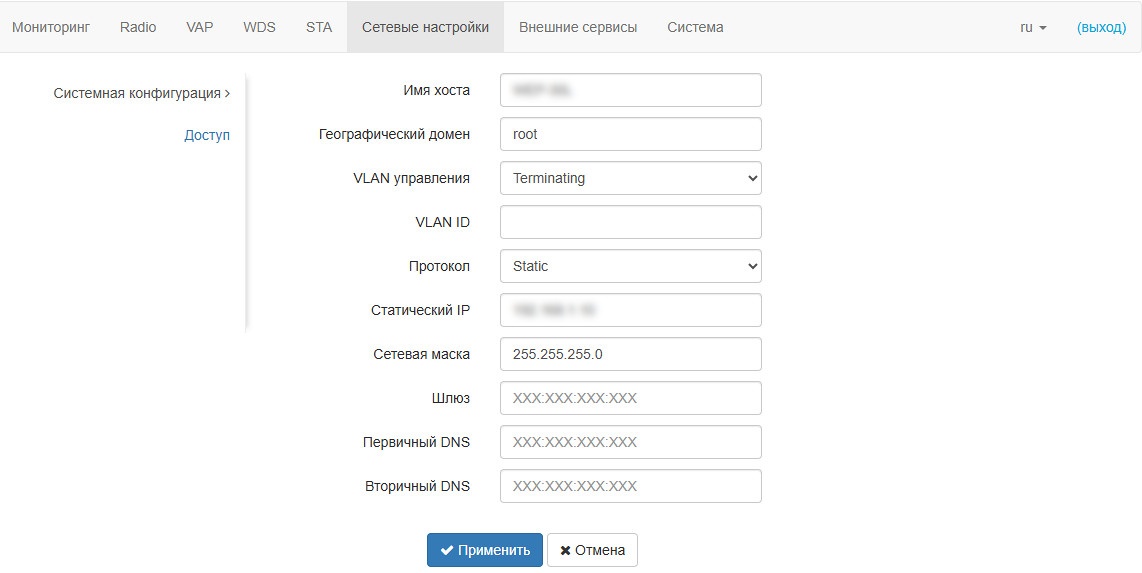
- Имя хоста — сетевое имя устройства, задается строка 1–63 символов: латинские заглавные и строчные буквы, цифры, знак дефис «-» (дефис не может быть последним символом в имени);
- Географический домен — домен узла дерева устройств системы управления EMS, в котором располагается точка доступа;
- VLAN управления:
- Выключено — VLAN управления не используется;
- Terminating — режим, при котором VLAN управления терминируется на точке доступа (в этом случае у клиентов, подключенных через радиоинтерфейс, нет доступа до данного VLAN);
- Forwarding — режим, при котором VLAN управления передается также в радиоинтерфейс (при соответствующей настройке VAP).
- VLAN ID — идентификатор VLAN, используемый для доступа к устройству, принимает значения 1–4094;
- Протокол — выбор протокола, по которому будет осуществляться подключение по Ethernet-интерфейсу устройства к сети предоставления услуг провайдера:
- DHCP — режим работы, при котором IP-адрес, маска подсети, адрес DNS-сервера, шлюз по умолчанию и другие параметры, необходимые для работы в сети, будут получены от DHCP-сервера автоматически;
- Static — режим работы, при котором IP-адрес и все необходимые параметры на WAN-интерфейс назначаются статически. При выборе типа «Static» для редактирования станут доступны следующие параметры:
- Статический IP — IP-адрес WAN-интерфейса устройства в сети провайдера;
- Сетевая маска — маска внешней подсети;
- Шлюз — адрес, на который отправляется пакет, если для него не найден маршрут в таблице маршрутизации.
- Первичный DNS, Вторичный DNS — IP-адреса DNS-серверов. Если адреса DNS-серверов не назначаются автоматически по протоколу DHCP, задайте их вручную.
| Предупреждение |
|---|
После включения режима клиента (STA) будет недоступна настройка VLAN управления в режимах Terminating и Forwarding. |
Для вступления в силу новой конфигурации и занесения настроек в энергонезависимую память нажмите кнопку «Применить». Для отмены изменений нажмите кнопку «Отмена».
| Scroll Pagebreak |
|---|
Подменю «Доступ»
В подменю «Доступ» производится настройка доступа к устройству посредством web-интерфейса, Telnet, SSH, NETCONF и SNMP.
- Для включения доступа к устройству через web-интерфейс по протоколу HTTP установите флаг напротив «WEB». В появившемся окне есть возможность поменять HTTP-порт (по умолчанию — 80). Диапазон допустимых значений портов, помимо установленного по умолчанию, с 1025 по 65535 включительно;
Для включения доступа к устройству через web-интерфейс по протоколу HTTPS установите флаг напротив «WEB-HTTPS». В появившемся окне есть возможность поменять HTTPS-порт (по умолчанию — 443). Диапазон допустимых значений портов, помимо установленного по умолчанию, с 1025 по 65535 включительно;
| Подсказка |
|---|
Порты для протоколов HTTP и HTTPS не должны иметь одинаковое значение. |
- Для включения доступа к устройству через Telnet установите флаг напротив «Telnet»;
- Для включения доступа к устройству через SSH установите флаг напротив «SSH»;
- Для включения доступа к устройству через NETCONF установите флаг напротив «NETCONF».
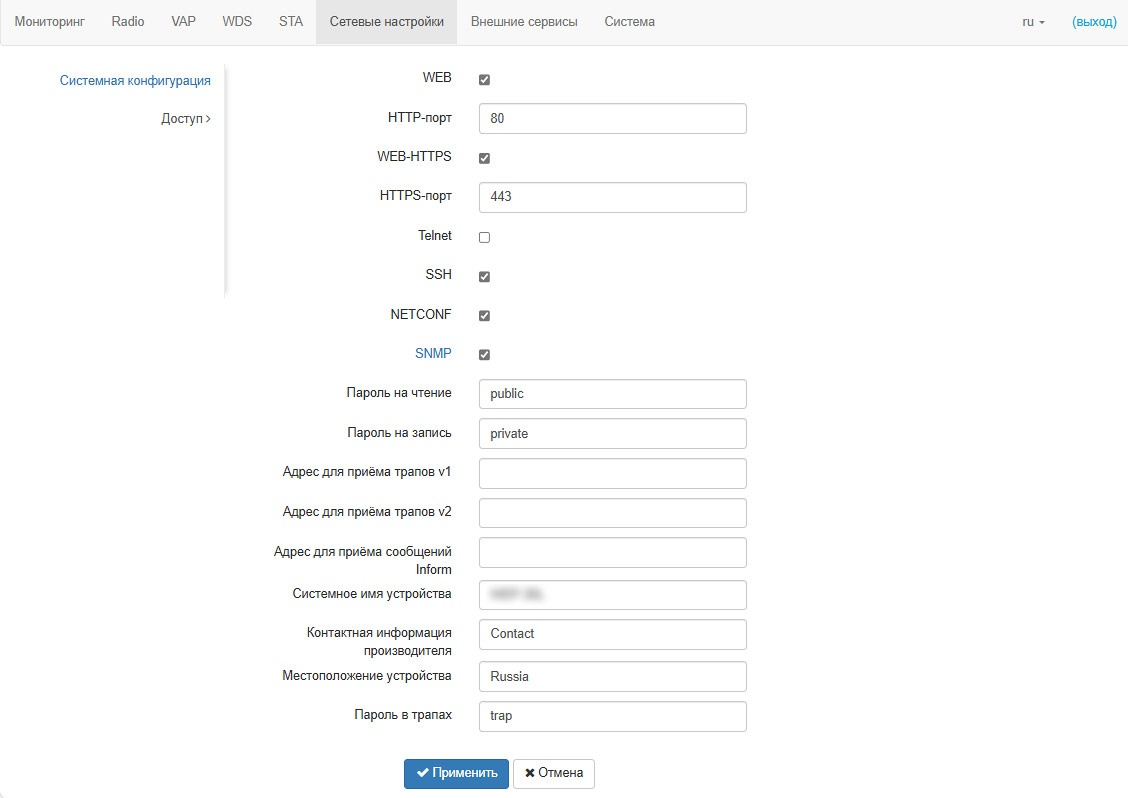
Программное обеспечение WOP-30LI позволяет изменять конфигурацию устройства, проводить мониторинг состояния точки доступа и её датчиков, а также управлять устройством, используя протокол SNMP.
| Scroll Pagebreak |
|---|
Для изменения настроек SNMP установите флаг напротив «SNMP», после чего для редактирования станут доступны следующие параметры SNMP-агента:
- Пароль на чтение — пароль на чтение параметров (общепринятый: public);
Пароль на запись — пароль на запись параметров (общепринятый: private);
Адрес для приёма трапов v1 — IP-адрес или доменное имя приемника сообщений SNMPv1-trap в формате HOST [COMMUNITY [PORT]];
Адрес для приёма трапов v2 — IP-адрес или доменное имя приемника сообщений SNMPv2-trap в формате HOST [COMMUNITY [PORT]];
Адрес для приёма сообщений Inform — IP-адрес или доменное имя приемника сообщений Inform в формате HOST [COMMUNITY [PORT]];
- Системное имя устройства — имя устройства;
- Контактная информация производителя — контактная информация производителя устройства;
- Местоположение устройства — информация о местоположении устройства;
- Пароль в трапах — пароль, содержащийся в трапах (по умолчанию — trap).
Ниже приведен список объектов, поддерживаемых для чтения и конфигурирования посредством протокола SNMP:
- eltexLtd.1.127.1 — мониторинг параметров точки доступа и подключенных клиентских устройств;
- eltexLtd.1.127.3 — управление точкой доступа;
- eltexLtd.1.127.5 — конфигурирование точки доступа.
eltexLtd — 1.3.6.1.4.1.35265 — идентификатор предприятия «ЭЛТЕКС».
Подробное описание OID WOP-30LI доступно по следующей ссылке: Описание OID на WEP/WOP-xL.
Для вступления в силу новой конфигурации и занесения настроек в энергонезависимую память нажмите кнопку «Применить». Для отмены изменений нажмите кнопку «Отмена».
Меню «Внешние сервисы»
Подменю «Портальная авторизация»
Подменю «Портальная авторизация» предназначено для включения и настройки сервиса APB на точке доступа.
Сервис APB используется для обеспечения портального роуминга клиентов между точками доступа, подключенными к сервису.
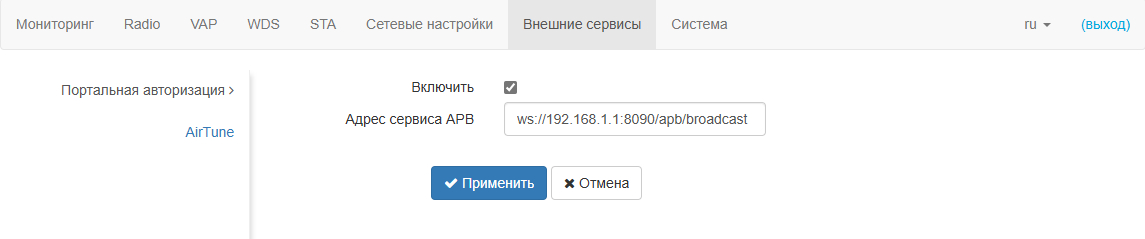
- Включить — при установленном флаге точка будет подключаться к сервису APB, адрес которого указан в поле «Адрес сервиса APB», для обеспечения портального роуминга клиентов;
- Адрес сервиса APB — адрес сервиса APB для поддержки роуминга в режиме портальной авторизации. Задается в формате: «ws://<host>:<port>/apb/broadcast».
Для вступления в силу новой конфигурации и занесения настроек в энергонезависимую память нажмите кнопку «Применить». Для отмены изменений нажмите кнопку «Отмена».
| Scroll Pagebreak |
|---|
Подменю «AirTune»
Подменю «AirTune» предназначено для включения и настройки сервиса AirTune на точке доступа.
Сервис AirTune используется для оптимизации радио-ресурсов (Radio Resource Management) и автоматической настройки бесшовного роуминга 802.11 k/r.
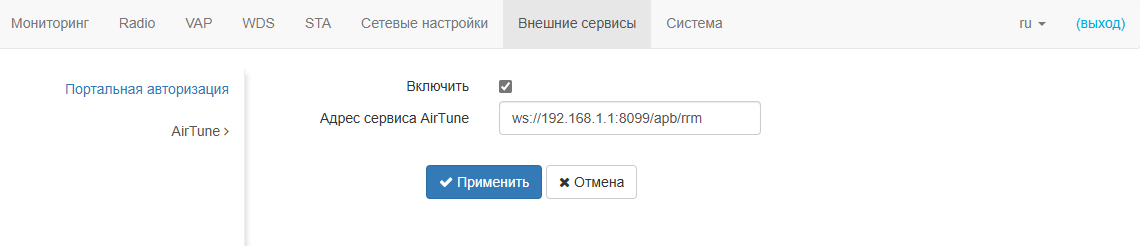
- Включить — при установленном флаге точка будет подключаться к сервису AirTune, адрес которого указан в поле «Адрес сервиса AirTune», для обеспечения функций Radio Resource Management и/или роуминга 802.11 k/r.
- Адрес сервиса AirTune — адрес сервиса AirTune. Задается в формате: «ws://<host>:<port>/apb/rrm».
Для вступления в силу новой конфигурации и занесения настроек в энергонезависимую память нажмите кнопку «Применить». Для отмены изменений нажмите кнопку «Отмена».
| Scroll Pagebreak |
|---|
Меню «Система»
В меню «Система» выполняются настройки системы, времени, доступа к устройству по различным протоколам, производится смена пароля и обновление программного обеспечения устройства.
Подменю «Обновление ПО устройства»
Подменю «Обновление ПО устройства» предназначено для обновления программного обеспечения устройства.
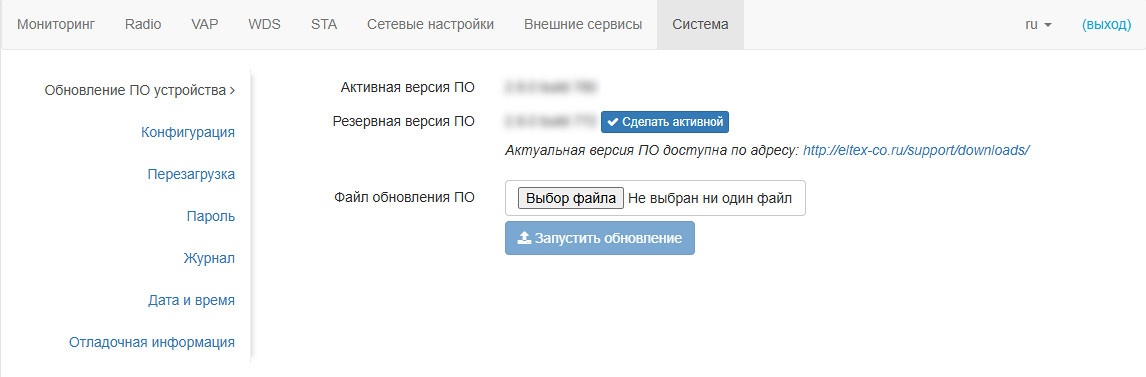
- Активная версия ПО — версия программного обеспечения, установленного на устройстве, работающая в данный момент;
- Резервная версия ПО — версия программного обеспечения, установленного на устройстве, на которую можно переключиться без загрузки файла ПО;
- Сделать активной — кнопка, позволяющая сделать резервную версию ПО активной, для этого потребуется перезагрузка устройства. Активная версия ПО в этом случае станет резервной.
Обновление программного обеспечения
Загрузите файл ПО с сайта http://eltex-co.ru/support/downloads/, выбрав из списка оборудования WOP-30LI, и сохраните его на компьютере. После этого нажмите кнопку «Выберите файл» в поле Файл обновления ПО и укажите путь к файлу ПО в формате .tar.gz.
Для запуска процесса обновления необходимо нажать кнопку «Запустить обновление». Процесс обновления займет несколько минут (о его текущем статусе будет указано на странице), после чего устройство автоматически перезагрузится.
| Предупреждение |
|---|
Не отключайте питание устройства и не выполняйте его перезагрузку в процессе обновления ПО. |
| Scroll Pagebreak |
|---|
Подменю «Конфигурация»
В подменю «Конфигурация» выполняется сохранение и обновление текущей конфигурации.
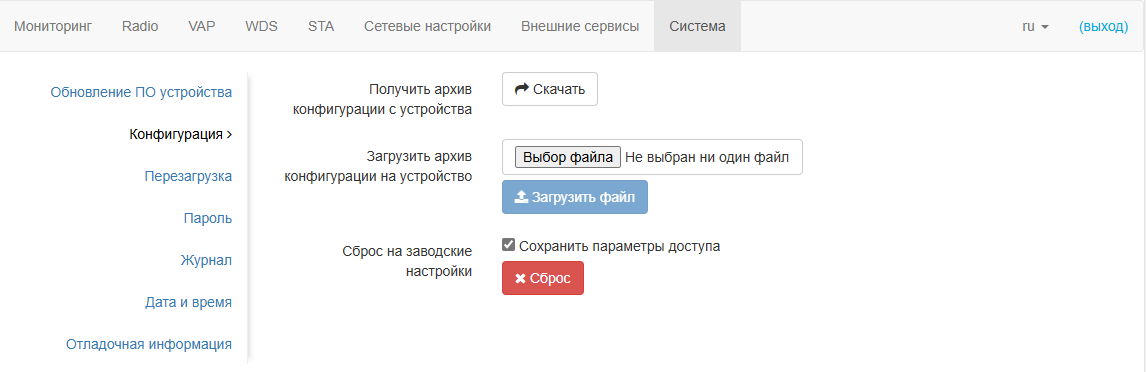
Получение конфигурации
Чтобы сохранить текущую конфигурацию устройства на локальный компьютер, нажмите кнопку «Скачать».
Обновление конфигурации
Для загрузки сохраненного на локальном компьютере файла конфигурации используется пункт «Загрузить архив конфигурации на устройство». Для обновления конфигурации устройства нажмите кнопку «Выберите файл», укажите файл (в формате .tar.gz) и нажмите кнопку «Загрузить файл». Загруженная конфигурация применяется автоматически без перезагрузки устройства.
Сброс устройства на заводские настройки
Чтобы сделать сброс всех настроек устройства на стандартные заводские установки, нажмите кнопку «Сброс». Если активирован флаг «Сохранить параметры доступа», то будут сохранены те параметры конфигурации, которые отвечают за доступ к устройству (настройка IP-адреса, настройки доступа по Telnet/SSH/SNMP/Netconf/Web).
Подменю «Перезагрузка»
Для перезагрузки устройства нажмите на кнопку «Перезагрузка». Процесс перезапуска устройства занимает примерно 1 минуту.
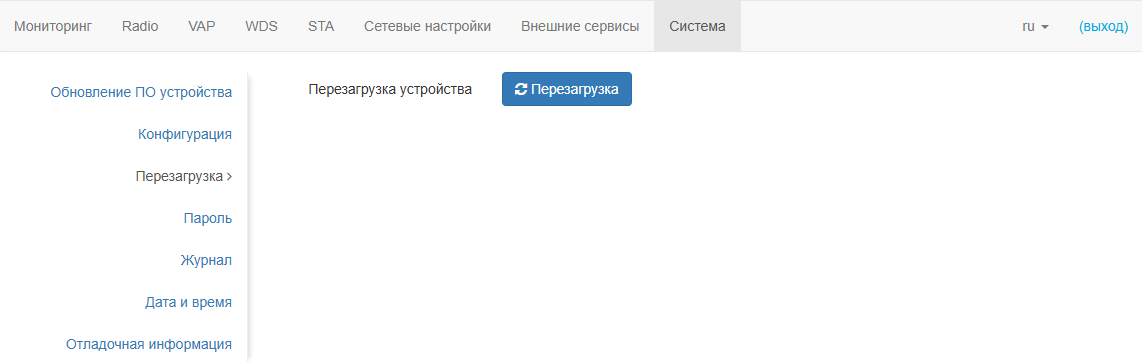
Подменю «Пароль»
При входе через web-интерфейс администратор (пароль по умолчанию: password) имеет полный доступ к устройству: чтение и запись любых настроек, полный мониторинг состояния устройства.
Для смены пароля введите новый пароль сначала в поле «Пароль», затем в поле «Подтверждение пароля» и нажмите кнопку «Применить» для сохранения нового пароля.
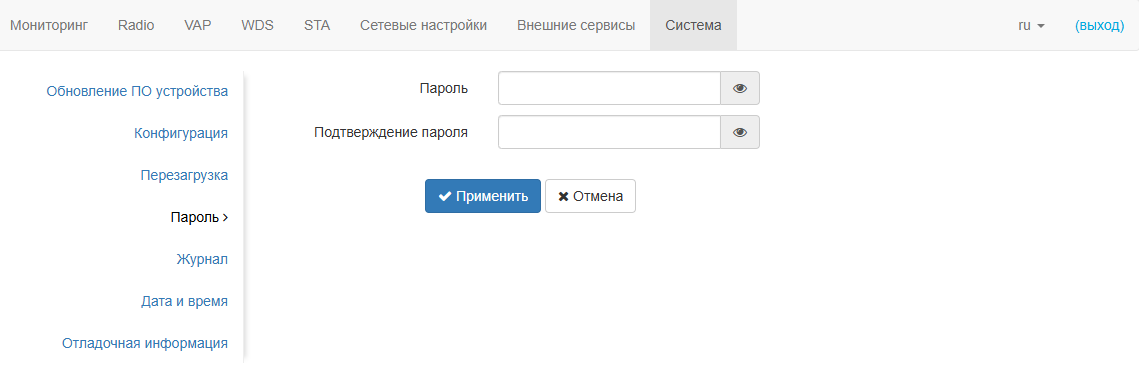
Подменю «Журнал»
Подменю «Журнал» предназначено для настройки вывода разного рода отладочных сообщений системы в целях обнаружения причин проблем в работе устройства.
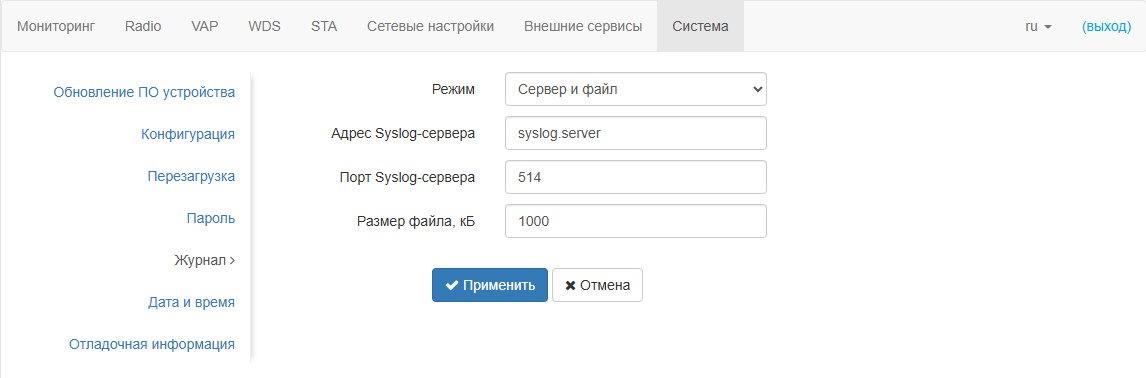
- Режим — режим работы Syslog-агента:
- Локальный файл — информация журнала сохраняется в локальном файле и доступна в web-интерфейсе устройства на вкладке «Мониторинг/Журнал событий»;
- Сервер и файл — информация журнала отправляется на удаленный Syslog-сервер и сохраняется в локальном файле.
- Адрес Syslog-сервера — IP-адрес или доменное имя Syslog-сервера;
- Порт Syslog-сервера — порт для входящих сообщений Syslog-сервера (по умолчанию 514, допустимые значения 1–65535);
- Размер файла, кБ — максимальный размер файла журнала (допустимые значения 1–1000 кБ).
Для вступления в силу новой конфигурации и занесения настроек в энергонезависимую память нажмите кнопку «Применить». Для отмены изменений нажмите кнопку «Отмена».
| Scroll Pagebreak |
|---|
Подменю «Дата и время»
В подменю «Дата и время» можно настроить время вручную или с помощью протокола синхронизации времени (NTP).
Вручную
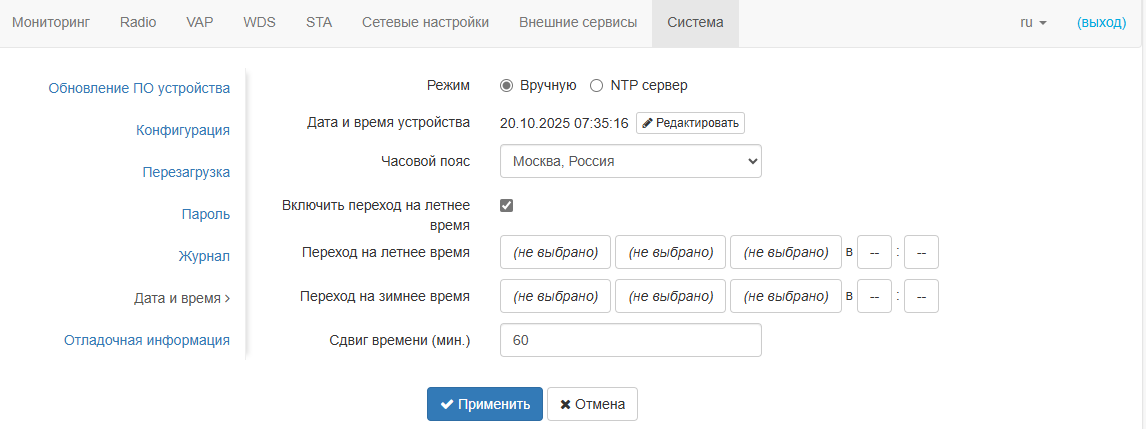
- Дата и время устройства — дата и время на устройстве в данный момент. Если требуется коррекция, нажмите кнопку «Редактировать»;
- Дата, время — задайте текущую дату и время или нажмите кнопку «Текущая дата и время» для установки времени ПК на устройство;
- Часовой пояс — позволяет установить часовой пояс в соответствии с ближайшим городом в вашем регионе из заданного списка;
- Включить переход на летнее время — при установленном флаге переход на летнее/зимнее время будет выполняться автоматически в заданный период времени:
- Переход на летнее время — день и время, когда будет выполняться переход на летнее время;
- Переход на зимнее время — день и время, когда будет выполняться переход на зимнее время;
- Сдвиг времени (мин.) — период времени в минутах, на который выполняется сдвиг времени. Может принимать значение от 0 до 720 мин.
Для вступления в силу новой конфигурации и занесения настроек в энергонезависимую память нажмите кнопку «Применить». Для отмены изменений нажмите кнопку «Отмена».
NTP-сервер
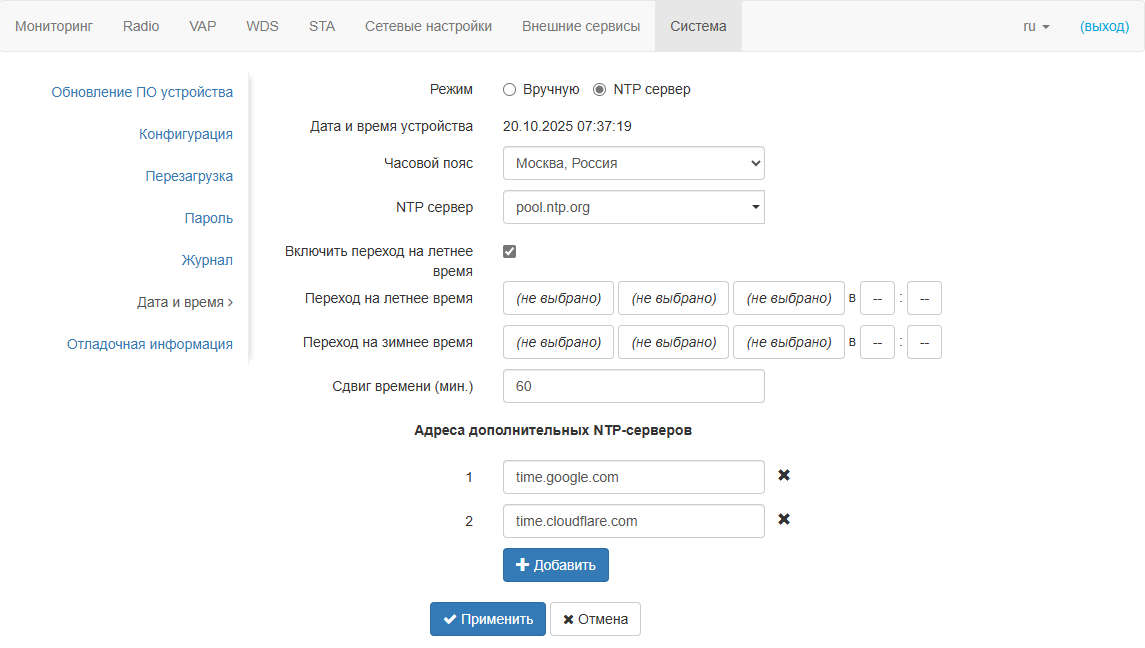
- Дата и время устройства — дата и время на устройстве в данный момент;
- NTP сервер — IP-адрес/доменное имя сервера синхронизации времени. Возможно задать адрес или выбрать из существующего списка;
- Часовой пояс — позволяет установить часовой пояс в соответствии с ближайшим городом в вашем регионе из заданного списка;
- Включить переход на летнее время — при установленном флаге переход на летнее/зимнее время будет выполняться автоматически в заданный период времени:
- Переход на летнее время — день и время, когда будет выполняться переход на летнее время;
- Переход на зимнее время — день и время, когда будет выполняться переход на зимнее время;
- Сдвиг времени (мин.) — период времени в минутах, на который выполняется сдвиг времени. Может принимать значение от 0 до 720 мин.
- Адреса дополнительных NTP-серверов — в случае когда основной сервер синхронизации времени недоступен, устройство будет обращаться к дополнительным серверам синхронизации времени. Для того чтобы добавить адрес в список, нажмите кнопку и в появившемся поле введите IP-адрес или доменное имя сервера. Чтобы удалить адрес из списка,в соответствующей строке нажмите кнопку
 .
.
Для вступления в силу новой конфигурации и занесения настроек в энергонезависимую память нажмите кнопку «Применить». Для отмены изменений нажмите кнопку «Отмена». Scroll Pagebreak
Подменю «Отладочная информация»
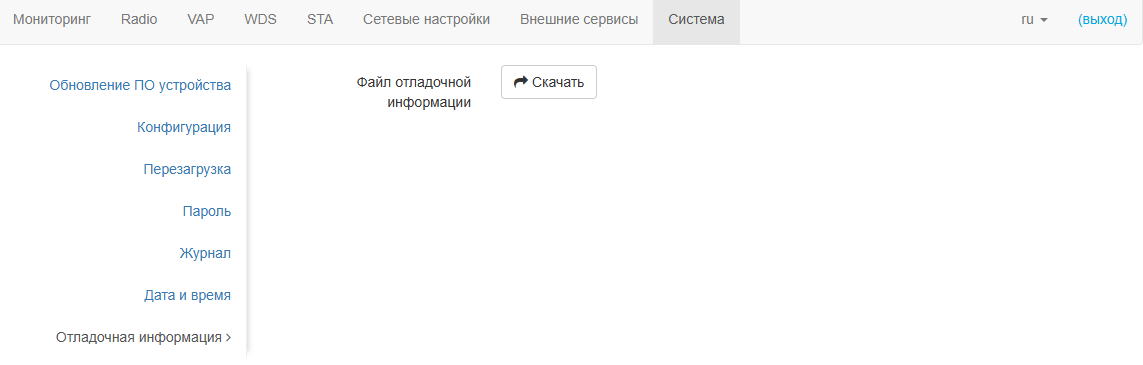
Файл отладочной информации
Чтобы получить архив troubleshooting.tar.gz с устройства на локальный компьютер, нажмите кнопку «Скачать».
Управление устройством с помощью командной строки
| Подсказка |
|---|
Для отображения имеющихся настроек определенного раздела конфигурации введите команду show-config. Для получения подсказки о том, какое значение может принимать тот или иной параметр конфигурации устройства, нажмите сочетание клавиш (в английской раскладке) — [Shift + ?]. Для получения списка параметров, доступных для редактирования в данном разделе конфигурации, нажмите клавишу Tab. Для сохранения настроек введите команду save. Для перехода в предыдущий раздел конфигурации введите команду exit. Для перехода в корневой раздел введите команду end. |
Подключение к устройству
По умолчанию устройство WOP-30LI настроено на получение адреса по DHCP. Если этого не произошло, подключиться к устройству можно по заводскому IP-адресу.
| Подсказка |
|---|
Заводской IP-адрес устройства WOP-30LI: 192.168.1.10, маска подсети: 255.255.255.0. |
Подключение к устройству осуществляется с помощью SSH/Telnet:
| панель | ||||||
|---|---|---|---|---|---|---|
| ||||||
ssh admin@<IP-адрес устройства>, далее вводим пароль telnet <IP-адрес устройства>, вводим логин и пароль |
Scroll Pagebreak
Настройка сетевых параметров
| панель | ||||||||
|---|---|---|---|---|---|---|---|---|
| ||||||||
WOP-30LI(root):/# configure
WOP-30LI(config):/interface/br0/common# exit |
| панель | ||||||||
|---|---|---|---|---|---|---|---|---|
| ||||||||
WOP-30LI(root):/# configure |
| Подсказка |
|---|
Начиная с версии ПО 2.2.0 есть возможность задавать MTU через DHCP (option 26). Значение MTU, полученное по DHCP, имеет больший приоритет, чем параметр, заданный в конфигурации. |
| Предупреждение |
|---|
Размер MTU для bridge должен быть не больше, чем наименьший размер MTU на интерфейсах, которые находятся в этом bridge. |
| панель | ||||||||
|---|---|---|---|---|---|---|---|---|
| ||||||||
WOP-30LI(root):/# configure |
Настройка сетевых параметров с помощью утилиты set-management-vlan-mode
| панель | ||||||||
|---|---|---|---|---|---|---|---|---|
| ||||||||
Получение сетевых настроек по DHCP: WOP-30LI(root):/# set-management-vlan-mode off protocol dhcp Статические настройки: WOP-30LI(root):/# set-management-vlan-mode off protocol static-ip ip-addr X.X.X.X netmask Y.Y.Y.Y gateway Z.Z.Z.Z (где X.X.X.X — статический IP-адрес, Y.Y.Y.Y — маска подсети, Z.Z.Z.Z — шлюз) |
| панель | ||||||||
|---|---|---|---|---|---|---|---|---|
| ||||||||
Получение сетевых настроек по DHCP: WOP-30LI(root):/# set-management-vlan-mode terminating vlan-id X protocol dhcp (где X — VLAN ID, используемый для доступа к устройству. Возможные значения: 1–4094) Статические настройки: WOP-30LI(root):/# set-management-vlan-mode terminating vlan-id X protocol static-ip ip-addr X.X.X.X netmask Y.Y.Y.Y gateway Z.Z.Z.Z (где X — VLAN ID, используемый для доступа к устройству, возможные значения: 1–4094; X.X.X.X — статический IP-адрес; Y.Y.Y.Y — маска подсети; Z.Z.Z.Z — шлюз) |
| панель | ||||||||
|---|---|---|---|---|---|---|---|---|
| ||||||||
Получение сетевых настроек по DHCP: WOP-30LI(root):/# set-management-vlan-mode forwarding vlan-id X protocol dhcp (где X — VLAN ID, используемый для доступа к устройству. Возможные значения: 1–4094) Статические настройки: WOP-30LI(root):/# set-management-vlan-mode forwarding vlan-id X protocol static-ip ip-addr X.X.X.X netmask Y.Y.Y.Y gateway Z.Z.Z.Z (где X — VLAN ID, используемый для доступа к устройству, возможные значения: 1–4094; X.X.X.X — статический IP-адрес; Y.Y.Y.Y — маска подсети; Z.Z.Z.Z — шлюз) |
| панель | ||||||||
|---|---|---|---|---|---|---|---|---|
| ||||||||
WOP-30LI(root):/# save (сохранение настроек) |
Настройка удалённого управления
| панель | ||||||||
|---|---|---|---|---|---|---|---|---|
| ||||||||
WOP-30LI(root):/# configure |
| панель | ||||||||
|---|---|---|---|---|---|---|---|---|
| ||||||||
WOP-30LI(root):/# configure |
Настройка сетевых параметров IPv6
| Предупреждение |
|---|
По умолчанию доступ к устройству по протоколу IPv6 на точке доступа отключен. |
| панель | ||||||||
|---|---|---|---|---|---|---|---|---|
| ||||||||
WOP-30LI(root):/# configure |
Scroll Pagebreak
| панель | ||||||||
|---|---|---|---|---|---|---|---|---|
| ||||||||
WOP-30LI(root):/# configure |
| Scroll Pagebreak |
|---|
Настройка виртуальных точек доступа Wi-Fi (VAP)
При настройке VAP следует помнить, что название интерфейсов в диапазоне 2.4 ГГц начинается с wlan0, в диапазоне 5 ГГц — wlan1.
Таблица 7 — Команды для настройки режима безопасности на VAP
| Режим безопасности | Команда для настройки режима безопасности |
|---|---|
| Без пароля | mode off |
| WPA | mode WPA |
| WPA2 | mode WPA2 |
| WPA/WPA2 | mode WPA_WPA2 |
| WPA3 | mode WPA3 |
| WPA2/WPA3 | mode WPA2_WPA3 |
| OWE | mode OWE |
| WPA-Enterprise | mode WPA_1X |
| WPA2-Enterprise | mode WPA2_1X |
| WPA/WPA2-Enterprise | mode WPA_WPA2_1X |
| WPA2/WPA3-Enterprise | mode WPA2_WPA3_1X |
| WPA3-Enterprise | mode WPA3_1X |
Ниже представлены примеры настройки VAP с различными режимами безопасности для Radio 5 ГГц (wlan1).
| Scroll Pagebreak |
|---|
Настройка VAP без шифрования
| панель | ||||||||
|---|---|---|---|---|---|---|---|---|
| ||||||||
WOP-30LI(root):/# configure |
Scroll Pagebreak
Настройка VAP c шифрованием OWE
| панель | ||||||||
|---|---|---|---|---|---|---|---|---|
| ||||||||
WOP-30LI(root):/# configure |
Scroll Pagebreak
Настройка VAP c шифрованием OWE и OWE Transition Mode
| Подсказка |
|---|
К VAP с режимом безопасности OWE смогут подключиться только клиенты Wi-Fi 6. Чтобы остальные клиенты имели возможность подключиться к такому VAP, необходимо настроить OWE Transition Mode. В таком режиме клиенты Wi-Fi 6 будут подключены в режиме безопасности OWE, а все остальные клиенты в открытом режиме. |
| панель | ||||||||
|---|---|---|---|---|---|---|---|---|
| ||||||||
WOP-30LI(root):/# configure |
Scroll Pagebreak
Настройка VAP с режимом безопасности WPA-Personal
| панель | ||||||||
|---|---|---|---|---|---|---|---|---|
| ||||||||
WOP-30LI(root):/# configure |
Scroll Pagebreak
Настройка VAP с Enterprise-авторизацией
| панель | ||||||||
|---|---|---|---|---|---|---|---|---|
| ||||||||
WOP-30LI(root):/# configure |
Scroll Pagebreak
Настройка VAP с портальной авторизацией
| панель | ||||||||
|---|---|---|---|---|---|---|---|---|
| ||||||||
WOP-30LI(root):/# configure |
Scroll Pagebreak
Настройка VAP с внешней портальной авторизацией
| панель | ||||||||
|---|---|---|---|---|---|---|---|---|
| ||||||||
WOP-30LI(root):/# configure |
| панель | ||||||||
|---|---|---|---|---|---|---|---|---|
| ||||||||
WOP-30LI(config):/interface/wlan1-va0/vap/captive-portal# preauth-filter-mode acl (параметр, определяющий на основании чего будет фильтроваться трафик неавторизованных клиентов. Возможные значения: acl, white-list. По умолчанию: white-list) |
| Подсказка |
|---|
Для получения информации об алгоритме взаимодействия с внешним порталом см. схему. |
| Scroll Pagebreak |
|---|
| Якорь | ||||
|---|---|---|---|---|
|
| Параметр | Описание |
|---|---|
| <NAS_ID> | NAS ID, заданный на VAP или в system. Если не задан ни один из этих параметров, то в качестве NAS ID в RADIUS- и HTTP(S)-пакетах будет использоваться MAC-адрес точки доступа в формате "nas-id-format" |
| <SWITCH_URL> | Доменное имя, которое показывается клиенту при перенаправлении |
| <AP_MAC> | MAC-адрес точки доступа |
| <CLIENT_MAC> | MAC-адрес клиента |
| <SSID> | SSID |
| <ORIGINAL_URL> | URL, который изначально запрашивал клиент |
| <NAS_IP> | IP-адрес точки доступа |
| <AP_LOCATION> | AP-location точки доступа |
| Scroll Pagebreak |
|---|
Настройка дополнительного RADIUS-сервера на VAP
| Подсказка |
|---|
Данный функционал доступен только для режимов портальной и Enterprise-авторизации. |
| панель | ||||||||
|---|---|---|---|---|---|---|---|---|
| ||||||||
WOP-30LI(root):/# configure |
Дополнительные настройки VAP
| панель | ||||||||
|---|---|---|---|---|---|---|---|---|
| ||||||||
WOP-30LI(config):/interface/wlan1-va0/vap# vlan-id X (где X — номер VLAN-ID на VAP) |
| панель | ||||||||
|---|---|---|---|---|---|---|---|---|
| ||||||||
WOP-30LI(config):/interface/wlan1-va0/vap# vlan-group X,Y-Z (где X,Y-Z — номера VLAN-ID, которые можно назначить на VAP. Возможные значения: 1–4094. Если настроен параметр vlan-group, то будет игнорироваться параметр vlan-id) |
| панель | ||||||||
|---|---|---|---|---|---|---|---|---|
| ||||||||
WOP-30LI(config):/interface/wlan1-va0/vap# band-steer-mode true (включение режима Band Steer. Для отключения введите false) |
| панель | ||||||||
|---|---|---|---|---|---|---|---|---|
| ||||||||
WOP-30LI(config):/interface/wlan1-va0/vap# vlan-trunk true (включение VLAN Trunk на VAP. Для отключения введите false) |
| панель | ||||||||
|---|---|---|---|---|---|---|---|---|
| ||||||||
WOP-30LI(config):/interface/wlan1-va0/vap# general-vlan-mode true (включение General VLAN на SSID. Для отключения введите false) |
| панель | ||||||||
|---|---|---|---|---|---|---|---|---|
| ||||||||
WOP-30LI(config):/interface/wlan1-va0/vap# priority-by-dscp false (анализ приоритета из поля CoS (Class of Service) тегированных пакетов. Значение по умолчанию: true. В этом случае анализируется приоритет из поля DSCP заголовка IP-пакета) |
| панель | ||||||||
|---|---|---|---|---|---|---|---|---|
| ||||||||
WOP-30LI(config):/interface/wlan1-va0/vap/ap-security# mfp required (включить защиту management-кадров (фреймов). required — требуется поддержка MFP от клиента, клиенты без MFP не смогут подключиться. capable — совместимо с MFP, клиенты без поддержки MFP могут подключиться. Для отключения введите off) |
| панель | ||||||||
|---|---|---|---|---|---|---|---|---|
| ||||||||
WOP-30LI(config):/interface/wlan1-va0/vap/radius# tls-enable true (использовать TLS при авторизации. Для отключения введите false) |
| панель | ||||||||
|---|---|---|---|---|---|---|---|---|
| ||||||||
WOP-30LI(config):/interface/wlan1-va0/vap# hidden true (включение скрытого SSID. Для отключения введите false) |
| панель | ||||||||
|---|---|---|---|---|---|---|---|---|
| ||||||||
WOP-30LI(config):/interface/wlan1-va0/vap# station-isolation true (включение изоляции трафика между клиентами в пределах одной VAP. Для отключения введите false) |
| Scroll Pagebreak |
|---|
| панель | ||||||||
|---|---|---|---|---|---|---|---|---|
| ||||||||
WOP-30LI(config):/interface/wlan1-va0/vap# sta-limit X (где X — максимально допустимое число подключаемых к виртуальной сети клиентов) |
| панель | ||||||||
|---|---|---|---|---|---|---|---|---|
| ||||||||
WOP-30LI(config):/interface/wlan0-va0/vap# arp-inspection true (включение проверки трафика на подмену IP-адреса источника в ARP-пакетах. Для отключения введите false.По умолчанию: false) |
| панель | ||||||||
|---|---|---|---|---|---|---|---|---|
| ||||||||
WOP-30LI(config):/interface/wlan1-va0/vap# wmf-bss-enable true (включение репликации мультикастового трафика на VAP. Для отключения введите false) |
| панель | ||||||||
|---|---|---|---|---|---|---|---|---|
| ||||||||
WOP-30LI(config):/interface/wlan1-va0/vap# check-signal-enable true (включение использования функционала Minimal Signal. Для отключения введите false) |
| панель | ||||||||
|---|---|---|---|---|---|---|---|---|
| ||||||||
WOP-30LI(config):/interface/wlan1-va0/vap# local-switching true (включение передачи абонентского трафика вне GRE-туннеля. Для отключения введите false. По умолчанию: выключено) |
Scroll Pagebreak
| панель | ||||||||
|---|---|---|---|---|---|---|---|---|
| ||||||||
Настройка шейпера в направлении от клиентов (каждого в отдельности), подключенных к данной VAP, до точки доступа: WOP-30LI(config):/interface/wlan1-va0/vap# shaper-per-sta-rx
WOP-30LI(config):/interface/wlan1-va0/vap# shaper-per-sta-tx
WOP-30LI(config):/interface/wlan1-va0/vap# shaper-per-vap-rx WOP-30LI(config):/interface/wlan1-va0/vap# shaper-per-vap-tx |
| Scroll Pagebreak |
|---|
| панель | ||||||||
|---|---|---|---|---|---|---|---|---|
| ||||||||
Настройка шейпера в направлении от клиента до точки доступа: Настройка шейпера в направлении от точки доступа до клиента: |
| панель | ||||||||
|---|---|---|---|---|---|---|---|---|
| ||||||||
Настройка шейпера в направлении от клиента до точки доступа: Настройка шейпера в направлении от точки доступа до клиента: |
| Scroll Pagebreak |
|---|
| панель | ||||||||
|---|---|---|---|---|---|---|---|---|
| ||||||||
WOP-30LI(config):/interface/wlan1-va0/vap# acl |
| панель | ||||||||
|---|---|---|---|---|---|---|---|---|
| ||||||||
В случае если необходимо по требованиям безопасности реализовать защиту от подключений пользователей дублирующих MAC-адрес проводного устройства (шлюз, ПК и прочее), то необходимо воспользоваться настройкой fdb-filtering, которая имеет следующие режимы работы:
WOP-30LI(config):/interface/wlan1-va0/vap# fdb-filtering |
Scroll Pagebreak
Настройка 802.11r
Данный вид роуминга доступен только для тех клиентских устройств, которые поддерживают 802.11r.
Роуминг 802.11r возможен только между VAP с режимом безопасности WPA2/WPA3-Personal и WPA2/WPA3-Enterprise.
С инструкцией по настройке VAP с режимом безопасности WPA2-Personal и другими можно ознакомиться в разделе Настройка VAP с режимом безопасности WPA-Personal.
Каждую VAP на точках доступа нужно настраивать индивидуально, например, ТД1(wlan1)↔ТД2(wlan1), ТД1(wlan0)↔ТД2(wlan0), ТД1(wlan1)↔ТД3(wlan1) и т. д.
Ниже представлен пример настройки 802.11r на двух точках доступа: ТД1 и ТД2.
| панель | ||||||||
|---|---|---|---|---|---|---|---|---|
| ||||||||
WOP-30LI(config):/interface/wlan1-va0/vap/ft-config# enabled false |
Scroll Pagebreak
| панель | ||||||||
|---|---|---|---|---|---|---|---|---|
| ||||||||
WOP-30LI(config):/interface/wlan1-va0/vap/ft-config# enabled false |
Scroll Pagebreak
Настройка 802.11k
Роуминг по протоколу 802.11k может быть организован между любыми сетями (открытые/шифрованные). Если на точке доступа настроена работа по протоколу 802.11k, то при подключении клиента точка доступа передает ему список «дружественных» точек доступа, на которые клиент может переключиться в процессе роуминга. Список содержит информацию о MAC-адресах точек доступа и каналах, на которых они работают.
Использование 802.11k позволяет сократить время на поиск другой сети при роуминге, так как клиенту не нужно производить сканирование каналов, на которых нет доступных для переключения целевых точек доступа.
Данный вид роуминга доступен только для тех клиентских устройств, которые поддерживают 802.11k.
Ниже представлен пример настройки 802.11k на точке доступа — составление списка «дружественных» точек доступа.
| панель | ||||||||
|---|---|---|---|---|---|---|---|---|
| ||||||||
WOP-30LI(config):/interface/wlan1-va0/vap/w80211kv-config# enabled false |
Scroll Pagebreak
Настройка 802.11v
Роуминг по протоколу 802.11v может быть организован между любыми сетями (открытые/шифрованные). Если на точке доступа настроена работа по протоколу 802.11v, то в процессе своей работы устройство отправляет специальный пакет (BSS Transition) по команде администратора/контроллера (AirTune) в сторону клиента с рекомендацией об осуществлении клиентом роуминга. Последует ли клиентское устройство совету точки доступа или нет, гарантировать невозможно, так как в конечном счете решение о переключении на другую точку доступа принимает клиентская сторона. В совокупности со стандартом 802.11k, в сообщении с рекомендацией о переключении клиенту также передается список рекомендуемых для роуминга точек доступа с указанием, на каком канале работает каждая точка и по какому стандарту (IEEE 802.11n/ac/ax). После чего клиент анализирует эфир и принимает решение в зависимости от уровня сигнала, загруженности канала, конфигурации встречной точки доступа.
Данный вид роуминга доступен только для тех клиентских устройств, которые поддерживают 802.11v.
| панель | ||||||||
|---|---|---|---|---|---|---|---|---|
| ||||||||
WOP-30LI(config):/interface/wlan1-va0/vap/w80211kv-config# enabled true (включение работы точки доступа по протоколу 802.11k/v) |
Scroll Pagebreak
Настройка WDS
| Подсказка |
|---|
При конфигурировании WDS-соединения необходимо, чтобы на устройствах, которые будут соединяться по WDS, в настройках радиоинтерфейса был выбран одинаковый канал и ширина канала. Более подробную информацию о настройке радиоинтерфейса через командную строку можно узнать в разделе Настройки Radio. |
Ниже представлена настройка WDS-соединения на интерфейсе Radio 5 ГГц (wlan1).
| панель | ||||||||
|---|---|---|---|---|---|---|---|---|
| ||||||||
WOP-30LI(root):/# configure |
Настройка встречной точки доступа выполняется аналогично.
| Scroll Pagebreak |
|---|
Настройка AirTune
| панель | ||||||||
|---|---|---|---|---|---|---|---|---|
| ||||||||
WOP-30LI(config):/# airtune |
Для автоматической настройки 802.11r через сервис AirTune на точке доступа необходимо включить функционал 802.11r, для этого выполните следующие настройки:
| панель | ||||||||
|---|---|---|---|---|---|---|---|---|
| ||||||||
WOP-30LI(config):/interface/wlan1-va0/vap/ft-config# enabled true (включение работы точки доступа по протоколу 802.11r) |
Для автоматической настройки 802.11k/v через сервис AirTune на точке доступа необходимо включить функционал 802.11k/v на SSID, для этого выполните следующие настройки:
| панель | ||||||||
|---|---|---|---|---|---|---|---|---|
| ||||||||
WOP-30LI(config):/interface/wlan1-va0/vap/w80211kv-config# enabled true (включение поддержки протокола 802.11k/v на виртуальной точке доступа) |
Настройка сервиса AirTune описана в документации контроллера SoftWLC. Scroll Pagebreak
Настройки Radio
На Radio по умолчанию используется автоматический выбор рабочего канала. Для того чтобы установить канал вручную или сменить мощность, используйте следующие команды:
| панель | ||||||||
|---|---|---|---|---|---|---|---|---|
| ||||||||
WOP-30LI(root):/# configure |
| Подсказка | ||
|---|---|---|
| ||
Для Radio 2.4 ГГц для выбора доступны следующие каналы:
Для Radio 5 ГГц для выбора доступны следующие каналы:
|
| Предупреждение |
|---|
Параметры tx-power-min и tx-power-max применяются только в режиме работы с сервисом AirTune. |
Дополнительные настройки Radio
| панель | ||||||||
|---|---|---|---|---|---|---|---|---|
| ||||||||
WOP-30LI(config):/interface/wlan0/wlan/radio# use-limit-channels true (включение использования ограниченного списка каналов в работе автовыбора каналов. Для выключения введите false) |
| панель | ||||||||
|---|---|---|---|---|---|---|---|---|
| ||||||||
WOP-30LI(config):/interface/wlan0/wlan/radio# use-limit-channels-client true (включение использования ограниченного списка каналов в режиме клиента (STA). Для отключения введите false. По умолчанию: false) |
| панель | ||||||||
|---|---|---|---|---|---|---|---|---|
| ||||||||
WOP-30LI(config):/interface/wlan0/wlan/radio# control-sideband lower (параметр может принимать значение: lower, upper. По умолчанию: для Radio 1: lower; для Radio 2: upper) |
| панель | ||||||||
|---|---|---|---|---|---|---|---|---|
| ||||||||
WOP-30LI(config):/interface/wlan0/wlan/radio# sgi true (включение использования укороченного защитного интервала для передачи данных — 400 нс, вместо 800 нс. Для отключения введите false) |
| панель | ||||||||
|---|---|---|---|---|---|---|---|---|
| ||||||||
WOP-30LI(config):/interface/wlan0/wlan/radio# stbc true (включение метода пространственно-временного блочного кодирования (STBC), направленного на повышение надежности передачи данных. Для отключения введите false) |
| панель | ||||||||
|---|---|---|---|---|---|---|---|---|
| ||||||||
WOP-30LI(config):/interface/wlan0/wlan/radio# aggregation true (включение агрегации на Radio — поддержки AMPDU/AMSDU. Для отключения введите false) |
| панель | ||||||||
|---|---|---|---|---|---|---|---|---|
| ||||||||
WOP-30LI(config):/interface/wlan0/wlan/radio# short-preamble true (включение использования короткой преамбулы пакета. Для отключения введите false) |
| панель | ||||||||
|---|---|---|---|---|---|---|---|---|
| ||||||||
WOP-30LI(config):/interface/wlan0/wlan/radio# wmm true (включение поддержки WMM (Wi-Fi Multimedia) Для отключения введите false) |
| панель | ||||||||
|---|---|---|---|---|---|---|---|---|
| ||||||||
Настройка производится только на Radio 5 ГГц (wlan1) WOP-30LI(config):/interface/wlan1/wlan/radio# dfs X (где X — режим работы механизма DFS. Может принимать значения: forced — механизм выключен, DFS-каналы доступны для выбора; auto — механизм включен; disabled — механизм выключен, DFS-каналы недоступны для выбора) |
| панель | ||||||||
|---|---|---|---|---|---|---|---|---|
| ||||||||
WOP-30LI(config):/interface/wlan0/wlan/radio# obss-coex true (включение режима автоматической смены ширины канала с 40 МГц на 20 МГц при загруженном радиоэфире. Для отключения введите false) |
| панель | ||||||||
|---|---|---|---|---|---|---|---|---|
| ||||||||
WOP-30LI(config):/interface/wlan0/wlan/radio# tx-broadcast-limit X (где X — ограничение передачи широковещательного/мультикастового трафика по беспроводной сети, указывается лимит для широковещательного трафика в пак/с) |
| Scroll Pagebreak |
|---|
| панель | ||||||||
|---|---|---|---|---|---|---|---|---|
| ||||||||
WOP-30LI(config):/interface/wlan0/wlan/radio# qos |
Методика настройки edca-sta аналогична методике настройки edca-ap.
Настройка параметров для очередей be, vi, vo аналогична настройке параметров для очереди bk.
| Scroll Pagebreak |
|---|
Настройка DHCP опции 82
| Подсказка |
|---|
Настройка DHCP опции 82 производится отдельно для каждого радиоинтерфейса. В данном разделе приводятся примеры настройки опции 82 для Radio 2.4 ГГц – wlan0. |
Режимы работы DHCP snooping:
- ignore – обработка опции 82 отключена. Значение по умолчанию;
- replace – точка доступа подставляет или заменяет значение опции 82;
- remove – точка доступа удаляет значение опции 82.
| панель | ||||||||
|---|---|---|---|---|---|---|---|---|
| ||||||||
WOP-30LI(root):/# configure |
Если на радиоинтерфейсе настроена политика обработки опции 82 replace, то для конфигурирования становятся доступны следующие параметры:
| панель | ||||||||
|---|---|---|---|---|---|---|---|---|
| ||||||||
WOP-30LI(config):/interface/wlan0/common/dhcp-snooping# dhcp-option-82-CID-format custom (где custom — замена содержимого CID на значение, указанное в параметре dhcp-option-82-custom-CID. Параметр может принимать значения: APMAC-SSID — замена содержимого CID на <MAC-адрес точки доступа>-<имя SSID>. SSID — замена содержимого CID на имя SSID, к которому подключен клиент. По умолчанию:APMAC-SSID) |
Scroll Pagebreak
Настройка репликации DHCP
| Подсказка |
|---|
Настройка активирует функционал преобразования broadcast DHCP-ответов от сервера в unicast при их передаче беспроводному клиенту. Это позволяет повысить стабильность обмена DHCP между клиентом и сервером в радиосреде. Настройка глобальная, применяется на все VAP радиоинтерфейса. |
Ниже представлена настройка репликации DHCP для Radio 5 ГГц (wlan1).
| панель | ||||||||
|---|---|---|---|---|---|---|---|---|
| ||||||||
WOP-30LI(root):/# configure |
Настройка репликации ARP
| Подсказка |
|---|
Настройка arp-suppression производится отдельно для каждого радиоинтерфейса. В данном разделе приводятся примеры настройки arp-suppression для Radio 2.4 ГГц – wlan0. |
После включения arp-suppression происходит подмена MAC-адреса получателя.
| панель | ||||||||
|---|---|---|---|---|---|---|---|---|
| ||||||||
WOP-30LI(root):/# configure |
Scroll Pagebreak
Настройка режима клиента (STA)
Настройку режима клиента (STA) можно осуществлять на wlan0 — радиоинтерфейс 2.4 ГГц или wlan1 — радиоинтерфейс 5 ГГц.
| панель | ||||||||
|---|---|---|---|---|---|---|---|---|
| ||||||||
WOP-30LI(root):/# configure |
| панель | ||||||||
|---|---|---|---|---|---|---|---|---|
| ||||||||
WOP-30LI(root):/# configure |
| панель | ||||||||
|---|---|---|---|---|---|---|---|---|
| ||||||||
WOP-30LI(root):/# configure |
| Scroll Pagebreak |
|---|
Системные настройки
Обновление ПО устройства
| панель | ||||||||
|---|---|---|---|---|---|---|---|---|
| ||||||||
| WOP-30LI(root):/# firmware upload tftp <IP-адрес TFTP-сервера> <Название файла ПО> (пример: firmware upload tftp 192.168.1.15 WOP-30LI-2.8.0_build_X.tar.gz) WOP-30LI(root):/# firmware upgrade |
| панель | ||||||||
|---|---|---|---|---|---|---|---|---|
| ||||||||
| WOP-30LI(root):/# firmware upload http <URL для скачивания файла ПО> (пример: firmware upload http http://192.168.1.100:8080/files/WOP-30LI-2.8.0_build_X.tar.gz) WOP-30LI(root):/# firmware upgrade |
| панель | ||||||||
|---|---|---|---|---|---|---|---|---|
| ||||||||
| WOP-30LI(root):/# firmware switch |
Управление конфигурацией устройства
| панель | ||||||||
|---|---|---|---|---|---|---|---|---|
| ||||||||
| WOP-30LI(root):/# manage-config reset-to-default |
| панель | ||||||||
|---|---|---|---|---|---|---|---|---|
| ||||||||
| WOP-30LI(root):/# manage-config reset-to-default-without-management |
| панель | ||||||||
|---|---|---|---|---|---|---|---|---|
| ||||||||
| WOP-30LI(root):/# manage-config download tftp <IP-адрес TFTP-сервера> (пример: manage-config download tftp 192.168.1.15) |
| панель | ||||||||
|---|---|---|---|---|---|---|---|---|
| ||||||||
| scp <Пользователь>@<IP-адрес устройства>:/etc/config/config.json config.json (пример: scp admin@192.168.1.15:/etc/config/config.json config.json. Данная команда выполняется на сервере/ПК) |
| панель | ||||||||
|---|---|---|---|---|---|---|---|---|
| ||||||||
WOP-30LI(root):/# manage-config upload tftp <IP-адрес TFTP-сервера> <Название файла конфигурации> (пример: manage-config upload tftp 192.168.1.15 config.json) |
Перезагрузка устройства
| панель | ||||||||
|---|---|---|---|---|---|---|---|---|
| ||||||||
| WOP-30LI(root):/# reboot |
Настройка режима аутентификации
Устройство имеет заводскую учетную запись admin с паролем password. Удалить данную учетную запись нельзя. Изменить пароль можно с помощью указанных ниже команд.
| панель | ||||||||
|---|---|---|---|---|---|---|---|---|
| ||||||||
WOP-30LI(root):/# configure |
Возможно создать дополнительных пользователей для локальной аутентификации, а также аутентификации через RADIUS.
| Подсказка |
|---|
Новым пользователям должна быть назначена одна из двух ролей: |
| панель | ||||||||
|---|---|---|---|---|---|---|---|---|
| ||||||||
WOP-30LI(root):/# configure |
Для аутентификации через RADIUS-сервер необходимо настроить параметры доступа к нему.
| панель | ||||||||
|---|---|---|---|---|---|---|---|---|
| ||||||||
WOP-30LI(root):/# configure |
| Подсказка |
|---|
При аутентификации через RADIUS-сервер необходимо обязательно создать локальную учетную запись, которая будет аналогична учетной записи на RADIUS-сервере. |
Настройка даты и времени
| панель | ||||||||
|---|---|---|---|---|---|---|---|---|
| ||||||||
WOP-30LI(root):/# configure |
Scroll Pagebreak
Дополнительные настройки системы
| панель | ||||||||
|---|---|---|---|---|---|---|---|---|
| ||||||||
WOP-30LI(root):/# configure |
| панель | ||||||||
|---|---|---|---|---|---|---|---|---|
| ||||||||
WOP-30LI(root):/# configure |
| панель | ||||||||
|---|---|---|---|---|---|---|---|---|
| ||||||||
WOP-30LI(root):/# configure |
| панель | ||||||||
|---|---|---|---|---|---|---|---|---|
| ||||||||
WOP-30LI(root):/# configure |
Scroll Pagebreak
| панель | ||||||||
|---|---|---|---|---|---|---|---|---|
| ||||||||
WOP-30LI(root):/# configure |
| панель | ||||||||
|---|---|---|---|---|---|---|---|---|
| ||||||||
WOP-30LI(root):/# configure |
Настройка параметров портальной авторизации
| панель | ||||||||
|---|---|---|---|---|---|---|---|---|
| ||||||||
WOP-30LI(root):/# configure |
| Подсказка |
|---|
DNS-запрос доменного имени, указанного в ap-ip-alias, будет перехвачен точкой доступа. На этот запрос будет отправлен ответ, и в ответе будет IP-адрес точки доступа. |
Scroll Pagebreak
| панель | ||||||||
|---|---|---|---|---|---|---|---|---|
| ||||||||
WOP-30LI(root):/# configure |
| Подсказка |
|---|
Настройка нужна, если имена параметров в ответе http с кодом 302 отличаются от дефолтных имен, принимающихся точкой доступа. |
| Подсказка |
|---|
В значениях параметров redirect_url, error_url, username, password можно использовать только латиницу любого регистра, а также символы $\-_.!*'() длиной от 0 до 255 символов. |
| панель | ||||||||
|---|---|---|---|---|---|---|---|---|
| ||||||||
WOP-30LI(root):/# configure |
| Подсказка |
|---|
При включенном адаптивном режиме работы при сворачивании окна авторизации на устройствах iOS разрыва соединения происходить не будет. |
| панель | ||||||||
|---|---|---|---|---|---|---|---|---|
| ||||||||
WOP-30LI(root):/# configure |
| панель | ||||||||
|---|---|---|---|---|---|---|---|---|
| ||||||||
WOP-30LI(root):/# configure |
Управление портальным сертификатом
| панель | ||||||||
|---|---|---|---|---|---|---|---|---|
| ||||||||
WOP-30LI(root):/# manage-certificates portal upload tftp <IP-адрес TFTP-сервера> <Название файла> |
| панель | ||||||||
|---|---|---|---|---|---|---|---|---|
| ||||||||
WOP-30LI(root):/# manage-certificates portal upload http <URL для скачивания файла ПО> |
| панель | ||||||||
|---|---|---|---|---|---|---|---|---|
| ||||||||
WOP-30LI(root):/# manage-certificates portal erase |
| Scroll Pagebreak |
|---|
Настройкa сервиса APB
Сервис APB используется для обеспечения портального роуминга клиентов между точками доступа, подключенными к сервису.
| панель | ||||||||
|---|---|---|---|---|---|---|---|---|
| ||||||||
WOP-30LI(root):/# configure |
Настройка DAS-сервера
Функционал DAS-сервера обеспечивает обработку запросов динамической авторизации RADIUS точками доступа.
| панель | ||||||||
|---|---|---|---|---|---|---|---|---|
| ||||||||
WOP-30LI(root):/# configure |
| Якорь | ||||
|---|---|---|---|---|
|
Для осуществления постоянного сканирования на точке доступа, необходимо настроить менеджер пассивного сканирования "scand".
| панель | ||||||||
|---|---|---|---|---|---|---|---|---|
| ||||||||
WOP-30LI(root):/# configure |
Мониторинг
Wi-Fi клиенты
| панель | ||||||
|---|---|---|---|---|---|---|
| ||||||
WOP-30LI(root):/# monitoring associated-clients
|
Беспроводной канал
| панель | ||||||
|---|---|---|---|---|---|---|
| ||||||
WOP-30LI(root):/# monitoring wireless-peer
|
WDS
| панель |
|---|
monitoring wds-entries <mac-адрес встречной точки доступа 1> ... <mac-адрес встречной точки доступа N> filter <параметр 1> ... <параметр N>, где <mac-адрес встречной точки доступа 1> ... <mac-адрес встречной точки доступа N> — mac-адреса встречных точек доступа, с которыми построены WDS-мосты. Для того, чтобы вывести информацию по всем встречным точкам введите вместо <mac-адреса встречной точки доступа> all; filter — специальное слово, после которого указываются параметры мониторинга, необходимые для вывода по одной или нескольким встречным точкам доступа; <параметр 1> ... <параметр N> — параметр/параметры мониторинга, необходимые для вывода по одной или нескольким встречным точкам доступа. |
Для вывода списка точек доступа, с которыми построены WDS-мосты, нажмите после monitoring wds-entries клавишу Tab.
| панель | ||||||
|---|---|---|---|---|---|---|
| ||||||
WOP-30LI(root):/# monitoring wds-entries <Tab>
|
Для получения списка параметров мониторинга после filter нажмите клавишу Tab.
| панель | ||||||
|---|---|---|---|---|---|---|
| ||||||
WOP-30LI(root):/# monitoring wds-entries all filter <Tab>
|
| панель | ||||||||
|---|---|---|---|---|---|---|---|---|
| ||||||||
WOP-30LI(root):/# monitoring wds-entries (или monitoring wds-entries all)
|
| панель | ||||||||
|---|---|---|---|---|---|---|---|---|
| ||||||||
WOP-30LI(root):/# monitoring wds-entries e8:28:c1:da:cb:80 (есть возможность указать несколько MAC-адресов, например, monitoring wds-entries e8:28:c1:da:cb:80 e8:28:c1:d1:43:15)
|
| панель | ||||||||
|---|---|---|---|---|---|---|---|---|
| ||||||||
WOP-30LI(root):/# monitoring wds-entries e8:28:c1:d1:43:15 filter hw-addr ip-addr tx-rate rx-rate uptime (вывод ограниченного количества параметров мониторинга по определенной точке доступа. Есть возможность указать несколько MAC-адресов)
WOP-30LI(root):/# monitoring wds-entries all filter hw-addr rssi-1 rssi-2 wireless-mode (вывод ограниченного количества параметров мониторинга по всем точкам доступа)
|
Scroll Pagebreak
Информация об устройстве
| панель | ||||||
|---|---|---|---|---|---|---|
| ||||||
WOP-30LI(root):/# monitoring information
|
Scroll Pagebreak
Информация о сертификатах
| панель | ||||||
|---|---|---|---|---|---|---|
| ||||||
WOP-30LI(root):/# monitoring certificate
|
Сетевая информация
| панель | |||||||||||||
|---|---|---|---|---|---|---|---|---|---|---|---|---|---|
| |||||||||||||
WOP-30LI(root):/# monitoring wan-status
WOP-30LI(root):/# monitoring ethernet-ports
WOP-30LI(root):/# monitoring sfp
WOP-30LI(root):/# monitoring arp
WOP-30LI(root):/# monitoring route
WOP-30LI(root):/# monitoring lldp
|
Scroll Pagebreak
Беспроводные интерфейсы
| панель | ||||||
|---|---|---|---|---|---|---|
| ||||||
WOP-30LI(root):/# monitoring radio-interface
|
Scroll Pagebreak
Журнал событий
| панель | ||||||
|---|---|---|---|---|---|---|
| ||||||
WOP-30LI(root):/# monitoring events
|
Scroll Pagebreak
Сканирование эфира
| Предупреждение |
|---|
Во время осуществления активного сканирования эфира радиоинтерфейс устройства будет отключен, что приведет к невозможности передачи данных до Wi-Fi клиентов во время сканирования. |
Активное сканирование эфира
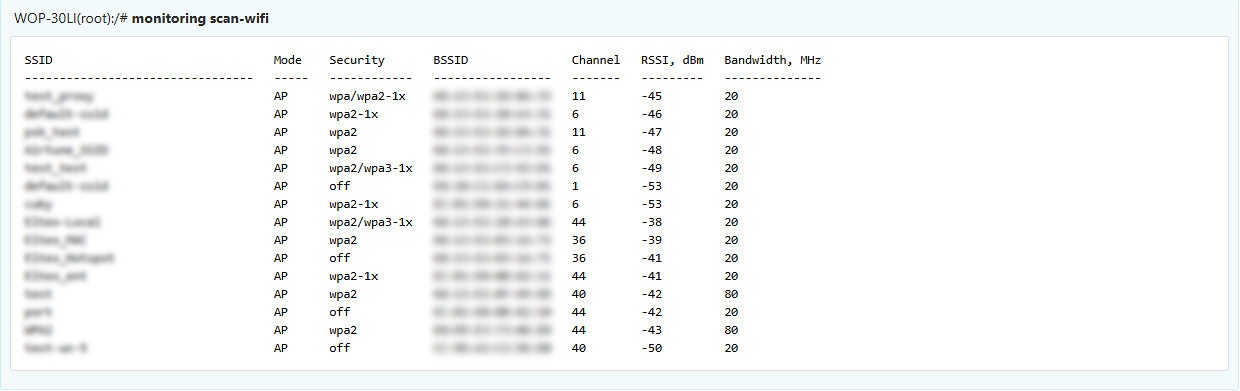
Пассивное сканирование эфира
Предварительно необходимо включить менеджер пассивного сканирования радиоокружения.
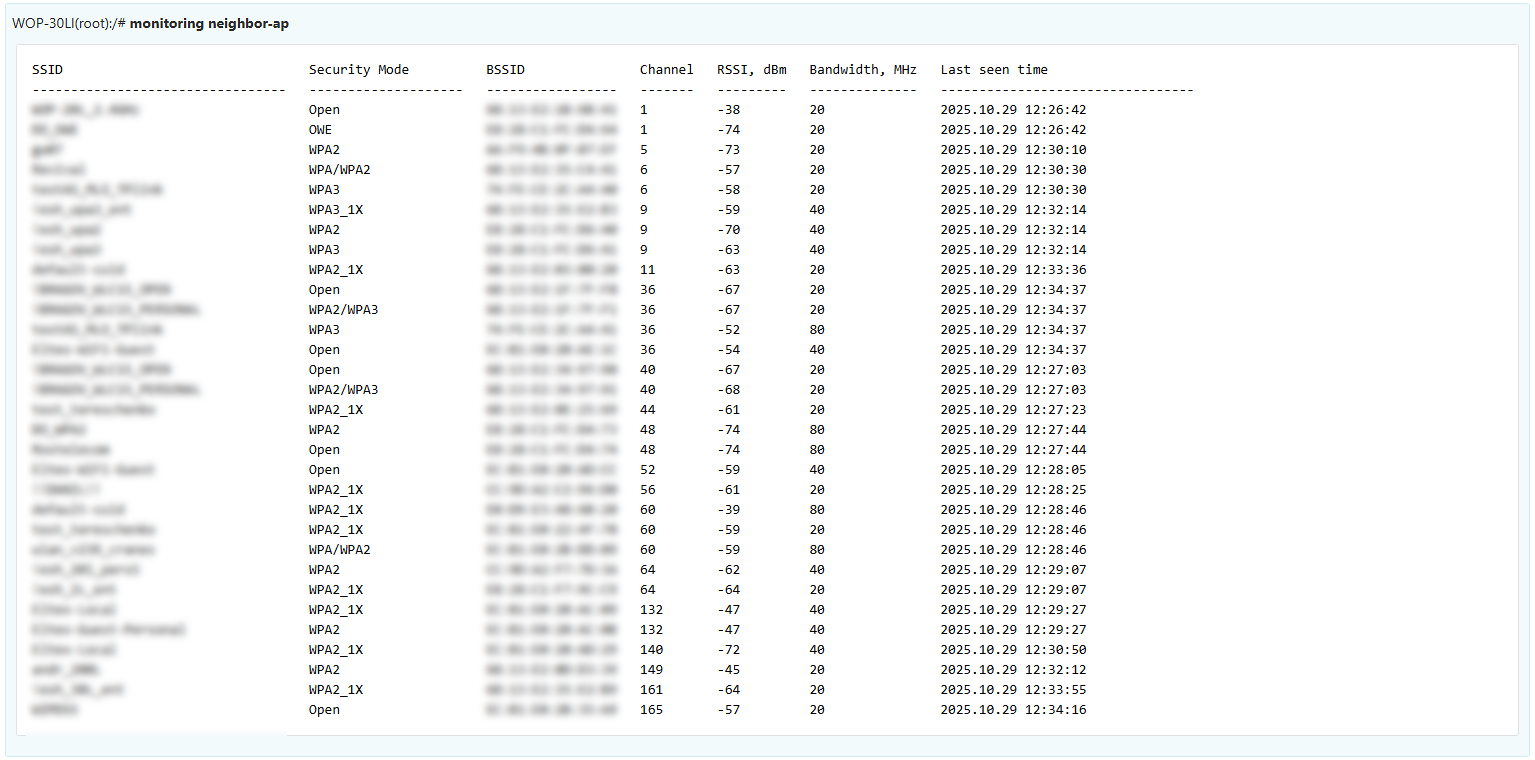
Scroll Pagebreak
Спектроанализатор
Спектроанализатор предоставляет информацию о загруженности каналов в диапазонах 2.4 и 5 ГГц. Результат выводится в процентах.
| Предупреждение |
|---|
Во время работы спектроанализатора происходит отключение всех клиентов от точки доступа. Клиенты подключатся снова только тогда, когда спектроанализатор закончит свою работу. Время анализа всех радиоканалов двух диапазонов составляет примерно 5 минут. |
| Подсказка |
|---|
Спектроанализатор производит анализ всех каналов диапазона вне зависимости от настроек на радиоинтерфейсе. С более подробной информацией о настройке радиоинтерфейса через CLI можно ознакомиться в разделе «Настройки Radio». |
| панель | ||||||
|---|---|---|---|---|---|---|
| ||||||
WOP-30LI(root):/# monitoring spectrum-analyzer
|
| Scroll Pagebreak |
|---|
Получение отладочной информации
| панель | ||||||||
|---|---|---|---|---|---|---|---|---|
| ||||||||
WOP-30LI(root):/# get-troubleshooting-file |
После выполнения команды будет создан архив troubleshooting.tar.gz, содержащий отладочные данные и сведения о состоянии устройства.
Получить архив troubleshooting.tar.gz с устройства на сервер/ПК можно по протоколу TFTP:
| панель | ||||||
|---|---|---|---|---|---|---|
| ||||||
WOP-30LI(root):/# tftp -pl troubleshooting.tar.gz <IP-адрес TFTP-сервера>
|
Получить архив troubleshooting.tar.gz с устройства на сервер/ПК можно по протоколу SCP:
| панель | ||||||
|---|---|---|---|---|---|---|
| ||||||
scp <Пользователь>@<IP-адрес точки доступа>:troubleshooting.tar.gz troubleshooting.tar.gz (пример: scp admin@192.168.1.15:troubleshooting.tar.gz troubleshooting.tar.gz. Данная команда выполняется на сервере/ПК) |
Вспомогательные утилиты
Утилита traceroute
Утилита показывает, через какие узлы (маршрутизаторы) проходит пакет, сколько времени занимает обработка пакета на каждом узле.
| панель | ||||||||
|---|---|---|---|---|---|---|---|---|
| ||||||||
WOP-30LI(root):/# traceroute <тестируемый хост> |
| панель | ||||||||
|---|---|---|---|---|---|---|---|---|
| ||||||||
WOP-30LI(root):/# traceroute eltex-co.ru |
Утилита tcpdump
Утилита tcpdump позволяет захватывать пакеты на указанном интерфейсе.
Получить подсказку по работе с утилитой можно командой:
| панель | ||||||
|---|---|---|---|---|---|---|
| ||||||
WOP-30LI(config):/# tcpdump --help |
Захват трафика с активного интерфейса
Захват пакетов Ethernet-интерфейса.
| панель | ||||||
|---|---|---|---|---|---|---|
| ||||||
WOP-30LI(root):/# tcpdump -i eth0 |
Захват пакетов Ethernet-интерфейса с сохранением в файл.
| панель | ||||||
|---|---|---|---|---|---|---|
| ||||||
WOP-30LI(root):/# tcpdump -i eth0 -env -w tcpdump.pcap |
Сниффер эфира
| Подсказка |
|---|
На точке доступа должен быть включен любой VAP в том диапазоне, откуда необходимо захватывать трафик. |
Необходимо включить специальный интерфейс, который улавливает пакеты из эфира, на рабочем канале точки доступа.
| панель | ||||||||
|---|---|---|---|---|---|---|---|---|
| ||||||||
WOP-30LI(root):/# configure |
Захват пакетов эфира на radio0-интерфейсе.
| панель | ||||||
|---|---|---|---|---|---|---|
| ||||||
WOP-30LI(root):/# tcpdump -i radio0 |
Захват пакетов эфира на radio0-интерфейсе с сохранением в файл.
| панель | ||||||
|---|---|---|---|---|---|---|
| ||||||
WOP-30LI(root):/# tcpdump -i radio0 -env -w tcpdump.pcap |
Настройка удаленной записи дампа трафика
В разделе remote-capture выполняется удаленная запись дампа трафика.
Точка доступа поддерживает протокол RPCAP, позволяющий производить запись дампа трафика с интерфейса устройства на удаленной машине в режиме онлайн.
| Подсказка |
|---|
Для удалённого захвата пакетов с радиоинтерфейсов необходимо поднять интерфейсыradio0 и/илиradio1 из предыдущего пункта. |
| панель | ||||||||
|---|---|---|---|---|---|---|---|---|
| ||||||||
WOP-30LI(root):/# configure |
Для удалённого подключения необходимо использовать RPCAP-протокол, указать IP-адрес точки доступа и порт. Для этого, например, можно использовать программу Wireshark. Затем необходимо получить список интерфейсов для сниффинга от точки доступа, выбрать один из них и запустить снятие дампа с удаленного интерфейса.
Выгрузка файла дампа трафика с точки доступа на сервер
Данная команда выполняется на сервере/ПК.
| панель | ||||||
|---|---|---|---|---|---|---|
| ||||||
| scp <Пользователь>@<IP-адрес устройства>:tcpdump.pcap tcpdump.pcap (пример: scp admin@192.168.1.15:tcpdump.pcap tcpdump.pcap) |
Утилита iperf
Данная утилита используется для запуска потока трафика с одного устройства на другое. Отправляющая сторона называется клиентом, принимающая — сервером.
Получить подсказку по работе с утилитой можно командой:
| панель | ||||||
|---|---|---|---|---|---|---|
| ||||||
WOP-30LI(root):/# iperf --help |
Пример запуска потока трафика с точки доступа на сервер:
| панель | ||||||||
|---|---|---|---|---|---|---|---|---|
| ||||||||
root@server:/# iperf -s |
| панель | ||||||||
|---|---|---|---|---|---|---|---|---|
| ||||||||
WOP-30LI(root):/# iperf -c X.X.X.X (где X.X.X.X — IP-адрес сервера) |
Настройкa режима Radar
Функционал предназначен для сбора информации о клиентских устройствах в зоне действия точки доступа и передачи данных на сервер-коллектор.
Настройка радара с отправкой данных по протоколу HTTP
| панель | ||||||||
|---|---|---|---|---|---|---|---|---|
| ||||||||
WOP-30LI(root):/# configure |
| Scroll Pagebreak |
|---|
Настройка радара с отправкой данных по протоколу MQTT
| панель | ||||||||
|---|---|---|---|---|---|---|---|---|
| ||||||||
WOP-30LI(root):/# configure |
Список изменений
Версия документа | Дата выпуска | Содержание изменений |
|---|---|---|
| Версия 1.3 | 10.2025 | Синхронизация с версией ПО 2.8.0 Добавлено: 6.4.2 Подменю «Беспроводной канал» 6.8 Меню «STA» 6.8.1 Подменю «Клиент» 6.11.7 Подменю «Отладочная информация» 7.13 Настройка DAS-сервера 7.15.2 Беспроводной канал 8.2.4 Выгрузка файла дампа трафика с точки доступа на сервер
7.3.7 Настройка VAP с внешней портальной авторизацией 7.3.9 Дополнительные настройки VAP 7.10.2 Управление конфигурацией устройства 7.11 Настройка параметров портальной авторизации 7.16 Получение отладочной информации |
| Версия 1.2 | 06.2025 | Синхронизация с версией ПО 2.7.1 Добавлено: 7.2.2 Настройка удалённого управления 7.8 Настройка репликации ARP 7.13 Настройка DAS-сервера 7.14 Настройка менеджера пассивного сканирования радиоокружения Изменено: 7.3.6 Настройка VAP с портальной авторизацией 7.3.7 Настройка VAP с внешней портальной авторизацией 7.3.8 Настройка дополнительного RADIUS-сервера на VAP 7.15 Мониторинг 7.15.8 Сканирование эфира |
| Версия 1.1 | 02.2025 | Синхронизация с версией ПО 2.6.1 Добавлено: 7.3.8 Настройка дополнительного RADIUS-сервера на VAP 7.4 Настройка AirTune 7.7 Настройка репликации DHCP 7.13.10 Получение отладочной информации 8.4 Настройкa режима Radar 8.4.1 Настройка радара с отправкой данных по протоколу HTTP 8.4.2 Настройка радара с отправкой данных по протоколу MQTT Изменено: 2.3 Технические параметры устройства 6.4.3 Подменю «Статистика по трафику» 6.4.6 Подменю «Сетевая информация» 6.6.2 Подменю «VAP» 6.13 Настройка удаленной записи дампа трафика 7.3.9 Дополнительные настройки VAP 7.11.5 Сетевая информация |
| Версия 1.0 | 07.2024 | Первая публикация |
| Версия программного обеспечения 2.8.0 | ||