
...
| Примечание |
|---|
Подробности о принципах обнаружения проблем в системе и настройке правил описаны в разделе "Правила генерации проблем". |
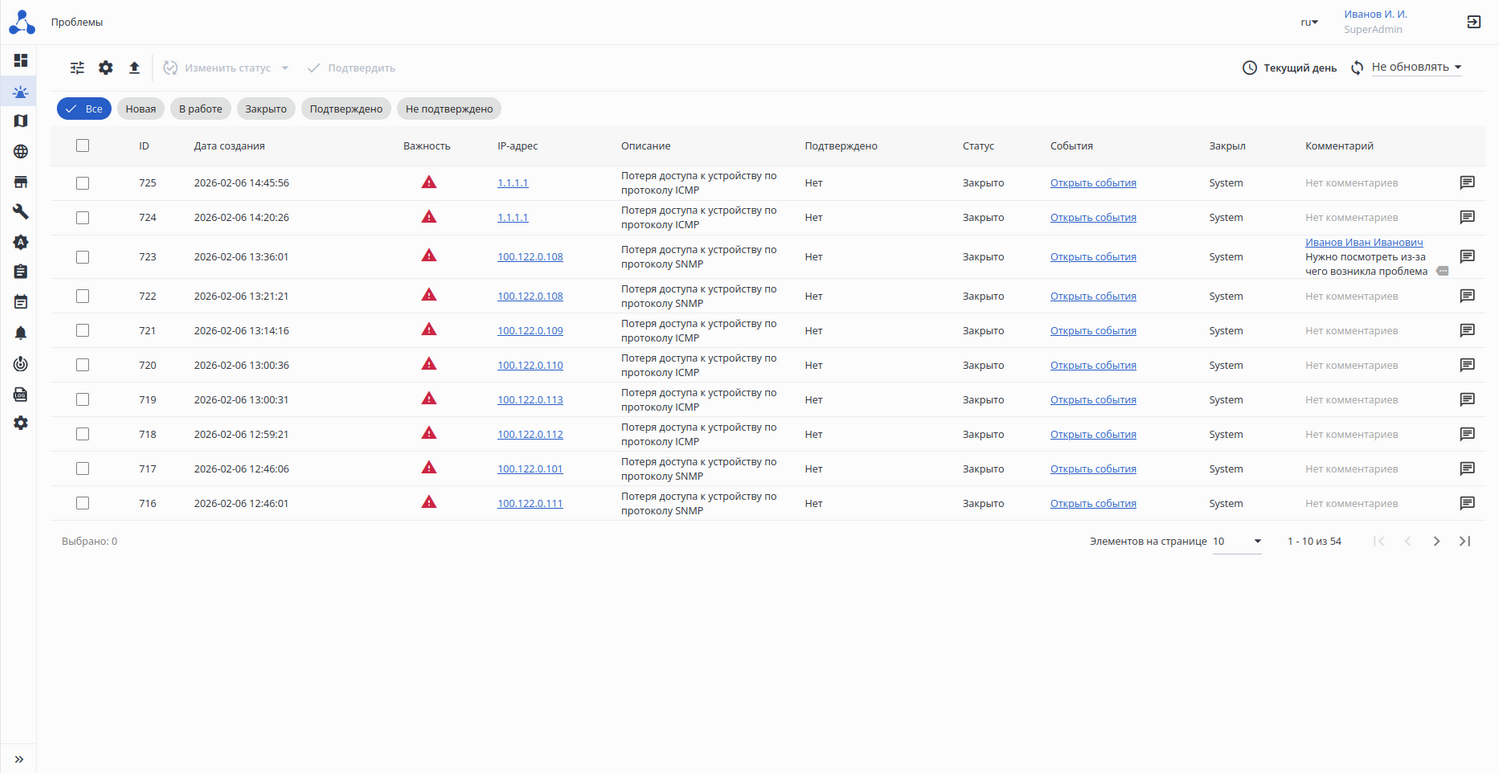
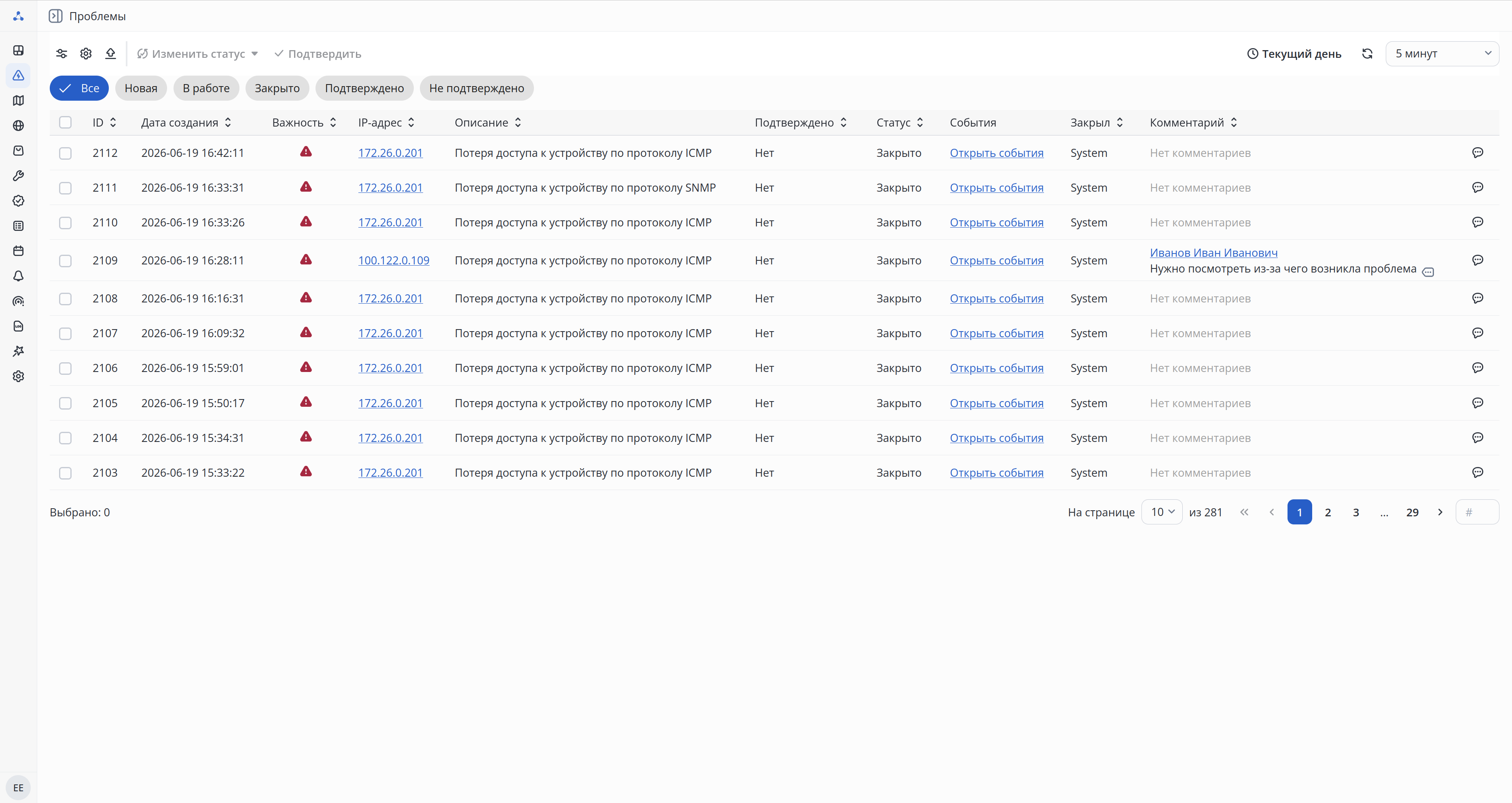
Во вкладке отображаются следующие элементы:
...
- ID — уникальный номер проблемы;
Дата создания — дата и время создания проблемы;
- Дата подтверждения — дата и время подтверждения проблемы. По умолчанию колонка скрыта. Для отображения необходимо активировать соответствующий флаг в настройках отображаемых колонок;
- Дата взятия в работу — дата и время взятия проблемы в работу. По умолчанию колонка скрыта. Для отображения необходимо активировать соответствующий флаг в настройках отображаемых колонок;
- Дата закрытия — дата и время закрытия проблемы. По умолчанию колонка скрыта. Для отображения необходимо активировать соответствующий флаг в настройках отображаемых колонок;
- Важность — уровень важности (severity) проблемы;
- IP-адрес — IP-адрес устройства, на котором была зарегистрирована проблема;
- Название устройства — название устройства, на котором произошла проблема. По умолчанию колонка скрыта. Для отображения необходимо активировать соответствующий флаг в настройках отображаемых колонок;
- Имя хоста — имя хоста (hostname) устройства, на котором произошла проблема. По умолчанию колонка скрыта. Для отображения необходимо активировать соответствующий флаг в настройках отображаемых колонок;
- Группа — группа, к которой относится устройство, на котором произошла проблема. По умолчанию колонка скрыта. Для отображения необходимо активировать соответствующий флаг в настройках отображаемых колонок;
- Название правила — название правила генерации проблем, по которому была создана проблема. По умолчанию колонка скрыта. Для отображения необходимо активировать соответствующий флаг в настройках отображаемых колонок;
- Описание — описание правила генерации проблем, по которому была создана проблема;
- Подтверждено — актуальный статус подтверждения проблемы;
- Статус — актуальный статус проблемы;
- События — ссылка на связанные с проблемой события;
- Длительность — временной интервал, на протяжении которого проблема была открыта. По умолчанию колонка скрыта. Для отображения необходимо активировать соответствующий флаг в настройках отображаемых колонок;
- Подтвердил — ФИО пользователя, который подтвердил проблему. По умолчанию колонка скрыта. Для отображения необходимо активировать соответствующий флаг в настройках отображаемых колонок;
- Взял в работу — ФИО пользователя, который взял проблему в работу. По умолчанию колонка скрыта. Для отображения необходимо активировать соответствующий флаг в настройках отображаемых колонок;
- Закрыл — ФИО пользователя, который закрыл проблему. При автоматическом закрытии проблемы в колонке "Закрыл" отобразится пользователь System;
- Комментарий — последний комментарий к проблеме и пользователь, который его оставил;
- Кнопка "Список комментариев"

 — открытие диалогового окна для взаимодействия с комментариями проблемы. Интерфейс диалогового окна соответствует карточке "Комментарии".
...
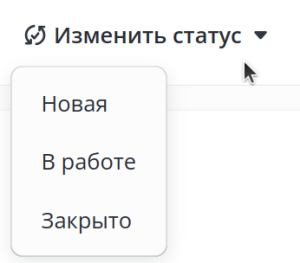
Для изменения статуса проблемы выберите одну или несколько проблем в таблице и нажмите кнопку "Изменить статус". В выпадающем меню выберите статус, который будет присвоен выбранным в таблице проблемам:
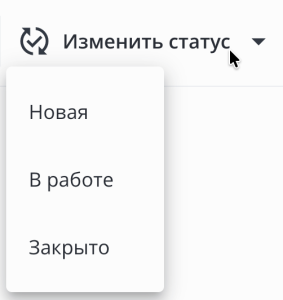
 После изменения статус проблемы будет отображен в колонке "Статус".
...
При попытке перевести проблемы в другой статус осуществляется проверка. Если для проблем не доступен выбранный статус, то отобразится модальное окно со списком проблем, которые будут переведены в новый статус, и проблем, статус которых не изменится.
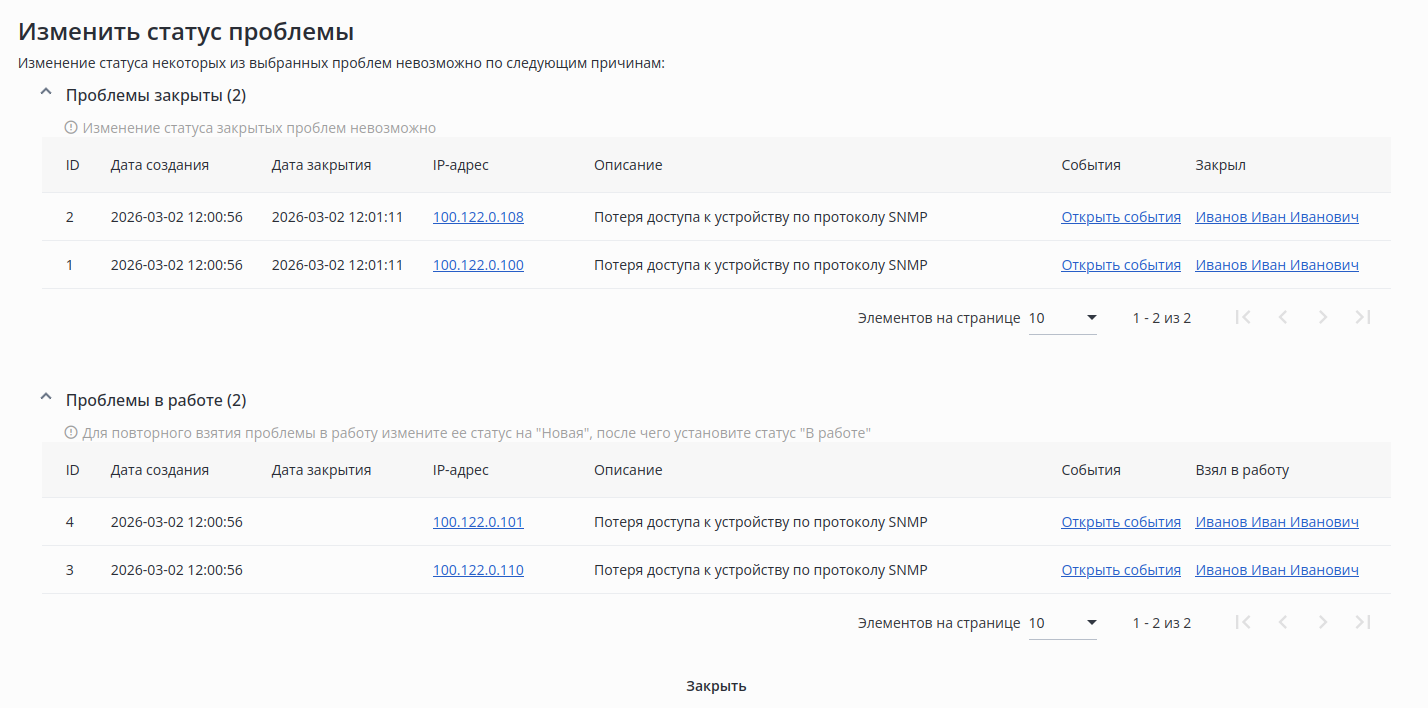
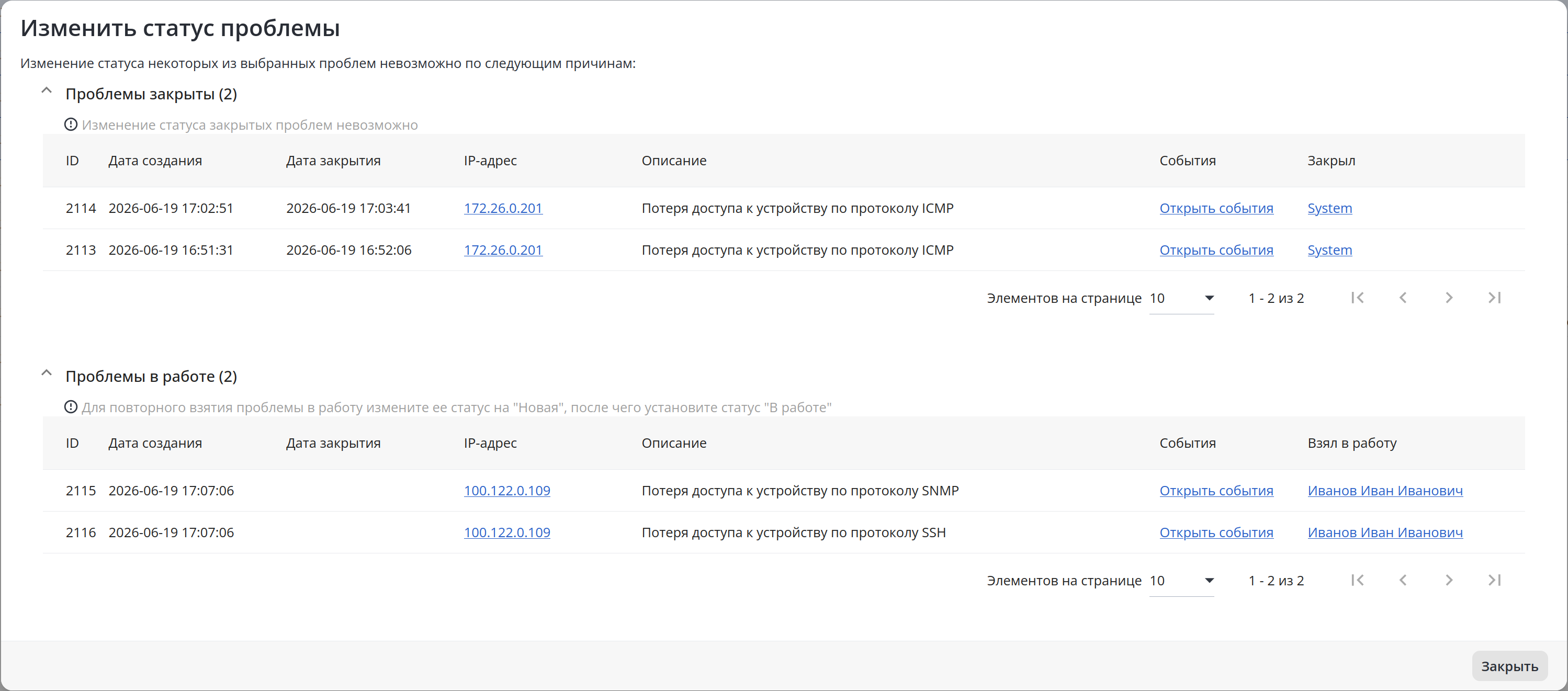
| Информация |
|---|
Изменение статуса проблемы фиксируется в "Журнале действий пользователей". |
...
Для подтверждения проблемы выберите в таблице одну или несколько проблем с помощью флагов и нажмите кнопку "Подтвердить":
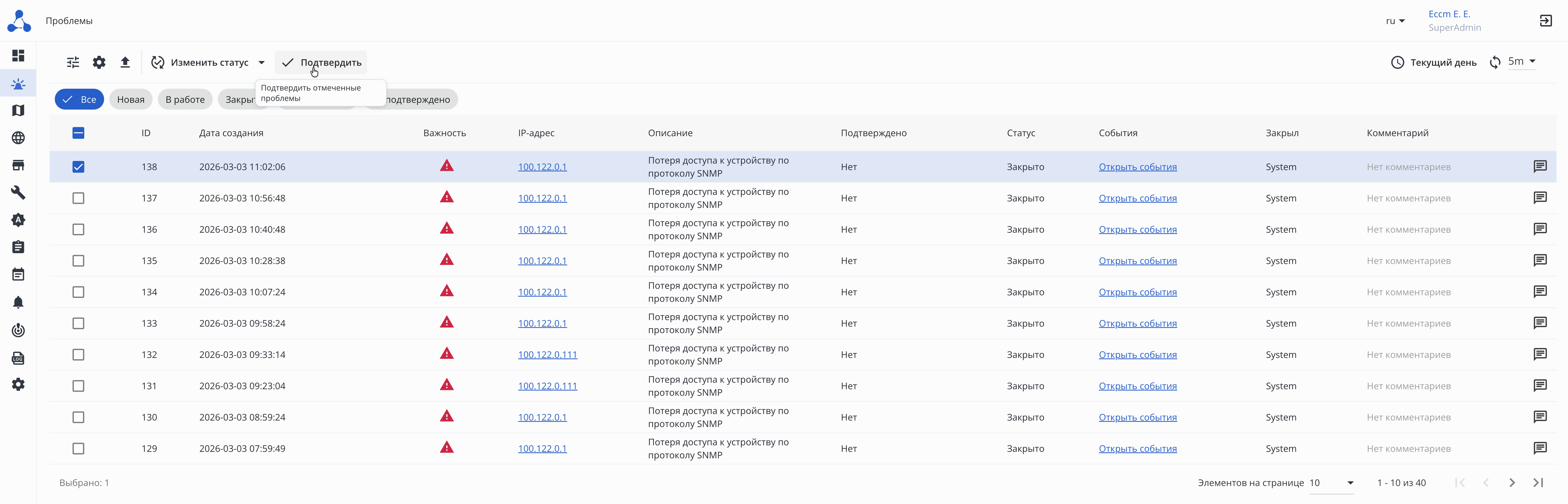
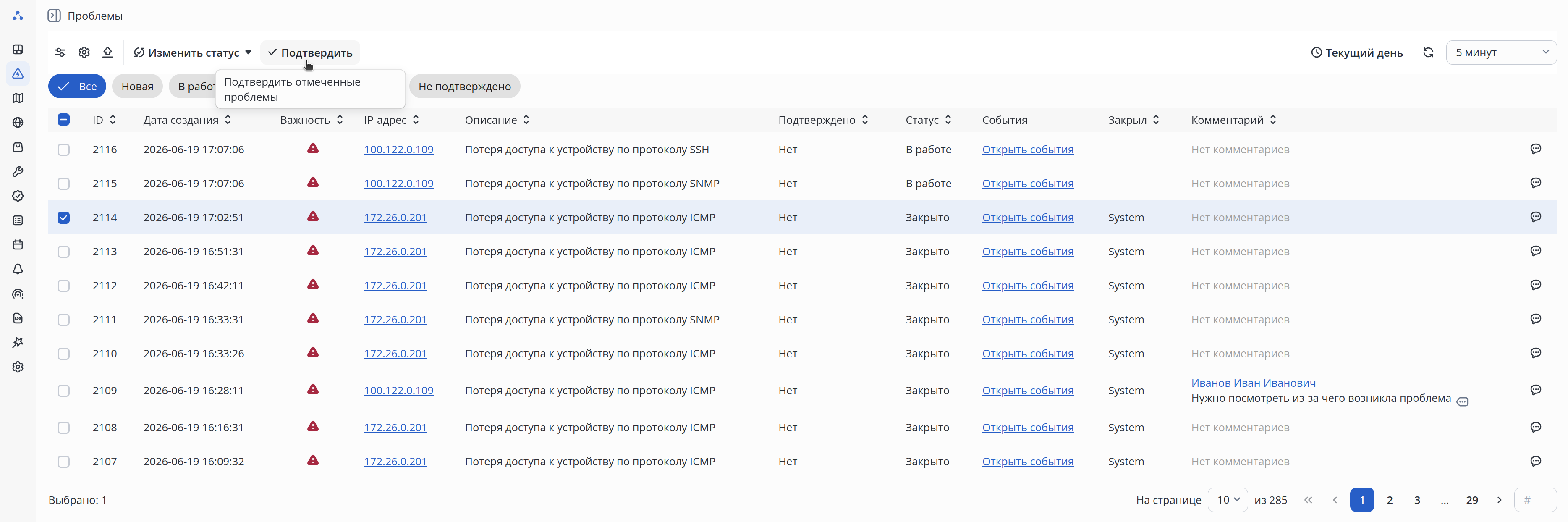
После подтверждения проблемы в колонке "Подтверждено" будет отображено значение "Да", а в колонке "Подтвердил" (по умолчанию скрыта) — ФИО пользователя, который подтвердил проблему.
...
Персональная страница проблемы открывается при клике по строке таблицы "Проблемы":
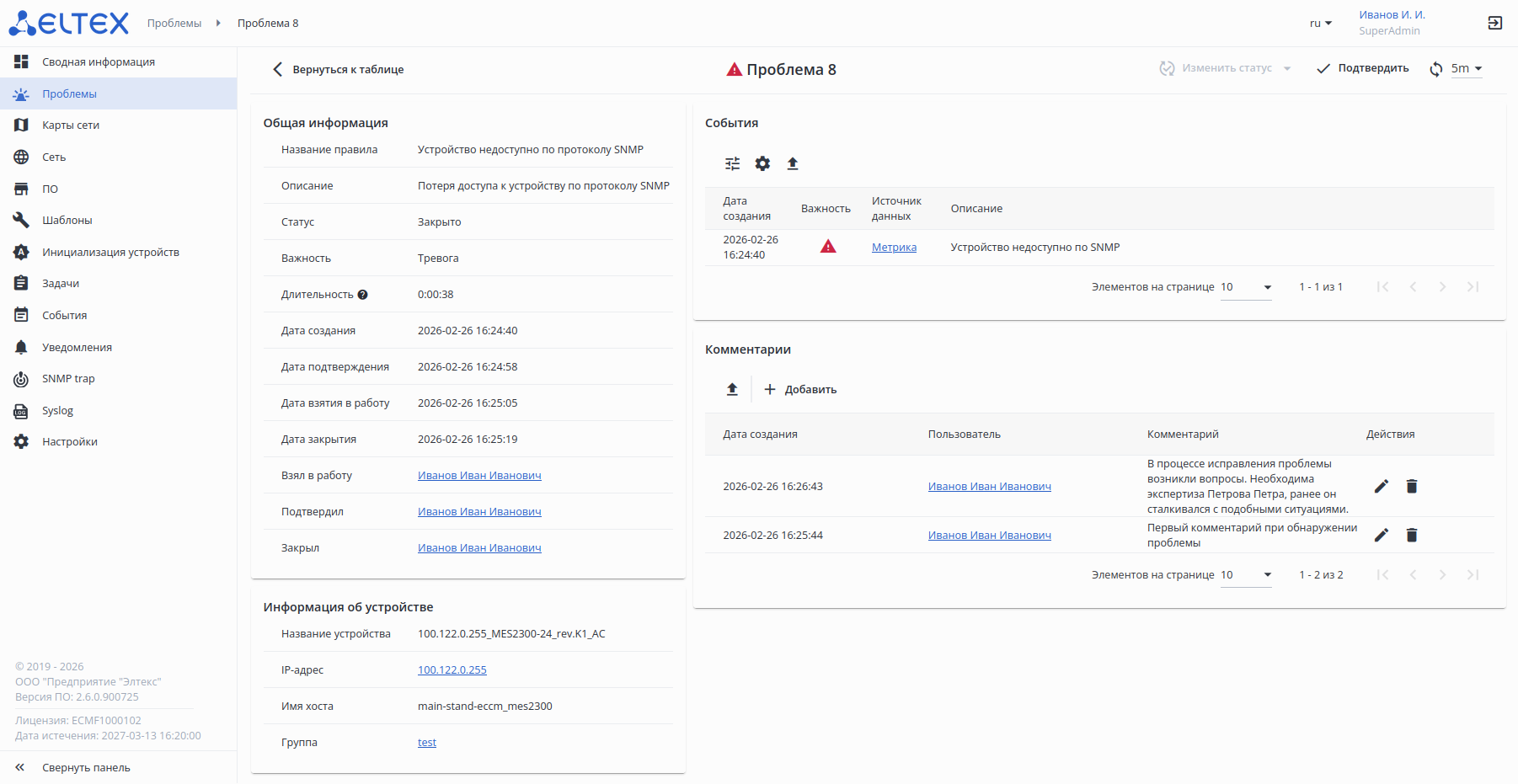
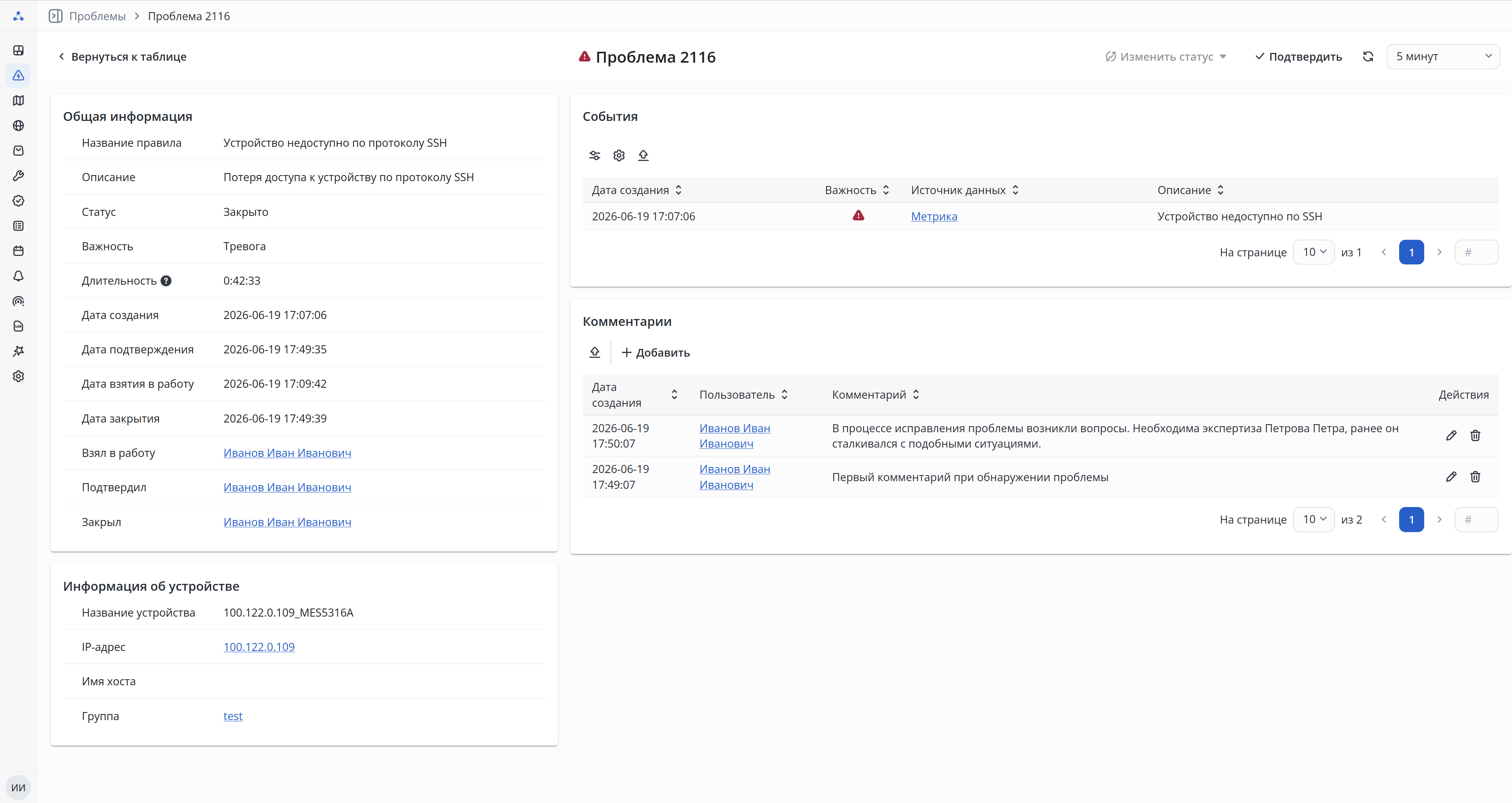
Во вкладке отображаются следующие элементы:
- Кнопка возвращения к таблице проблем;
- Иконка важности проблемы;
- ID проблемы;
- Кнопка изменения статуса проблемы. Подробнее в разделе "Изменение статуса проблемы";
- Кнопка подтверждения проблемы. Подробнее в разделе "Подтверждение проблемы";
- Кнопки обновления и настройки интервала обновления данных страницы.
- Карточка с общей информацией о проблеме;
- Карточка с информацией об устройстве, на котором произошла проблема;
- Карточка с таблицей событий, связанных с проблемой;
- Карточка с таблицей комментариев проблемы.
Общая информация
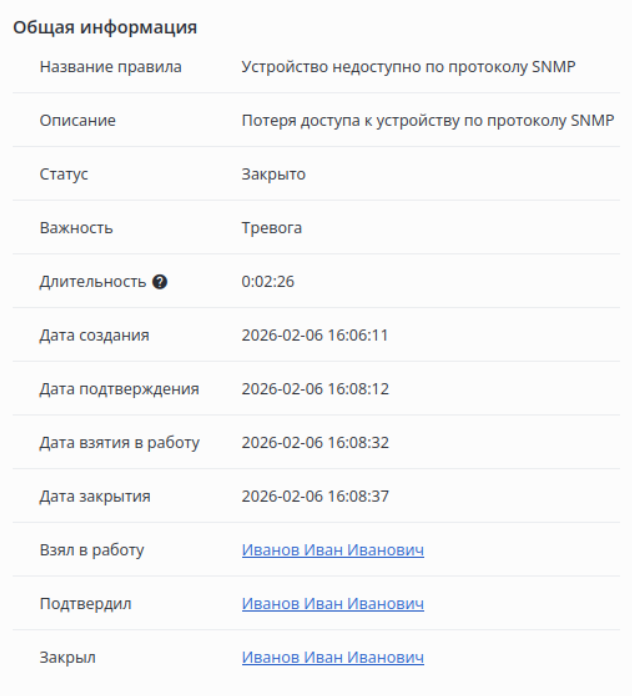
В карточке отображаются следующие элементы:
...
При нажатии на ссылки в полях "Взял в работу", "Подтвердил", "Закрыл" будет открыта вкладка "Настройки" → "Система" → "Пользователи и роли" → "Пользователи" с фильтром по соответствующему пользователю.
Информация об устройстве
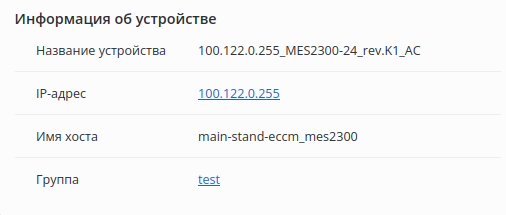
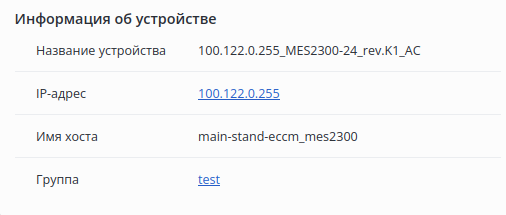 В карточке отображаются следующие элементы:
...
На карточке отображается таблица событий, связанных с проблемой.
...
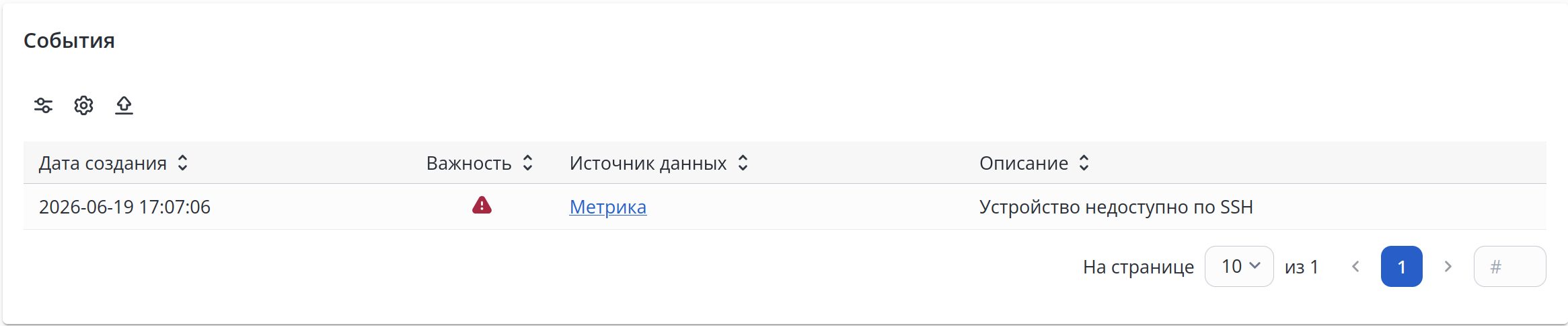
Интерфейс соответствует таблице "События" → "Системные".
Якорь problems_comments problems_comments
Комментарии
| problems_comments | |
| problems_comments |
...
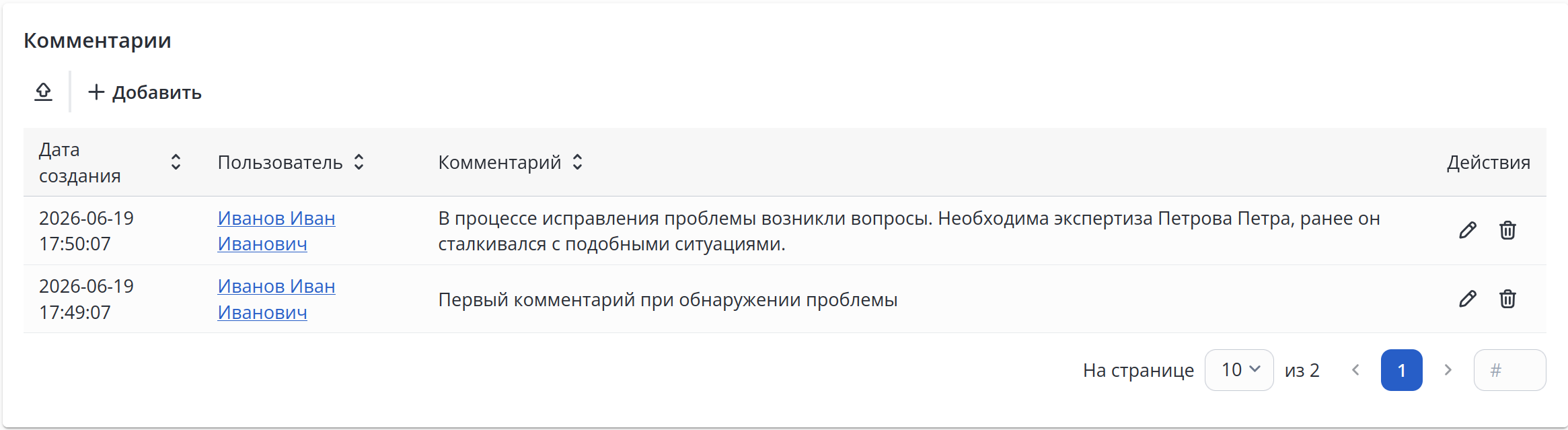
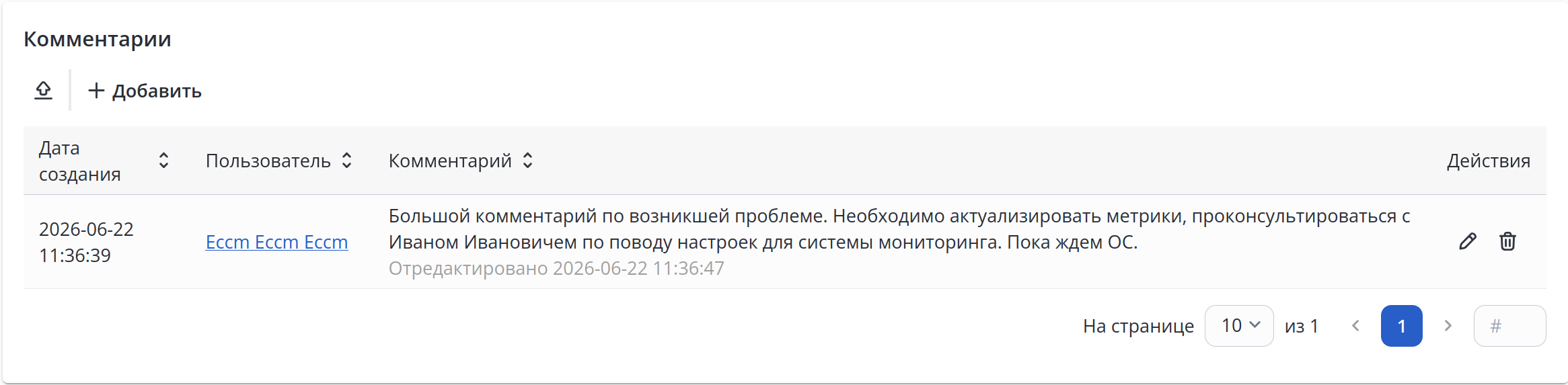
В карточке отображаются следующие элементы:
- Кнопка экспорта таблицы в CSV-файл;
- Кнопка добавления комментария. При нажатии открывается диалоговое окно добавления комментария:
- Таблица комментариев проблемы.
...
Для добавления комментария нажмите на кнопку "Добавить", расположенную в панели управления таблицей карточки "Комментарии". Откроется диалоговое окно добавления комментария:
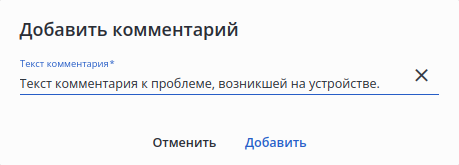
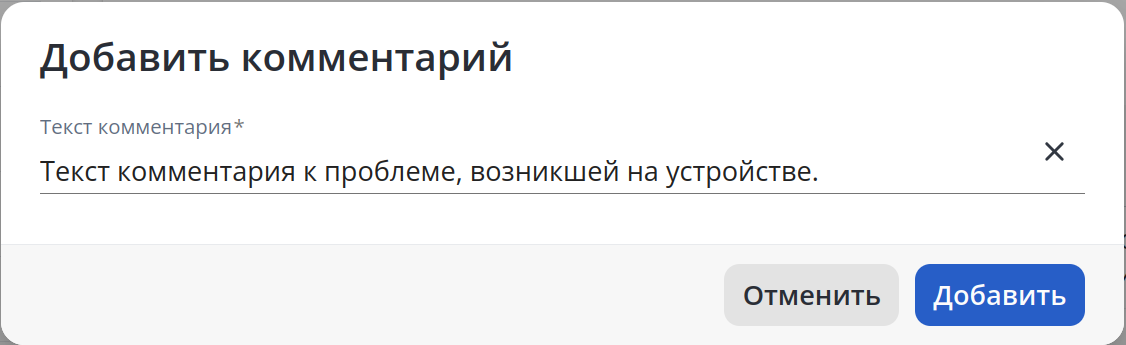
Введите текст нового комментария в поле "Текст комментария" и нажмите кнопку "Добавить". Новый комментарий отобразится в таблице.
...
Для редактирования комментария нажмите кнопку "Редактировать" —  —
—  .
.
После редактирования рядом с комментарием будет отображаться информация о действии с указанием даты и времени изменения комментария:
...
Удаление комментария
Для удаления комментария нажмите кнопку "Удалить" —  —
—  .
.
После удаления в колонке "Комментарии" будет отображаться информация о действии с указанием даты и времени удаления комментария:
...

| Примечание |
|---|
Нельзя отредактировать или удалить комментарий, оставленный другим пользователем. |
...