...
Сетевой контроллер СКУД IPA-ER-020 — многофункциональное устройство для взаимодействия с системой контроля и управления с помощью ПО платформы EVI. Решение о предоставлении доступа может приниматься по RFID-ключу, нажатию кнопки «Выход», команде из web-интерфейса или API-команде. Для Для получения RFID-ключей к контроллеру могут подключаться считыватели с интерфейсами Wiegand-26/34/37/40/42/58. Устройство локально хранит до 32000 7-байтовых 10000 ключей и журнал на 50000 событий.
Устройство IPA-ER-020 выполнено в пластиковом корпусе с креплением на DIN-рейку.
Основные характеристики
| IPA-ER-020 | |
| RAM | 128 МБ |
| Flash | 32 МБ |
| ОС | Linux |
| Интерфейс Ethernet | 10/100BASE-T |
| Типы подключений | статический IP, DHCP |
| Силовые выходы реле с контактами: COM, N.O., N.C. | 2 |
| Выходы реле дискретные на малые нагрузки | 2 | Входы дискретные типа «сухой контакт» | 4
| Интерфейс Wiegand | 2 |
| Интерфейс RS-485 | 1 |
| Дискретный вход пожарной сигнализации | 1 |
| Дискретный вход для подключения внешнего датчика вскрытия | 1 |
| Интерфейс 1-Wire | 2 |
| Сетевые протоколы | SSH, NTP, ICMP, ARP, DNS, FTP, TFTP, HTTP(S) |
| Индикация | питание, состояние устройства, прием и передача данных, состояние реле, состояние дискретных выходов |
| Напряжение питания | 12 В |
| Диапазон рабочих температур | от –40 °С до +60 °С |
| Рабочая влажность | от 10 % до 80 % без образования конденсата |
| Габариты (Ш × В × Г) | 159,5 × 57,5 × 90,2 мм |
| Масса | 0,302 кг |
| Срок службы | не менее 5 лет |
Scroll Pagebreak
Схема применения
...
Описание элементов IPA-ER-020 приведено в таблице:
| Элемент | Назначение |
|---|---|
| RST — сервисная кнопка перезагрузки/сброса настроек | |
| RS-485 — контакты подключения к шине RS-485: | |
| A | контакт линии передачи оригинального сигнала |
| B | контакт линии передачи инвертированного сигнала |
| GND | общий контакт |
| FireAlarm — подключение пожарной сигнализации: | |
| 12V | питание 12 В |
| X | вход 1 пожарной сигнализации |
| Y | вход 2 пожарной сигнализации |
| GND | общий контакт |
| FA-0 | контакты настройки состояния срабатывания пожарной сигнализации |
| Wiegand 1, Wiegand 2 — контакты подключения RFID-считывателя Wiegand: | |
| D0 | данные 0 |
| D1 | данные 1 |
| LA | зеленый светодиод |
| LD | красный светодиод |
| B | звуковой сигнал |
| 12V | питание 12 В |
| GND | общий контакт |
| 1-Wire 1, 1-Wire 2 — подключение устройства через интерфейс 1-Wire: | |
| D | линия данных |
| GND | общий контакт |
| D.in 1, D.in 2 — дискретные входы типа «сухой контакт»: | |
| DI1 | дискретный вход 1 |
| DI2 | дискретный вход 2 |
| DI3 | дискретный вход 3 |
| DI4 | дискретный вход 4 |
| D.out 1, D.out 2 — выходы реле дискретные на малые нагрузки: | |
| E | контакт 1 маломощного реле 1 |
| F | контакт 2 маломощного реле 1 |
| G | контакт 1 маломощного реле 2 |
| H | контакт 2 маломощного реле 2 |
| Relay 1, Relay 2 — контакты силовых реле: | |
| NO | контакт состояния «нормально открыто» |
| COM | общий контакт силового реле |
| NC | контакт состояния «нормально закрыто» |
| Power — контакты подключения питания контроллера: | |
| GND | общий контакт |
| 12V | питание 12 В |
| Eth. — сетевой интерфейс Ethernet | |
| CTR — контакты внешнего датчика/кнопки: | |
| GND | общий контакт |
| CR+ | сигнальный контакт |
Комплект поставки
В базовый комплект поставки входит:
...
- Электромагнитные замки — к контактам силовых реле;
- RFID-cчитыватели Wiegand— к интерфейсам Wiegand 1 и 2;
- Кнопки «Выход» — к контактам дискретных входов DI1входов DI2, DI3 DI4 и GND;
- Датчики открытия двери (геркон) — к контактам дискретных входов DI2входов DI1, DI4 DI3 и GND;
- Датчик вскрытия корпуса — к контактам CTR и GND.
...
| Подсказка |
|---|
Полярность подключения питания к контактам X и Y не имеет значения. |
| Положение перемычки FA-0 | Наличие напряжения между контактами X-Y | Статус FireAlarm |
|---|---|---|
| 1 | Нет | Не активен |
| 1 | Есть | Активен |
| 2 | Нет | Активен |
| 2 | Есть | Не активен |
Значение статусов FireAlarm:
...
Рисунок 6 — Подключение пожарной сигнализации к FireAlarm по схеме срабатывания по ключу «сухой контакт»
| Положение перемычки FA-0 | Состояние Y-GND | Статус FireAlarm |
|---|---|---|
| 1 | Замкнуто | Активен |
| 1 | Разомкнуто | Не активен |
| 2 | Замкнуто | Не активен |
| 2 | Разомкнуто | Активен |
Значение статусов FireAlarm:
...
При открытии web-интерфейса появляется страница авторизации:
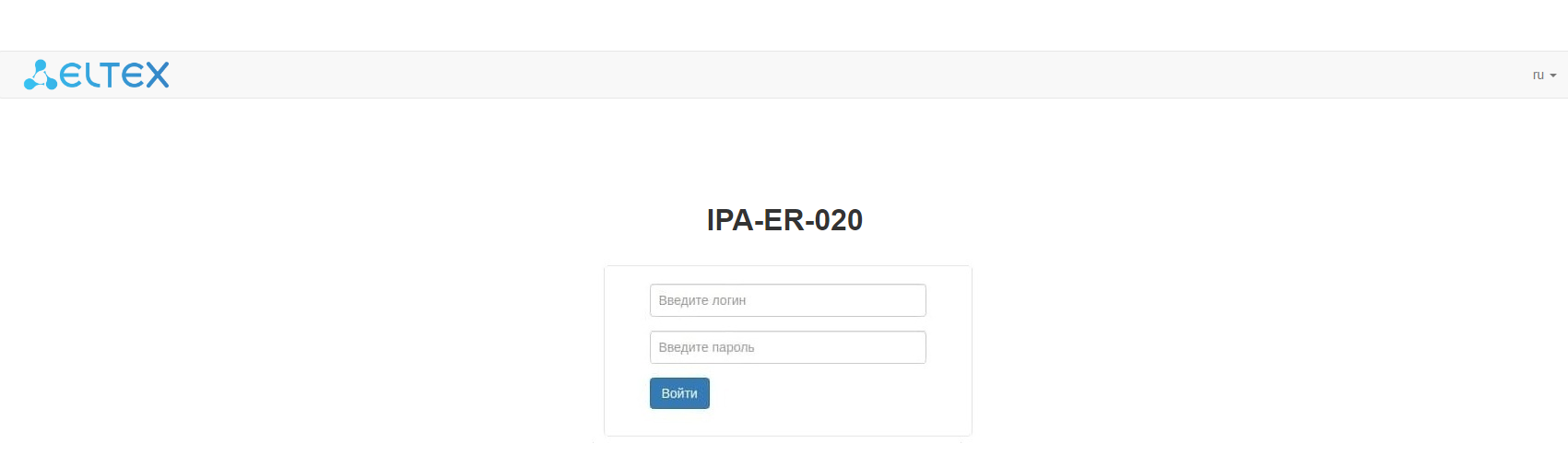
Рисунок 7 — Страница авторизации
...
| Подсказка |
|---|
| Параметры по умолчанию: логин — admin, пароль — admin. |
...
Настройка контроллера через web-конфигуратор
Перейти в web-интерфейс на страницу «Контроллеры» в разделе «Устройства».
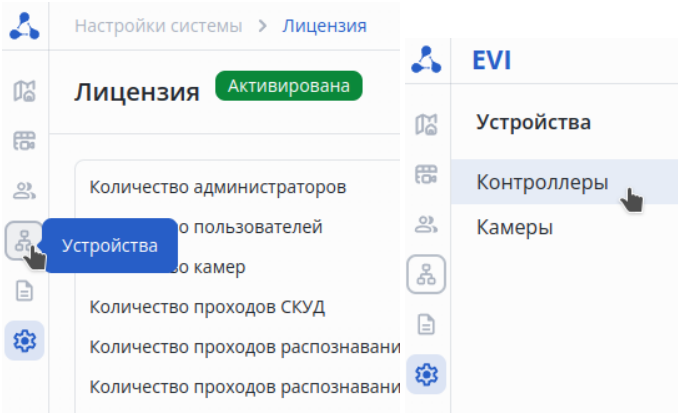
«Администрирование» -> «Безопасность» и, в целях безопасности, изменить пароль пользователя admin на произвольный. Значение по умолчанию: admin.
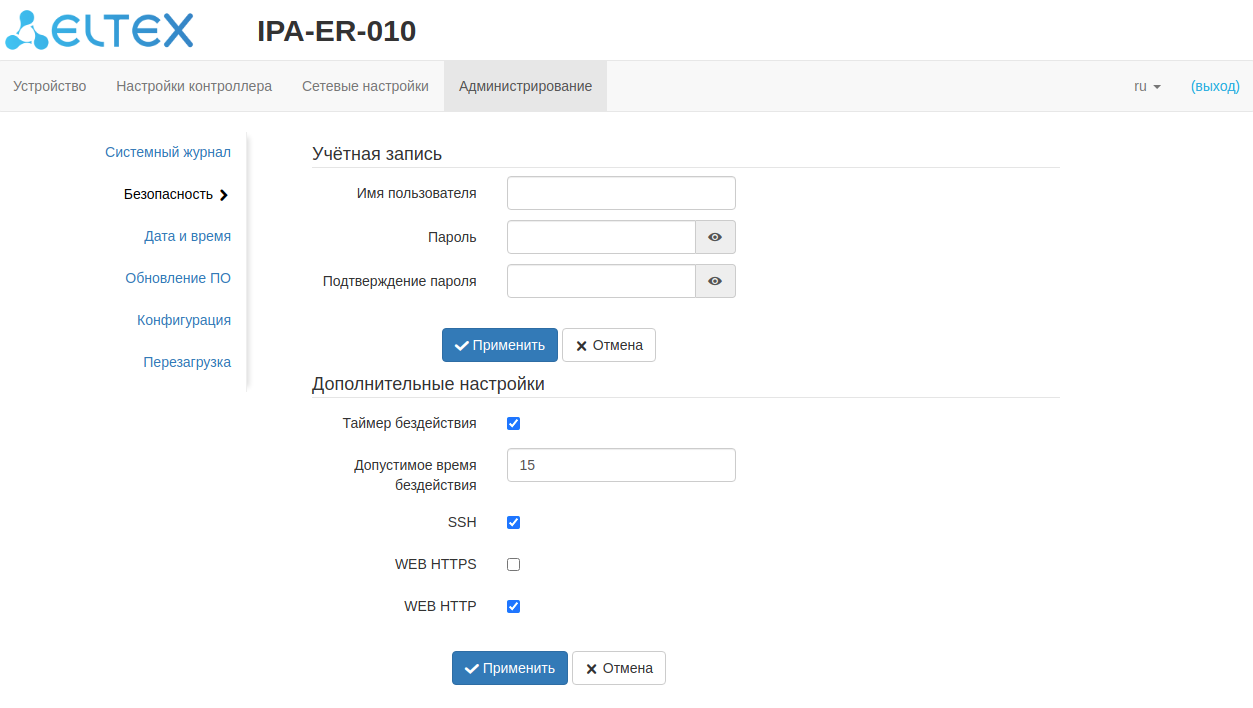
Рисунок 8 — Страница «Безопасность»
Для настройки сетевого устройства необходимо определить тип подключения:
- Если требуется установить фиксированный IP-адрес, необходимо выбрать пункт «Статический IP».
Для статической настройки понадобятся следующие данные:
- IP-адрес
- Сетевая маска
- Шлюз
- DNS-серверы (при необходимости)
- Если это DHCP-сервер, автоматически назначающий IP-адреса, необходимо выбрать пункт «DHCP-клиент».
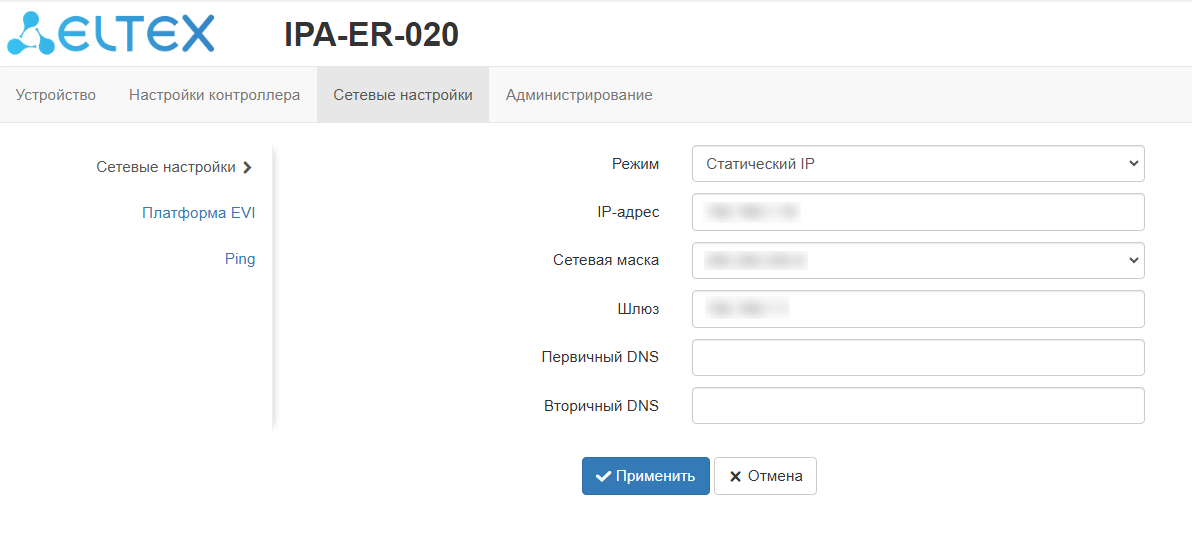
Рисунок 9 — Режим «Статический IP»
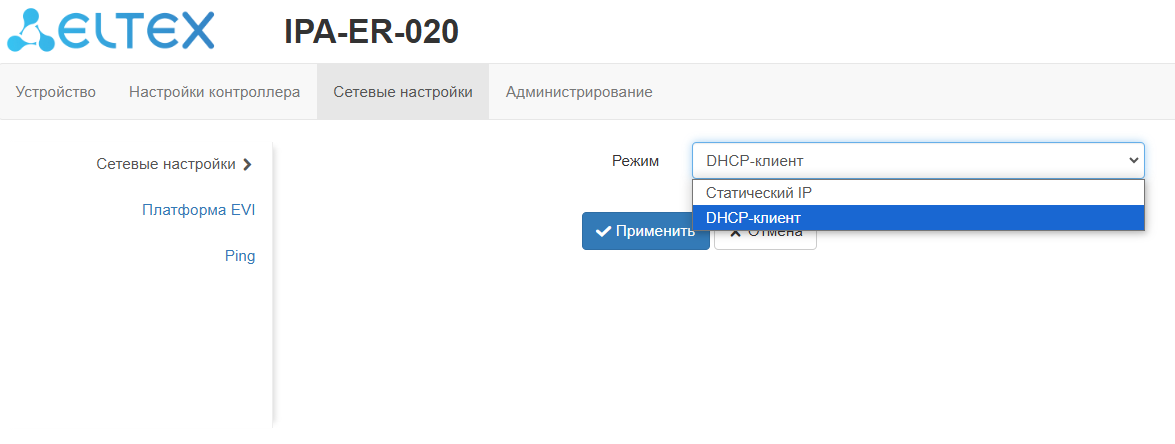
Рисунок 10 — Страница «Сетевые настройки»Scroll Pagebreak
Перейти на страницу «Платформа EVI». При использовании режима «DHCP-клиент» возможно указать опцию 43 (Vendor Specific Information) на DHCP-сервере для автоматического подключения контроллера к платформе EVI. При необходимости ввода адреса вручную следует установить галочку рядом с пунктом «Указать вручную» и прописать адрес сервера.
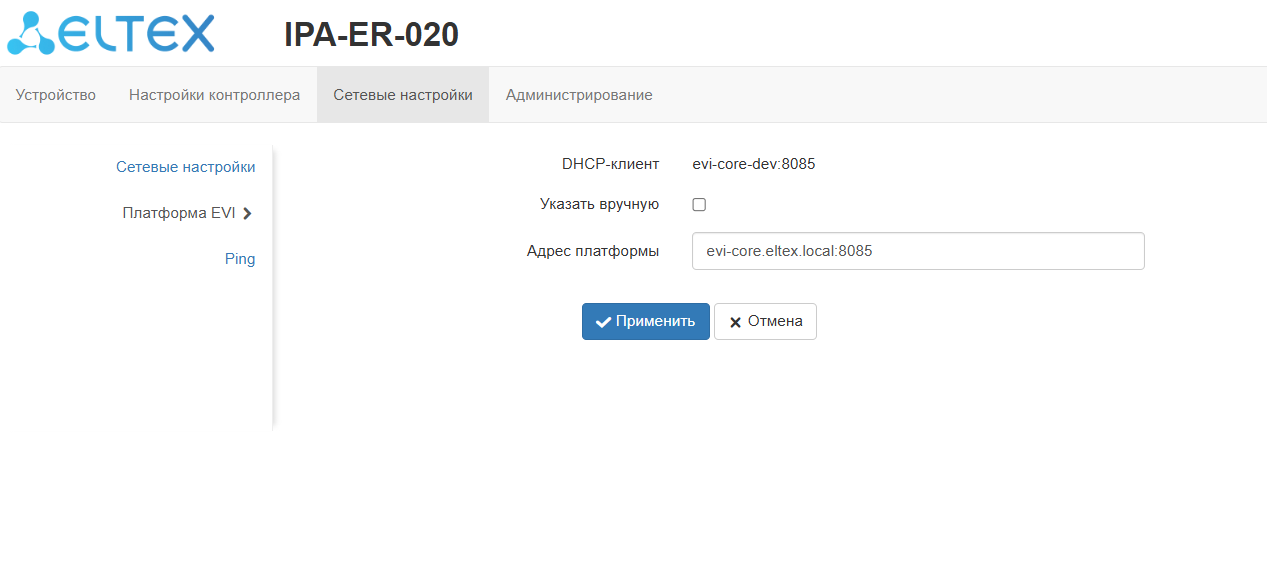
Рисунок 11 — Страница «Платформа EVI»
Авторизация контроллера в платформе EVI
Перейти в web-интерфейс на страницу «Контроллеры» в разделе «Устройства».
Рисунок 12 Рисунок 8 — Раздел «Устройства»Scroll Pagebreak
Нажать на три точки слева от колонки таблицы «Название», выбрать пункт «Авторизовать» и нажать кнопку «Авторизовать».
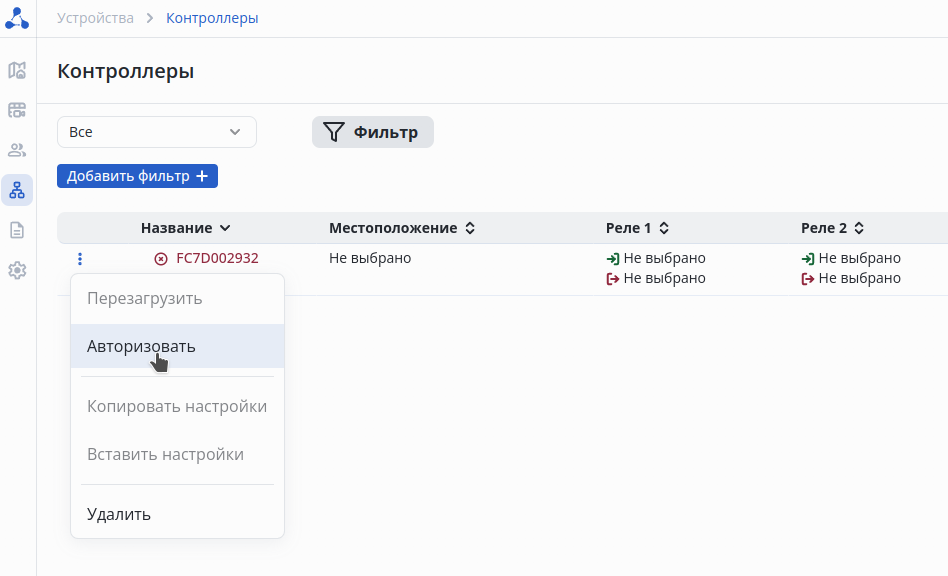
Рисунок 9 13 — Страница «Контроллеры»
Серийный номер подставляется автоматически. Далее необходимо нажать кнопку «Авторизовать».
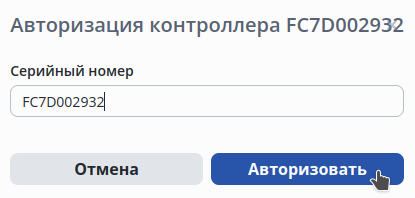
Рисунок 10 — Авторизация контроллера
...
Авторизовать».
Рисунок 14 — Авторизация контроллера
После авторизации на экране появится уведомление о том, что операция прошла успешно.Scroll Pagebreak
Также, в разделе «Устройства» на странице «Контроллеры» возможно воспользоваться функцией автоматического добавления контроллера в систему.
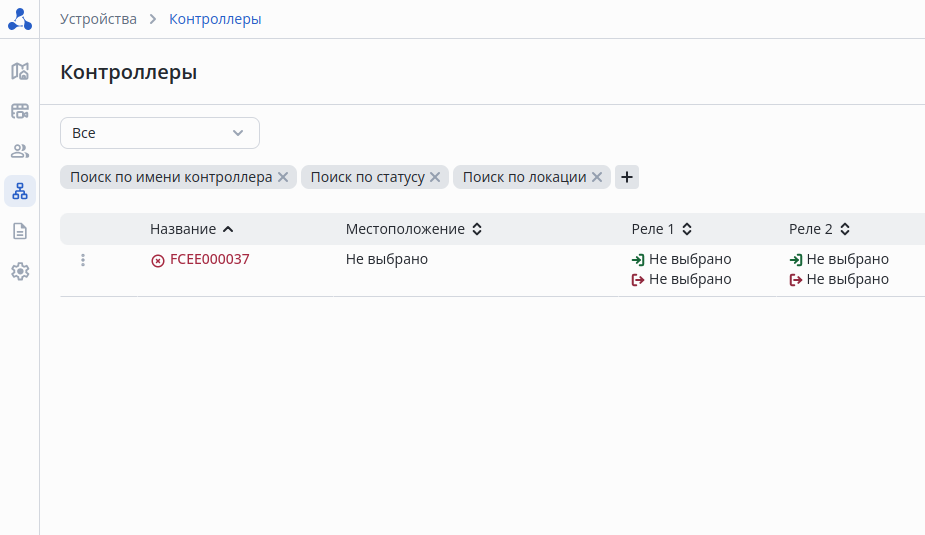
Рисунок 15 — Страница «Контроллеры»
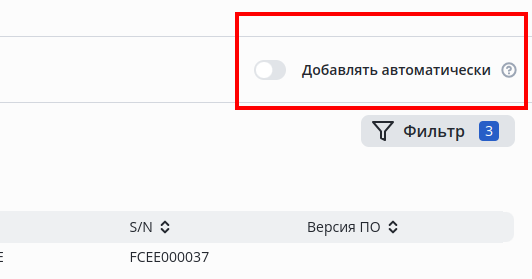
Рисунок 16 — Функция автоматического добавления контроллераScroll Pagebreak
Панель управления устройством
Основные элементы web-интерфейса показаны на рисунке 8:
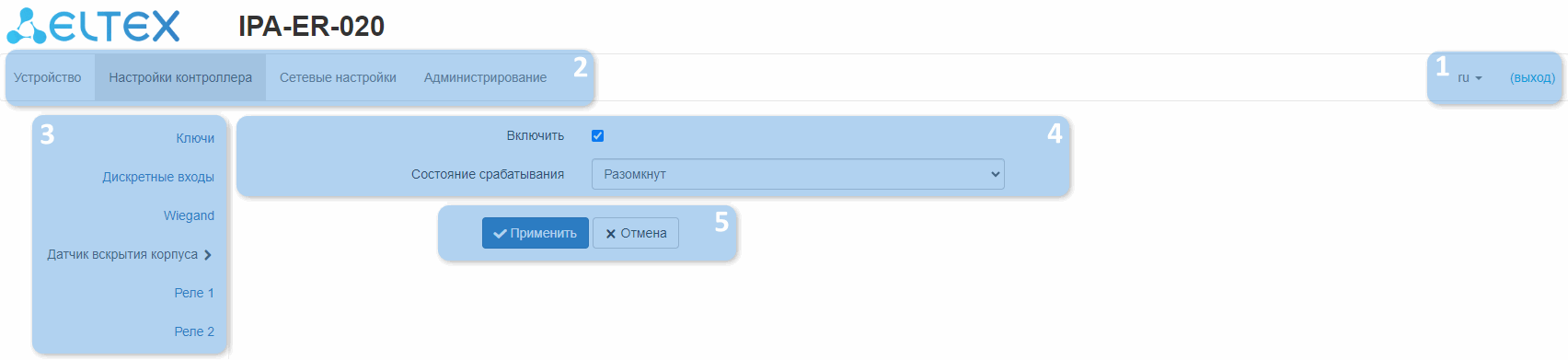
Рисунок 11 17 — Элементы навигации web-интерфейса
...
5 — кнопки сохранения и отмены изменений конфигурации.Scroll Pagebreak
Меню «Устройство»
В данном меню содержится системная информация об устройстве и о состоянии элементов контроллера.
...
Подменю «Системная информация»
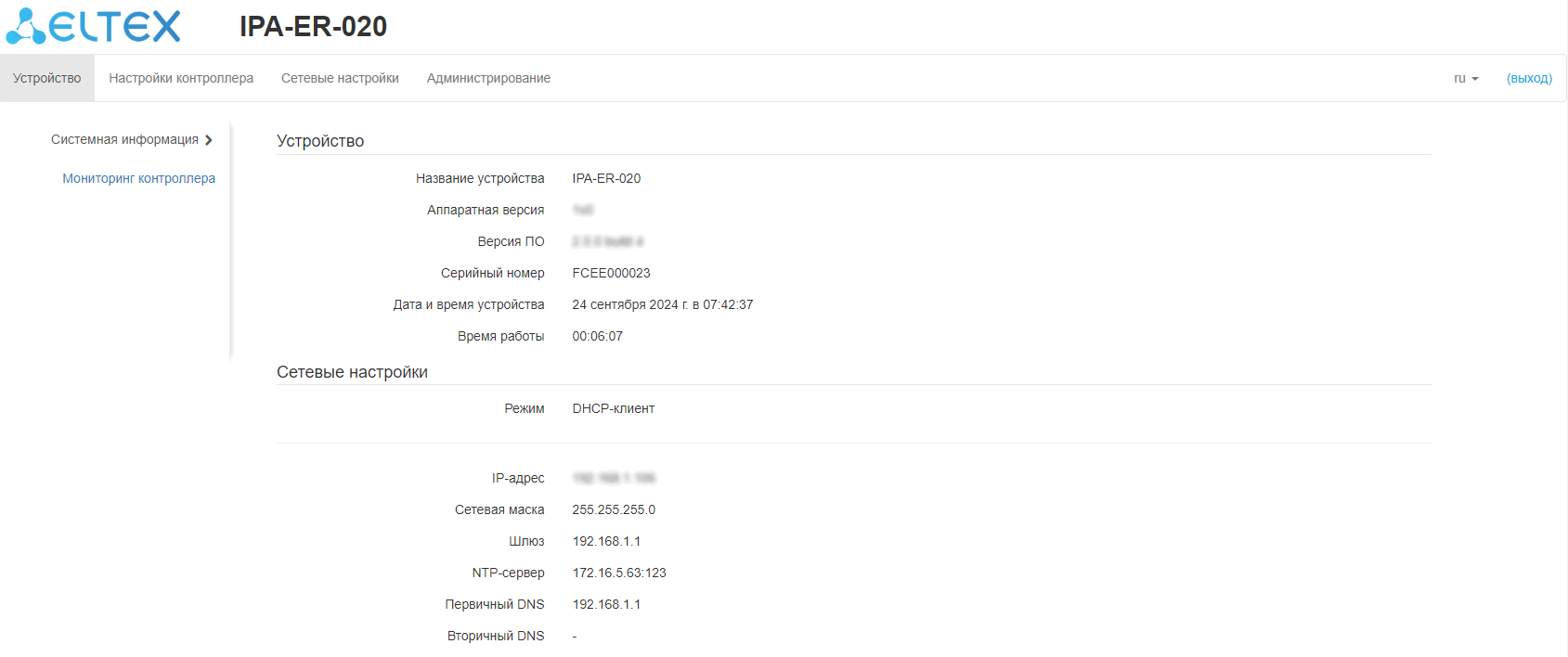
Рисунок 12 18 — Страница «Системная информация»
...
Подменю «Мониторинг контроллера»
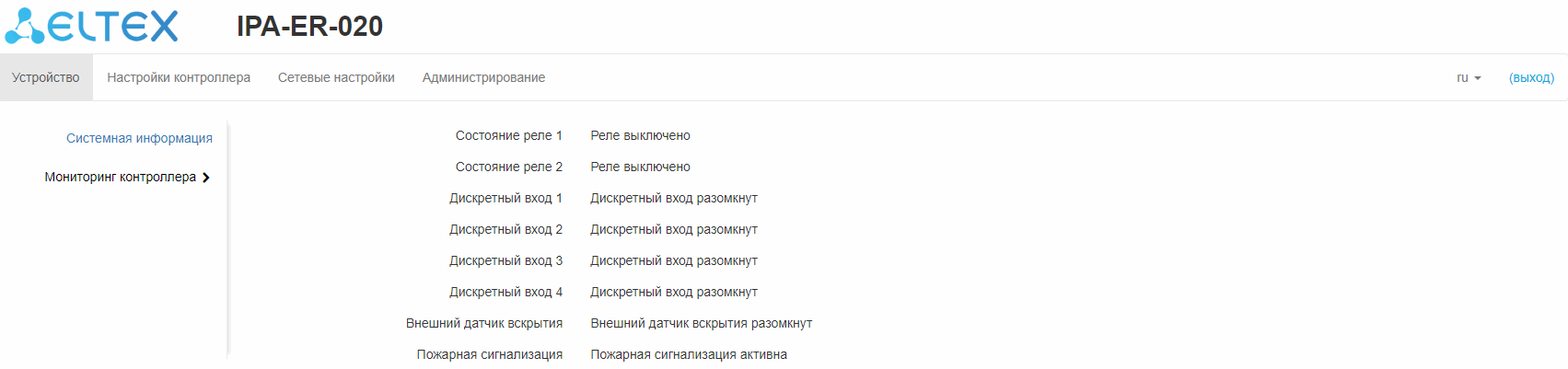
Рисунок 13 19 — Страница «Мониторинг контроллера»
В данном подменю отображается подменю отображается текущее состояние реле, дискретных входов, внешнего датчика вскрытия и пожарной сигнализации.scroll-pagebreak
Меню «Настройки контроллера»
В данном меню настраиваются параметры, связанные с работой реле, дискретных входов, RFID-ключей и интерфейсов RFID-считывателей.
Подменю «Ключи»
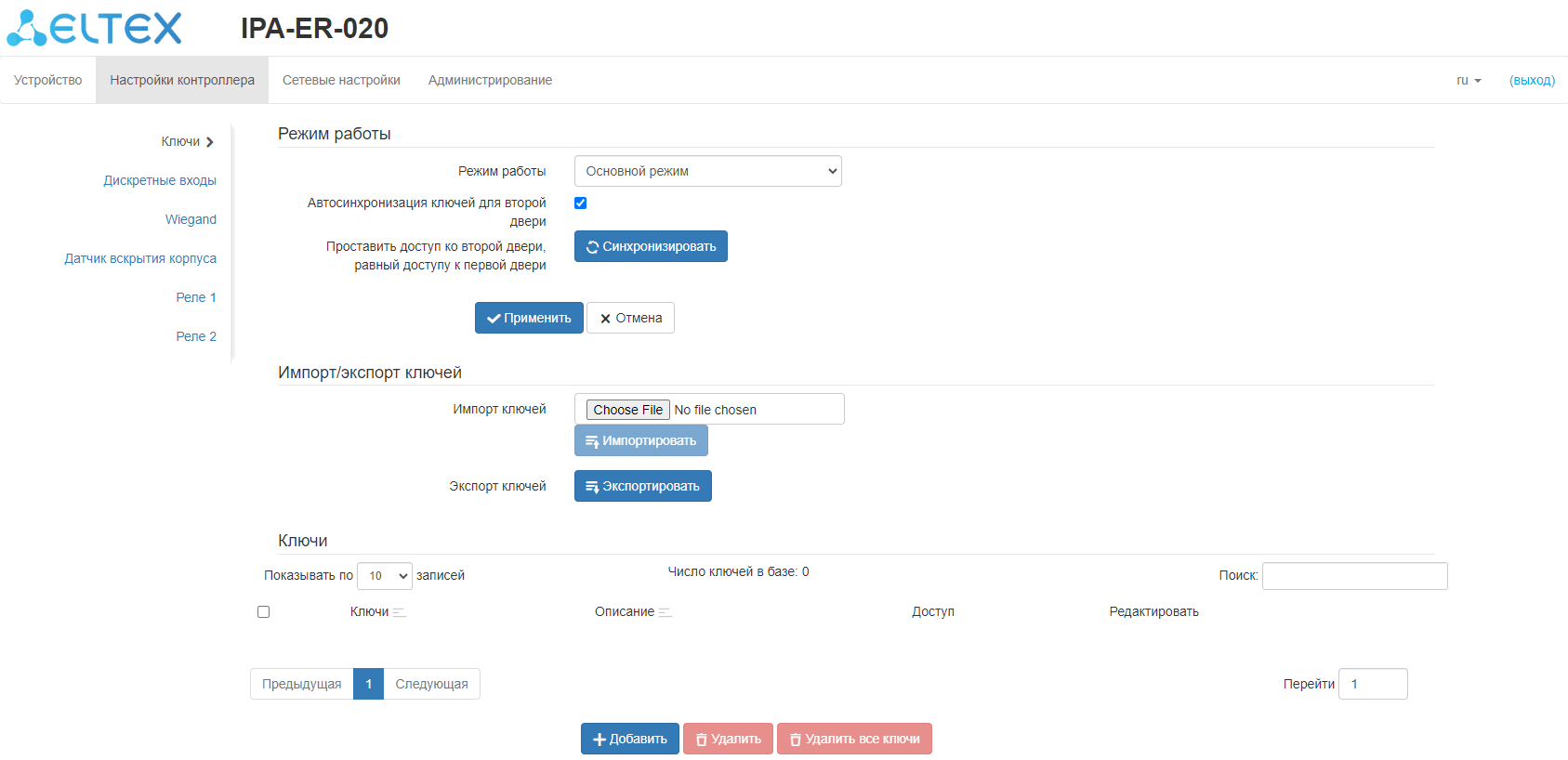
Рисунок 14 20 — Страница «Ключи»
Данное подменю позволяет выполнить настройку режима работы контроллера, импорт и экспорт файлов ключей, а также ручной ввод и удаление ключей.
Scroll Pagebreak
...
Импорт и экспорт ключей выполняется в виде файла c расширением CSV. Файл имеет следующий вид:
Идентификатор ключа (14 символов, кодировка HEX) | Описание (в двойных кавычках) | Доступ |
Параметр «Доступ» может принимать значения 0–3. Описание значений параметров приведено ниже:
| 0 | Доступ запрещен |
| 1 | Доступ для реле 1 |
| 2 | Доступ для реле 2 |
| 3 | Доступ для реле 1 и 2 |
Пример заполнения CSV-файла импорта:
104AA12BC007FE | "Квартира 101" | 1 |
| 104AA25АА007FE | "Квартира 102" | 1 |
| Подсказка |
|---|
В ключи, размер которых меньше 7 байт, будут автоматически дописываться нули с левой стороны до достижения длины в 14 символов. Например, ключ «1A0CBC35» будет записан как «0000001A0CBC35». |
| Подсказка |
|---|
При сохранении файла в формате «CSV» необходимо указать расширение "(.csv)" в имени файла. При несоблюдении правил форматирования данные будут искажены. |
...
Ключи представлены в таблице с идентификатором, а также полями «Описание» и «Доступ».
- Для добавления ключа нажмите кнопку «+ Добавить», после чего откроется форма добавления нового ключа.
- Для редактирования ключа нажмите иконку «Редактировать» напротив ключа.
- Для удаления ключа выберите соответствующий флаг слева от него и нажмите «Удалить».
- Для удаления всех ключей используйте кнопку «Удалить все ключи».
Scroll Pagebreak
Подменю «Дискретные входы»
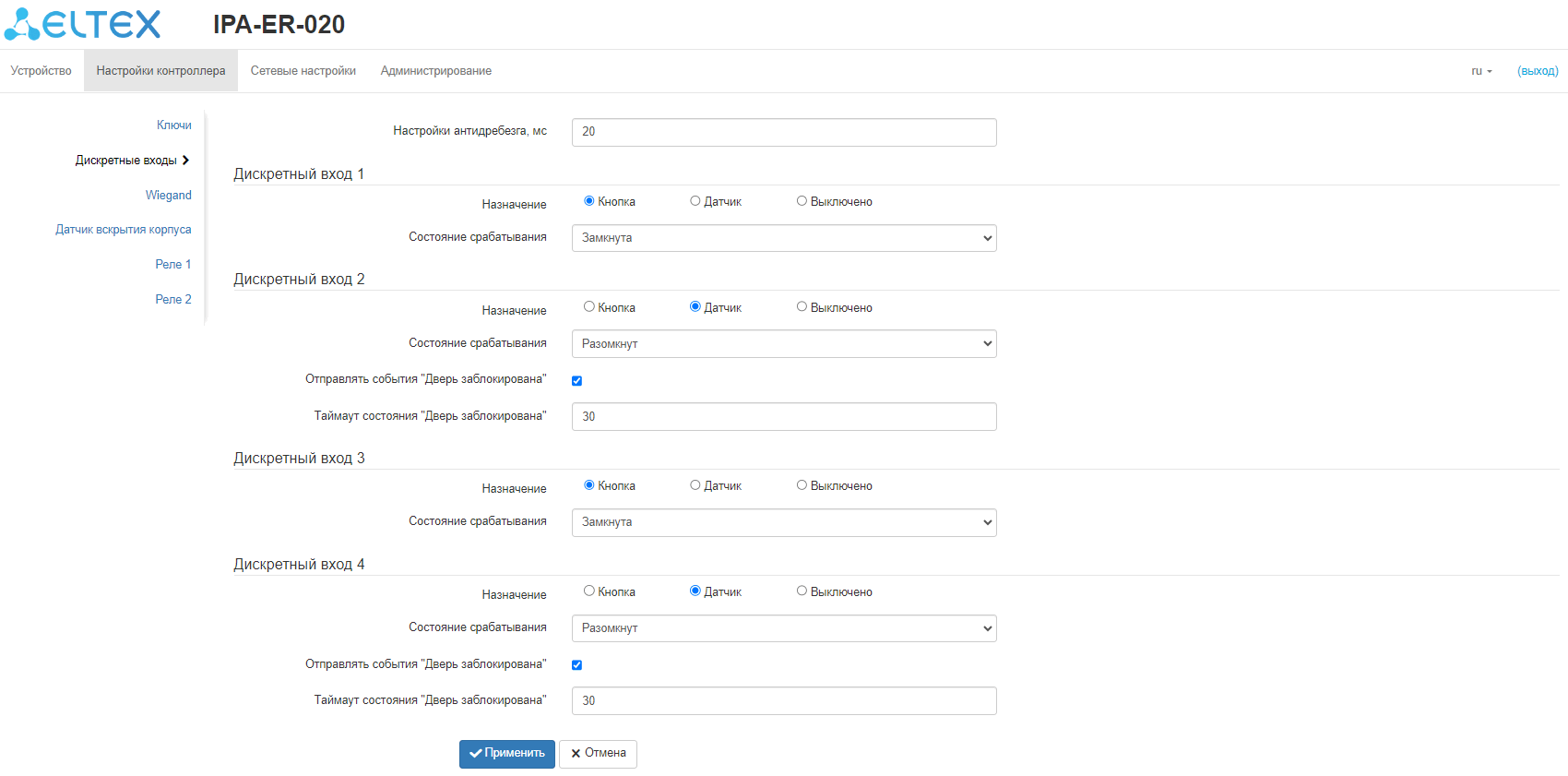
Рисунок 15 21 — Страница «Дискретные входы»
...
- Назначение — выбор устройства, подключенного ко входу: кнопка или датчик. Также возможно отключение функции дискретного входа при выборе варианта «Выключено».
- Состояние срабатывания — выбор состояния, при котором будет фиксироваться срабатывание входа: замкнут или разомкнут.
- Флаг Отправлять событие "Дверь заблокирована" — позволяет включить или выключить отправку события об блокировке двери. Флаг доступен только при выборе назначения дискретного входа «Датчик».
- Таймаут состояния "Дверь заблокирована" — значение таймаута в секундах, по истечении которого произойдет отправка события о блокировке, если дверь не будет закрыта. По умолчанию 30 секунд.scroll-pagebreak
Подменю «Wiegand»
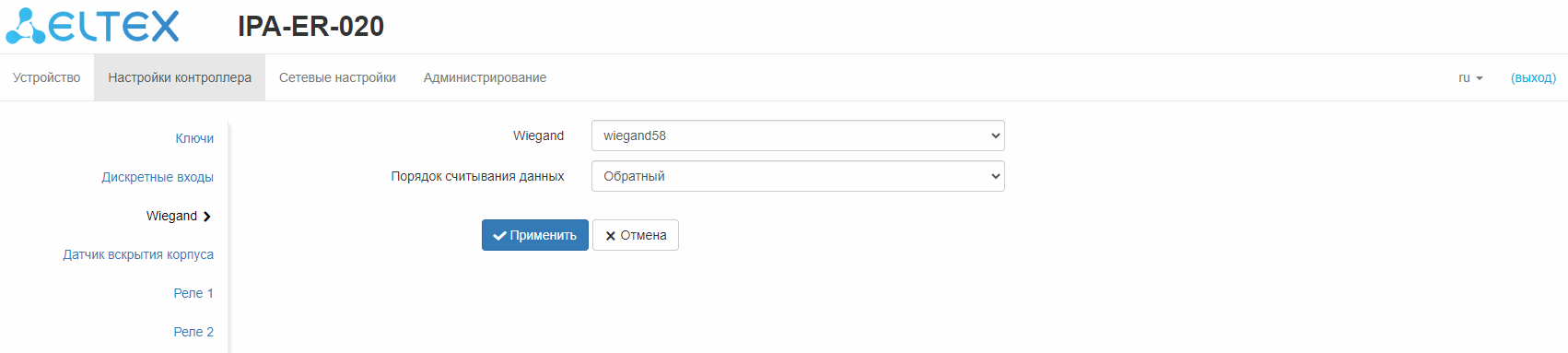
Рисунок 16 22 — Страница «Wiegand»
В данном подменю осуществляется выбор режима работы интерфейса Wiegand. Возможны следующие значения:
...
Подменю «Датчик вскрытия корпуса»
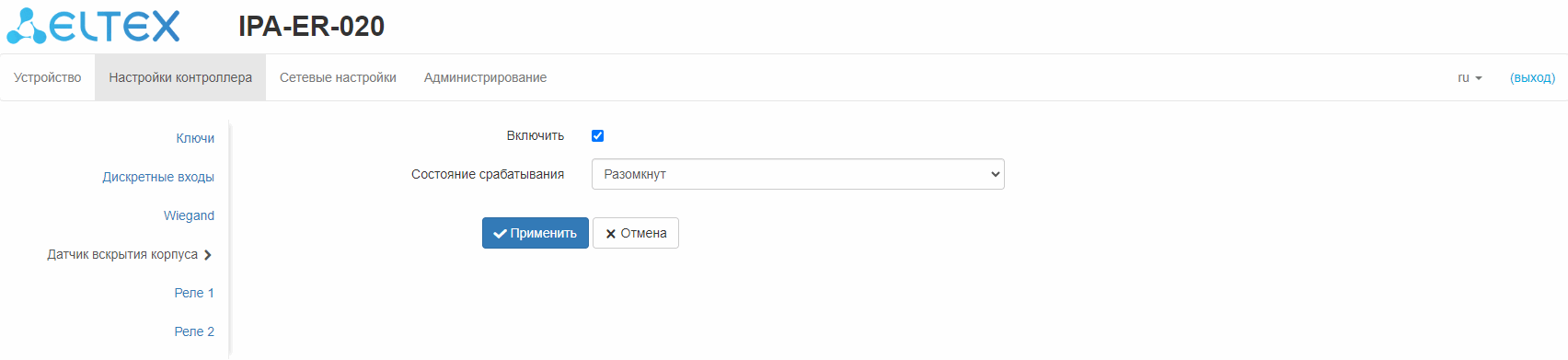
Рисунок 17 23 — Страница «Датчик вскрытия корпуса»
...
| Подсказка |
|---|
По умолчанию датчик вскрытия корпуса выключен. |
...
Подменю «Реле 1», «Реле 2»
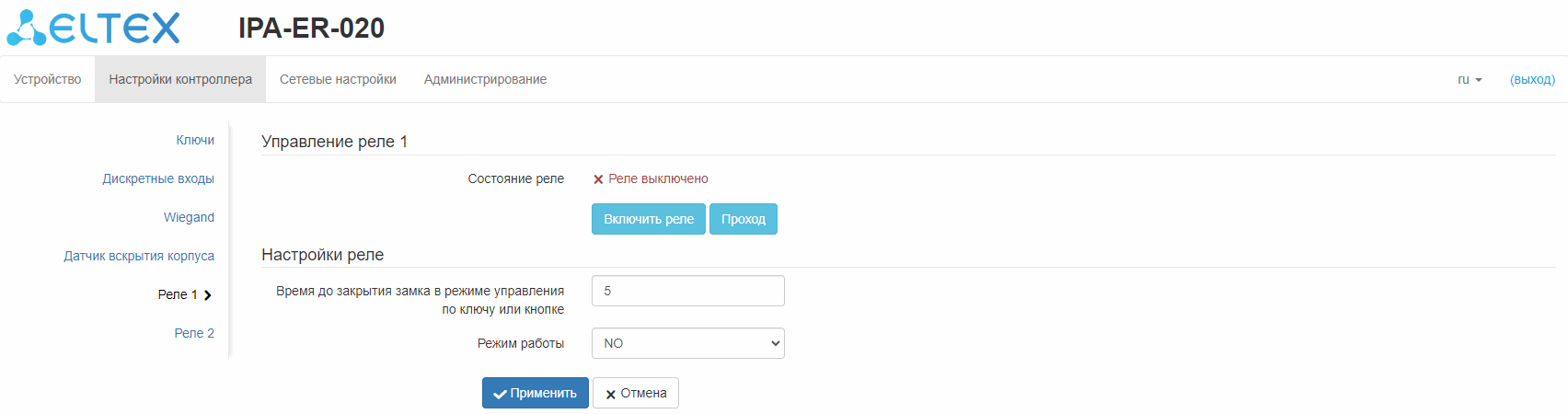
Рисунок 18 24 — Страница «Реле»
В данных подменю присутствует кнопка управления реле, по которой можно установить текущее состояние «Реле включено» или «Реле выключено», задать время до закрытия замка в режиме управления по ключу или кнопке (в секундах с диапазоном 1–30 секунд), а также выбрать режим работы реле.
...
В данном меню настраиваются параметры сетевого интерфейса и утилиты Ping.Scroll Pagebreak
Подменю «Сетевые настройки»
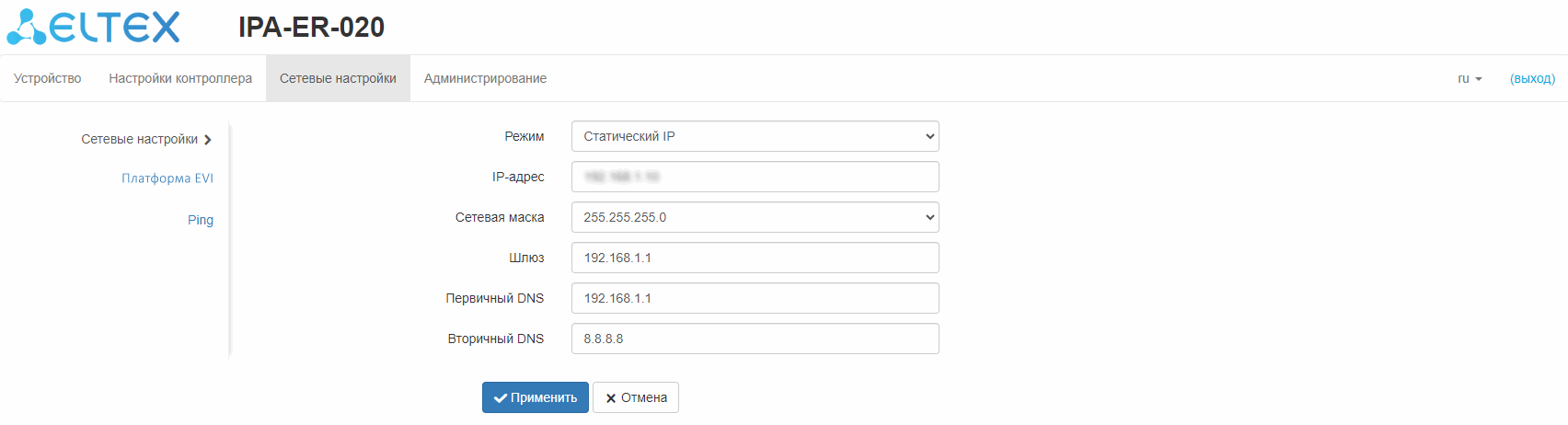
Рисунок 19 25 — Страница «Сетевые настройки»
...
- Режим — выбор режима работы сетевого интерфейса: «DHCP» или «Статический IP». Значение по умолчанию — «DHCP».
- IP-адрес — статический IP-адрес устройства. По умолчанию — 192.168.1.10.
- Сетевая маска — значение маски. По умолчанию — 255.255.255.0.
- Шлюз — IP-адрес шлюза. По умолчанию — 192.168.1.1.
- Первичный/Вторичный DNS — IP-адреса серверов DNS. По умолчанию не заданы.scroll-pagebreak
Подменю «Платформа EVI»
В данном подменю находятся настройка связки с платформой EVI. Платформа EVI — модульная система для контроля и управления доступом, видеонаблюдения и аналитики. Укажите адрес платформы в соответствующем поле. При необходимости ввода адреса вручную следует установить галочку рядом с пунктом «Указать вручную» и прописать адрес сервера.
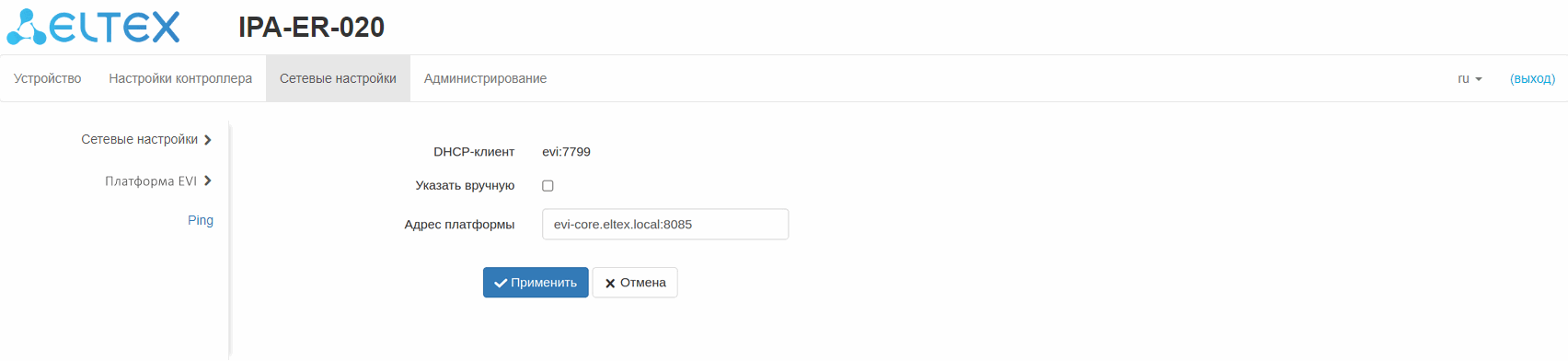
Рисунок 20 26 — Страница «Платформа EVI»
Подменю «Ping»

Рисунок 21 27 — Страница «Ping»
Данное подменю позволяет запустить утилиту Ping. Для этого укажите запрашиваемый адрес в поле «Имя хоста».
...
Подменю «Системный журнал»
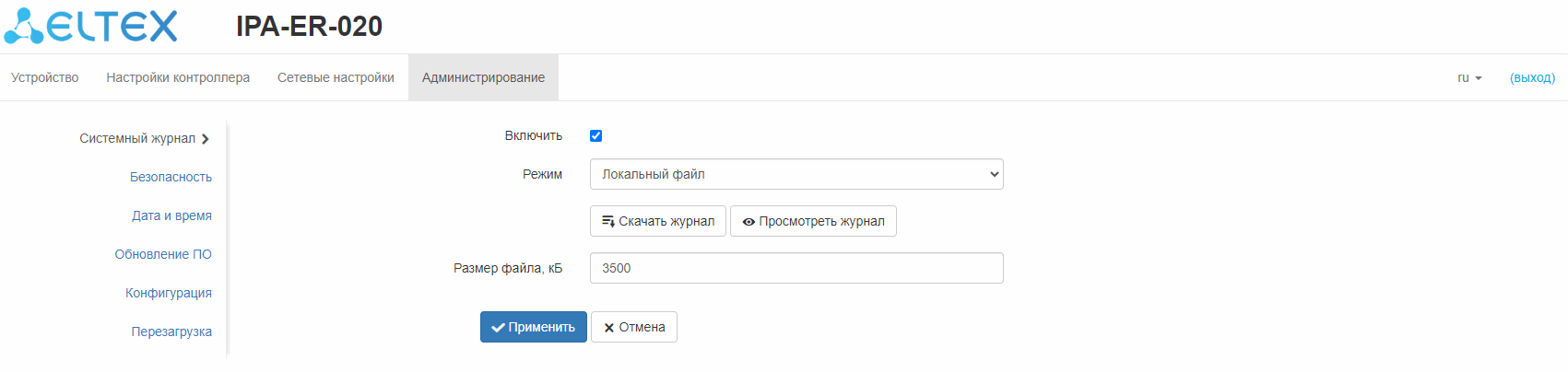
Рисунок 22 28 — Страница «Системный журнал»
...
| Подсказка |
|---|
| Файл локального журнала сохраняет содержимое при отключении питания устройства и продолжает запись при восстановлении питания. |
| Scroll Pagebreak |
|---|
Подменю «Безопасность»
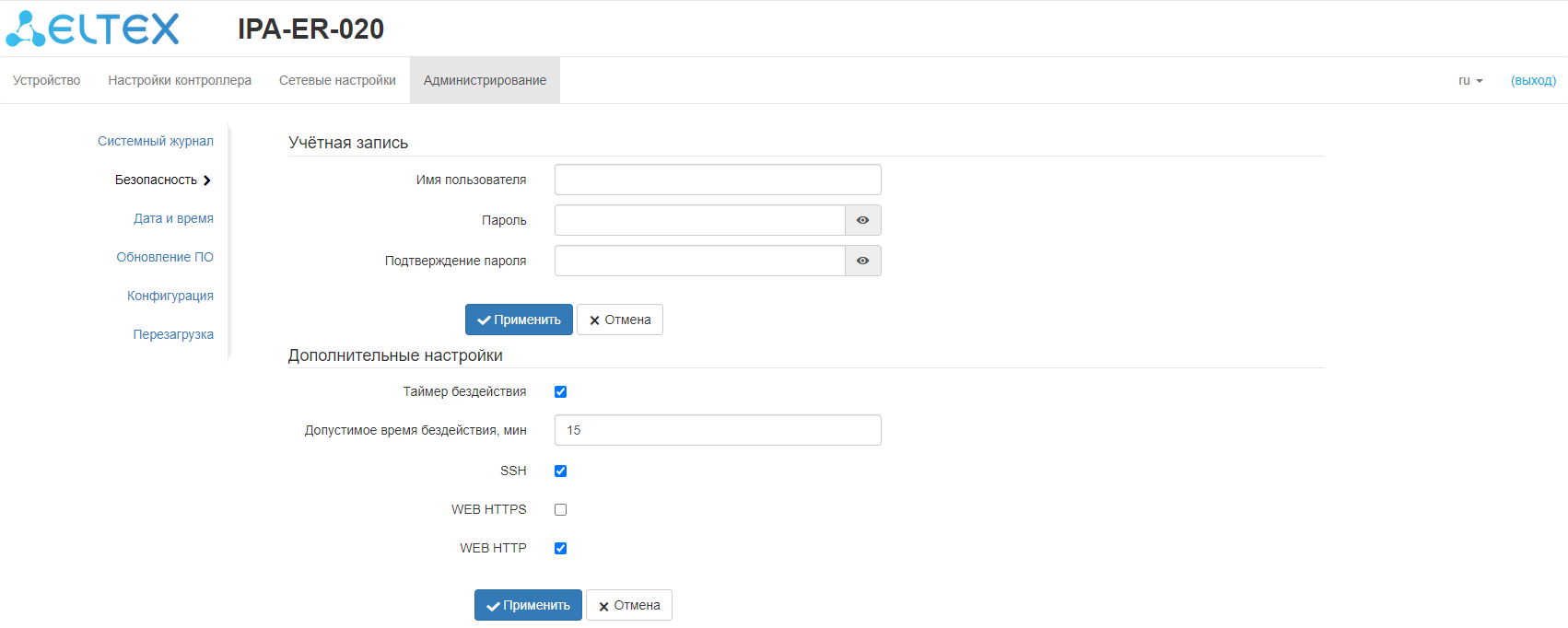
Рисунок 23 29 — Страница «Безопасность»
...
Дополнительные настройки позволяют ограничить или предоставить доступ к устройству по интерфейсам SSH, HTTP и HTTPS, а также настроить таймер бездействия, по истечении которого выполняется автоматический выход пользователя из конфигуратора устройства.scroll-pagebreak
Подменю «Дата и время»
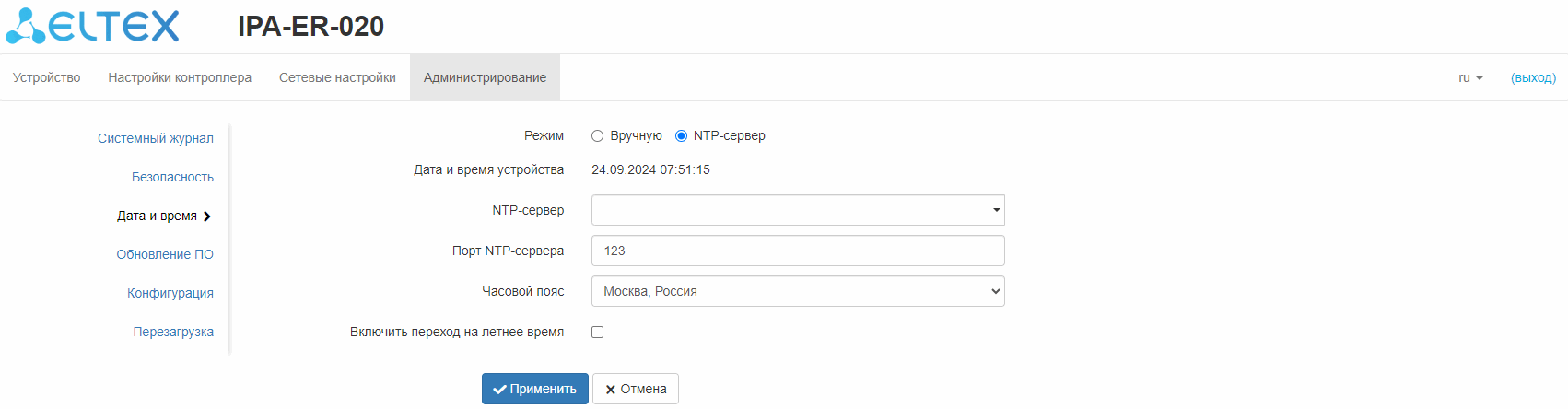
Рисунок 24 30 — Страница «Дата и время»
...
Подменю «Обновление ПО»
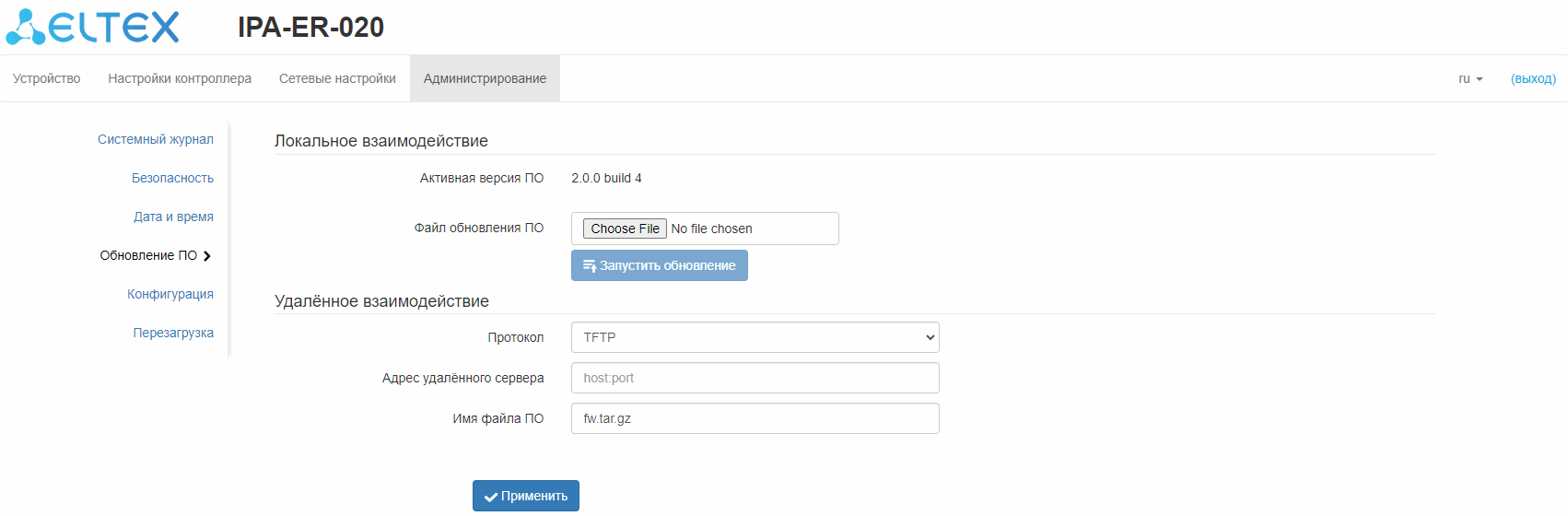
Рисунок 25 31 — Страница «Обновление ПО»
...
| Примечание |
|---|
| Не отключайте питание устройства в процессе обновления ПО. |
| Scroll Pagebreak |
|---|
Подменю «Конфигурация»
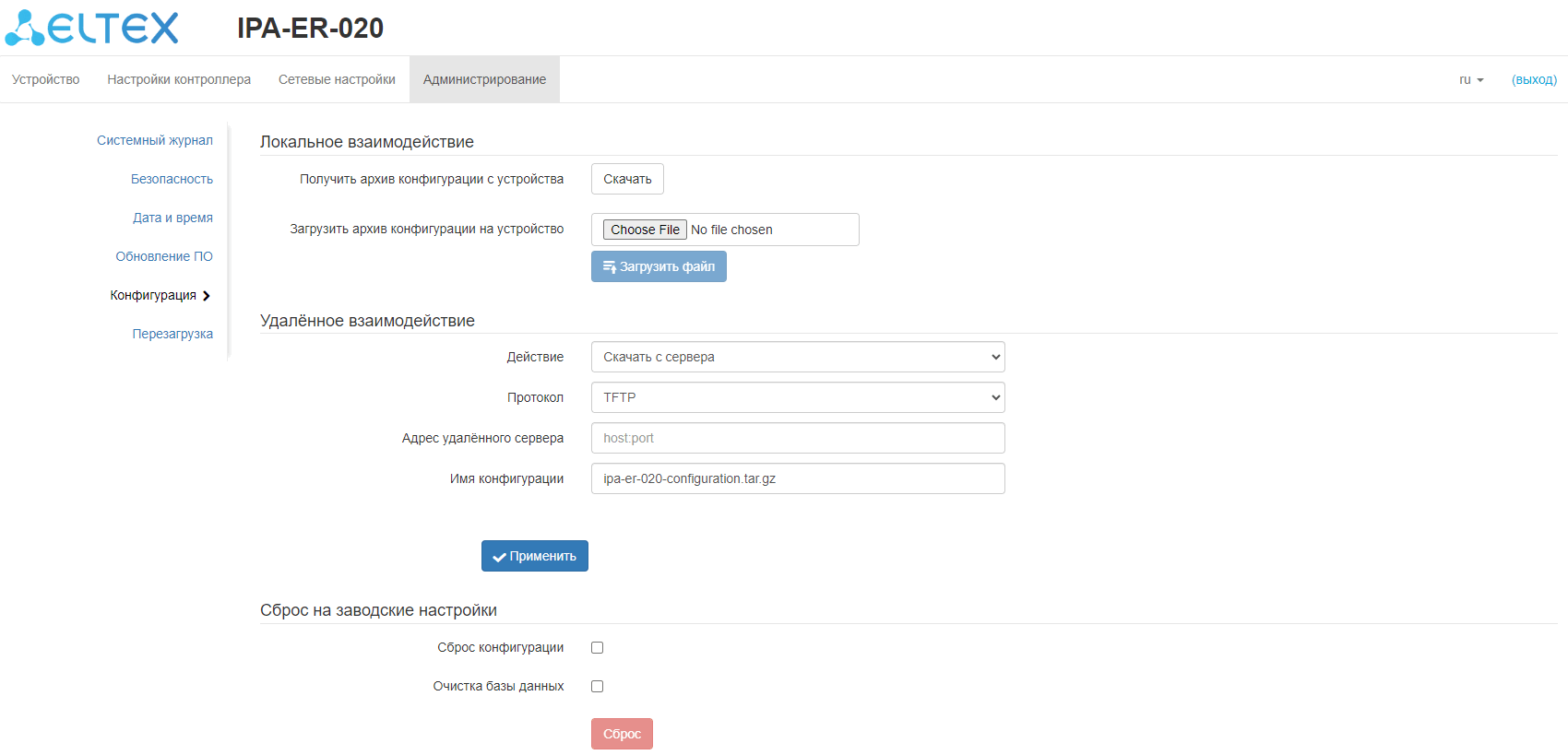
Рисунок 26 32 — Страница «Конфигурация»
...
Подменю «Перезагрузка»
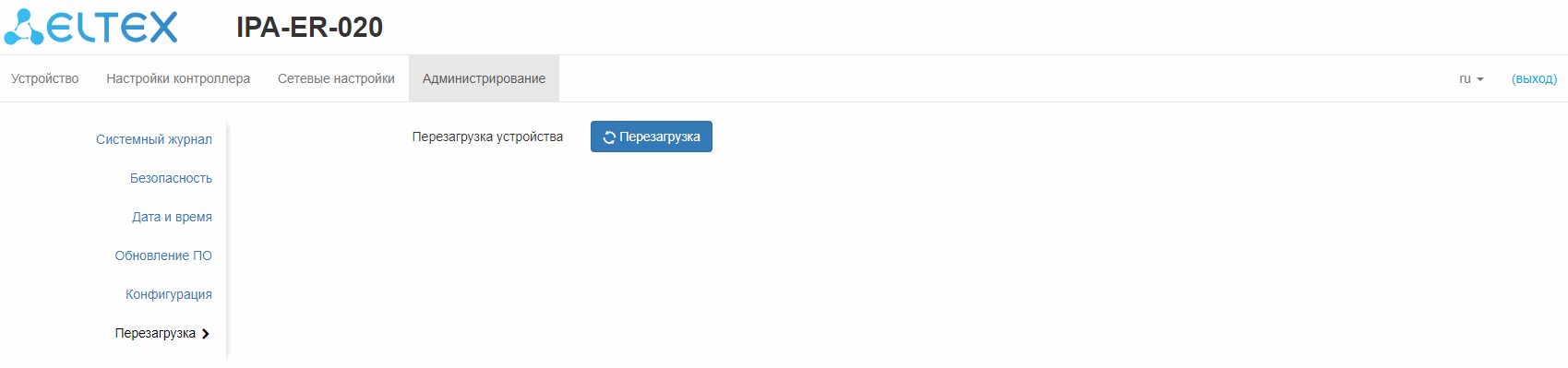
Рисунок 27 33 — Страница «Перезагрузка»
...