Версия ПО 2.2.0
Описание устройств
Сетевой контроллер СКУД IPA-ER-020 — многофункциональное устройство для взаимодействия с системой контроля и управления с помощью ПО платформы EVI. Решение о предоставлении доступа может приниматься по RFID-ключу, нажатию кнопки «Выход», команде из web-интерфейса или API-команде. Для получения RFID-ключей к контроллеру могут подключаться считыватели с интерфейсами Wiegand-26/34/37/40/42/58. Устройство локально хранит до 32000 7-байтовых ключей и журнал на 50000 событий.
Устройство IPA-ER-020 выполнено в пластиковом корпусе с креплением на DIN-рейку.
Основные характеристики
| IPA-ER-020 | |
| RAM | 128 МБ |
| Flash | 32 МБ |
| ОС | Linux |
| Интерфейс Ethernet | 10/100BASE-T |
| Типы подключений | статический IP, DHCP |
| Силовые выходы реле с контактами: COM, N.O., N.C. | 2 |
| Выходы реле дискретные на малые нагрузки | 2 |
| Входы дискретные типа «сухой контакт» | 4 |
| Интерфейс Wiegand | 2 |
| Интерфейс RS-485 | 1 |
| Дискретный вход пожарной сигнализации | 1 |
| Дискретный вход для подключения внешнего датчика вскрытия | 1 |
| Интерфейс 1-Wire | 2 |
| Сетевые протоколы | SSH, NTP, ICMP, ARP, DNS, FTP, TFTP, HTTP(S) |
| Индикация | питание, состояние устройства, прием и передача данных, состояние реле, состояние дискретных выходов |
| Напряжение питания | 12 В |
| Диапазон рабочих температур | от –40 °С до +60 °С |
| Рабочая влажность | от 10 % до 80 % без образования конденсата |
| Габариты (Ш × В × Г) | 159,5 × 57,5 × 90,2 мм |
| Масса | 0,302 кг |
| Срок службы | не менее 5 лет |
Схема применения
На рисунках ниже представлена схема применения контроллеров IPA-ER-020:
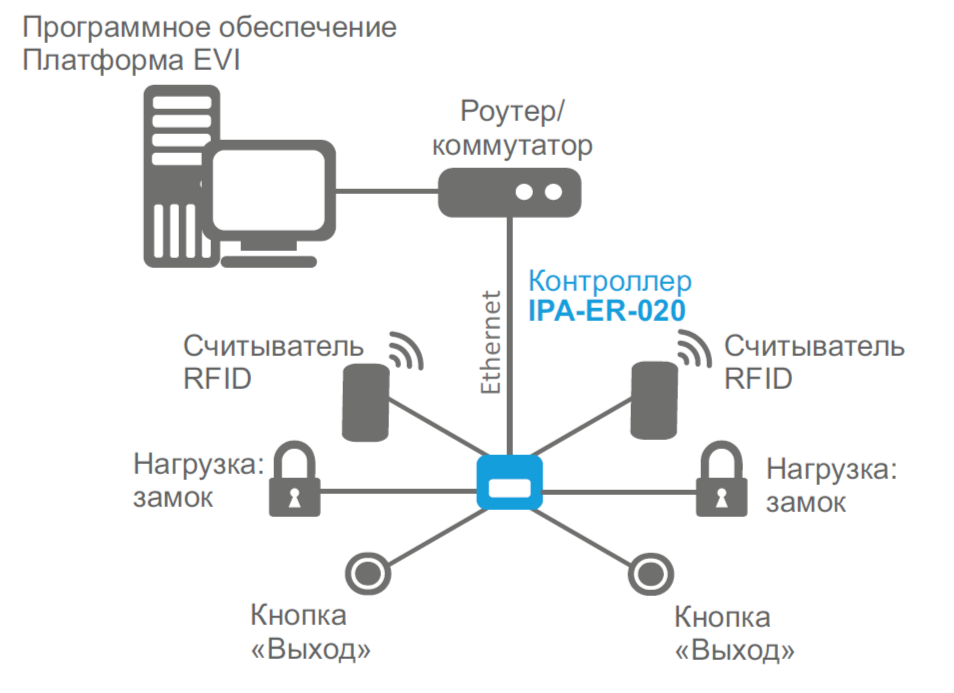
Рисунок 1 — Схема применения IPA-ER-020
Конструктивное исполнение
Контроллер IPA-ER-020 выполнен в пластиковом корпусе размерами 159,5 × 57,5 × 90,2 мм с возможностью крепления на DIN-рейку.
Внешний вид устройства представлен на рисунке ниже:
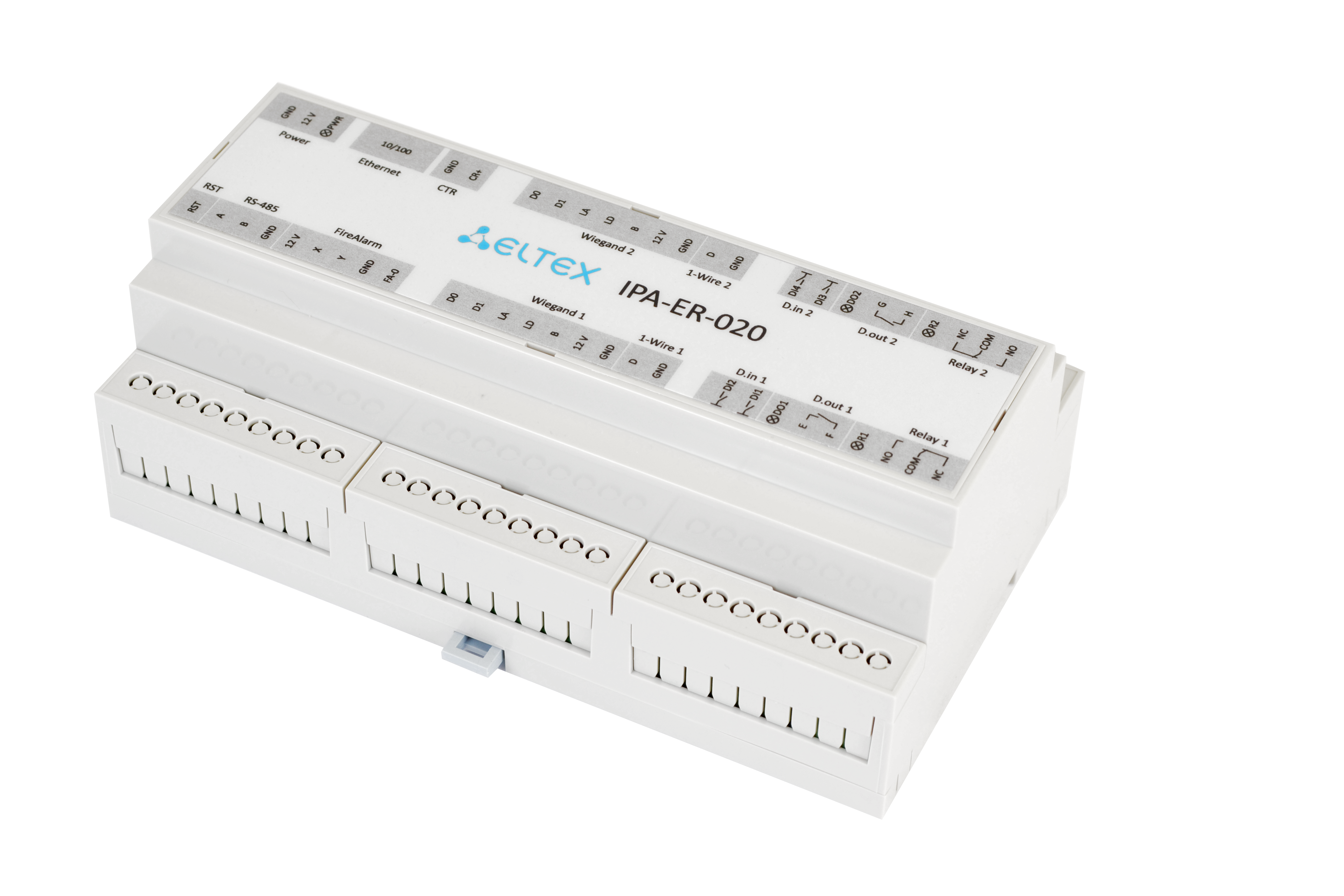
Рисунок 2 — Внешний вид IPA-ER-020
Функциональные элементы IPA-ER-020 представлены на схеме:
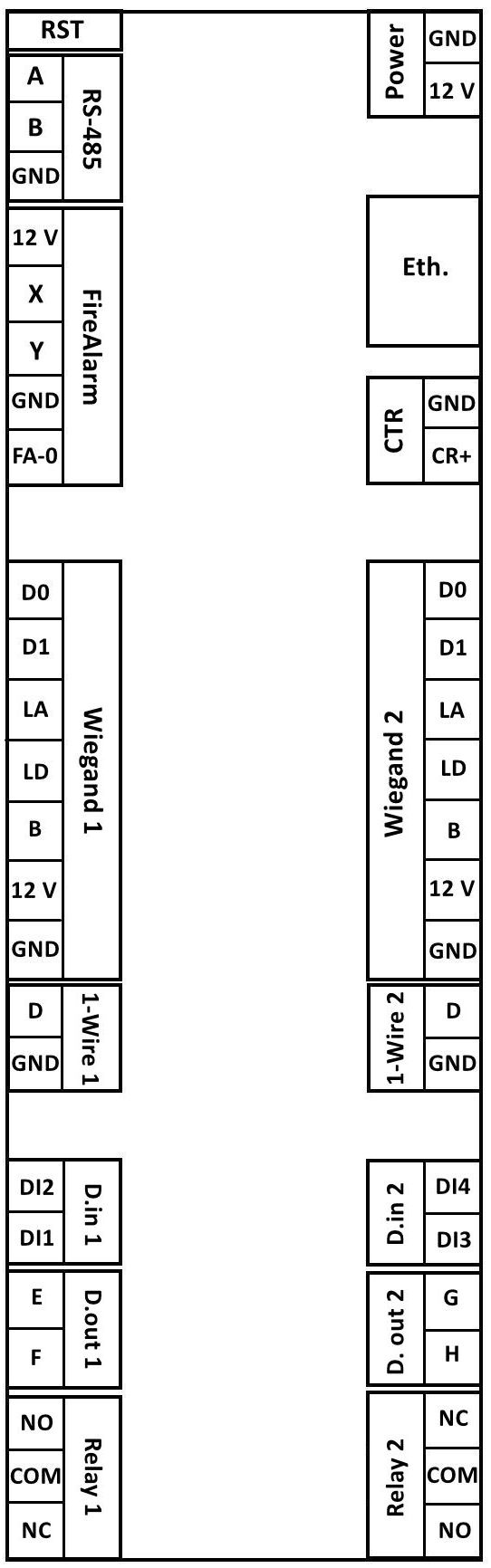
Рисунок 3 — Функциональные элементы IPA-ER-020
Описание элементов IPA-ER-020 приведено в таблице:
| Элемент | Назначение |
|---|---|
| RST — сервисная кнопка перезагрузки/сброса настроек | |
| RS-485 — контакты подключения к шине RS-485: | |
| A | контакт линии передачи оригинального сигнала |
| B | контакт линии передачи инвертированного сигнала |
| GND | общий контакт |
| FireAlarm — подключение пожарной сигнализации: | |
| 12V | питание 12 В |
| X | вход 1 пожарной сигнализации |
| Y | вход 2 пожарной сигнализации |
| GND | общий контакт |
| FA-0 | контакты настройки состояния срабатывания пожарной сигнализации |
| Wiegand 1, Wiegand 2 — контакты подключения RFID-считывателя Wiegand: | |
| D0 | данные 0 |
| D1 | данные 1 |
| LA | зеленый светодиод |
| LD | красный светодиод |
| B | звуковой сигнал |
| 12V | питание 12 В |
| GND | общий контакт |
| 1-Wire 1, 1-Wire 2 — подключение устройства через интерфейс 1-Wire: | |
| D | линия данных |
| GND | общий контакт |
| D.in 1, D.in 2 — дискретные входы типа «сухой контакт»: | |
| DI1 | дискретный вход 1 |
| DI2 | дискретный вход 2 |
| DI3 | дискретный вход 3 |
| DI4 | дискретный вход 4 |
| D.out 1, D.out 2 — выходы реле дискретные на малые нагрузки: | |
| E | контакт 1 маломощного реле 1 |
| F | контакт 2 маломощного реле 1 |
| G | контакт 1 маломощного реле 2 |
| H | контакт 2 маломощного реле 2 |
| Relay 1, Relay 2 — контакты силовых реле: | |
| NO | контакт состояния «нормально открыто» |
| COM | общий контакт силового реле |
| NC | контакт состояния «нормально закрыто» |
| Power — контакты подключения питания контроллера: | |
| GND | общий контакт |
| 12V | питание 12 В |
| Eth. — сетевой интерфейс Ethernet | |
| CTR — контакты внешнего датчика/кнопки: | |
| GND | общий контакт |
| CR+ | сигнальный контакт |
Комплект поставки
В базовый комплект поставки входит:
- Сетевой контроллер СКУД IPA-ER-020;
- Руководство по установке и первичной настройке.
Подключение и установка
Условия эксплуатации
Не устанавливайте устройство рядом с источниками тепла.
- Устройство должно располагаться в месте, защищенном от прямых солнечных лучей.
- Не подвергайте устройство воздействию дыма, пыли, воды и других жидкостей. Не допускайте механических повреждений устройства.
- Не вскрывайте корпус устройства. Внутри устройства нет элементов, предназначенных для обслуживания пользователем.
- В конце срока службы не выбрасывайте устройство с обычным бытовым мусором.
Подключение устройств
К контроллеру IPA-ER-020 может быть подключено вспомогательное оборудование:
- Электромагнитные замки — к контактам силовых реле;
- RFID-cчитыватели Wiegand— к интерфейсам Wiegand 1 и 2;
- Кнопки «Выход» — к контактам дискретных входов DI1, DI3 и GND;
- Датчики открытия двери (геркон) — к контактам дискретных входов DI2, DI4 и GND;
- Датчик вскрытия корпуса — к контактам CTR и GND.
Назначение дискретных входов DI1-4 и режим работы могут быть изменены в web-конфигураторе.
Подключение оборудования выполняется согласно схеме расположения контактных групп, приведенной на рисунке 3.
Для начала работы подключите патч-корд к интерфейсу Ethernet и подайте питание 12 В на устройство.
Подключение питания
Подключение питания устройства IPA-ER-020 выполняется к винтовым клеммам GND и 12V, обозначенным на декоративной наклейке как Power. Для обеспечения питания необходимо использовать импульсный блок питания со следующими выходными параметрами: напряжение +12 В, ток 1,5 А.
Для подключения электромагнитных замков необходимо использовать отдельный блок питания. Параметры блока подбираются в зависимости от параметров замков.
Максимальный ток нагрузки на выходные контакты 12V интерфейсов Wiegand 1 и Wiegand 2 не должен превышать 50 мА.
При необходимости подключения к контроллеру дополнительной нагрузки, например подсветки кнопки «Выход», необходимо использовать контакт 12V интерфейса FireAlarm. Максимальный суммарный ток нагрузки не должен превышать 50 мА.
В случае необходимости обеспечения резервного питания контроллера допускается использование источника бесперебойного питания.
Подключение к внешней пожарной сигнализации
Устройство IPA-ER-020 поддерживает работу с внешними пожарными сигнализациями. При подаче сигнала пожарной тревоги происходит принудительное открытие силовых реле Relay 1 и Relay 2. При прекращении подачи сигнала реле закрываются, и контроллер возвращается к штатной работе.
Подключение внешней пожарной сигнализации выполняется к контактам FireAlarm. Возможны два способа подключения:
- Подача питания;
- Замыкание сухих контактов.
Логика работы FireAlarm определяется положением перемычки FA-0 (варианты показаны на рисунке ниже):
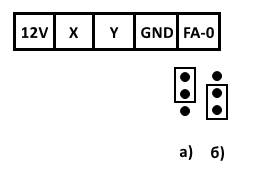
Рисунок 4 — Положения перемычки FA-0 у интерфейса FireAlarm
Ниже рассмотрим способы подключения подробнее.
Срабатывание по питанию
Если пожарная сигнализация в качестве управляющих сигналов использует подачу или снятие питания (например подключение параллельно лампе/оповещателю), то подключите ее к контроллеру через контакты FireAlarm X и Y.
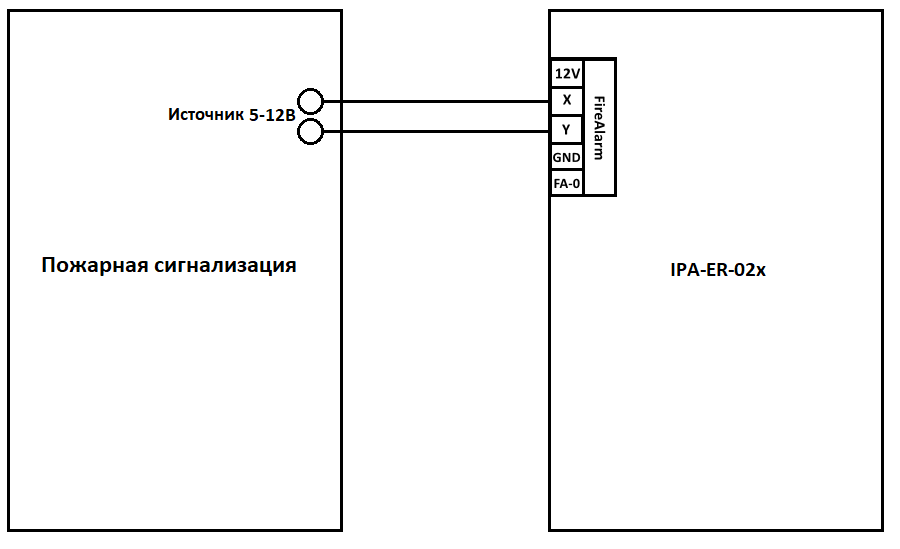
Рисунок 5 — Подключение пожарной сигнализации к FireAlarm по схеме срабатывания по питанию
Напряжение, которое подается от пожарной сигнализации на контакты X и Y, должно быть не менее 5 В.
Полярность подключения питания к контактам X и Y не имеет значения.
| Положение перемычки FA-0 | Наличие напряжения между контактами X-Y | Статус FireAlarm |
|---|---|---|
| 1 | Нет | Не активен |
| 1 | Есть | Активен |
| 2 | Нет | Активен |
| 2 | Есть | Не активен |
Значение статусов FireAlarm:
- Активен — силовые реле Relay 1 и 2 отключены (двери открыты);
- Не активен — силовые реле Relay 1 и 2 включены (двери закрыты, доступ только по RFID-картам или кнопке «Выход»).
Срабатывание по ключу «сухой контакт»
Если пожарная сигнализация в качестве управляющих сигналов использует замыкание или размыкание ключа типа «сухой контакт», то соедините контакт 12V с контактом X. Линии от контактов Y и GND подключите к пожарной сигнализации.
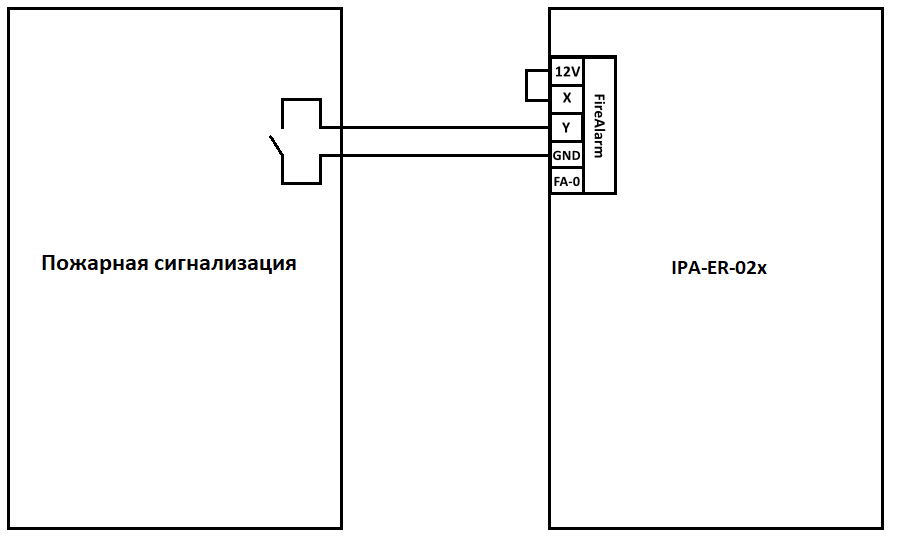
Рисунок 6 — Подключение пожарной сигнализации к FireAlarm по схеме срабатывания по ключу «сухой контакт»
| Положение перемычки FA-0 | Состояние Y-GND | Статус FireAlarm |
|---|---|---|
| 1 | Замкнуто | Активен |
| 1 | Разомкнуто | Не активен |
| 2 | Замкнуто | Не активен |
| 2 | Разомкнуто | Активен |
Значение статусов FireAlarm:
- Активен — силовые реле Relay 1 и 2 отключены (двери открыты);
- Не активен — силовые реле Relay 1 и 2 включены (двери закрыты, доступ только по RFID-картам или кнопке «Выход»).
Web-конфигуратор
В данном разделе описан процесс настройки через web-конфигуратор.
После подачи питания устройство загружается со статическим IP-адресом 192.168.1.10 и ожидает получения сетевых настроек по DHCP. После ответа DHCP-сервера устройство использует данные (IP-адрес, маска, шлюз), полученные от сервера.
Веб-интерфейс доступен по протоколу HTTP.
При открытии web-интерфейса появляется страница авторизации:
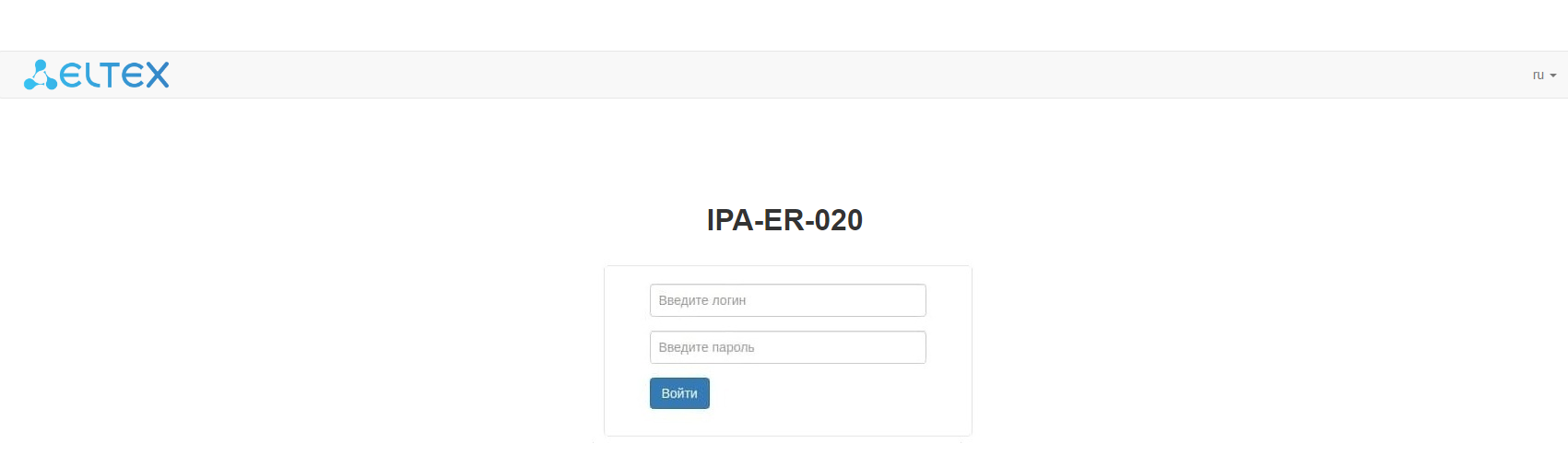
Рисунок 7 — Страница авторизации
Введите логин и пароль в соответствующие поля и нажмите «Войти».
Авторизация контроллера в платформе EVI
Перейти в web-интерфейс на страницу «Контроллеры» в разделе «Устройства».
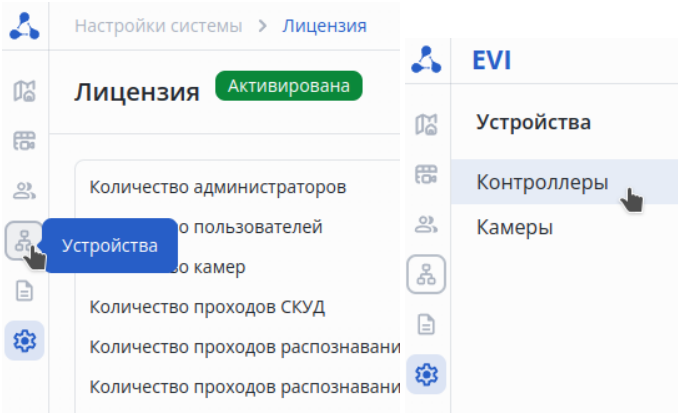
Рисунок 8 — Раздел «Устройства»
Нажать на три точки слева от колонки таблицы «Название», выбрать пункт «Авторизовать» и нажать кнопку «Авторизовать».
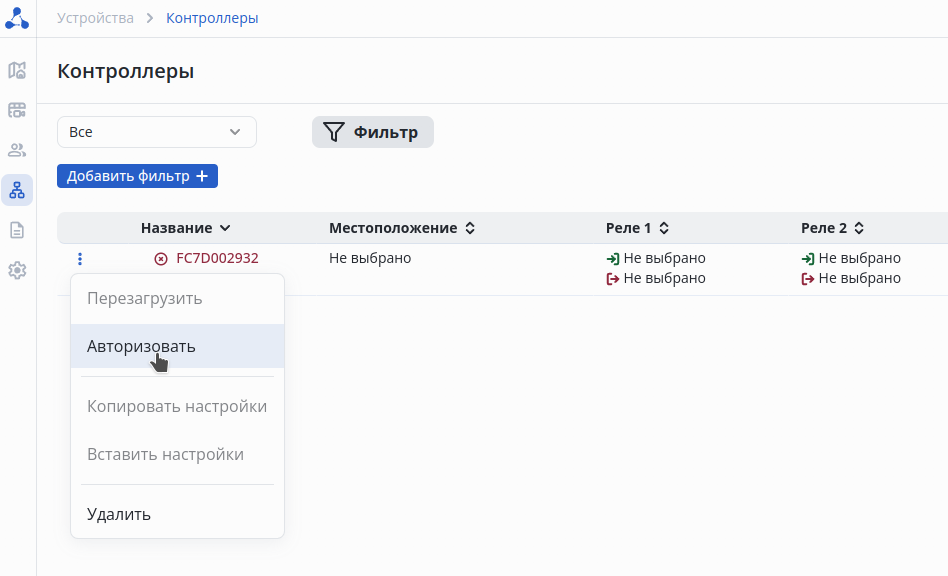
Рисунок 9 — Страница «Контроллеры»
Серийный номер подставляется автоматически. Далее необходимо нажать кнопку «Авторизовать».
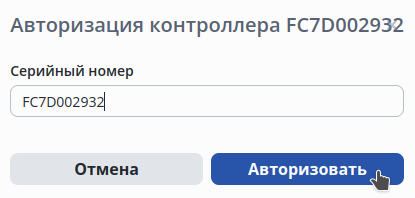
Рисунок 10 — Авторизация контроллера
После авторизации на экране появится уведомление о том, что операция прошла успешно.
Панель управления устройством
Основные элементы web-интерфейса показаны на рисунке 8:
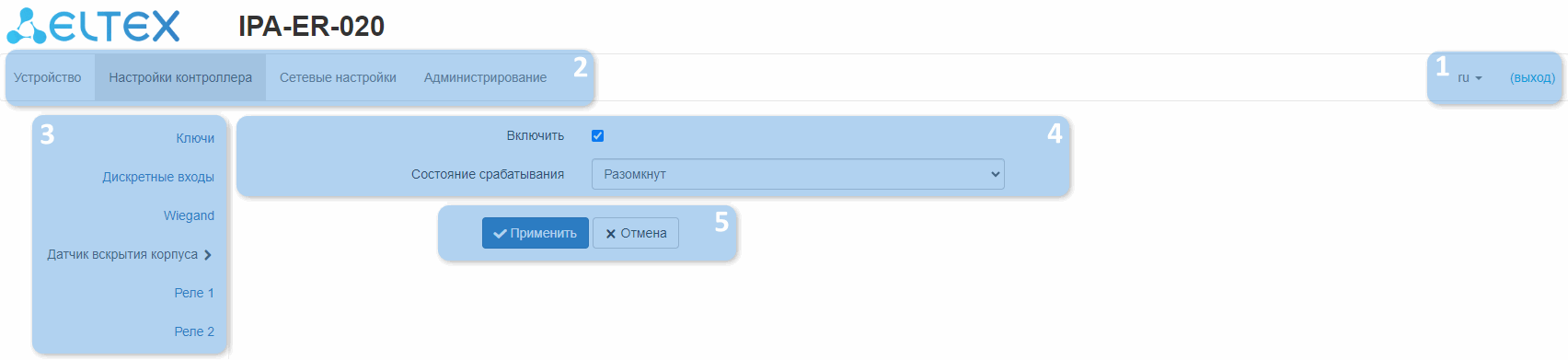
Рисунок 11 — Элементы навигации web-интерфейса
1 — кнопки смены языка и выхода из web-интерфейса;
2 — верхнее горизонтальное меню вкладок;
3 — левое вертикальное меню вкладок для выполнения настроек;
4 — основное поле настроек устройства, соответствующее выбранной вкладке из поля 3;
5 — кнопки сохранения и отмены изменений конфигурации.
Меню «Устройство»
В данном меню содержится системная информация об устройстве и о состоянии элементов контроллера.
Подменю «Системная информация»
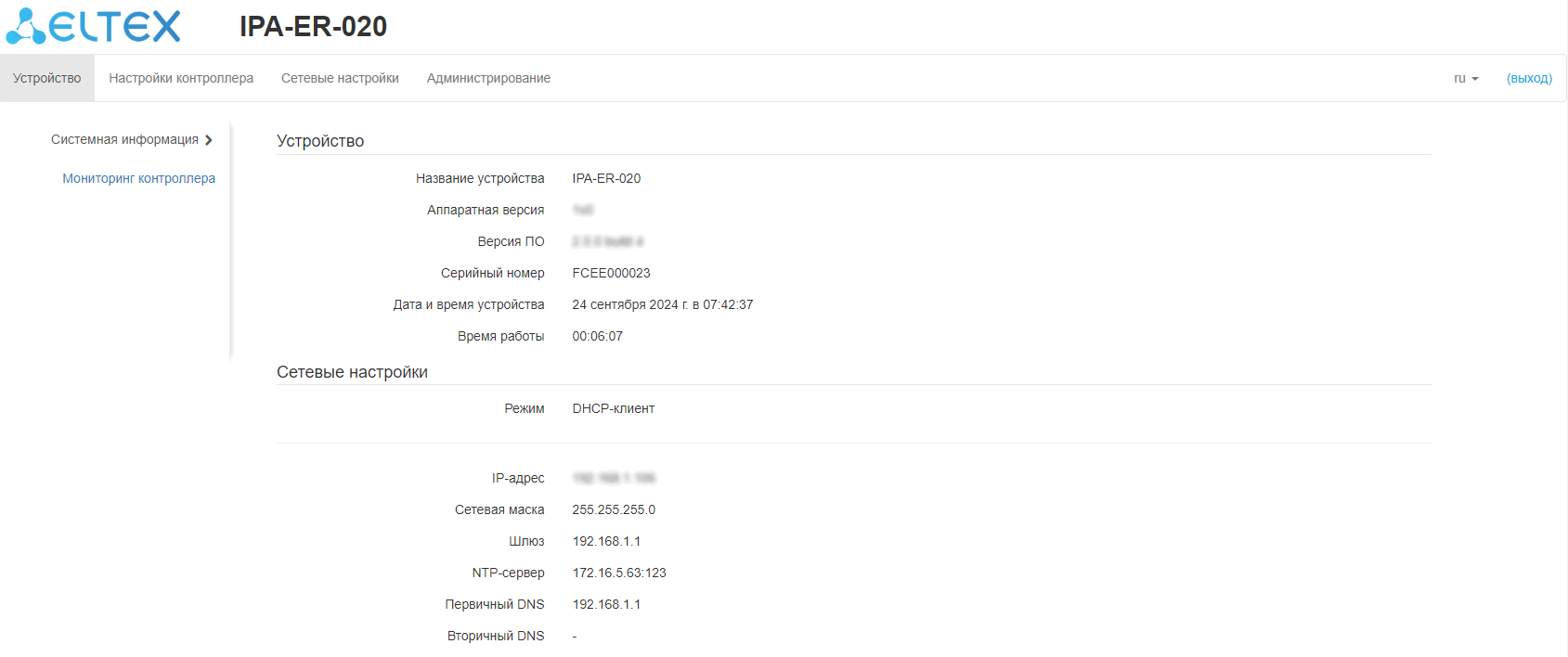
Рисунок 12 — Страница «Системная информация»
На данной странице отображается следующая системная информация об устройстве:
- Название устройства.
- Аппаратная версия.
- Версия ПО.
- Серийный номер.
- Дата и время устройства.
- Время работы.
- Текущие сетевые настройки.
Подменю «Мониторинг контроллера»
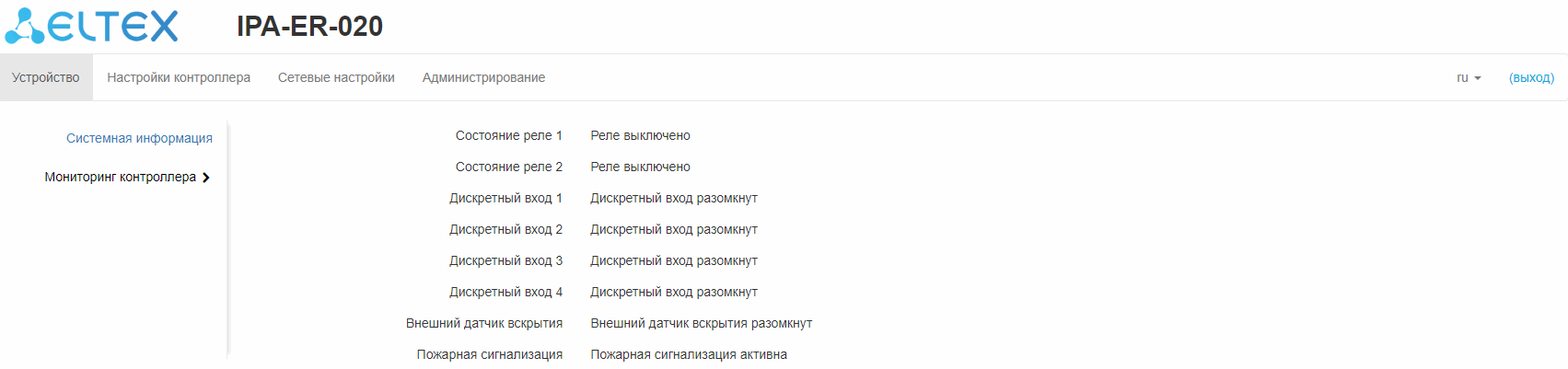
Рисунок 13 — Страница «Мониторинг контроллера»
В данном подменю отображается текущее состояние реле, дискретных входов, внешнего датчика вскрытия и пожарной сигнализации.
Меню «Настройки контроллера»
В данном меню настраиваются параметры, связанные с работой реле, дискретных входов, RFID-ключей и интерфейсов RFID-считывателей.
Подменю «Ключи»
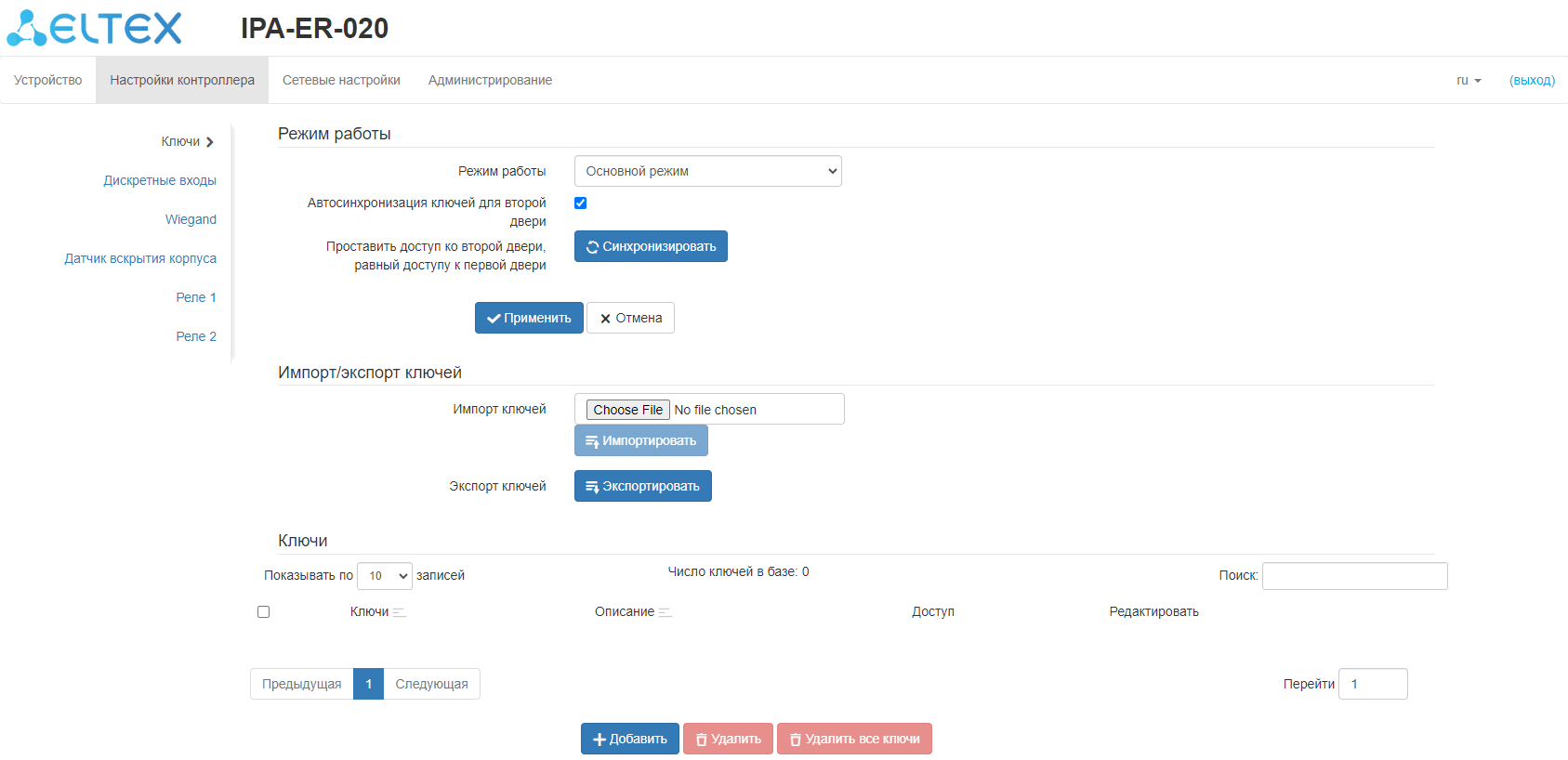
Рисунок 14 — Страница «Ключи»
Данное подменю позволяет выполнить настройку режима работы контроллера, импорт и экспорт файлов ключей, а также ручной ввод и удаление ключей.
Контроллер поддерживает три режима работы:
- Основной режим — устройство открывает реле при считывании записанного в базу ключа или по кнопке «Выход».
- Запись ключей — устройство выполняет запись ключей в базу данных при их прикладывании к считывателю Wiegand. Реле в этом случае не открывается.
- Свободный проход — устройство открывает реле при считывании любого ключа, независимо от того, есть он в базе или нет, и по кнопке «Выход».
Импорт и экспорт ключей выполняется в виде файла c расширением CSV. Файл имеет следующий вид:
Идентификатор ключа (14 символов, кодировка HEX) | Описание (в двойных кавычках) | Доступ |
Параметр «Доступ» может принимать значения 0–3. Описание значений параметров приведено ниже:
| 0 | Доступ запрещен |
| 1 | Доступ для реле 1 |
| 2 | Доступ для реле 2 |
| 3 | Доступ для реле 1 и 2 |
Пример заполнения CSV-файла импорта:
104AA12BC007FE | "Квартира 101" | 1 |
| 104AA25АА007FE | "Квартира 102" | 1 |
В ключи, размер которых меньше 7 байт, будут автоматически дописываться нули с левой стороны до достижения длины в 14 символов. Например, ключ «1A0CBC35» будет записан как «0000001A0CBC35».
При сохранении файла в формате «CSV» необходимо указать расширение "(.csv)" в имени файла. При несоблюдении правил форматирования данные будут искажены.
Ключи представлены в таблице с идентификатором, а также полями «Описание» и «Доступ».
- Для добавления ключа нажмите кнопку «+ Добавить», после чего откроется форма добавления нового ключа.
- Для редактирования ключа нажмите иконку «Редактировать» напротив ключа.
- Для удаления ключа выберите соответствующий флаг слева от него и нажмите «Удалить».
- Для удаления всех ключей используйте кнопку «Удалить все ключи».
Подменю «Дискретные входы»
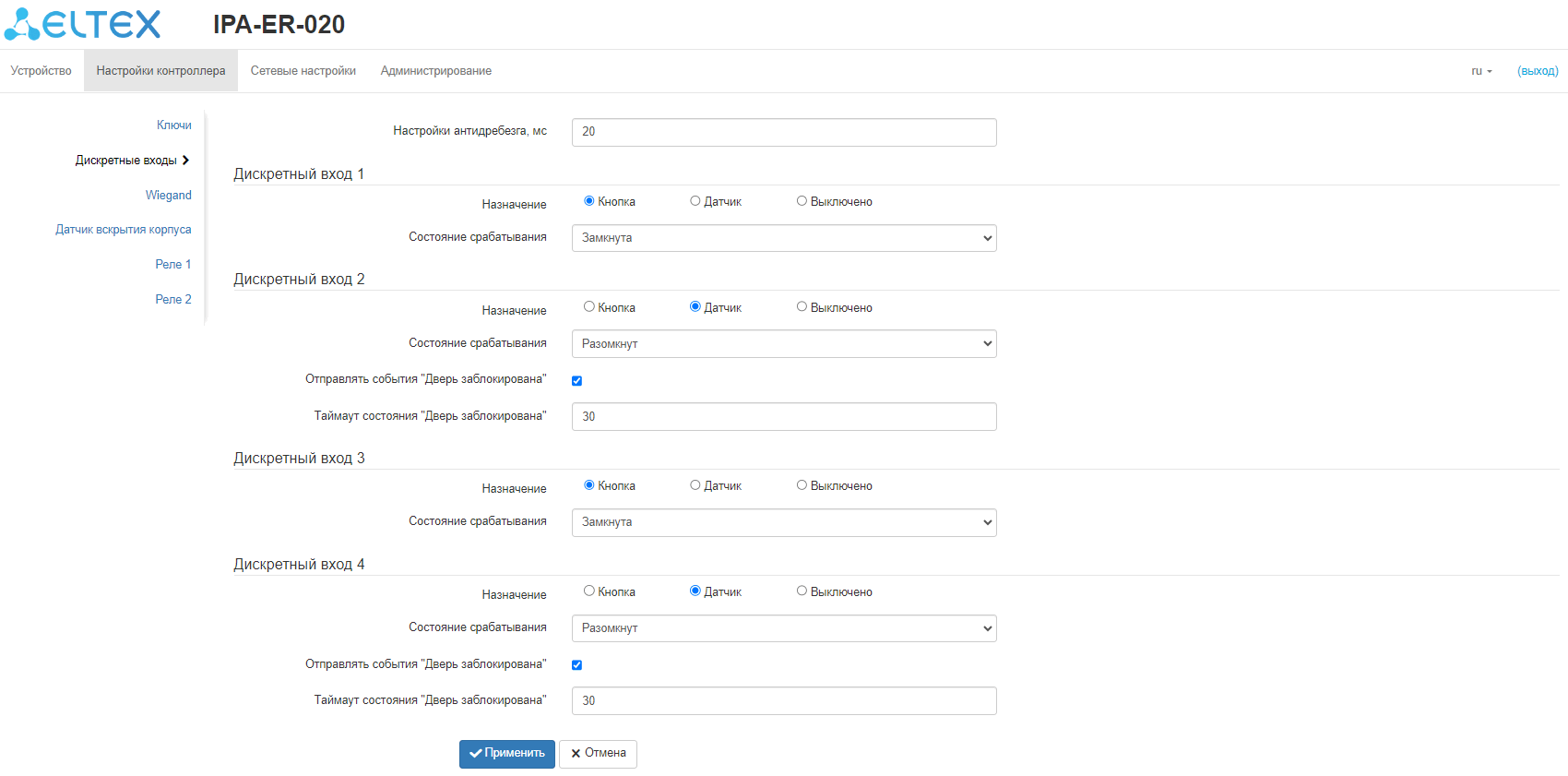
Рисунок 15 — Страница «Дискретные входы»
В данном подменю доступны настройки параметров работы дискретных входов устройства:
- Назначение — выбор устройства, подключенного ко входу: кнопка или датчик. Также возможно отключение функции дискретного входа при выборе варианта «Выключено».
- Состояние срабатывания — выбор состояния, при котором будет фиксироваться срабатывание входа: замкнут или разомкнут.
- Флаг Отправлять событие "Дверь заблокирована" — позволяет включить или выключить отправку события об блокировке двери. Флаг доступен только при выборе назначения дискретного входа «Датчик».
- Таймаут состояния "Дверь заблокирована" — значение таймаута в секундах, по истечении которого произойдет отправка события о блокировке, если дверь не будет закрыта. По умолчанию 30 секунд.
Подменю «Wiegand»
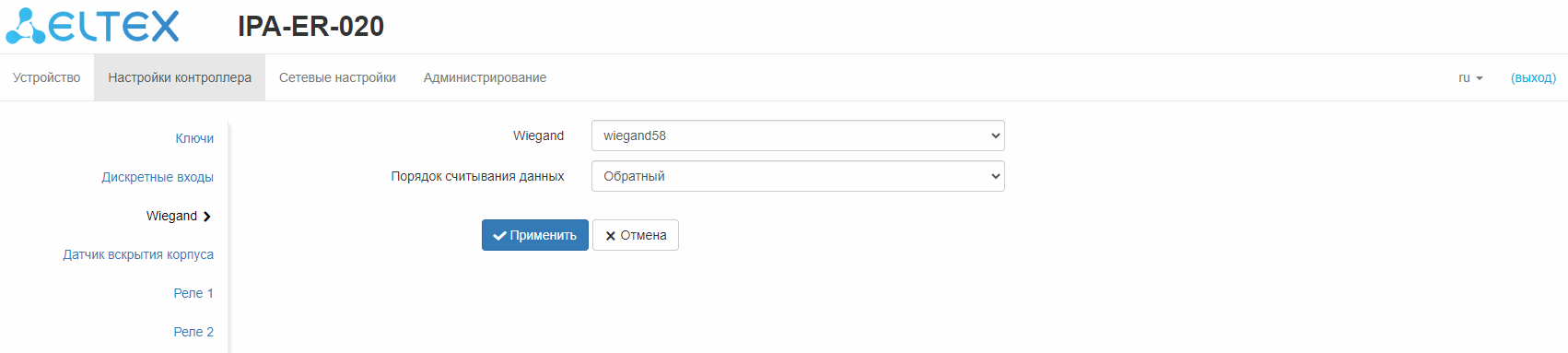
Рисунок 16 — Страница «Wiegand»
В данном подменю осуществляется выбор режима работы интерфейса Wiegand. Возможны следующие значения:
- wiegand26.
- wiegand34.
- wiegand37.
- wiegand40.
- wiegand42.
- wiegand58.
Подменю «Датчик вскрытия корпуса»
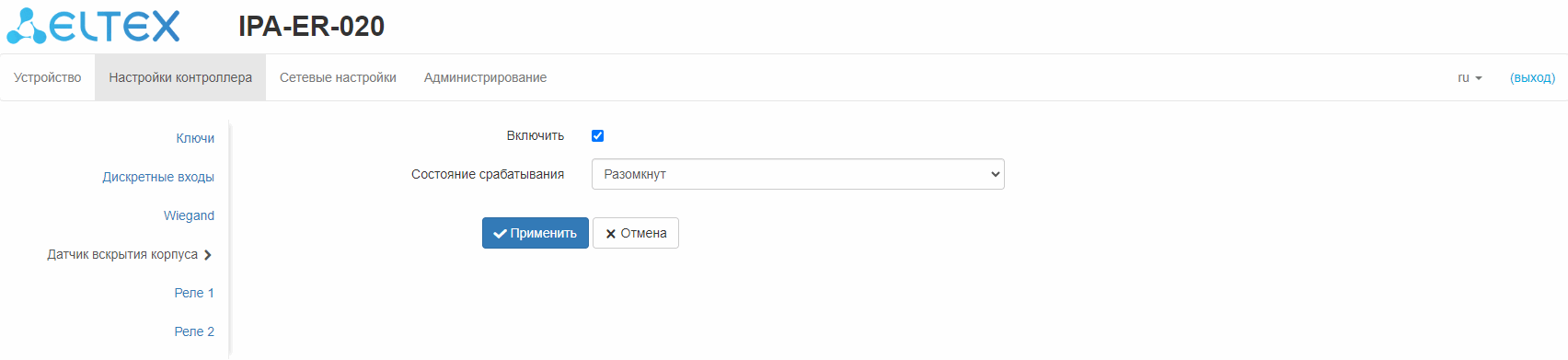
Рисунок 17 — Страница «Датчик вскрытия корпуса»
В данном подменю можно включить датчик вскрытия корпуса и выбрать состояние его срабатывания.
По умолчанию датчик вскрытия корпуса выключен.
Подменю «Реле 1», «Реле 2»
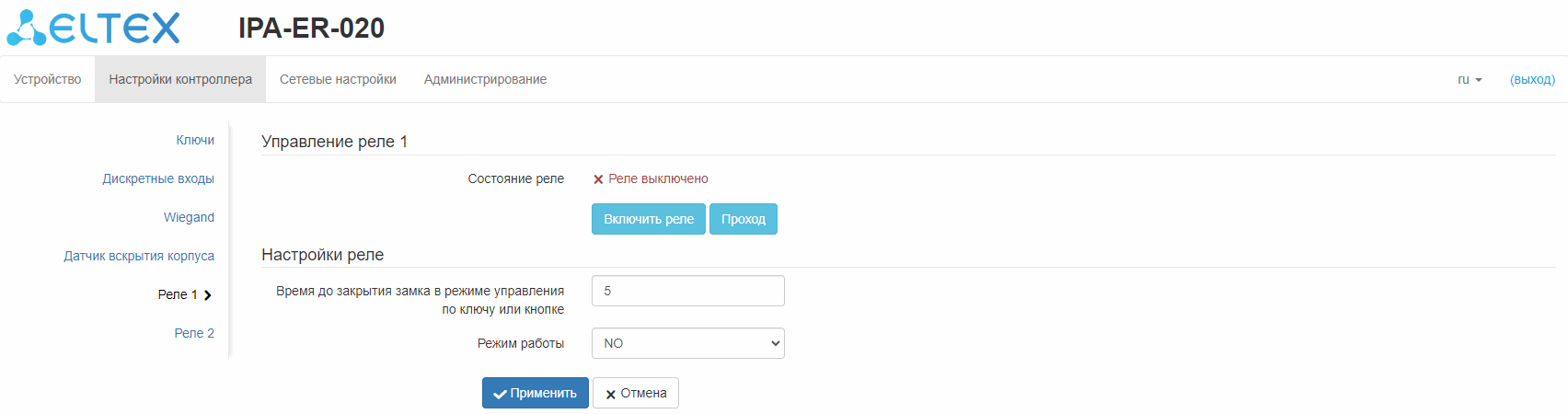
Рисунок 18 — Страница «Реле»
В данных подменю присутствует кнопка управления реле, по которой можно установить текущее состояние «Реле включено» или «Реле выключено», задать время до закрытия замка в режиме управления по ключу или кнопке (в секундах с диапазоном 1–30 секунд), а также выбрать режим работы реле.
Меню «Сетевые настройки»
В данном меню настраиваются параметры сетевого интерфейса и утилиты Ping.
Подменю «Сетевые настройки»
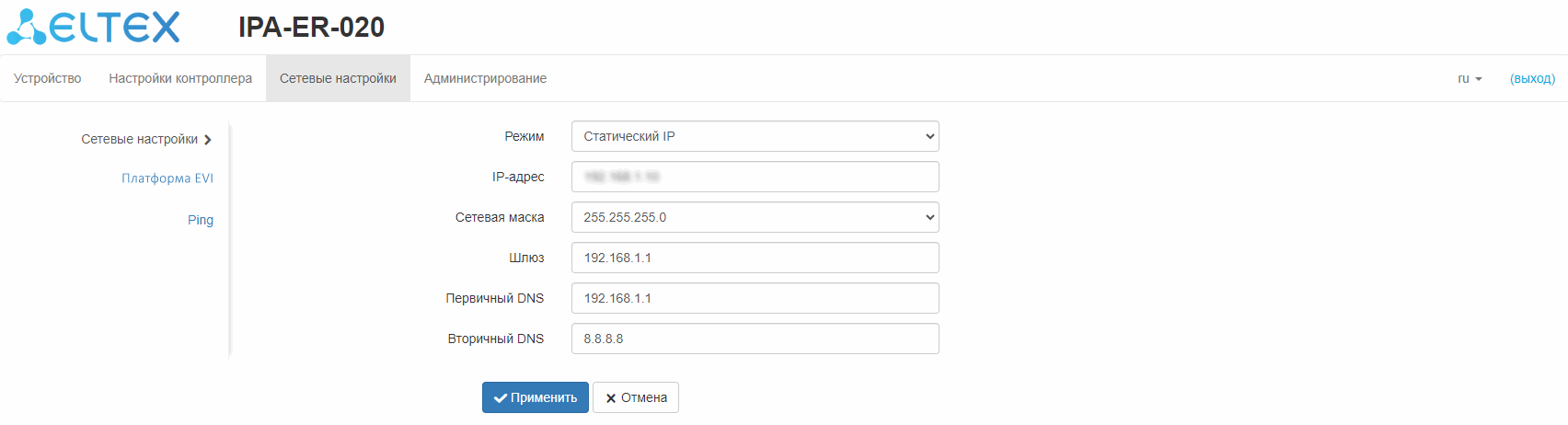
Рисунок 19 — Страница «Сетевые настройки»
В данном подменю находятся следующие сетевые параметры:
- Режим — выбор режима работы сетевого интерфейса: «DHCP» или «Статический IP». Значение по умолчанию — «DHCP».
- IP-адрес — статический IP-адрес устройства. По умолчанию — 192.168.1.10.
- Сетевая маска — значение маски. По умолчанию — 255.255.255.0.
- Шлюз — IP-адрес шлюза. По умолчанию — 192.168.1.1.
- Первичный/Вторичный DNS — IP-адреса серверов DNS. По умолчанию не заданы.
Подменю «Платформа EVI»
В данном подменю находятся настройка связки с платформой EVI. Платформа EVI — модульная система для контроля и управления доступом, видеонаблюдения и аналитики. Укажите адрес платформы в соответствующем поле.
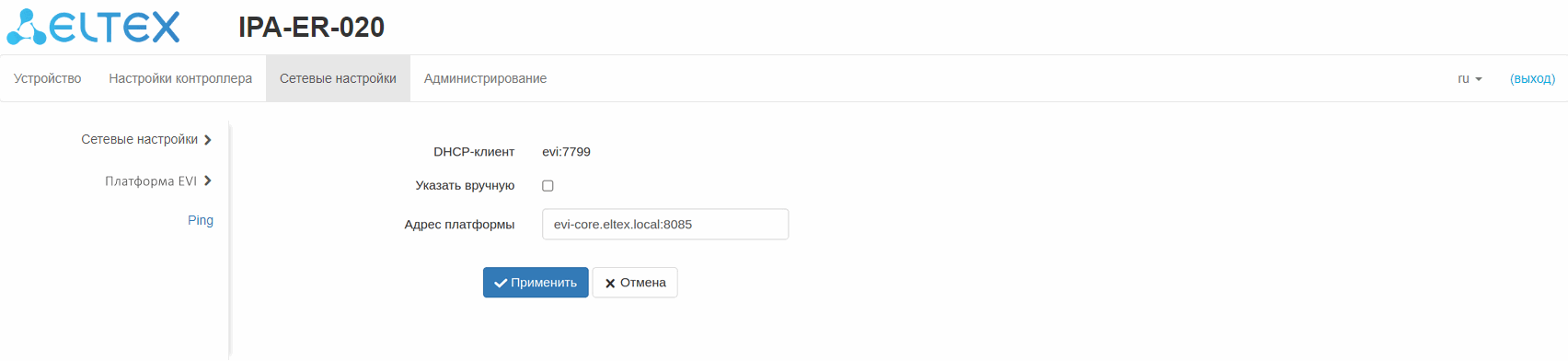
Рисунок 20 — Страница «Платформа EVI»
Подменю «Ping»

Рисунок 21 — Страница «Ping»
Данное подменю позволяет запустить утилиту Ping. Для этого укажите запрашиваемый адрес в поле «Имя хоста».
Меню «Администрирование»
В данном меню производятся настройки системного журнала, безопасности, даты и времени, а также параметров конфигурации и обновления ПО. Также есть возможность перезагрузить устройство.
Подменю «Системный журнал»
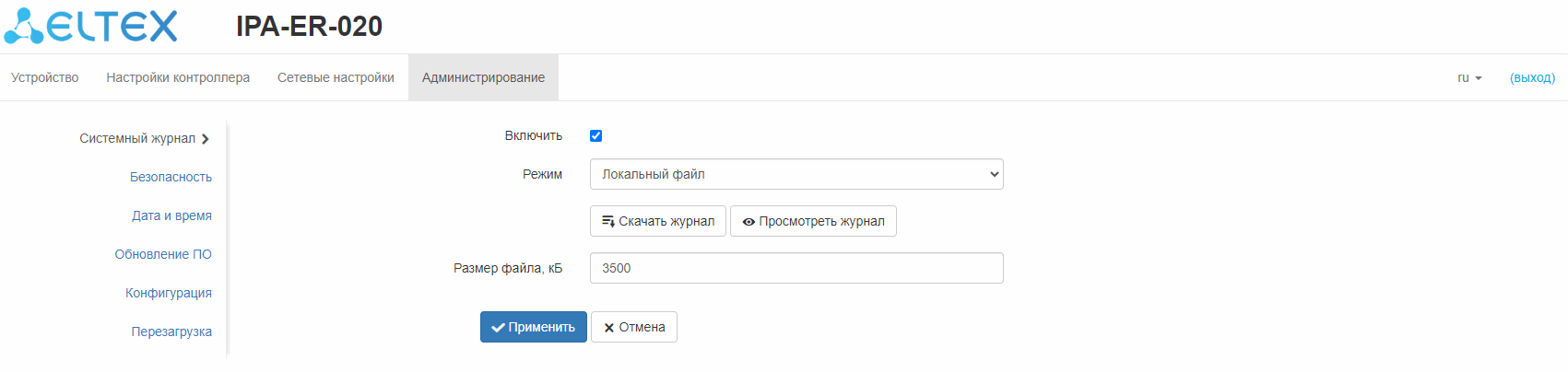
Рисунок 22 — Страница «Системный журнал»
В данном подменю настраиваются параметры работы системного журнала:
- Флаг «Включить» — включение или отключение записи системного журнала. По умолчанию запись включена.
- Режим — выбор режима работы: только локальный файл или дублирование сообщений на внешний Syslog-сервер. По умолчанию только файл.
- Адрес Syslog-сервера — поле ввода IP-адреса внешнего Syslog-сервера. По умолчанию поле пустое. Доступен при выборе режима «Сервер и файл».
- Порт Syslog-сервера — поле ввода порта Syslog-сервера. По умолчанию — 514. Доступен при выборе режима «Сервер и файл».
- Размер файла, кБ — поле задания размера файла локального журнала. По умолчанию — 3500 кБ.
Также в подменю доступны следующие кнопки:
- Скачать журнал — скачивание файла локального журнала;
Просмотреть журнал — просмотр текущего содержимого журнала в веб-браузере.
Подменю «Безопасность»
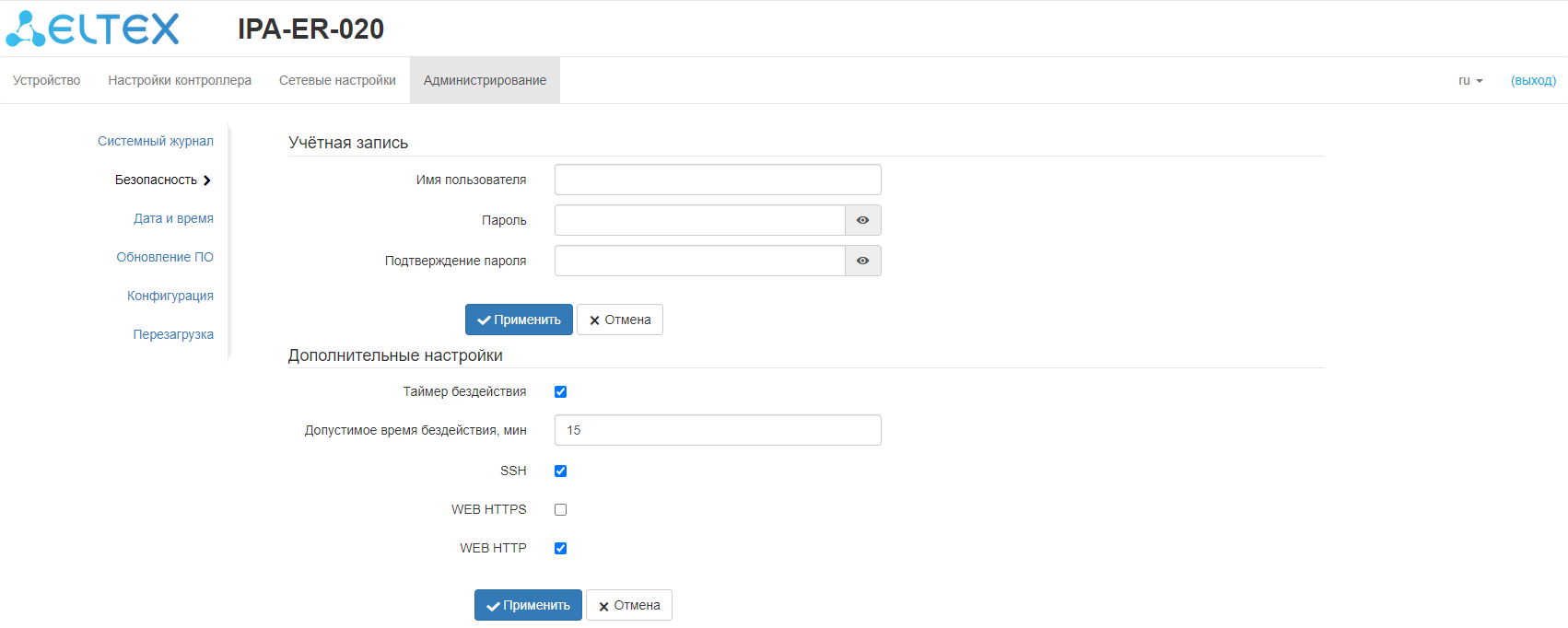
Рисунок 23 — Страница «Безопасность»
Данное подменю позволяет сменить значение пароля пользователя по умолчанию на произвольное.
Дополнительные настройки позволяют ограничить или предоставить доступ к устройству по интерфейсам SSH, HTTP и HTTPS, а также настроить таймер бездействия, по истечении которого выполняется автоматический выход пользователя из конфигуратора устройства.
Подменю «Дата и время»
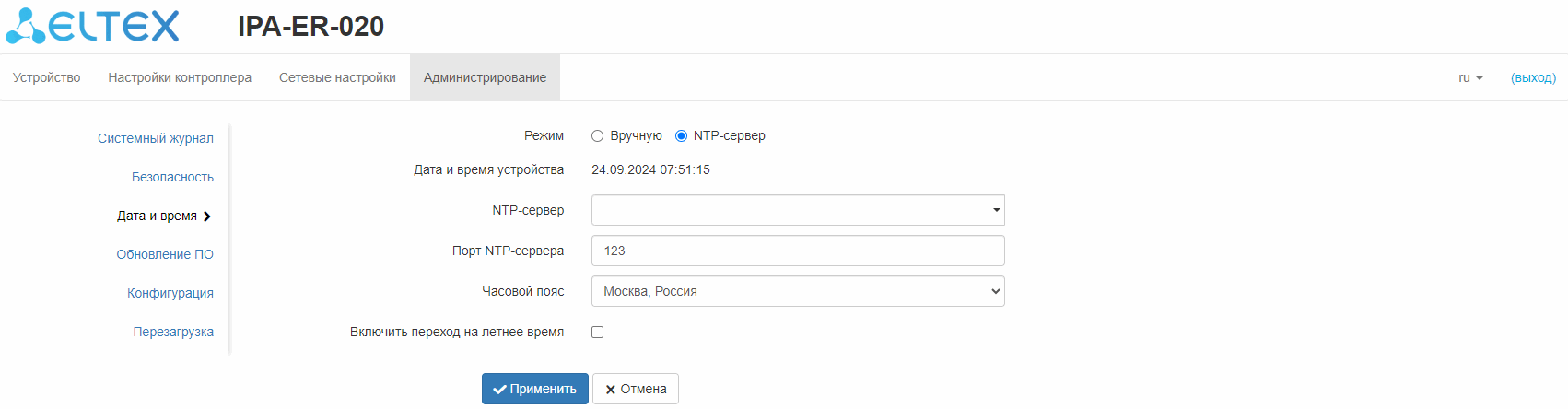
Рисунок 24 — Страница «Дата и время»
В данном подменю отображаются текущие дата и время на устройстве, а также настраиваются следующие параметры:
- Режим — выбор режима работы: настройка даты и времени вручную или их получение от NTP-сервера. По умолчанию выбрано получение данных от NTP-сервера.
NTP-сервер — адрес NTP-сервера для получения данных по текущей дате и времени. По умолчанию не задан.
- Порт NTP-сервера — выбор номера порта для запросов к NTP-серверу (по умолчанию — 123).
- Часовой пояс — выбор часового пояса работы устройства. По умолчанию — «Москва, Россия».
Флаг «Включить переход на летнее время» — автоматический перевод времени с учетом времени года. По умолчанию выключен.
Устройство поддерживает функцию часов реального времени (RTC), которая позволяет вести корректный учет времени в случае проблем с питанием устройства. Для активации функции RTC требуется установка батарейки типа CR2032 в разъем на плате устройства. Значение RTC синхронизируется при получении актуальных данных от NTP-сервера.
Подменю «Обновление ПО»
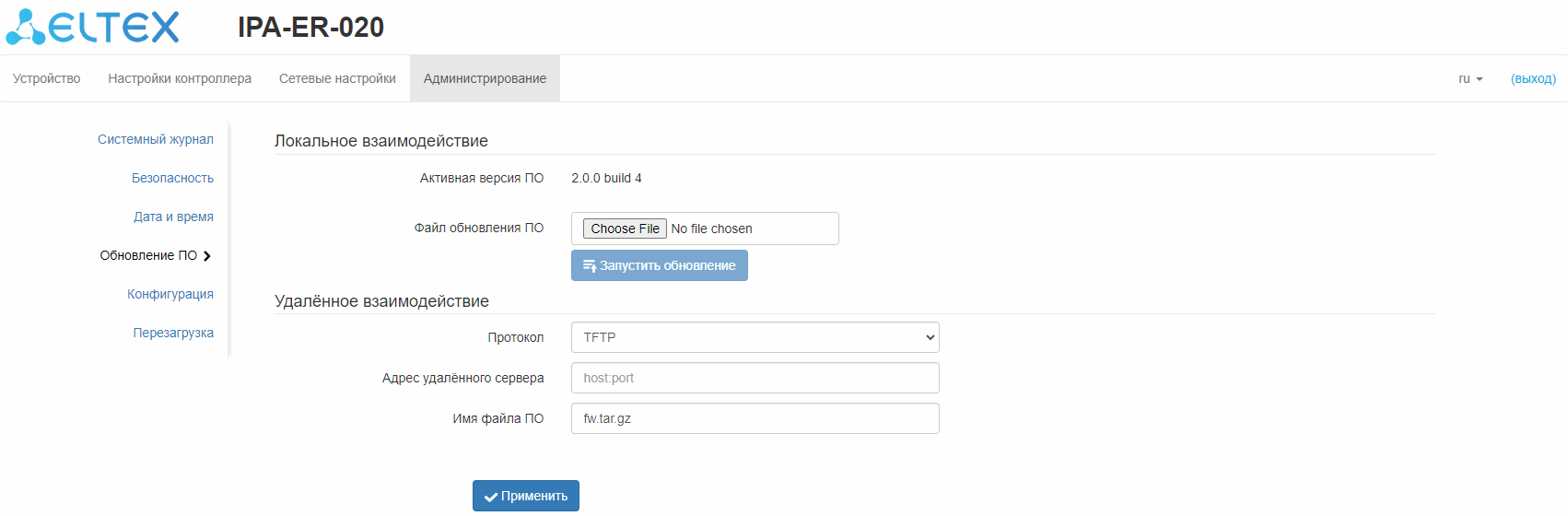
Рисунок 25 — Страница «Обновление ПО»
В данном подменю отображается информация по текущей версии ПО устройства и поле загрузки файла ПО для его обновления. Обновление ПО может быть также выполнено путем скачивания файла прошивки с внешнего TFTP-, FTP- или HTTP(S)-сервера.
Подменю «Конфигурация»
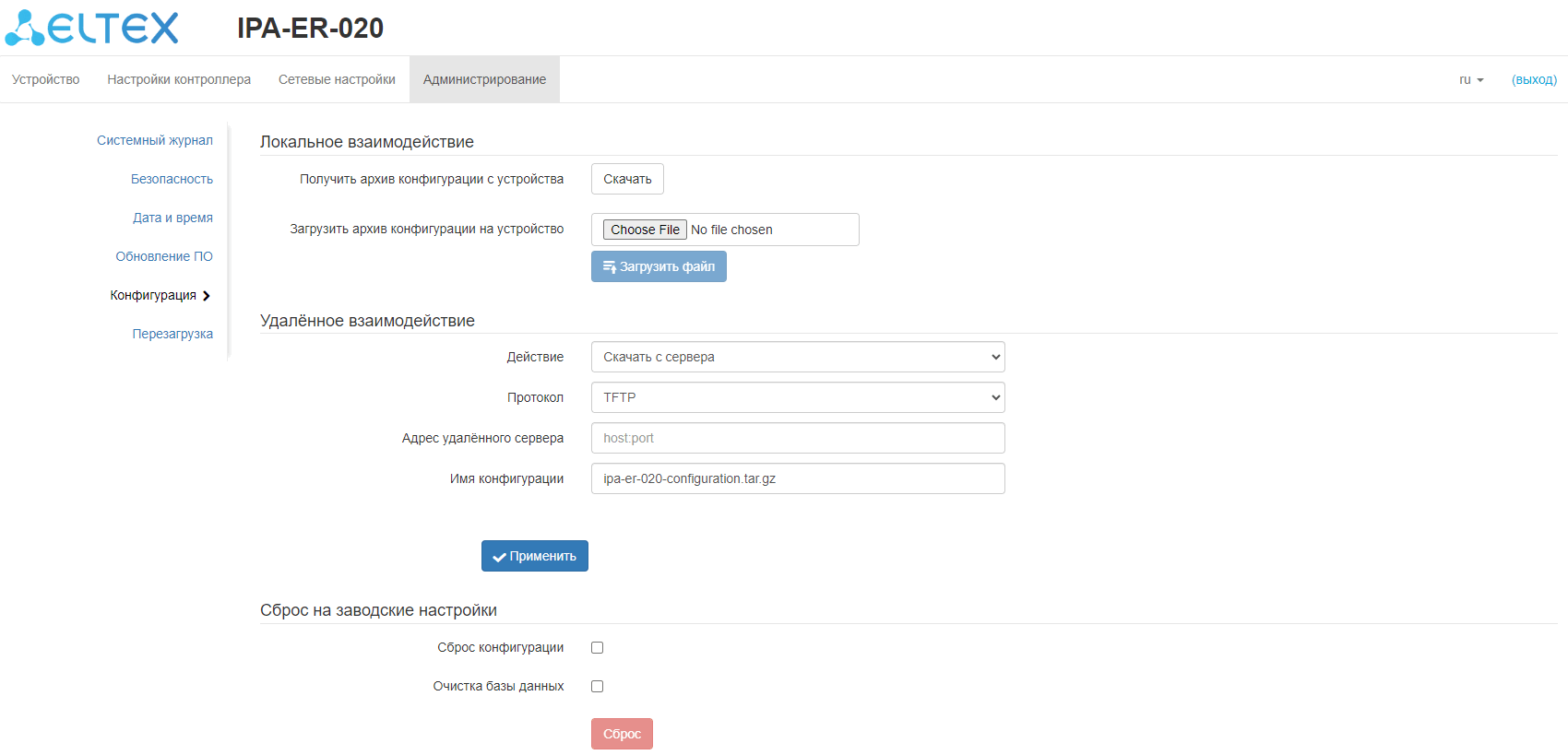
Рисунок 26 — Страница «Конфигурация»
В данном подменю возможны следующие действия:
- Получить архив конфигурации с устройства — скачивание архива конфигурации, включающего базу данных сохраненных ключей;
- Загрузить архив конфигурации на устройство — загрузка новой конфигурации и базы данных ключей в память устройства;
- Удаленное взаимодействие — выполнение скачивания или загрузки архива конфигурации с внешнего TFTP-, FTP- или HTTP(S)-сервера;
Сброс на заводские настройки — выполнение сброса конфигурации и(или) очистка базы данных сохраненных ключей.
Подменю «Перезагрузка»
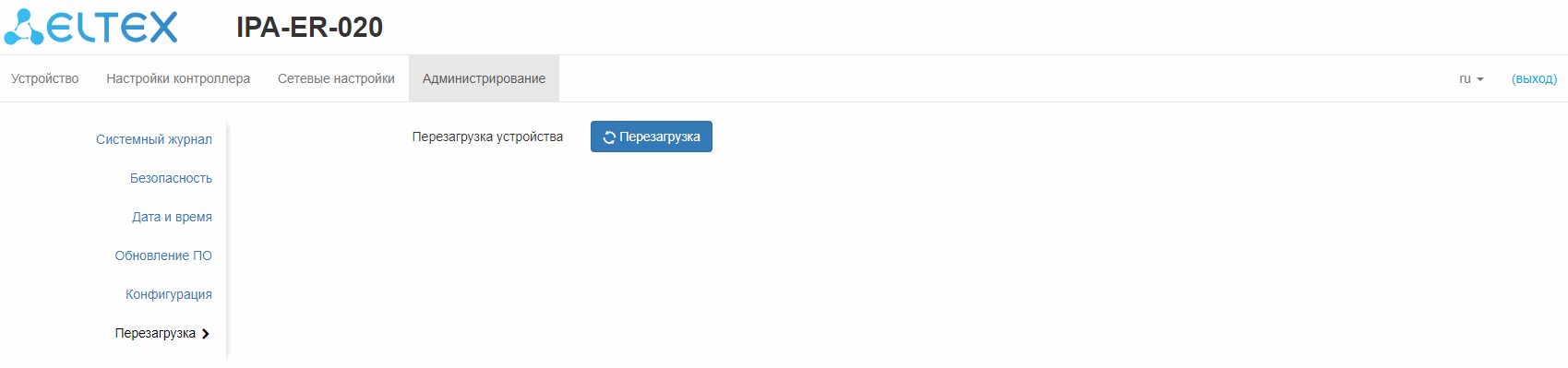
Рисунок 27 — Страница «Перезагрузка»
Подменю позволяет выполнить перезагрузку устройства по нажатию соответствующей кнопки.