Взаимодействие контроллера с порталом Cisco ISE
- При первом подключении клиента ТД пытается пройти MAB-авторизацию на NAC-сервере, подставляя MAC-адрес клиента в атрибуты User-Name и User-Password запроса access-request к RADIUS-серверу WLC. Контроллер проксирует запрос на внешний RADIUS-сервер Cisco ISE. Так как ISE ничего не известно о данном клиенте, он присылает access-reject на WLC, тот, в свою очередь, на ТД.
- После того как ТД получила access-reject, она отправляет клиенту ссылку редиректа на гостевой портал ISE-формата, при этом дополняя ACL с доступом только до гостевого портала. Пример ссылки:
https://100.110.0.161:8443/portal/PortalSetup.action?portal=10968c1f-36fe-4e5c-96ff-9d74f689b29b/?action_url=http%3A%2F%2Fredirect%2Eloc%3A10081%2F&ap_mac=68%3A13%3AE2%3A0E%3A85%3A50&client_mac=a2%3A13%3A66%3A1b%3Ac7%3A8e&redirect=http%3A%2F%2Fconnectivitycheck%2Egstatic%2Ecom%2Fgenerate%5F204 - После авторизации пользователя на гостевом портале клиенту возвращается ссылка редиректа на ТД, содержащая в себе адрес сайта, на который клиент хотел попасть изначально, логин и пароль, под которым клиент успешно прошёл аутентификацию на гостевом портале. Пример ссылки:
http://redirect.loc:10081/?token=NAI4PU5HK6O007V0KMYS37M800GOZW97&buttonClicked=4&err_flag=0&err_msg=&info_flag=0&info_msg=&redirect_url=http%3A%2F%2Fconnectivitycheck.gstatic.com%2Fgenerate_204&username=login&password=Password - Когда клиент переходит по этой ссылке, ТД считывает из нее логин и пароль и подставляет в атрибуты User-Name и User-Password запроса access-request, RADIUS успешно авторизует клиента, и ТД снимает ACL на доступ клиента и перенаправляет на изначально запрашиваемый пользователем портал.
- После отключения от SSID и подключения заново или подключения к другой ТД (к тому же SSID), авторизация будет проходить по MAC-адресу (так как этот сценарий реализован в логике ТД «external portal» и срабатывает при подключении к SSID, если ТД не помнит клиента). Редирект пользователя на портал происходить не будет до тех пор, пока учетная запись клиента не будет удалена из базы, вручную или автоматически (по настроенной логике).
Пример страницы гостевого портала:
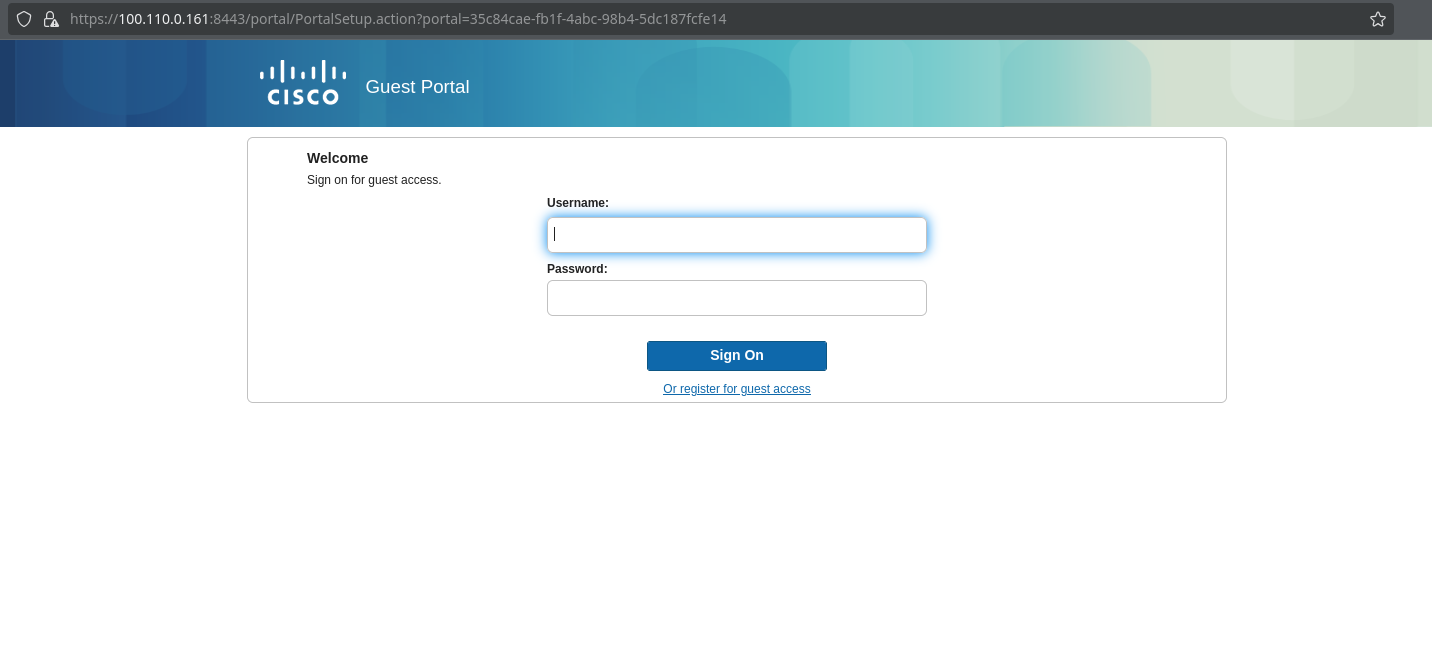
Схема процесса авторизации нового клиента по логину и паролю:
Настройка на WLC
В данном разделе описана настройка внешней портальной авторизации на WLC.
За основу необходимо взять заводскую конфигурацию Factory (подробнее в инструкции Quickstart):
Различие конфигурации устройств
Физическая конфигурация интерфейсов устройств серии WLC-15, WLC-30 и WLC-3200 различается между собой. Попытка применения настроек для одной модели устройства на другую серии может вызвать ошибку инициализации интерфейсов.
Внесение дополнений в конфигурацию:
Ниже рассмотрен пример настройки RADIUS-сервера и проксирования RADIUS-запросов ТД на внешний RADIUS-сервер (подробнее в инструкции Настройка проксирования на внешний RADIUS):
Настройте локальный RADIUS-сервер:
radius-server local
  nas ap
    key ascii-text password
    network 192.168.1.0/24
  exit
  nas local
    key ascii-text password
    network 127.0.0.1/32
  exit
  virtual-server default
    proxy-mode
    nas-ip-address 100.109.1.246 <-- WLC UPLINK IP BRIDGE 2
    upstream-server cisco-ise
      host 100.110.0.161
      server-type all
      key ascii-text password
    exit
    enable
  exit
  enable
exit
Настройте локальный RADIUS-профиль:
radius-server host 127.0.0.1
  key ascii-text password
exit
aaa radius-profile default_radius
  radius-server host 127.0.0.1
exit
Настройте портальную авторизацию (подробнее в инструкции Авторизация через RADIUS):
wlc
  portal-profile default-portal
    redirect-url-custom "https://100.110.0.161:8443/portal/PortalSetup.action?portal=10968c1f-36fe-4e5c-96ff-9d74f689b29b?action_url=<SWITCH_URL>&redirect=<ORIGINAL_URL>&ap_mac=<AP_MAC>"
    age-timeout 10
    verification-mode external-portal
  exit
  radius-profile default-radius
    auth-address 192.168.1.1
    auth-password ascii-text password
    auth-acct-id-send
    acct-enable
    acct-address 192.168.1.1
    acct-password ascii-text password
    acct-periodic
  exit
exit
Значение параметра redirect-url-custom в профиле портала требуется указывать в двойных кавычках.
Параметр wlc>portal-profile>redirect-url-custom содержит URL портала и атрибуты, указанные после символа "?". Между собой атрибуты разделяются символом "&".
Таблица 1 — Атрибуты URL-шаблона для внешней портальной авторизации
Параметр | Описание |
|---|---|
| <NAS_ID> | Идентификатор ТД. Когда параметр не задан, то в качестве NAS ID в RADIUS-пакетах и строке редиректа будет использоваться MAC-адрес ТД. NAS ID возможно задать в конфигурации wlc → radius-profile <name> → nas-id. В данном примере NAS ID не задается. |
| <SWITCH_URL> | Доменное имя, которое получает клиент при перенаправлении |
| <AP_MAC> | MAC-адрес точки доступа |
| <CLIENT_MAC> | MAC-адрес клиента |
| <SSID> | SSID |
| <ORIGINAL_URL> | URL, который изначально запрашивал клиент |
Настройте SSID-профиль:
wlc
  ssid-profile default-ssid
    ssid "default-ssid_cisco_ise"
    radius-profile default-radius
    portal-enable
    portal-profile default-portal
    vlan-id 3
    802.11kv
    band 2g
    band 5g
    enable
  exit
exit
Настройка Cisco ISE
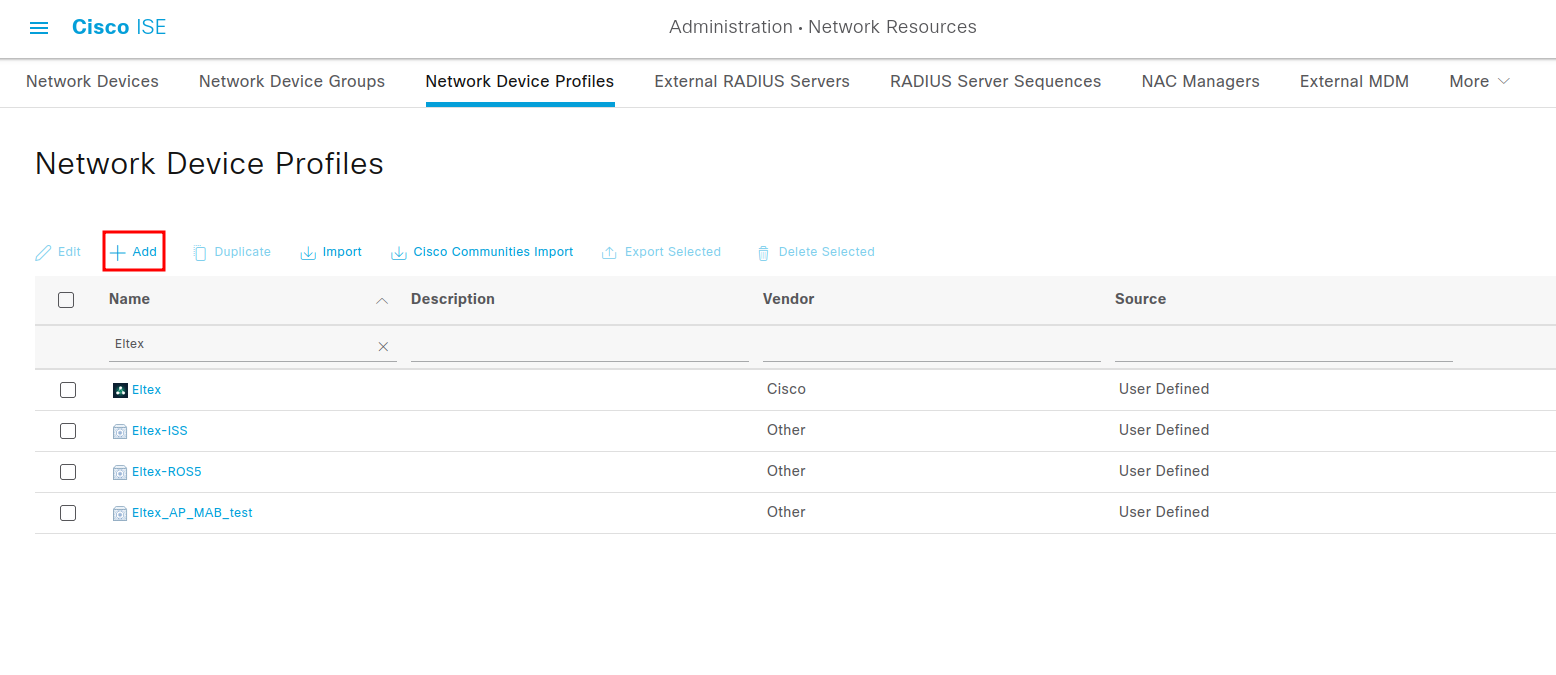
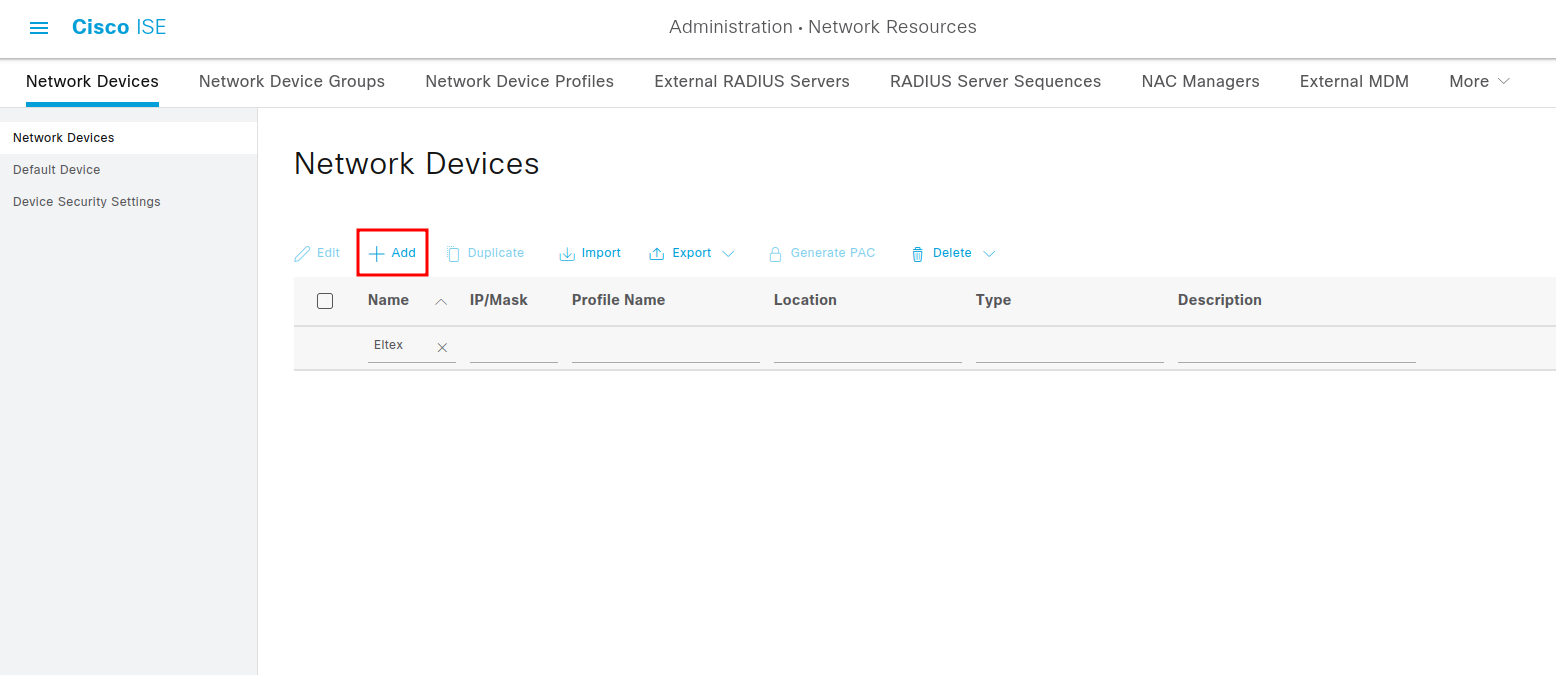
1. В Cisco ISE cоздайте Network Device Profile — Eltex с помощью кнопки Add:
2. Настроить созданный профиль Eltex. Указать протокол взаимодействия — RADIUS: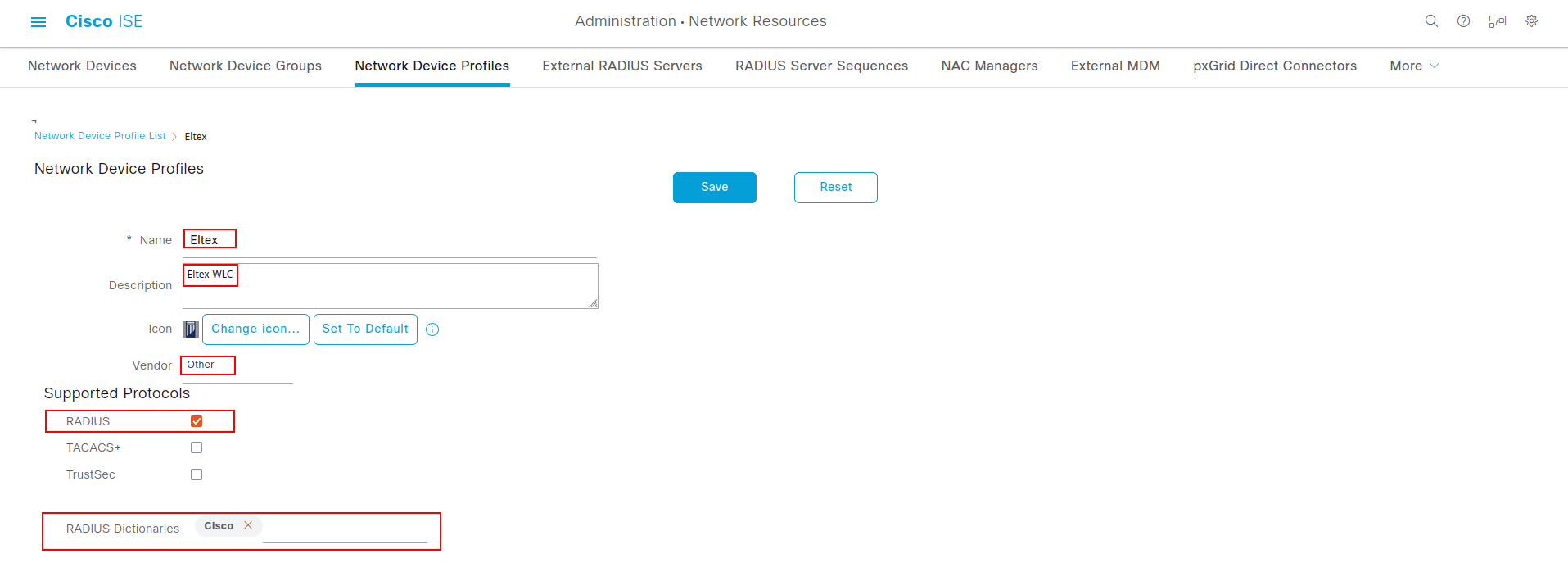
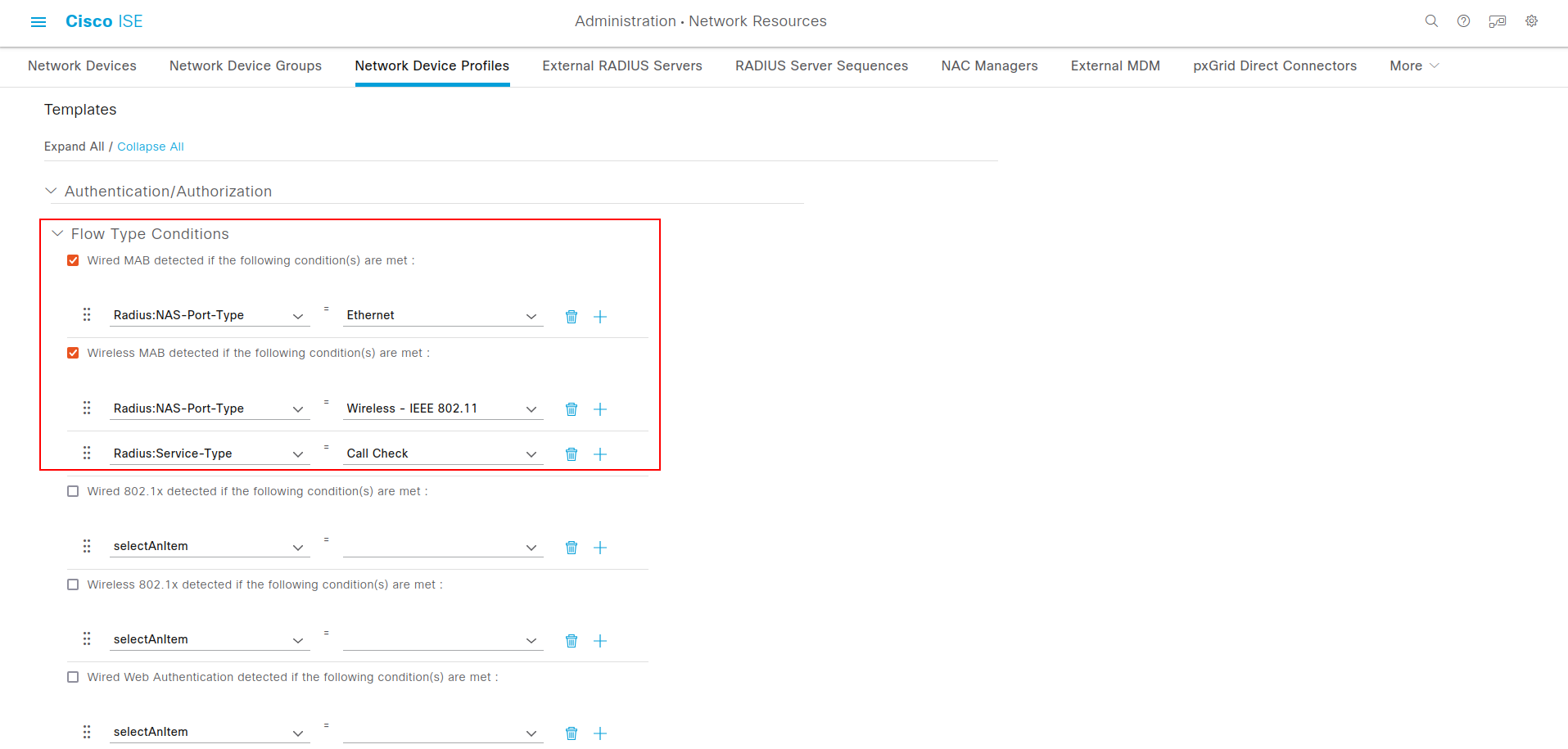
В параметрах указать атрибуты RADIUS, по которым ISE будет определять типы Authentication/Authorization. Для этого в выпадающем списке необходимо настроить Flow Type Conditions:
- Wireless MAB detected;
- Wireless Web Authentication detected.
Для всех Wireless-подключений атрибут идентификации Radius:NAS-Port-Type будет одинаков Wireless - IEEE 802.11.
В Wireless MAB detected необходимо добавить еще один атрибут — Radius:Service-Type со значением Call Check.
В Wireless Web Authentication detected необходимо добавить еще один атрибут — Radius:Service-Type со значением Login.
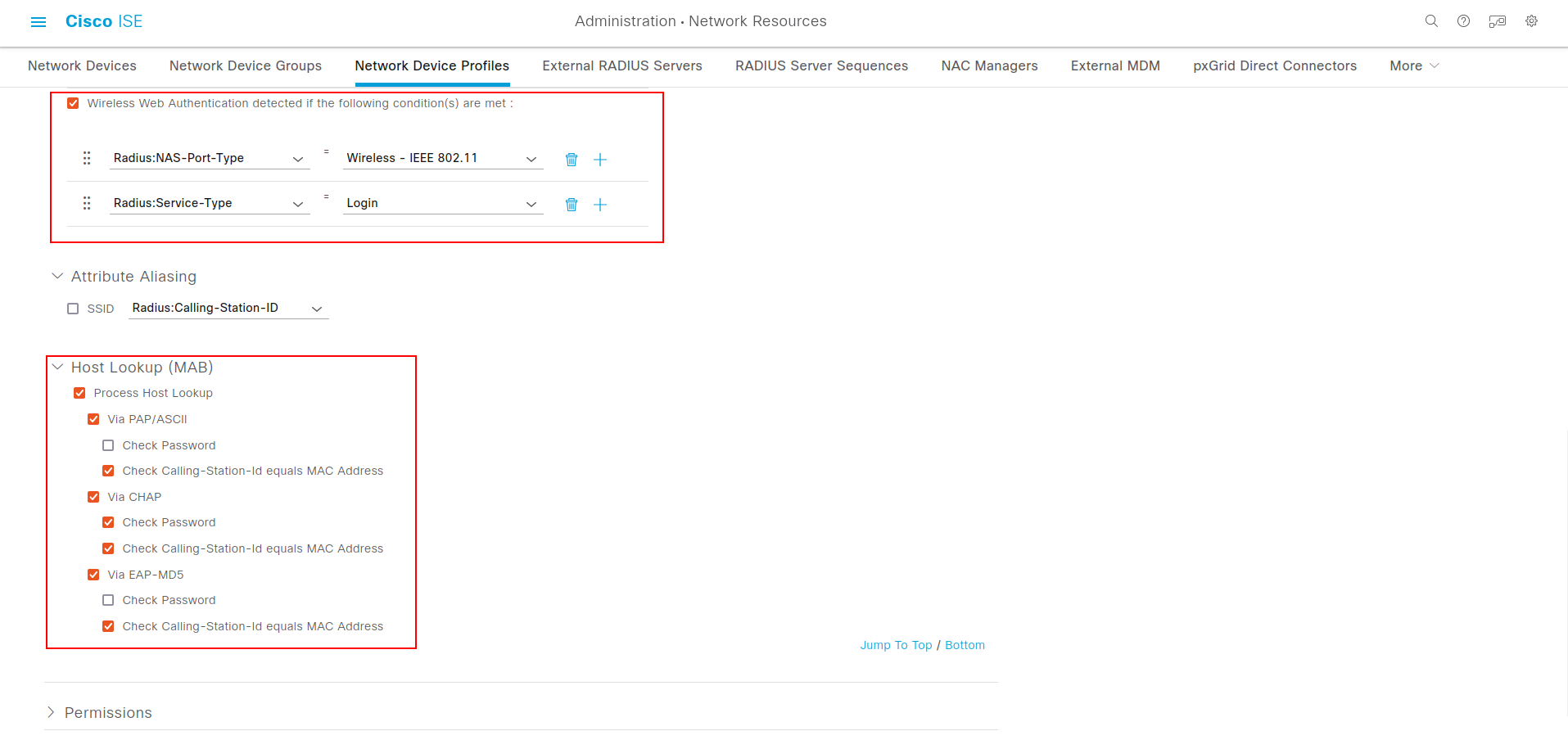
В Host Lookup (MAB) установите флаг на пункте Process Host Lookup, включите используемый ТД протокол обмена подтверждениями, отключите Check Password в разделах Via PAP/ASCII и Via EAP-MD5:
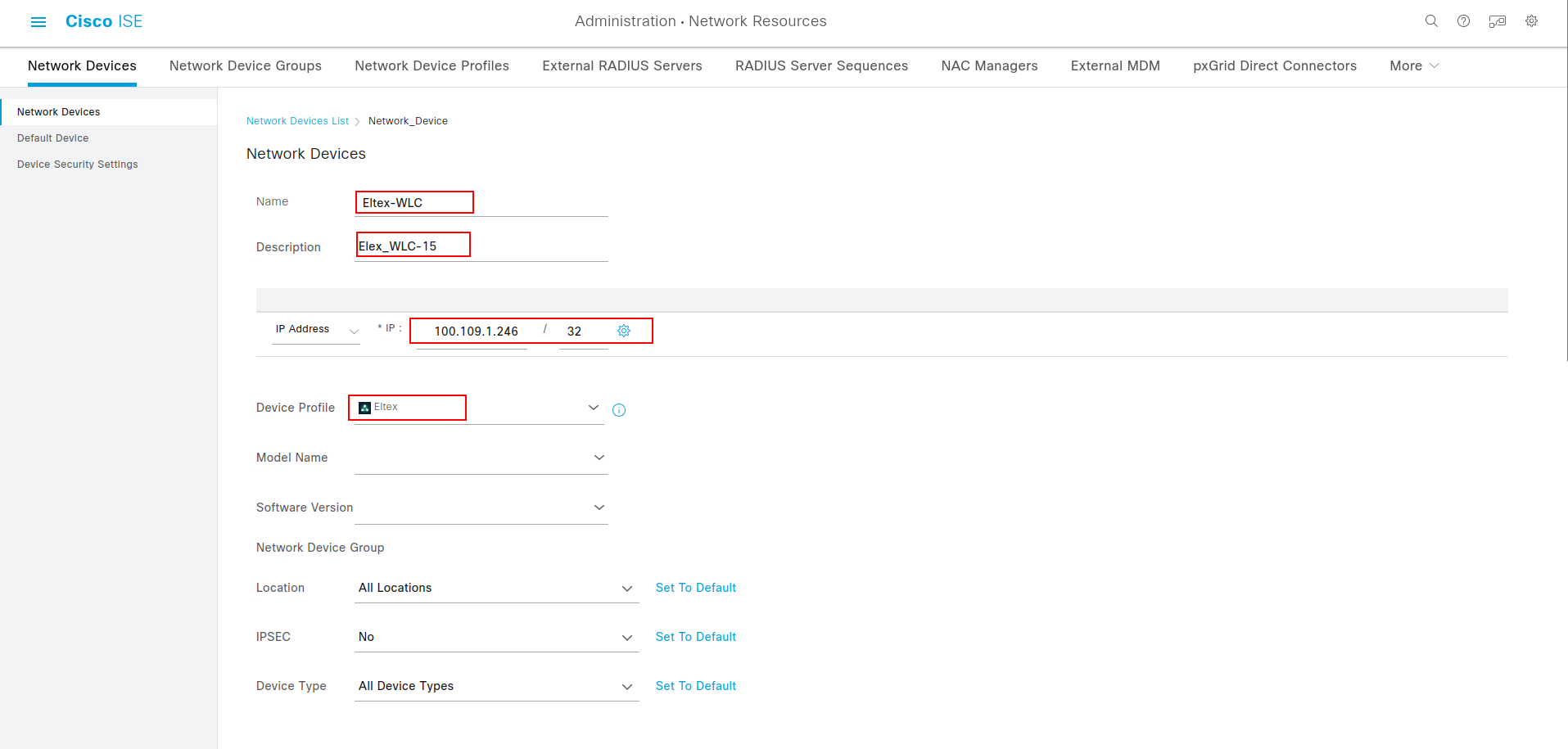
3. Создайте новое сетевое устройство, в примере ниже — Eltex-WLC.
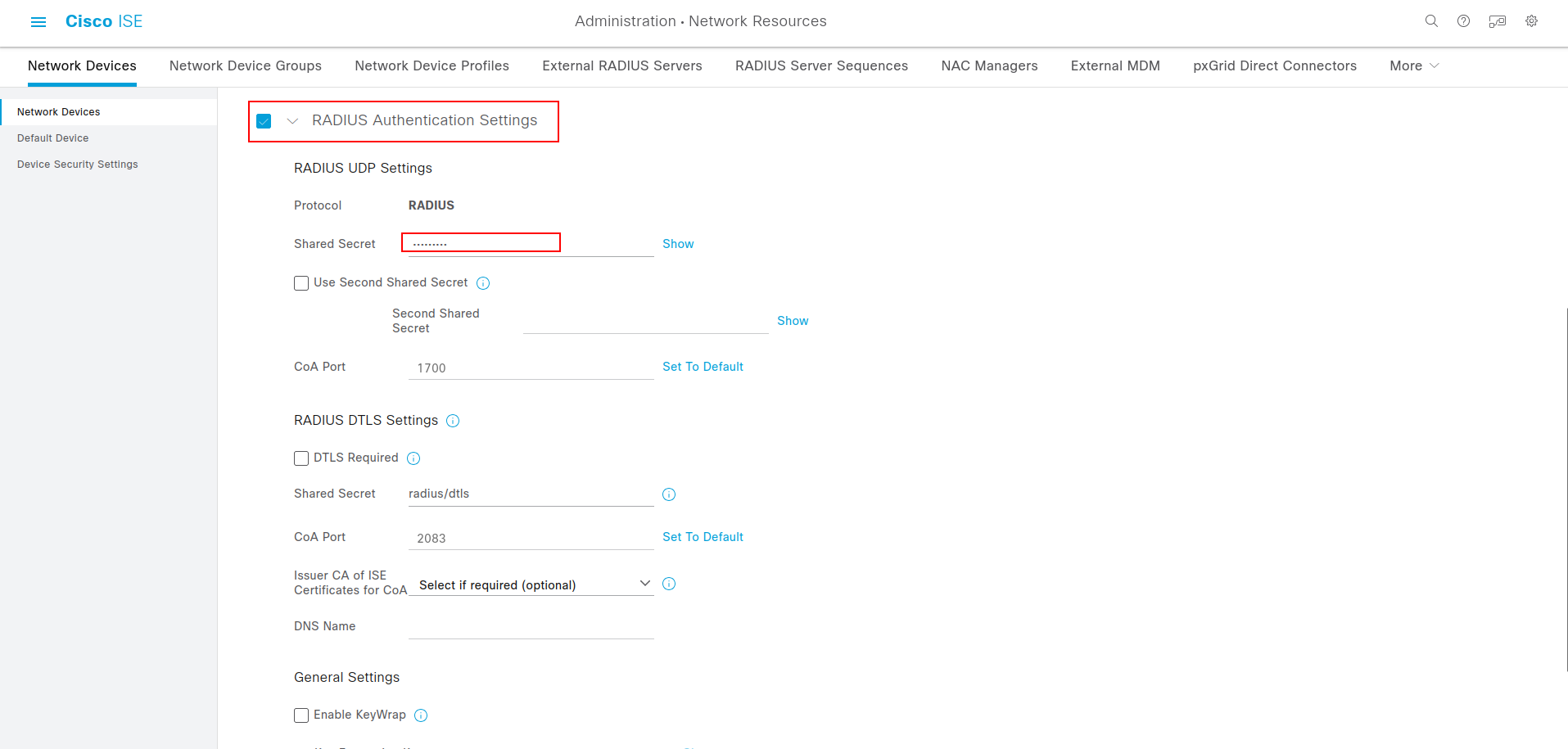
4. Настройте взаимодействие по протоколу RADIUS. Укажите адрес и подсеть контроллера WLC (в примере это один контроллер и подсеть 100.109.1.246/32), в поле Device Profile выберите ранее созданный профиль Eltex.
Также необходимо указать secret key для протокола RADIUS, настроенный на контроллере WLC в разделе radius-server → virtual-server → upstream-server → key.
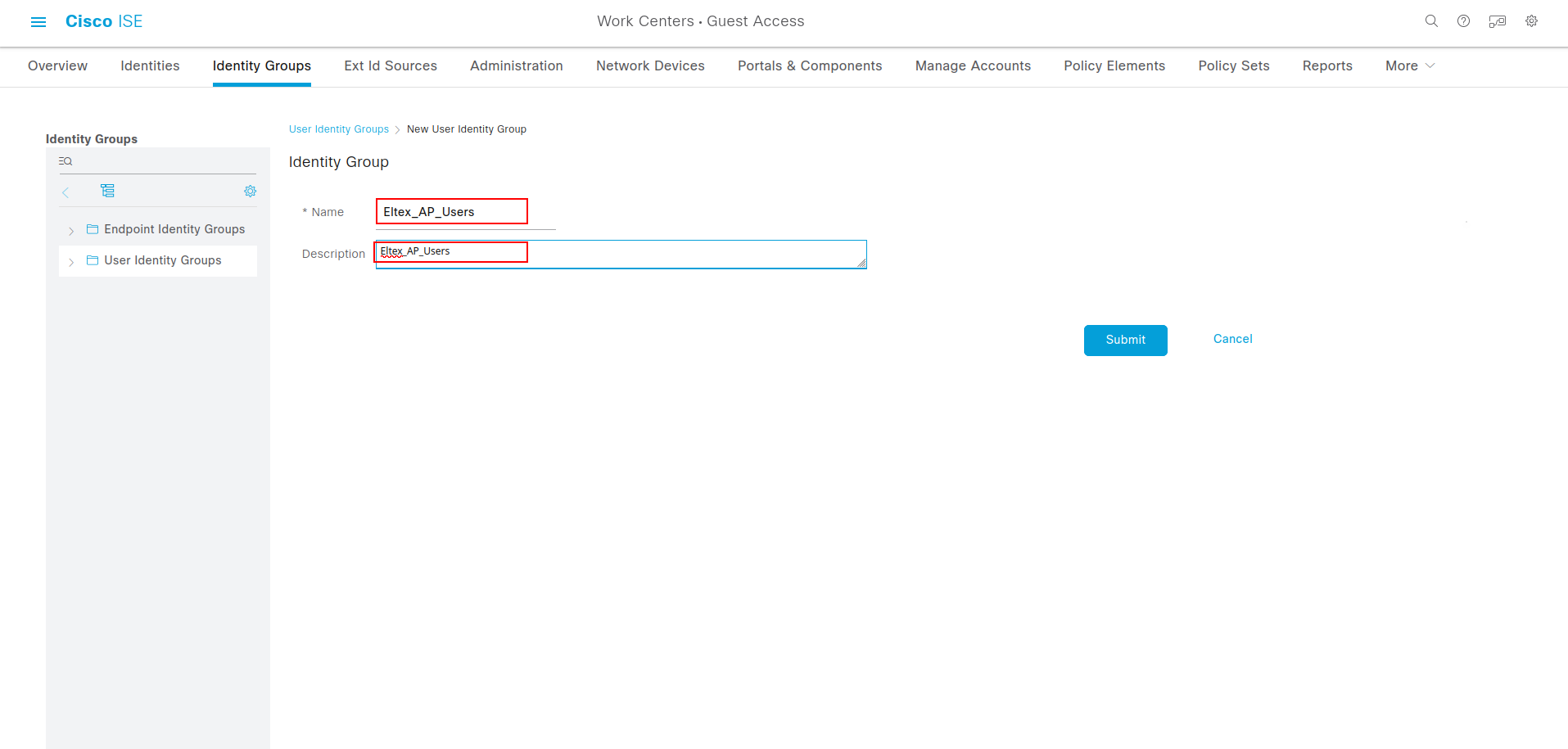
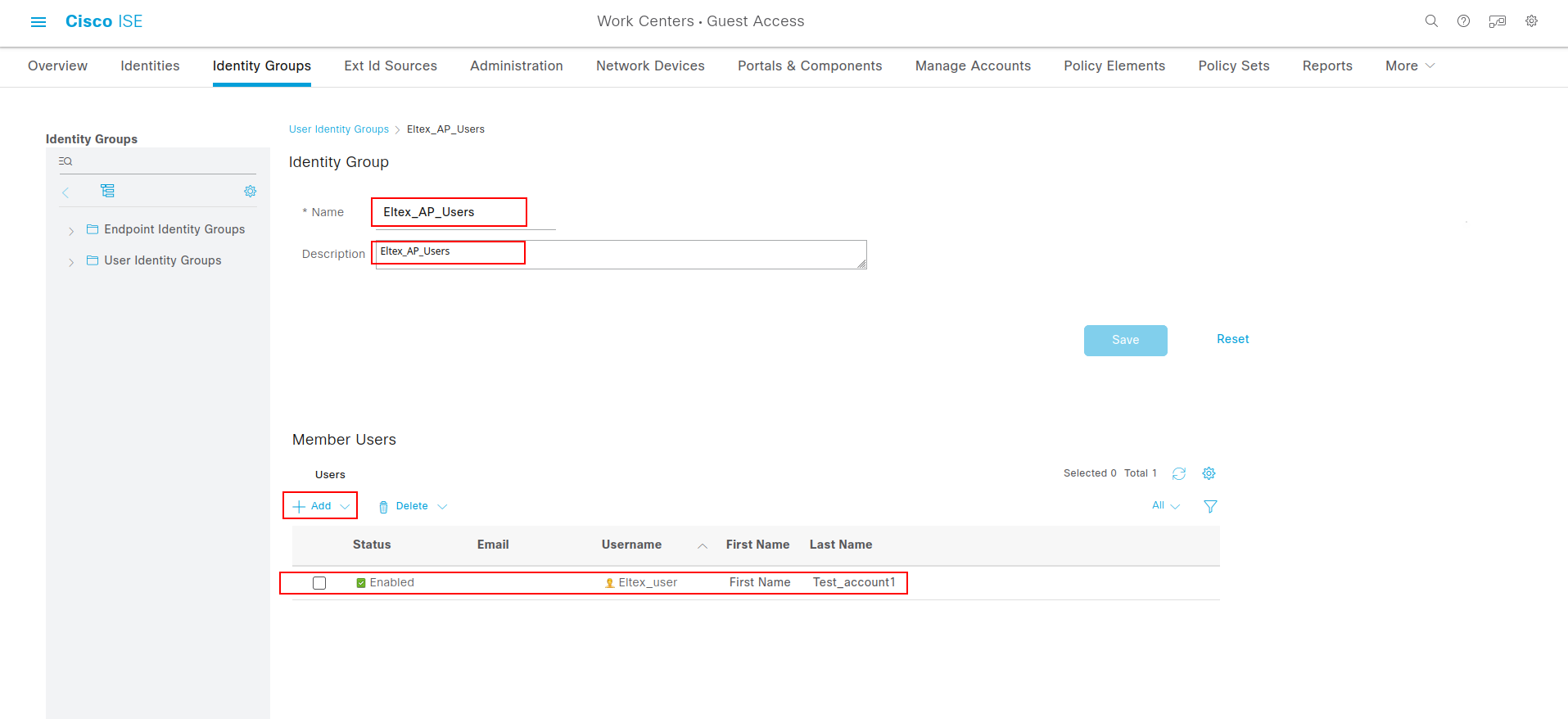
5. Создайте группу встроенных гостевых учетных записей, в примере ниже это Eltex_AP_Users.
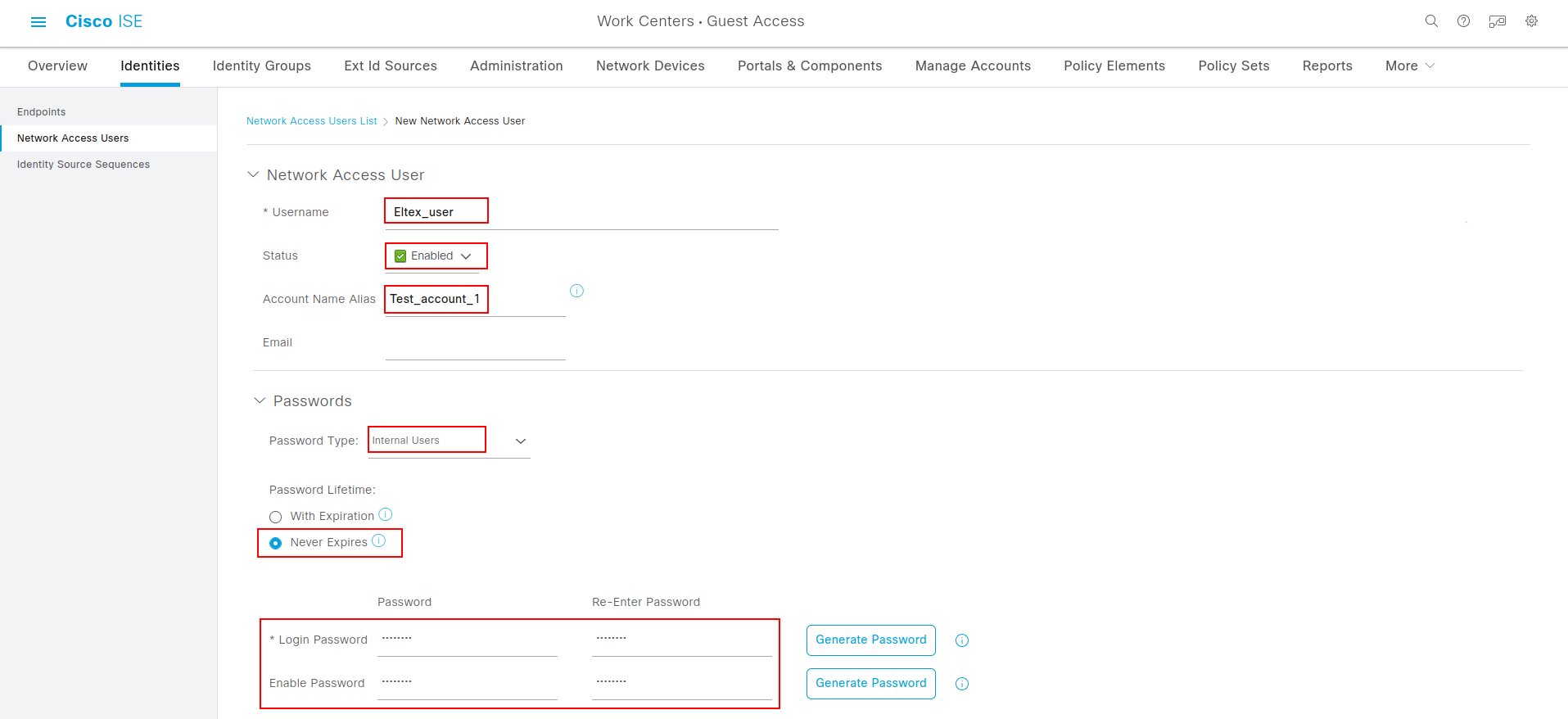
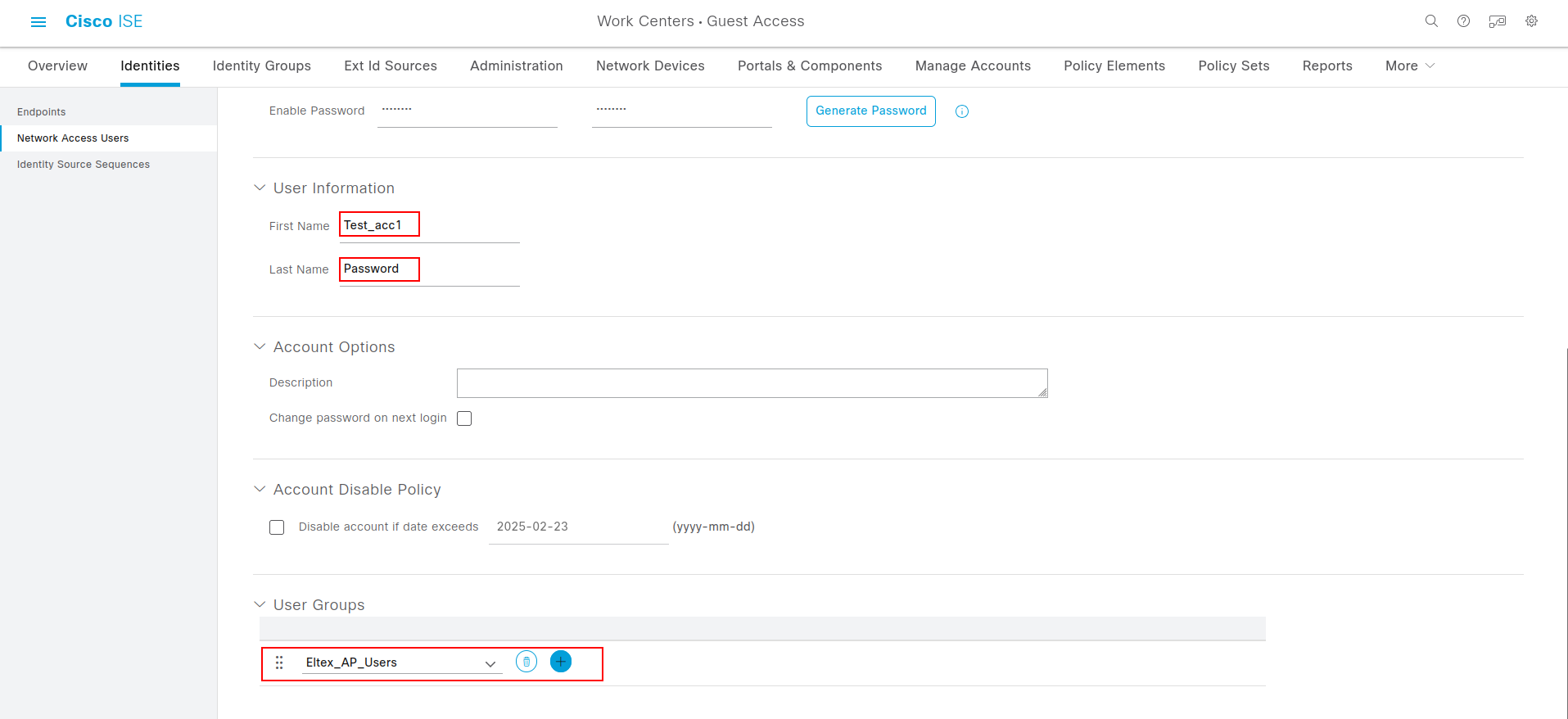
В этой группе необходимо создать учетные записи, задать для каждой логин и пароль. Пример создания учетной записи:
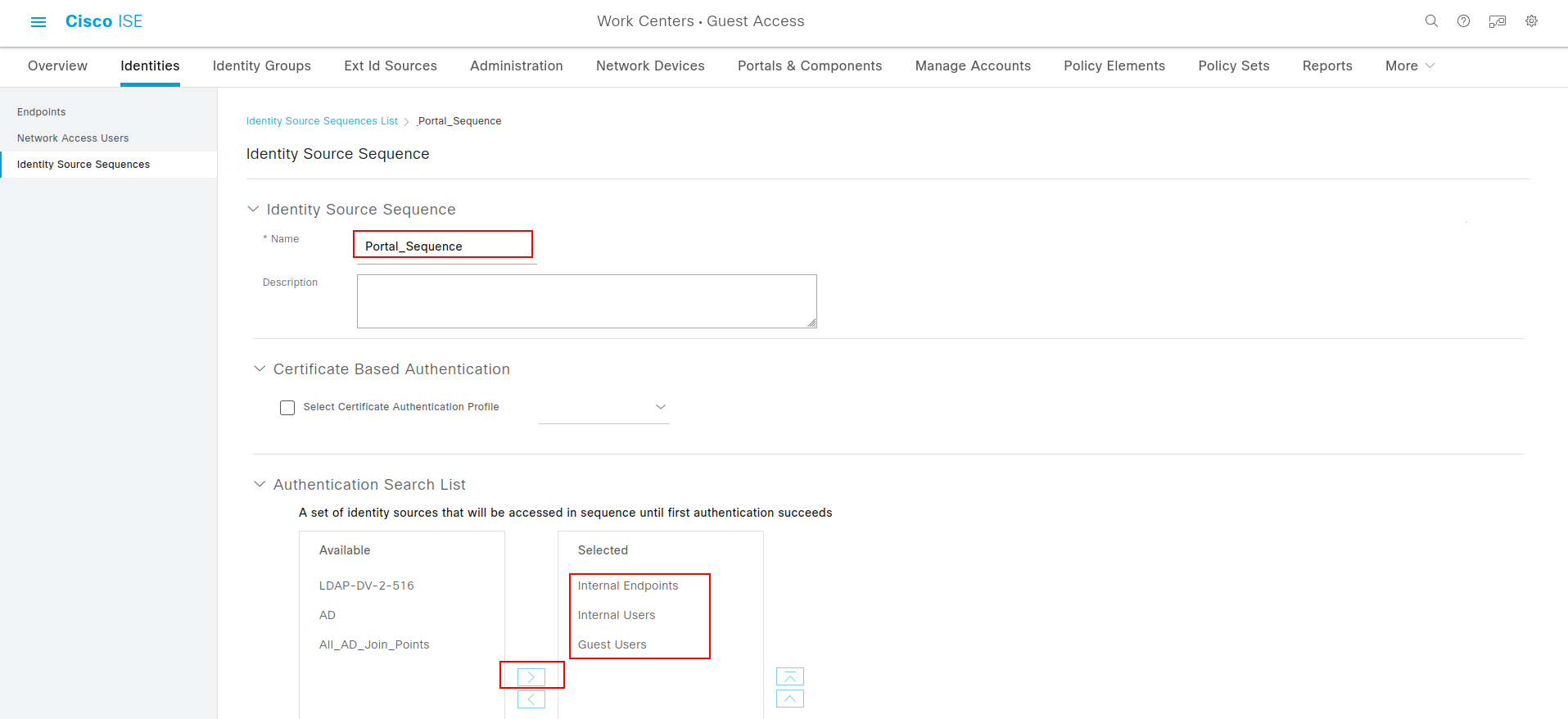
6. Настройте последовательность действий для гостевого портала (Guest Portal Sequence). Перейдите в настройки Work Centers → Guest Access → Identities → Identity Source Sequence → Guest Portal Sequence — это предустановленная последовательность аутентификации гостевых пользователей. В поле Authentication Search List выберите порядок аутентификации пользователей. В примере ниже установлен следующий порядок: Internal Endpoints (MAB) → Internal Users (встроенные учетные записи) → Guest Users (учетные записи созданные пользователем самостоятельно на гостевом портале):

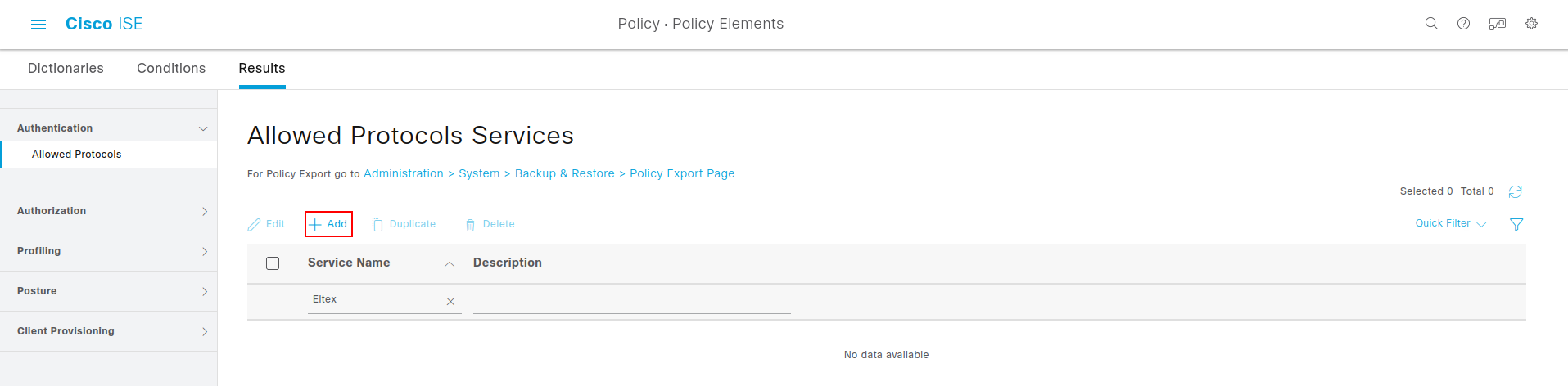
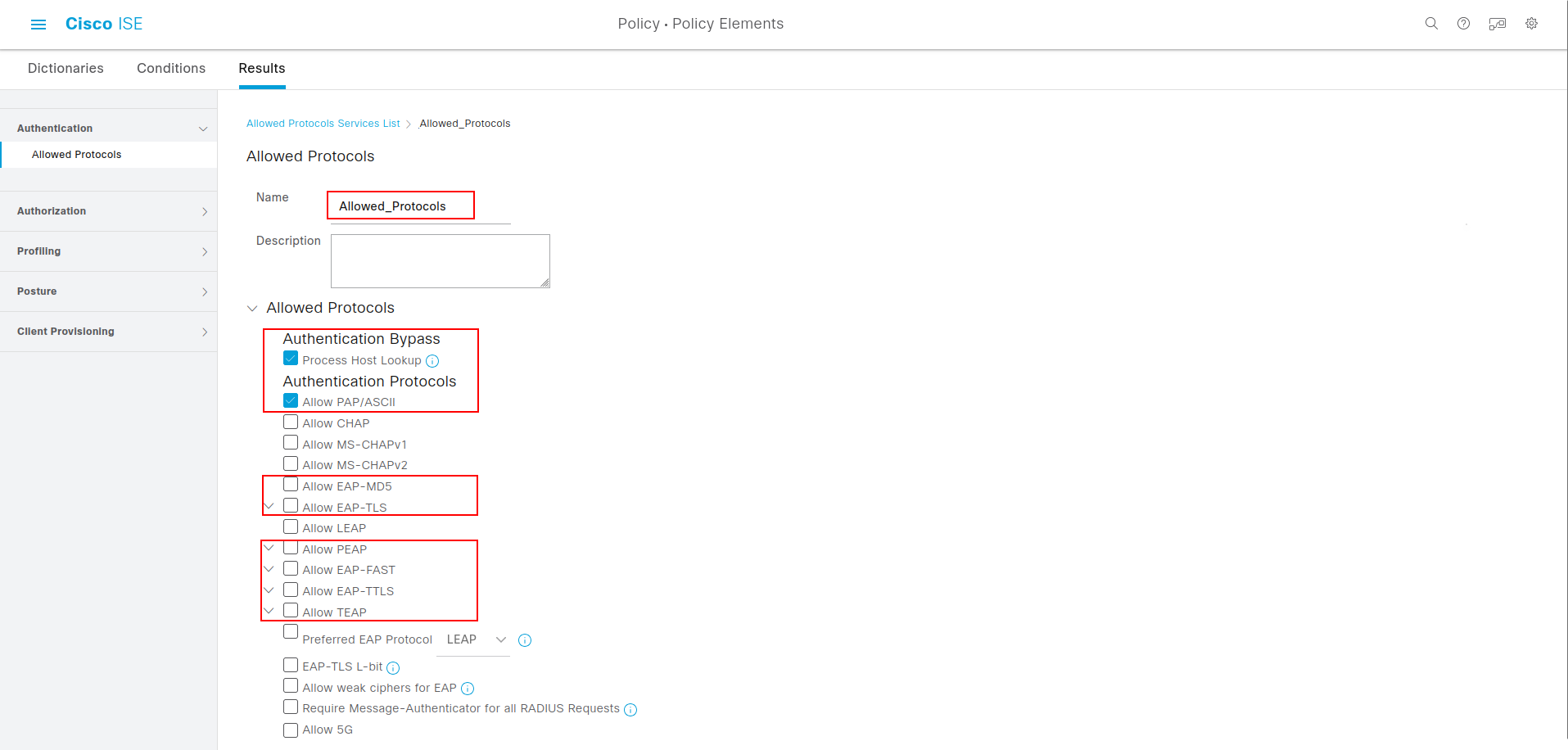
7. Создайте правило с разрешенными протоколами, в примере это Allowed_Protocols. Установите необходимые разрешения в пунктах Authentication Bypass — Process Host Lookup и в Authentication Protocols — Allow PAP/ASCII.
8. Настройте Authorization Profiles. На вкладке Work Centers → Guest Access → Policy Elements → Results → Authorization Profiles → Add создайте профиль авторизации под ранее созданный Network Device Profile. В данный сценарий можно включать параметры авторизации клиента, такие как CVLAN, ACL, shaper и т. п. через добавление различных атрибутов, которые поддерживают ТД ELTEX:
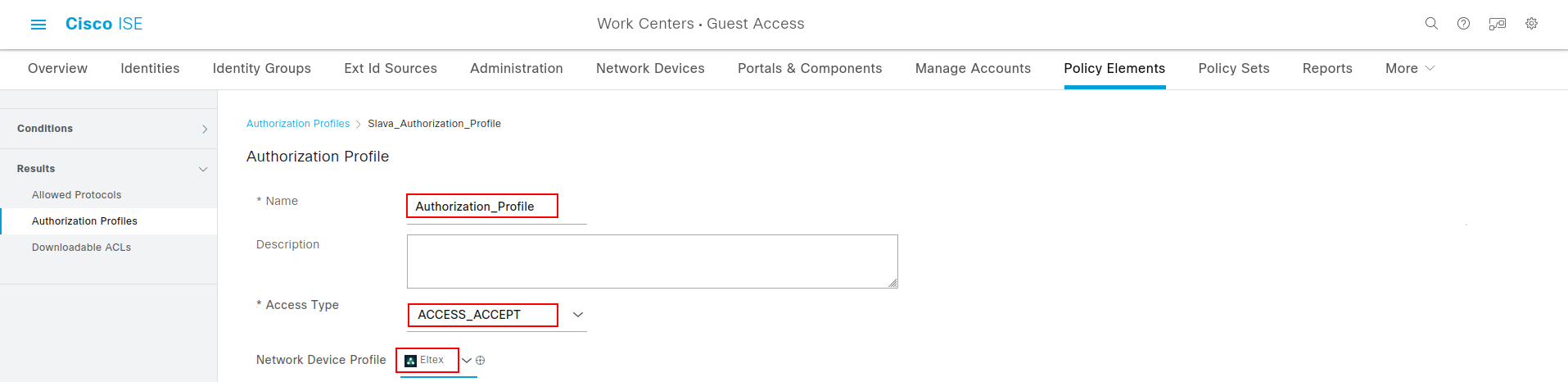
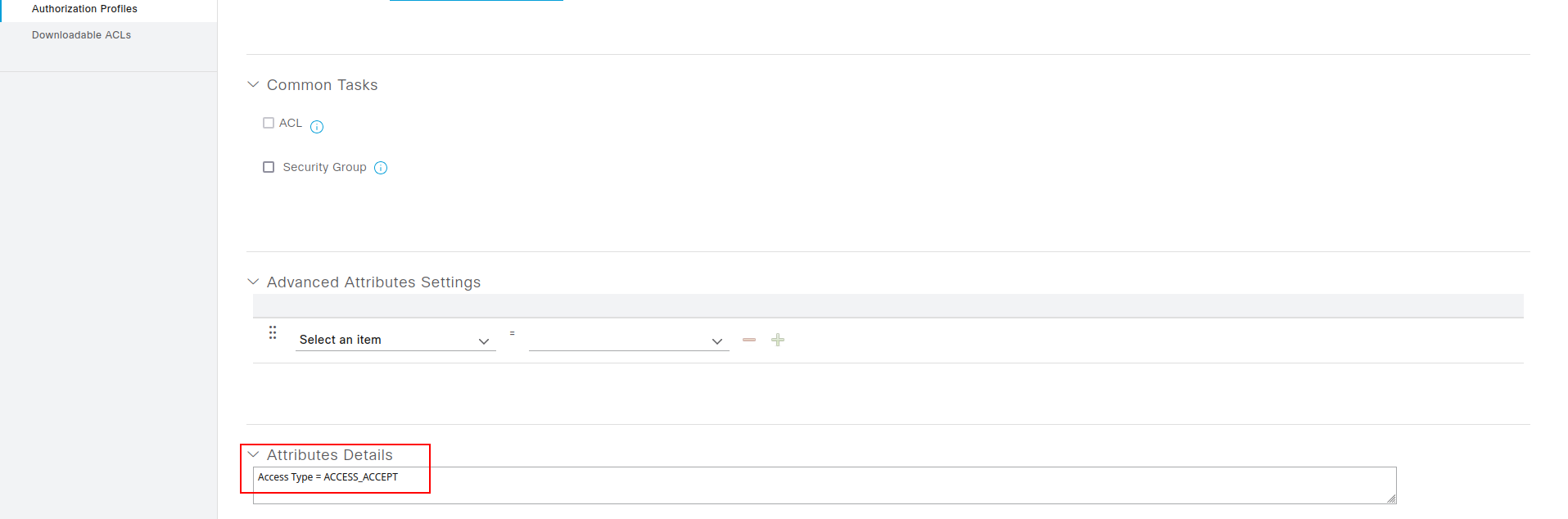
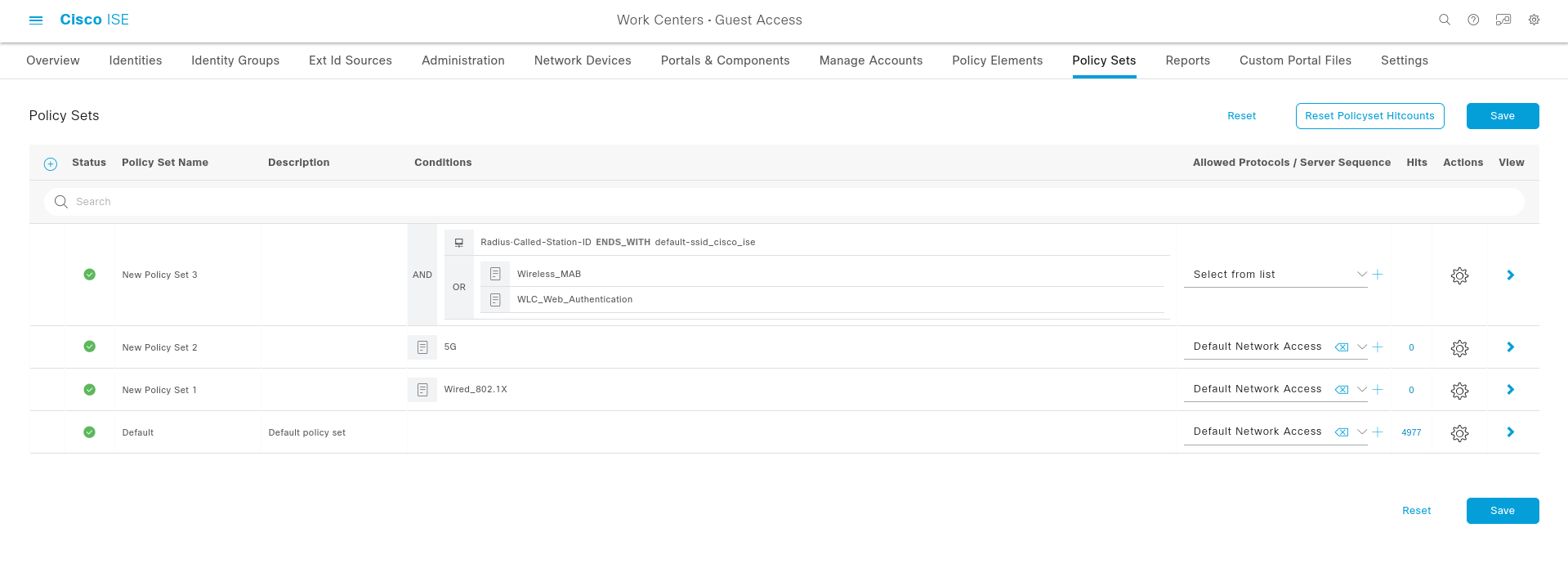
9. Настройте Policy Sets. На вкладке Work Centers → Guest Access → Policy Sets создайте политику доступа для Wi-Fi пользователей. В примере ниже создана политика доступа с названием Policy Sets.
В эту политику попадают клиенты, приходящие с SSID default-ssid_cisco_ise, Flow Type Conditions соответствуют Wirelles_MAB или WLC_WEB_Authentication:
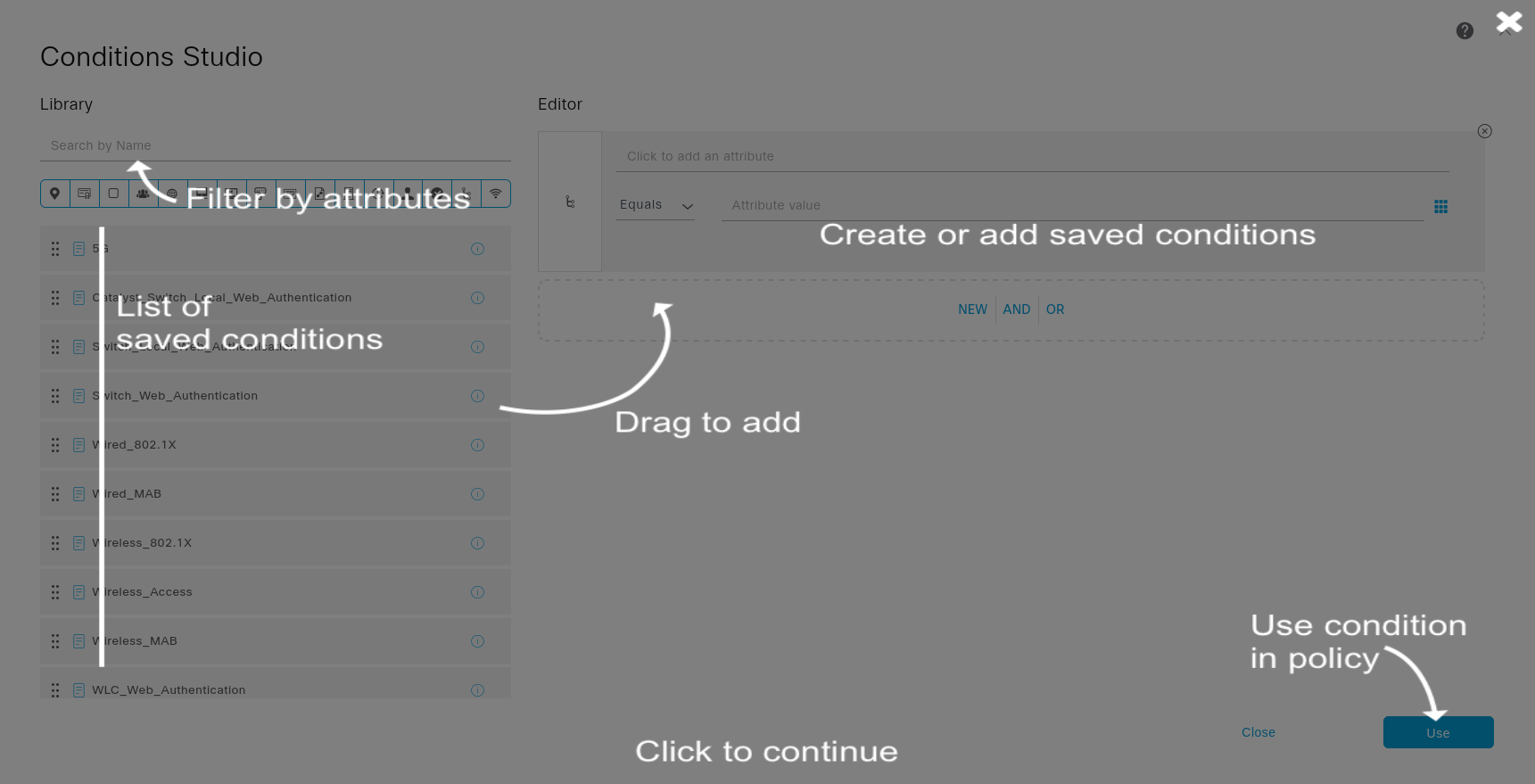
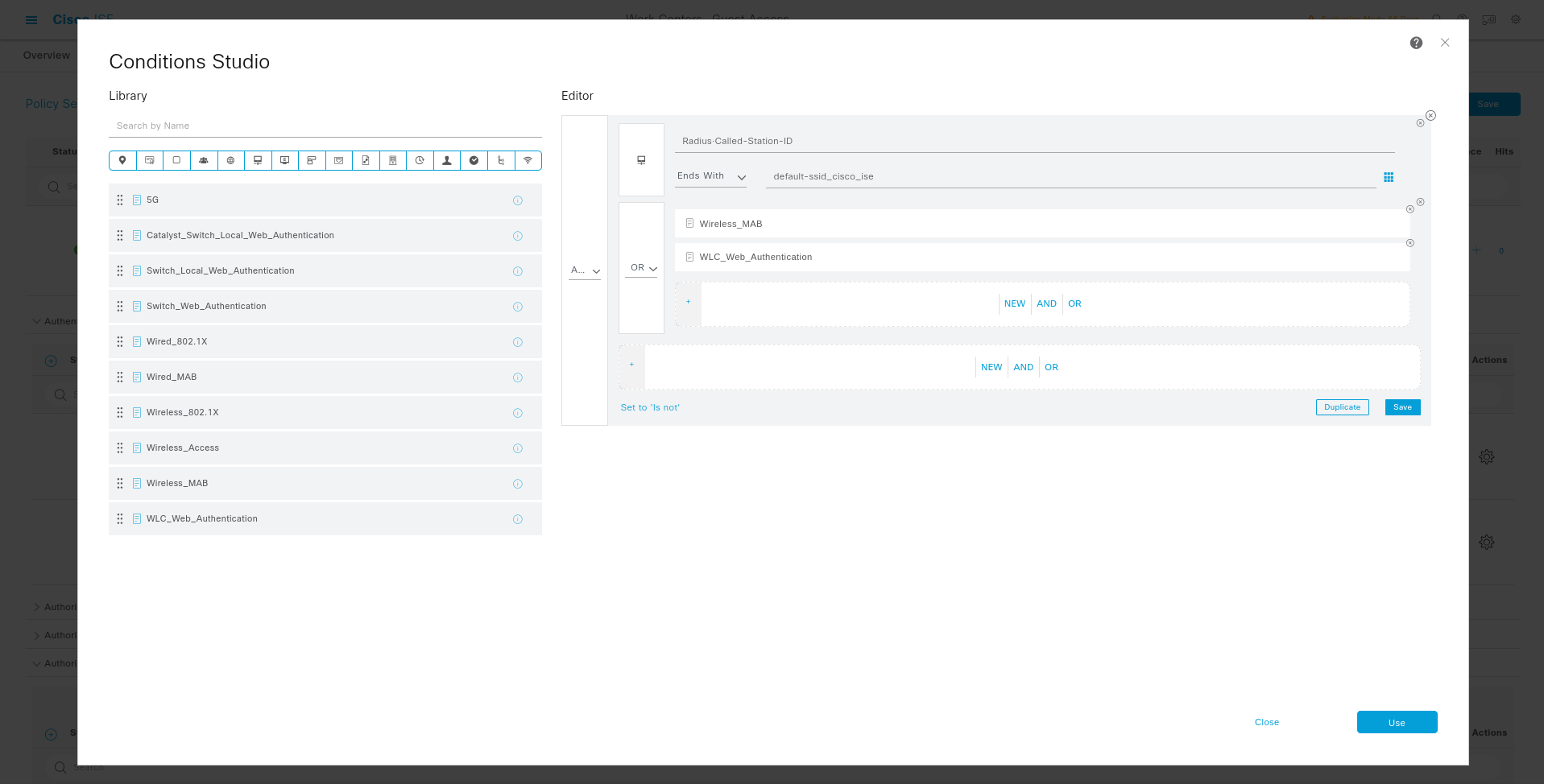
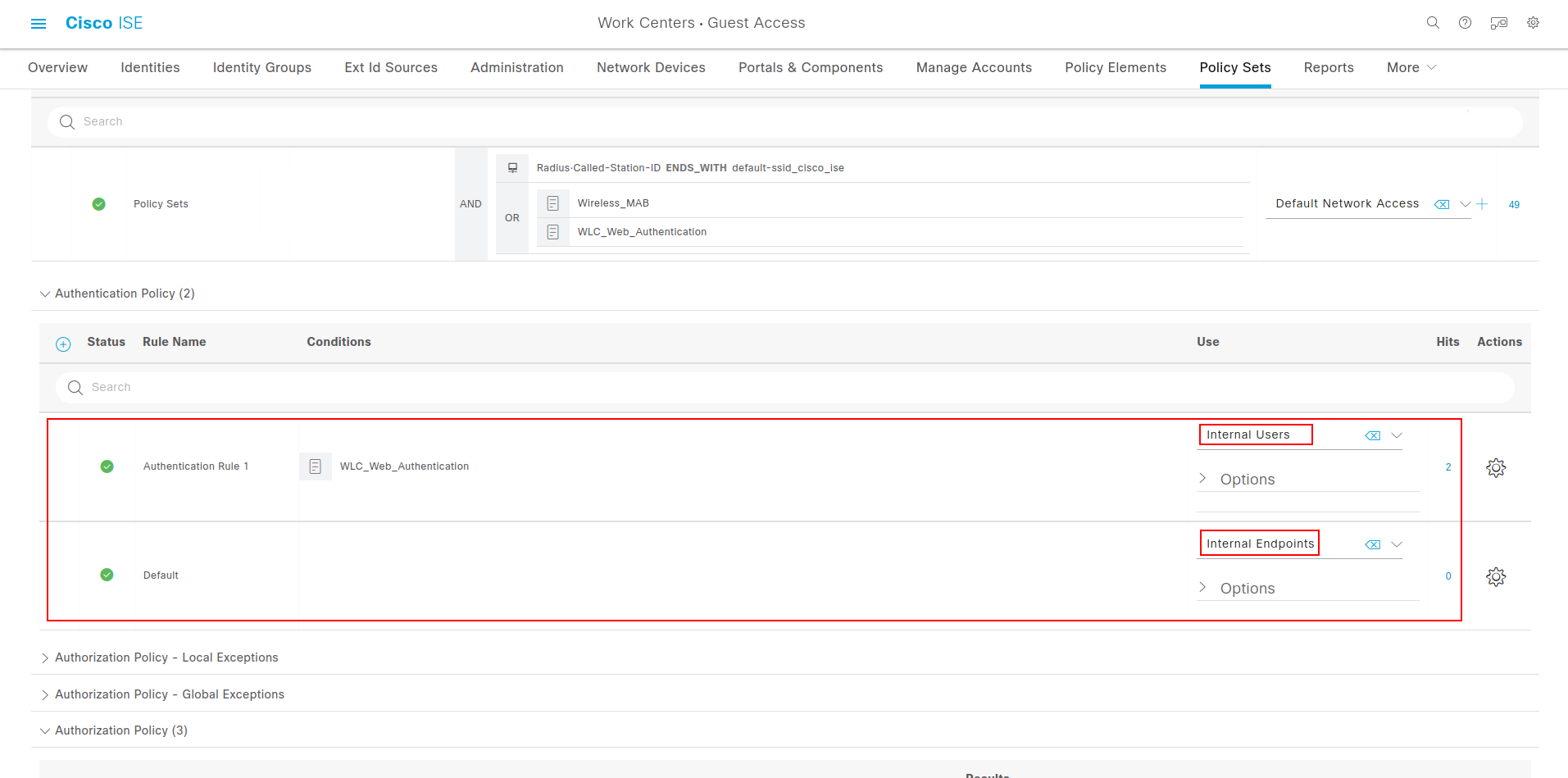
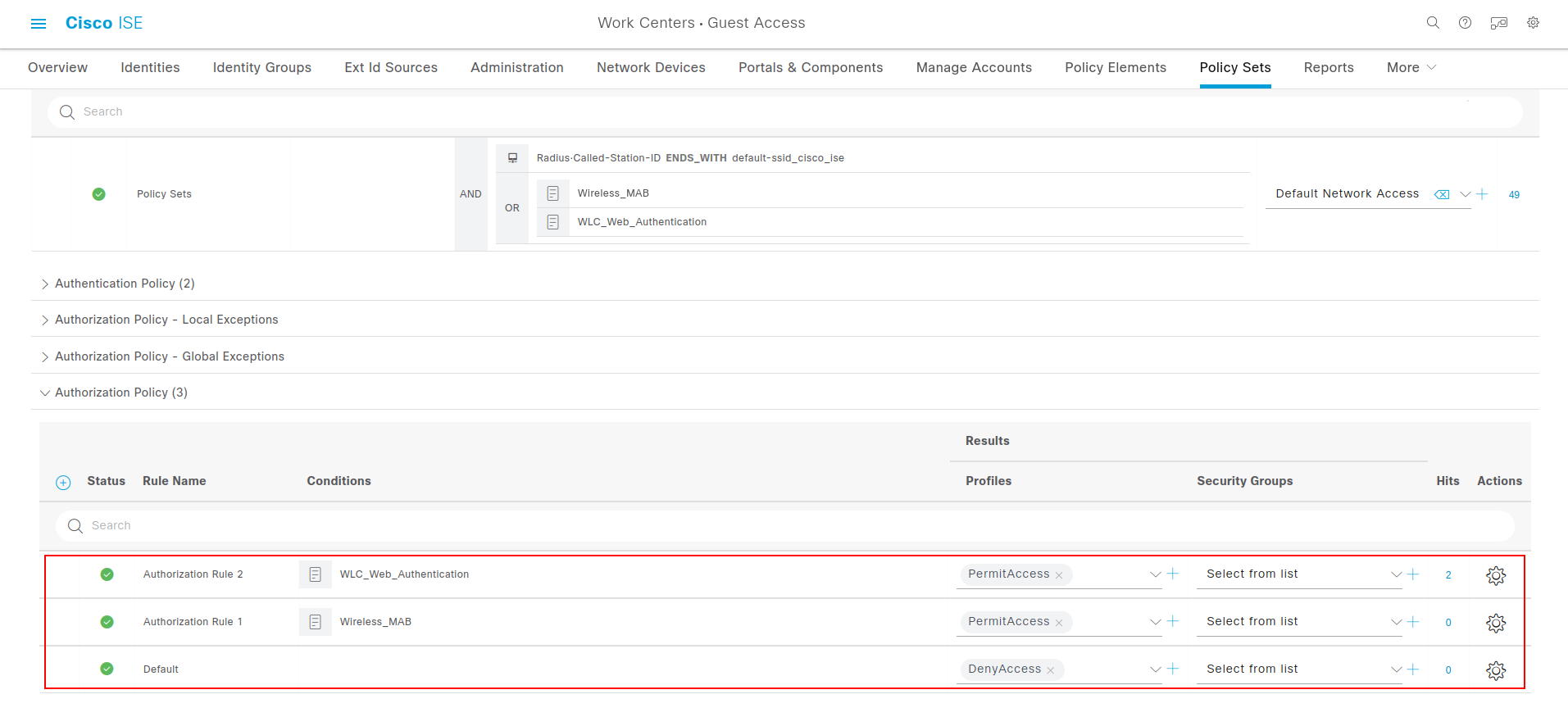
10. В созданной политике настройте правила аутентификации и авторизации.
В правиле аутентификации сначала идет проверка пользователя по логину и паролю в базе Internal Users. Далее, если не сработала проверка по логину и паролю, проверяется MAC-адрес в базе EndPoints (MAB).
В правиле авторизации сначала идет проверка пользователя по логину и паролю в базе Internal Users. Далее, если не сработала проверка по логину и паролю, проверяется MAC-адрес в базе EndPoints (MAB).
В примере при успешной проверке применяется действие PermitAccess.
11. Настройте гостевой портал. Ниже приведен пример настройки портала.
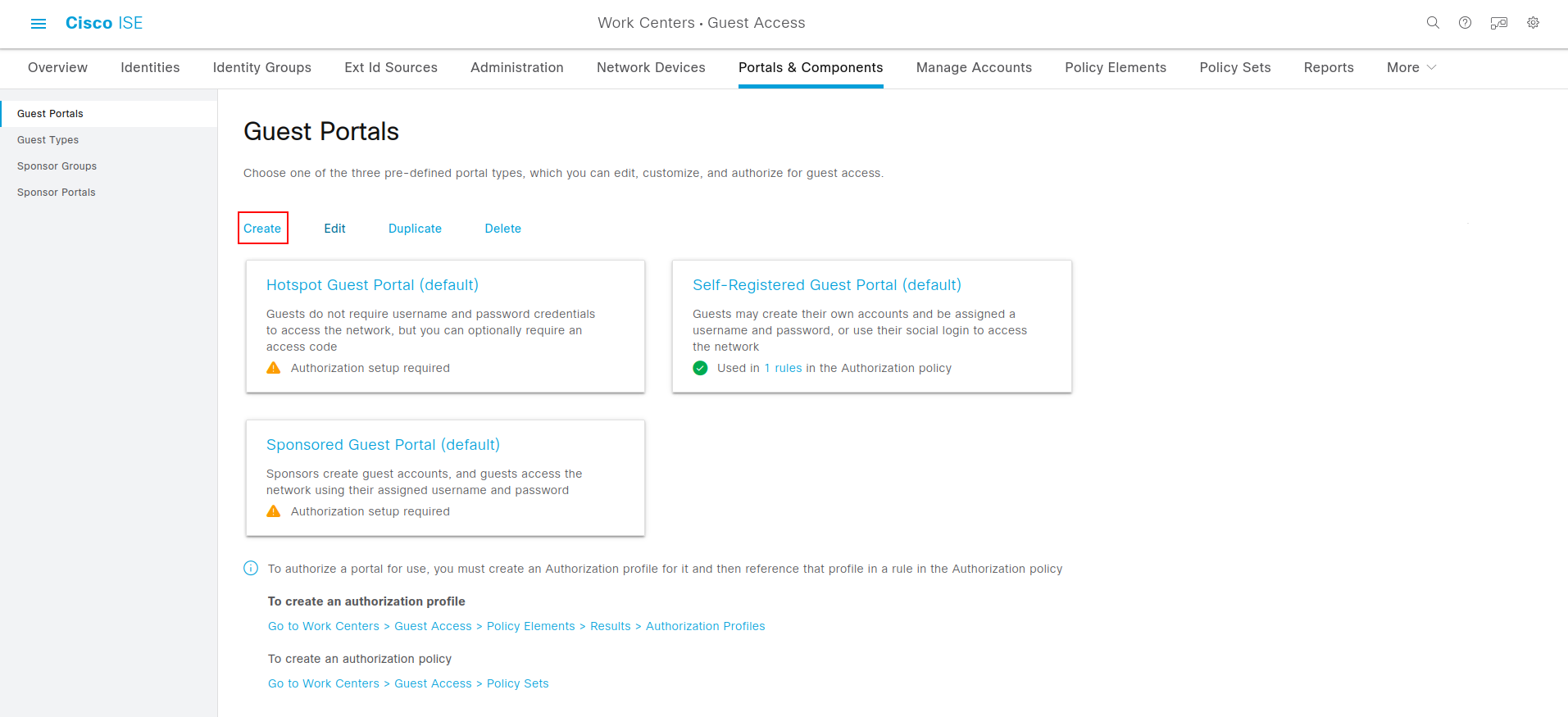
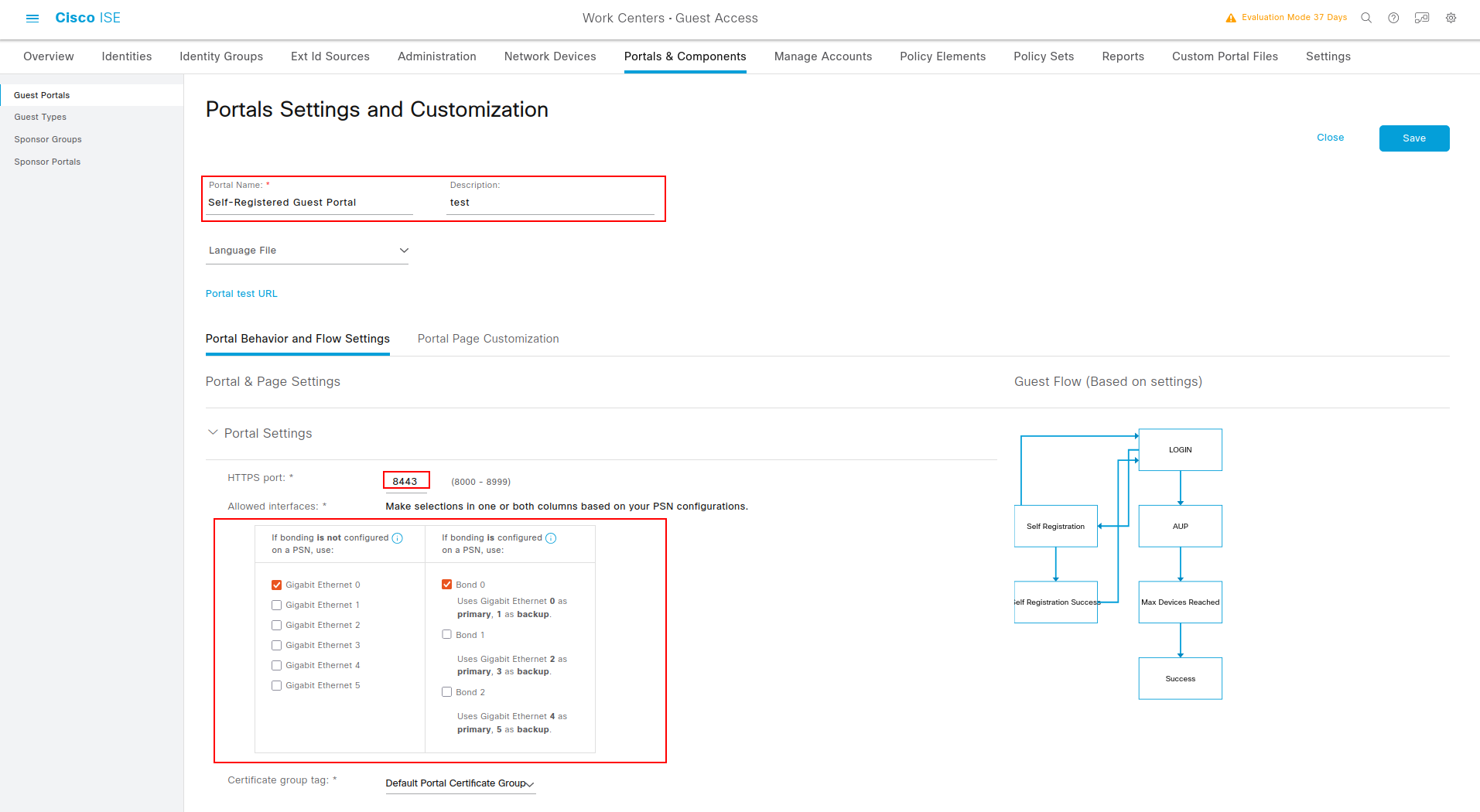
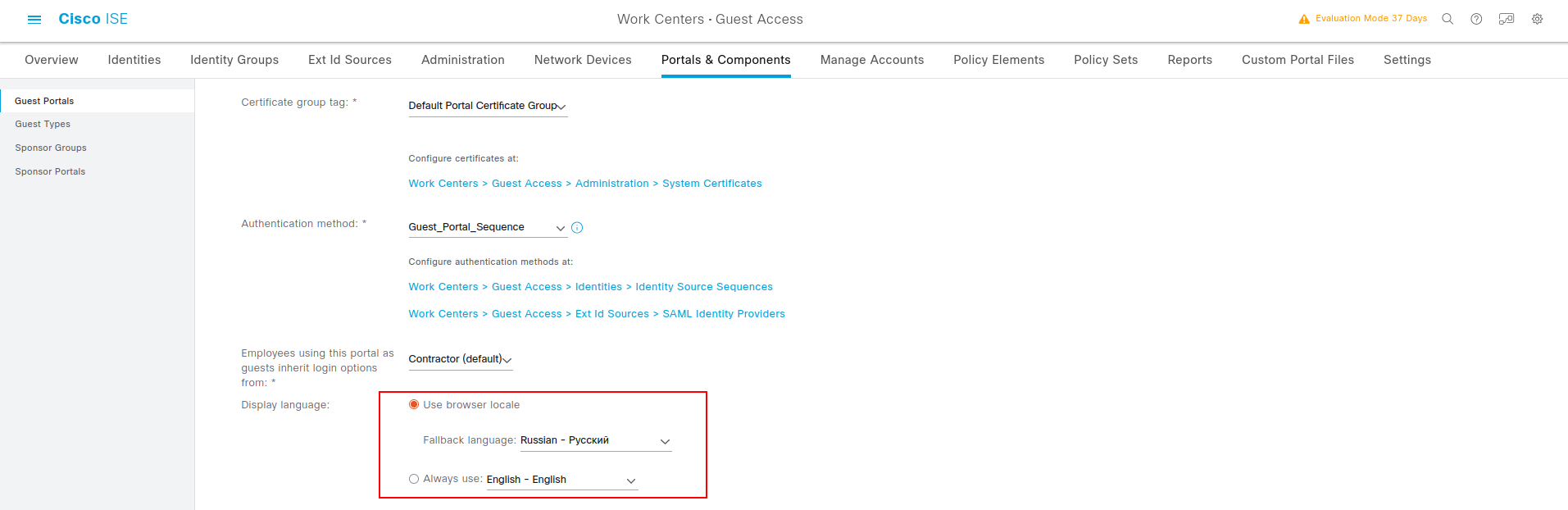
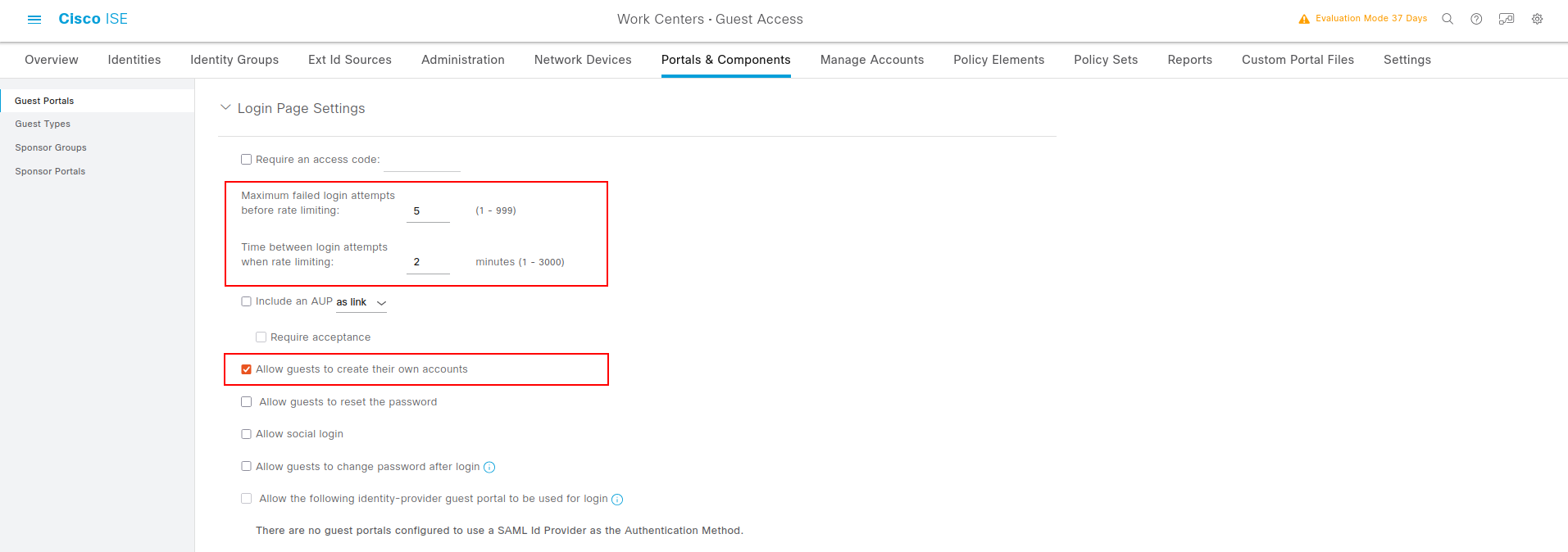
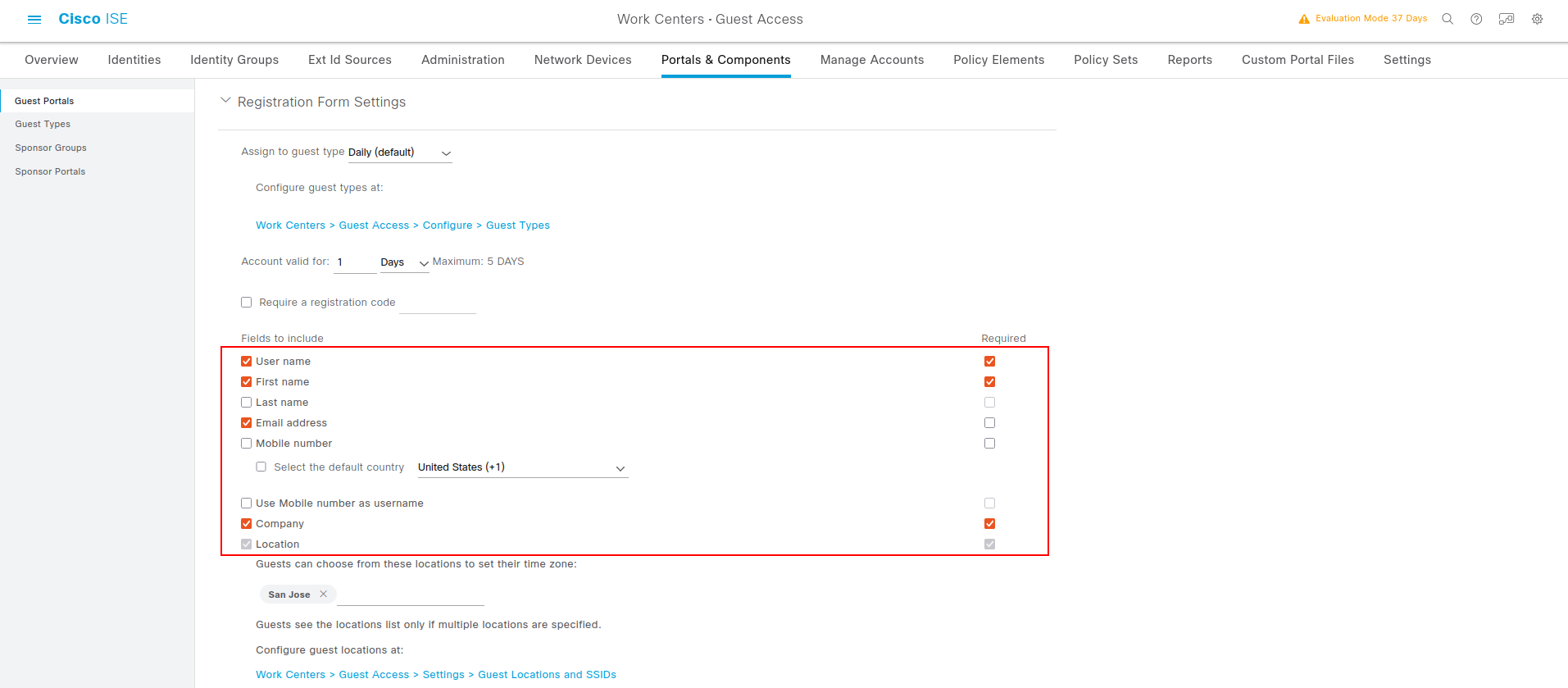
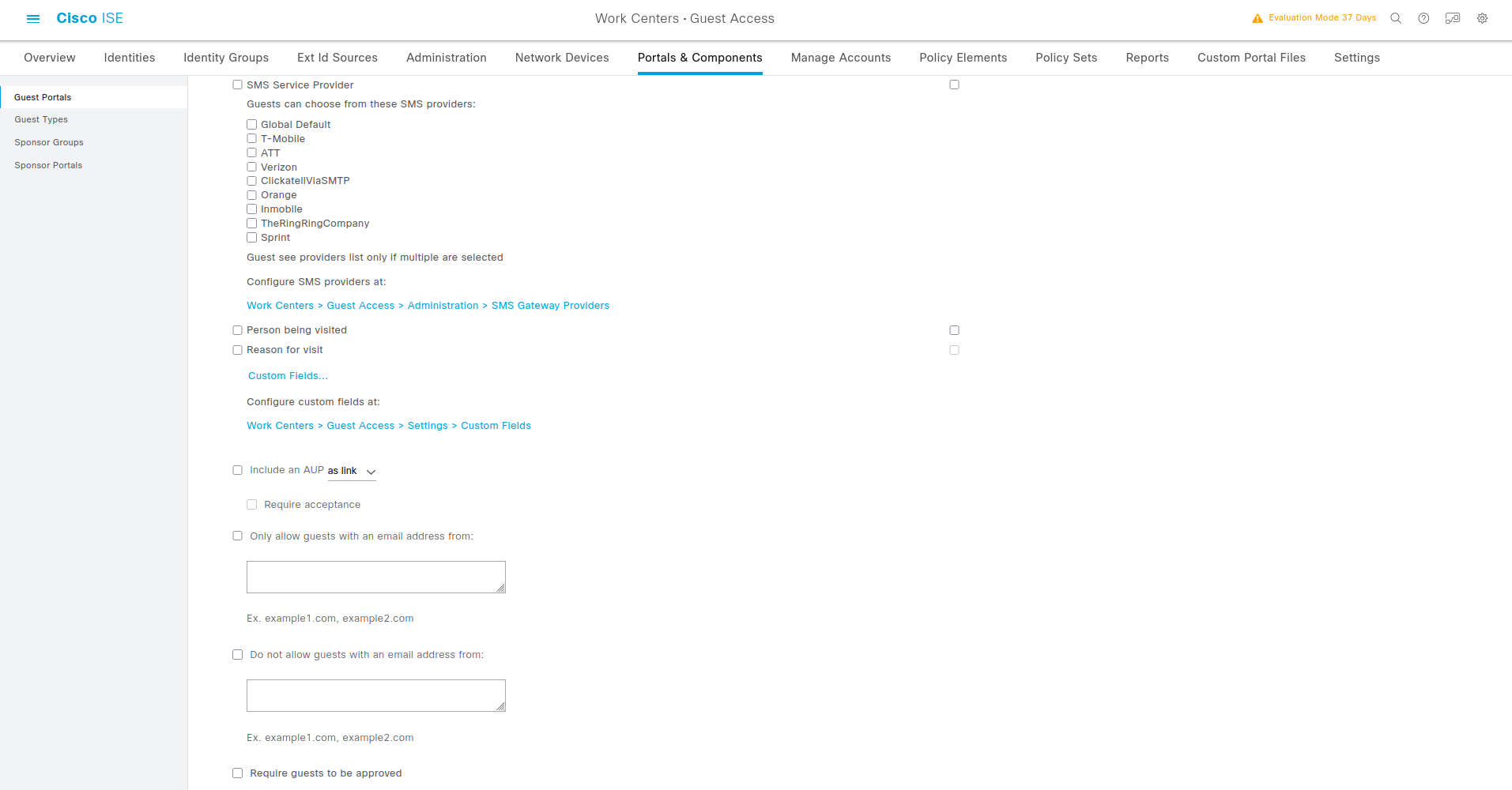
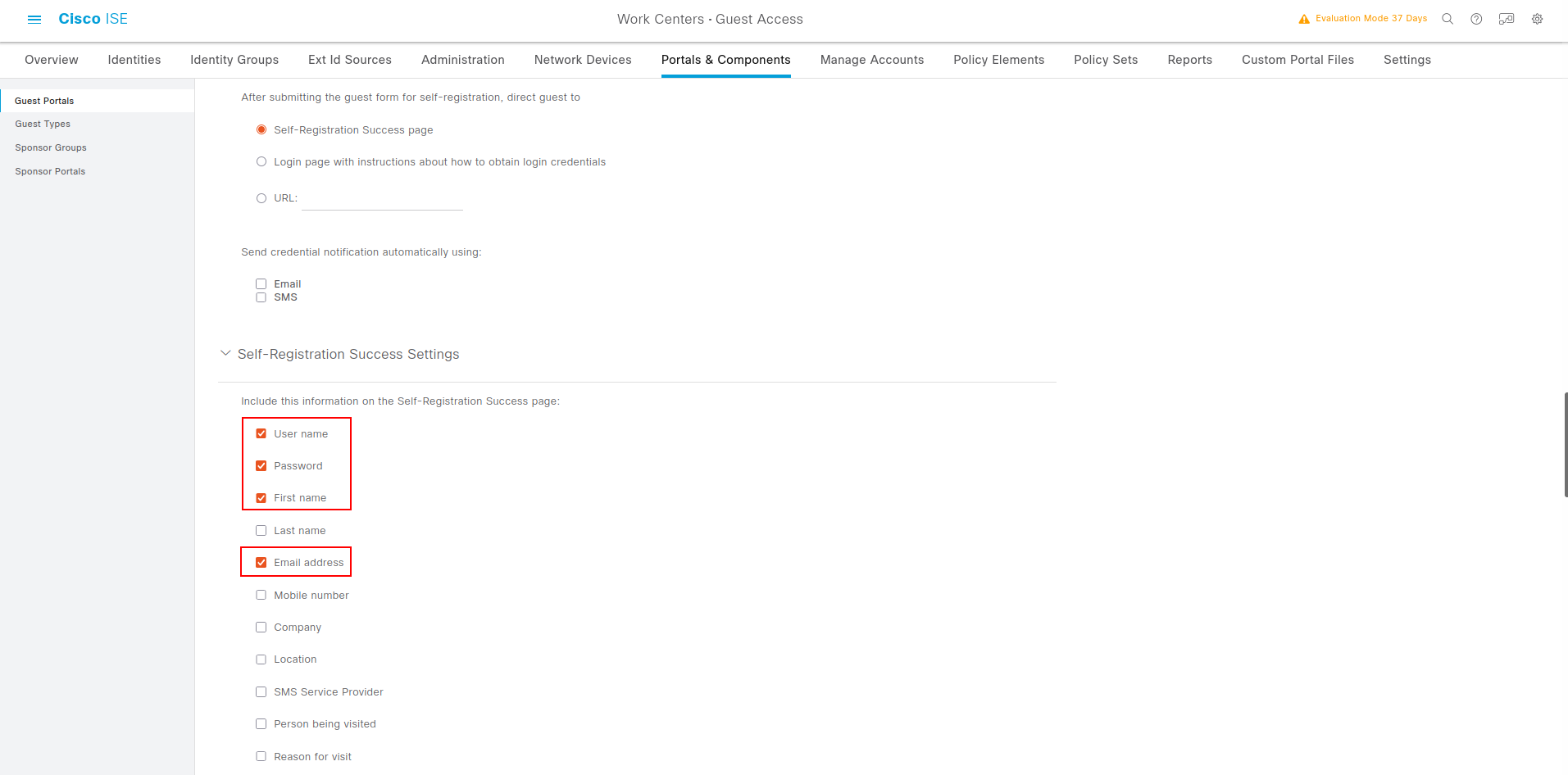
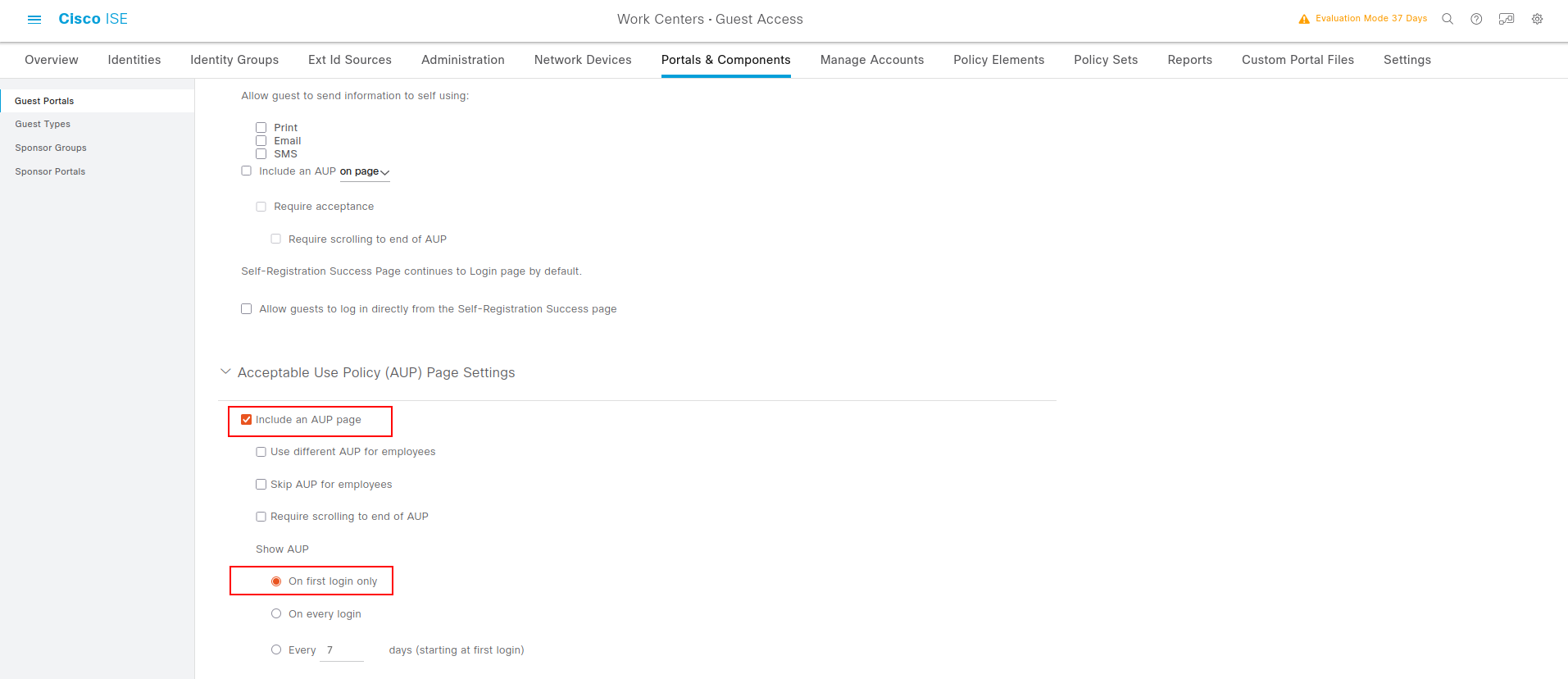
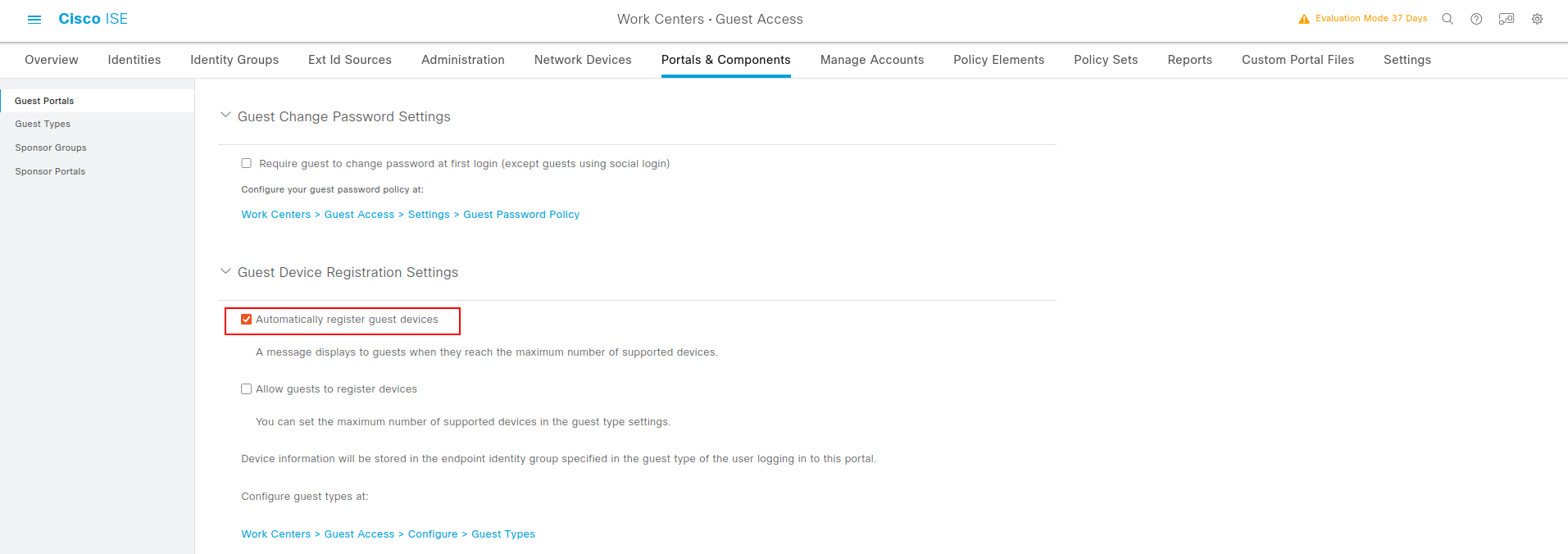
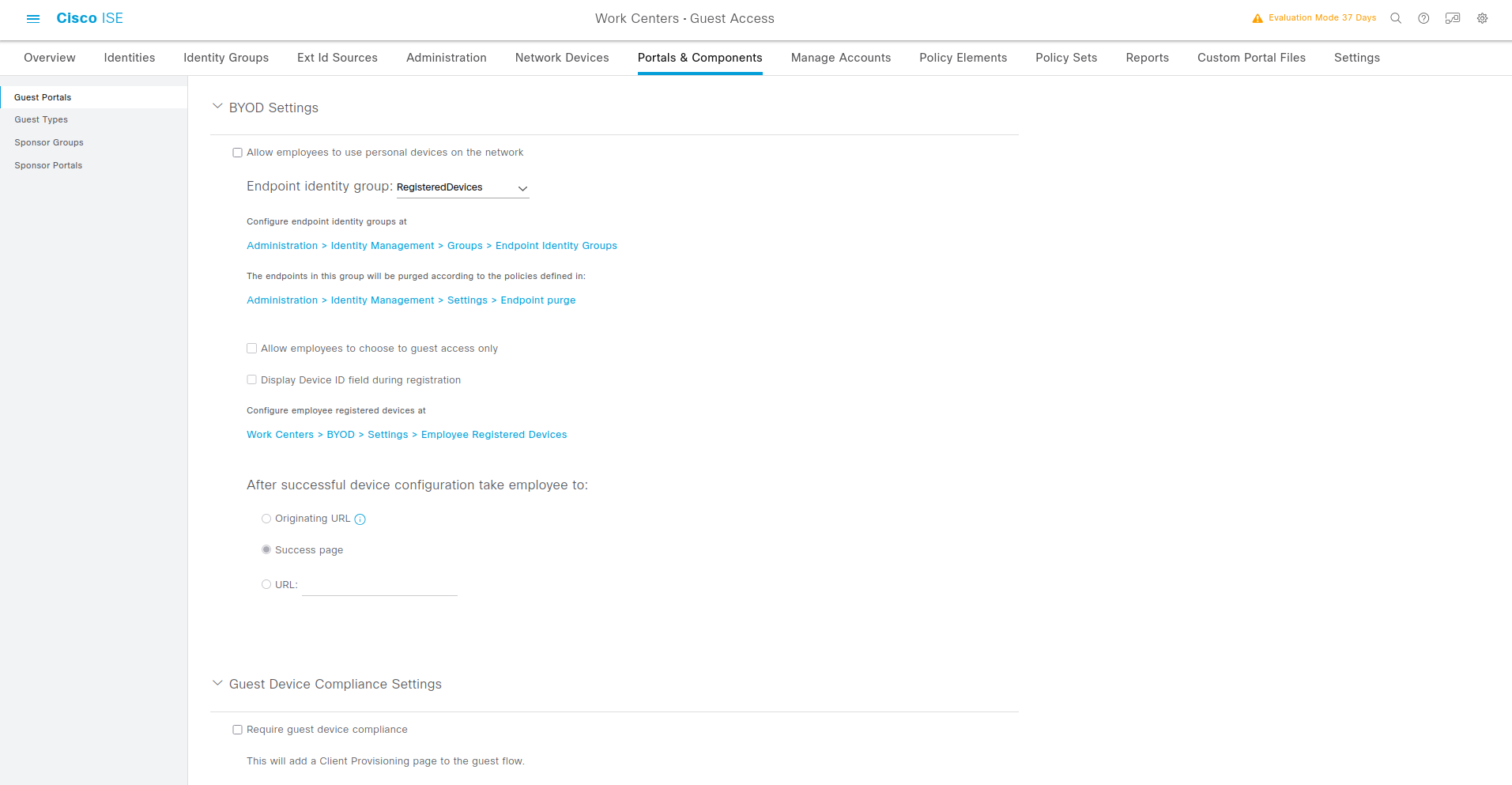
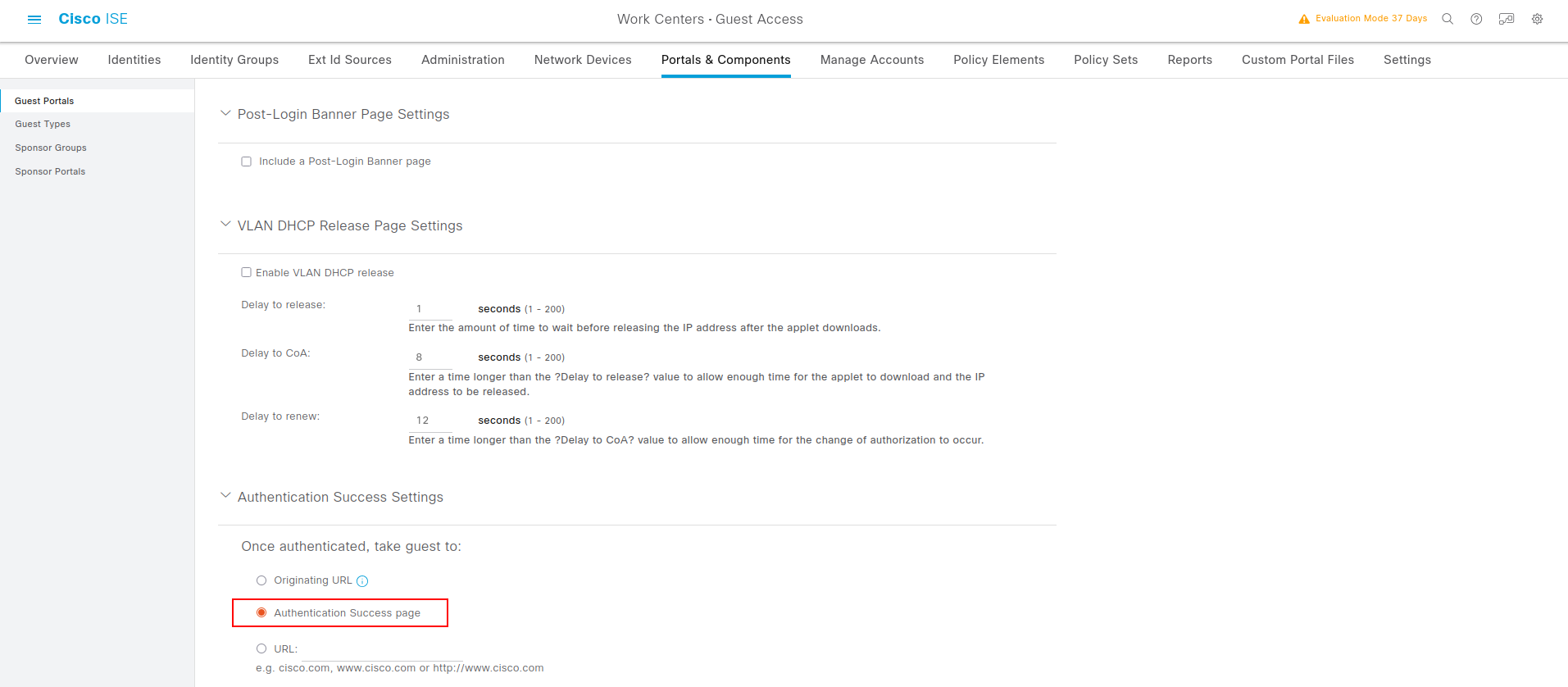
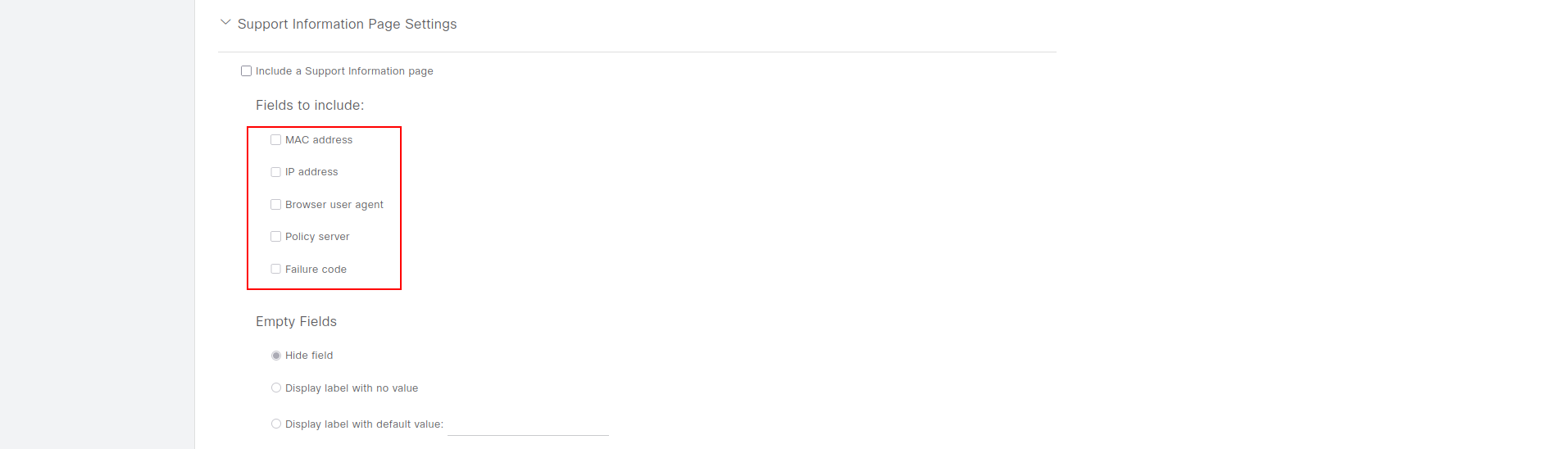
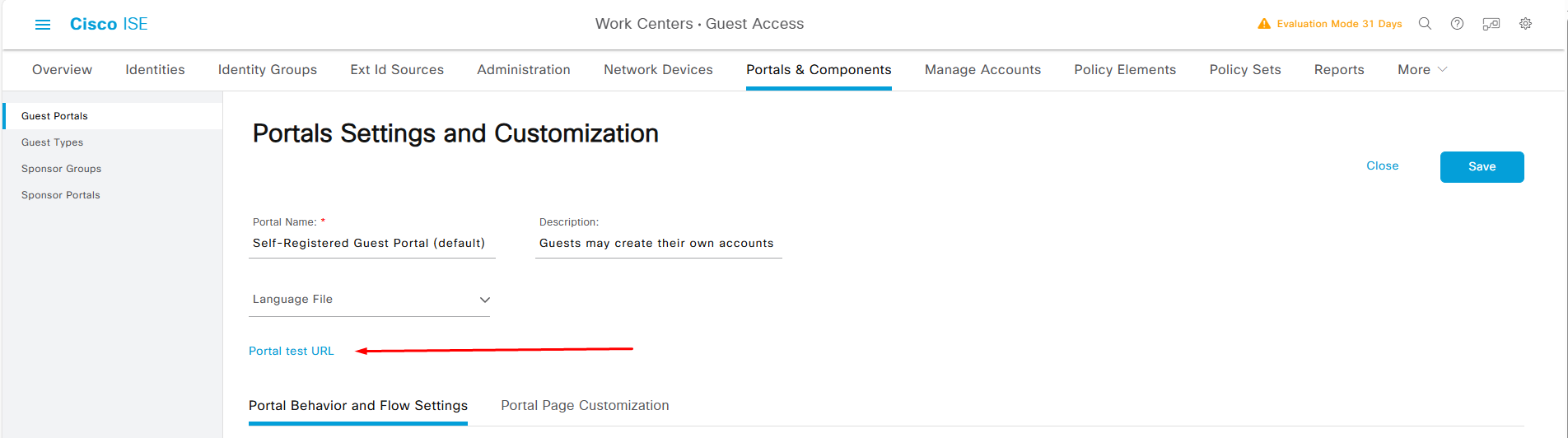
12. Адрес портала для настройки ссылки редиректа возможно получить по ссылке Portal test URL:
Отладочная информация RADIUS
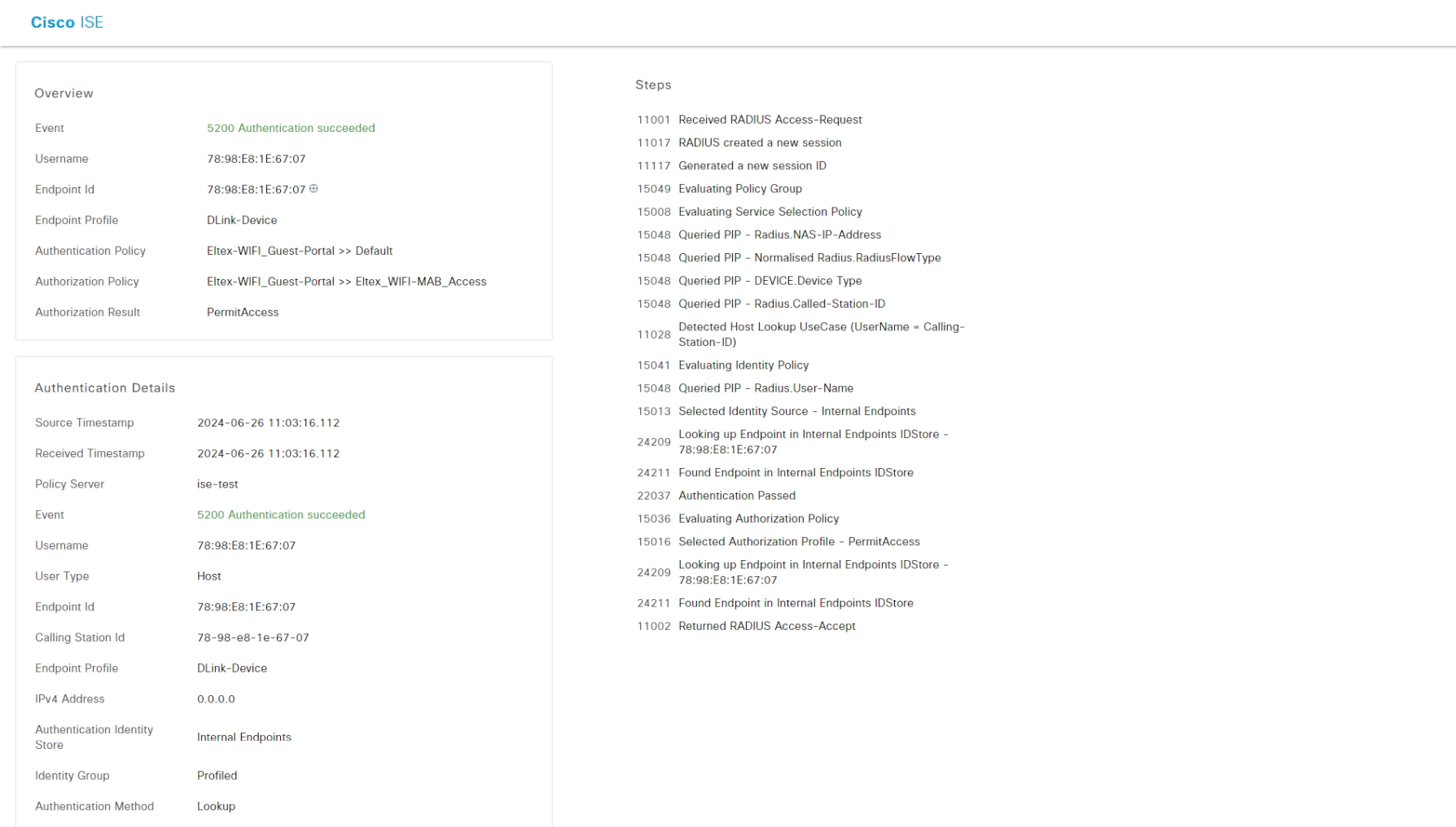
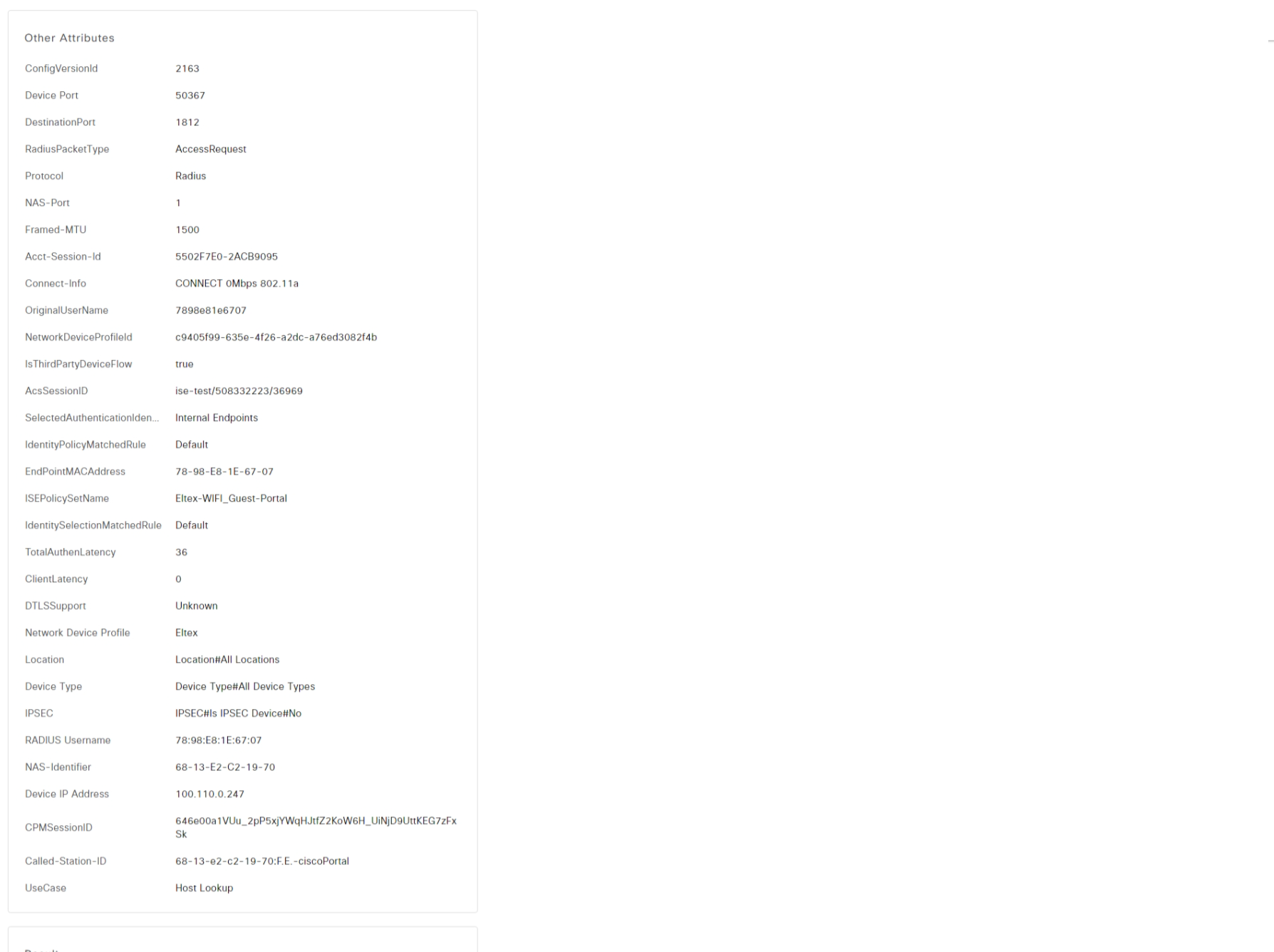
В разделе Operations → RADIUS → Live Logs находится запись журнала c отладочной информацией RADIUS. В примере клиент не смог пройти MAB-аутентификацию, так как прошел регистрацию на портале.
Запись о том, что гость аутентифицировался на портале (после регистрации).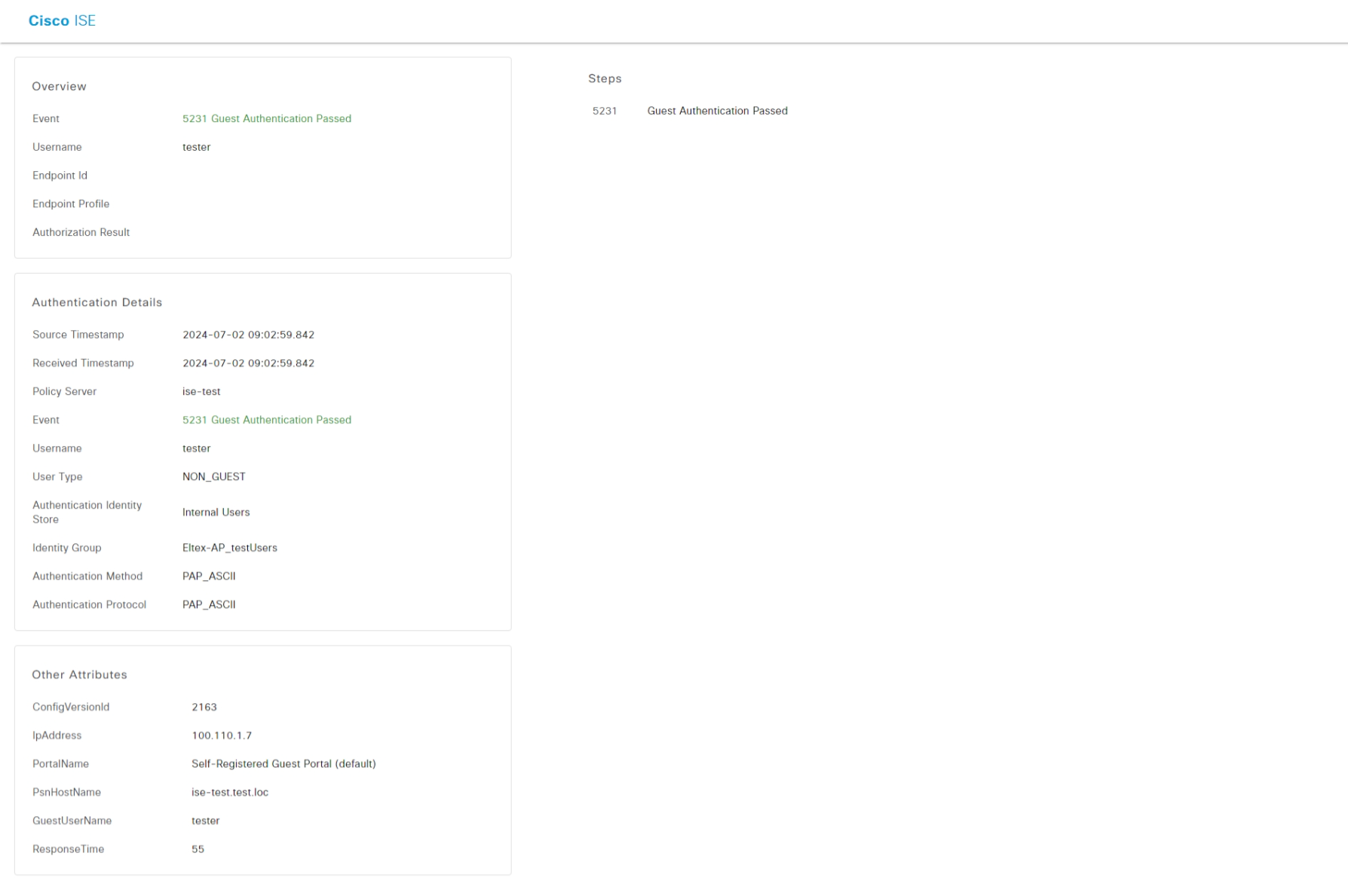
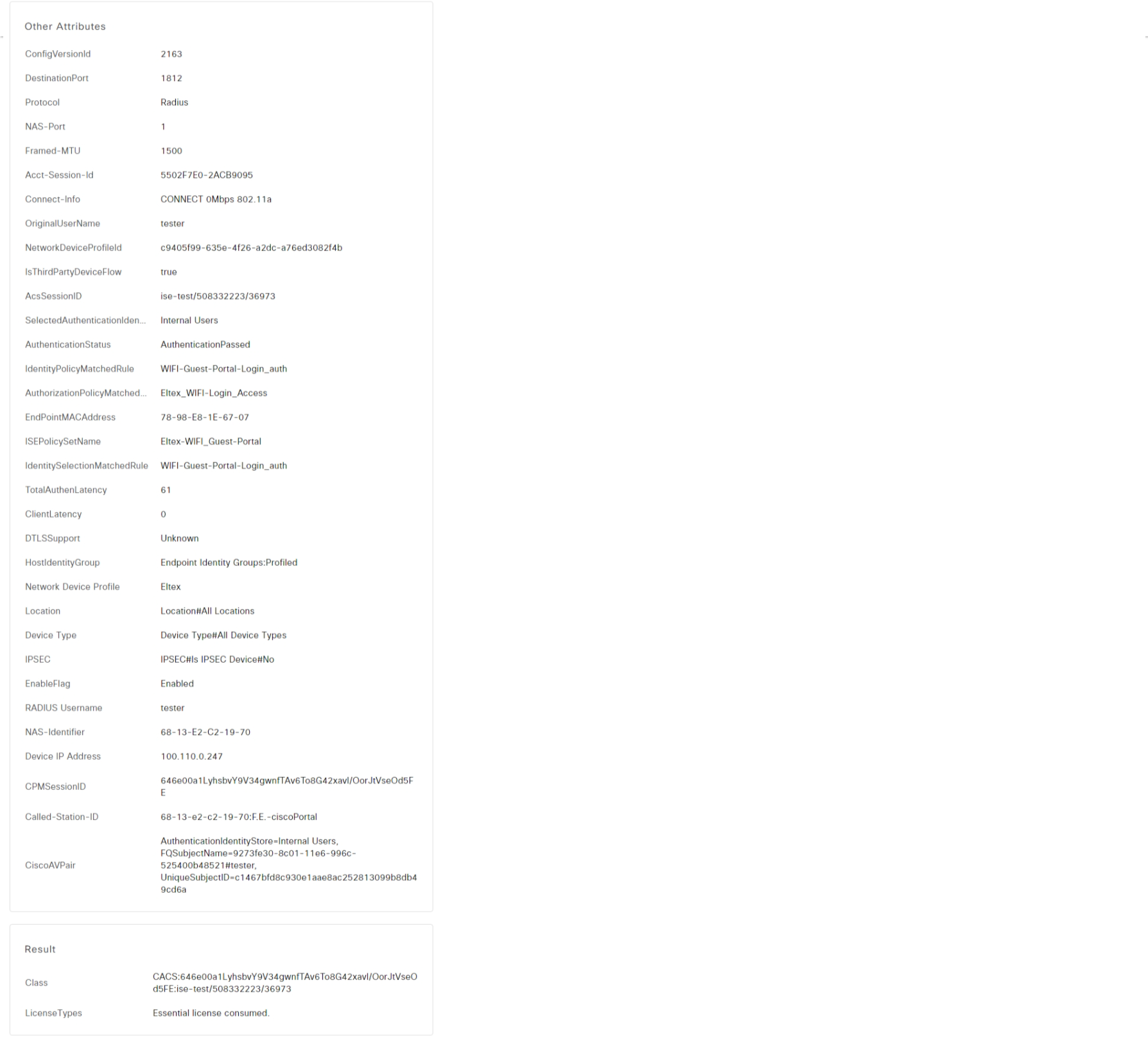
Запись о том, что пользователь успешно аутентифицировался и авторизовался через RADIUS по логину и паролю.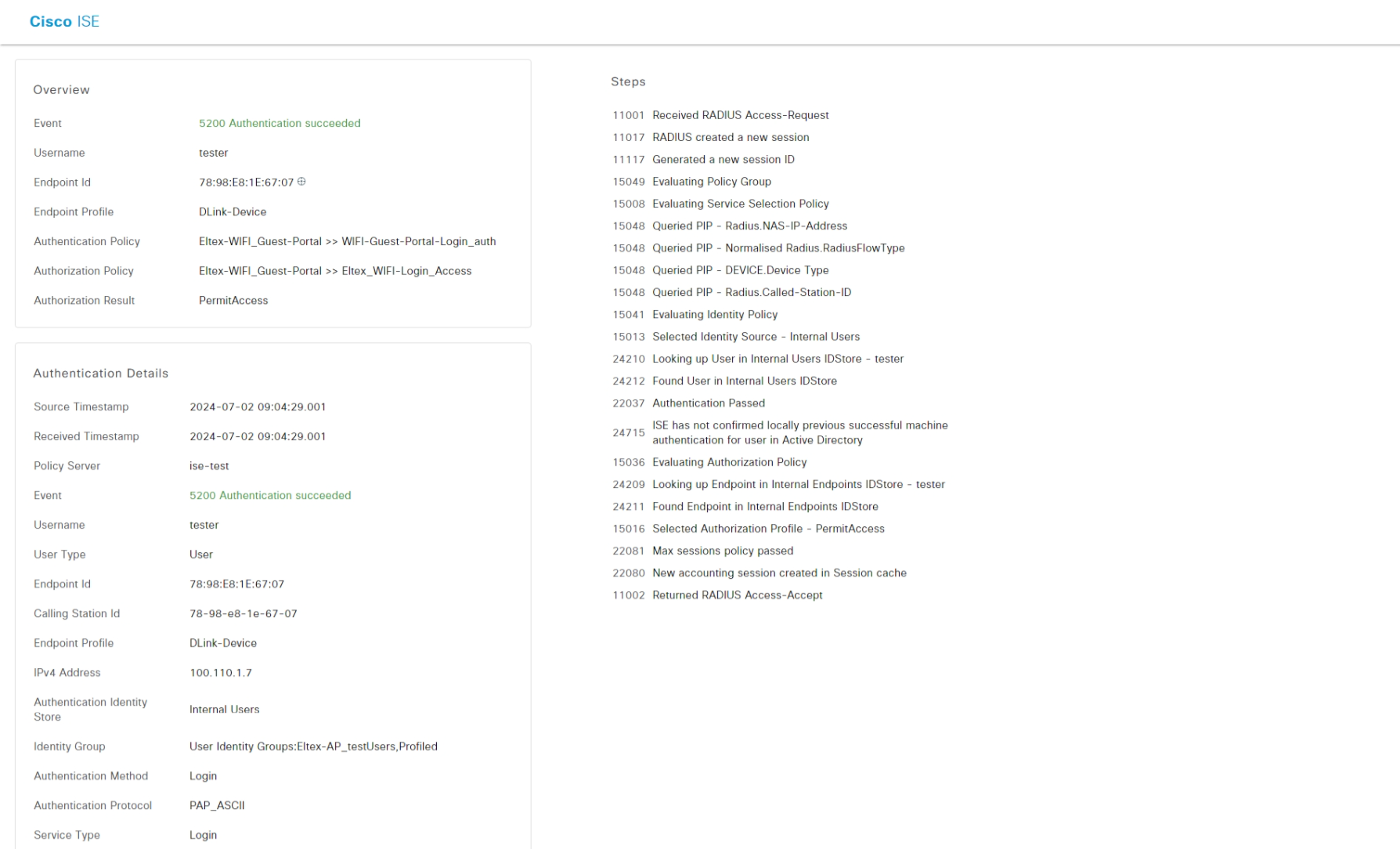
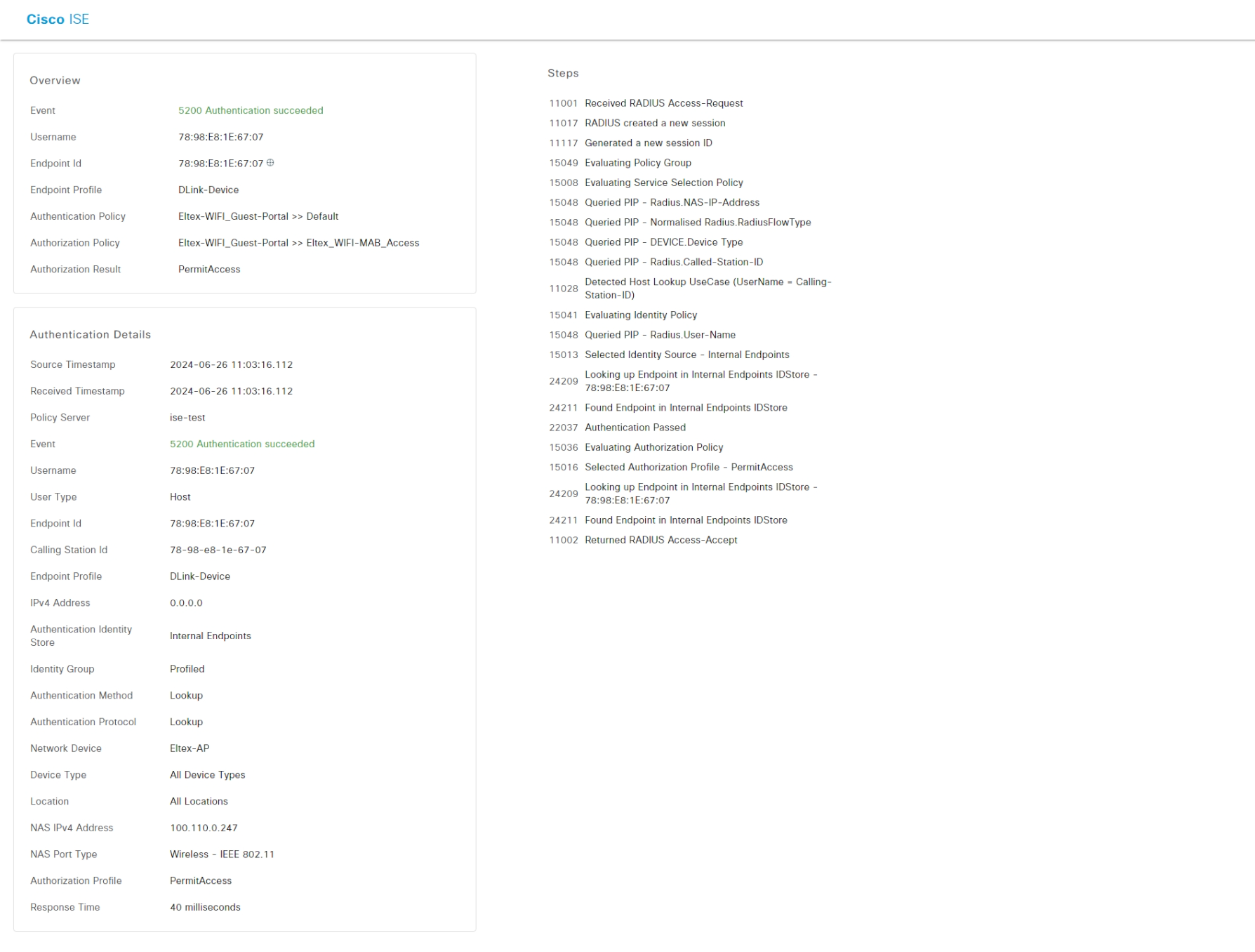
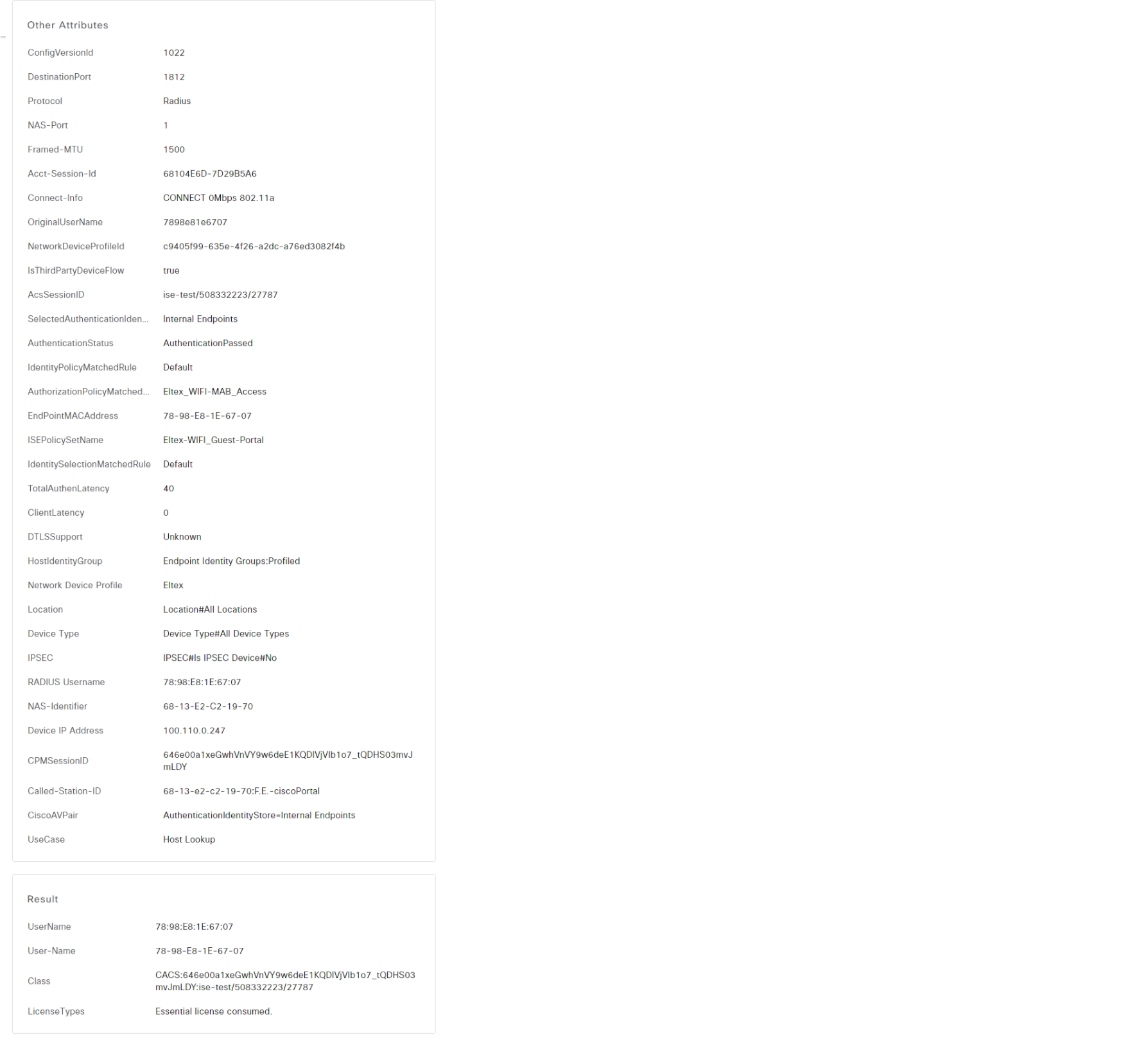
Запись о том, что клиент успешно прошел MAB-аутентификацию и авторизацию через RADIUS (Cisco ISE занесла MAC клиента в базу EndPoints при аутентификации пользователя на портале).
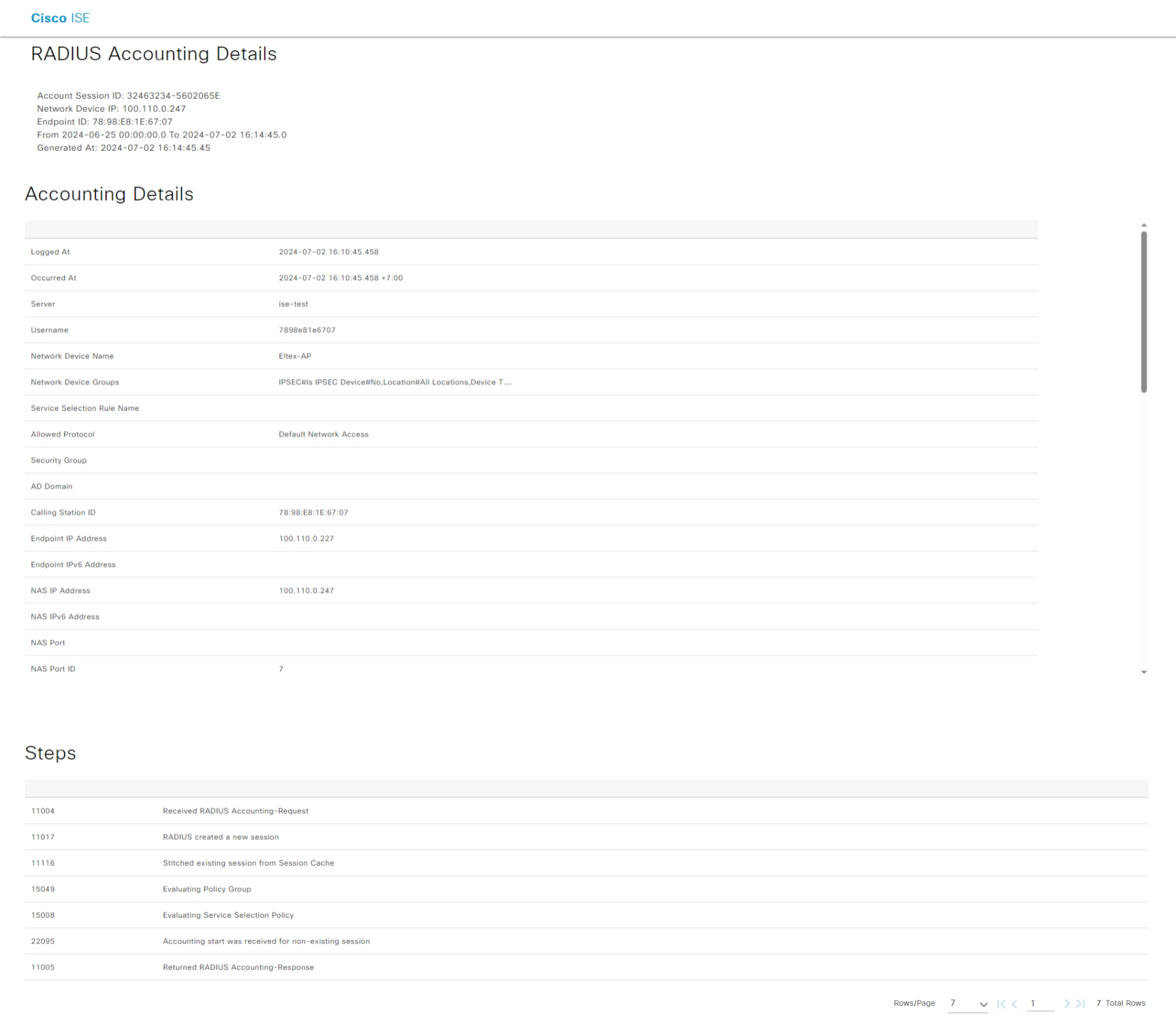
Запись аккаунтинга пользователя: