Перед установкой необходимо обратиться к администратору ECSS, который произведет нужные настройки на серверной части. Администратор может поставить ваше фото или аватар, который будет отображаться при общении с другими пользователями приложения. Также уточните все необходимые настройки приложения для подключения.
Установка приложения в OC Windows
Установка
Приложение для требуемой платформы можно скачать по следующим ссылкам:
x32 — https://s3.eltex-co.ru/shared/ecss-elph/stable/2.4.2/x32/ecss-elph-x32.exe
x64 — https://s3.eltex-co.ru/shared/ecss-elph/stable/2.4.2/x64/ecss-elph-x64.exe
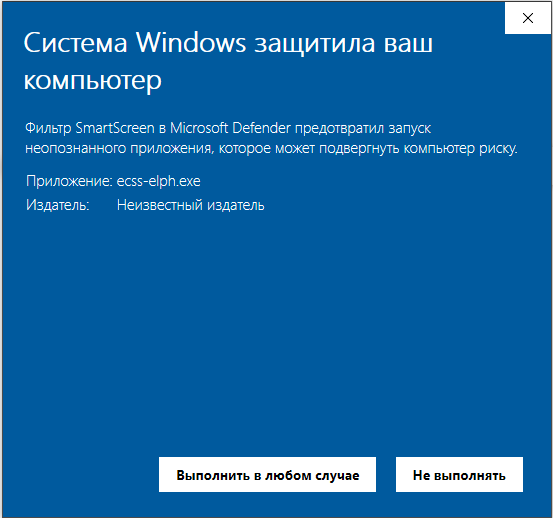
Для установки необходимо запустить ecss-elph-x32\x64.exe. Разрешить приложению установку на вашем устройстве, нажав кнопку Выполнить в любом случае.
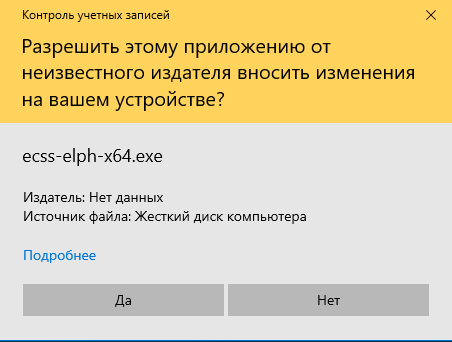
В следующем окне нажмите кнопку Да.
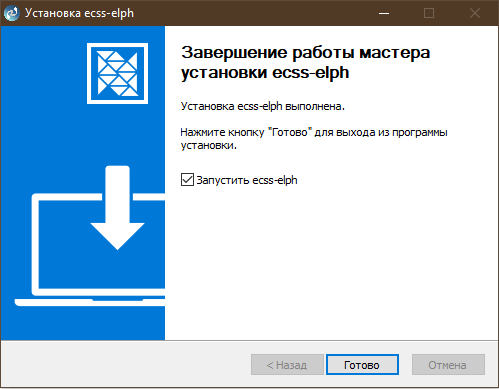
По завершении установки нажмите кнопку Готово.
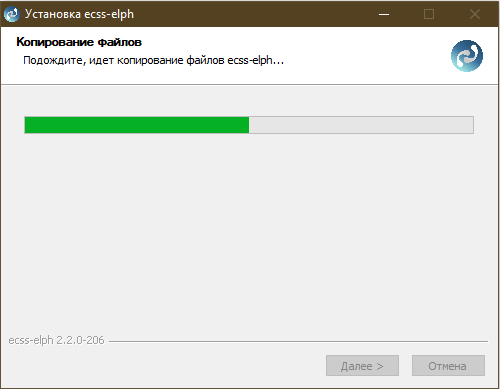
После успешной установки на рабочем столе появится иконка приложения Elph.

Начальная настройка и запуск
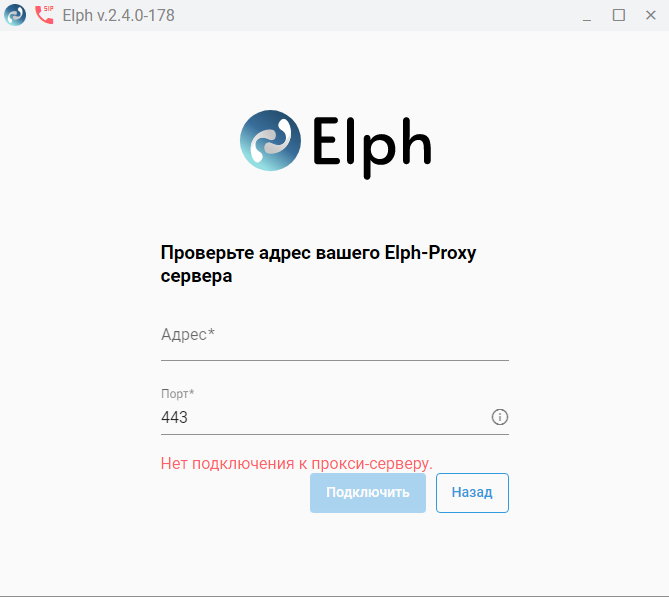
После запуска заполнитe адрес Elph-Proxy сервера. Порт по умолчанию — 443. Нажмите Подключить.
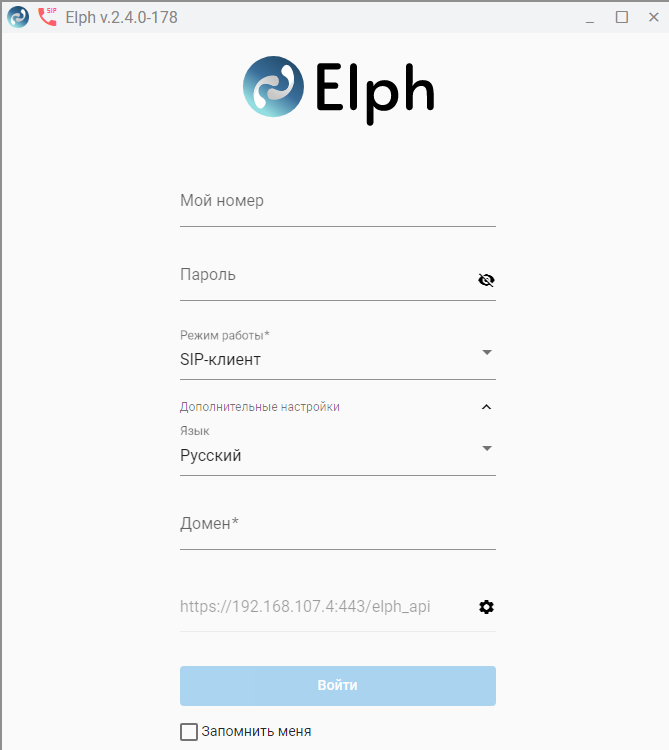
На странице авторизации укажите реквизиты, полученные от администратора ecss-10: номер, пароль, домен (поле домен отобразится только в том случае, если при установке ecss-elph-api данное поле не было заполнено администратором, например в мультидоменной среде). При необходимости можно сменить язык интерфейса, а также отметить поле «Запомнить меня», что позволит не вводить данные авторизации при каждом запуске приложения.
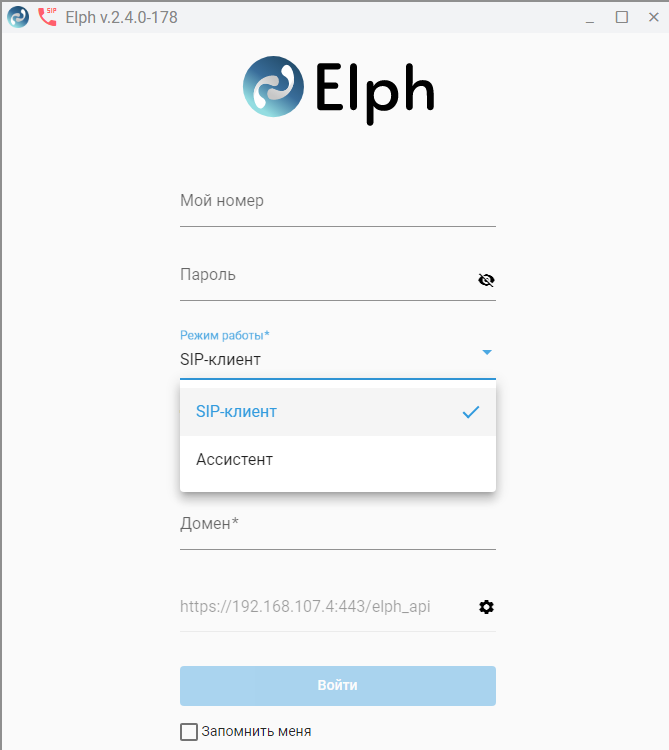
Изменить параметры подключения можно в разделе настроек.
В системном трее автоматически появляется иконка приложения.
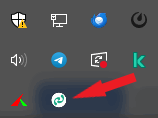
При клике правой кнопкой мыши на иконку выводится контекстное меню, с помощью которого можно свернуть приложение в трей (если оно развёрнуто), включить/отключить уведомления либо закрыть его.
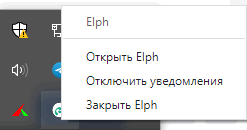
Настройки приложения располагаются по следующему пути:
C:\Users\<UserName>\AppData\Roaming\ecss-elph\
Пример файла user-preferences.json:
{
    "windowBounds": {
        "width": 675,
        "height": 753
    },
    "secureNginx": true,
    "callApiServer": "192.168.107.4",
    "nginxPort": "443",
    "secureChatServer": true,
    "chatServerHost": "192.168.107.4",
    "chatServerPort": "443",
    "alwaysOnTop": false,
    "doNotDisturb": false,
    "turnOnSound": true,
    "windowState": "minimized",
    "locationNotifications": "br",
    "autoLaunch": true,
    "sipGateway": {
        "host": "10.0.2.15",
        "port": 12701
    },
    "sipContact": {
        "host": "10.0.2.15",
        "port": 12702
    },
    "jsSipDebugEnable": false,
    "globalShortcutEnable": false,
    "showIpInputField": false,
    "showSipConnectionFormFields": false,
    "locale": "ru",
    "inputAudioDeviceId": "default",
    "inputVideoDeviceId": "3a9d8ea5bb00bcfe61927a5463b830a224859894d39efb9dddf528002659fbe7",
    "sipExpires": 600,
    "windowOffset": {
        "x": 643,
        "y": 47,
        "width": 675,
        "height": 753
    },
    "sipConnectionParams": {
        "sipLogin": "103",
        "sipPassword": "763130f772c9b700bdcdd964237193e5c44c36159672115c611ba3c51bba2655e999",
        "domain": "mobile_domain",
        "sswIpAddress": "192.168.107.57",
        "ipSetPort": "5060"
    }
}
Подробно работа с Elph Desktop описана в разделе 2.4.0 Интерфейс пользователя.
Установка приложения в ОС Linux
Установка выполняется путем ввода команд в окне терминала.
Подключение репозитория
Подключите репозиторий:
sudo sh -c "echo 'deb [arch=amd64] http://archive.eltex.org/ssw/focal/elph/2.4.2 stable main' >> /etc/apt/sources.list.d/eltex-ecss10-stable.list"
Выполните импорт ключа командой:
sudo apt-key adv --keyserver keyserver.ubuntu.com --recv-keys 33CB2B750F8BB6A5
В наиболее свежих версиях Linux, например Ubuntu 22.04, механизм импорта ключа через команду apt-key признан устаревшим, о чём и выводится соответствующее уведомление:
Warning: apt-key is deprecated. Manage keyring files in trusted.gpg.d instead (see apt-key(8)).
Тем не менее импорт ключа всё равно выполняется. В качестве актуальной альтернативы можно использовать следующие две команды.
gpg --keyserver keyserver.ubuntu.com --recv-keys 33CB2B750F8BB6A5
gpg --export 33CB2B750F8BB6A5 | sudo tee /etc/apt/trusted.gpg.d/ecss-elph.gpg
Затем выполните команду:
sudo apt update
Установка
Установите приложение:
sudo apt install ecss-elph
После успешной установки в основном меню приложений появится иконка приложения Elph.
Начальная настройка и запуск
Процедура начальной настройки и запуска аналогична процедуре на Windows.
~/.config/ecss-elph/user-preferences.json
Подробно работа с Elph Desktop описана в разделе 2.4.0 Интерфейс пользователя.