Условные обозначения
Предупреждения информируют пользователя о ситуациях, которые могут нанести вред устройству или человеку, привести к некорректной работе устройства или потере данных.
Примечания содержат дополнительную информацию по использованию и настройке устройства.
Примечания содержат важную информацию, советы или рекомендации по использованию и настройке устройства.
Описание устройства
SV-CA104-W — камера, предназначенная для видеонаблюдения в режиме реального времени. Благодаря высокому разрешению передаваемое изображение будет четким и качественным.
Ключевые возможности и функции:
– Ночная съемка обеспечивает четкое изображение даже при низком освещении.
– Обнаружение движения уведомляет о событиях в момент их возникновения.
– Видеоархив производит сохранения записей на карту памяти для локального хранения.
– Управление наклоном и поворотом позволяет осуществлять ручную регулировку направления обзора, чтобы охватить участки, требующие наблюдения.
Технические параметры
| Интерфейсы | |
|---|---|
| Интерфейс для карты памяти | 1 × MicroSD до 128 ГБ |
| Беспроводная сеть | IEEE 802.11a/b/g/n 2.4 ГГц |
| Операционная система | |
| Linux SDK | |
| Матрица | |
| Тип | CMOS |
| Физический размер | 1/3” |
| Разрешение матрицы | 4 Мп |
| Оптика и подсветка | |
| Фокусное расстояние | 2,8 мм |
| Диафрагма | F/2.0 |
| Угол обзора по горизонтали | 100° |
| Угол обзора по диагонали | 116° |
| Угол наклона | от 0° до 90° |
| Угол поворота | от 0° до 360° |
| Инфракрасная подсветка | есть |
| Дальность подсветки | до 5 м |
| Датчик освещенности | есть |
| Минимальная освещенность | не более 0,02 люкс в цветном режиме |
| Изображение | |
| Изображение | цветное |
| Максимальное разрешение | 2560 × 1440 |
| Максимальная частота кадров | 25 кадров в секунду |
| Битрейт | до 10 Мбит/c |
| Формат сжатия видео | H.264, H.265 |
| Улучшение изображения | DNR 2D/3D, DWDR |
| Аудио | |
| Встроенный микрофон | есть |
| Встроенный динамик | есть |
| Формат сжатия аудио | PCM, AAC, MP2 |
| Расстояние записи речи | слоговая разборчивость до 5 м |
| Физические параметры | |
| Питание | блок питания с разъемом Type C 5 B, 2 А |
| Максимальная потребляемая мощность | 2 Вт |
| Объем ОЗУ | 128 МБ |
| Объем ПЗУ | 16 МБ |
| Материал корпуса | пластик |
| Тип конструкции | стационарная |
| Установка камеры | в помещении |
| Габариты (Ш × В × Г) | 71 × 116 × 71 мм |
| Масса | 0,12 кг |
| Рабочая температура | от 0 до +45 °C |
| Рабочая влажность | не более 90 % (без образования конденсата) |
| Срок службы | не менее 5 лет |
Конструктивное исполнение
Вид спереди
Вид камеры спереди показан на рисунке ниже.
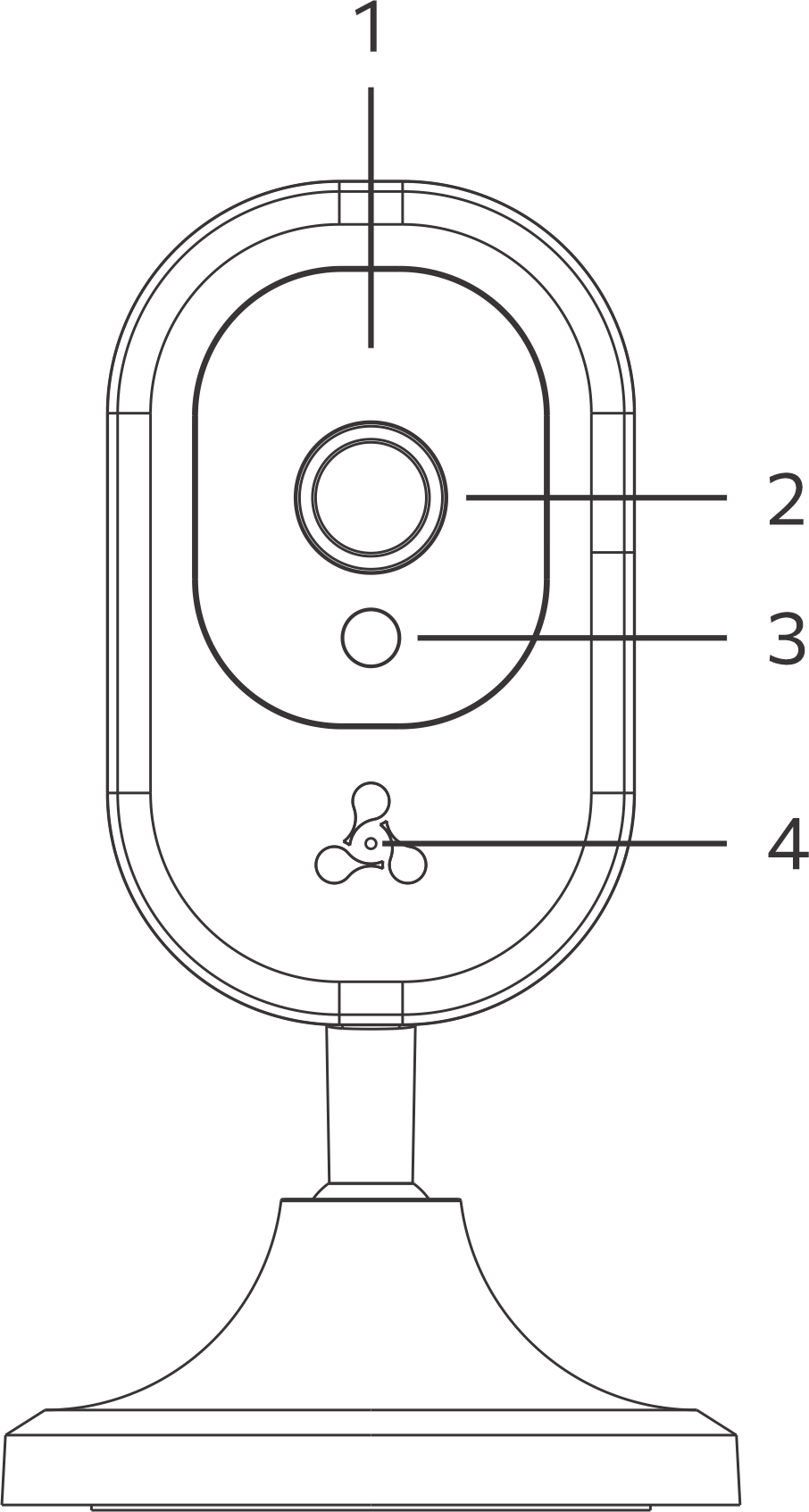
| № | Элемент панели |
|---|---|
| 1 | Индикатор |
| 2 | Объектив |
| 3 | Датчик освещенности |
| 4 | Микрофон |
Вид сзади
Вид камеры сзади показан на рисунке ниже.
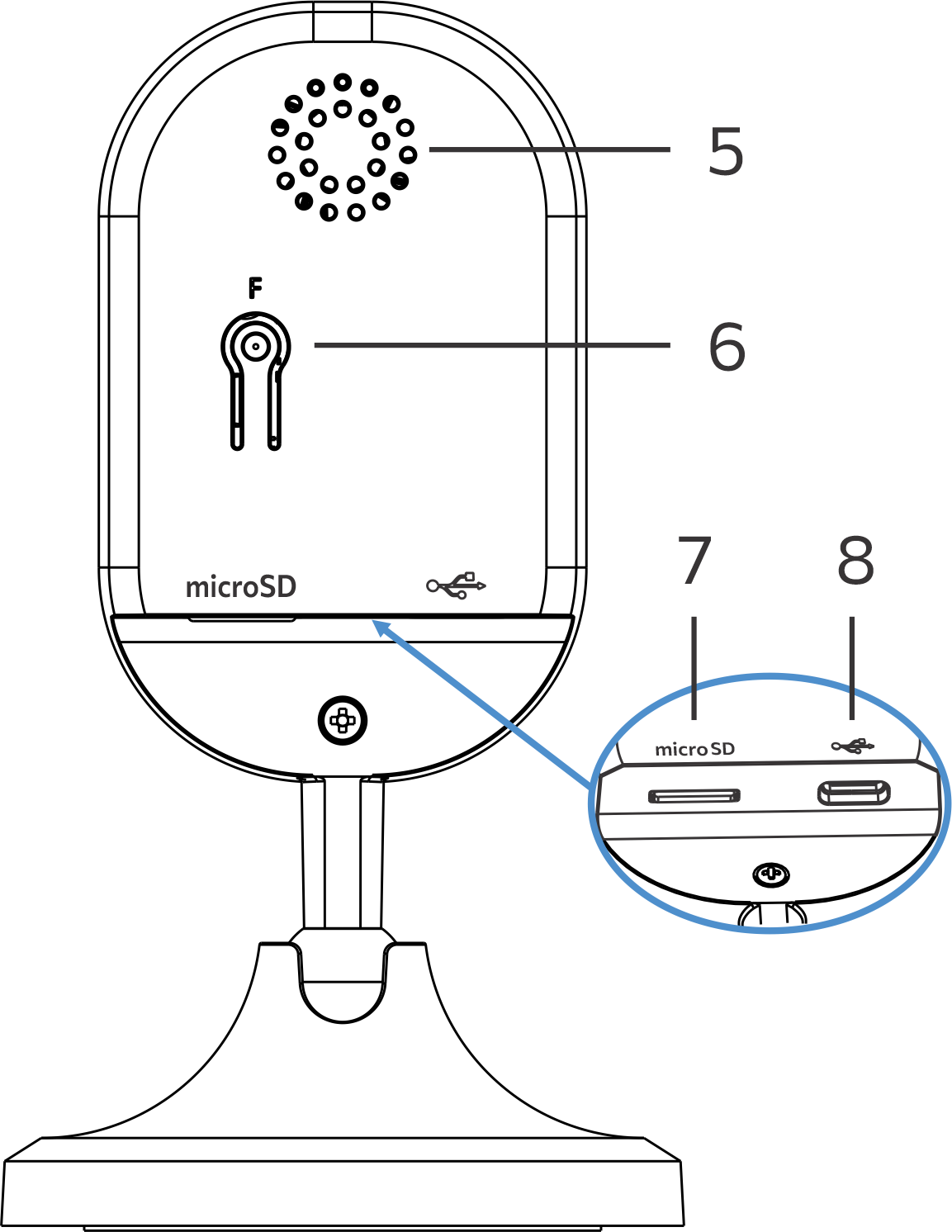
| № | Элемент панели |
|---|---|
| 5 | Динамик |
| 6 | Кнопка сброса |
| 7 | Слот для MicroSD-карты |
| 8 | Type C порт |
Световая индикация
Индикатор | Состояние устройства | Возможные проблемы и пути их решения |
|---|---|---|
| Красный, мигает | Ожидание QR-кода или звукового сигнала | Не удается отсканировать QR-код. Попробуйте изменить обстановку: не направляйте камеру на источники света, попробуйте сгенерировать код на другом устройстве, измените уровень освещенности. |
| Красный, горит | QR-код или звуковой сигнал получен, идет подключение к точке доступа Wi-Fi | Точка доступа недоступна. Проверьте доступность подключения к указанной точке доступа, а также правильность ввода данных. |
| Зеленый, мигает | Подключено к Wi-Fi, идет подключение к платформе | Платформа недоступна. Убедитесь, что платформа доступна. Проверьте правильность ввода данных. |
| Зеленый, горит | Подключено к платформе | |
| Зеленый, быстро мигает | Обновление ПО |
Комплект поставки
В базовый комплект поставки устройства SV-CA104-W входят:
- камера видеонаблюдения SV-CA104-W;
- комплект крепежа;
- монтажная пластина;
- двухсторонний скотч;
- USB-кабель Type A–Type C;
- инструкция по эксплуатации.
Сброс к заводским настройкам
Выполнить сброс к заводским настройкам возможно двумя способами:
- Программное восстановление. В приложении Eltex Home зайдите в карточку камеры, перейдите в настройки и нажмите кнопку «Удалить устройство». После подтверждения действия устройство будет удалено с платформы и восстановлено до заводских настроек.
- Аппаратное восстановление. Нажмите и удерживайте кнопку сброса на задней панели устройства в течение трех секунд. Световой индикатор камеры погаснет, а затем камера перезагрузится.
Условия эксплуатации
- Камера предназначена для использования в помещениях.
- Не устанавливайте устройство рядом с источниками тепла.
- Не подвергайте устройство воздействию дыма, пыли, воды и других жидкостей. Не допускайте механических повреждений устройства.
- Не вскрывайте корпус устройства. Внутри камеры нет элементов, предназначенных для обслуживания пользователем.
- В конце срока службы не выбрасывайте камеру с обычным бытовым мусором. Передайте ее в пункт утилизации электроники.
Установка устройства
Устройство может быть установлено на стены и потолок.
Выбор расположения камеры
- Определите области, которые требуют наблюдения. Учитывайте, что входные двери, окна и различные предметы могут попасть в зону обзора камеры и уменьшить ее.
- Обратите внимание на освещение в месте установки камеры для обеспечения отчетливого изображения. Избегайте прямых солнечных лучей и других ярких источников света, направленных в объектив камеры. Также учитывайте источники света, которые могут создавать тени или блики на изображении.
- Учитывайте расположение источника питания. Не рекомендуется использовать удлинители или дополнительные кабели, так как это может ухудшить качество питания.
Монтаж с использованием крепежа
- Выберите место для расположения камеры с учетом рекомендаций, приведенных в разделе «Выбор расположения камеры».
- На выбранной поверхности отметьте, где будут просверлены два отверстия для металлической пластины из комплекта.
- Просверлите два отверстия. Если поверхность бетонная, используйте дюбели.
- Зафиксируйте пластину на выбранной поверхности с помощью шурупов.
- Прикрепите камеру к пластине с помощью магнита в основании.
Монтаж с использованием двухстороннего скотча
- Выберите место для расположения камеры с учетом рекомендаций, приведенных в разделе «Выбор расположения камеры».
- Обезжирьте выбранную поверхность.
- Отделите скотч от подложки и приклейте на выбранную поверхность.
- Обезжирьте металлическую пластину.
- Отделите защитную пленку от двухстороннего скотча и прижмите пластину к поверхности.
- Прикрепите камеру к пластине с помощью магнита в основании.
Работа с устройством
В данном разделе приведена инструкция по работе с устройством SV-CA104-W.
Взаимодействие с системой умного дома
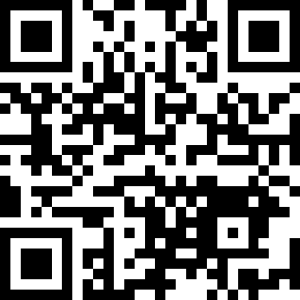
Для взаимодействия камеры SV-CA104-W с системой умного дома установите мобильное приложение Eltex Home. Приложение доступно для скачивания в Google Play и App Store.
| По ссылке | Через поиск | По QR-коду | |
|---|---|---|---|
| Google Play | Eltex Home | По названию «Eltex Home» |
|
| App Store | Eltex Home |
После скачивания приложения зарегистрируйтесь, выполните вход и подключите камеру как описано в руководстве Мобильное приложение Eltex Home.
Автоматическое обновление при добавлении на платформу
По умолчанию камера должна будет обновиться на актуальную версию сразу после добавления на платформу после фразы Камера успешно добавлена. Понять, что камера обновляется, можно по световой индикации, описанной в разделе Световая индикация.
Возможные проблемы и пути их решения
Камера не добавляется на платформу Eltex SC
Если при попытке добавить камеру на облачную платформу Eltex SC возникает ошибка, проверьте доступность платформы для подключения. При наличии других Wi-Fi устройств (например, умное реле, умная розетка), проверьте их работу с платформой. Если другие устройства работают, обратитесь в техническую поддержку. Если другие устройства не работают, проверьте работу точки доступа — в первую очередь доступ к сети Интернет.
Камера успешно добавлена на платформу Eltex-SC, но не отображается в сервисе камер
Выполните сброс к заводским настройкам по инструкции из раздела Сброс к заводским настройкам, затем повторно добавьте камеру на платформу. Если проблема не решена, обратитесь в техническую поддержку.
Камера не добавляется в локальный центр SL-10-WBZ
Если камера не добавляется в локальный центр, убедитесь, что он находится в подсети той точки доступа, к которой вы подключаете камеру. Если камера и SL-10-WBZ находятся в разных подсетях, объедините их в одну.
Камера успешно добавлена, но нет возможности посмотреть трансляцию
Если камера успешно добавлена, но при попытке просмотра потока из плеера в мобильном или веб-приложении наблюдается бесконечная загрузка, или плеер закрывается с ошибкой, проверьте следующее:
- Статус камеры не указан как «Не в сети»;
- Камера стабильно поддерживает соединение с точкой доступа (индикатор горит зеленым, сообщения о потере связи не воспроизводятся).
Если при выполнении этих проверок не было обнаружено никаких проблем, попробуйте удалить камеру и затем повторно добавить ее на платформу. Если проблема не решена, обратитесь в техническую поддержку.
Если при выполнении этих проверок были обнаружены проблемы, попробуйте улучшить качество связи с камерой. Для этого можно уменьшить расстояние до точки доступа, временно выключить все микроволновые приборы и перезагрузить домашний роутер.
При просмотре изображение прерывается, зависает
Попробуйте улучшить качество связи с камерой. Для этого можно уменьшить расстояние до точки доступа, временно выключить все микроволновые приборы и перезагрузить домашний роутер.
Камера не реагирует на команды управления, но изображение можно просматривать
Выполните перезагрузку камеры — после этого она снова будет доступна для управления. В случае повторения проблемы обратитесь в техническую поддержку, предоставив подробное описание ситуации.