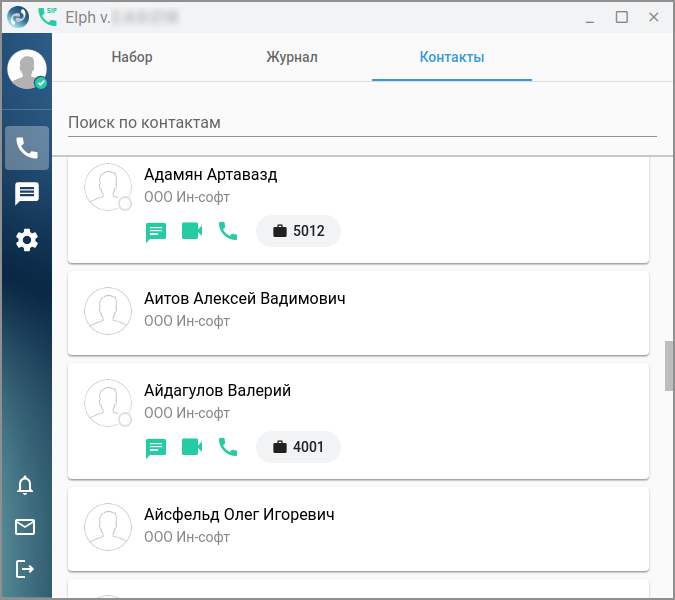
Вызовы (Calls) — рабочая зона приложения, предназначенная для приема или совершения вызовов, общения в конференциях, просмотра и поиска в справочнике или истории вызовов. Если в настройках включен режим SIP-клиента, имеется возможность совершения вызовов и организацию конференций с видео.
Страница содержит 3 вкладки:
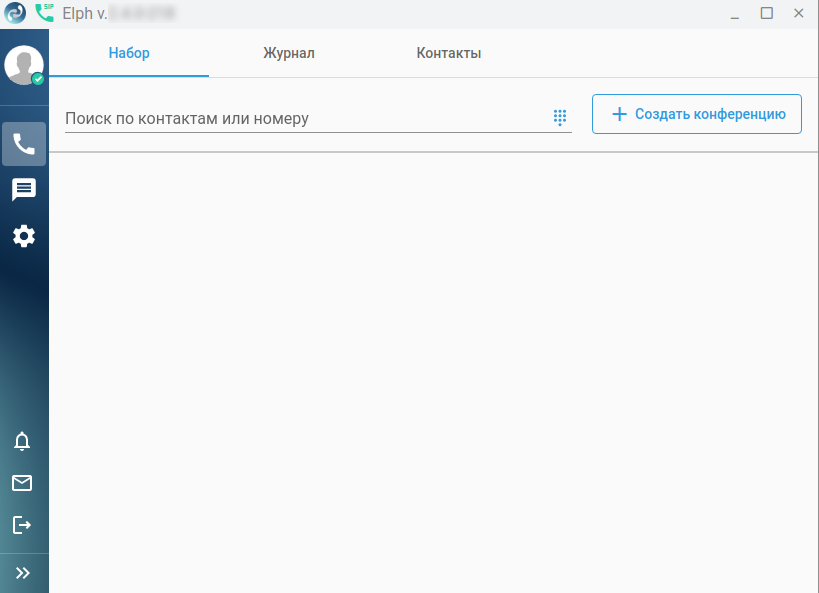
Вкладка «Набор»
Позволяет организовать звонок или собрать конференцию.
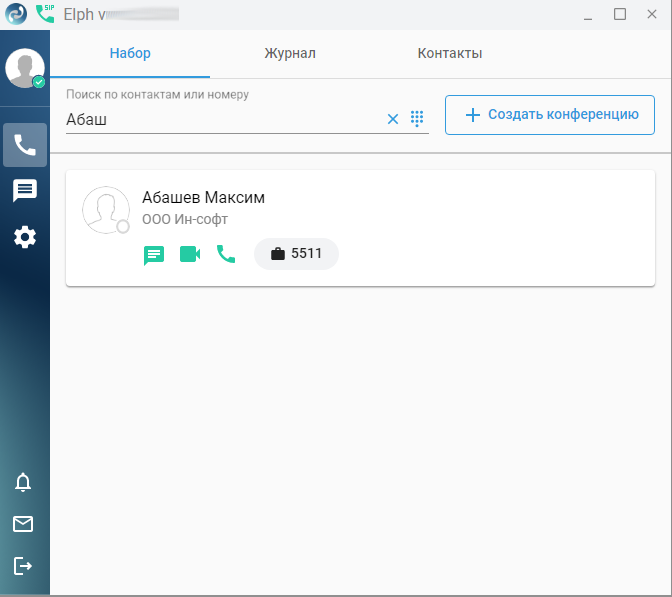
Поле «Поиск по контактам или номеру» используется для нахождения требуемого абонента. После начала набора символов производится поиск по неполному совпадению и, если абонент присутствует в справочнике, в результатах поиска будет предоставлена боле подробная информация о нём. Для перехода в чат-комнату с данным абонентом нажмите на иконку  , для совершения видеозвонка — на иконку
  , для совершения вызова — на иконку
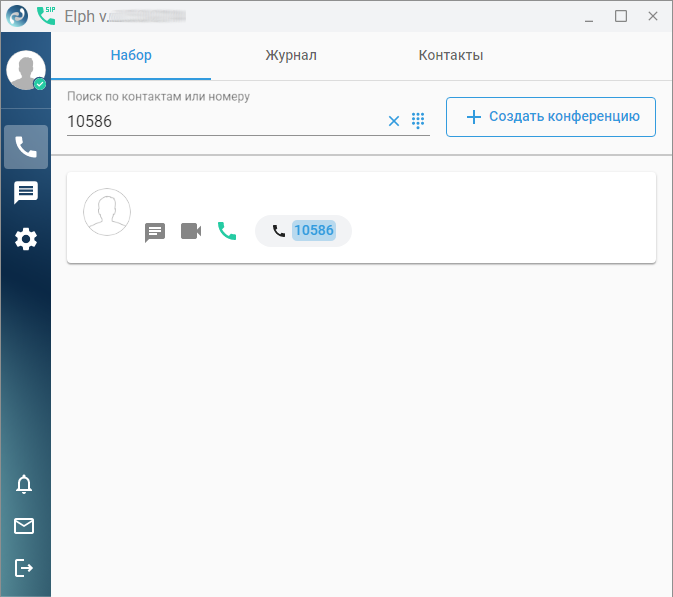
  . Если в справочнике введённого номера нет, будет доступна только кнопка позвонить .
Если в поле поиска был введён номер, можно осуществить вызов путём нажатия на клавишу Enter на клавиатуре.
| Абонент найден в справочнике | Абонент не найден в справочнике |
|---|---|
|
|
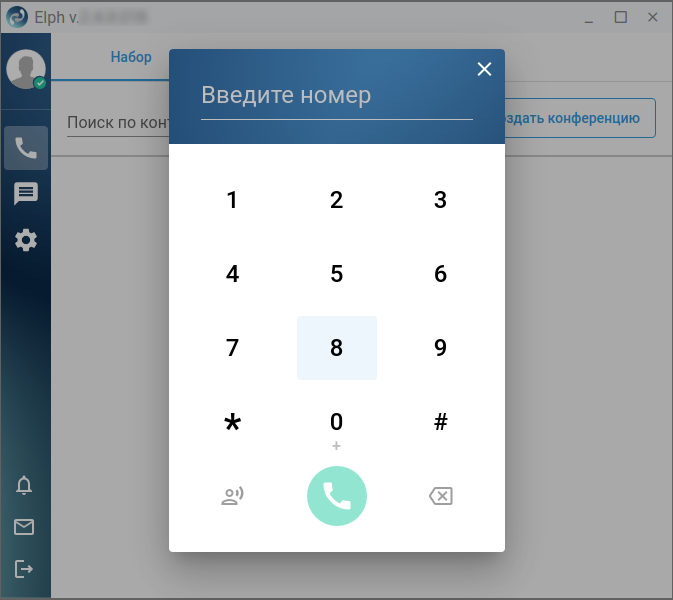
Также для набора номера можно воспользоваться иконкой номеронабирателя 
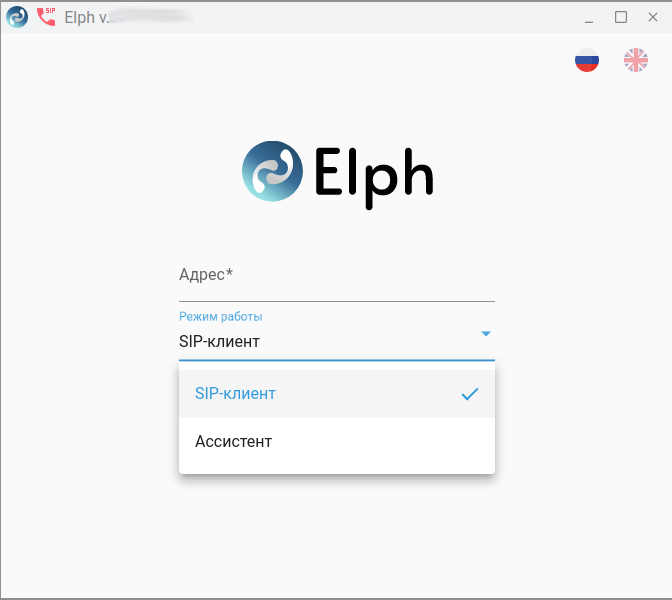
Приложение может работать с вызовами в двух режимах:
Набор функций для разных режимов отличается. При необходимости режим можно переключить в окне авторизации.
Описание функционала работы с вызовами в режиме ассистента
Исходящий вызов
Для выполнения исходящего вызова выполните следующие действия:
- Перейдите на вкладку «Набор»;
- Введите в поле номер телефона собеседника или его имя;
- Нажмите на иконку нужного абонента из предложенного списка или на клавишу Enter на клавиатуре после ввода номера.
Также можно вызвать собеседника из вкладки «Журнал» или «Контакты». В предложенном списке динамически отображается статус вызываемого абонента (свободен, абонент разговаривает, занят).
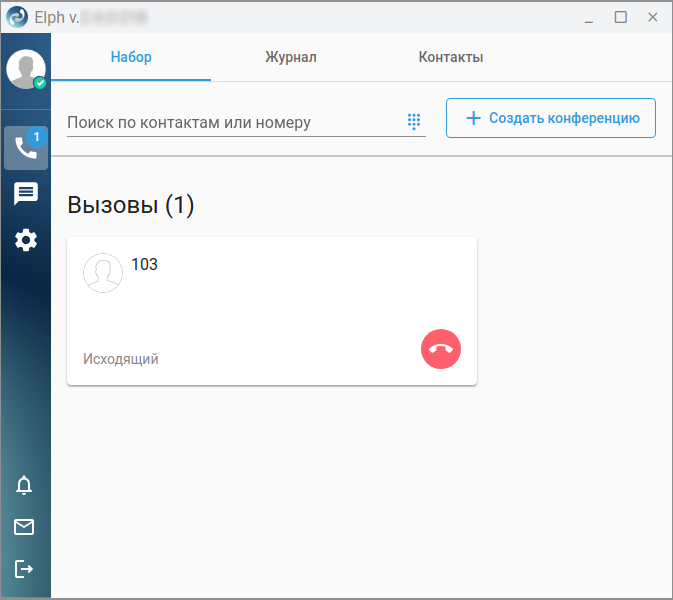
Одновременно идет вызов на аппарат номера, привязанного к приложению (Callback) и на номер собеседника. Если на телефонном аппарате у вас разрешено принятие интеркома, происходит автоподнятие трубки и включение громкой связи.
| Карточка вызова до ответа | Карточка вызова после ответа |
|---|---|
|
|
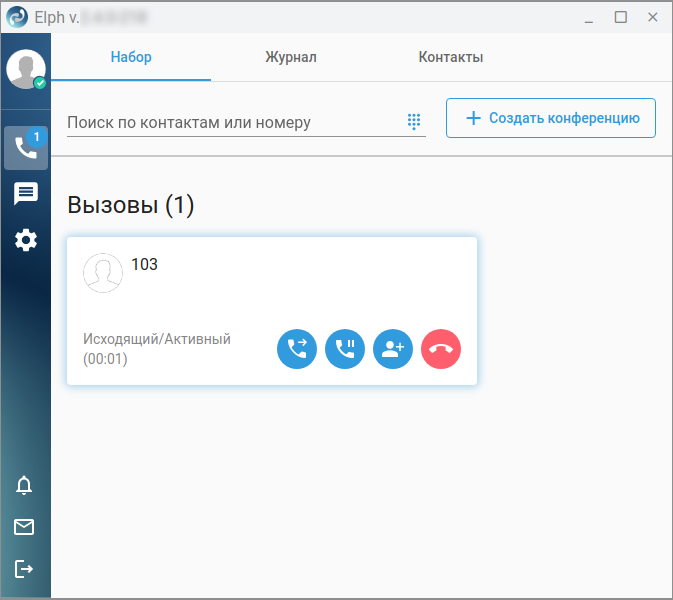
Функциональные кнопки для управления текущим вызовом:
| Перевод вызова |
| Удержание вызова |
| Снять с удержания |
| Пригласить пользователя |
| Начать запись разговора |
| Остановить запись разговора |
| Завершить вызов |


Входящий вызов
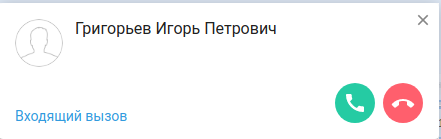
При поступлении входящего вызова появляется всплывающее окно, где вы можете принять или отклонить вызов.
Конференции
Вы можете создать конференцию как из текущего вызова, нажав на кнопку Пригласить пользователя  в карточке активного вызова, так и сразу с рабочей зоны, нажав на кнопку Создать конференцию.
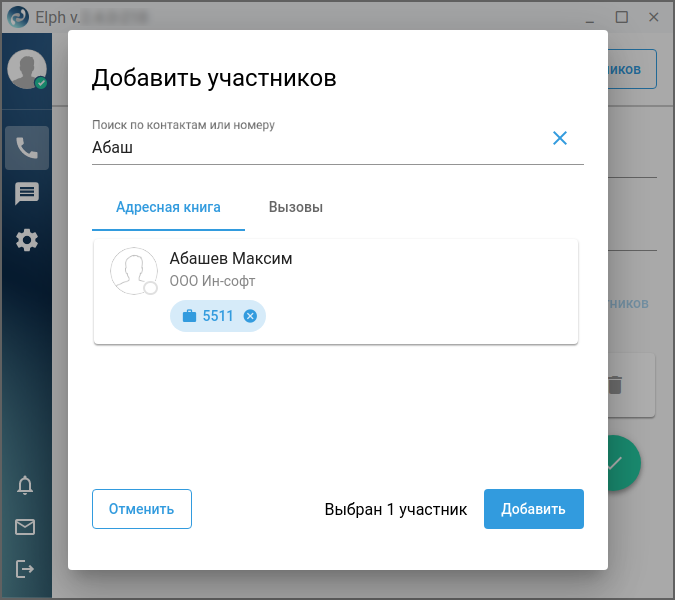
При нажатии на кнопку Пригласить пользователя появляется диалоговое окно «Добавить участников», в котором вы можете выбрать абонента из списка путём нажатия на значок с номером. Если список длинный, отфильтровать его по имени или номеру абонента. Повторное нажатие на номер отменит ранее сделанный выбор. Поиск работает по неполному совпадению. Когда все участники конференции выбраны, необходимо нажать кнопку Добавить, расположенную в нижнем правом углу окна и нажать кнопку Создать конференцию .
.
Аналогичный порядок действий, если вы изначально нажали на кнопку Создать конференцию
Вызовы идут одновременно на всех участников конференции.
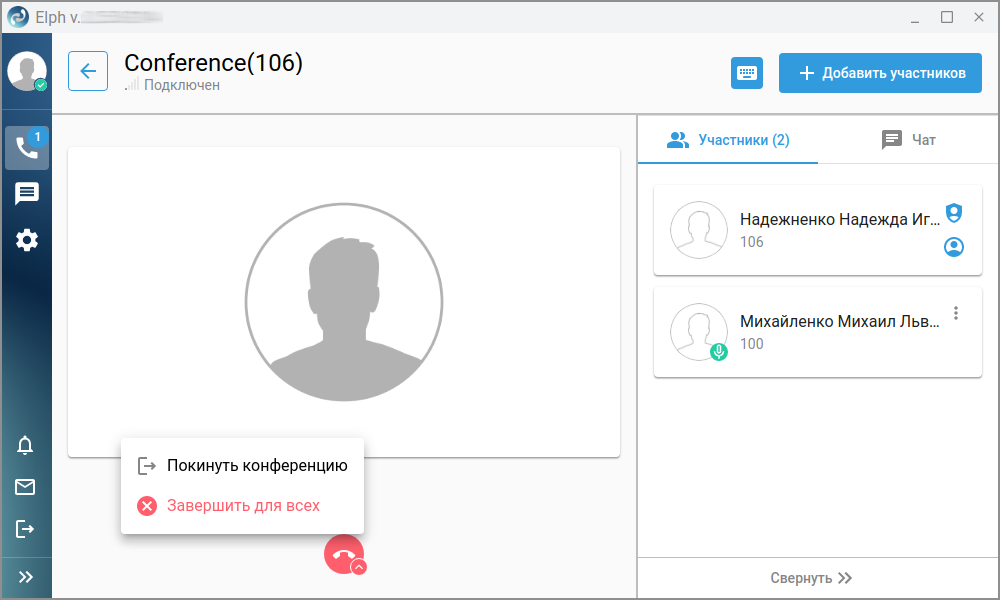
Организатор имеет возможность добавлять новых абонентов (кнопка Добавить участников), отключать существующих (в меню  , пункт «Отключить от конференции»), а также завершать конференцию по необходимости
  либо покинуть её. Участник может покинуть конференцию с помощью кнопки Покинуть конференцию
  .
.
Перевод вызова
Если во время разговора необходимо перевести вызов другому абоненту, нажмите в карточке активного вызова кнопку  .
.
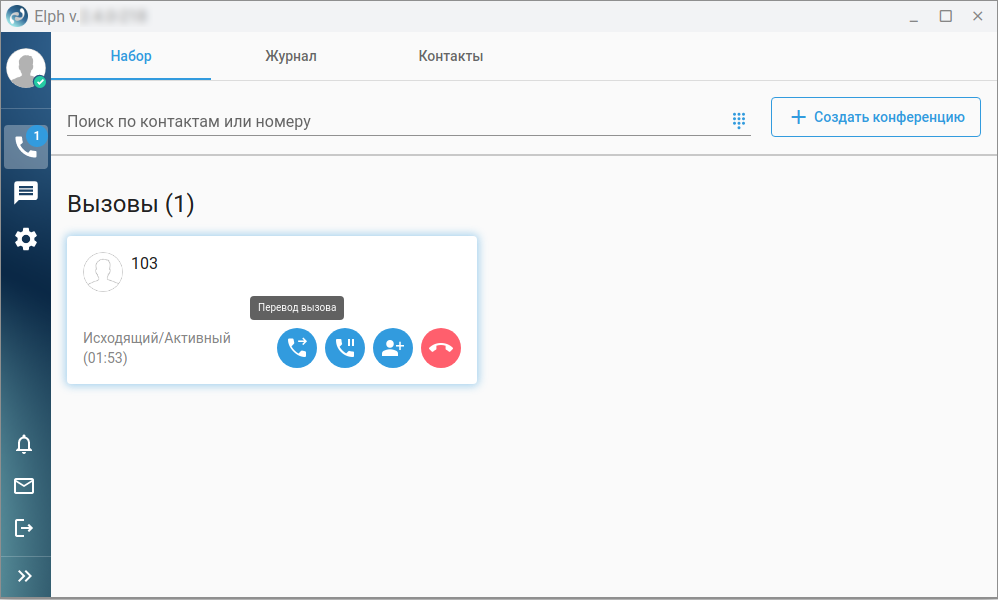
В появившемся поле введите номер или имя абонента, которому необходимо перевести вызов. Выберите тип перевода (сопровождаемый либо не сопровождаемый) и нажмите Ок.
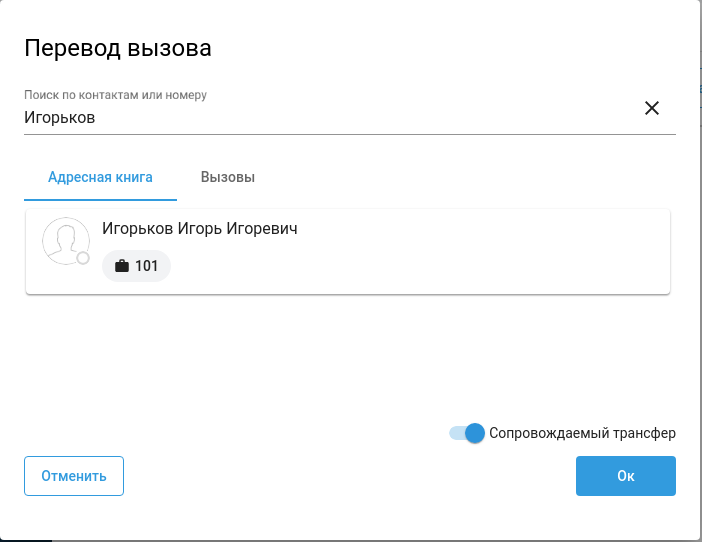
Если выбрали не сопровождаемый перевод, после нажатия на кнопку Ок текущий звонок будет сразу переведён на выбранный номер.
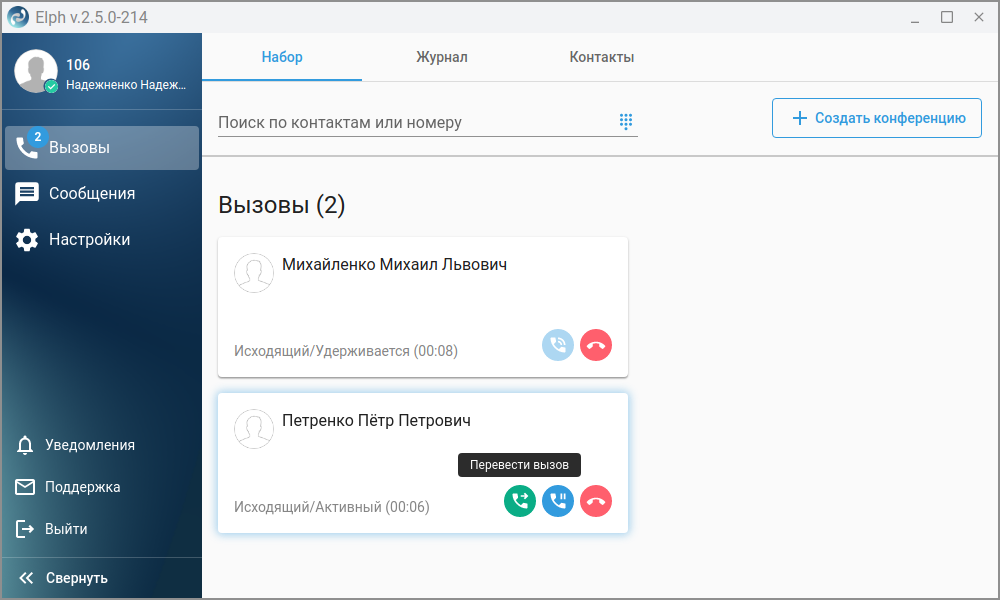
Если был выбран сопровождаемый перевод вызова, первоначально вы сможете пообщаться с удалённой стороной и затем окончательно связать двух абонентов с помощью кнопки Перевести вызов.
Удержание вызова
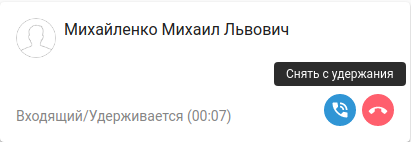
Приложение позволяет ставить на удержание собеседника. После установления соединения для постановки на удержание нажмите кнопку Удержание вызова  . Далее у вас есть возможность снять собеседника с удержания или закончить беседу.
Запись разговора
Функция записи разговора реализуется после нажатия на кнопку Начать запись разговора  . В любой момент времени запись можно остановить, нажав кнопку
  .
.
После завершения вызова на вкладке «Вызовы» появится возможность прослушать запись, кликнув в журнале вызовов на записи иконку  для вызова контекстного меню.
Перехват вызовов
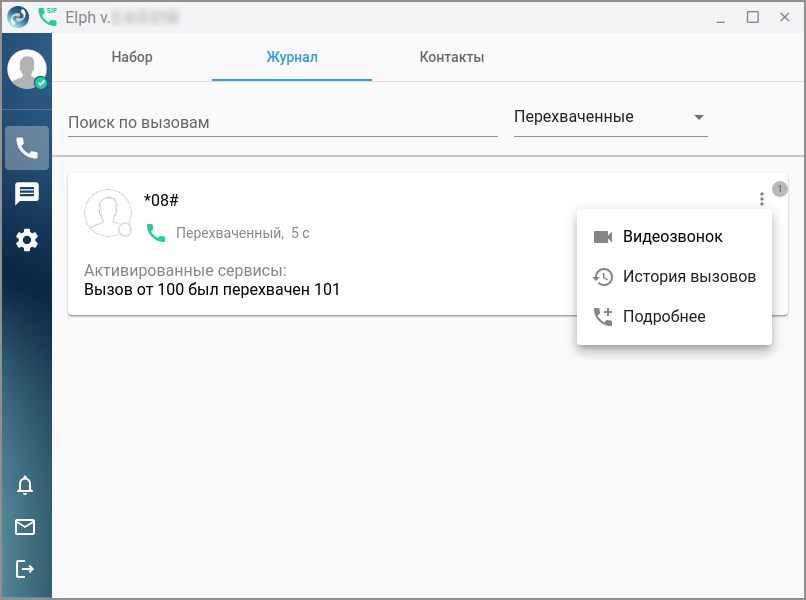
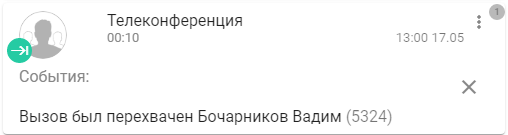
Услуга перехвата вызовов для пользователя активируется администратором виртуальной АТС. Описание услуги приведено в разделе Перехват вызова (Pickup). Если входящий/исходящий вызов был перехвачен, в истории вызовов при нажатии иконку можно получить подробности об использовании сервиса.
Для удобства и эффективного поиска присутствует возможность использования фильтров. Пример:
- Выберите только перехваченные вызовы;
- Нажмите на иконку для вывода контекстного меню;
- Отобразите список использованных сервисов для данного вызова.
Описание функционала работы с вызовами в режиме SIP-клиента
Исходящий вызов
Для выполнения исходящего вызова выполните следующие действия:
- Перейдите на вкладку «Набор»;
- Введите в поле номер телефона собеседника или его имя;
- Нажмите на иконку трубки нужного абонента из предложенного списка или на клавишу Enter на клавиатуре после ввода номера.
Также можно вызвать собеседника из вкладки «Журнал» или «Контакты». В предложенном списке динамически отображается статус вызываемого абонента (свободен, абонент разговаривает, занят).
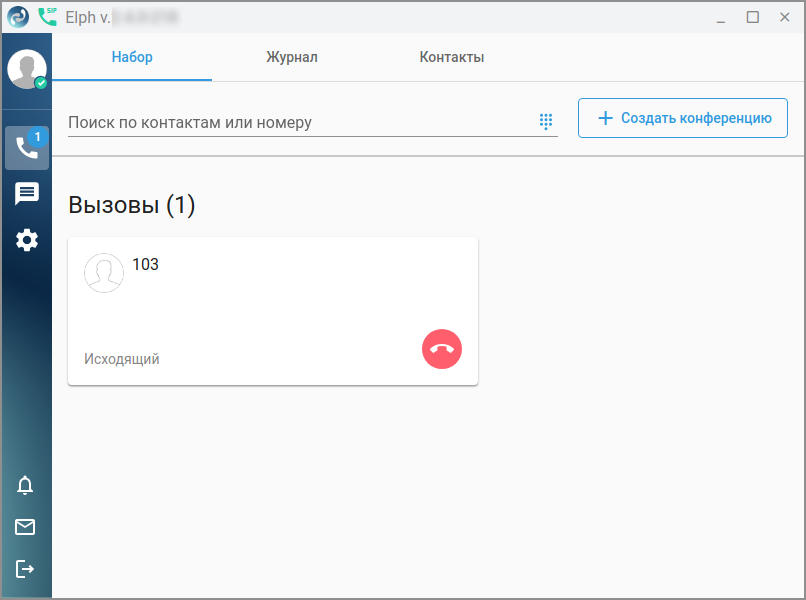
Во время совершения вызова отображается карточка вызываемого абонента.
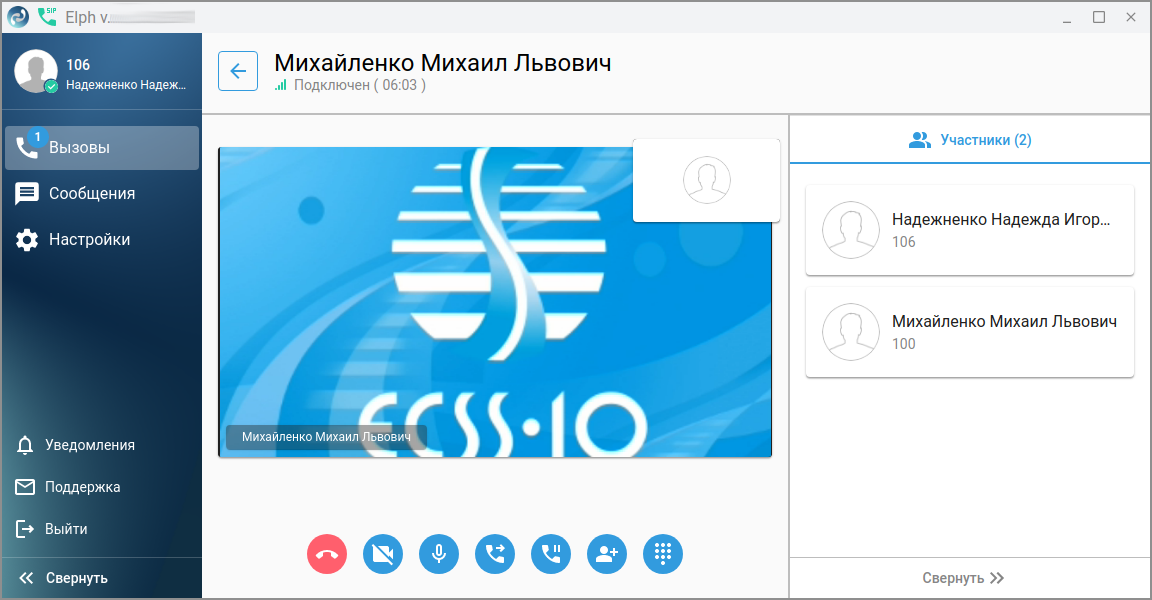
После ответа собеседника у вас отображается его заставка, а также карточки участников вызова.
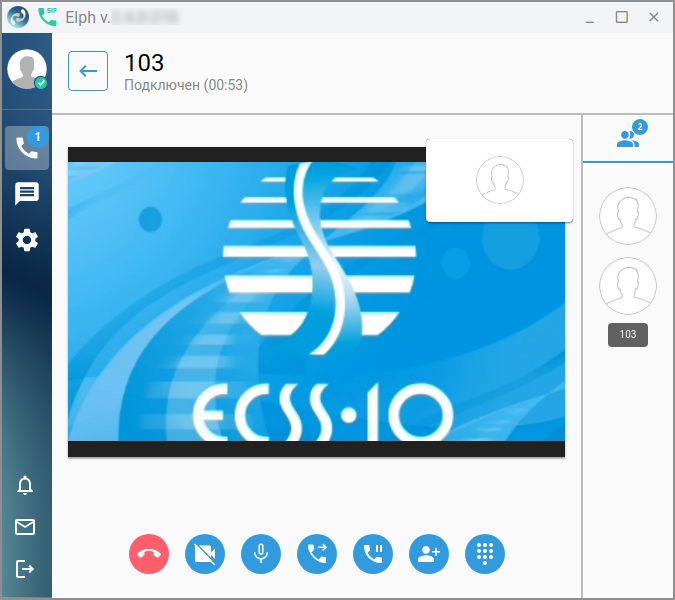
Выше изображения находится имя или номер собеседника и счетчик текущего времени соединения.
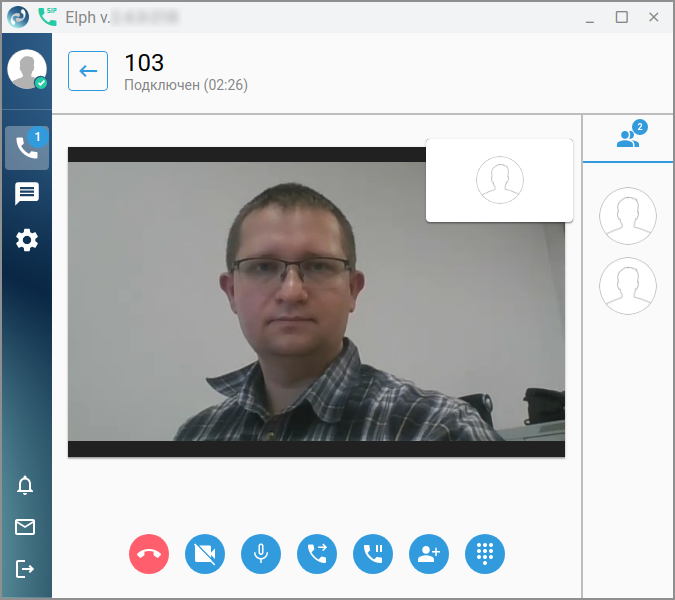
Вы можете отключать или включать свой микрофон или камеру кнопками на нижней панели, а также завершить соединение.
Ниже представлен вид приложения, если панели слева и справа развёрнуты. Под именем участника отображается индикатор  , отражающий качество установленного соединения.
Входящий вызов
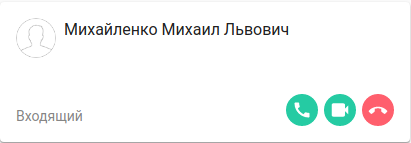
При поступлении входящего вызова у собеседника всплывает соответствующее уведомление, в рамках которого он может принять вызов с видео (при наличии камеры), без видео, отклонить.
Конференции
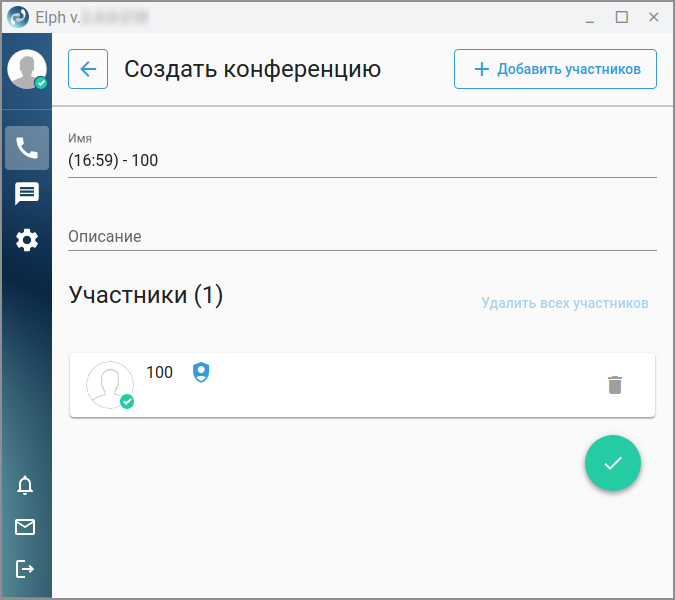
Для создания конференции с несколькими участниками нажмите во вкладке «Набор» кнопку Создать конференцию.
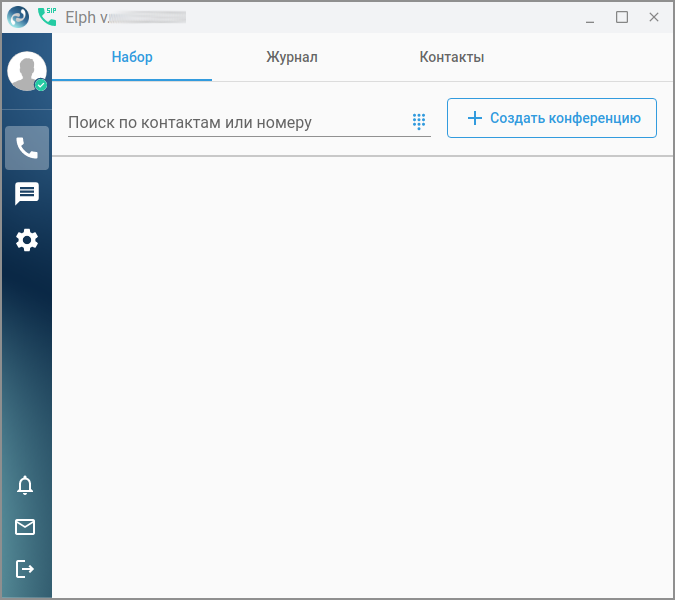
Добавьте участников с помощью кнопки Добавить участников.
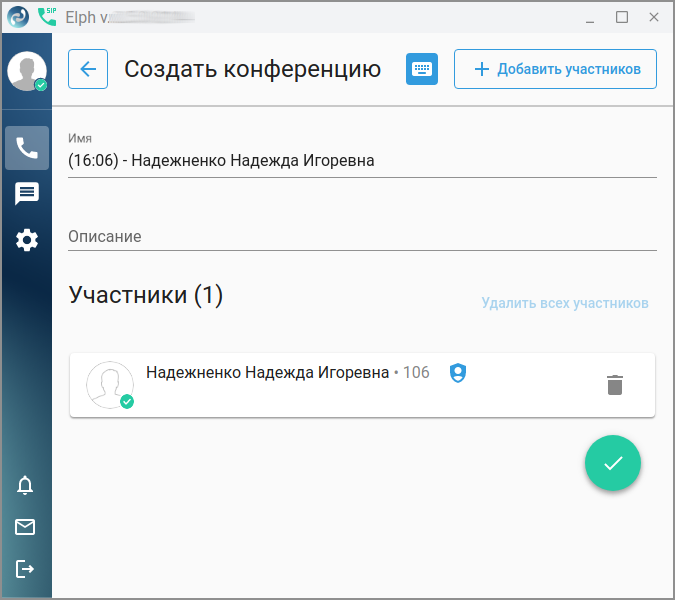
На данном этапе в конференцию можно добавить участников из адресной книги (закладка «Адресная книга»), а также из текущего активного вызова (закладка «Вызовы») путём клика по найденному контакту. Повторный клик приведёт к исключению выбранного контакта из списка участников конференции. Кнопкой Добавить вы окончательно добавляете выбранного участника к общему списку участников.
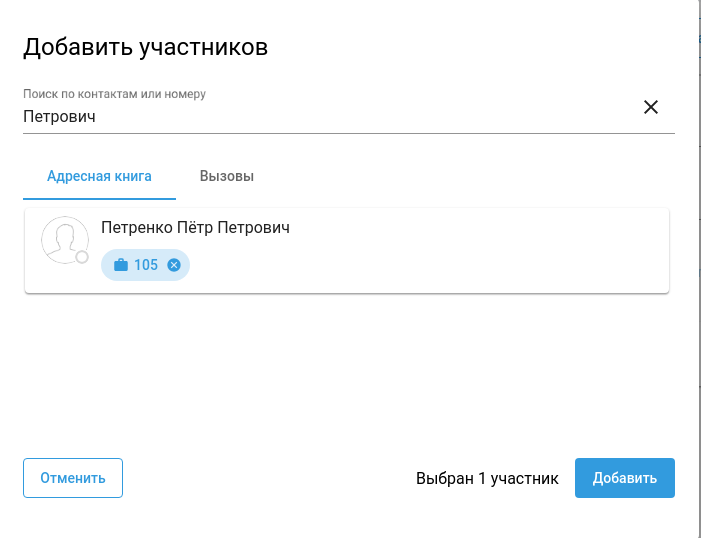
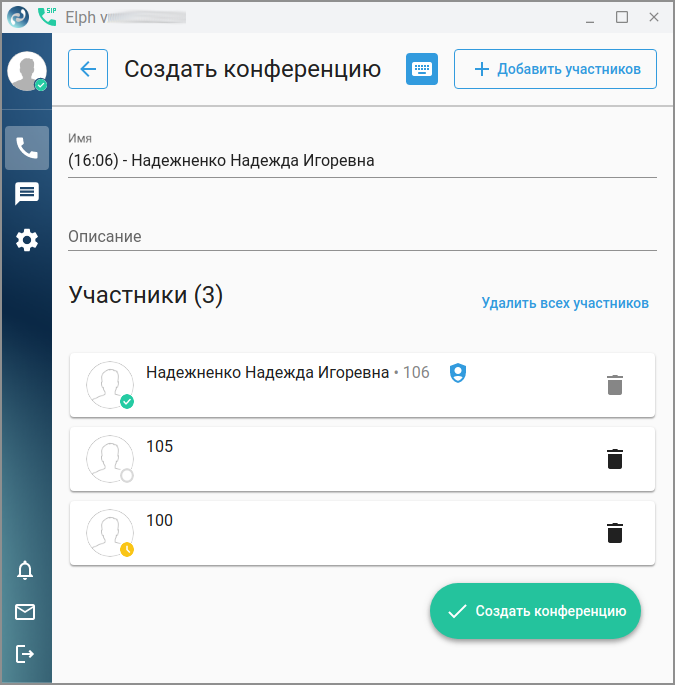
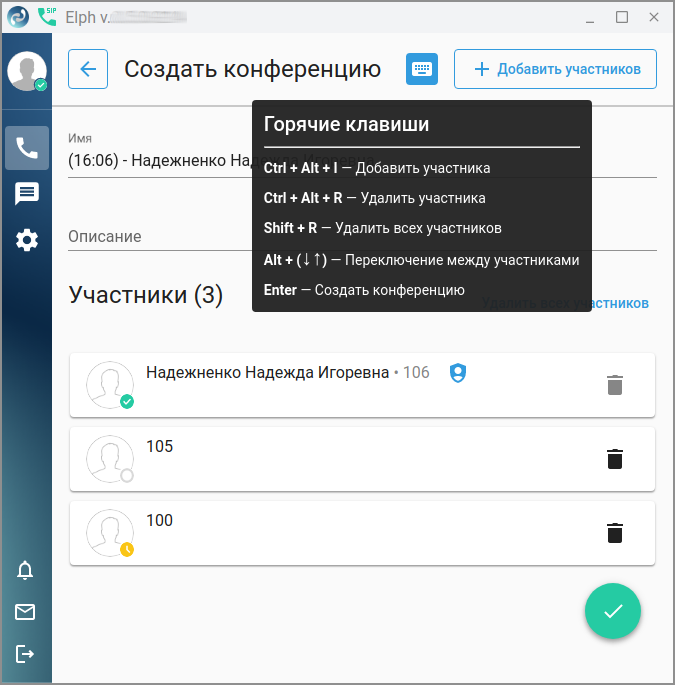
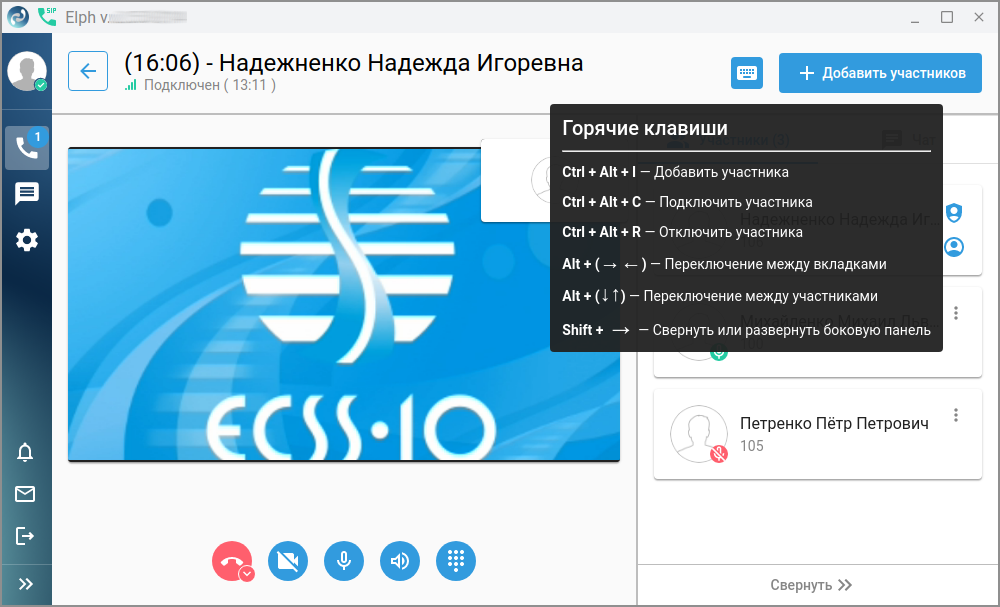
На следующем этапе вы можете при необходимости удалить какого-либо участника, если он был добавлен по ошибке, добавить новых, а также управлять данным процессом, в том числе при помощи горячих клавиш, доступных при нажатии на соответствующую
иконку  . После формирования окончательного списка участников нажмите кнопку Создать конференцию.
|
|
|---|
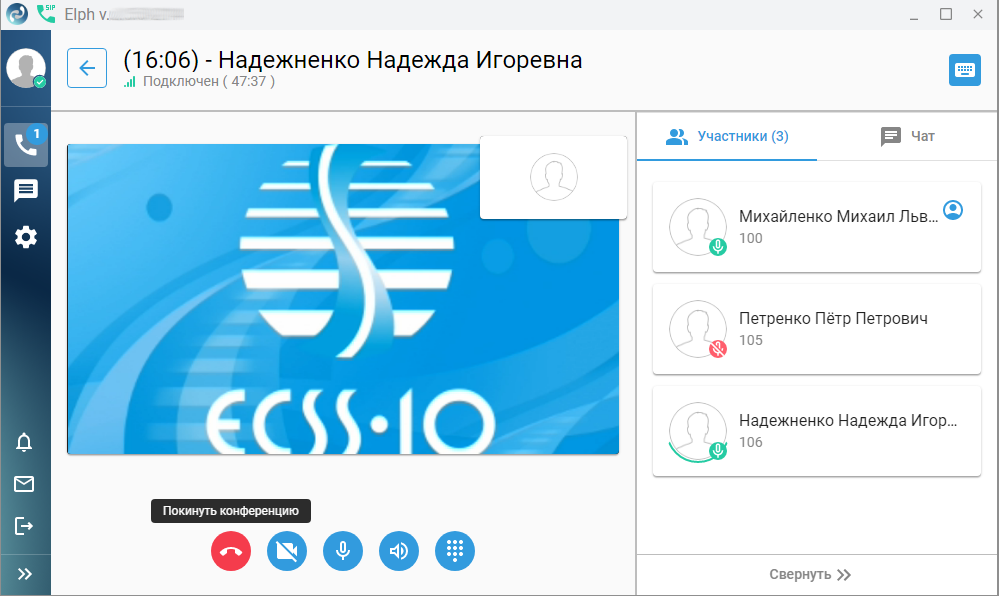
Участники имеют возможность управлять камерой, микрофоном, громкостью воспроизведения. Также видны статусы микрофонов других участников, которыми управляет администратор конференции.
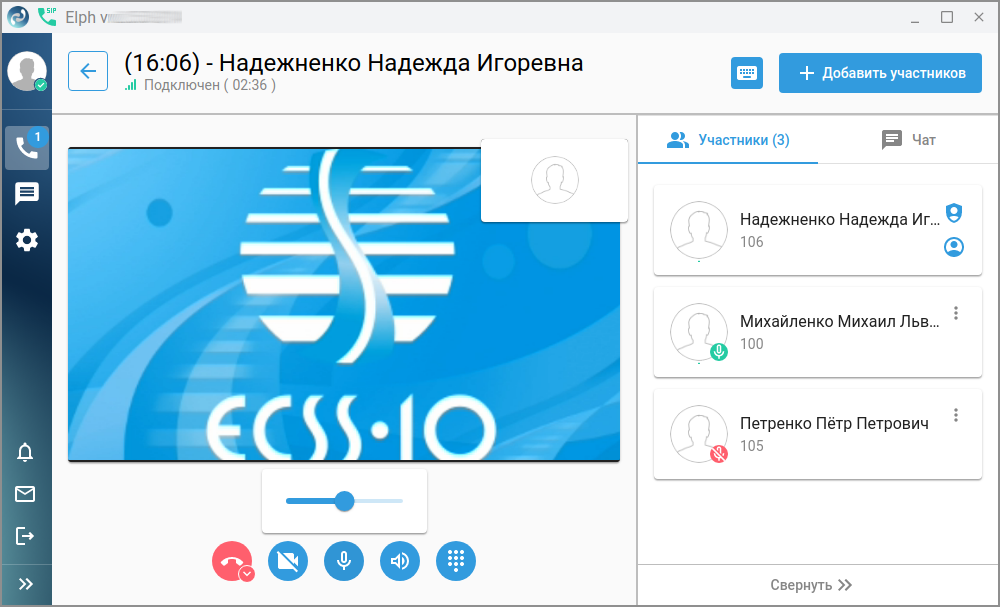
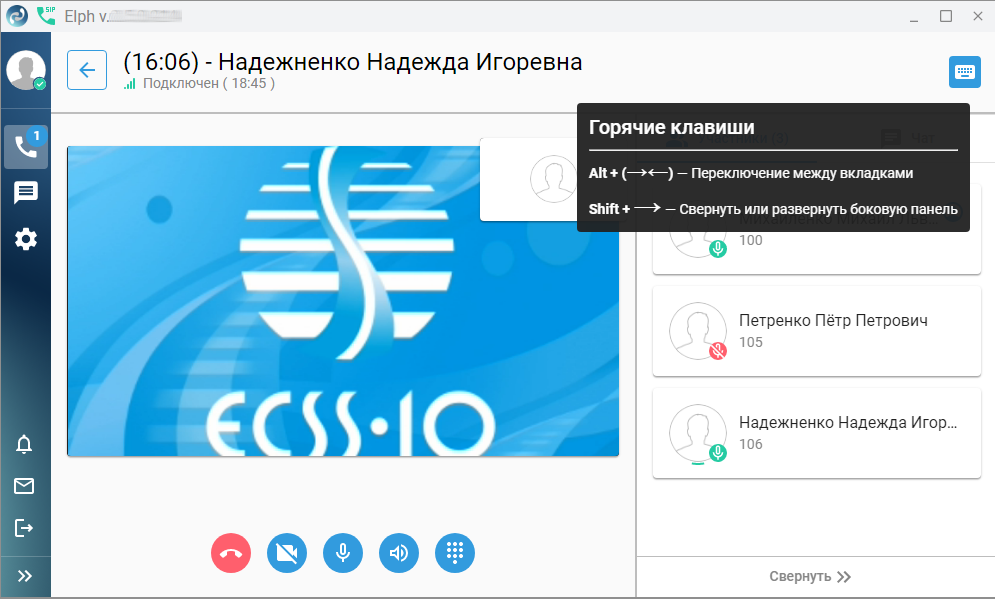
Администратору и обычному пользователю доступны возможности использования для управления горячих клавиш, представленных на рис. ниже. Под именем участника отображается индикатор , отражающий качество установленного соединения.
| Вид окна у администратора | Вид окна у пользователя |
|---|---|
|
|
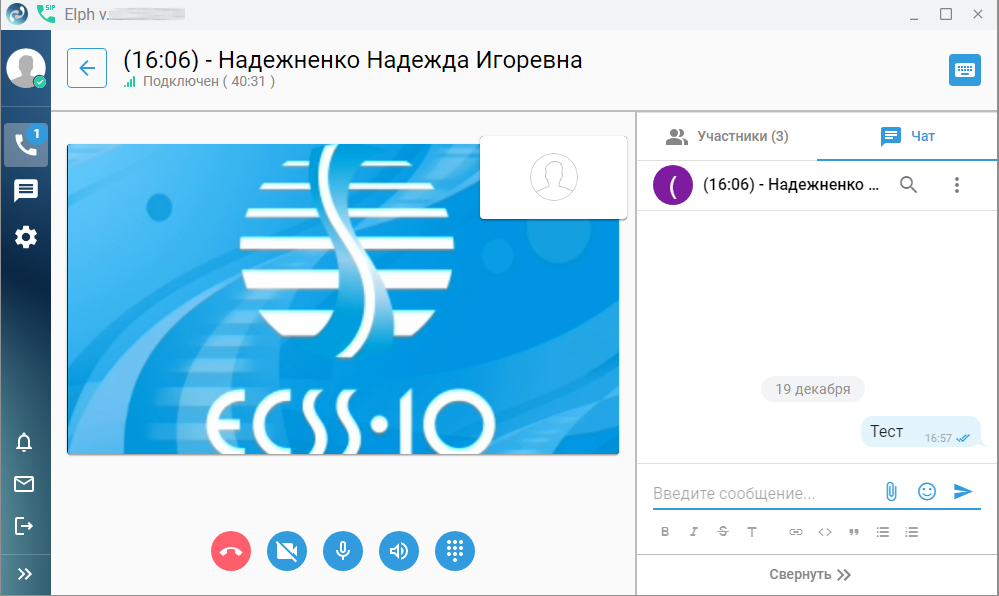
Участники конференции могут общаться в чате, выбрав соответствующую вкладку «Чат» на правой панели. Возможен поиск по текущим сообщениям чата.
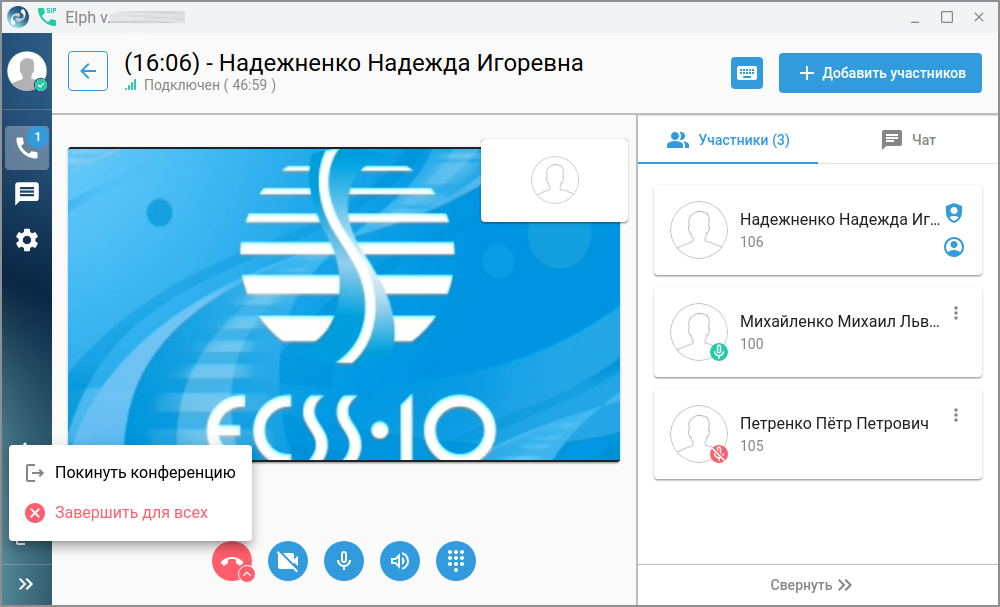
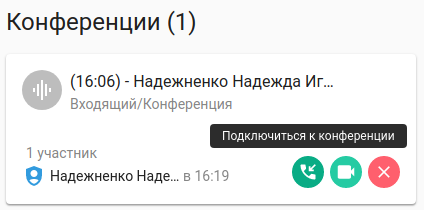
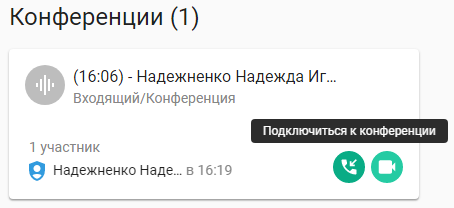
Только администратор может завершить созданную конференцию, при этом как и любой участник он может при необходимости покинуть её и вернуться.
Вид окна администратора | Вид окна участника |
|---|---|
|
|
| Вид мини-карточки администратора конференции, после того как он её покинул. | Вид мини-карточки участника конференции, после того как он её покинул. |
|
|
Вкладка «Журнал»
«Журнал» — страница истории вызовов с настраиваемым фильтром. Фильтр работает по неполному совпадению. Доступно нажатие по значку для набора номера.
Фильтр по направлению работает по следующим признакам:
- Все;
- Входящие;
- Исходящие;
- Пропущенные;
- Неотвеченные;
- Перехваченные.
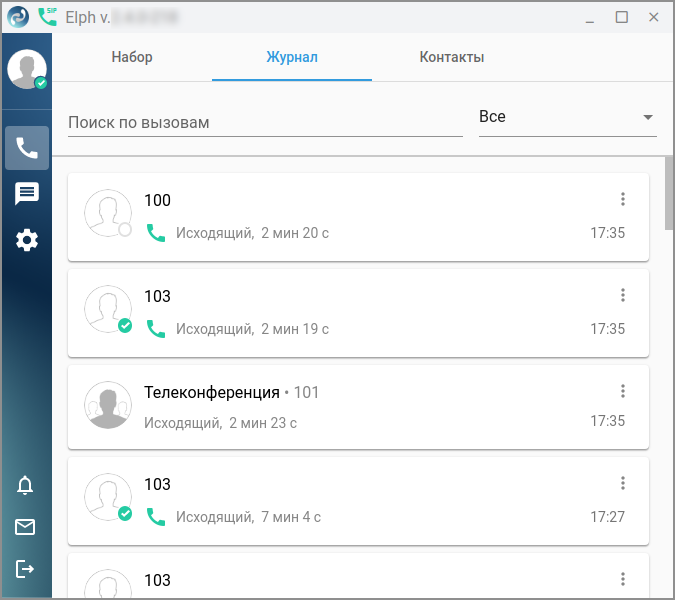
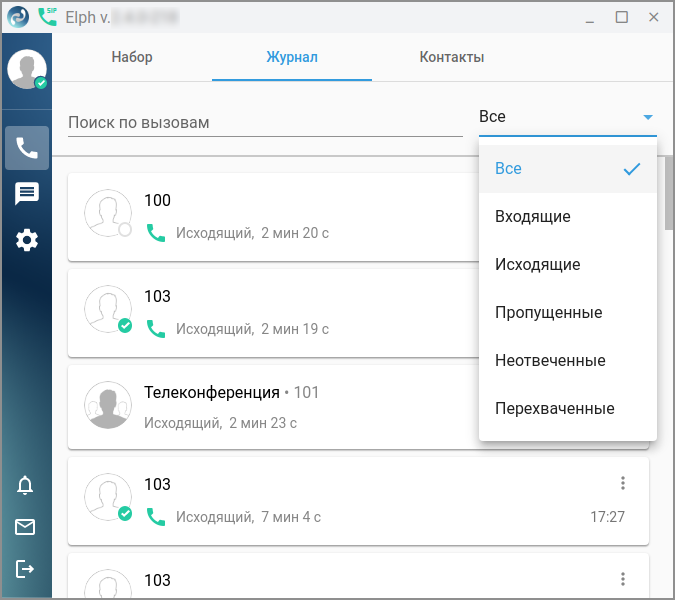
Нажатие на иконку в карточке вызова выводит контекстное меню, где вы можете вывести список вызовов по данному абоненту. Если в данном вызове использовались сервисы, возле иконки отобразится их количество, и в меню выведутся дополнительные пункты:
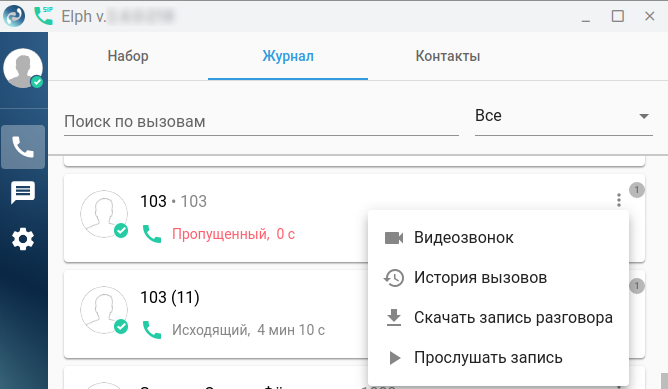
Например, можно прослушать запись разговора, а также просмотреть информацию об использованных сервисах:
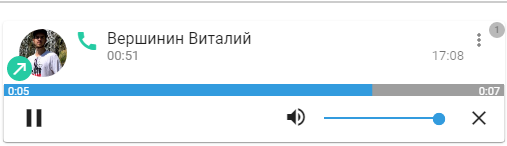
В проигрывателе есть возможность регулировки громкости воспроизведения.
Вкладка «Контакты»
На вкладке «Контакты» вы можете выбрать собеседника для вызова. Работает поиск как по имени, так и по номеру.
Для внутренних абонентов отображается статус:
| Свободен |
| Абонент разговаривает |
| Занят |


Для вызова нажмите на иконку вызова выбранного абонента, если он в состоянии «Свободен».