Описание лицензирования
Общее описание
Система контроля сетевого доступа NAICE распространяется по коммерческой лицензии. Это означает, что для получения доступа к функционалу необходимо приобрести и активировать лицензию.
Лицензирование NAICE обеспечивается с помощью cервера лицензий Eltex License Manager (далее - ELM), осуществляющего функцию лицензирования программных и аппаратных продуктов компании "Элтекс". ELM используется в процессе активации лицензии и последующей эксплуатации для подтверждения легитимности приобретенного программного обеспечения и предоставления прав на его использование.
Существует 2 варианта работы с ELM:
- Online ELM - сервер лицензий расположен в компании "Элтекс". Установка дополнительного ПО не требуется. Центральный сервер лицензий доступен по адресу https://elm.eltex-co.ru:8099, к которому необходимо обеспечить доступ. Также поддержана возможность подключения к серверу лицензирования ELM через HTTP-proxy (HTTPS-proxy не поддержан);
- Offline ELM - модуль лицензий устанавливается на стороне заказчика. Подходит для эксплуатации в закрытом контуре. Подробная информация об Offline ELM доступна в официальной документации.
При приобретении доступа к продукту с определенным уровнем лицензирования генерируется файл активации лицензии, уникальный для каждого экземпляра NAICE.
После успешной загрузки файла активации будет предоставлен доступ к функционалу продукта, соответствующий уровню лицензии.
Помимо варианта работы с ELM, в NAICE возможно файловое лицензирование PLR. Так же подходит для эксплуатации в закрытом контуре. В данном случае при приобретении доступа к продукту с определенным уровнем лицензирования клиент получает файл ключа продукта, который ему будет необходимо загрузить в NAICE после установки.
После загрузки данного файла клиент получит файл активации лицензии, который ему будет необходимо передать в предприятие "Элтекс" через своего менеджера по продажам, либо посредством обращения в Service Desk, после чего будет произведена активация лицензии и передача ее клиенту.
Данную лицензию будет необходимо так же загрузить в NAICE, после чего будет предоставлен доступ к функционалу продукта, соответствующий уровню лицензии.
Уровни лицензии
Набор функциональных возможностей, которые предоставляются лицензией, разделен на уровни. Это позволяет получить доступ только к действительно необходимому функционалу, не увеличивая расходы на приобретение функций, которые не требуется.
В текущей версии реализован единственный уровень лицензирования BASIC.
BASIC
На данном уровне при активации лицензии предоставляется доступ к базовому функционалу NAICE и основной его услуге - авторизации эндпоинтов. Под эндпоинтом здесь и далее понимается конечное клиентское устройство, которое подключается к сети через устройство-аутентификатор и проходит аутентификацию и авторизацию. Примеры эндпоинтов: персональный компьютер, ноутбук, смартфон, IP-телефон, IP-камера и т. п.
Лицензируемым параметром на данном уровне является количество успешно авторизованных уникальных конечных устройств за сутки. Этот параметр определяет, сколько уникальных клиентских устройств могут быть авторизованы в системе одновременно. Подсчет работает следующим образом:
Счетчик подключенных эндпоинтов увеличивается только при подключении уникального эндпоинта, то есть эндпоинта, который не был успешно авторизован NAICE в последние 24 часа;
Для определения уникальности эндпоинта необходимо, чтобы в RADIUS-запросе передавался RADIUS-атрибут
Calling-Station-Id, содержащий MAC-адрес конечного устройства;Устройство считается активным ровно 24 часа с момента последнего подключения. При переавторизации в эти сутки время отсчета 24 часов обновляется.
Значение параметра в лицензии согласовывается на этапе приобретения лицензии и зависит от числа клиентских устройств в сети. Методики подсчета данного показателя приведены далее.
При достижении лицензионного лимита по количеству подключенных эндпоинтов за сутки конечные устройства сверх этого лимита авторизованы не будут. Ранее авторизованные в последние сутки устройства могут быть успешно переавторизованы.
Дополнительные опции
NAICE-TACACS
Данная опция отвечает за работу функционала TACACS-сервера в составе NAICE. Если опция не приобретена - настройки функционала скрыты в интерфейсе системы. Опция приобретается дополнительно к основной лицензии любого уровня, о чем необходимо проинформировать при приобретении лицензии. Приобрести отдельно только функционал TACACS+ нельзя.
При приобретении опции ограничений на количество сетевых устройств или количество сессий TACACS+ нет.
Другие параметры лицензии
Срок действия лицензии
Лицензии любого уровня могут быть выданы сроком на 1, 3 или 5 лет.
При приобретении срочной лицензии она впоследствии может быть продлена.
При истечении срока действия лицензии лицензируемый функционал NAICE будет заблокирован.
Выбор подходящей лицензии
Для выбора лицензии для начала нужно подсчитать количество эндпоинтов. Рассчитать количество клиентских устройств можно путем суммирования количества клиентов и количества "вспомогательных" устройств.
В случае, если приведенный выше подсчет недоступен, существует еще один метод, заключающийся в следующем:
- После соответствующего обращения сотрудник компании "Элтекс" генерирует лицензию на заведомо большее количество устройств на короткий срок (один или несколько месяцев).
- Данная лицензия активируется на экземпляре NAICE.
- В течение этого времени обеспечивается авторизация всех конечных устройств.
- Из статистики системы мониторинга (см. v0.8_ru_7.3 Мониторинг состояния лицензии) берется максимальное число одновременно авторизованных в системе эндпоинтов за сутки.
- Данное число считается искомым количеством уникальных конечных устройств в сети.
Демонстрационный режим
После установки, когда лицензия в систему ещё ни разу не была загружена, NAICE работает в демонстрационном режиме, который ограничивает число устройств и эндпоинтов количеством 15 штук.
После успешной загрузки файла активации демонстрационный режим будет отключен, возврат к нему без полного удаления NAICE невозможен.
Получение лицензии
Приобретение лицензии
По вопросам приобретения лицензии обращайтесь на нашу электронную почту eltex@eltex-co.ru.
Демо-лицензия
Для тестирования решения доступно получение краткосрочной лицензии.
По вопросам получения демо-лицензии для тестирования обращайтесь на нашу электронную почту eltex@eltex-co.ru.
Активация лицензии
Для активации лицензии необходимо иметь файл активации, полученный от вашего менеджера при приобретении системы.
Процесс активации лицензии ELM подробно описан во встроенной документации NAICE в разделе Лицензирование → Первичная активация лицензии. О том, как открыть встроенную документацию, описано в v0.8_ru_5. Встроенная документация.
Процесс активации лицензии PLR описан ниже в разделе "Активация файловой лицензии"
Мониторинг состояния лицензии
Отслеживать текущее состояние лицензии можно на отдельной странице Лицензирование в WEB-интерфейсе NAICE. Описание элементов данной страницы вы можете найти во встроенной документации в разделе Лицензирование → Мониторинг состояния лицензии. Описание получения доступа к встроенной документации приведено в v0.8_ru_5. Встроенная документация.
Помимо этого доступно отслеживание состояние лицензии за выбранный промежуток времени средствами системы мониторинга, см. v0.8_ru_7.3 Мониторинг состояния лицензии.
Изменение параметров лицензии
При необходимости изменения параметров лицензии (например, увеличения количества успешно авторизованных уникальных конечных устройств за сутки) обратитесь к вашему менеджеру или отправьте запрос на нашу электронную почту eltex@eltex-co.ru.
После согласования параметры текущей лицензии будут изменены. Обновление параметров в NAICE произойдет автоматически спустя некоторое время, но для ускорения процесса можно воспользоваться ручным обновлением. Последовательность действий для ручного обновления параметров лицензии описана во встроенной документации в разделе Лицензирование → Обновление параметров лицензии, см. v0.8_ru_5. Встроенная документация для открытия встроенной документации.
В редких случаях может потребоваться замена лицензии на другую. В этом случае нужно загрузить новый файл-активатор. Процесс замены файла активации также описан во встроенной документации в разделе Лицензирование → Замена лицензии.
Техническая поддержка
Если у вас возникли дополнительные вопросы по лицензированию, обратитесь к вашему менеджеру или отправьте запрос на нашу электронную почту eltex@eltex-co.ru
Файловое лицензирование
Глоссарий
- Product ID — уникальный идентификатор программного обеспечения. Необходим для лицензирования. Пример: "FNICE0000001";
- Ключ лицензии — уникальный идентификатор лицензии. Необходим для лицензирования;
- Файл лицензии — файл с ключом лицензии и Product ID, загружаемый в ПО для формирования файла паспорта ПО и служащий для идентификации конкретного инстанса ПО;
- Файл паспорта ПО — файл, выгружаемый на стороне ПО для создания файла активации PLR-лицензии. Его необходимо отправить в компанию Элтекс, чтобы получить файл лицензии;
- Файл активации лицензии — файл с информацией о лицензируемом функционале и сроках действия (при наличии временных ограничений) лицензии;
- Активация лицензии — процесс запроса файла активации лицензии в компании Элтекс путем отправки файла паспорта ПО;
- Реактивация лицензии — процесс запроса файла активации лицензии в компании Элтекс путем отправки файла паспорта ПО, в случае если уже была получена лицензия для данного Product ID.
Ограничения лицензирования
Реактивация лицензии может потребоваться в следующих случаях:
- Клонирование образа виртуальной машины;
- Изменение конфигурации дисков, оперативной памяти и процессора виртуальной машины;
- Переустановка операционной системы в виртуальной машине, на которой запущено лицензируемое ПО.
Допускается увеличение оперативной памяти и количества ядер процессора без необходимости реактивации.
Выполнить реактивацию лицензии можно согласно инструкции по активации.
Технические особенности работы
Загрузка файла ключа продукта
В случае загрузки нового файла лицензии на ПО, в котором уже установлена какая-либо лицензия, текущая лицензия будет сброшена. После загрузки файла лицензии потребуется загрузить файл активации лицензии для данного Product ID.
Требования к работе ПО
- Для бесперебойной работы файловой лицензии необходима постоянная работа Docker-контейнера epg-service. В случае недоступности данного контейнера в программном обеспечении лицензия будет сброшена через 12 часов.
- Если суммарное время работы с лицензией на текущей конфигурации сервера меньше 30 дней, то изменение конфигурации сервера в случаях, описанных в разделе "Ограничения лицензирования", лицензия будет принудительно сброшена через 14 дней. Для восстановления нормальной работы необходимо выполнить реактивацию лицензии согласно инструкции по активации.
Активация файловой лицензии
Перейдите в раздел "Лицензирование". На странице будет отображена информация об активной лицензии:
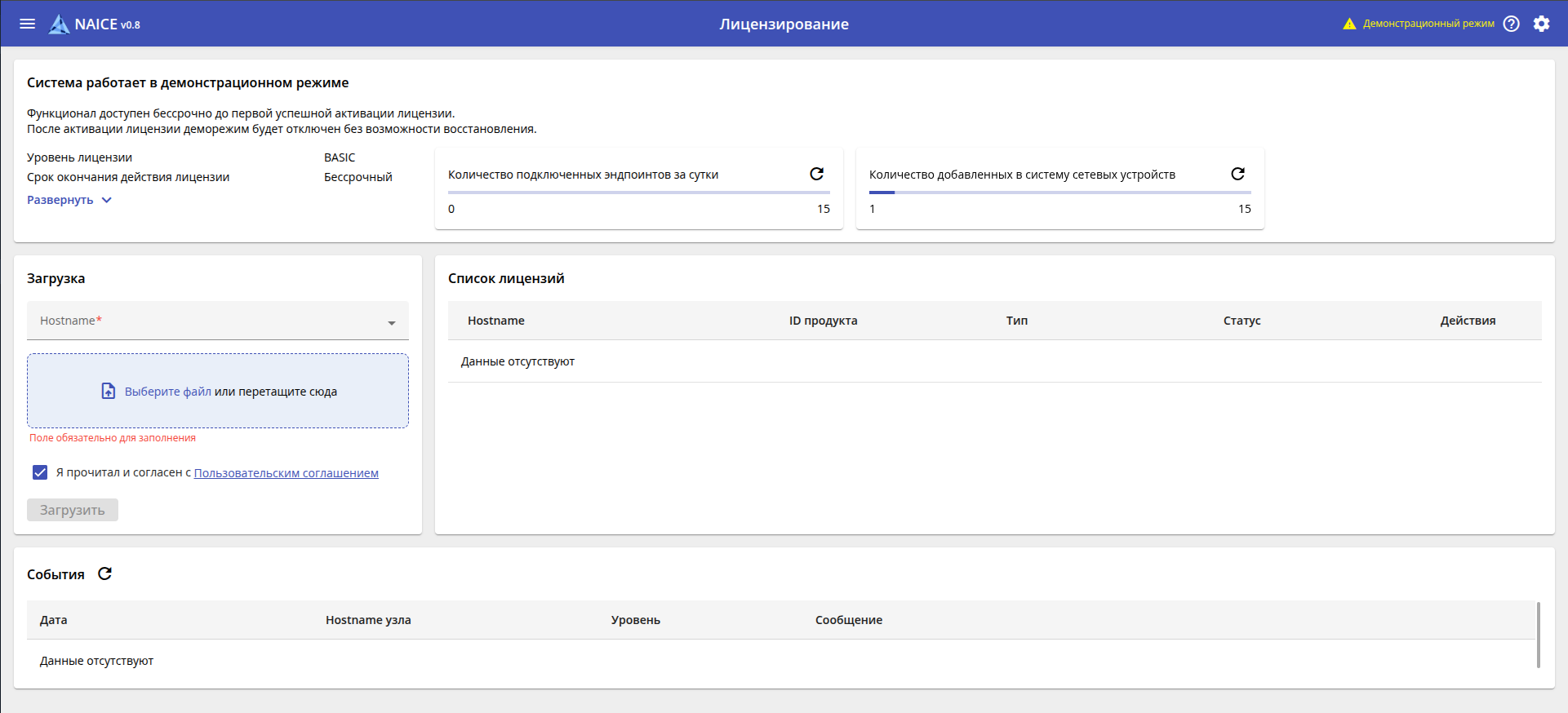
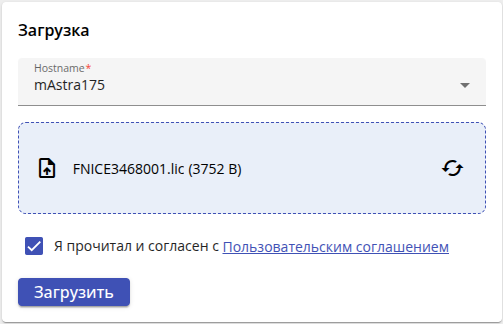
В поле Hostname выберите имя хоста, для которого хотите активировать лицензию, после чего нажмите на "Выберите файл" и выберите файл ключа продукта.
Нажмите на ссылку "пользовательское соглашение": откроется диалоговое окно пользовательского соглашения. После ознакомления с положениями соглашения поставьте отметку в чекбоксе "Я прочитал и согласен с Пользовательским соглашением".
Нажмите кнопку "Загрузить".

В колонке "Действия" нажмите на кнопку "Скачать" и выберите "Скачать файл активации". Этот файл необходимо приложить к заявке в Service Desk , или отправить вашему менеджеру, для получения файла активации лицензии.
После получения файла активации лицензии повторите перечисленные выше действия:
- Перейдите на страницу “Лицензирование”.
- В поле загрузка приложите полученный файл для вашего хоста;
- Активируйте флаг "Я прочитал и согласен с Пользовательским соглашением" и нажмите кнопку "Загрузить".
В списке лицензий в блоке "Действия" для загруженной лицензии нажмите "Активировать". Будет активирована файловая лицензия:

Инструкция по созданию обращения на активацию лицензии
Получение файловой лицензии PLR
Для получения лицензии необходимо выгрузить из ПО файл активации и отправить его в компанию Элтекс через заявку в Service Desk. Для этого следует выполнить следующие шаги:
- Загрузить файл лицензии в ПО (см. "Активация файловой лицензии");
- Загрузить последнюю полученную лицензию (если это первичная активация, пропустите данный шаг);
- Выгрузить файл паспорта ПО (см. "Активация файловой лицензии");
- Сформировать запрос на активацию лицензии через Service Desk или почту своего менеджера.
Регистрация учетной записи в системе Service Desk
Если у вас ещё нет учетной записи в системе Service Desk, её необходимо зарегистрировать:
- Зайдите на портал технической поддержки https://servicedesk.eltex-co.ru/sd/
- Выберите пункт "Получить данные для входа":

3. Заполните контактные данные для входа:

4. Заполните контактные данные вашей организации.
5. В поле "Тип обращения" выберите "Проблема с программным продуктом".
6. В поле "Выберите программный продукт, по которому хотите оставить обращение" выберите "NAICE".
7. В поле "Опишите проблему" введите текст следующего содержания:
|

Внимание
Данные шаги необходимы только для регистрации учётной записи в Service Desk. Обращение за активацией лицензии выполняется по инструкции ниже, уже после получения учетной записи.
9. Нажмите кнопку "Отправить". На электронную почту, указанную при регистрации, придут учетные данные и инструкция по работе с системой.
11. После получения учётных данных создайте заявку на активацию лицензии.
Обращение через ServiceDesk
- Зайдите под своей учётной записью на портал технической поддержки https://servicedesk.eltex-co.ru/sd/
- Выберите меню "Создать" → "Заявка":

3. В поле "Соглашение/Услуга" выберите "ТП NAICE" .
Если данная услуга недоступна, выберите услугу "Вопросы по личному кабинету" и введите в поле "Описание пользователя" следующий текст:
|
4. В поле "Тип заявки" выберите "Обращение".
5. Поле "Оборудование" можно оставить пустым.
6. В поле "Тема" введите "Активация лицензии".
7. В поле "Описание пользователя" введите следующий текст:
|
Если используются два Product_ID (основной и резервный), то необходимо указать оба.
8. В поле "Текущий приоритет" выберите "Высокий".
9. В поле "Добавить файл" приложите файл активации лицензии. Если используются два Product_ID (основной и резервный), то необходимо добавить файлы активации для обоих Product_ID:
10. Нажмите кнопку "Сохранить":
11. Дождитесь сообщения об активации и скачайте файл лицензии.
Обращение через менеджера
Направьте на электронную почту своего менеджера письмо со следующим содержанием:
- Тема: "Активация лицензии для NAICE".
- Текст:
Прошу активировать лицензию для NAICEProduct_ID <Ваш Product_ID> - Приложите файл активации лицензии. Если используются два Product_ID (основной и резервный), то необходимо добавить файлы активации для обоих Product_ID.
- Дождитесь от менеджера ответного письма с сообщением об успешной активации и файлом лицензии во вложении.