
Раздел для автоматического обновления и конфигурирования устройств (ZTP — Zero Touch Provisioning).
Для правильной работы инициализации устройств необходимо обеспечить их подключение через DHCP Relay.
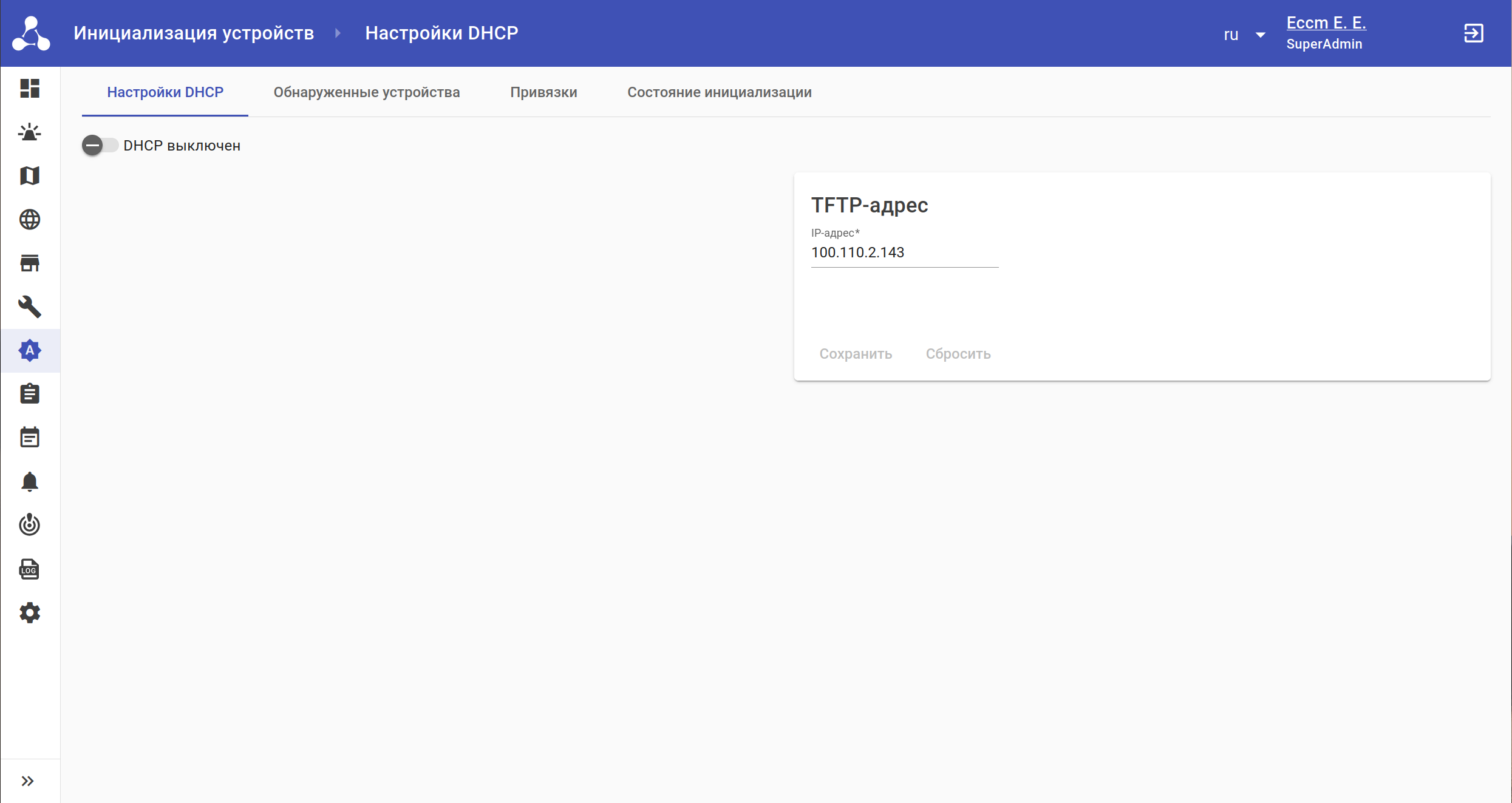
В разделе доступны четыре вкладки:
- Настройки DHCP — вкладка для настройки DHCP-сервера.
- Обнаруженные устройства — вкладка с обнаруженными системой устройствами;
- Привязки — вкладка для создания привязки инициализации (сущности, в которой хранится информация о параметрах ожидаемого устройства);
Состояние инициализации — текущее состояние инициализации устройства в системе и журнал предыдущих состояний.
Настройки DHCP
В данной вкладке располагаются настройки для конфигурирования DHCP-сервера.
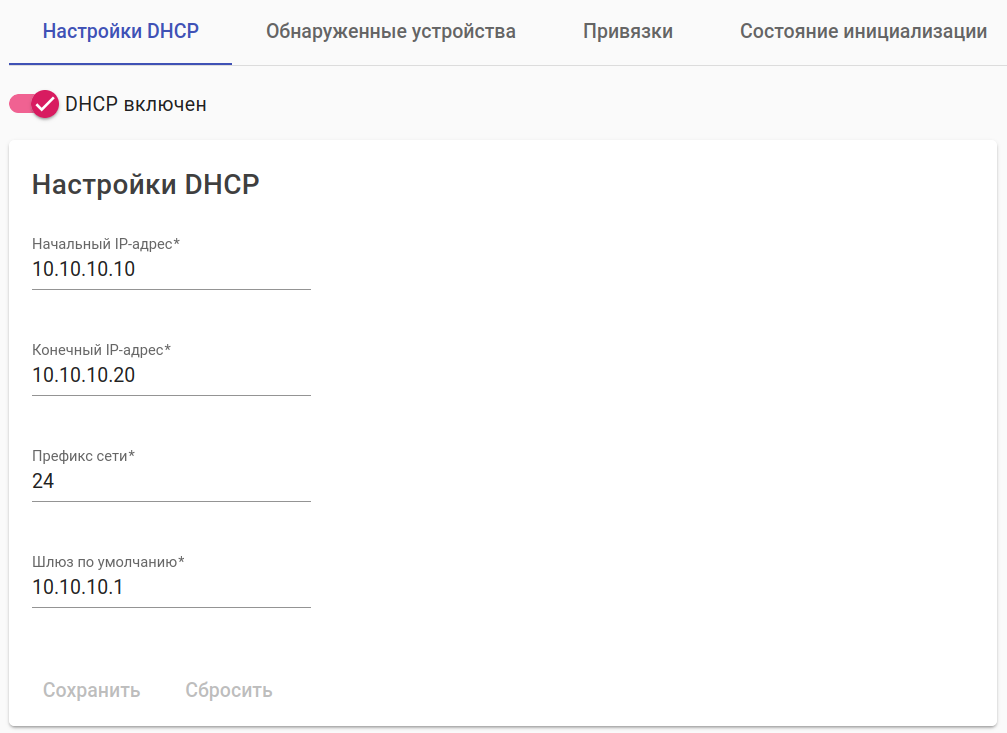
- Включение/выключение DHCP-сервера;
- Начальный адрес IP-диапазона DHCP-pool;
- Конечный адрес IP-диапазона DHCP-pool;
- Префикс сети DHCP-pool;
- Шлюз по умолчанию, который будет выдан устройству, пришедшему за DHCP.
Для сохранения/сброса настроек пп. 2–5 нажмите на соответствующую кнопку в нижней части раздела.
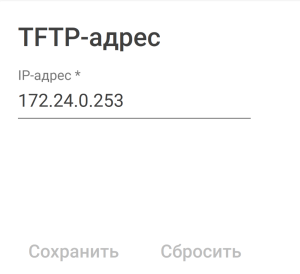
Также в данной вкладке располагается виджет настройки TFTP-адреса для конфигурации устройств по ZTP (Zero-Touch Provisioning). Для изменения TFTP-адреса введите новый адрес в поле ввода и нажмите "Сохранить".
Обнаруженные устройства
В данной вкладке располагаются все устройства, обнаруженные системой.

Также из этого раздела можно попасть во вкладку управления лицензиями для устройств. Для этого нажмите на кнопку "Управление лицензиями".
Привязки
В данной вкладке можно увидеть список всех привязок, а также создать, отредактировать или удалить привязку:

При нажатии на кнопку "Создать" или "Редактировать" открывается диалоговое окно редактирования привязки:
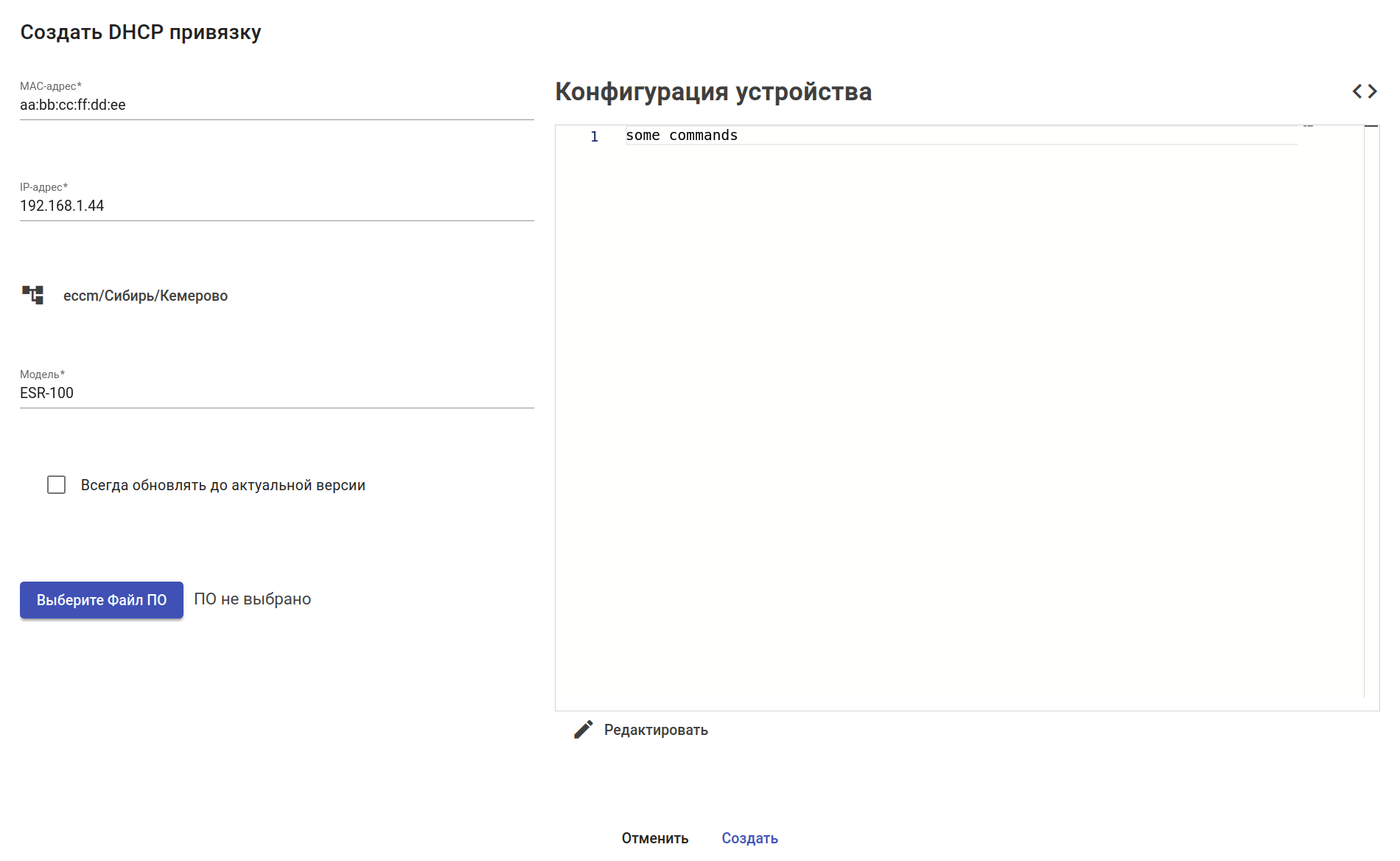
В диалоговом окне отображены следующие элементы:
- МАС-адрес ожидаемого целевого устройства. Когда устройство с данным МАС появится в сети, для него запустится процедура автоматического конфигурирования;
- IP-адрес, который будет выдан данному устройству. IP-адрес должен соответствовать пулу DHCP-адресов, настроенному в разделе "Инициализация устройств" → "Настройки DHCP";
- Выберите группу — выбор группы, в которую данное устройство будет помещено после добавления в систему;
- Модель устройства;
- Всегда обновлять до актуальной версии — для данной привязки всегда будет поддерживаться актуальное ПО;
- Выберите файл ПО — при нажатии на кнопку откроется диалоговое окно выбора файла ПО, с помощью которого устройство будет автоматически обновлено после добавления в систему. Кнопка отображается только в случае, если для данной модели устройства ранее был загружен файл ПО и если не был активирован пункт "Всегда обновлять до актуальной версии";
- Конфигурация, которая будет применена к устройству;
- Кнопка включения/выключения подсветки синтаксиса;
- Кнопка для редактирования конфигурации.
После настройки параметров нажмите "Создать" для создания привязки. Для выхода без изменений нажмите "Отменить".
Для редактирования существующей привязки выберите привязки из таблицы привязок и нажмите кнопку "Редактировать". Откроется окно редактирования привязки.
Для удаления одной или нескольких привязок выделите их в таблице привязок и нажмите на кнопку "Удалить".
Состояние инициализации
В данной вкладке отображаются статусы активных привязок (привязок к устройствам, которые появились в сети и начали процесс автоматической инициализации).
В левой части экрана отображается таблица с привязками и их текущими статусами. При нажатии на привязку в правой части экрана открывается журнал с логами по выбранной привязке, в котором можно поэтапно отследить процесс инициализации соответствующего устройства.
