Предполагается, что SoftWLC уже настроена для подключения ТД OTT и работе с BRAS (настроены все необходимые сервисы и тарифы, включено взаимодействие) и поэтому описание не затрагивает их настройку.
Для построение туннеля GRE over IPsec используется тот же ESR, на который строят туннели ТД OTT. Его донастройка не требуется.
Схема подключения предполагает, что будет использоваться локальный выпуск клиентов в сеть Интернет в месте подключения ESR-10, в ядро будет строиться только GRE over IPsec туннель управления, через который будет осуществляться управление ESR-10 и редирект клиентов на портал для авторизации.
Для возможности работы с "OTT индивидуальная конфигурация" для ESR-10 необходима установка сервиса Jerry, подробнее v1.37_Jerry.
1) для подключения к сети интернет используется только порт gi1/0/1 ESR10;
2) адрес выдается по DHCP, адрес должен содержать default gateway и DNS сервер;
3) трафик в сеть Интернет в месте подключения ESR10 должен проходить нетегированным.
Схемы подключений
BRAS на ESR-10 работает на уровне L3, из чего следует, что у клиентов всегда будет отдельная подсеть, а ESR 10 будет для этой подсети выступать шлюзом по умолчанию. Далее клиентский трафик может быть выпущен в Интернет через NAT с первичного адреса ESR10, либо через routing, а NAT для выхода в Интернет в этом случае обеспечивает роутер в сети клиента.
1. ESR-10 подключается к сети Интернет через роутер клиента. ТД подключаются к ESR10 через коммутатор, используя отдельный влан для SSID, к которому подключаются клиенты, который терминируется через саб-интерфейс на аплинке ESR-10. ESR-10, выпускает клиентов в сеть Интернет, используя NAT.
2. ESR-10 подключается к роутеру в сети клиента, который обеспечивает выход в Интернет. ТД подключаются непосредственно к ESR10 через отдельный порт, если их не хватает - то может использоваться коммутатор. На ESR10 настроен NAT, что бы выпустить абонентов через свой аплинк.
Предполагается два варианта подключения ESR-10 в режиме OTT:
1) предварительное подключение ESR-10 и инициализация по дефолтному правилу в определенный дефолтный домен - в этом случаем мы увидим ESR10 в дефолтном домене, но его нельзя будет использовать для подключения к сети Интернет, пока не будет произведен его перенос в нужный клиентский домен, где к нему будет прикреплена индивидуальная конфигурация, согласованная с клиентом.
2) согласование конфигурации с клиентом, создание привязки инициализации (с указанием индивидуальной конфигурации OTT) по MAC-адресу ESR-10, который будет установлен у клиента, выполнение необходимых настроек в SoftWLC (добавление L2 подсетей, создание тарифа в случае необходимости) - в этом случае ESR-10 сразу после установки получит нужную конфигурацию и будет готов к работе.
Включение клиента сервис-активатора на ESR-10
На ESR-10 по умолчанию при поставке не активирован режим OTT, поэтому его можно использовать как обычный роутер. Если в настройки роутера вносились какие-либо изменения - его надо сбросить к factory-config. Роутер, находящийся в заводской конфигурации, потребует при первом входе ввести пароль (пароль задаем "password", после получения конфигурации от сервис-активатора он будет изменён):
После активации режима клиент сервис-активатора запуститься после получения/обновления адреса по DHCP и начнет пытаться подключаться к указанному в url адресу.
Если режим OTT был активирован - то отключить его можно только убрав командой строку с адресом url сервис-активатора:
esr-10(debug)# no service-activator url
esr-10(debug)# show service-activator url
esr-10(debug)#
Для изменения ссылки к сервис-авктиватору надо повторно указать новую ссылку и обязательно перезагрузить ESR-10.
ELTEX-WIFI-SA
Загружаем актуальную прошивку в папку /var/lib/eltex-wifi-sa/
Редактируем файл /etc/eltex-wifi-sa/factory-fw.conf добавляя в него описание для ESR10:
"ESR-10" { min = 1.6.0.3 file = esr1x-1.6.0-build3.firmware }
Рестартуем сервис:
root@softwlc-ott:/tftpboot# service eltex-wifi-sa restart eltex-wifi-sa stop/waiting eltex-wifi-sa start/running, process 29739
ISC-DHCP-SERVER
ESR-10, в режиме OTT использует 43 подопцию 15 опцию, в которой передается адрес для работы механизма GRE keepalive. Получение адреса с этой опцией является сигналом о том, что OTT соединение установлено успешно. Так же не будет получаться маршрут по умолчанию для адреса управления, что требует выдачи маршрута к ядру управления SoftWLC с помощью 121 опции.
В качестве адреса, доступность которого будет проверяться механизмом GRE keepalive используем адрес шлюза по умолчанию для подсети управления, в приведенном примере 172.16.27.1:
0F:0B:31:37:32:2e:31:36:2e:32:37:2e:31
Т.к. ESR10 в режиме OTT будет подключаться для терминации GRE over IPsec к тем же роутерам, что и ТД, то при описании 43-й опции мы добавляем 15 подопцию к уже существующей настройке 10 опции, в которой выдается адрес SNMP сервера для ТД:
subnet 172.16.27.0 netmask 255.255.255.0 { pool { option routers 172.16.27.1; range 172.16.27.2 172.16.27.254; option vendor-encapsulated-options 0A:0E:31:39:32:2e:31:36:38:2e:34:32:2e:31:37:38:0f:0b:31:37:32:2e:31:36:2e:32:37:2e:31; option ms-classless-static-routes 24, 192,168,42, 172,16,27,1; option rfc3442-classless-static-routes 24, 192,168,42, 172,16,27,1; option ntp-servers 192.168.42.178; allow members of "ELTEX-DEVICES"; } }
Надо не забыть описать ESR-10 в правиле, разрешающем доступ только определённых типов устройств, если таковая настройка используется. В приведенном выше примере это allow members of "ELTEX-DEVICES";
Настройка подключения и инициализации по дефолтному правилу
Для успешного подключения и инициализации по дефолтному правилу надо создать для ESR дефолтную конфигурацию в разделе "OTT индивидуальная конф.", создать правило инициализации, в дефолтной привязке указать конфигурацию ESR-10 для подключения по дефолтному правилу инициализации.
EMS
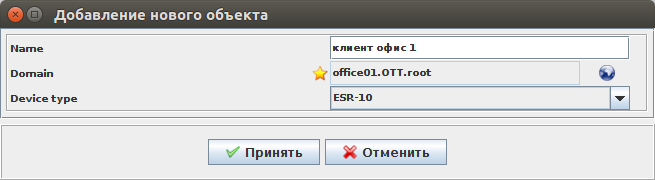
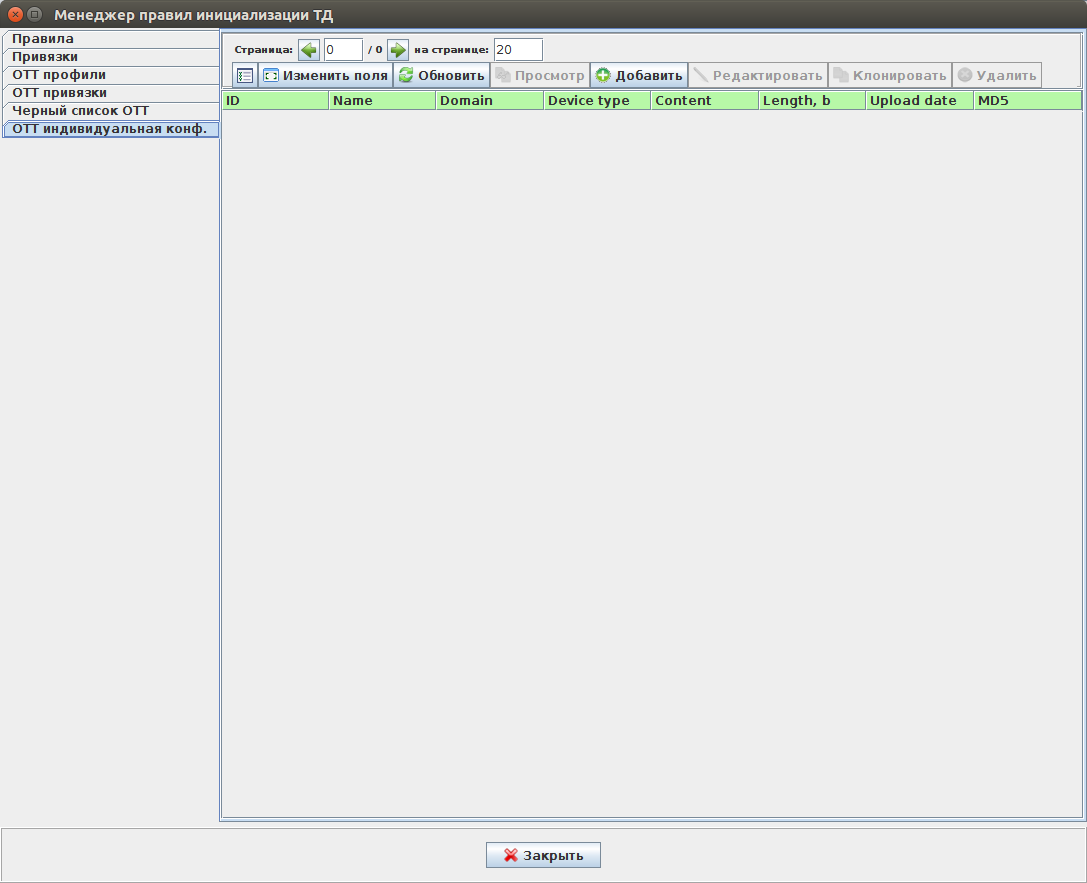
1. Заходим в меню "Wireless" → "Менеджер правил инициализации ТД", выбираем на вкладку "OTT индивидуальная конф." и нажимаем кнопку "Добавить".
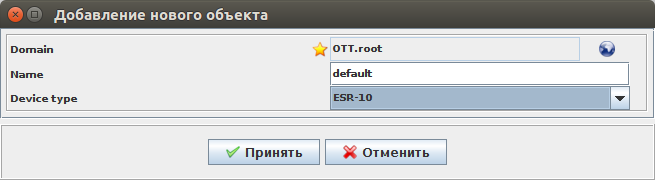
2. В открывшемся окне выбираем домен правила, вводим название - "default" (название можно ввести любое, данное просто означает, что будем использовать правило в дефолтной привязке инициализации), "device type" уже будет выбрано ESR-10 и нажимаем "Принять".
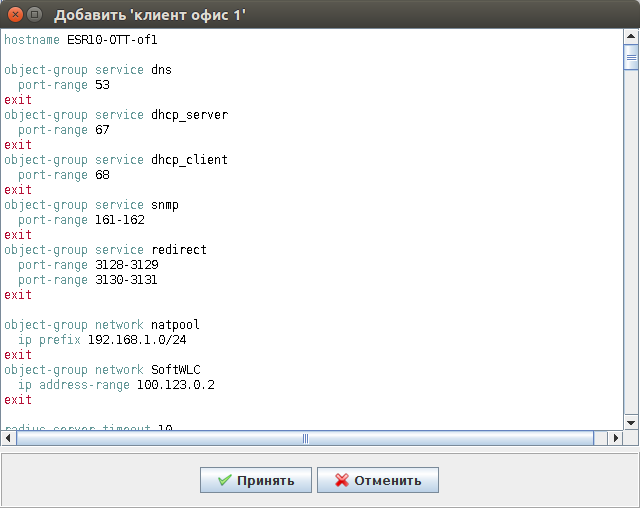
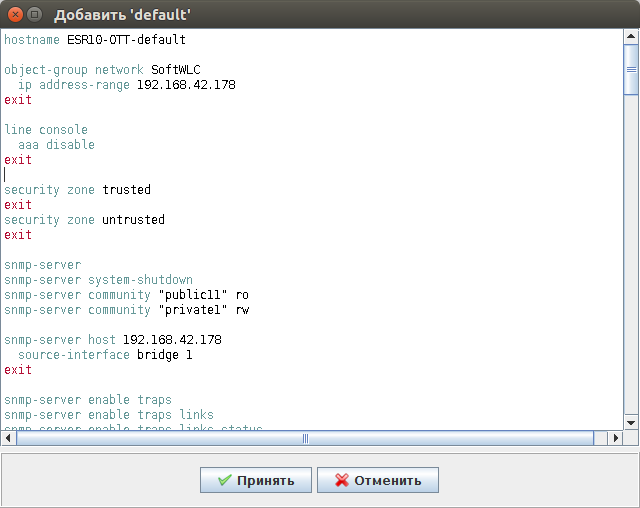
3. Вставляем дефолтную конфигурацию и нажимаем кнопку "Принять".
Содержание дефолтной конфигурации ESR10:
hostname ESR10-OTT-default
object-group network SoftWLC ip address-range 192.168.42.178 exit
line console aaa disable exit
security zone trusted exit security zone untrusted exit
snmp-server snmp-server system-shutdown snmp-server community "public11" ro snmp-server community "private1" rw
security ipsec vpn ipsec_vpn mode ike ike establish-tunnel immediate ike gateway ike_gw ike ipsec-policy ipsec_pol enable exit
ip ssh server
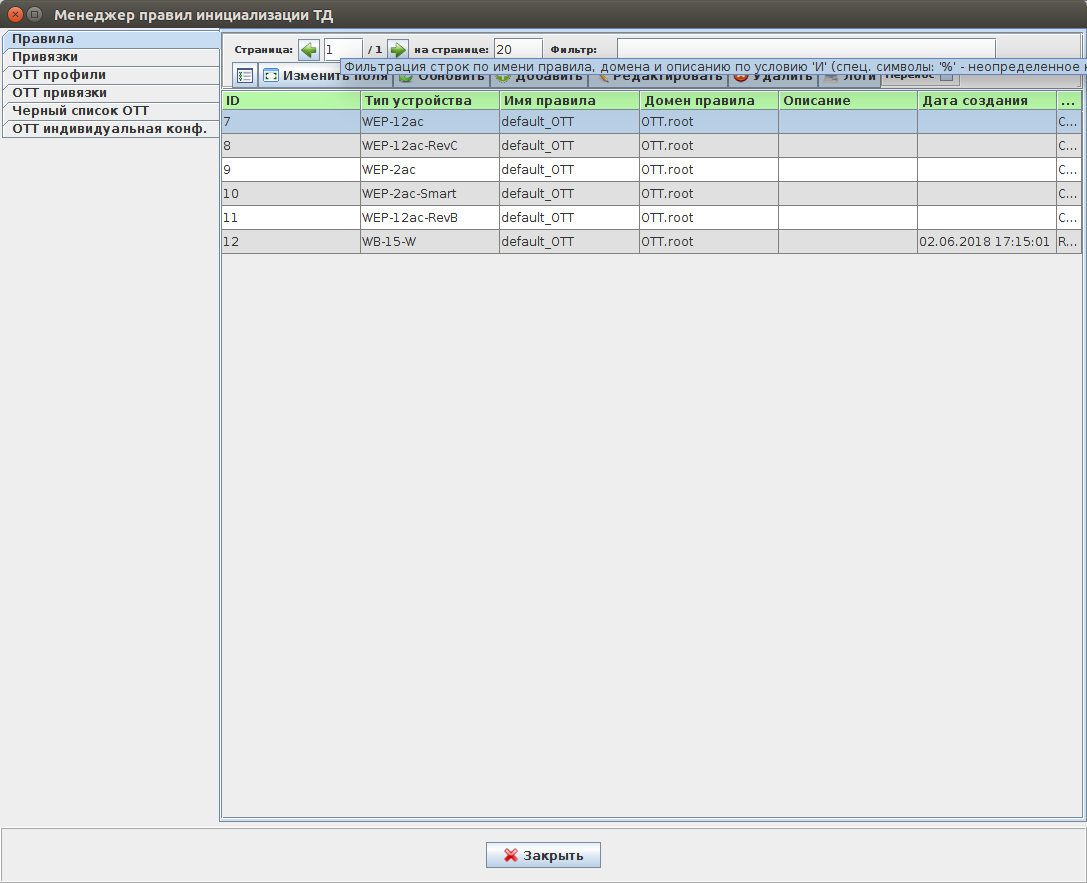
4. Потом в "Менеджере правил инициализации ТД" переходим в "Правила" и нажимаем кнопку "Добавить":
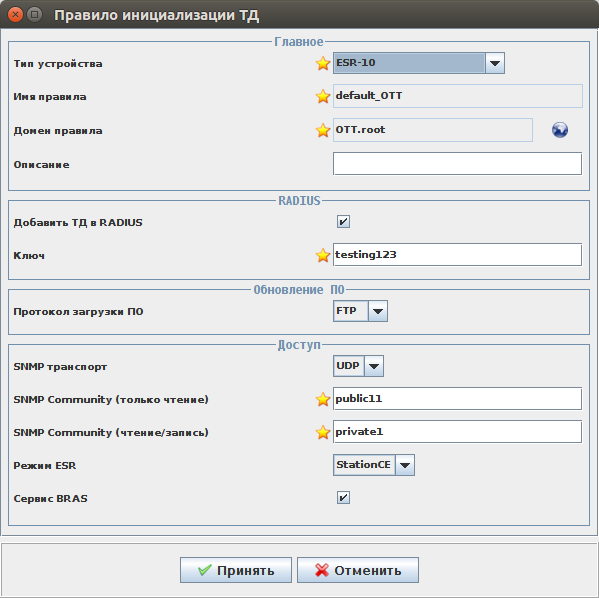
5. В открывшемся окне:
Выбираем:
1) "Тип устройства" - "ESR-10";
2) "Имя правила" - "default_OTT" (предполагается, что дефолтная привязка OTT уже была настроена ранее, для подключений ТД OTT с использованием такого же имени);
3) "Добавить ТД в RADIUS" - ставим галочку;
4) "Ключ" - "testing123";
5) "Протокол загрузки ПО" - выбираем "FTP";
6) "SNMP транспорт" - "UDP";
7) "SNMP Community (только чтение)" - "public11" (минимальная длина комьюнити на ESR - 8 символов);
8) "SNMP Community (чтение/запись)" - "private1";
9) Режим ESR - "StationCE" (введён новый признак, который означает, что устройство взаимодействует с PCRF и на него/для него не надо строить тунели);
10) "Сервис BRAS" - отмечаем галочкой (ESR10 в режиме OTT предполагает работу только с локальным выпуском трафика клиентов, в сеть провайдера, у которого подключается OTT устройство).
И нажимаем "Принять".
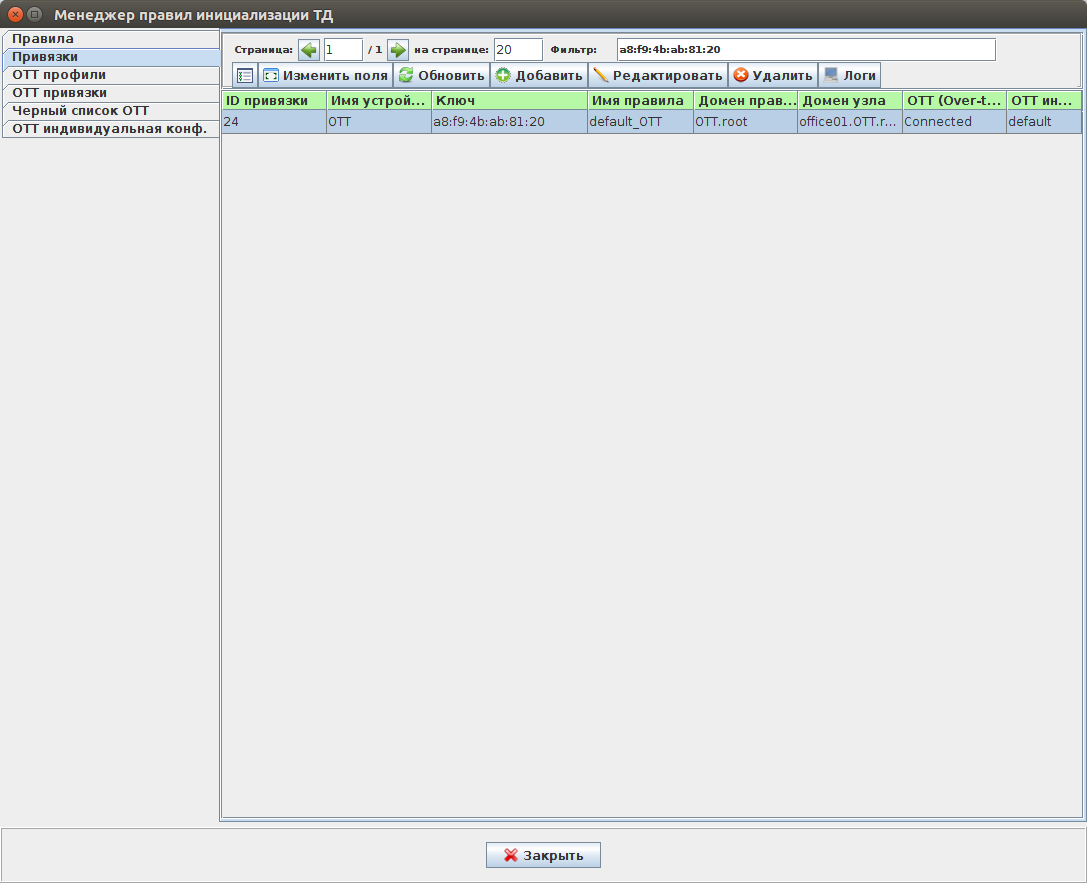
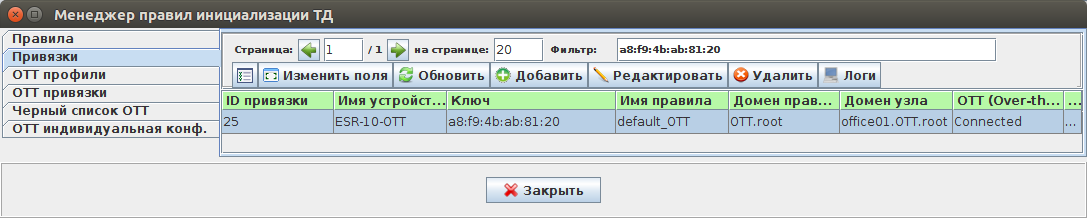
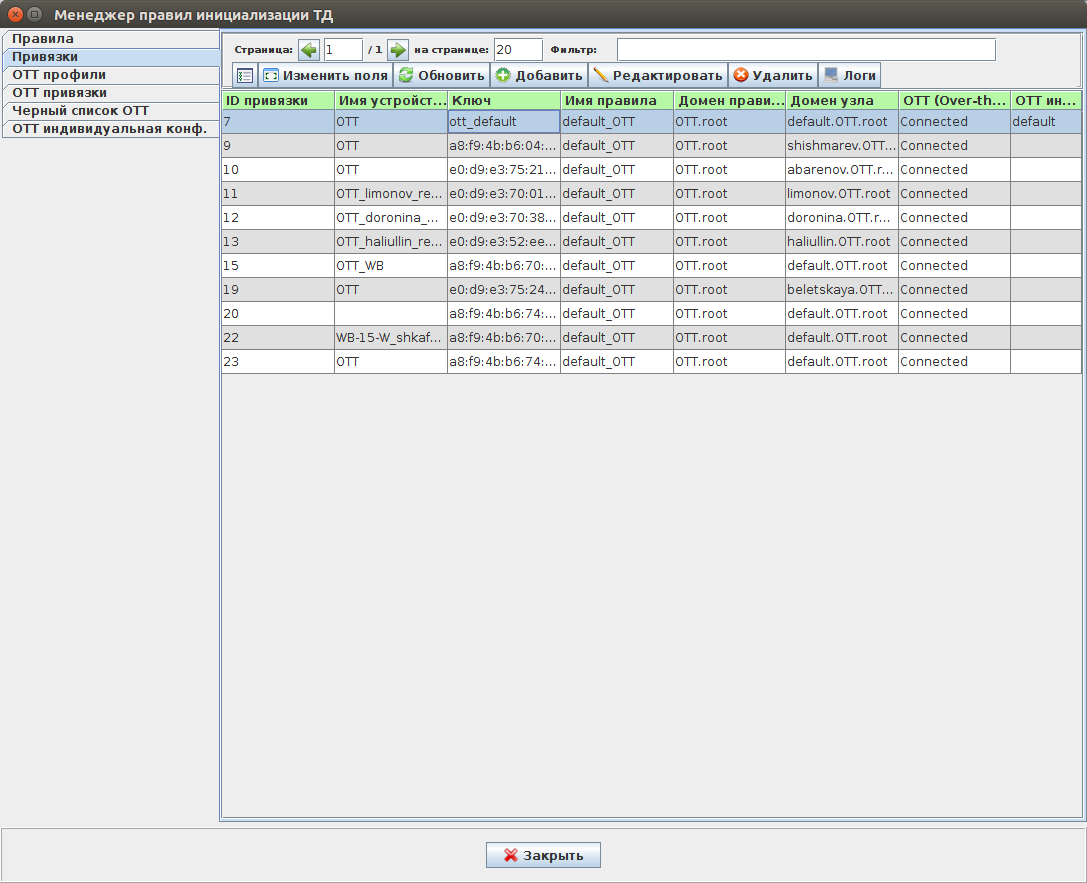
6. В "Менеджере правил инициализации ТД" переходим в "Привязки" и выбираем дефолтную привязку OTT (предполагается, что она уже была настроена ранее, при настройке подключений ТД OTT):
и нажимаем кнопку "Редактировать".
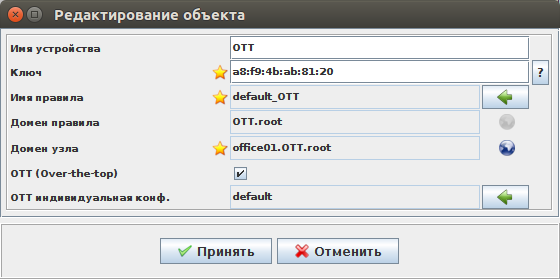
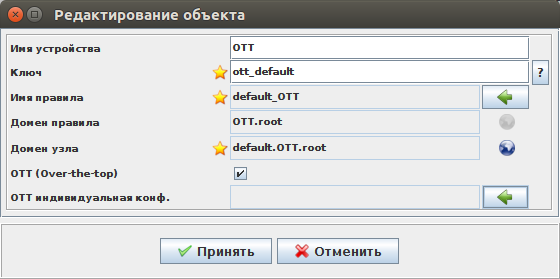
7. В открывшемся окне нажимаем на стрелку справа, что бы выбрать для "OTT индивидуальная конф.", которая будет отдаваться на ESR10 при подключении его к SA.
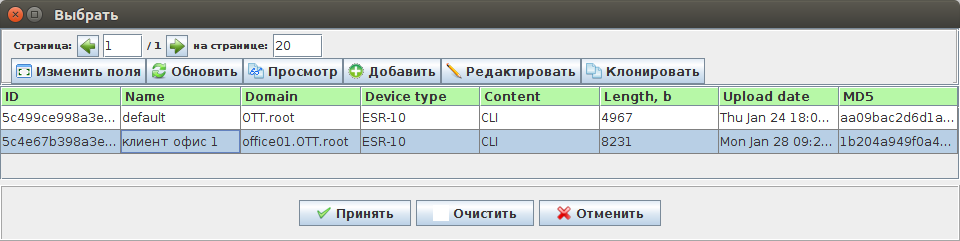
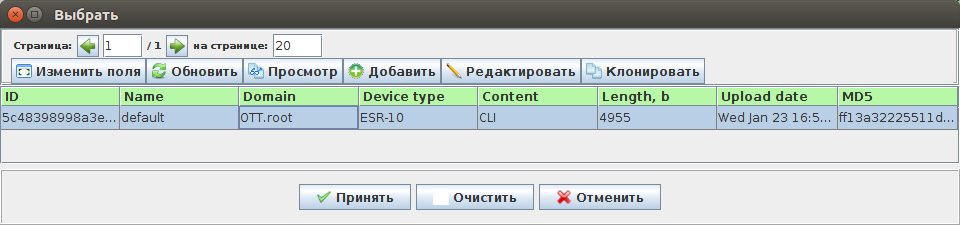
8. Выбираем ранее созданную нами конфигурацию "default" и нажимаем кнопку "Принять".
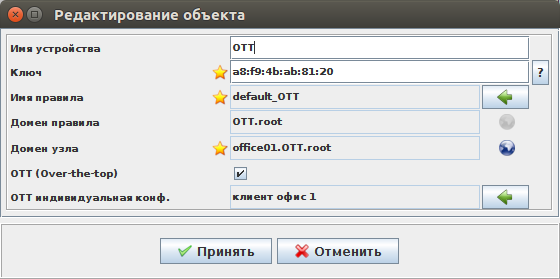
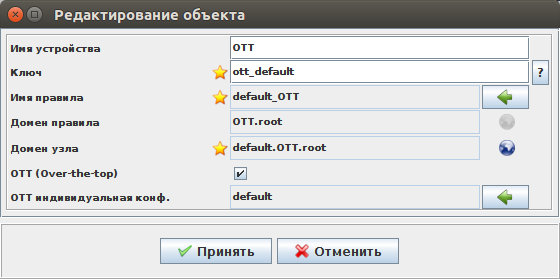
9. Видим выбраную конфигурацию:
и нажимаем кнопку "Принять".
10. Закрываем окно "Менеджера правил инициализации ТД". На этом предварительная настройка закончена. Теперь при подключении ESR-10 попадет в дефолтный домен, после чего можно его перенести в клиентский и назначить ему конфигурацию, согласованную с клиентом
Подключение клиента
При подключении клиента предварительно надо согласовать схему подключения - как будет подаваться трафик пользователей от ТД, возможные схемы:
1) трафик пользователей подается тегированным в определённом влане на аплинк (gi1/0/1) подключения ESR10;
2) трафик пользователей подается нетегированным - в этом случае возможно подключение только через интерфейсы gi1/0/2 - gi1/0/6;
3) трафик пользователей подается тегированным, но для подключения используется отдельный порт (не аплинк) gi1/0/2-gi1/0/6 ESR-10.
Так же нам может быть либо неизвестен, либо известен MAC ESR-10, который мы установим клиенту. Вероятнее всего он будет неизвестен, поэтому в приведённом ниже примере рассматриваем схему подключения, когда при первом подключении ESR-10, будет попадать в дефолтный домен по дефолтной привязке, затем будет сделан его перенос в нужный домен, прикрипление индивидуальной конфигурации к появившейся привязке и перезагрузка, что бы он получил новую конфигурацию.
В приведенном ниже примере считается, что трафик от ТД клиента подается через аплинк ESR-10 тегированным, используется два SSID, каждая в своем влане - SSID1 VID 701 и SSID2 VID 702, они приходят в один бридж с location SSID12.
Настройка сервисов и тарифов BRAS
Настройка сервисов и тарифов ничем не отличается от классической схемы с BRAS. Можно использовать уже существующие настроенные сервисы и тарифы или создать и добавить новые. В приведенном примере предполагается, что создаем новый сервис и тариф для схемы c OTT, но сервис WELCOME используем существующий.
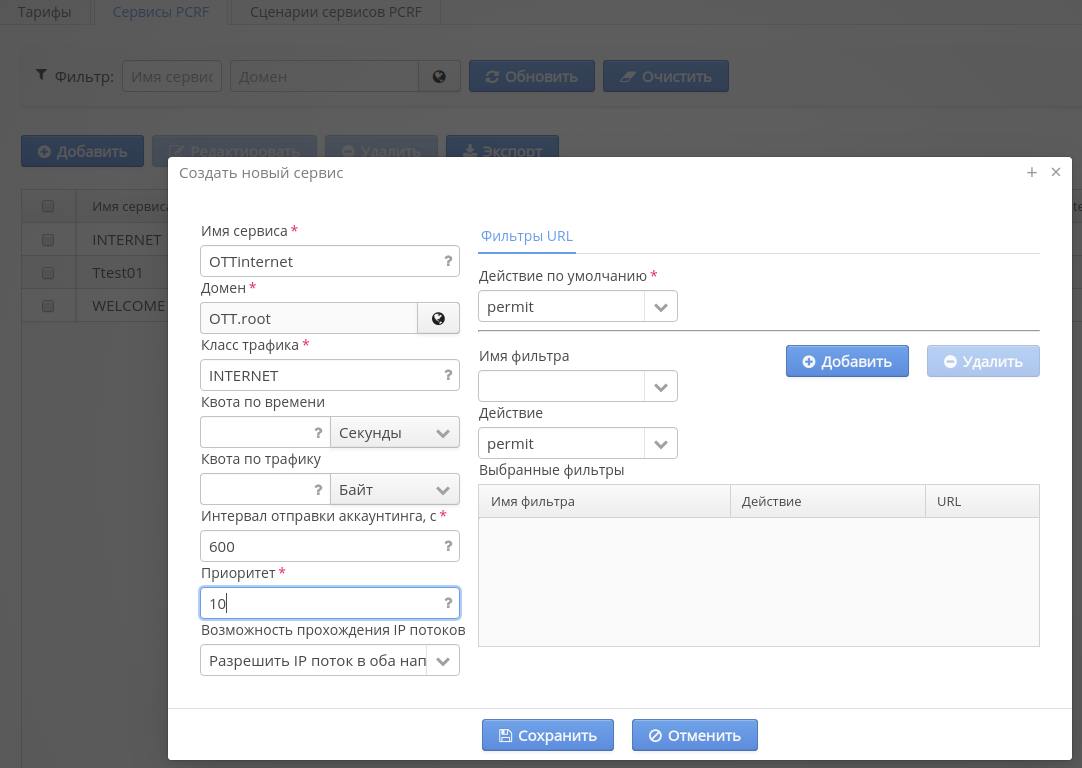
1. Заходим в личный кабинет, переходим в "Сервисы и тарифы" → "Сервисы PCRF" и нажимаем кнопку "Добавить":
1) "Имя сервиса" - "OTTinternet";
2) "Домен" - указываем домен;
3) "Класс трафика" - "INTERNET";
4) "Интервал отправки аккаунтинга" - "600";
5) "Приоритет" - "10";
6) "Возможность прохождения IP потоков" - выбираем "Разрешить IP поток в оба направления".
Нажмем "Сохранить".
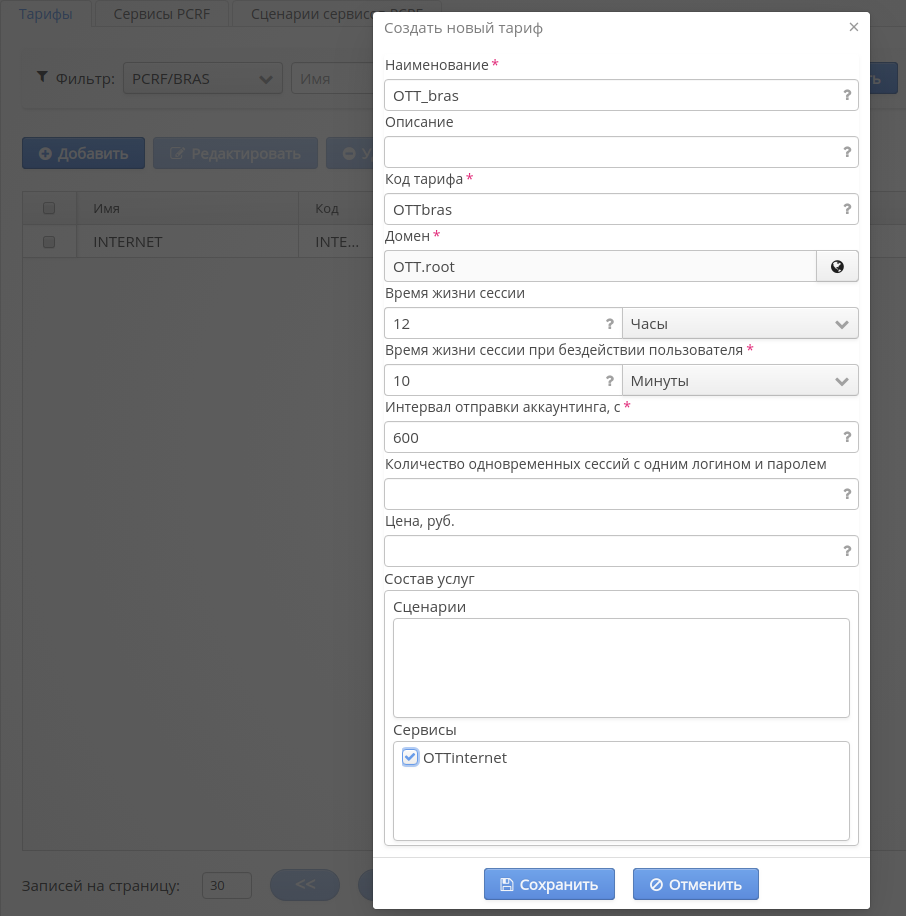
2. Переходим в "Сервисы и тарифы" → "Тарифы", выбираем фильтр "PCRF/BRAS" и нажимаем "Добавить":
1) "Наименование" - наименование тарифа;
2) "Код тарифа" - код тарифа;
3) "Домен" - домен тарифа (должен совпадать с доменом сервиса, который собираемся в этоми тарифе использовать);
4) "Время жизни сессии" - "12" часов;
5) "Время жизни сессии при бездействии пользователя" - "10" минут;
7) "Сервисы" - выбираем настроенный ранее сервис "OTTinternet";
И нажимаем "Сохранить".
Настройка портала
Настройка портала выполняется также, как и в классической схеме с BRAS. Можно использовать существующий портал или создать новый. В приведенном ниже примере будет создан новый портал. Предполагается, что настройка взаимодействия с BRAS уже выполнена.
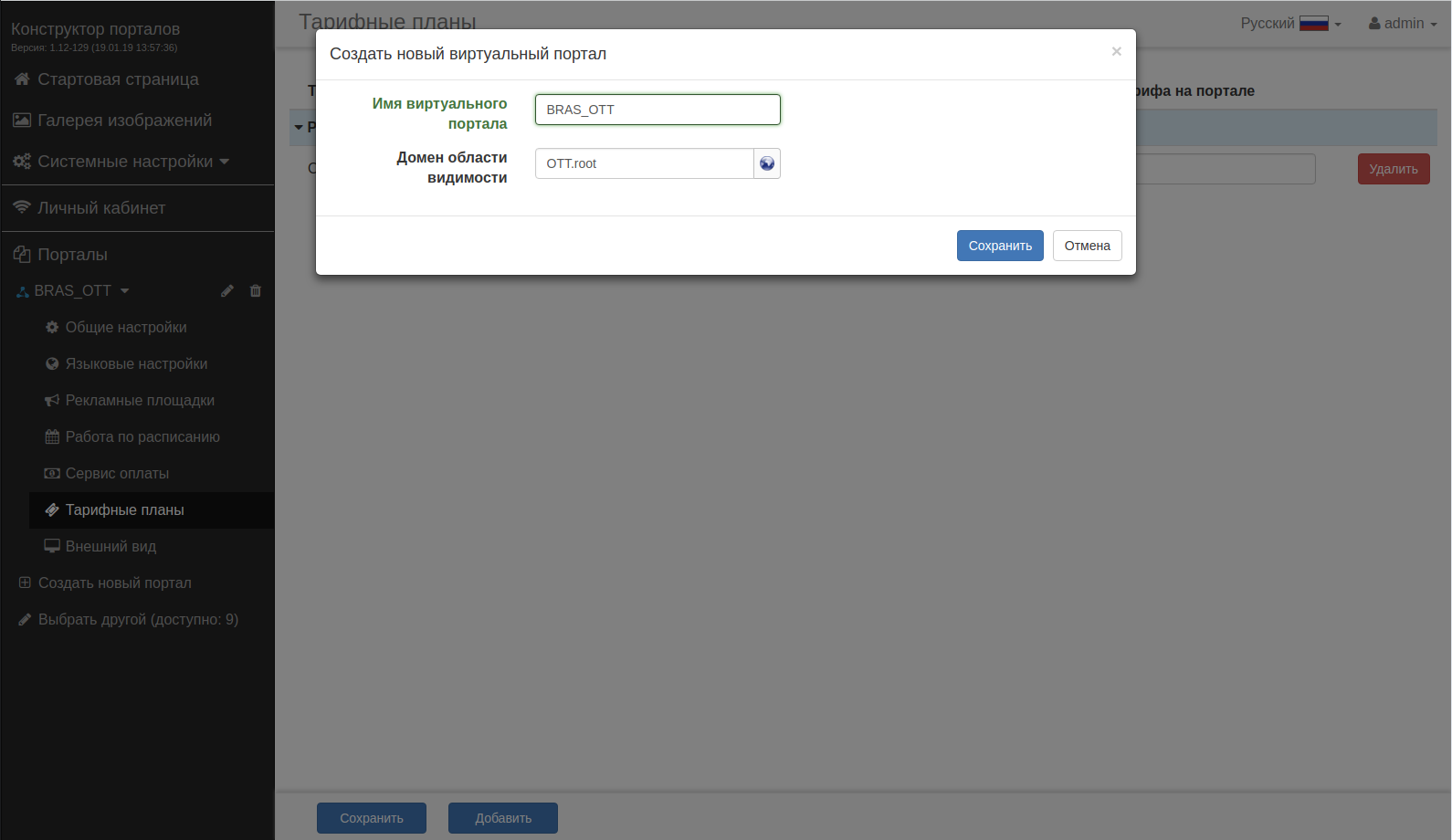
1. Заходим в конструктор порталов, нажимаем "Создать новый портал":
1) "Имя виртуального портала" - вводим имя;
2) "Домен области видимости" - выбираем домен;
Нажимаем "Сохранить".
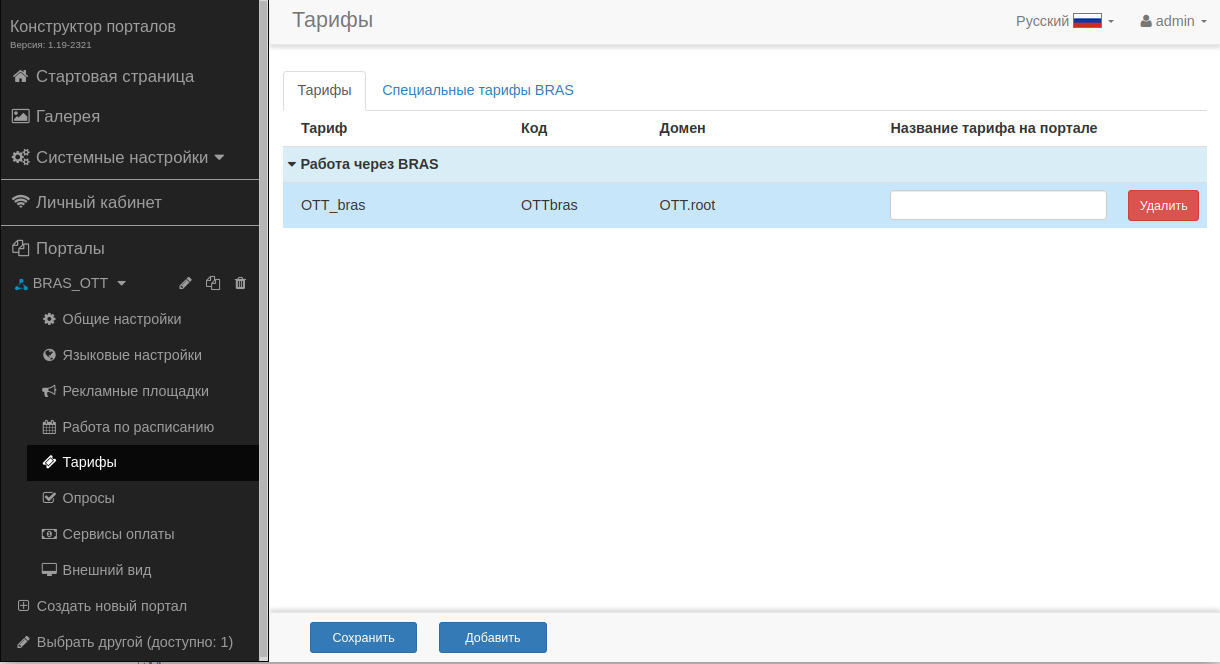
2. Переходим в "Тарифы" настроек портала убираем дефолтный тариф для ТД и добавляем ранее созданный тариф "OTT_bras":
И нажимаем кнопку "Сохранить".
Настройка SSID
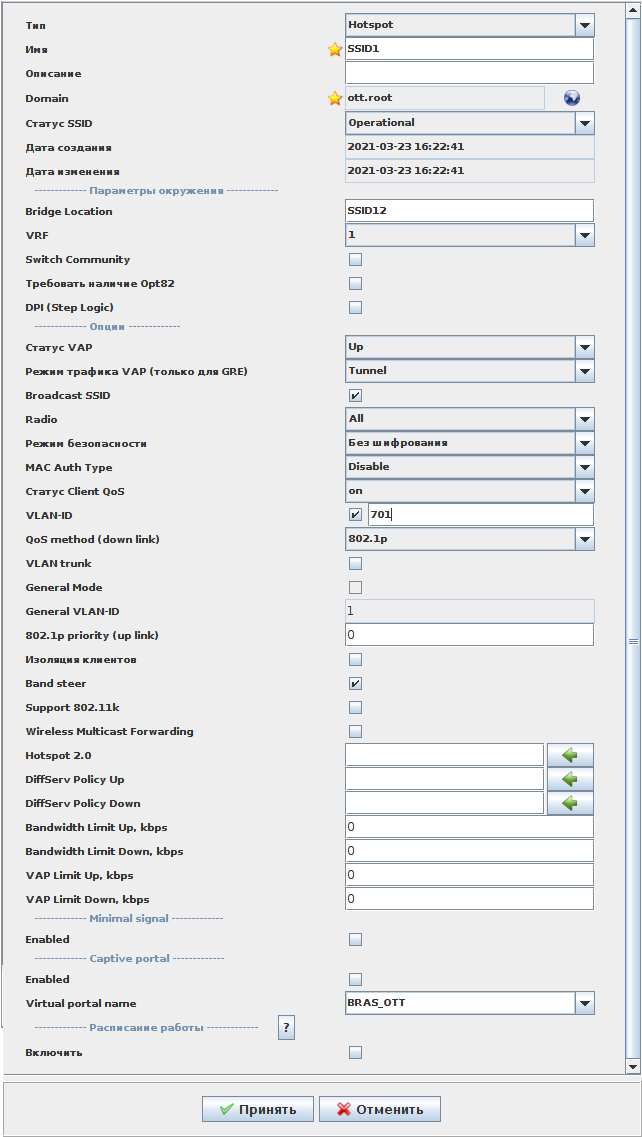
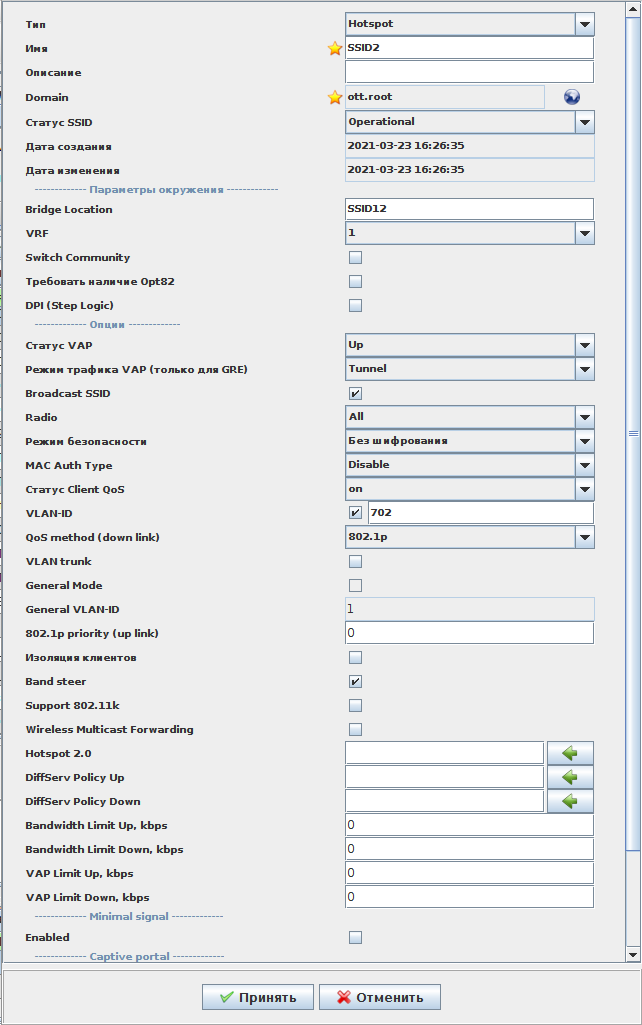
Настройка SSID и привязка выполняется так же как обычно для тарифов, использующих BRAS: "Wireless" → "Менеджер SSID" → "Добавить SSID":
Настраиваем SSID1.
Указываем "Режим трафика VAP" "tunnel" - это нужно для возможности использования шейперов на ESR-10 в режиме BRAS (для таких SSID создаётся профиль шейперов).
Аналогичным образом настраиваем SSID2.
Создаем привязки к домену, куда будет установлен ESR-10.
Создание подсетей L2
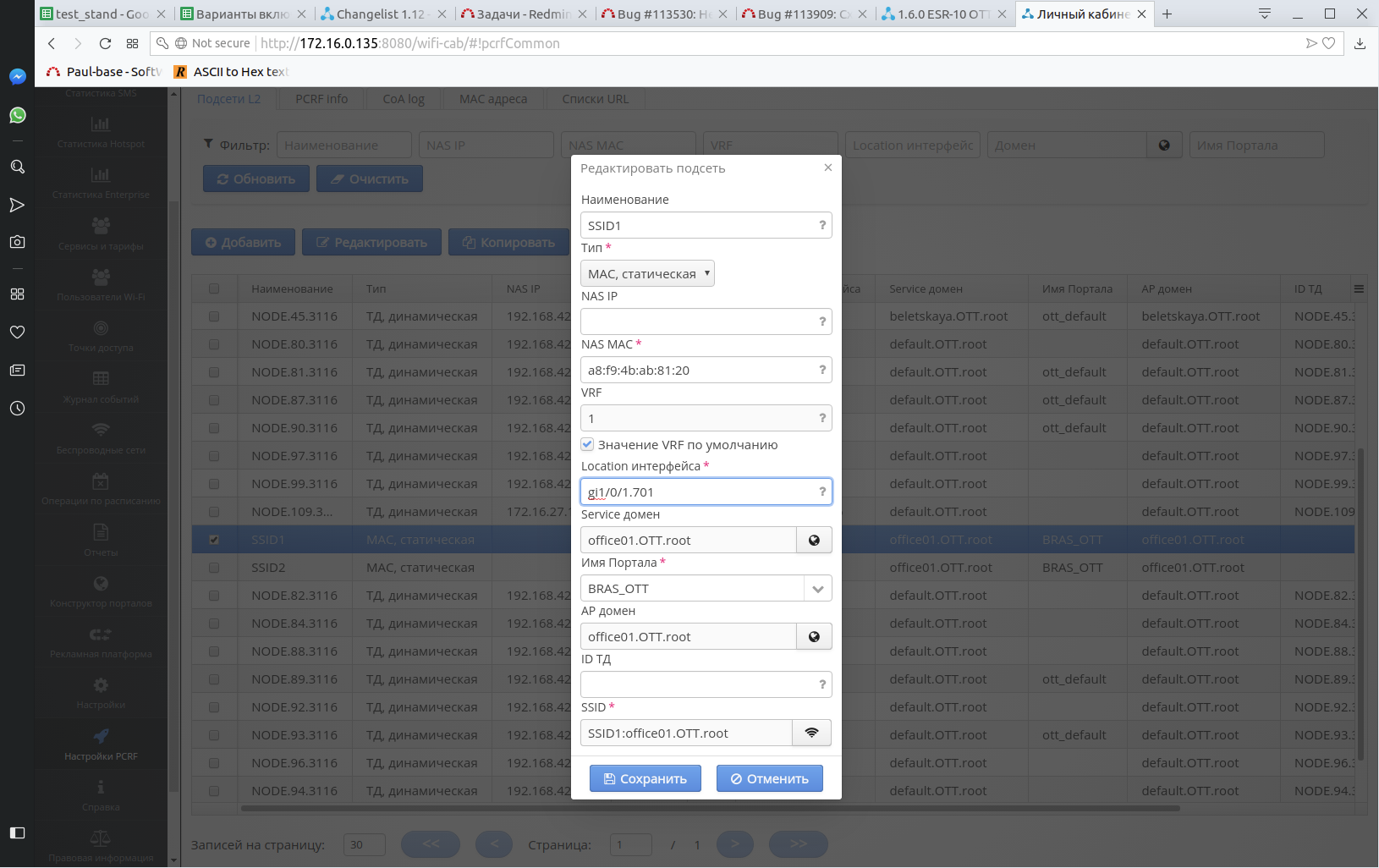
Подсети L2 создаются в "Личном кабинете". Т. к. IP-адрес устройства управления выдаётся по DHCP, то он может измениться в процессе эксплуатации. Для этого реализован отдельный тип подсетей L2 для схемы OTT (и в целом для любой схемы с BRAS на ESR10) - "MAC, статическая". Основным признаком, по которому определяется принадлежность подсети L2 является NAS MAC. NAS IP обновляется в следующих случаях:
1) при изменении адреса управления (SNMP трап присутствия ESR-10 приходит для того же MAC с другого адреса);
2) при выполнении инициализации;
3) при переинициализации.
В этих случаях в логе задачи появиться сообщение "Notify PCRF about IP changed for MAC-based subnets".
В приведенном примере потребуется создание двух подсетей L2 - для SSID1 и SSID2.
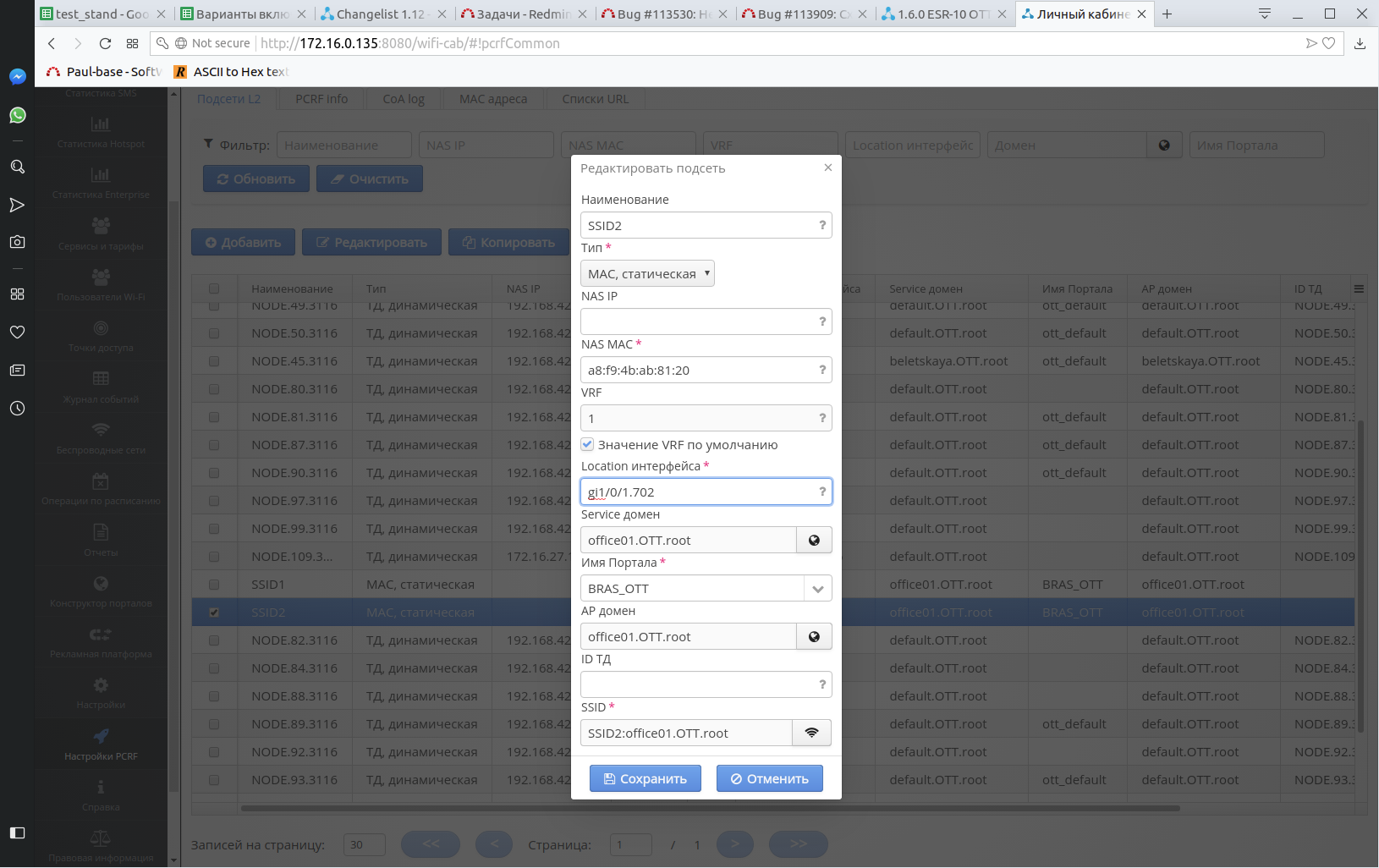
В личном кабинете перейдём на вкладку "Настройки PCRF" → "Подсети L2" и нажмём кнопку "Добавить":
Вводим:
Наименование - "SSID1";
1) "NAS IP" - не заполняем (что не мешает при необходимости указать или изменить IP адрес вручную);
security ipsec vpn ipsec_vpn mode ike ike establish-tunnel immediate ike gateway ike_gw ike ipsec-policy ipsec_pol enable exit
nat source ruleset NAT to interface gigabitethernet 1/0/1 rule 10 match source-address natpool action source-nat interface enable exit exit exit
ip dhcp-server ip dhcp-server pool lan network 192.168.1.0/24 max-lease-time 000:00:20 default-lease-time 000:00:10 address-range 192.168.1.2-192.168.1.254 default-router 192.168.1.1 dns-server 192.168.1.1 exit
ip ssh server
clock timezone gmt +7
ntp enable ntp server 100.123.0.2 exit
и нажимаем кнопку "Принять".
Создание привязки для ESR-10 с индивидуальной конфигурацией OTT
Для того, что бы можно было привязать индивидуальную конфигурацию OTT к ESR надо создать отдельную привязку. Это можно сделать двумя способами:
1) Использовалась дефолтная OTT привязка для ESR-10 и он попал в дефолтный домен
В этом случае MAC-адрес ESR-10 становиться известен после установки устройства.
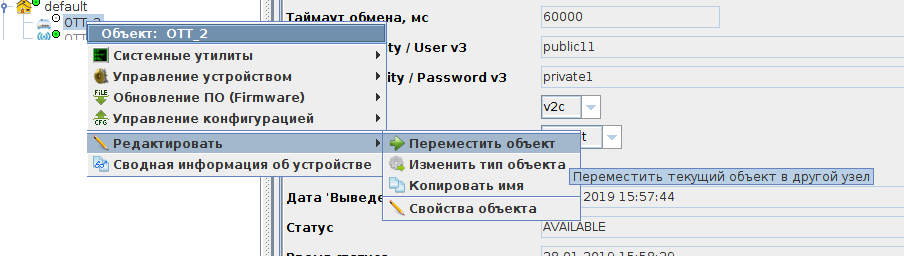
1. Находим его в дефолтном домене инициализации устройств OTT, выбираем его и переносим в нужный домен:
при перемещении устройства будет создана индивидуальная привязка OTT.
2. Откроем "Wireless" → "Менеджер правил инициализации ТД" → "Привязки" и найдём по привязку:
3. Нажимаем "Редактировать" на найденной привязке:
4. В открывшемся окне нажимаем на стрелку справа от "OTT индивидуальная конф." и в открывшемся окне выбираем соответствующую этому ESR-10 конфигурацию:
нажимаем "Принять".
5. Видим, что для этой привязки "OTT индивидуальная конф." изменилась:
нажимаем "Принять".
Закрываем "Менеджер правил инициализации ТД".
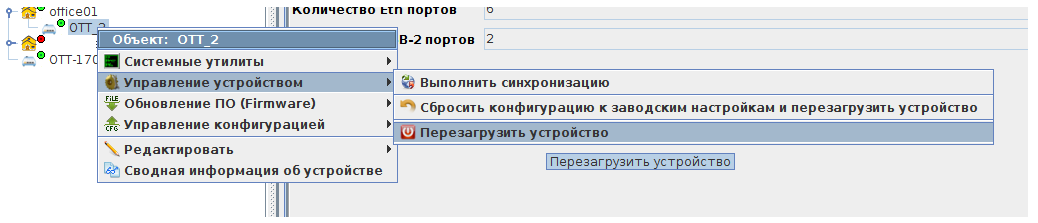
5. Встаем на ESR-10 нажимаем его правой кнопкой мыши и выбираем "Управление устройством" → "Перезагрузить устройство".
В течении некоторого времени устройство перезагрузится, придет повторно на SA и получит новую конфигурацию.
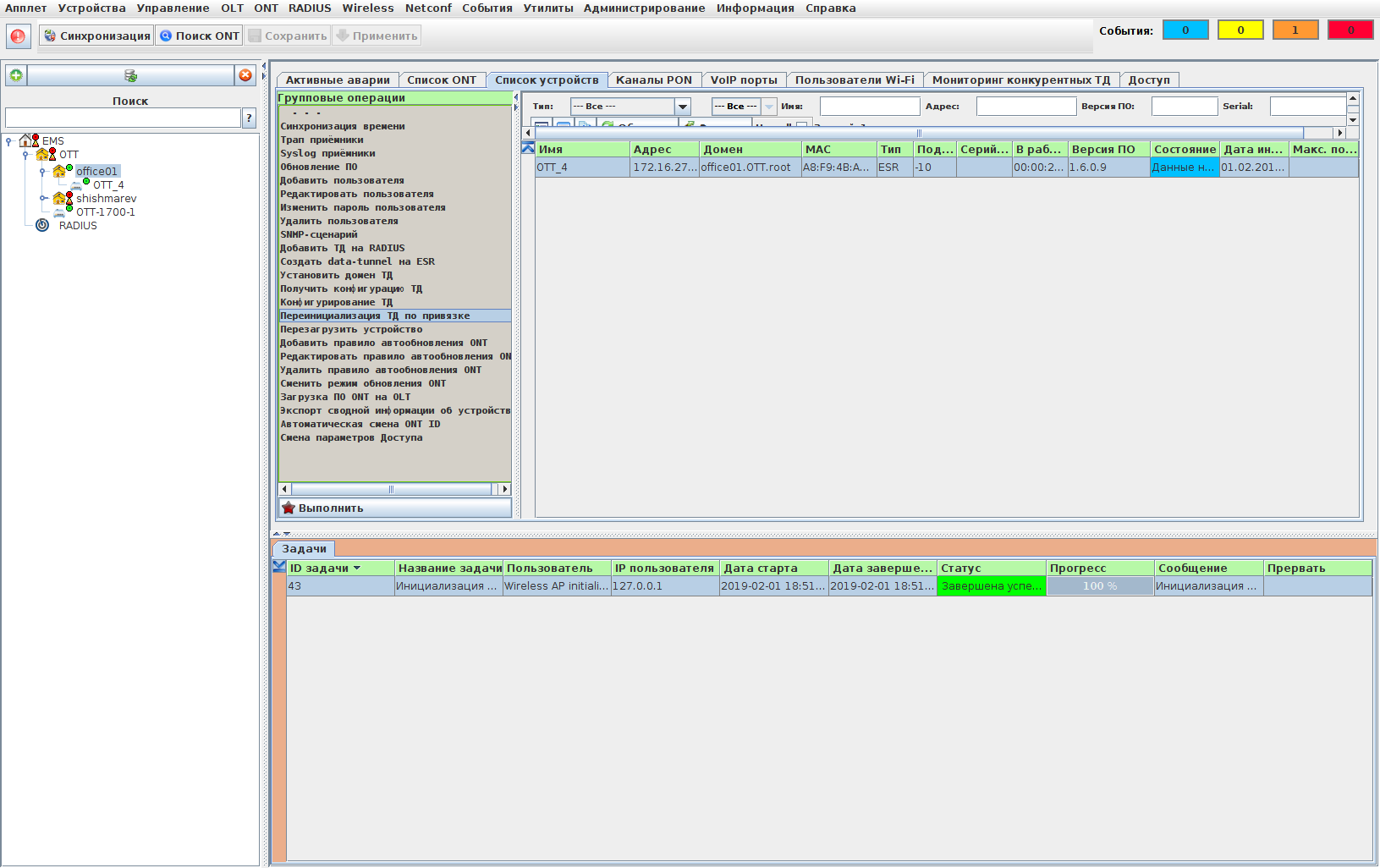
6. После перезагрузки устройства требуется выполнить повторную переинициализацию по привязке. Для этого встаем на домен, в который инициализировано устройство, выбираем вкладку "Список устройств" в ней в разделе "Групповые операции" → "Переинициализация ТД по привязке", выбираем ESR-10 и нажимаем кнопку "Выполнить":
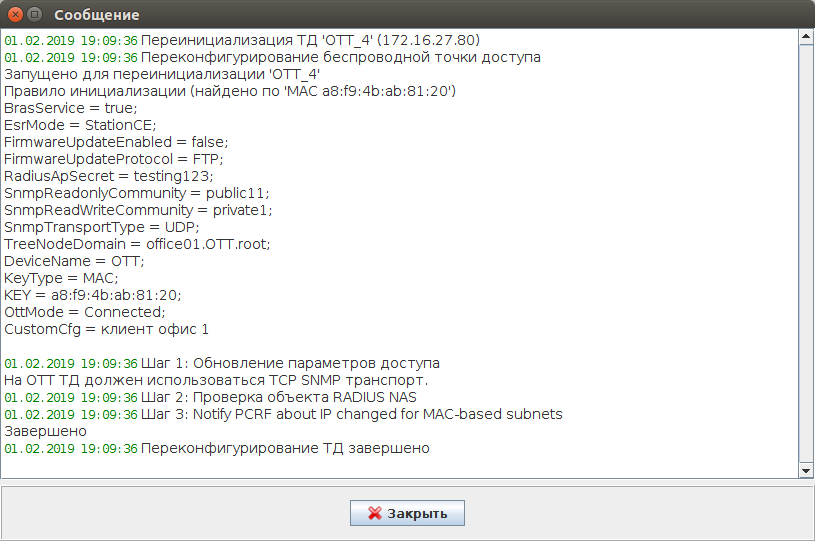
Ход выполнения можно увидеть в панели "Задачи" в появившейся задаче:
7. После этого устройство считается готовым к работе - можно приступать к проверке работоспособности.
2) В конфигурации EMS не используется дефолтная привязка OTT, либо заранее известно, с каким MAC-мак адресом будет устройство, устанавливаемое у клиента
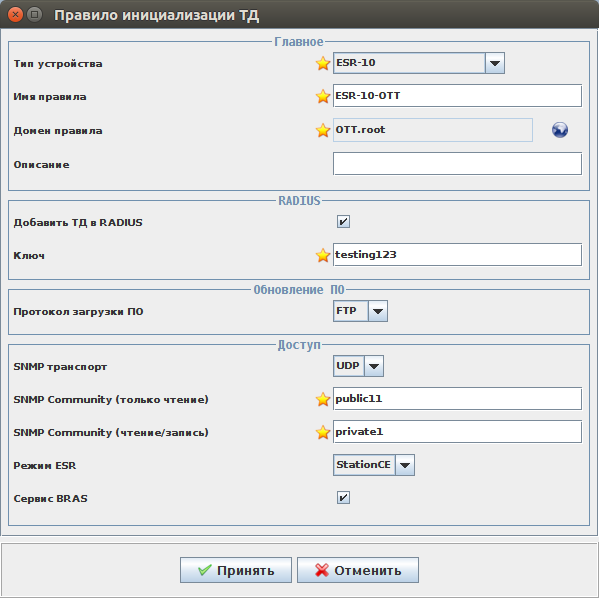
1. Создаем правило инициализации для ESR-10 в режиме OTT. Открываем "Wireless" → "Менеджер правил инициализации ТД" → "Правила" и нажимаем кнопку "Добавить":
7) "SNMP Community (только чтение)" - "public11" (минимальная длина комьюнити на ESR - 8 символов);
8) "SNMP Community (чтение/запись)" - "private1";
9) Режим ESR - "StationCE" (введён новый признак, который означает, что устройство взаимодействует с PCRF и на него/для него не надо строить тунели);
10) "Сервис BRAS" - отмечаем галочкой (ESR10 в режиме OTT предполагает работу только с локальным выпуском трафика клиентов, в сеть провайдера, у которого подключается OTT устройтво).
И нажимаем "Принять".
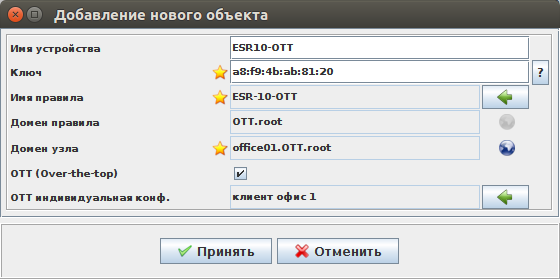
2. Открываем "Wireless" → "Менеджер правил инициализации ТД" → "Привязки" и нажимаем кнопку "Добавить":
В открывшемся окне указываем:
1) "Имя устройства" - название, которое будет отображаться в EMS;
2) "Ключ" - MAC-адрес ESR-10;
3) "Имя правила" - Выбираем созданное ранее правило инициализации;
4) "Домен узла" - указываем, в какой домен инициализировать устройство;
5) OTT (Over-the-top) - отмечаем галочкой;
6) OTT индивидуальная конф. - выбираем конфигурацию, созданную для этого клиента.
Нажимаем "Принять":
Видим, что привязка инициализации успешно создана.
После включения ESR-10 сразу будет инициализирован в нужный домен и готов к работе.
Приложения
Конфигурирование OTT индивидуальной конфигурации, отдаваемой сервис-активатором
Общее описание
Конфигурация, получаемая ESR-10 от сервис-активатора (далее SA) состоит из двух частей - в первой содержаться параметры соединения IPsec, update-timer и wait-timer, пароль администратора (admin) в формате JSON, во второй чаcти - CLi конфигурация в текстовом формате в виде набора CLi команд. Все параметры передаются в одном файле.
Если CLI часть ответа SA придёт пустой - это считается ошибкой, такая конфигурация применяться не будет, на SA будет передан код ошибки, после истечения wait-timer ESR-10 обратится на SA повторно.
Если в конфигурации содержатся неправильные и несуществующие команды - такая конфигурация не будет применена, на SA будет передан код ошибки, после истечения wait-timer ESR-10 обратится на SA повторно.
Если в конфигурации содержатся неполные настройки, которые для своего включения требуют других настроек - то такая конфигурация будет применена, но неполные настройки включены не будут.
Если в конфигурации указаны настройки, которые так же передаются сервис-активатором в параметрах соединения IPsec - будут применены настройки. указанные в конфигурации.
Конфигурация, которую ESR-10 в части CLi конфигурации от SA создается во вкладке "OTT индивидуальная конф." менеджера инициализации ТД. Части конфигурации, описывающие uplink, IPsec, GRE должны быть описаны строго определённым образом и их изменение недопустимо, т.к. приведет к неработоспособности конфигурации после применения (в этом случае через wait-timer ESR-10 откатится к factory-config и отправит сообщение об ошибке на SA).
Установкой OTT соединения является наличие 43 опции 15 подопции при получении адреса интерфейсом (это всегда будет bridge 1) управления. Если за время wait-timer, адрес с такой опцией не был получен - попытка установки соединения считается неуспешной. Произойдет возврат конфигурации на factory-config, на сервис-активатор будет передано сообщение об ошибке. Через wait-timer будет произведено повторное обращение на сервис-активатор.
Через аплинк трафик клиентов от SSID нетегированным подавать нельзя.
Рекомендуется для терминации клиентов использовать бридж и включать в него саб-интерфейсы или физические интерфейсы. Если брас используется на физическом интерфейсе, либо саб-интерфейсе - то это потребует настройки двух подсетей L2 для каждого такого интерфейса (в одной будет указан location, настроенный на интерфейс; во второй в качестве location будет указан интерфейс, в формате gi1/0/2 или gi1/0/2.100).
Описание default конфигурации в OTT индивидуальная конфигурация
Для дефолтного правила инициализации создадим конфигурацию default, в которой опишем минимально необходимую конфигурацию для поднятия IPsec, получения адреса управления и отправки трапа присутствия в систему. Название конфигурации может быть другим. С этой конфигурацией ESR-10 появится в дефолтном домене, им можно будет управлять с помощью EMS, но работа клиентов на этой конфигурации невозможна. Она будет использоваться только для ситуации, когда нам неизвестно, с каким MAC адресом ESR10 будет установлен у клиента. Потом ESR-10 должен быть перенесен в другой домен, для него будет создана индивидуальная привязка, в которой можно будет выбрать другую индивидуальную конфигурацию. Либо создать индивидуальную привязку заранее и указать в ней необходимую конфигурацию для клиента.
Ниже приведен пример конфигурации, которая получится на ESR-10, после применения всех параметров от SA. Серым закрашены параметры, которые в "OTT индивидуальная конф." не указываем.
hostname ESR10-OTT
object-group network SoftWLC ip address-range 192.168.42.178 exit
line console #Запрещаем доступ из консоли к ESR10
aaa disable
exit
security zone trusted exit security zone untrusted exit
snmp-server snmp-server system-shutdown snmp-server community "public11" ro snmp-server community "private1" rw
bridge 1#bridge 1 всегда будет использоваться для управления, настройки всегда должны быть таким security-zone trusted ip address dhcp ip dhcp client ignore router enable exit
interface gigabitethernet 1/0/1#Интерфейс gi1/0/1 всегда будет использоваться как аплинк, настройки всегда должны быть такими description "UPLink" ip address dhcp security-zone untrusted exit interface gigabitethernet 1/0/2 shutdown exit interface gigabitethernet 1/0/3 shutdown exit interface gigabitethernet 1/0/4 shutdown exit interface gigabitethernet 1/0/5 shutdown exit interface gigabitethernet 1/0/6 shutdown exit interface loopback 1 exit tunnel gre 1 #Номер GRE туннеля зарезервирован - изменять нельзя mtu 1356#не указываем - получим от SA (ipsec gre-mtu-offset) keepalive retries 3#не указываем - получим от SA (ipsec gre-ping-counter) keepalive dst-address 10.2.0.1#не указываем - получим по DHCP в 43 опции 15 подопции keepalive dhcp dependent-interface bridge 1 keepalive dhcp dependent-interface gi1/0/1 keepalive enable#не указываем - GRE keepalive будет включен автоматически. при получении по DHCP в 43 опции 15 подопции mode ethernet local address xauth ipsec_vpn#адрес будет получен по mode-cfg при установке IPsec соединения, имя IPsec VPN зарезервировано и его изменять нельзя remote address xauth ipsec_vpn management-ip#адрес будет получен по mode-cfg при установке IPsec соединения, имя IPsec VPN зарезервировано и его изменять нельзя enable exit tunnel gre 1.1 #Номер sub-GRE туннеля зарезервирован - изменять нельзя bridge-group 1 mtu 1352#не указываем - получим от SA (ipsec gre-mtu-offset) snmp init-trap enable exit
access profile acc_p#имя зарезервировано, изменять нельзя user a8:f9:4b:ab:81:20#не указываем - получим от SA (ipsec xauth-user) password ascii-text encrypted 9FB30B49E43D47FAC32E0994C89C75B81313F0F038CC02FC# не указываем - получим от SA (ipsec xauth-password) exit exit
security ike proposal ike_prop#имя зарезервировано, изменять нельзя authentication algorithm md5#не указываем - получим от SA (ipsec auth-alg) encryption algorithm aes128 #не указываем - получим от SA (ipsec encrypt-alg) dh-group 1 #не указываем - получим от SA (ipsec dh-group) exit
security ike policy ike_pol#имя зарезервировано, изменять нельзя lifetime seconds 86400#не указываем - получим от SA (ipsec lifetime) pre-shared-key ascii-text testing123#не указываем - получим от SA (ipsec password) authentication method xauth-psk-key authentication mode client proposal ike_prop exit
security ike gateway ike_gw#имя зарезервировано, изменять нельзя ike-policy ike_pol assign-interface loopback 1 local interface gigabitethernet 1/0/1 remote address 100.64.0.1#не указываем - получим от SA (ipsec remote-gateway) remote network dynamic client mode policy-based dead-peer-detection action restart dead-peer-detection interval 10 dead-peer-detection timeout 60#не указываем - получим от SA (ipsec dpd-delay) xauth access-profile acc_p client a8:f9:4b:ab:81:20#не указываем - будет сформировано на основе полученного от SA xauth-user exit
security ipsec proposal ipsec_prop#имя зарезервировано, изменять нельзя authentication algorithm md5#не указываем - получим от SA (ipsec sa-auth-alg) encryption algorithm aes128#не указываем - получим от SA (ipsec sa-encrypt-alg) exit
security ipsec policy ipsec_pol#имя зарезервировано, изменять нельзя lifetime seconds 3600#не указываем - получим от SA (ipsec sa-lifetime) proposal ipsec_prop exit
security ipsec vpn ipsec_vpn#имя зарезервировано, изменять нельзя mode ike ike establish-tunnel immediate ike gateway ike_gw ike ipsec-policy ipsec_pol enable exit
ip ssh server
В итоге получим такую конфигурацию, которую и запишем в custom-config
hostname ESR10-OTT
object-group network SoftWLC ip address-range 100.123.0.2 exit
syslog console debug syslog monitor info
line console
aaa disable
exit
security zone trusted exit security zone untrusted exit
snmp-server snmp-server system-shutdown snmp-server community "public11" ro snmp-server community "private1" rw
security ipsec vpn ipsec_vpn mode ike ike establish-tunnel immediate ike gateway ike_gw ike ipsec-policy ipsec_pol enable exit
ip ssh server
Описание конфигурации для подключения клиентов
Дефолтная часть конфигурации, используемой для уставновки OTT остается неизменной. В нее добавляется интерфейс (бридж) для терминирования клиентов, на котором работает брас. Тегированный трафик от SSID принимается через саб-интерфейсы, который собираются в клиентский бридж - для этого можно использовать любый интерфейсы, в т.ч. и аплинк. Нетегированный трафик от SSID можно принимать в порты gi1/0/2-6 (использовать аплинк gi1/0/1 для этого нельзя) в mode access использую для тегирования трафика тем же влан, что и в настройках бриджа. Клиенты выпускаются в сеть Интернет используя NAT через текущий адрес аплинка.
Конфигурация, когда выход в сеть Интернет осуществляется через gi1/0/1, а трафик от SSID1 поступает в тот же порт с тегом 2314, SSID2 с тегом 2315. Оба влана собираются через саб-интерфейсы в один клиентский бридж bridge 11. Выход клиентов в сеть Интернет осуществляется через NAT используя аплинк gi1/0/1.
hostname ESR10-OTT-BR-1
ip firewall sessions classification enable object-group service dns port-range 53 exit object-group service dhcp_server port-range 67 exit object-group service dhcp_client port-range 68 exit object-group service redirect port-range 3128-3129 port-range 3130-3131 exit
object-group network natpool ip prefix 198.19.253.0/24 exit object-group network SoftWLC ip address-range 192.168.42.178 exit
security ipsec vpn ipsec_vpn mode ike ike establish-tunnel immediate ike gateway ike_gw ike ipsec-policy ipsec_pol enable exit
nat source ruleset NAT to interface gigabitethernet 1/0/1 rule 10 match source-address natpool action source-nat interface
enable exit exit exit
ip dhcp-server ip dhcp-server pool lan network 198.19.253.0/24 max-lease-time 000:00:20 default-lease-time 000:00:10 address-range 198.19.253.2-198.19.253.254 default-router 198.19.253.1 dns-server 198.19.253.1 exit
ip ssh server
clock timezone gmt +7
ntp enable ntp server 192.168.42.178 exit
Конфигурация, когда аплинк приходит через gi1/0/1, а ТД можно подключать через интерфейсы gi1/0/2 - тегированный трафик с тегом 701; gi1/0/3 - нетегированный трафик, который будет протегирован вланом 701.
hostname ESR10-OTT-BR
ip firewall sessions classification enable root login enable tech-support login enable object-group service dns port-range 53 exit object-group service dhcp_server port-range 67 exit object-group service dhcp_client port-range 68 exit object-group service redirect port-range 3128-3129 port-range 3130-3131 exit
object-group network natpool ip prefix 198.19.253.0/24 exit object-group network SoftWLC ip address-range 192.168.42.178 exit
security ipsec vpn ipsec_vpn mode ike ike establish-tunnel immediate ike gateway ike_gw ike ipsec-policy ipsec_pol enable exit
nat source ruleset NAT to interface gigabitethernet 1/0/1 rule 10 match source-address natpool action source-nat interface enable exit exit exit
ip dhcp-server ip dhcp-server pool lan network 198.19.253.0/24 max-lease-time 000:00:20 default-lease-time 000:00:10 address-range 198.19.253.2-198.19.253.254 default-router 198.19.253.1 dns-server 198.19.253.1 exit
ip telnet server ip ssh server
clock timezone gmt +7
ntp enable ntp server 192.168.42.178 exit
Список ошибок, передаваемых ESR-10 на сервис-активатор
В случае возникновения ошибки установки OTT соединения ESR-10 вернется на заводские настройки и передаст код ошибки на SA. Спустя 5 мин, или wait-timer. если он был получен, повторно подключиться к SA.
код ошибки
описание
0
Ошибка при применении конфигурации, полученной от SA
3
Некорректные параметры IPsec, в случае, если какие-нибудь из параметров IPsec в ответе SA пришли пустые
16
За время wait-timer, при получении адреса на интерфейс управления не получена 43 опция 15 подопция, содержащая адрес для GRE keepalive dst-address
17
Пустые данные в разделе "OTT индивидуальная конфигурация" ответа, полученного от SA
 Вводим: