Установка AuP
Для работы AuP 2.11 и выше должны быть доступны процессорные инструкции SSE4.2
Установка AuP осуществляется с помощью скрипта развертывания ecss-aup.sh. Скачивание можно произвести вручную по ссылке или воспользоваться следующими вариантами:
Для запуска скрипта не требуются права суперпользователя, запускать установку необходимо с обычными правами.
с помощью утилиты wget:
wget "https://s3.eltex-co.ru/shared/aup/ecss-aup.sh"
После скачивания необходимо определить исполняемые права для скрипта:
chmod +x ./ecss-aup.sh
Начните установку, запустив скрипт:
./ecss-aup.sh install --version 2.11.0
После запуска скрипта потребуется ввести данные авторизации, которые были полученные ранее вместе с лицензией:
Enter docker registry user: <LOGIN>
Enter docker registry password: <PASSWORD>
....
Login Succeeded
Во время установки будет предложено выбрать интерфейс (из списка доступных на момент установки), с помощью которого осуществляться взаимодействие с системой AuP:
Chose your external interface:
	0: 127.0.0.1
	1: 192.168.114.80
	...
	4: Enter ip/domain manually
Enter an interface number from 0 to 4:
После успешной установки появится сообщение, в котором будут представлены сетевые окончания для доступа.
Device Adapter endpoints:
    Common HTTP/HTTPS protocol:
        http://192.168.1.1:80
        https://192.168.1.1:443

    Vendor specific protocols:
        http://192.168.1.1:6970 (Only for Cisco)
        tftp://192.168.1.1:69 (Only for Cisco)
        http://192.168.1.1:1443 (Only for mobile clients)

AuP web UI endpoint:
	https://192.168.1.1:443
Для обращения к web-конфигуратору введите сконфигурированный адрес и порт 443 из секции «AuP web UI endpoint».
При обращении появится диалоговое окно, в котором нужно ввести логин и пароль для входа, по умолчанию:
- логин: aup_admin
- пароль: password
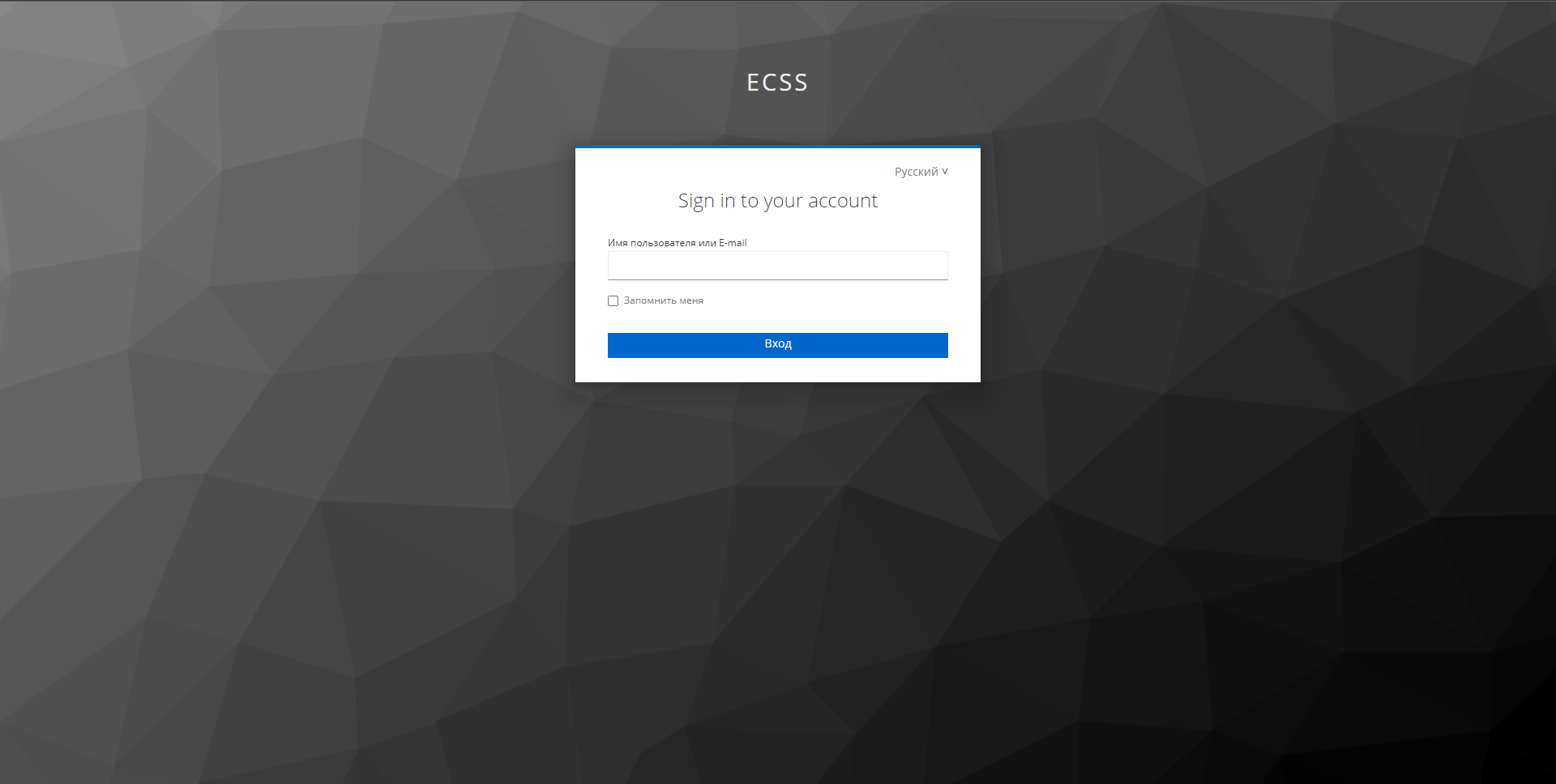
Рисунок 1 — Окно авторизации
Установка мастера лицензий
Мастер лицензий необходим для обеспечения интеграции в систему параметров, расширяемых лицензией.
Выполните импорт ключа командой:
sudo apt-key adv --keyserver keyserver.ubuntu.com --recv-keys 33CB2B750F8BB6A5
Для установки необходимо добавить репозиторий eltex:
- для Astra Linux
sudo apt install software-properties-common && sudo apt-add-repository "deb [arch=amd64] http://archive.eltex.org/ssw/1.7_x86-64/aup/2.0 stable extras main external"
- для Ubuntu 22.04 Jammy
sudo apt-add-repository "deb [arch=amd64] http://archive.eltex.org/ssw/jammy/aup/2.0 stable main extras external"
- для Ubuntu 20.04 Focal
sudo apt-add-repository "deb [arch=amd64] http://archive.eltex.org/ssw/focal/aup/2.0 stable main extras external"
После добавления репозитория выполните обновление apt-кэша и установку пакета ecss-license-master:
sudo apt install ecss-license-master
Для добавления лицензии выполните следующие действия:
sudo systemctl edit ecss-license-master.service
Определите опцию сервиса LICENSE_PATH, которая является путем до файла с лицензией:
[Service]
Environment=LICENSE_PATH=<license_path>/test.lic
где license_path — абсолютный путь до файла лицензии.
Обратите внимание, что заполнение необходимо проводить между этими строками:
Все, что будет заполнено ниже, не сохранится.
Выполните перезапуск образов и сервиса:
systemctl daemon-reload
systemctl restart ecss-license-master.service
Обновление AuP
Если происходит переход с версии 2.10.0, либо 2.10.3 на версию 2.11.0 и выше, то нижеописанные действия обязательны, также настоятельно рекомендуется сделать резервную копию AuP перед обновлением.
Для фиксации нестандартных пользовательских настроек в конфигурационном файле .env следует вручную создать вспомогательный файл .env.override
В общем случае использование данного файла не требуется, но может быть удобным для принудительного применения отдельных переменных.
# Альтернативный хост
EXTERNAL_HOST="external.loc"
# Альтернативное расположения лицензионного сервера
LICENSE_MASTER_ENDPOINT="https://license-master.external.loc:4321/"
# Внешний Elph-proxy
OPENID_ISSUER="https://proxy.external.loc"
# Настройка для совместимости с ECSS10 v3.14.15
LEGACY_SSL="true"
# Настройка в случае изменения стандартного пароля keycloak
KEYCLOAK_PASSWORD="ваш пароль"
В случае ручного изменения стандартного пароля keycloak AuP потеряет возможность совершать миграции ресурсов при обновлении версии, поэтому актуальный пароль необходимо зафиксировать в переменной KEYCLOAK_PASSWORD="ваш пароль"
Перед переходом на новую версию необходимо обновить пакеты Docker:
sudo apt update
sudo apt-get install docker-ce docker-ce-cli containerd.io docker-buildx-plugin docker-compose-plugin
Перед обновлением рекомендуется остановить AuP с помощью команды ./ecss-aup.sh down
Для обновления сервиса AuP необходимо выполнить скрипт установки с указанием целевой версии:
./ecss-aup.sh update --version 2.11.0
Повторите шаги, проведенные при установке AuP, за исключением установки мастера лицензий. Достаточно обновить и перезапустить мастер с помощью следующих команд:
apt update
apt install ecss-license-master
sudo systemctl restart ecss-license-master.service
При возникновении проблем с переходом между страницами после обновления или отображения старой версии WEB на главной странице, очистите файлы Cookie браузера.
Резервное копирование и восстановление
Резервное копирование
Так как все данные хранятся в директории "~/aup/", для backup'a данных сервера необходимо скопировать папку в безопасное место:
Копирование директории "~/aup/" необходимо осуществлять с правами суперпользователя.
Если требуется сохранить только конфигурацию, то достаточно скопировать файл по пути "~/aup/stable/.env".
Восстановление
Чтобы восстановить AuP из резервной копии, предварительно остановите сервер командой ниже:
./ecss-aup.sh stop
Удалите директорию "~/aup/" и замените её ранее сохранённой папкой в разделе "Резервное копирование".
Запустите сервер командой:
./ecss-aup.sh up
Изменение внешнего адреса AuP
Внешний IP-адрес AuP можно изменить, отредактировав .env файл конфигурации, для этого откройте файл:
sudo nano ~/aup/stable/.env
Измените переменную EXTERNAL_HOST на необходимое значение:
Сохраните файл и выполните перезапуск сервера командами:
./ecss-aup.sh down
./ecss-aup.sh up
Настройка адреса elph-proxy
Для работы авторизации в AuP через elph-proxy необходимо изменить переменную OPENID_ISSUER и указать внешний адрес elph-proxy.
Пример:
OPENID_ISSUER="https://elph-proxy.ru"
Логирование
Начиная с версии 2.10.0 добавлена ротация логов.
По умолчанию пишутся 10 файлов по 50 Мб. Логи расположены в /var/lib/docker/containers/<container>/.
Вывести список контейнеров можно командой:
docker ps
Для настройки параметров ротации нужно отредактировать docker-compose.aup.yaml, расположенный в aup/stable/. В данном файле под каждый контейнер отведен свой блок настроек:
    logging:
      driver: "json-file"
      options:
        max-size: "50m"
        max-file: "10"
И перезапустить AuP:
./ecss-aup.sh down
./ecss-aup.sh up
После очистки контейнеров логи очищаются. Поэтому, перед остановкой AuP с очисткой контейнеров ./ecss-aup.sh down, рекомендуется скопировать логи.