
Для подключения к GUI сервера EMS с рабочего места оператора на ПК оператора должен быть установлен пакет Java17 (для актуальных версий EMS). Подключение осуществляется путем загрузки на ПК апплета через браузер по адресу:
http://<ip_ems_сервера>:8080/ems/jws
Далее загруженный файл апплета формата jnlp необходимо запустить при помощи Java. По умолчанию для доступа к GUI используется учетная запись admin без пароля. Вход в систему осуществляется с указанием имени учётной записи пользователя и его пароля. После идентификации пользователя выводится диалоговое окно со списком разрешённых действий и узлов или сообщение об ошибочном входе. Пользователи имеют возможность настройки таких параметров как: логин, пароль, роль, дата окончания действия учетной записи и т. д. Настройка пользователей выполняется в разделе «Администрирование» → «Права и пользователи» → «Настройка пользователей системы».
Рассмотрим рабочую область пользовательского интерфейса EMS и работу с конфигурированием устройства EMS, выполняя действия по настройке сервисных профилей и ONT, аналогичные описанным в CLI в разделе Настройка OLT + ONT в CLI (схема GPON).
Описание рабочего пространства системы управления
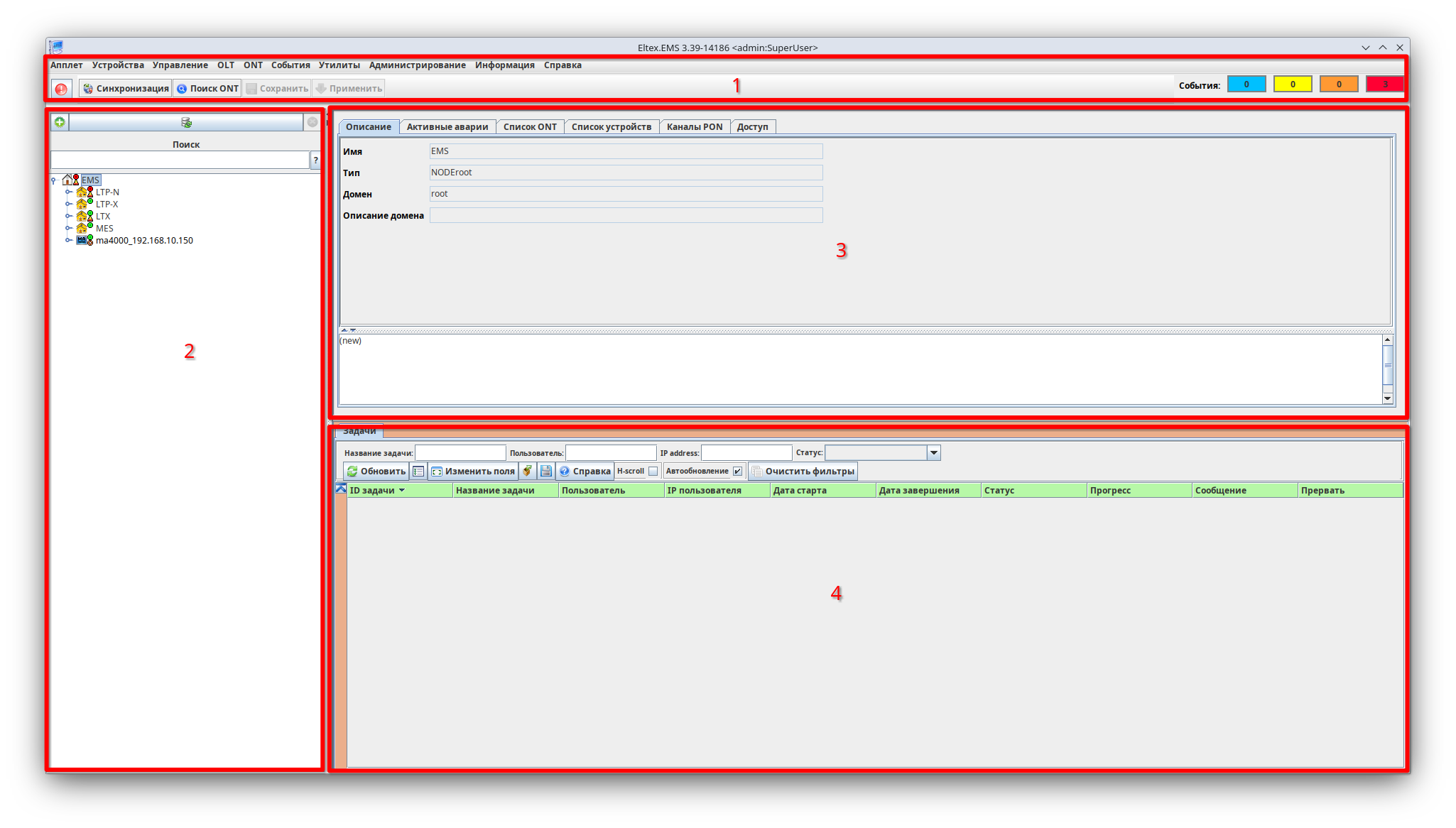
Рабочее пространство пользовательского интерфейса EMS глобально состоит из следующих элементов:
- Панель управления (1);
- Дерево устройств (2);
- Поле настроек (3);
- Поле задач (4).
Размещение перечисленных полей представлено на скриншоте.
Добавление устройств в дерево объектов
Для управления устройством необходимо добавить сетевой узел (OLT) в дерево объектов. Добавление осуществляется по нажатию иконки  в дереве объектов. Далее необходимо указать:
- Имя объекта — может быть любым (соответствовать hostname, IP-адресу управления, и т. д.);
- Тип — модель добавляемого устройства;
- IP адрес — IP-адрес управления, заданный на устройстве;
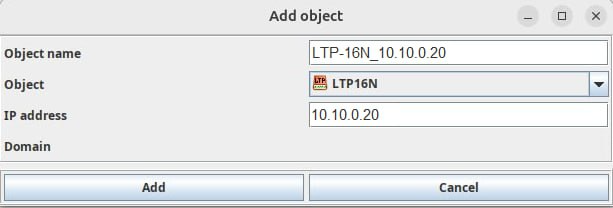
Имя объекта не обязательно должно совпадать с hostname устройства. Имя устройства, указанное при добавлении в дерево, необходимо только для идентификации OLT в пределах системы EMS.
Добавляемое устройство должно быть доступно по IP-адресу управления с EMS-сервера. Устройства можно группировать в директории, добавив объект с типом NODE и поместив сетевой узел под этот объект. Группировать устройства можно по различным признакам: по территориальному расположению, по моделям устройств и т. д. Для корректной работы устройства необходимо, чтобы на добавляемом устройстве была настроена отправка трапов на IP EMS-сервера (см. настройку SNMP в разделе Настройка OLT + ONT в CLI (схема GPON).
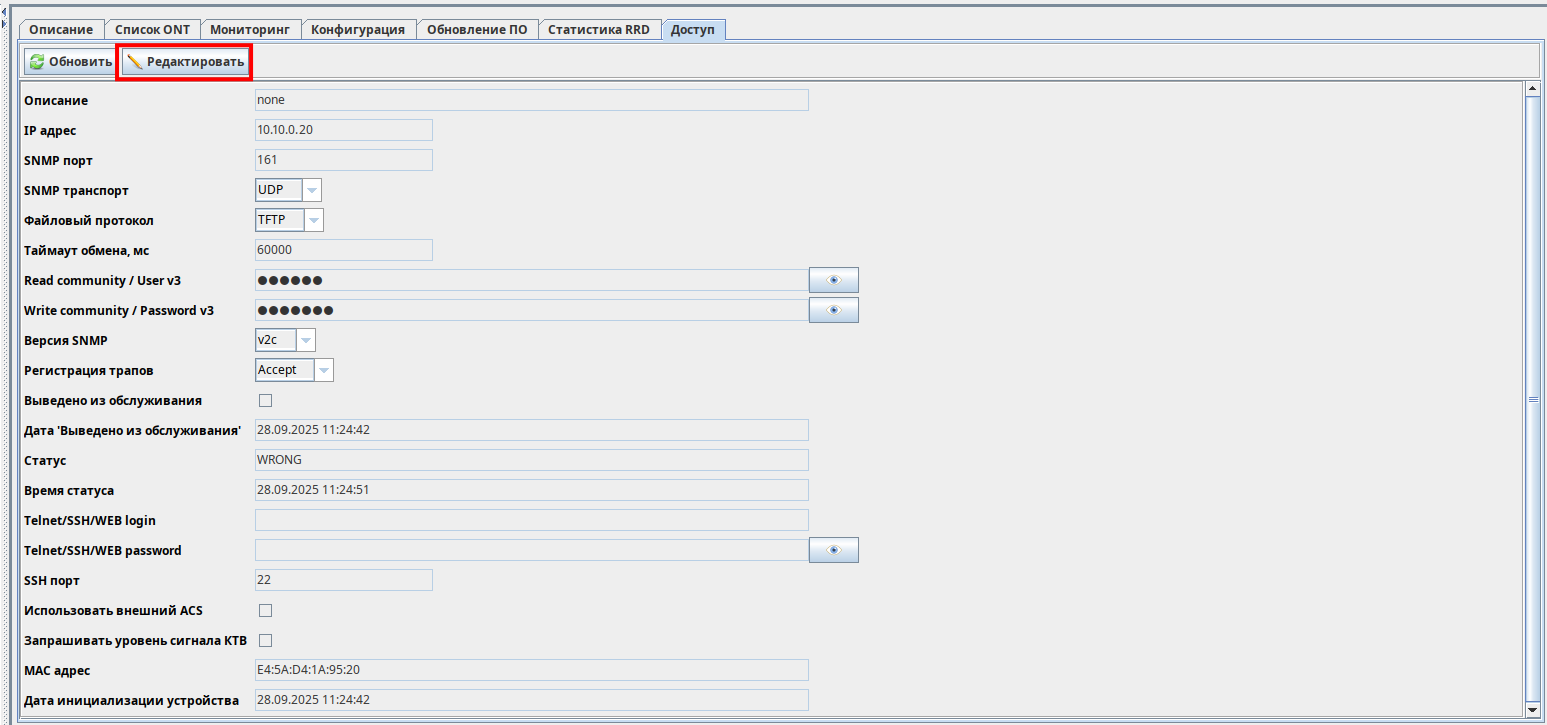
После добавления устройства взаимодействие системы управления с устройством будет осуществляться со значениями community public и private по умолчанию. Если они были изменены, необходимо указать новые настройки для этого устройства в EMS. Нужно выбрать устройство в дереве объектов, далее перейти во вкладку «Доступ», нажать на иконку редактирования и указать корректные параметры доступа.
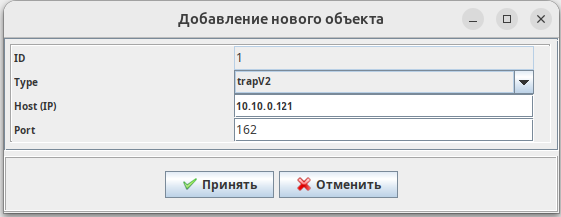
Кроме того, для корректной работы EMS с OLT обязательна настройка на OLT отправки трапов на адрес EMS-сервера. Если это ранее не было выполнено из CLI, это можно настроить через EMS после добавления устройства. В дереве устройств выберите нужный OLT, далее в поле настроек перейдите во вкладку «Конфигурация», затем в раздел «Traps». В данном окне выполните добавление получателя трапов. Откроется окно, в котором автоматически будут подставлены данные сервера EMS. При необходимости скорректируйте автоматически подставленные данные и примените изменения.
Для актуализации информации об OLT выполняется синхронизация устройства кнопкой  на панели управления. Для синхронизации всех добавленных OLT при нажатии кнопки в дереве устройств должно быть выбрано корневое устройство (EMS) либо, для синхронизации отдельного OLT, выберите конкретное устройство в дереве. Синхронизация всех устройств из дерева выполняется автоматически раз в час. Также информация о состоянии OLT актуализируется в реальном времени при получении сервером SNMP trap сообщений от OLT о различных событиях.
Настройка OLT, ONT
Рассмотрим пример настройки OLT и подключаемых ONT (процедуры регистрации ONT, настройка услуг). Настройка будет осуществляться по аналогии с настройкой OLT из CLI, приведенной в разделе Настройка OLT и ONT в CLI (схема GPON).
Настройка профилей cross-connect
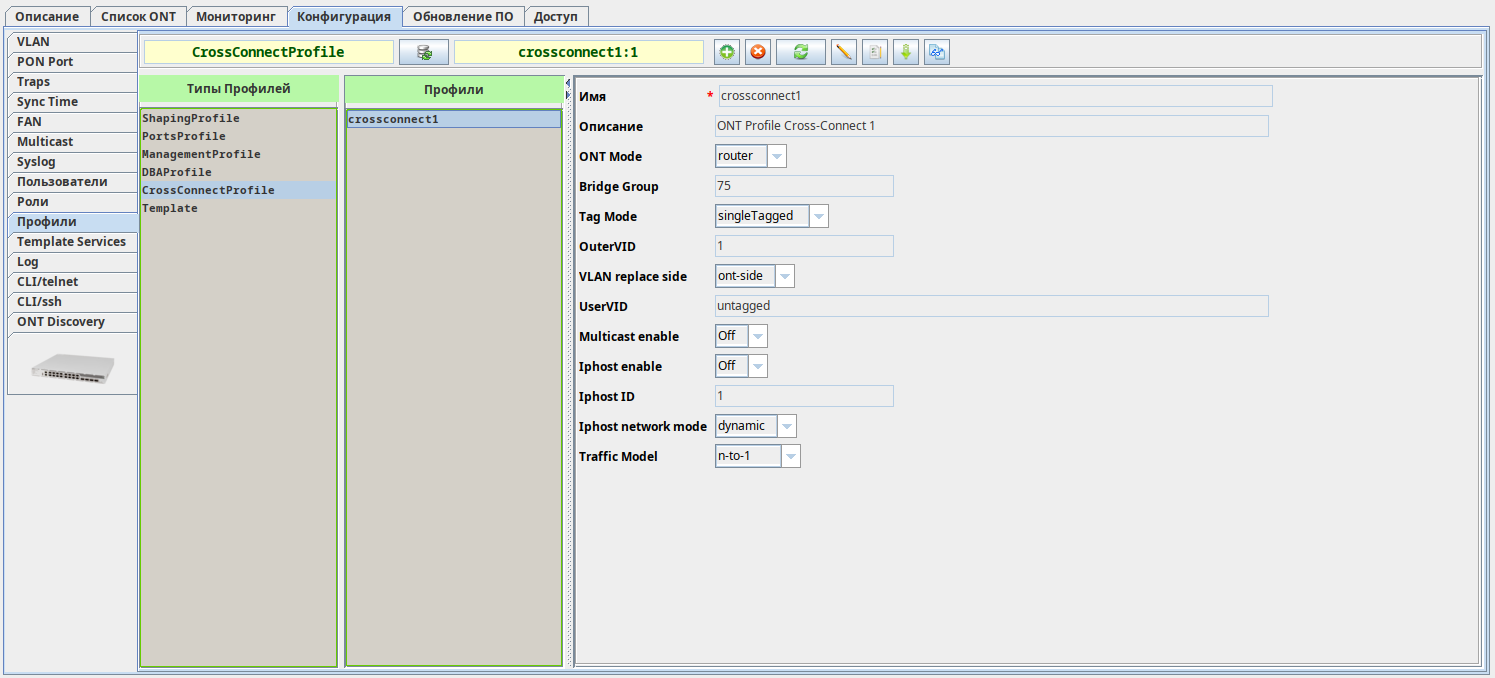
Для настройки профилей cross-connect выберите в дереве устройств нужный OLT, далее в поле настроек перейдите во вкладку «Конфигурация», затем в раздел «Профили» и выберите тип «CrossConnectProfile». По умолчанию на OLT всегда созданы профили по умолчанию всех типов. Для cross-connect создан профиль по умолчанию crossconnect1. Для добавления нового профиля используйте кнопку . Поле настроек данного раздела выглядит так:
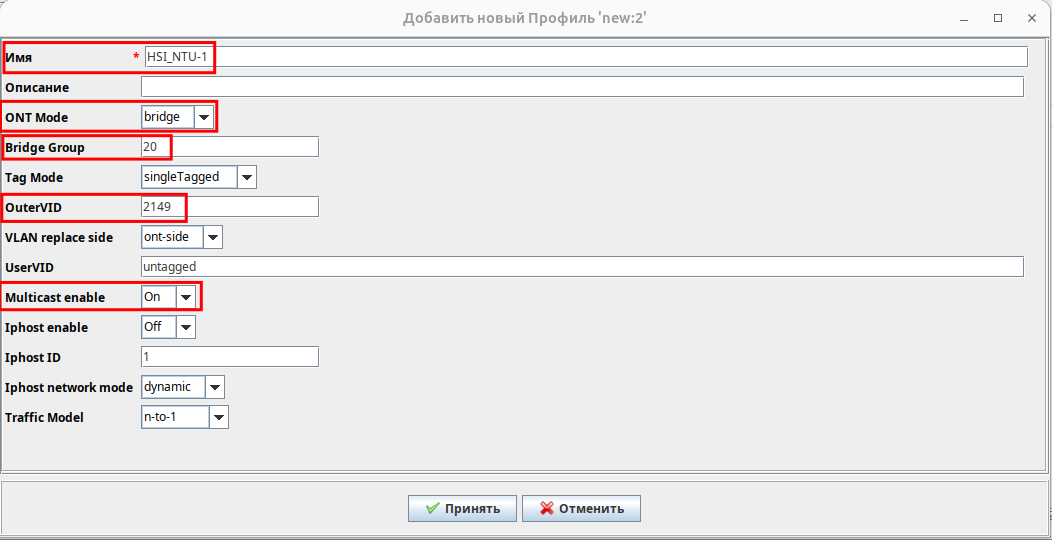
Настройка cross-connect для NTU-1
Сформируйте профиль cross-connect для NTU-1 согласно нижеприведенному примеру. Примените выполненные изменения (кнопка "Принять").
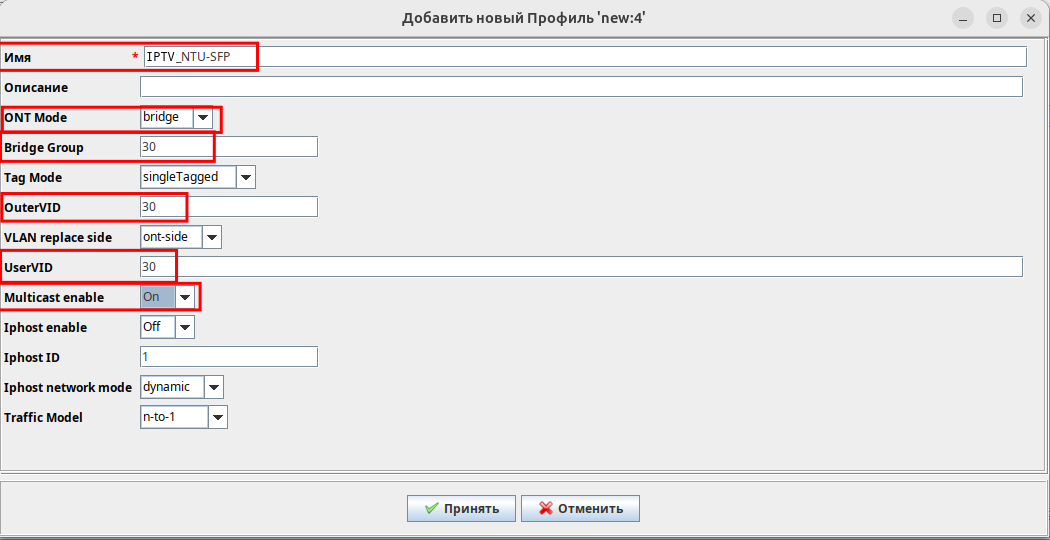
Настройка cross-connect для NTU-SFP
Сформируйте профиль cross-connect услуги IPTV для NTU-SFP согласно нижеприведенному примеру. Примените выполненные изменения (кнопка "Принять").
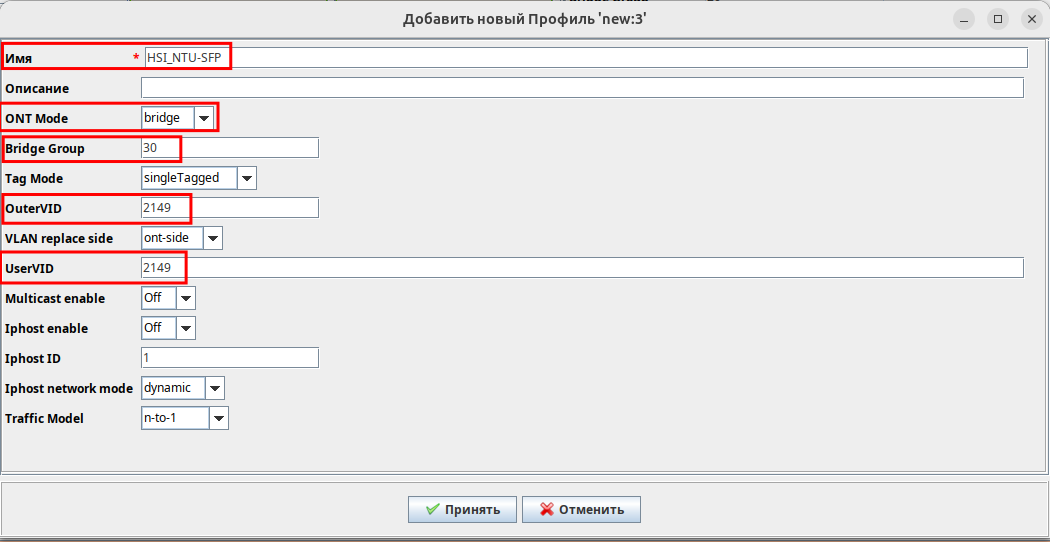
Сформируйте профиль cross-connect услуги Интернет для NTU-SFP-200 согласно нижеприведенному примеру. Примените выполненные изменения (кнопка "Принять").
Сформируйте профиль cross-connect услуги management (управление коммутатором, включенным в NTU-SFP) согласно нижеприведенному примеру. Примените выполненные изменения (кнопка "Принять").
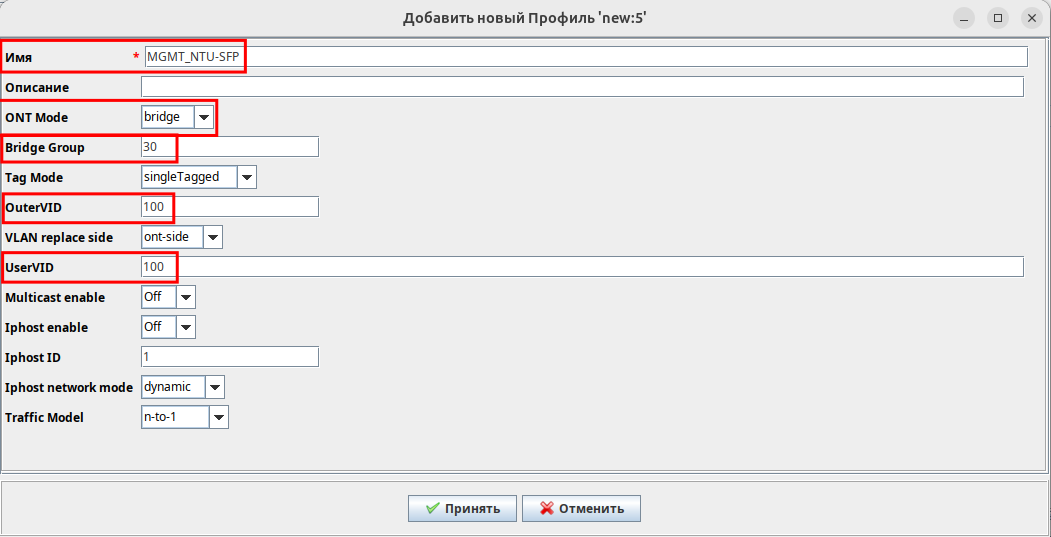
Настройка cross-connect для NTU-RG
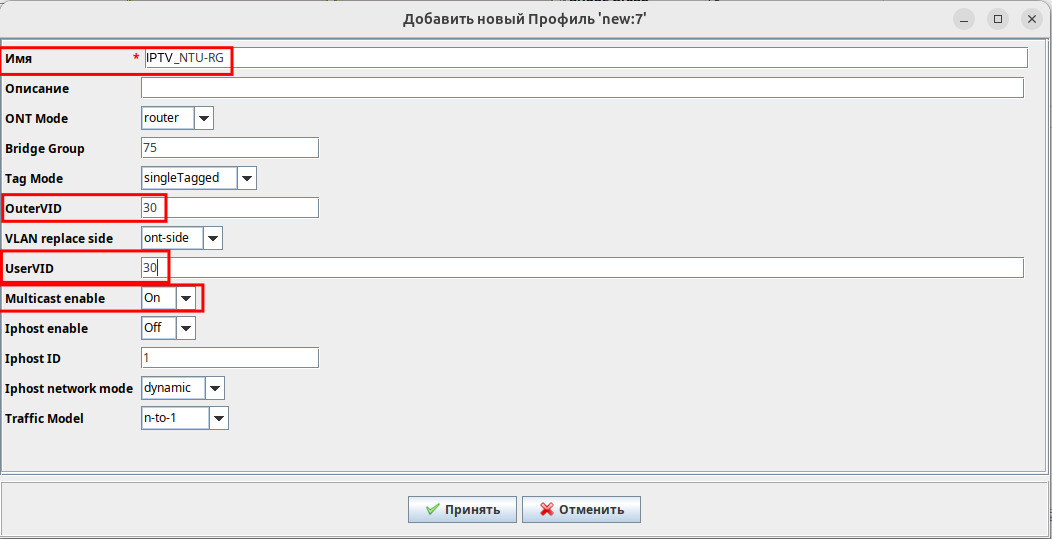
Сформируйте профиль cross-connect услуги IPTV для NTU-RG согласно нижеприведенному примеру. Примените выполненные изменения (кнопка "Принять").
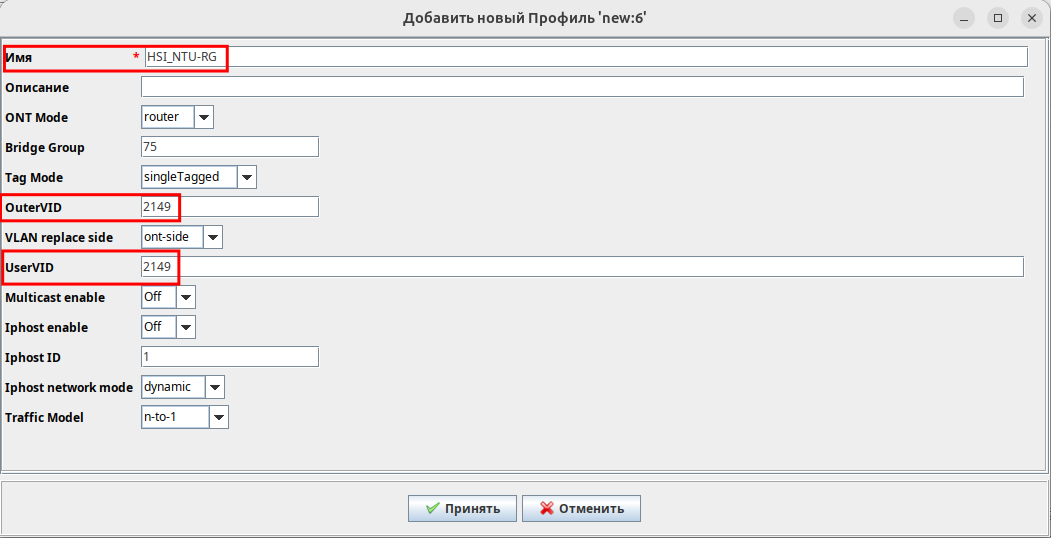
Сформируйте профиль cross-connect услуги Интернет для NTU-RG согласно нижеприведенному примеру. Примените выполненные изменения (кнопка "Принять").
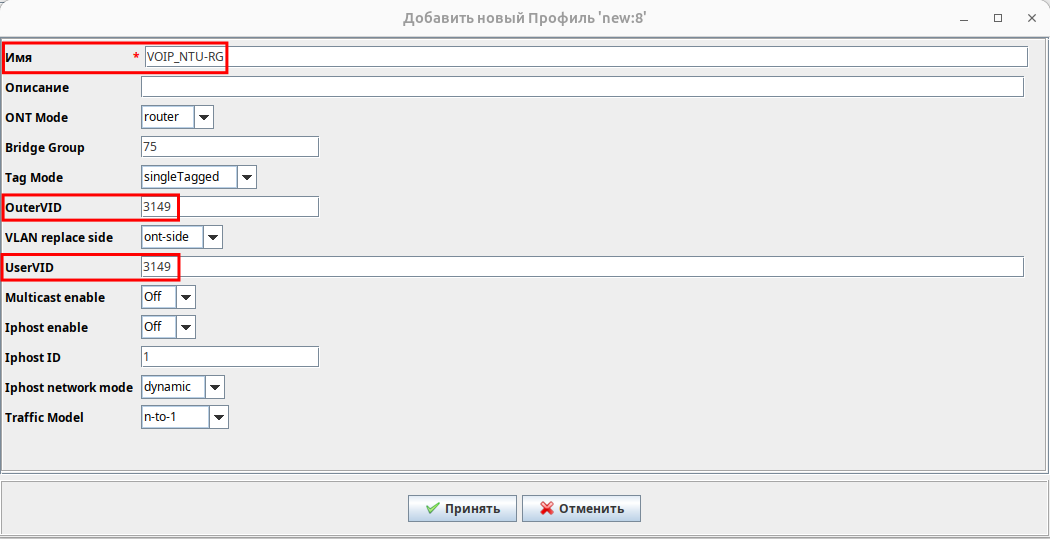
Сформируйте профиль cross-connect услуги VoIP для NTU-RG согласно нижеприведенному примеру. Примените выполненные изменения (кнопка "Принять").
Сформируйте профиль cross-connect услуги взаимодействия ONT с встроенным ACS сервером OLT для NTU-RG согласно нижеприведенному примеру. Примените выполненные изменения (кнопка "Принять").
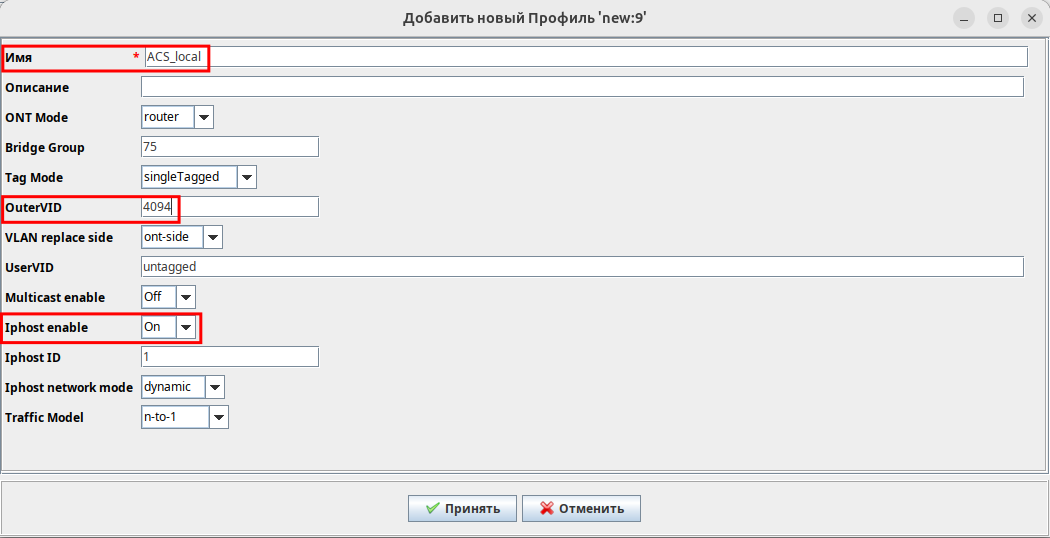
Настройка профилей ports
Для настройки профилей ports выберите в дереве устройств нужный OLT, далее в поле настроек перейдите во вкладку «Конфигурация», затем в раздел «Профили» и выберите тип «PortsProfile». По умолчанию на OLT всегда созданы профили по умолчанию всех типов. Для ports создан профиль по умолчанию это ports1. Для добавления нового профиля используйте кнопку . Поле настроек данного раздела выглядит так:
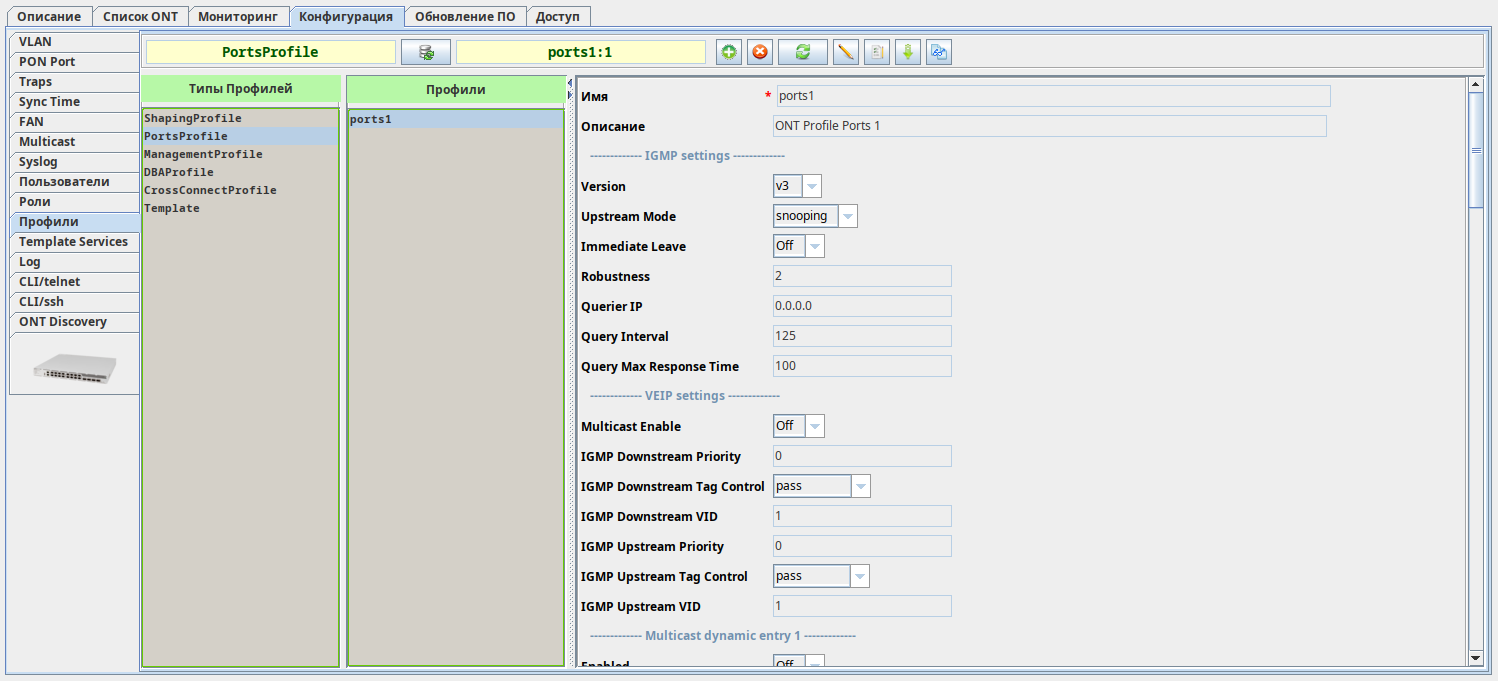
Настройка ports для NTU-1
Сформируйте профиль ports для NTU-1 согласно нижеприведенному примеру. Из всех доступных настроек затрагиваются только блоки: Multicast dynamic entry 1 и UNI #1. Примените выполненные изменения (кнопка "Принять").
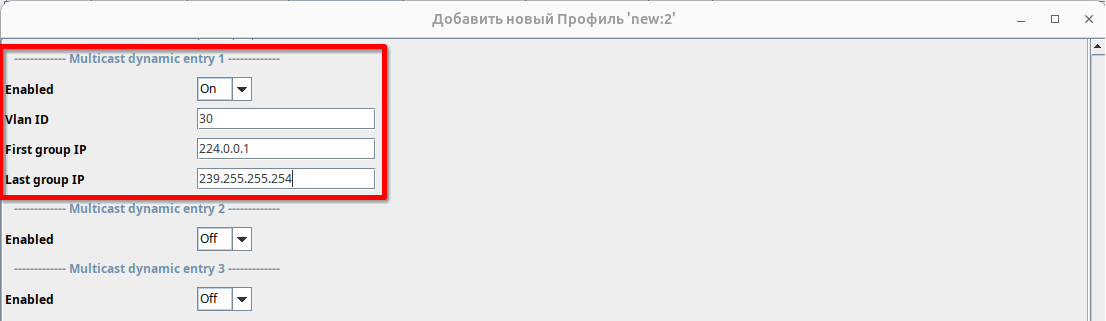
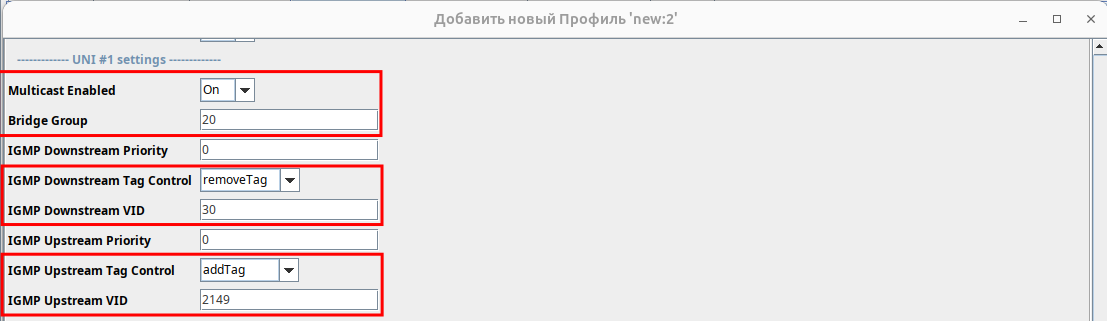
Настройка ports для NTU-SFP
Сформируйте профиль ports для NTU-SFP согласно нижеприведенному примеру. Из всех доступных настроек затрагиваются только блоки: Multicast dynamic entry 1 и UNI #1. Примените выполненные изменения (кнопка "Принять").

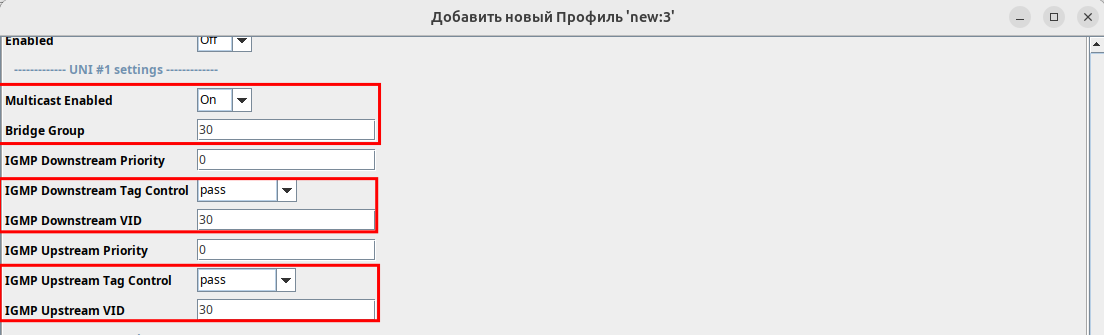
Настройка ports для NTU-RG
Сформируйте профиль ports для NTU-RG согласно нижеприведенному примеру. Из всех доступных настроек затрагиваются только блоки: Multicast dynamic entry 1 и VEIP. Примените выполненные изменения (кнопка "Принять").
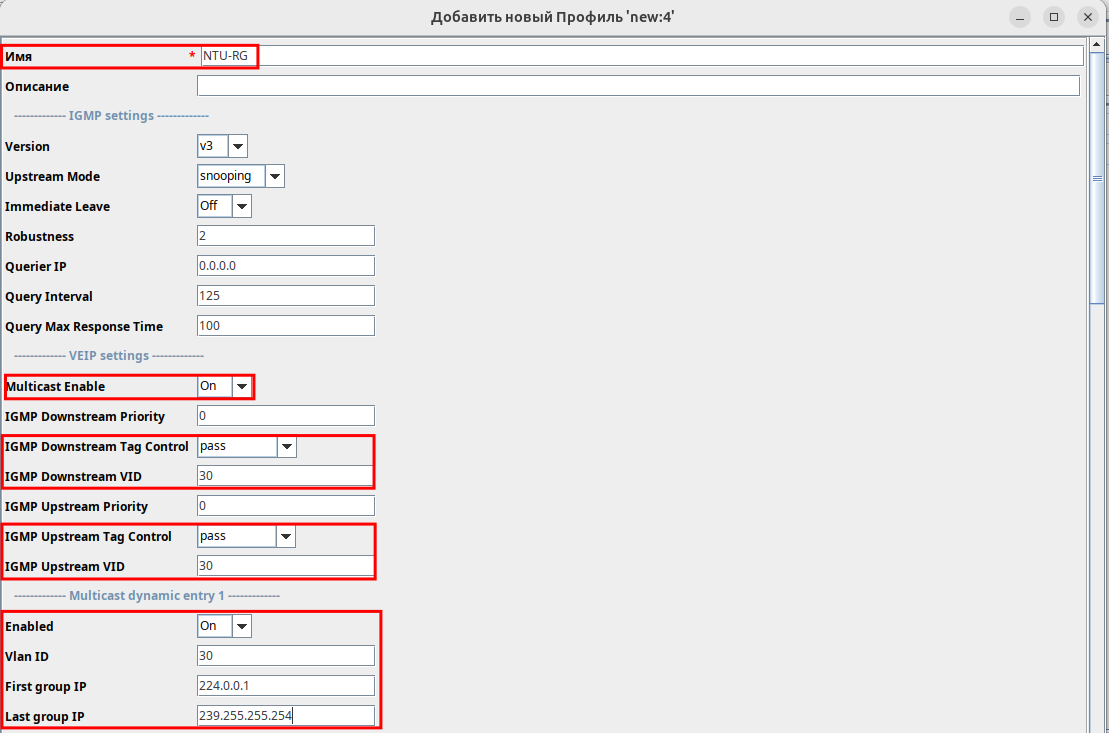
Настройка VLAN
Настройка VLAN осуществляется в разделе «VLAN» вкладки «Конфигурация». Все VLAN на OLT созданы по умолчанию, но отсутствуют в списке EMS, так как присутствуют в конфигурации по умолчанию, которая является скрытой. Для добавления на интерфейс нужного VLAN можно создать его в GUI EMS. По умолчанию поле настроек раздела VLAN выглядит следующим образом:
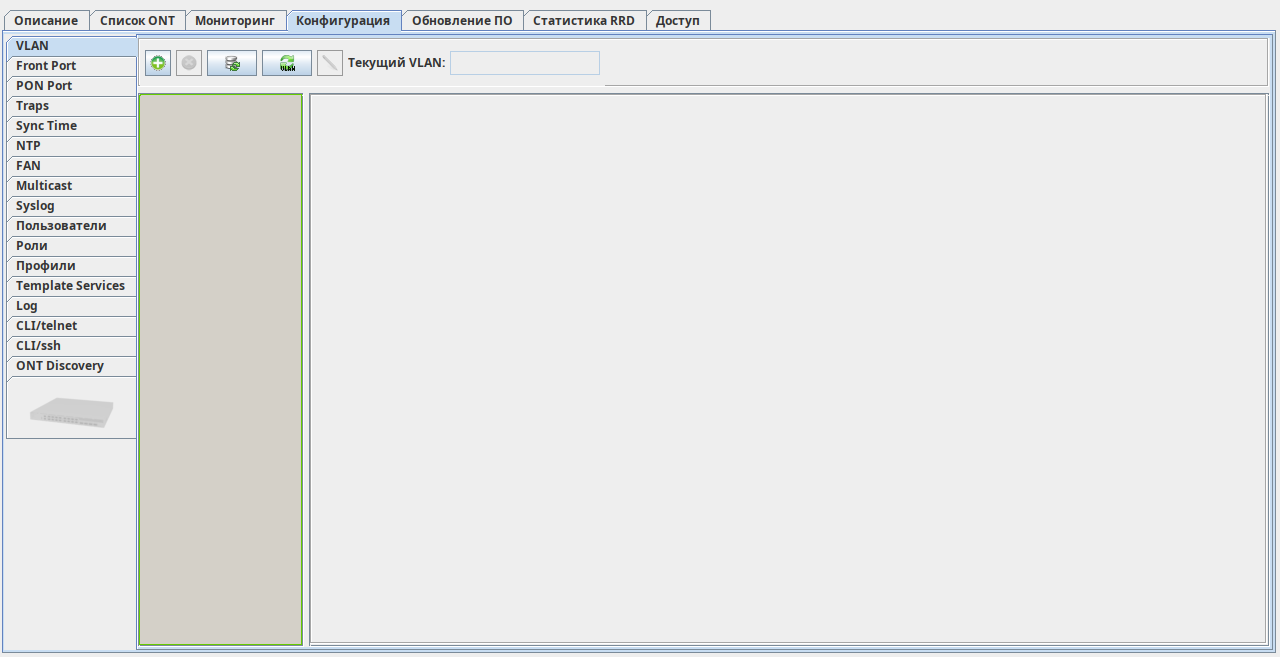
Для добавления VLAN используйте иконку . Создайте VLAN multicast с VLAN ID 30.
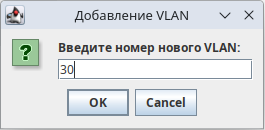
Далее автоматически откроется окно редактирования VLAN. Здесь можно указать индивидуальные параметры обработки multicast для создаваемого VLAN, а также можно указать имя VLAN в конфигурации. При создании VLAN можно оставить значения всех параметров по умолчанию. В качестве примера укажем имя «IPTV» для VLAN.
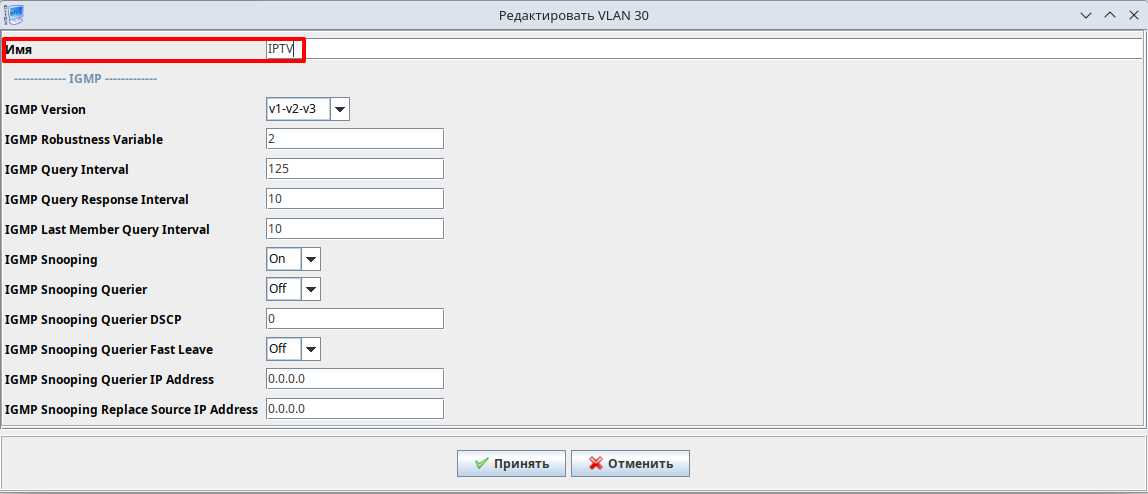
Настройка VLAN на Uplink-интерфейсах OLT выполняется на вкладке Front-port. Для редактирования назначенных на интерфейс VLAN выделите в списке нужный Front-port, далее нажмите кнопку «Редактировать».

В окне редактирования настроек Uplink интерфейсов могут быть указаны следующие параметры:
- Description интерфейса.
- SwitchPort mode — режим работы с VLAN на порту. Доступные варианты — general, access, trunk. По умолчанию используется General.
- VLAN allow — список разрешенных на интерфейсе VLAN. Перечисление осуществляется через запятую.
- Bridge allow — список VLAN, для которых разрешен bridging (передача трафика между соседними Front-port). При наличии нескольких VLAN перечисление осуществляется через запятую.
- PVid — VLAN ID, в который будет помещен приходящий на порт нетегированный трафик (по умолчанию VLAN 1).
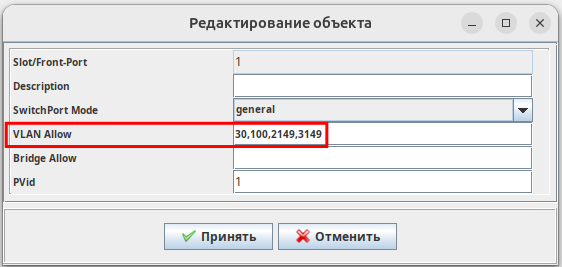
Аналогичные действия по созданию VLAN и добавлению его в конфигурацию Front-port выполните так же и для VLAN услуг Интернет, Управление, Телефония.
Настройка multicast на OLT
Настройка обработки multicast на OLT осуществляется в разделе «Multicast» вкладки «Конфигурация». В текущей реализации в этом разделе доступно только глобальное управление IGMP snooping. Параметр должен быть включен.
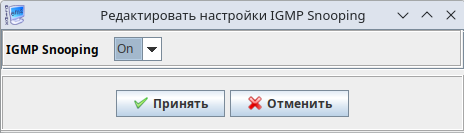
Настройки igmp proxy report, требуемые по приведенной схеме, могут быть выполнены только в CLI.
LTP-16N# configure terminal LTP-16N(configure)# ip igmp snooping enable LTP-16N(configure)# ip igmp proxy report enableLTP-16N(configure)# ip igmp proxy report range 224.0.0.1 239.255.255.254 from 2149 to 30 LTP-16N(configure)# do commitLTP-16N(configure)# do save
Настройка встроенного ACS-сервера
Настройки адресации и VLAN для встроенного ACS сервера не должны пересекаться с настройками других интерфейсов OLT: management, port-oob, прочих L3-интерфейсов.
Настройка встроенного ACS-сервера, требуемая по приведенной схеме, может быть выполнена только в CLI.
LTP-16N(configure)# ip acs
LTP-16N(config)(acs)# acs-server enable
LTP-16N(config)(acs)# acs-server ip 192.168.200.1
LTP-16N(config)(acs)# acs-server mask 255.255.248.0
LTP-16N(config)(acs)# acs-server vlan 4094
LTP-16N(config)(acs)# acs-server login acs
LTP-16N(config)(acs)# acs-server password acsacs
LTP-16N(config)(acs)# dhcp-server enable
LTP-16N(config)(acs)# dhcp-server range 192.168.200.10 192.168.207.250
LTP-16N(config)(acs)# dhcp-server option-43 enable
LTP-16N(config)(acs)# exit
Настройка сервисного профиля management
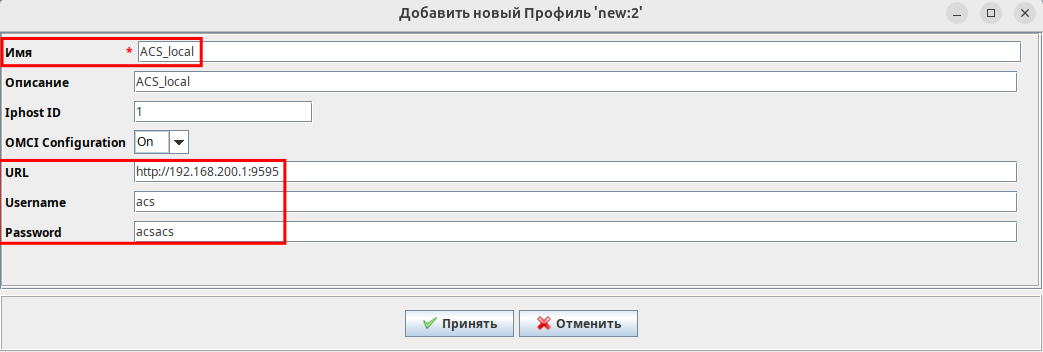
Для настройки профиля management выберите в дереве устройств нужный OLT, далее в поле настроек перейдите во вкладку «Конфигурация», затем в раздел «Профили» и выберите тип «ManagementProfile». По умолчанию на OLT всегда созданы профили по умолчанию всех типов. Для management создан профиль по умолчанию это management1. Для добавления нового профиля используйте кнопку . Поле настроек данного раздела выглядит так:
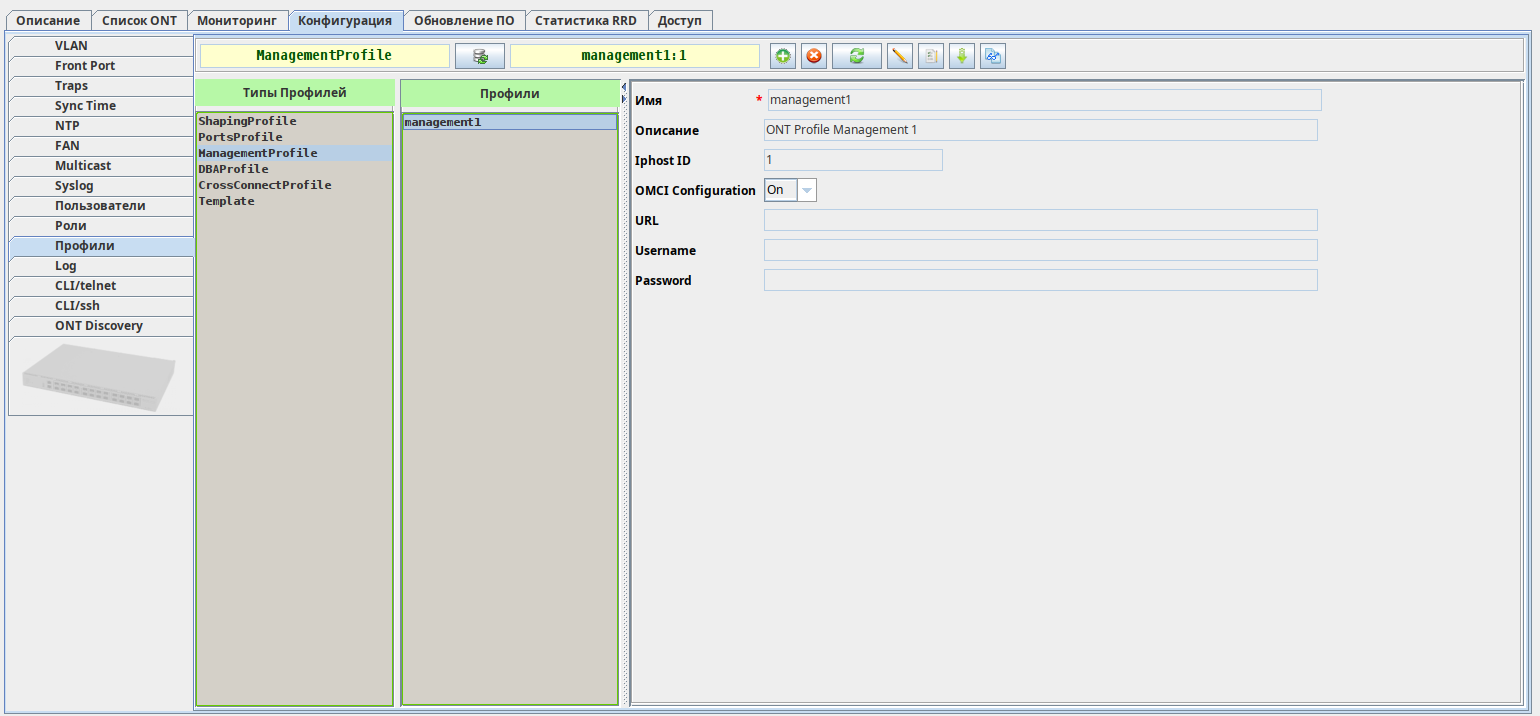
Сформируйте профиль management для взаимодействия ONT с встроенным ACS-сервером OLT согласно рисунку ниже. Примените выполненные изменения (кнопка "Принять").
Регистрация ONT на OLT и назначение конфигурации на ONT
Управление ONT и их конфигурациями осуществляется во вкладке «Список ONT». В данном списке отображаются зарегистрированные и незарегистрированные ONT. На скриншоте ниже приведен пример данного раздела при наличии подключенных, но незарегистрированных ONT.

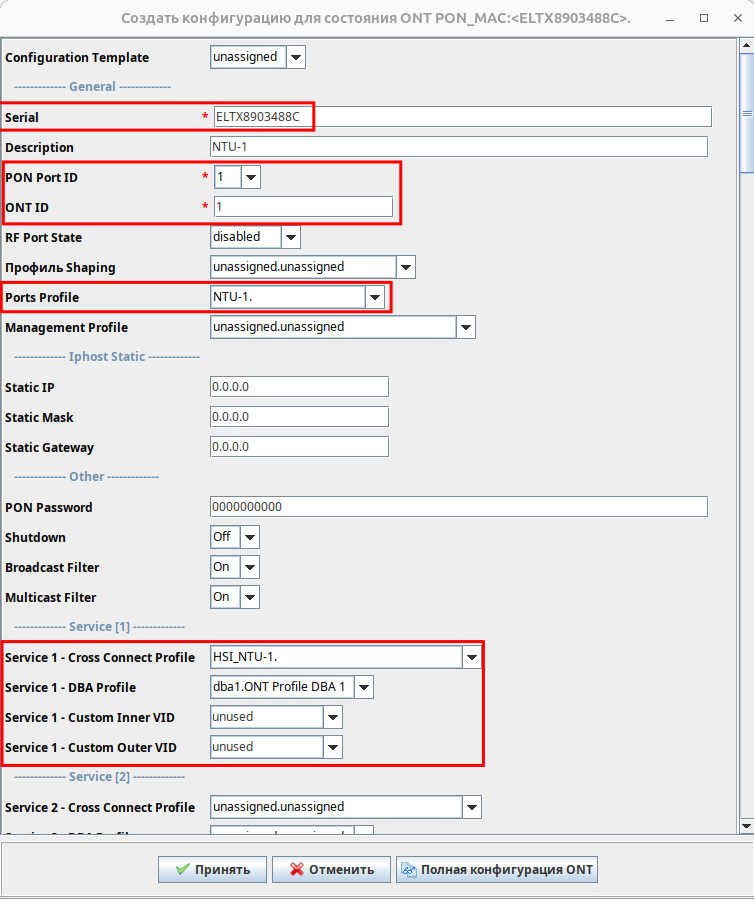
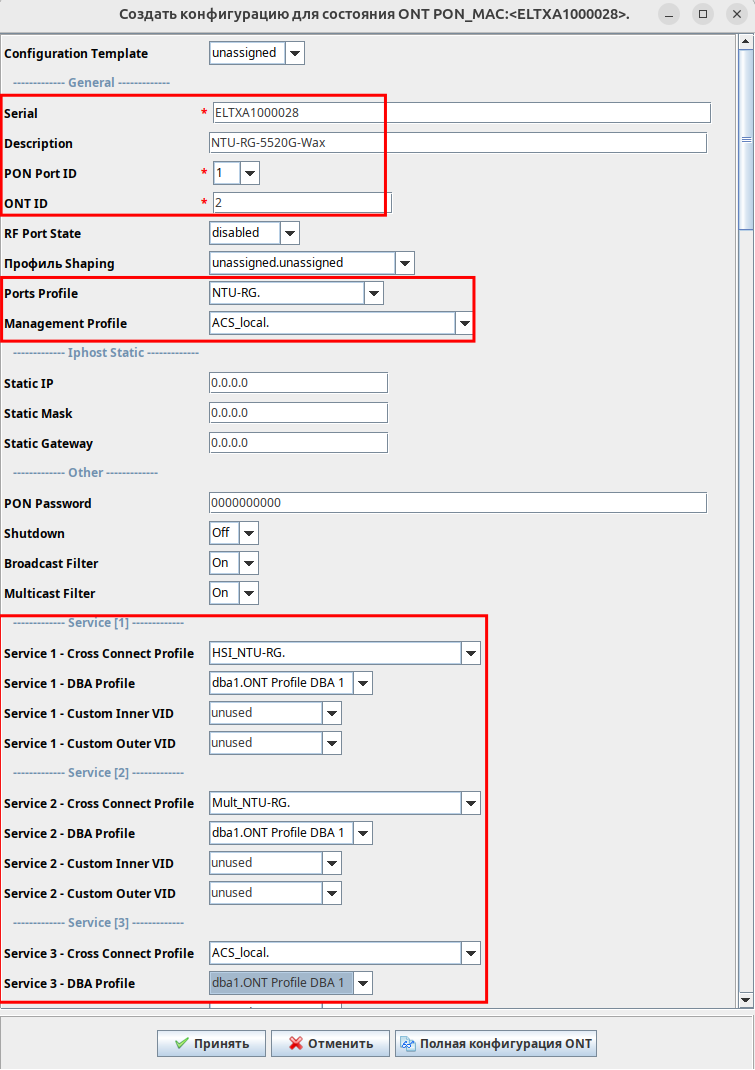
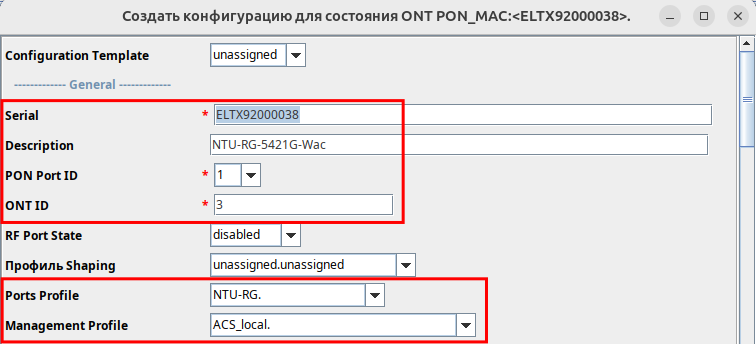
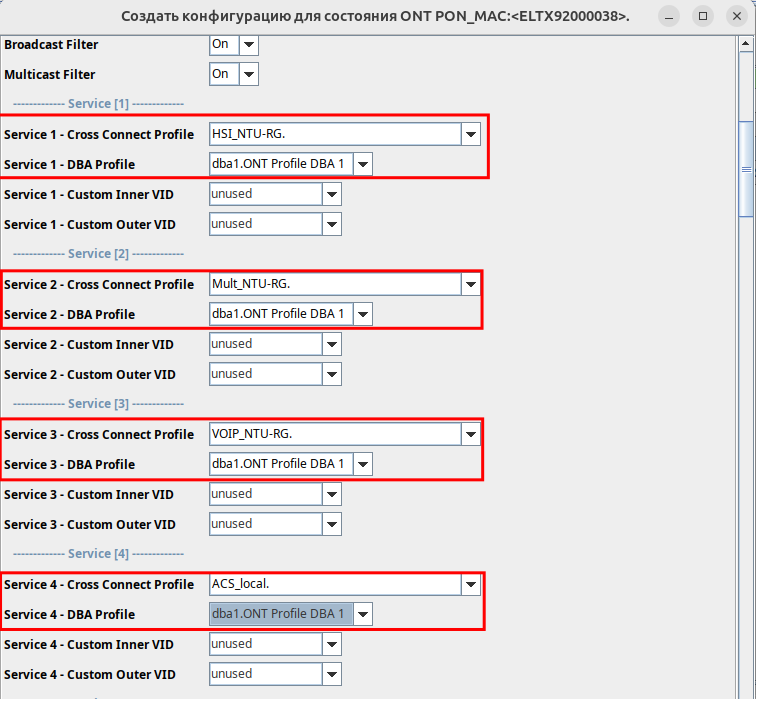
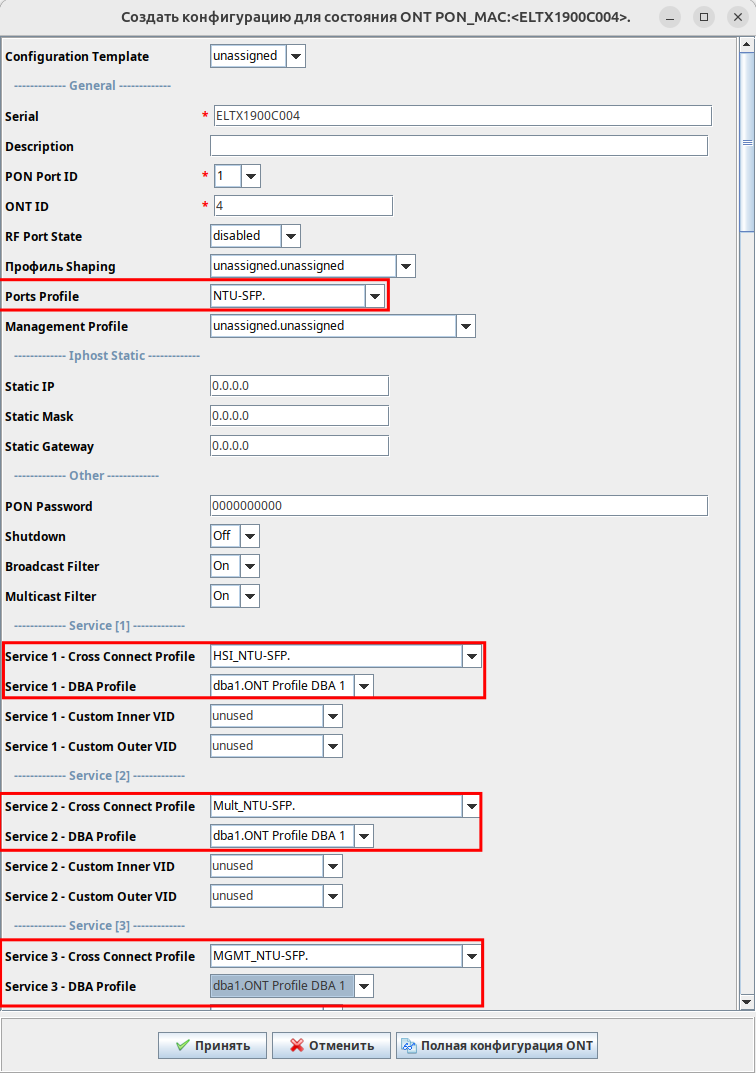
Регистрация ONT и назначение конфигурации могут быть выполнены по двойному клику по ONT в списке. В результате откроется окно, где ONT необходимо присвоить id в конфигурации и назначить необходимые сервисные профили. Поля "Serial" и "PON Port ID" заполнятся автоматически исходя из реального значения PON serial и физического номера PON-порта, к которому подключается ONT. Поле "ONT ID" также заполнится автоматически исходя из следующего по порядку свободного ONT ID. Данные значения могут быть скорректированы вручную. После указания необходимой информации в текущем окне нажмите "Принять", на панели управления выполните действие "Применить".
Регистрация NTU-1
Выполните регистрацию и примените конфигурационные профили для NTU-1 согласно нижеприведенному примеру.
Регистрация NTU-RG
Выполните регистрацию и примените конфигурационные профили для NTU-RG-5520G-Wax и NTU-RG-541G-Wac согласно нижеприведенному примеру.
NTU-RG-5520G-Wax
NTU-RG-5421G-Wac
Регистрация NTU-SFP-200
Выполните регистрацию и примените конфигурационные профили для NTU-SFP-200 согласно нижеприведенному примеру.
Проверка
После применения настроек при успешной регистрации ONT статус изменится на «OK», цвет индикатора изменится на зеленый.
