Для настройки используйте уже добавленный контроллер или добавьте новый (см. раздел Подключение контроллера IPA-ER).
Необходимо подключить его по схеме Турникет из раздела Схемы подключения контроллеров и создать помещения.
Настройка реле
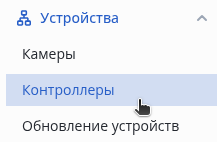
Перейдите в web-интерфейс на страницу Контроллеры в разделе Устройства.
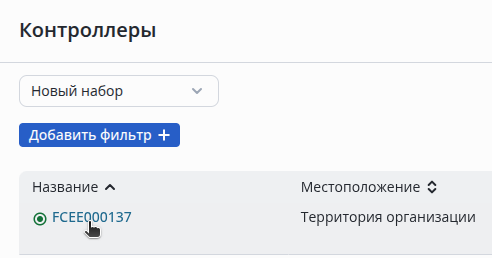
Нажмите на название контроллера FCEE000137.
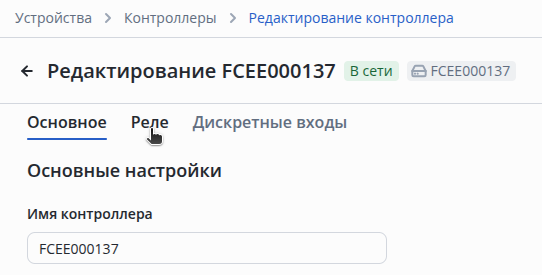
Перейдите во вкладку Реле.
Выберите в разделе Настройки Тип управления Турникет.
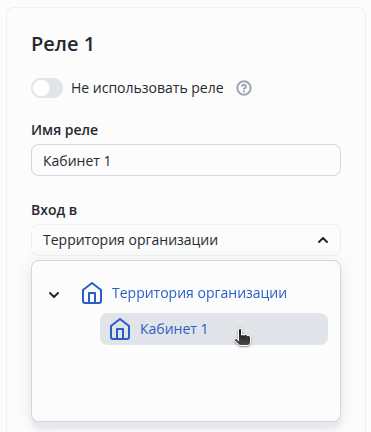
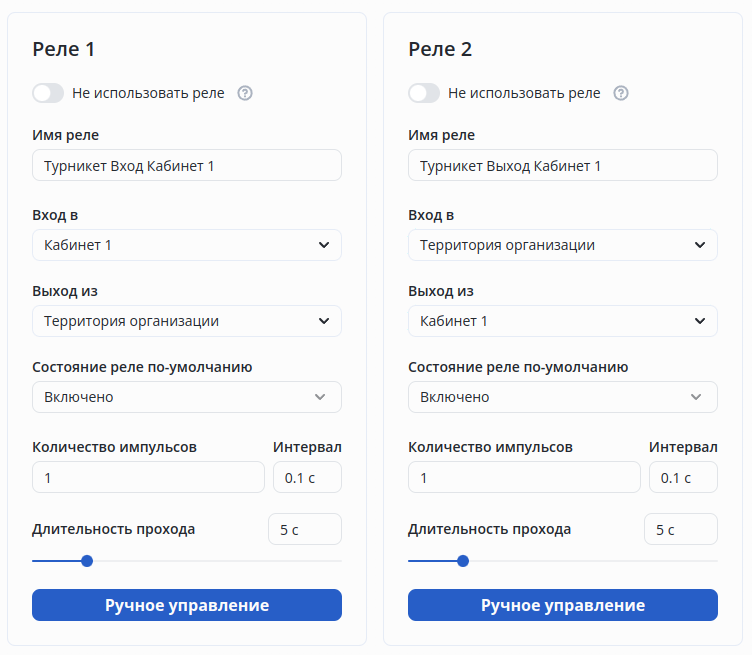
Реле 1
Укажите имя реле — Кабинет 1.
Выберите у Реле 1:
- Вход в Кабинет 1;
- Выход из Территория организации.
Реле 2
Укажите имя реле — Турникет Выход Кабинет 1.
Выберите у Реле 2:
- Вход в Территория организации;
- Выход из Кабинет 1.
Итоговая настройка выглядит так:
Настройка дискретных выходов
Перейдите во вкладку Дискретные выходы.
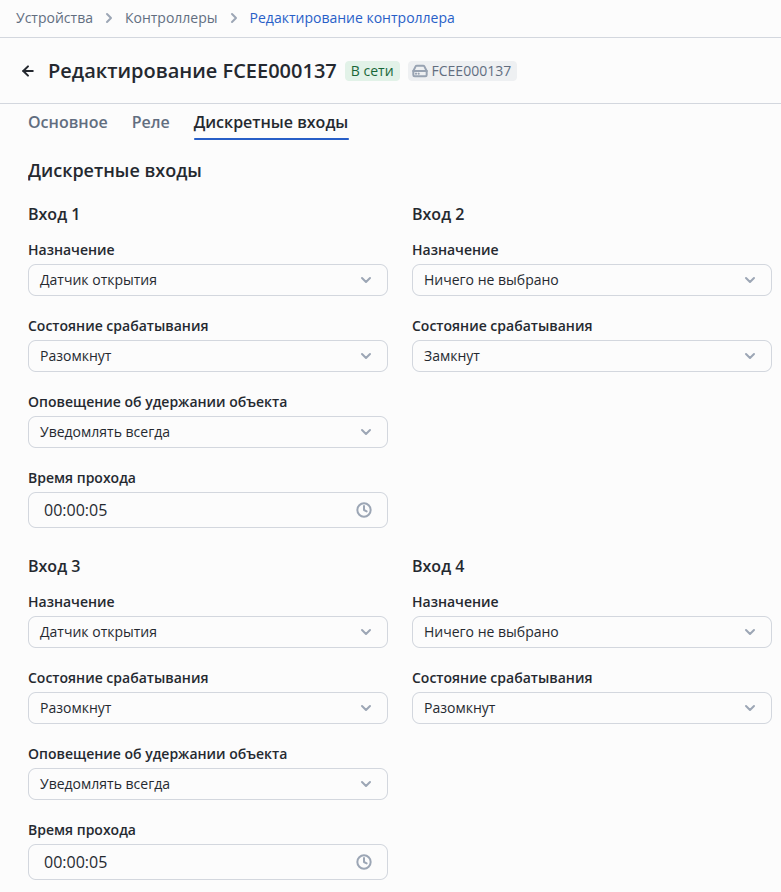
Настройте как описано ниже:
- Дискретный вход 1 — Датчик открытия, Состояние срабатывания — Разомкнут. Оповещение об удержании объекта — Уведомлять всегда (по умолчанию). Время прохода — 00:00:05 (по умолчанию);
- Дискретный вход 2 — Ничего не выбрано;
- Дискретный вход 3 — Датчик открытия, Состояние срабатывания — Разомкнут. Оповещение об удержании объекта — Уведомлять всегда (по умолчанию). Время прохода — 00:00:05 (по умолчанию);
- Дискретный вход 4 — Ничего не выбрано.
Нажмите кнопку Сохранить в правом нижнем углу.
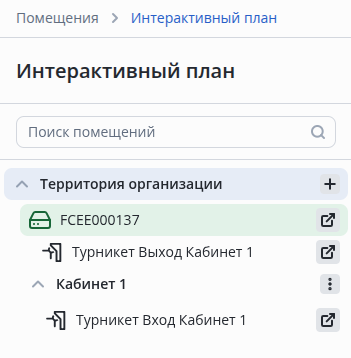
После этого на странице Интерактивный план отобразится Реле 1 с названием Турникет Вход Кабинет 1, которое управляет турникетом.
Предварительно раскройте папку через  у ее названия.
Затем необходимо добавить в шаблон доступа Доступ до кабинет 1 оба реле контроллера.
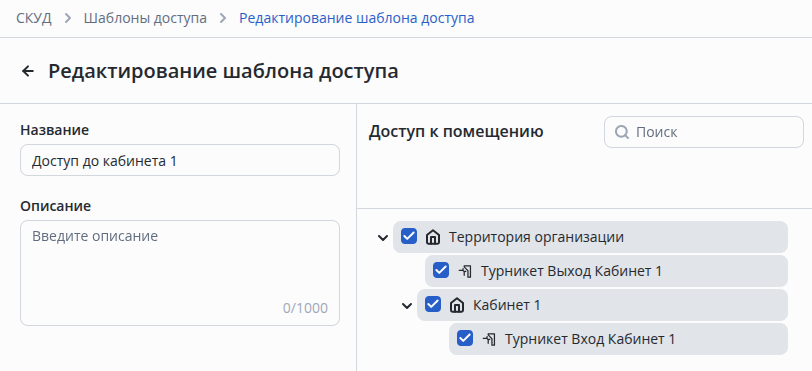
Нажмите кнопку Сохранить в правом нижнем углу.
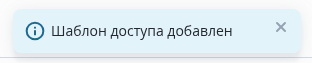
После успешного добавления внизу посередине экрана появится уведомление о том, что операция прошла успешно.
После этого можно добавить сотрудника и совершить проход через турникет, аналогично Проходу через дверь.