Введение
Модель Распознавание лиц предназначена для предоставления доступа через турникет/дверь при распознавании лица.
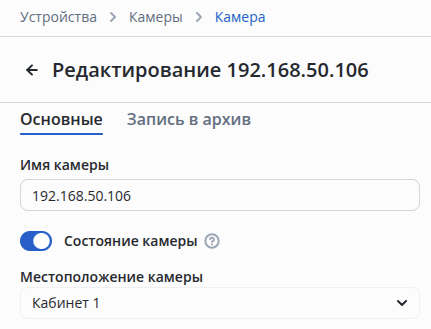
Местоположение камеры
Местоположение камеры
Настройки Аналитики
Перейдите на страницу Видеоаналитика.
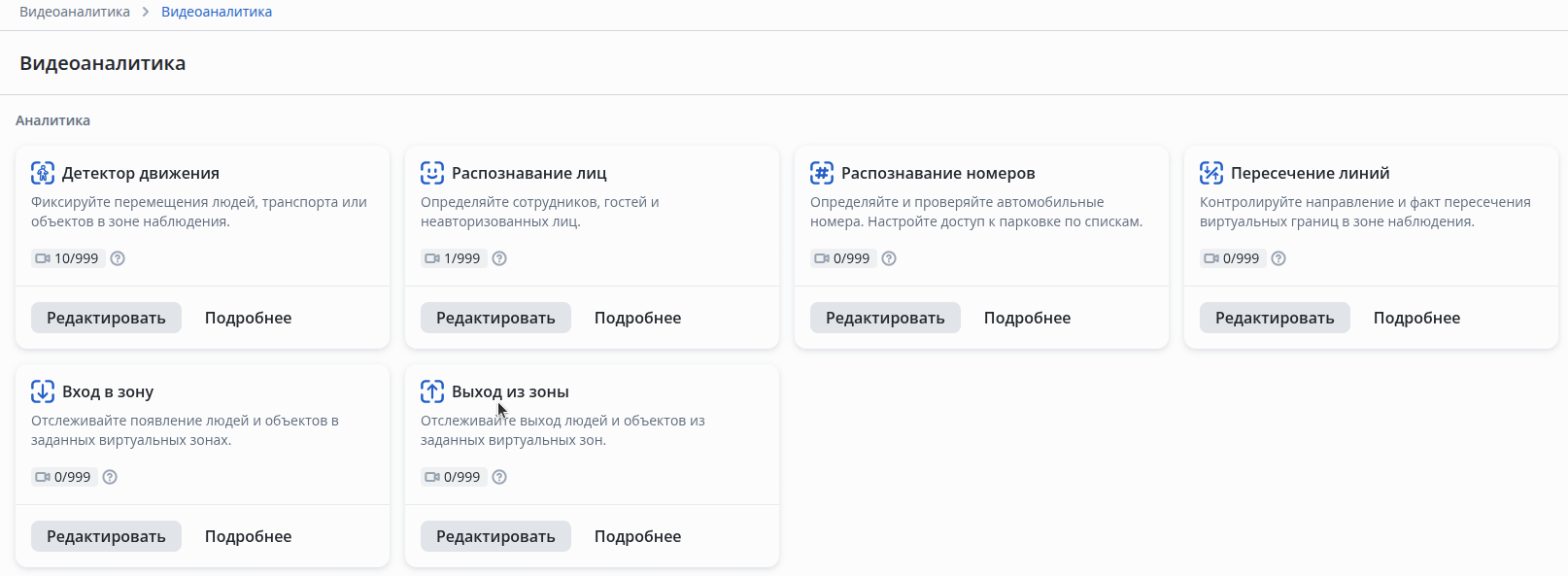
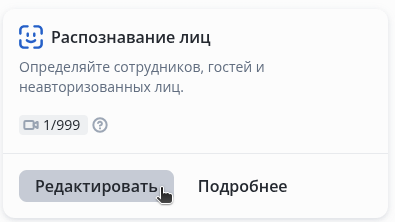
Нажмите Редактировать у модели Распознавание лиц.
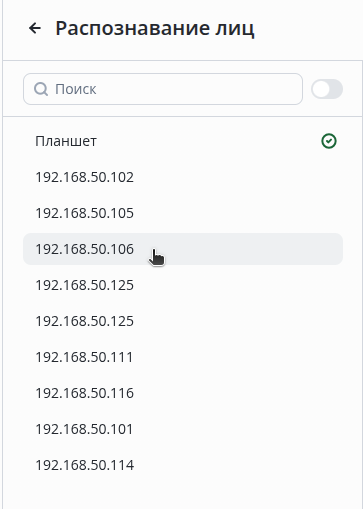
Выберите в списке нужную камеру.
Основные настройки
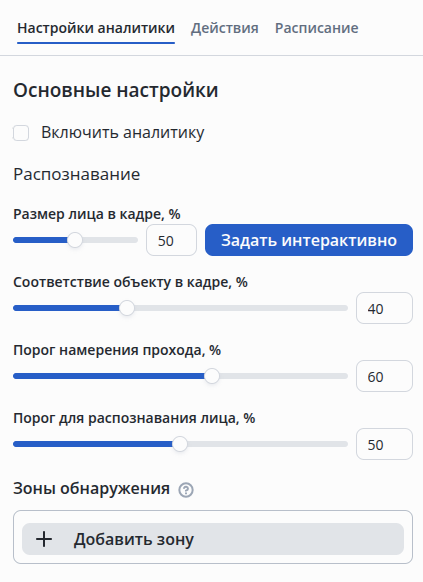
- Размер лица в кадре — соотношение высоты кадра и высоты лица. Его можно задать, указав значение от 1 до 100 % вручную в поле или интерактивно выбрав размер на изображении.
- Соответствие объекту в кадре — уровень соответствия объекту в кадре, при котором произойдет распознавание. Значение от 10 до 100 %. Чем меньше число, тем выше чувствительность.
- Порог намерения прохода — значение, при котором будет совершен проход. Значение от 0 до 100 %.
- Порог распознавание лица — значение, указывающее на сколько лицо должно совпадать с фото сотрудника для его идентификации. Значение от 0 до 100 %.
Настройка параметра Соответствие объекту в кадре
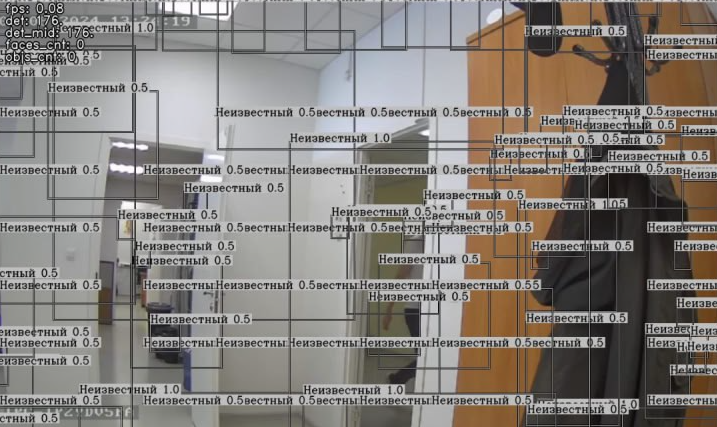
При высоком значении параметра Соответствие объекту в кадре модели распознавания лиц возможно срабатывание на шум и искажения, не относящиеся к лицу.
Настройка параметра проводится опытным путем с целью гарантированного обнаружения лица в кадре при минимизации ложных срабатываний на шум.
Пример сверхвысокого соответствия объекту в кадре 10 %.
Зона обнаружения
Зоны обнаружения — области, в которых будет происходить распознавание.
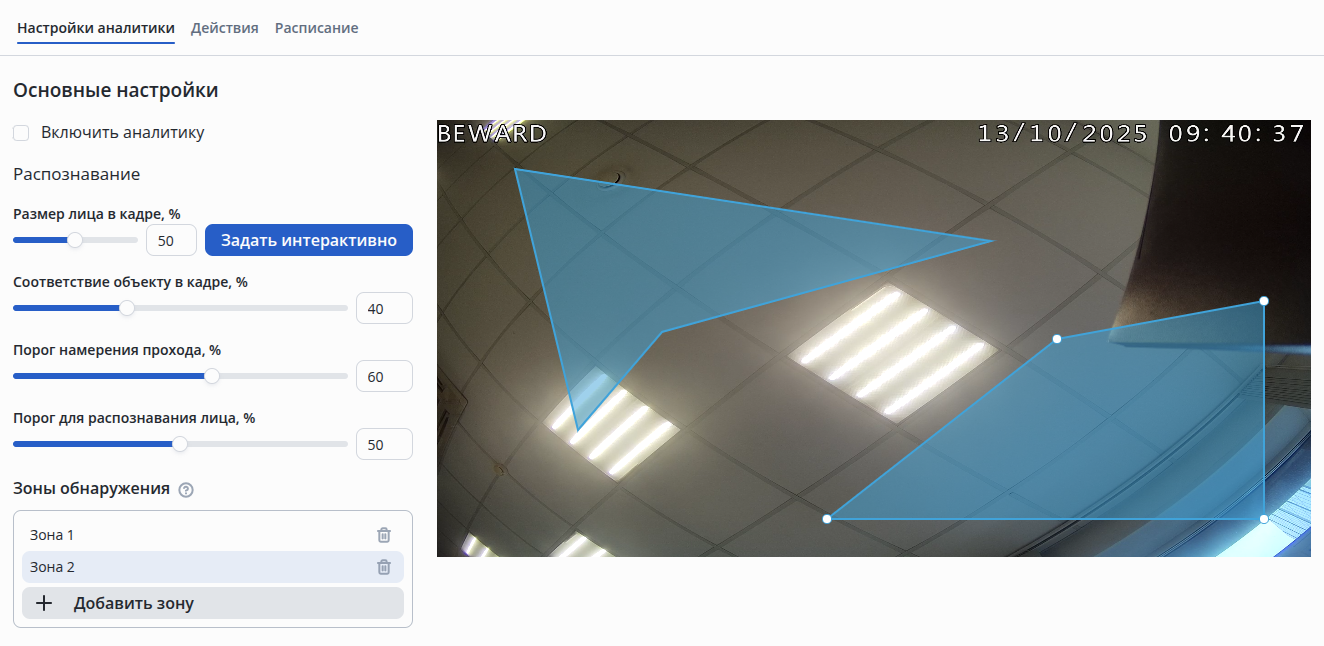
Нажмите кнопку Добавить зону, разместите на изображении зону через взаимодействия с белыми точками.
Настройка области зоны обнаружения
По умолчанию после создания зоны обнаружения она формируется в виде прямоугольника, расположенного по центру.
- Левый клик мыши с удержанием на синей области зоны — перемещение всей зоны;
- Левый клик мыши с удержанием на белой точке — перемещение края зоны;
- Левый клик мыши по краю выделенной зоны — создание дополнительной точки зоны.
Действия
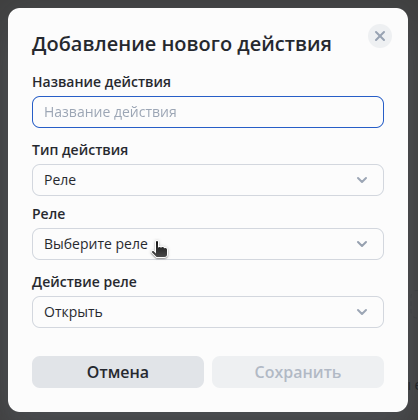
Перейдите во вкладку действия и нажмите добавить.

Далее выберите тип действия — Реле/запись в архив, нужное реле из списка и действие реле — Открыть/Закрыть/Проход.