В данном примере рассмотрим проезд автомобиля на парковку по государственному номеру через ворота.
Предварительные условия
- Контроллер настроен в режиме Ворота;
- У реле настроены Вход в и Выход из;
- Создан шаблон доступа, в нем выбран турникет из 1 пункта;
- Создан Сотрудник;
- Шаблон доступа назначен на Сотрудника;
- Добавлена Камера.
Активация аналитики у сотрудника
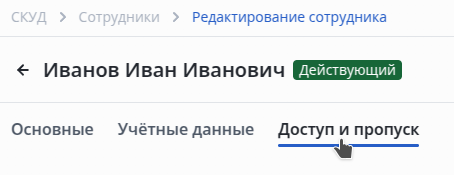
Перейдите на страницу редактирования сотрудника в разделе Доступ и пропуск.
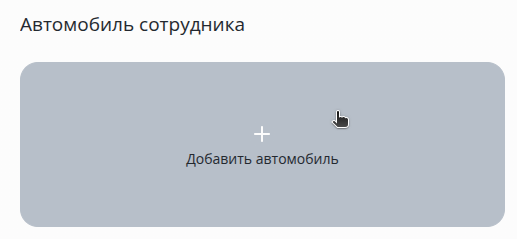
Нажмите на кнопку Добавить авто.
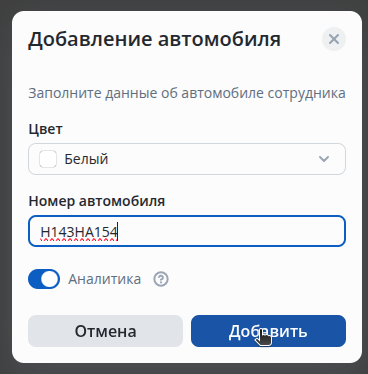
Выберите цвет и введите номер автомобиля.
Настройка камеры
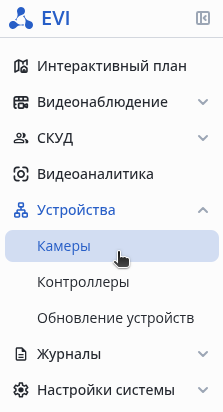
В разделе Устройства перейдите в раздел Камеры.
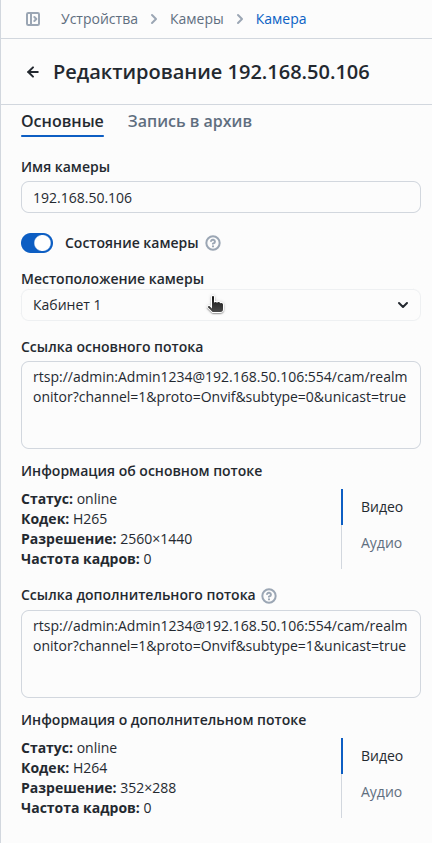
Местоположение камеры
Выберите местоположение камеры.
Настройки Аналитики
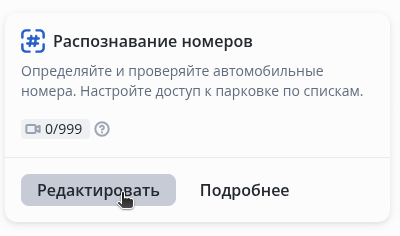
Перейдите на страницу Видеоаналитика.

Нажмите Редактировать у модели Распознавание номеров.
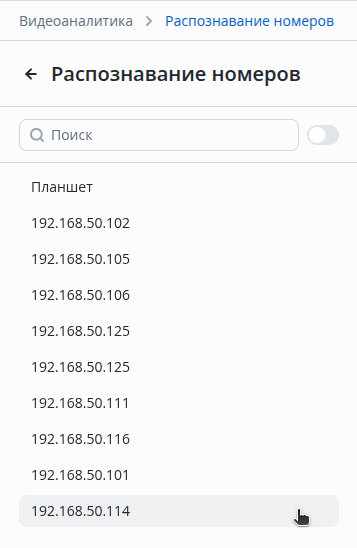
Выберите в списке нужную камеру.
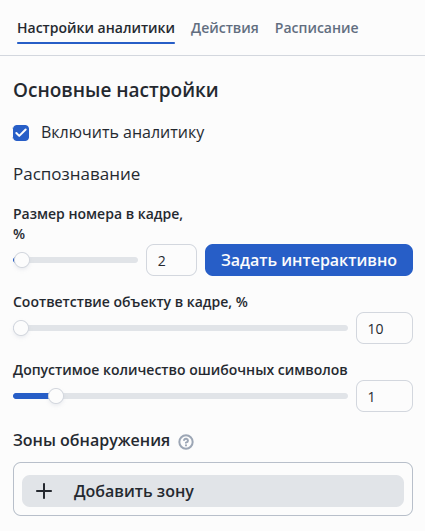
Настройка основных параметров
- Состояние аналитики — Включено;
- Размер номера в кадре — 2 %.
Размер номера в кадре
Параметр выбирается путем подбора на реальной камере.
Для этого поместите человека в кадр камеры, расположив его напротив объектива, и выделите область, используя кнопку Задать интерактивно.
- Соответствие объекту в кадре — 10 %;
- Допустимое количество ошибочных символов — 1.
Настройка зоны обнаружения
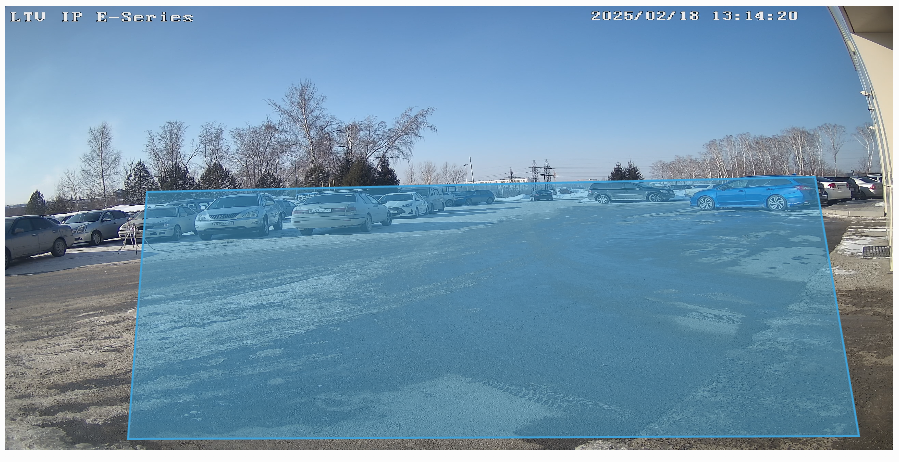
Зону распознавания необходимо настраивать в случае, если в кадр может попадать несколько гос. номеров по всей области кадра.
Пример выделения типичной зоны для распознавания гос. номера:
Настройка действия при распознавании
Перейдите во вкладку действия и нажмите добавить.

Далее выберите тип действия — Реле/запись в архив, нужное реле из списка и действие реле — Открыть/Закрыть/Проход.

После добавления:
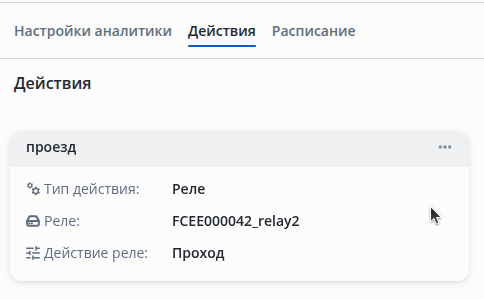
Необходимо аналогично добавить вторую камеру и настроить проезд через ворота в обратном направлении, используя второе реле, чтобы обеспечить возможность проезда в обе стороны.