Обновление приложения в OC Windows
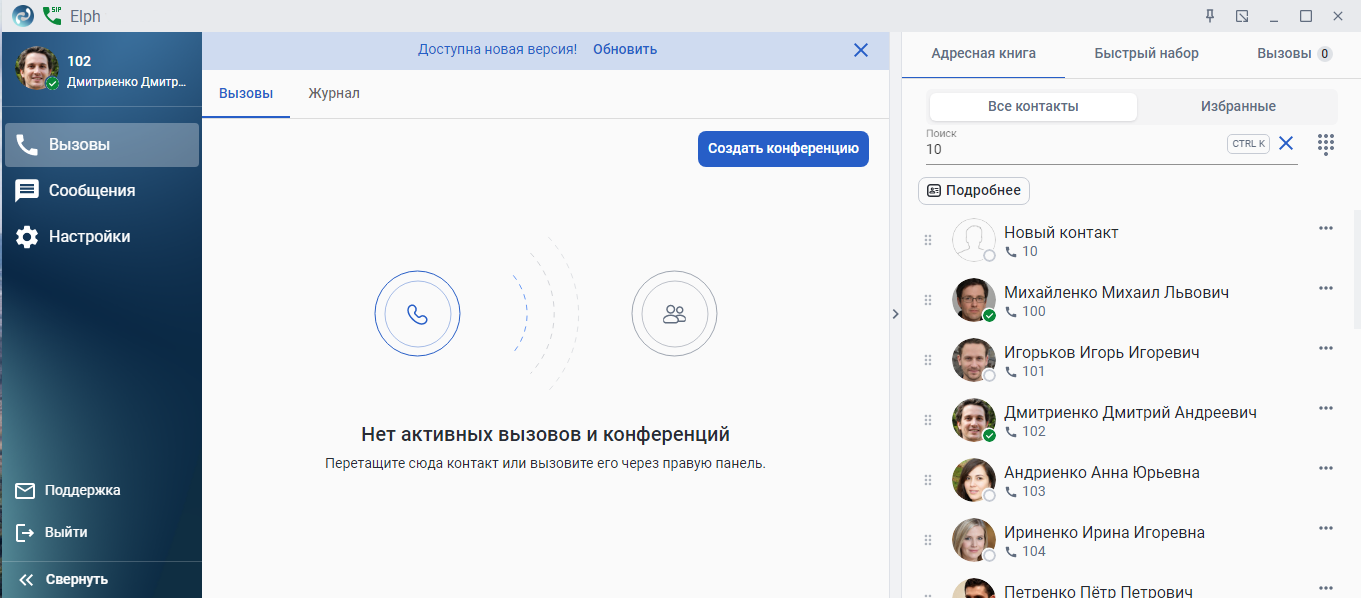
При запуске приложения система автоматически проверяет доступность новой версии. Если новая версия существует, в верхней части приложения появляется диалоговое окно с предложением обновиться на последнюю актуальную версию.
Для начала процесса обновления приложения:
1. Нажмите кнопку Обновить. Если необходимо обновиться позже, достаточно закрыть с помощью значка крестик данное диалоговое окно.
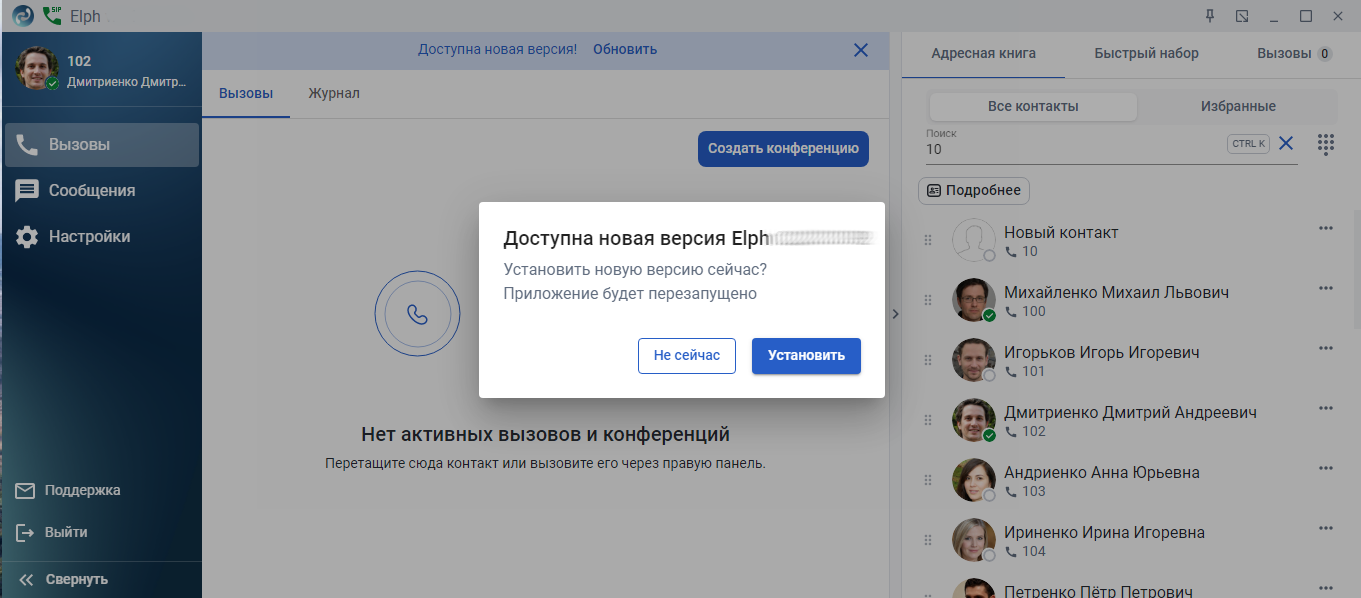
2. Отобразится диалоговое окно, в котором будет указана версия, доступная для установки. Нажмите кнопку Установить.
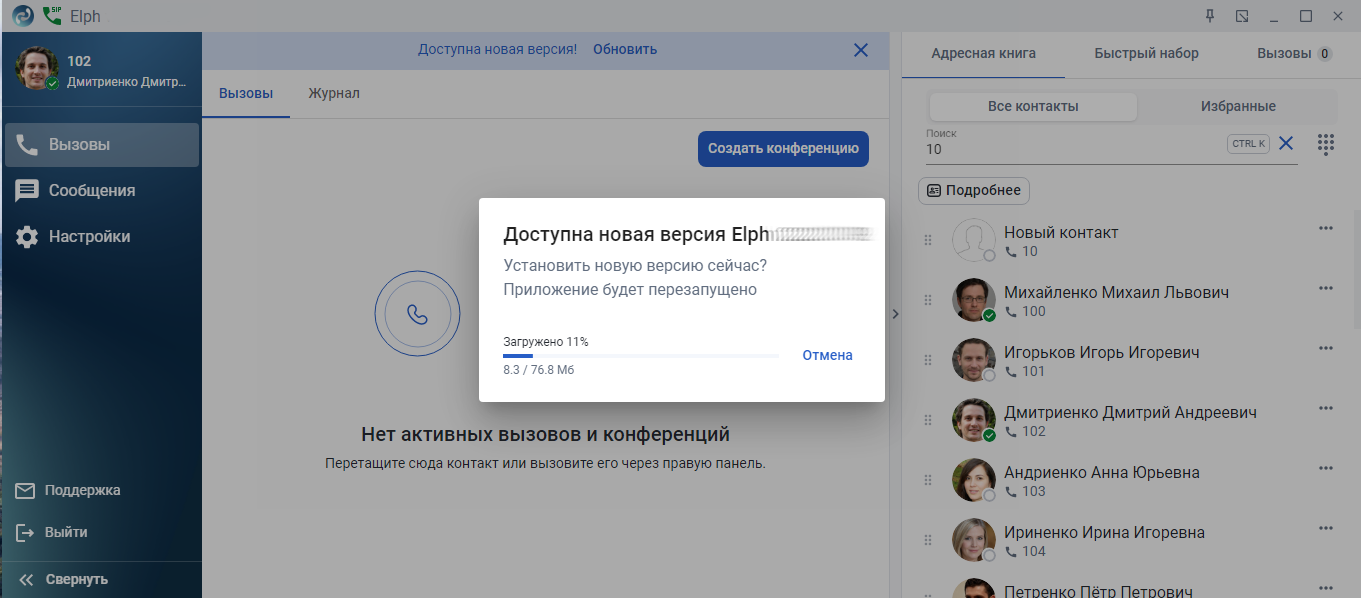
3. После загрузки приложения с корпоративного хранилища и его установки дождитесь перезапуска приложения.
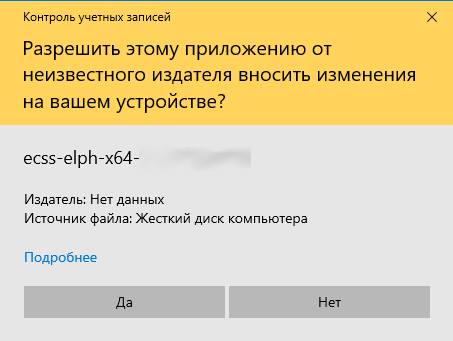
4. Разрешите приложению внести изменения на компьютер.
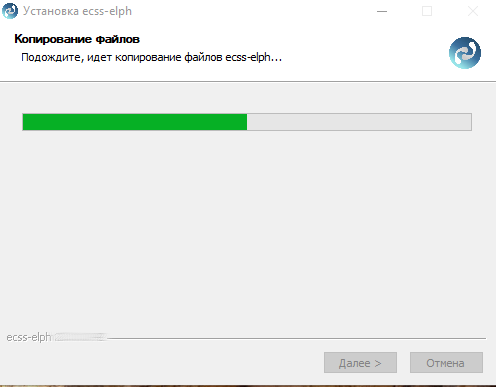
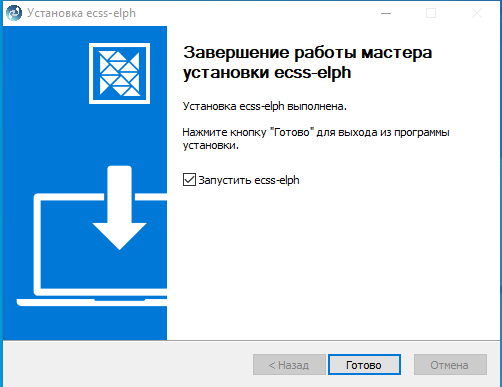
5. При нажатии на кнопку Готово запустится обновлённая версия приложения. Чтобы запустить обновлённую версию позже, снимите флаг с поля «Запустить ecss-elph» и нажмите кнопку Готово.
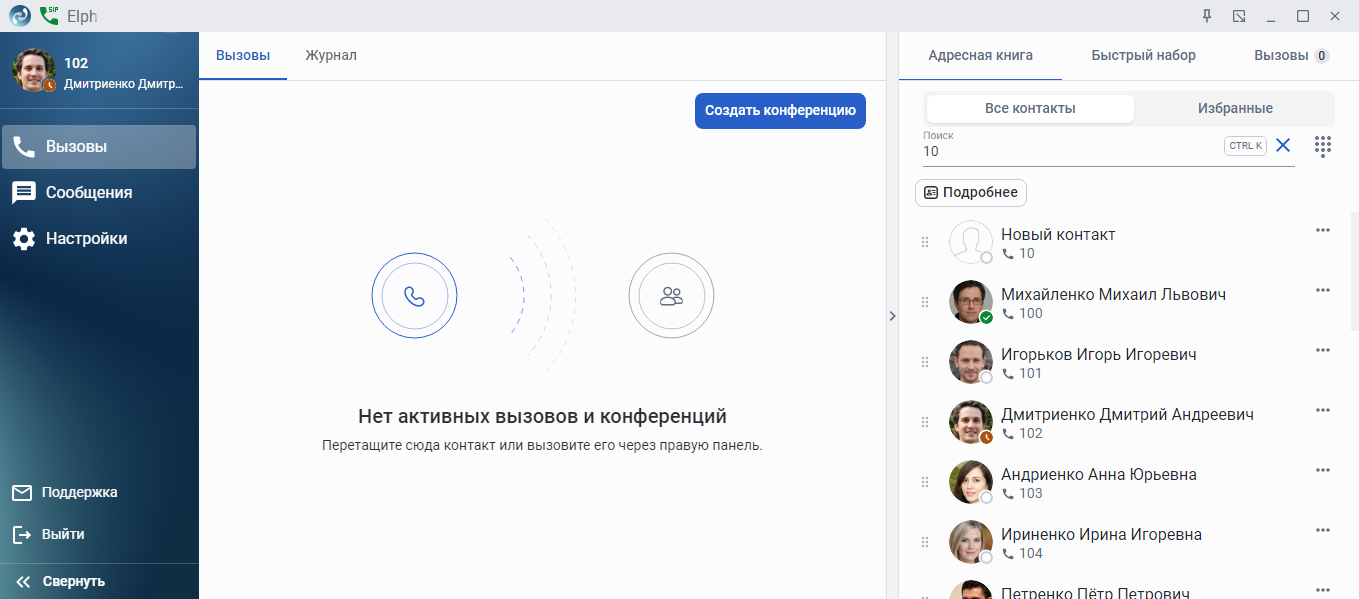
После обновления, и запуска приложения, в верхнем левом углу будет отображена новая версия приложения.
Обновление приложения в ОС Linux
Обновление с помощью командной строки (Ubuntu, Astra)
Используйте команду sudo apt update для синхронизации списков пакетов в вашей системе с доступными из репозитория.
sudo apt update
Для того чтобы убедиться, что существует более новая версия клиента, чем уже установлена, следует выполнить команду sudo apt policy ecss-elph и посмотреть на результат её вывода. В поле Installed будет отображена текущая установленная версия. В поле Candidate — последняя доступная для установки.
$ sudo apt policy ecss-elph | head

ecss-elph:
  Установлен: 2.11.0.91
  Кандидат:   2.11.0.92
Далее в терминале выполните команду sudo apt install ecss-elph, подтвердите намерение установки и дождитесь завершения процесса.
sudo apt install ecss-elph
Если во время обновления клиент ecss-elph работал, то появится уведомление о том, что была установлена новая версия. При нажатии кнопки Перезапустить запустится обновлённая версия клиента. При нажатии кнопки Позже новая версия клиента запустится при следующем запуске Elph.

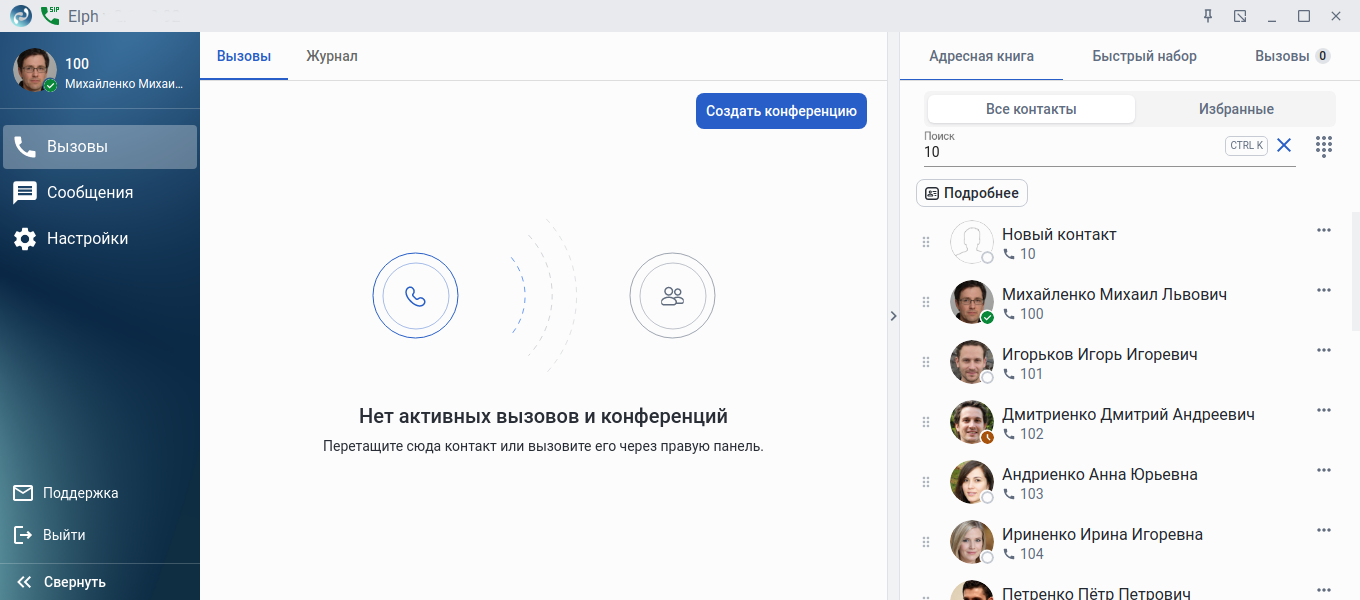
Номер текущей версии Elph можно посмотреть в верхнем левом углу окна приложения.
Обновление с помощью командной строки (РЕД ОС)
Используйте команду sudo dnf upgrade ecss-elph для синхронизации списков пакетов в вашей системе с доступными из репозитория в РЕД ОС.
sudo dnf upgrade ecss-elph
Обновление с помощью графического интерфейса
При запуске приложения система автоматически проверяет доступность новой версии. Если новая версия существует, в верхней части приложения появляется диалоговое окно с предложением обновиться на последнюю актуальную версию.
Для начала процесса обновления приложения:
1. Нажмите кнопку Обновить. Если необходимо обновиться позже, достаточно закрыть с помощью значка крестик данное диалоговое окно.
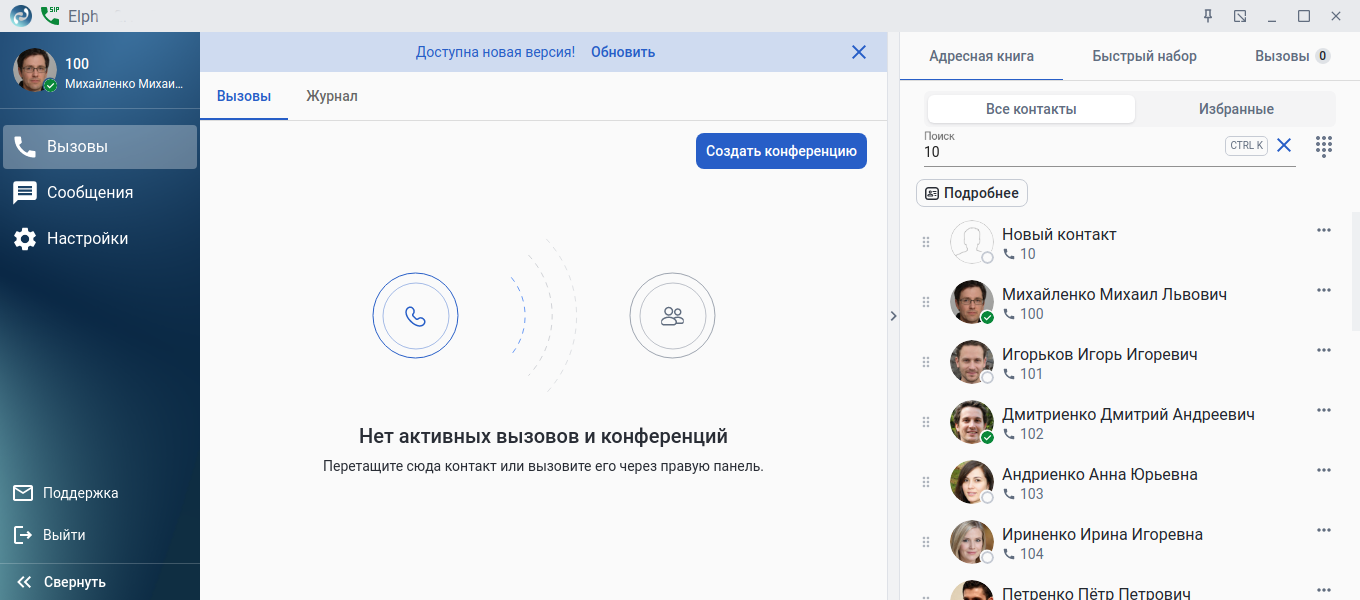
2. Отобразится диалоговое окно, в котором будет указана версия, доступная для установки. Нажмите кнопку Установить.
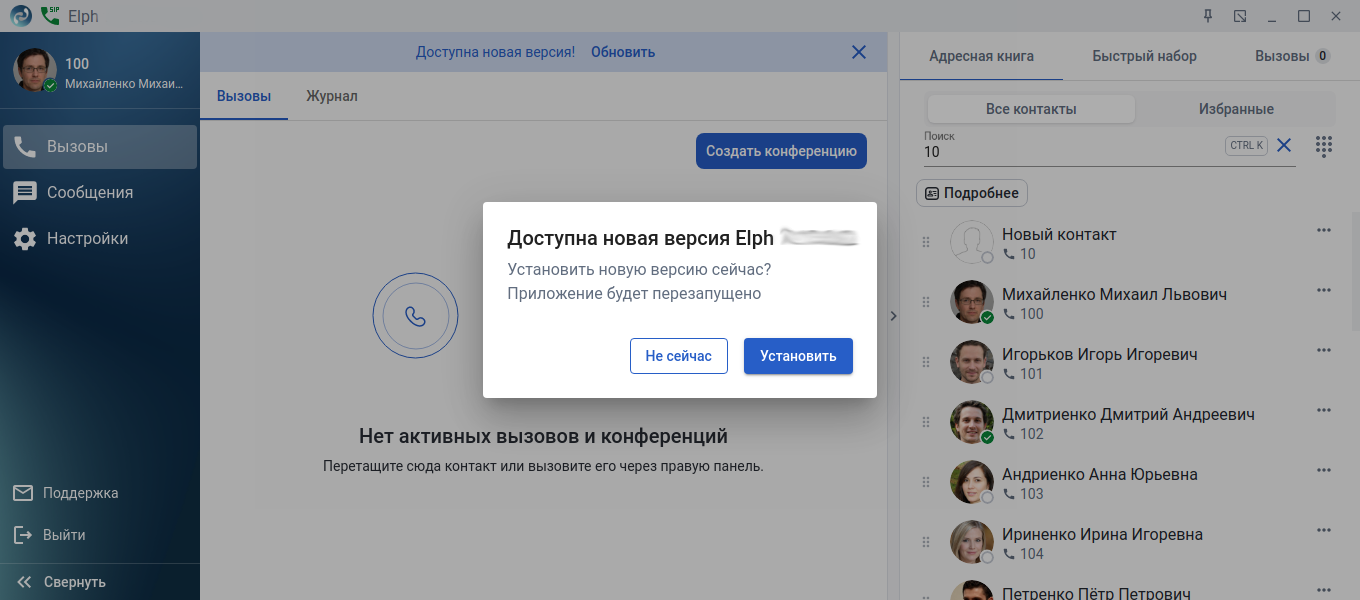
3. В появившемся диалоговом окне введите пароль от учётной записи, имеющей право на установку приложения, и нажмите кнопку Подтвердить.
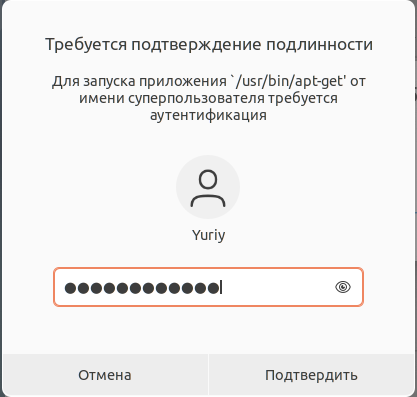
Если пароль введен корректно, начнется процесс установки приложения, а после его завершения появится диалоговое окно, в котором будет указана установленная версия, а также просьба о перезапуске приложения. Нажмите кнопку Перезапустить.

После перезапуска приложения в левом верхнем углу отобразится новая версия.