Блок «События» на панели управления
Данный блок находится на панели управления в правом верхнем углу и выглядит следующим образом:

Блок отображает наличие активных событий различного приоритета и количество этих событий. Разделение приоритетов событий выполняется цветами:
- Синий — события WARNING;
- Желтый — MINOR;
- Оранжевый — MAJOR;
- Красный — ALARM.
События на данной панели будут отображаться для выбранного узла в дереве EMS. при выборе корневого устройства (EMS) будет отображена информация по всем присутствующим в дереве устройствам, а также общесистемные события, в том числе события самого сервера EMS. Добавление событий в список осуществляется на основе полученных SNMP trap сообщений от устройств.
По клику на блок в поле настроек открывается список активных аварий.
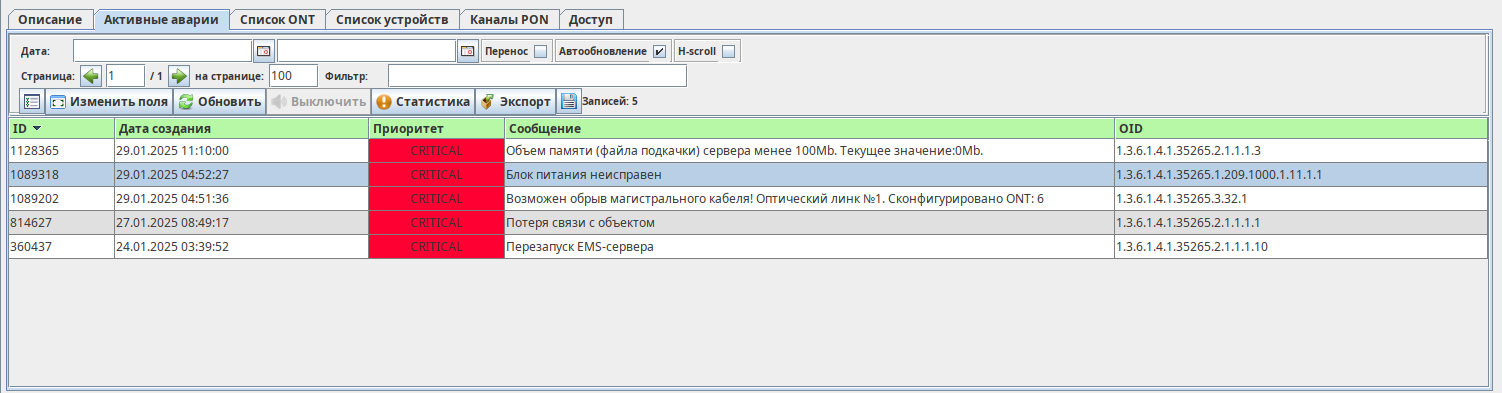
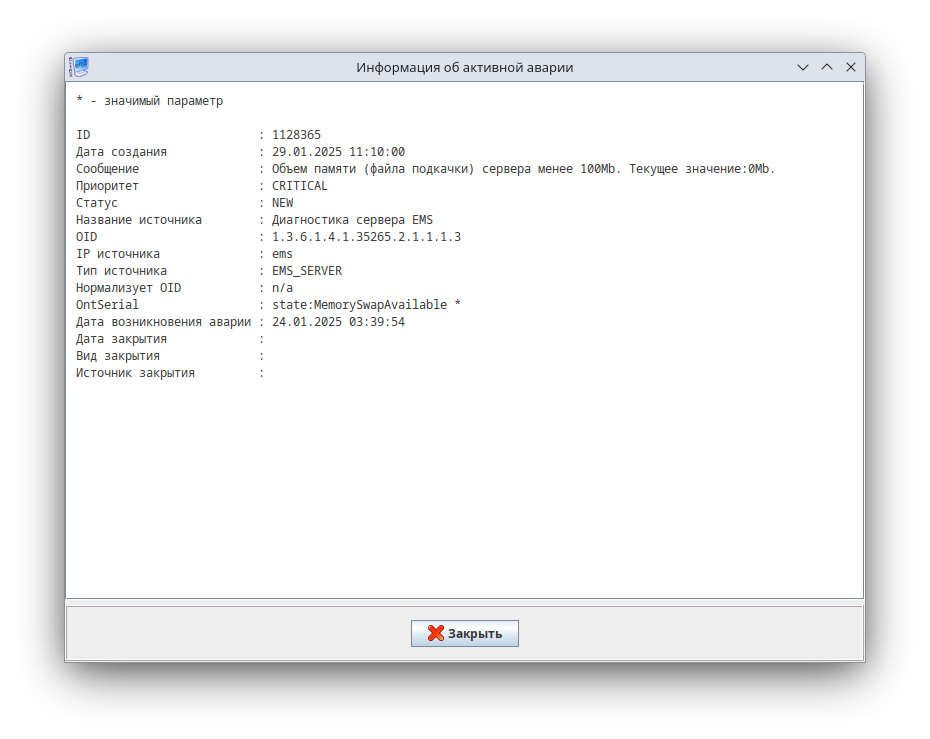
Для раскрытия подробностей об аварии необходимо дважды кликнуть по выбранному событию.
Управление (ручное закрытие) выбранными событиями осуществляется через контекстное меню нажатием правой кнопки мыши по выбранному событию.
Мониторинг состояния OLT
Сводная информация об устройстве
При выборе устройства в дереве объектов и наведении на него курсором доступна краткая информация о текущем состоянии устройства в виде всплывающей подсказки.
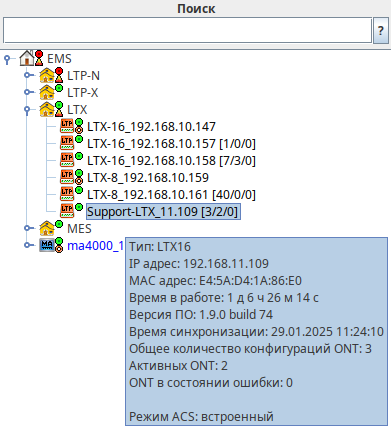
Также для получения данной информации в отдельном окне можно использовать контекстное меню: нажмите по строке с устройством правой кнопкой мыши и перейдите в раздел «Сводная информация об устройстве».
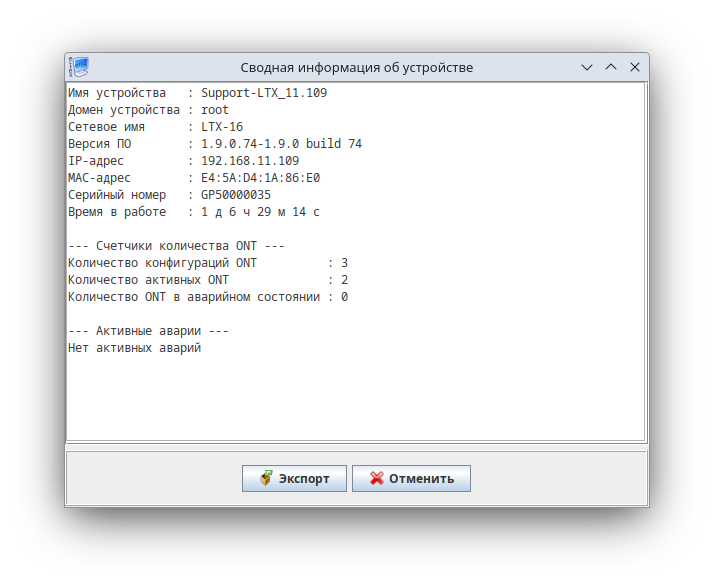
Более подробную информацию, касающуюся мониторинга OLT, можно получить в меню «Мониторинг».
Меню «Мониторинг»
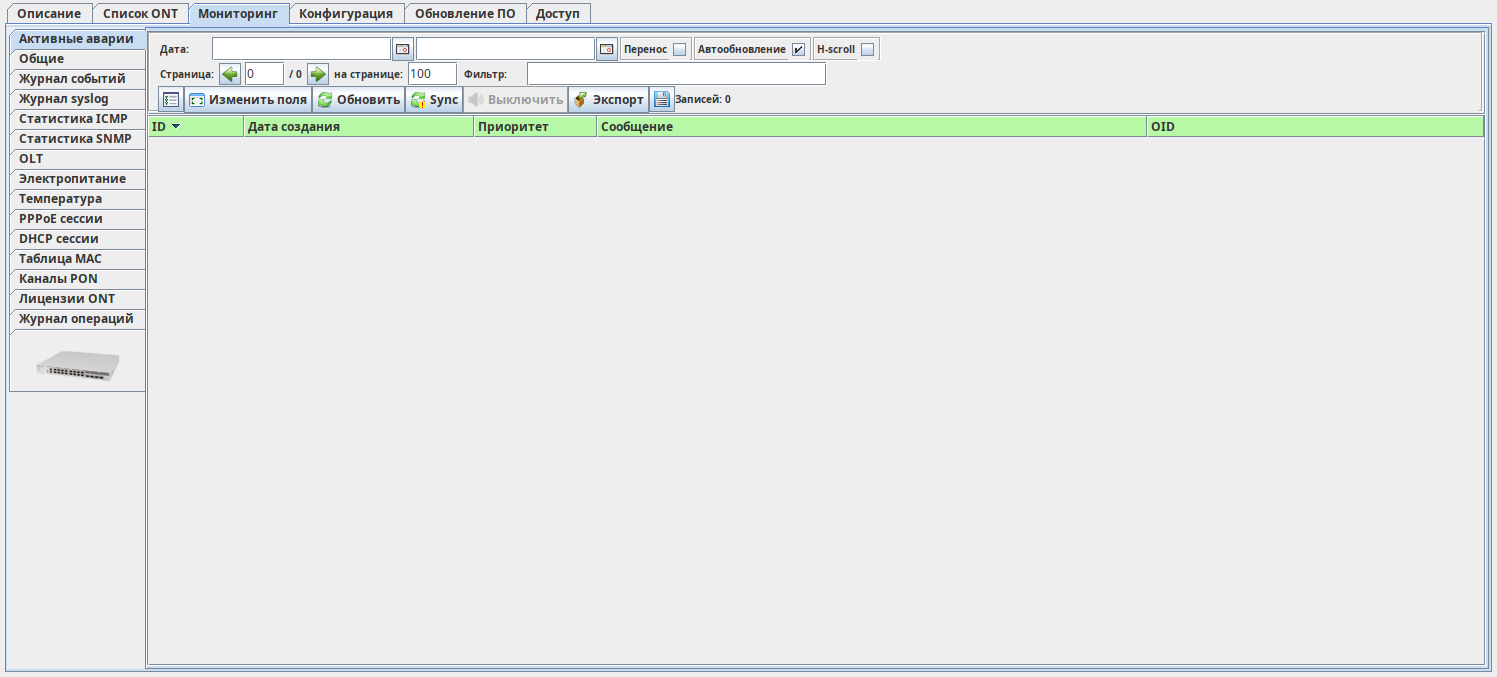
Вкладка «Активные аварии»
Вкладка содержит список текущих аварийных и внештатных событий устройства. События в данном списке создаются при получении аварийных трапов от устройств либо при работе внутренних периодических служб системы (например, контроль доступности, контроль температуры). Копия каждого события при его возникновении сохраняется в журнал событий данного устройства. В случае автоматической нормализации (например, при получении нормализующего трапа или восстановлении канала обмена) событие стирается из списка активных событий, но остаётся в журнале. В журнале фиксируются как аварийные, так и нормализующие сообщения.
Вкладка «Общие»
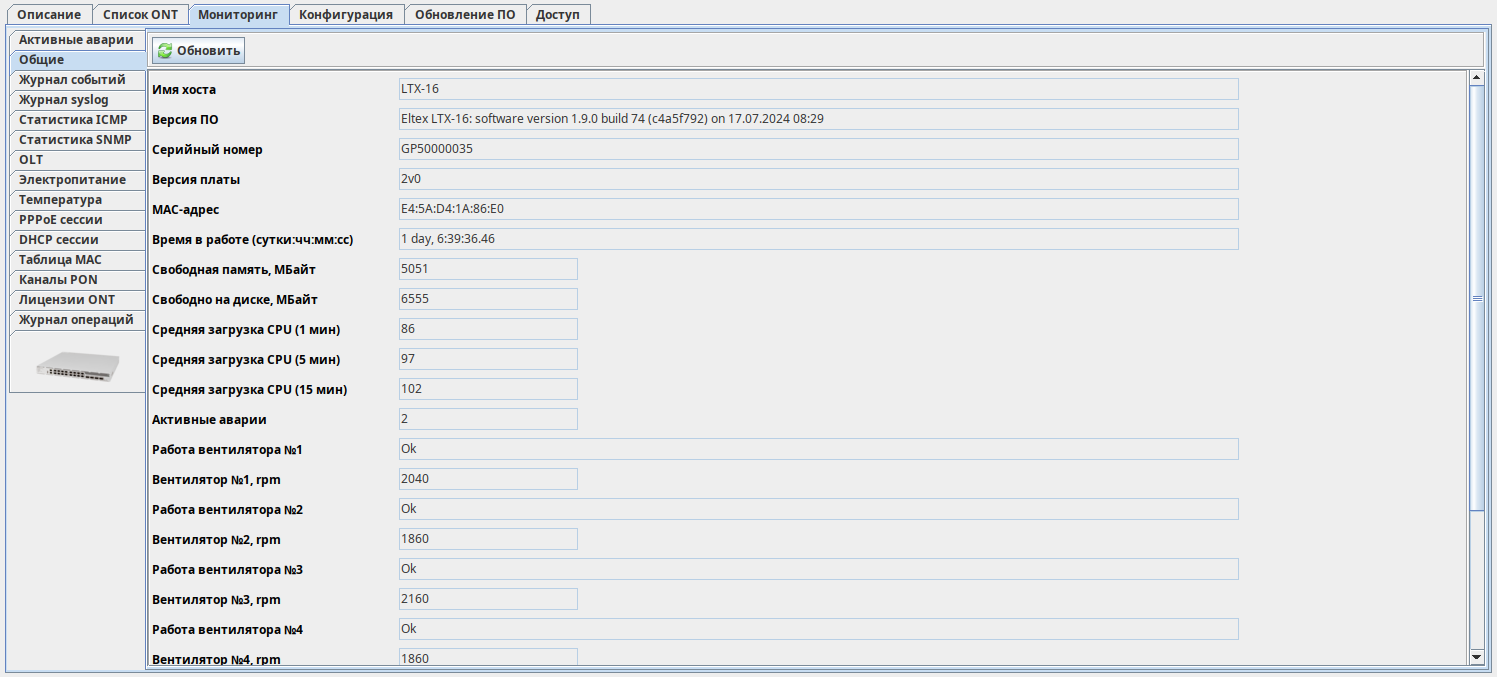
Во вкладке отображаются общие данные, полученные от устройства. Информация доступна только в режиме чтения.
Вкладка «Журнал событий»
Вкладка содержит список событий, информация о которых поступала от устройства.
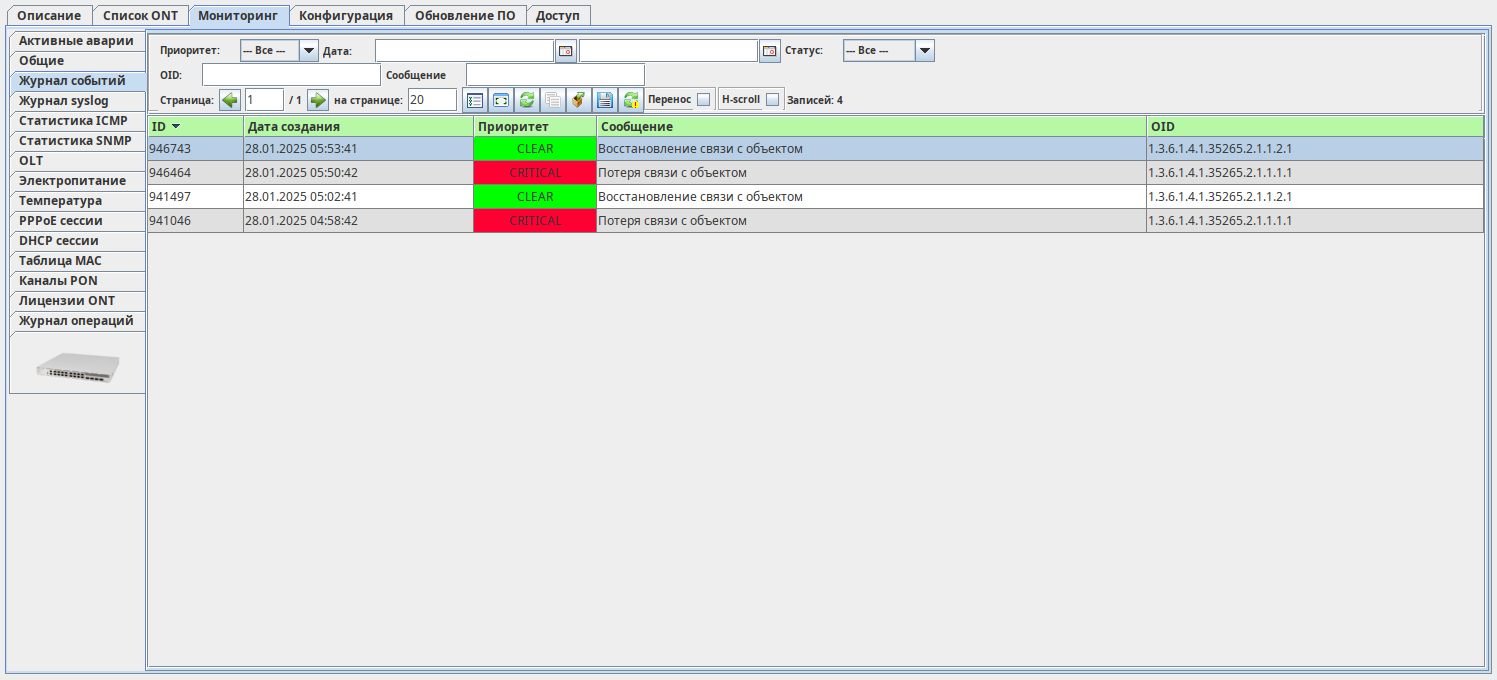
Вкладка «Журнал syslog»
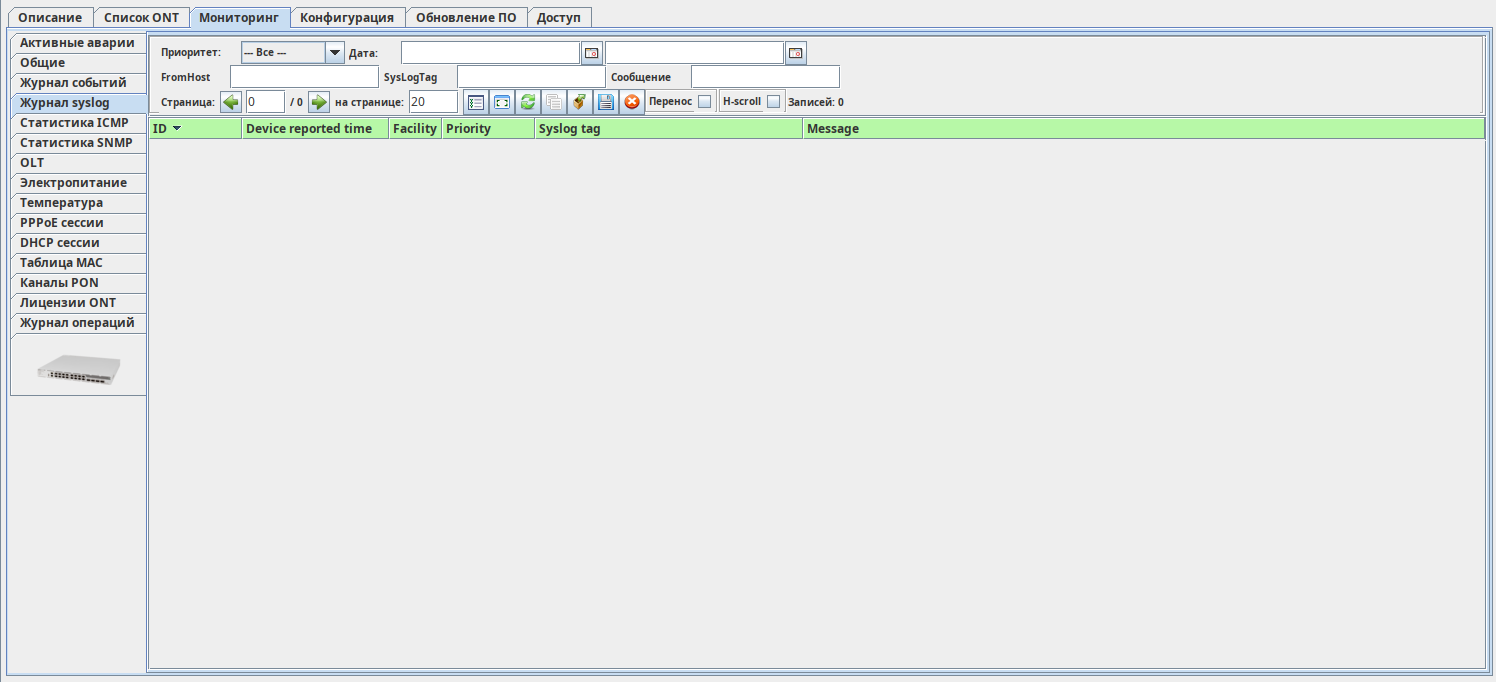
В данной вкладке отображаются записи системного журнала устройства. Информация доступна только в режиме чтения.
SYSLOG — протокол, предназначенный для передачи сообщений о происходящих в системе событиях. Система EMS может выступать SYSLOG-сервером и принимать сообщения журнала от устройств. В рассматриваемом примере отправка сообщений SYSLOG не настроена, поэтому информация в данной вкладке отсутствует.
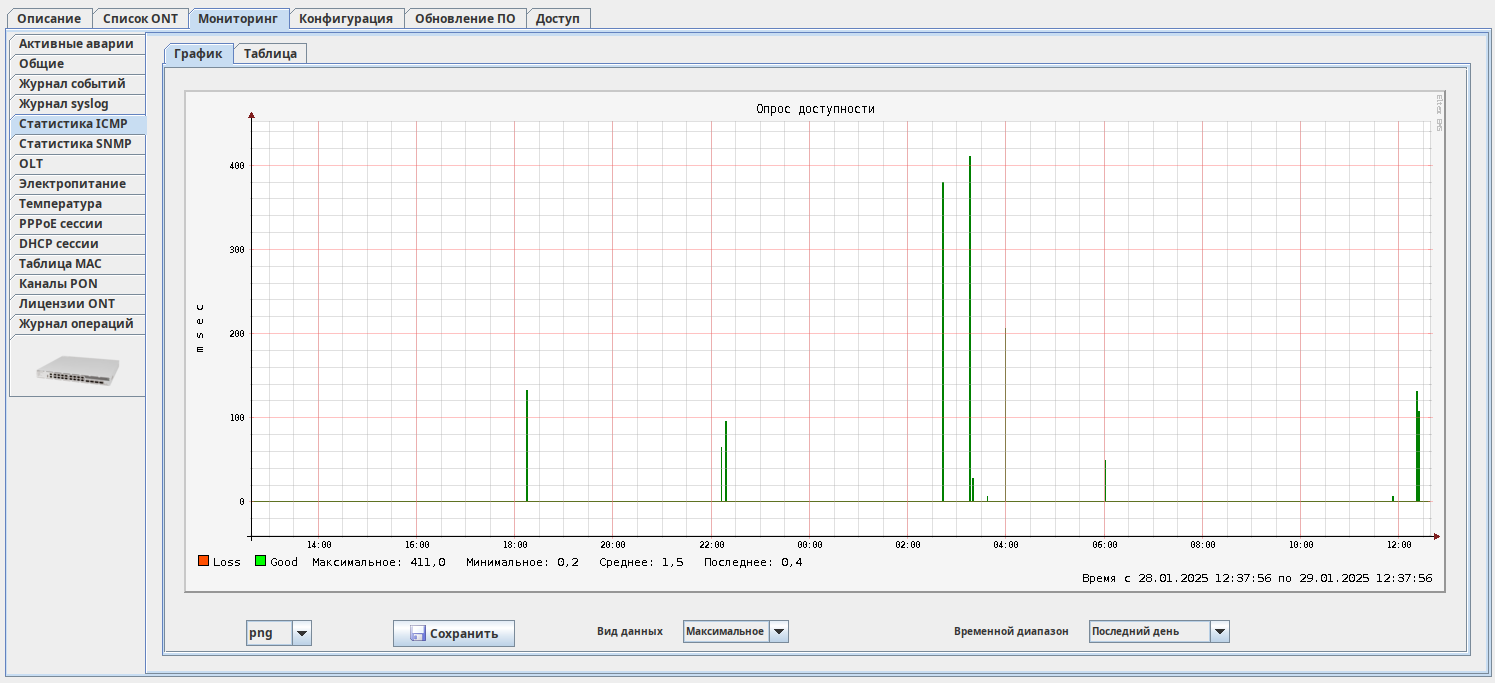
Вкладка «Статистика ICMP»
В данной вкладке отображается временная диаграмма задержки получения ответов на ICMP-запросы (ping). Система EMS самостоятельно выполняет периодический ICMP-опрос устройств. Красными точками на графике отмечаются ошибки получения ответа на ICMP-запросы.
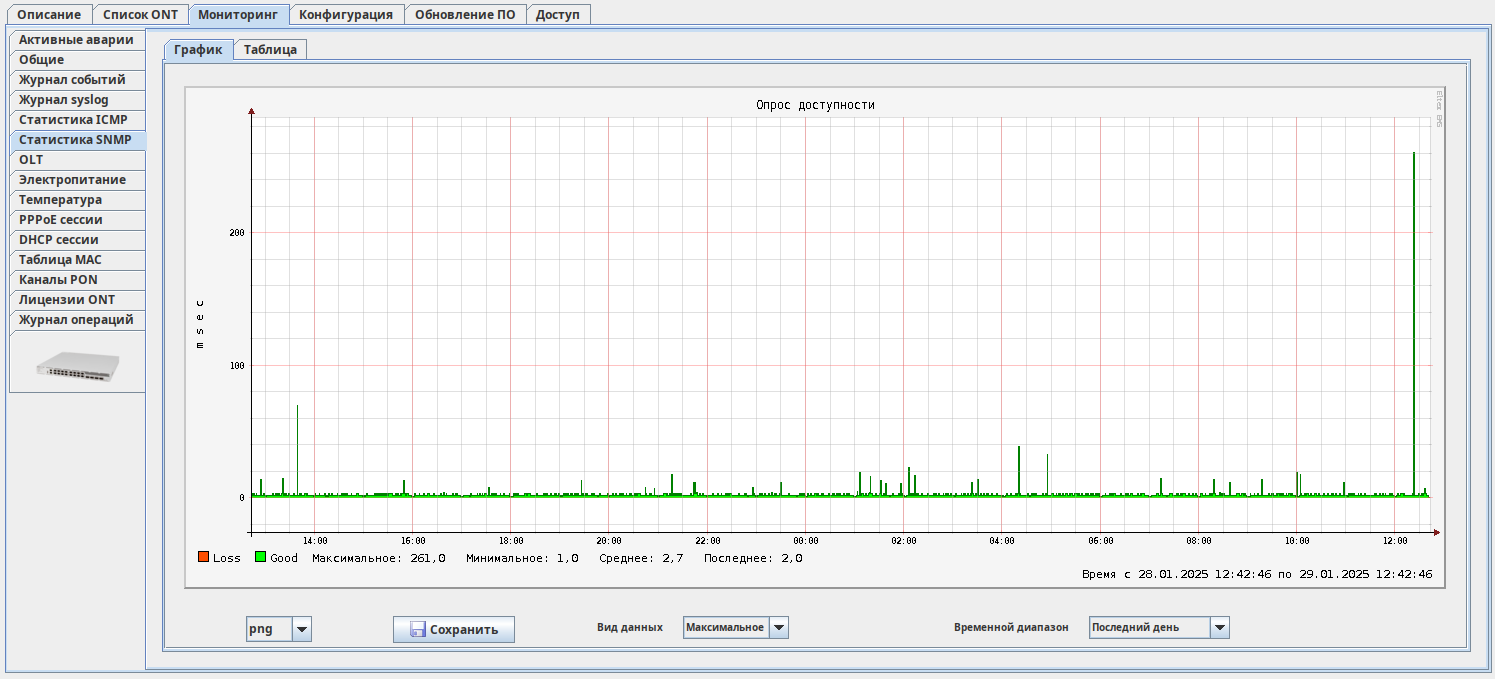
Вкладка «Статистика SNMP»
В данной вкладке отображается временная диаграмма задержки получения ответов на SNMP-запросы от системы управления. Система EMS самостоятельно выполняет периодический SNMP-опрос устройств. Красными точками на графике отмечаются ошибки получения ответа на SNMP-запросы.
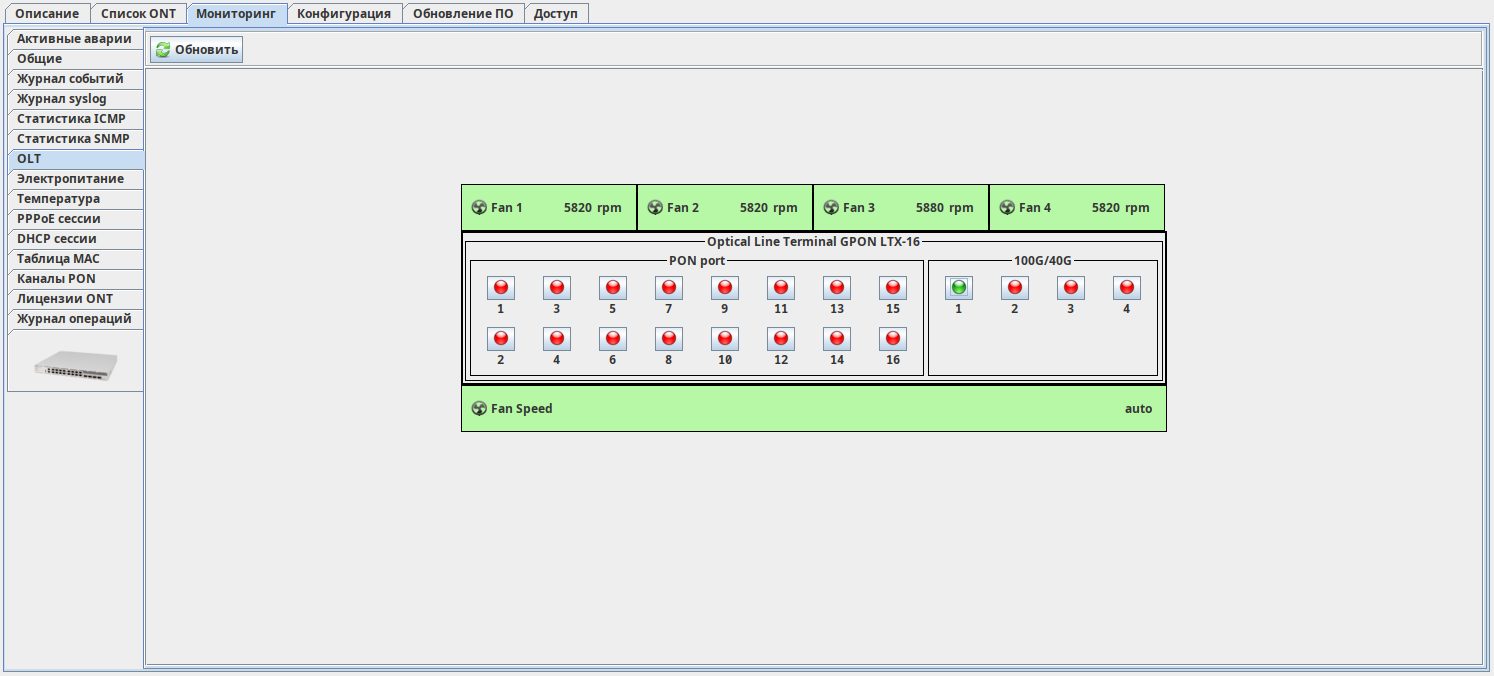
Вкладка «OLT»
В данной вкладке осуществляется оперативный мониторинг состояния портов OLT, а также состояния и скорости вращения вентиляторов.
Индикация состояний вентиляторов:
 — в работе;
 — выключен администратором сети или находится в аварийном состоянии.
Индикация портов: — текущее состояние интерфейса UP — в работе;
 — текущее состояние интерфейса DOWN — порт не активен/не подключен.
  — текущее состояние порта неизвестно— порт не активен/не подключен или выключен администратором сети.
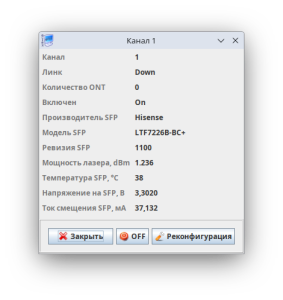
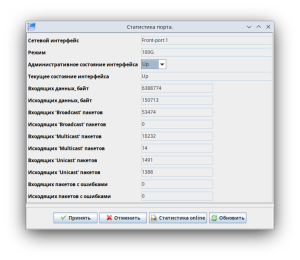
Кнопки статуса портов являются активными элементами, по нажатию осуществляется переход к окну информации об интерфейсах, где также возможно изменить административный статус порта.
Вкладка «Электропитание»
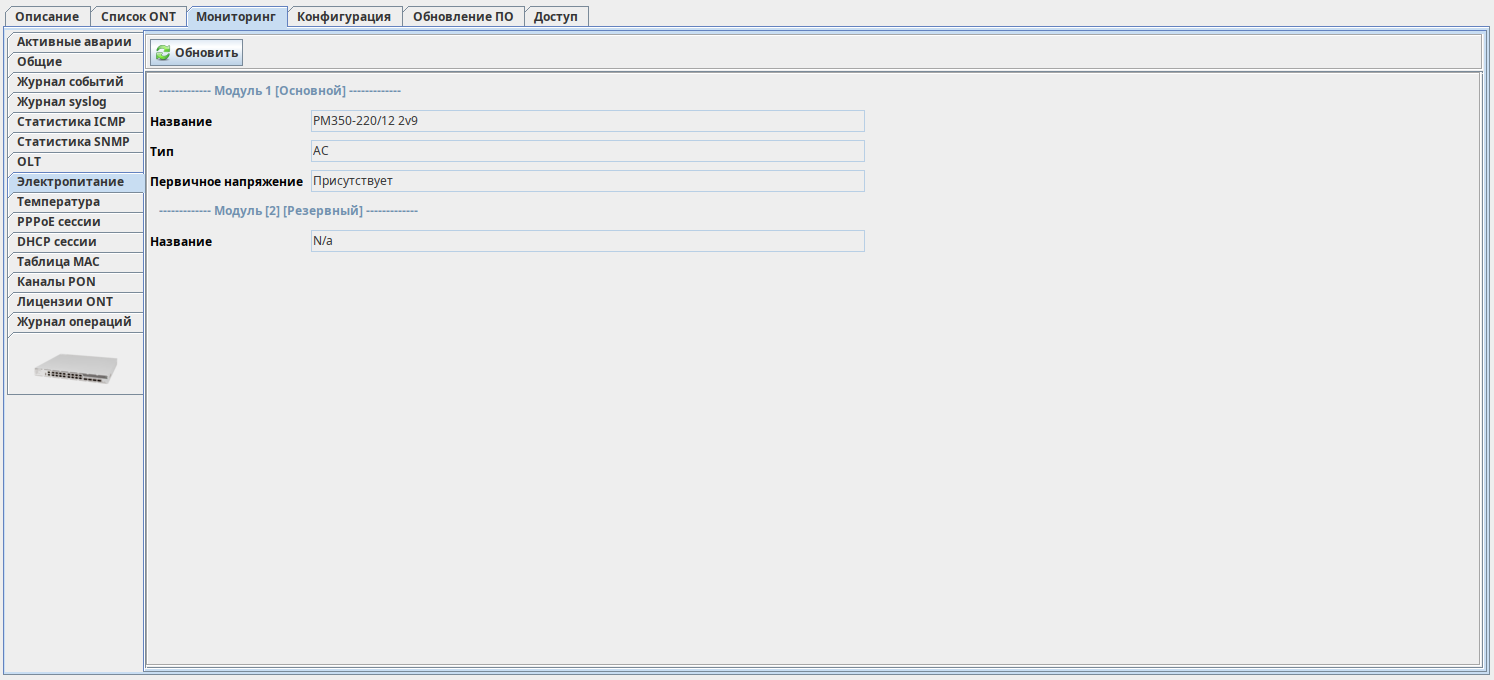
Раздел содержит данные о текущем состоянии подключенных к OLT источников питания: название модуля, тип питания и статус первичного напряжения.
Вкладка «Температура»
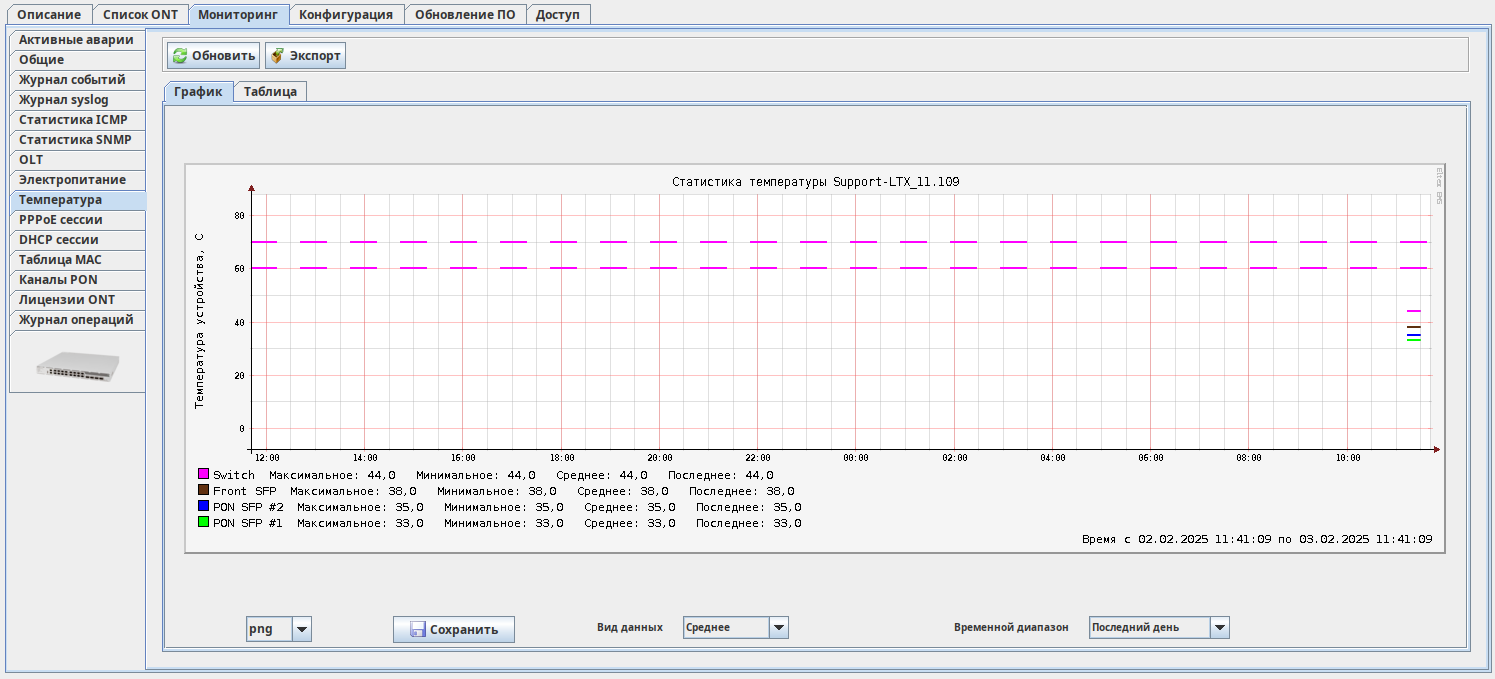
В данной вкладке доступна графическая статистика изменения показания датчиков температуры, установленных внутри модулей. В графике наглядно отображается зависимость измеряемого параметра от времени. Вид графика (диаграмма или линейный), вид данных (среднее или максимальное), а также выводимый временной диапазон (от последних двух часов до недели) возможно настроить в соответствующих выпадающих полях под графиком.
Вкладки «PPPoE сессии», «DHCP сессии»
Вкладки содержат данные о текущих активных PPPoE и DHCP-сессиях. Информация доступна только в режиме чтения и только при включенных PPPoE или DHCP snooping.
Вкладка «PPPoE сессии» содержит таблицу с полями PON serial, MAC клиента, ID сессии, ONT ID, Канал, Продолжительность, Блокировка.
Вкладка «DHCP сессии» содержит таблицу с полями PON serial, Канал, ONT ID, Service ID, IP клиента, MAC клиента, VLAN ID, GEM Port, Время жизни.
Вкладка «Таблица MAC»
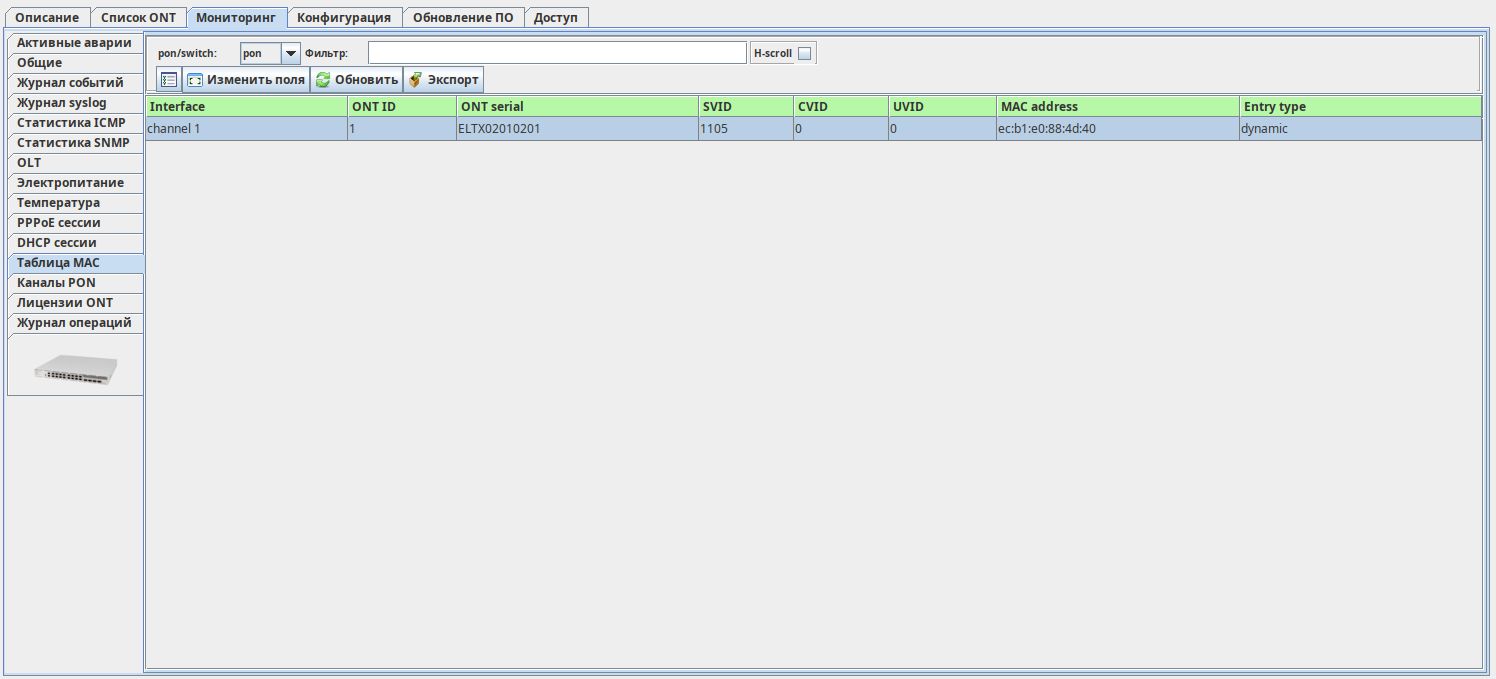
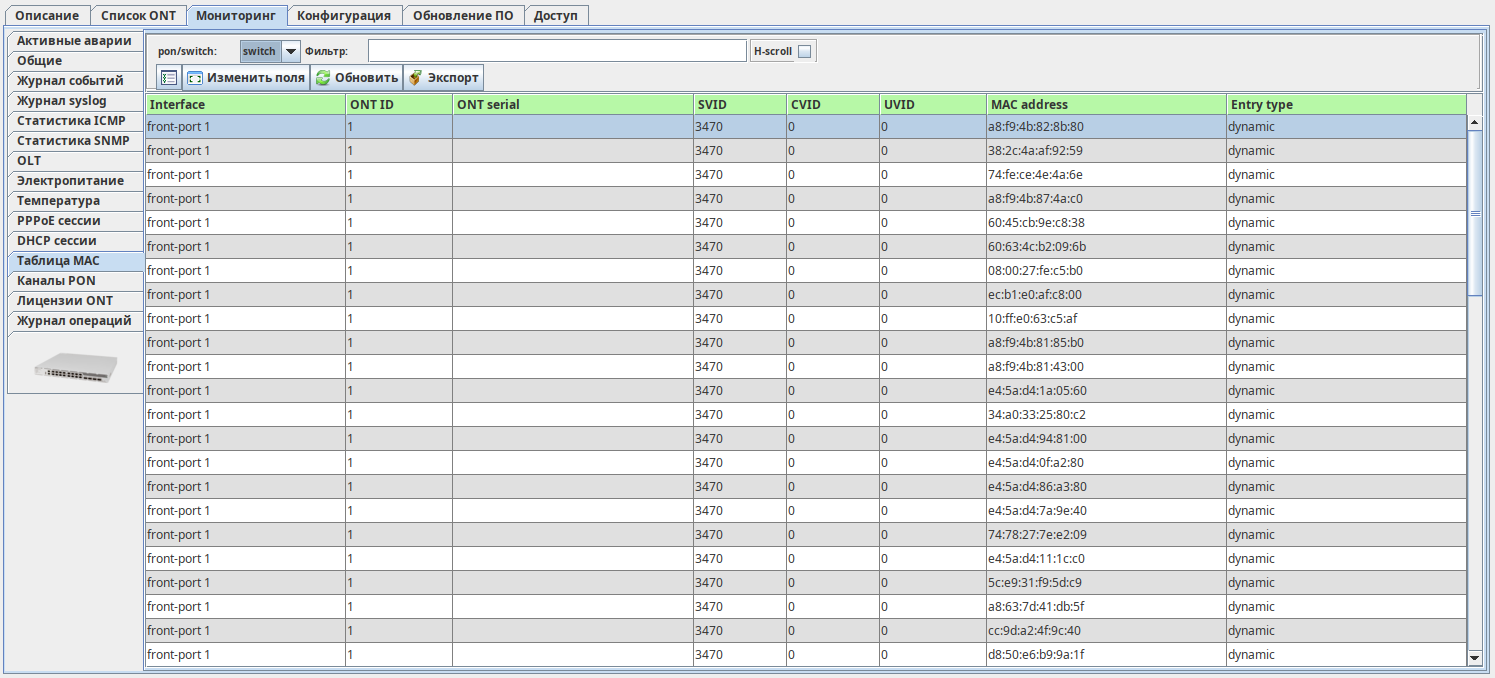
В данной вкладке производится мониторинг таблицы МАС-адресов всех ONT, подключенных к портам pon или switch (front-port, port-channel). При помощи выпадающего списка «Pon/Switch» возможно выбрать определенный тип портов, для которых будет отображена информация.
Вкладка «Каналы PON»
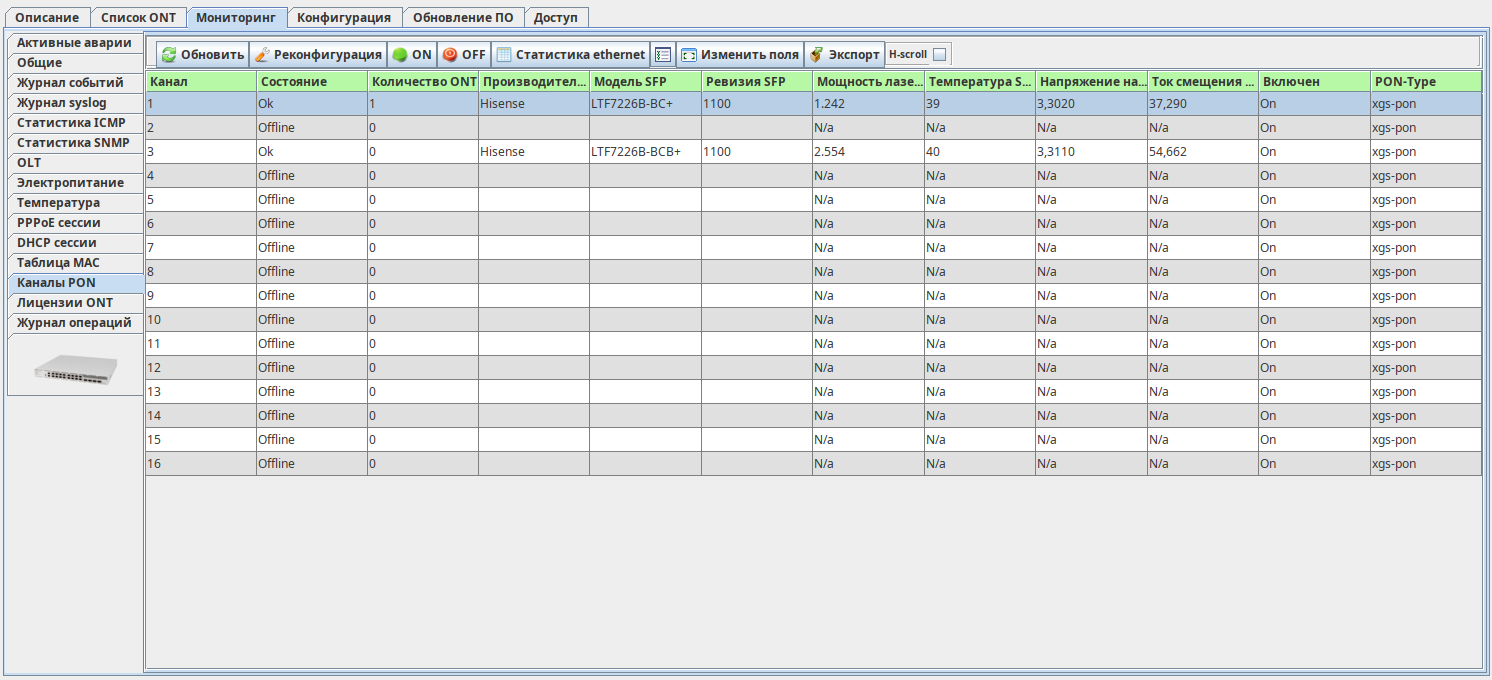
В данной вкладке осуществляется управление и мониторинг SFP-модулей устройства. В верхней панели данной вкладки доступны быстрые действия с данными интерфейсами — включение, выключение, реконфигурация.
В данной вкладке приведена таблица со списком PON-интерфейсов. Количество PON-интерфейсов зависит от модели OLT. В данной таблице представлена информация о состоянии подключенных к pon-port SFP-модулей, их производителе и модели, информация о количестве подключенных на канал ONT и физические параметры SFP: tx power, Температура, Напряжение, Ток смещения.
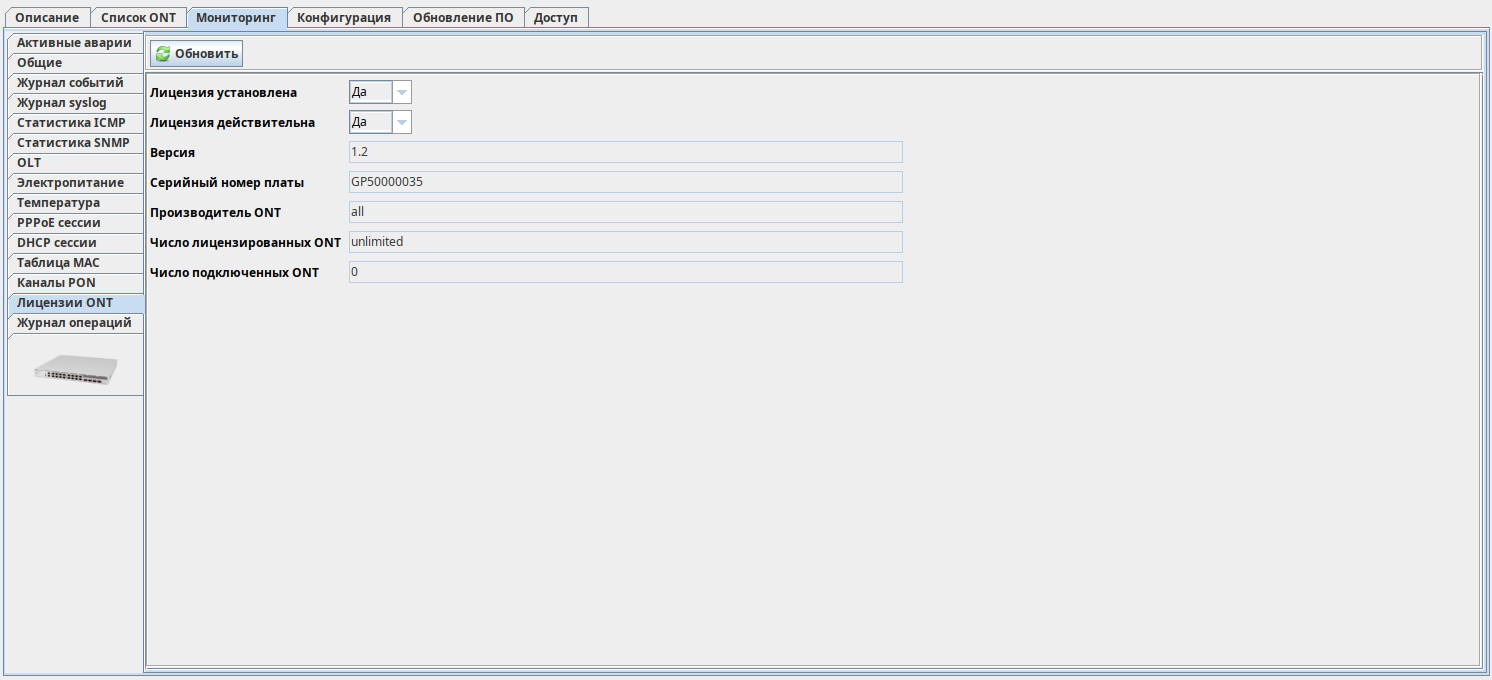
Вкладка «Лицензии ONT»
В данной вкладке доступна информация об установленной на OLT лицензии для подключения ONT сторонних производителей. Информация доступна только для чтения. Установка лицензии на OLT возможна через CLI.
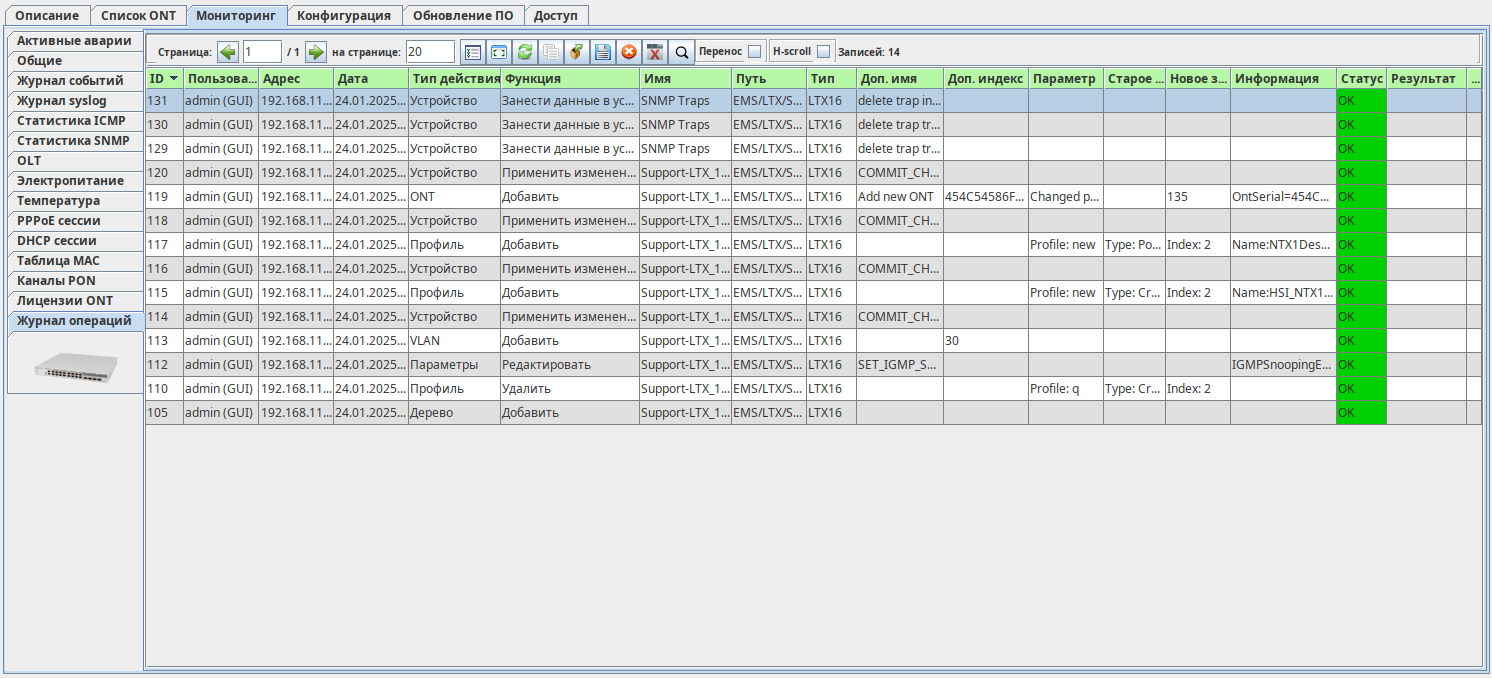
Вкладка «Журнал операций»
В данной вкладке доступна подробная информация о действиях, совершенных из GUI EMS, совершенных над данным OLT.
Меню «Обновление ПО»
Работа с программным обеспечением OLT, ONT (кроме команд выборочного обновления ПО ONT) осуществляется в данном разделе. Раздел включает три вкладки: «ПО OLT», «Автообновление ПО ONT», «Файлы ПО ONT».
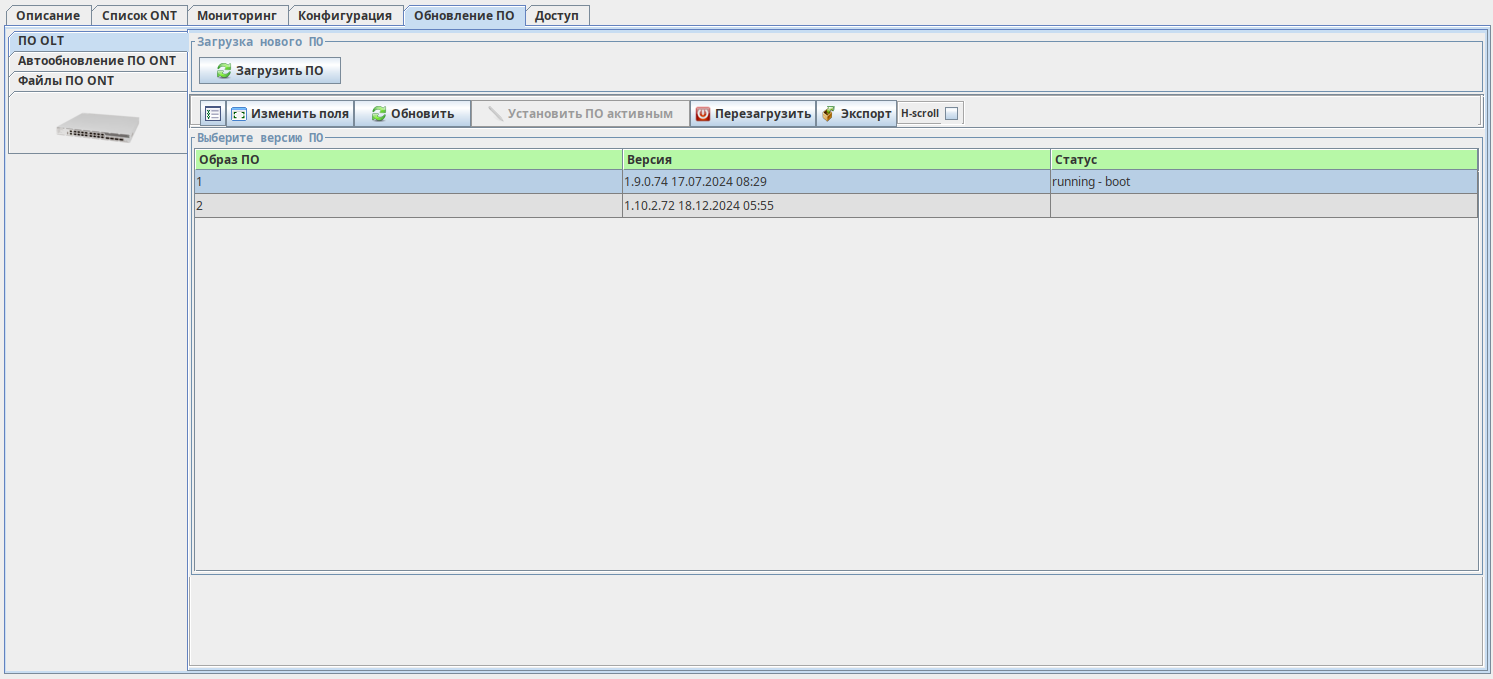
Вкладка «ПО OLT»
В данной вкладке доступны действия по смене активного образа ПО, перезагрузке OLT для применения новой версии ПО, а также возможна загрузка нового файла ПО на OLT для последующего обновления.
Вкладка «Автообновление ПО ONT»
В данной вкладке выполняется настройка автоматического обновления ONT. На странице выводятся созданные правила. Также правила можно создавать, редактировать, удалять. Подробнее описание данного функционала приведено в руководстве по эксплуатации.
Вкладка «Файлы ПО ONT»
В данной вкладке осуществляется управление образами ПО для абонентских терминалов, хранящихся на OLT. Здесь ПО для ONT может быть загружено или удалено с OLT.
Операции с OLT
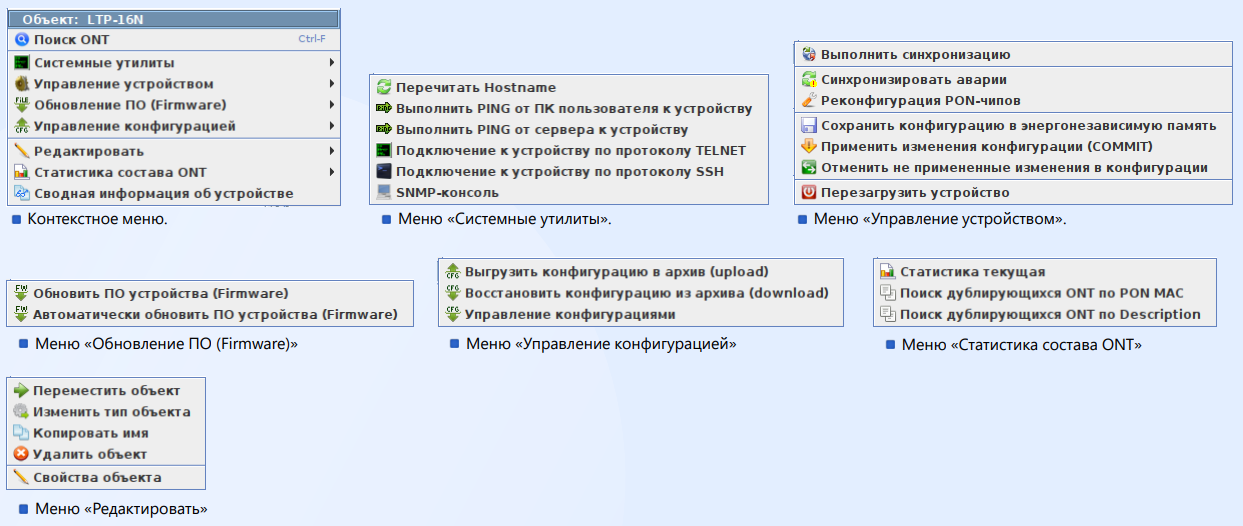
Основные операции, доступные для текущего объекта (LTX) в дереве устройств, вынесены в контекстное меню объекта (открывается по нажатию правой кнопкой мыши по объекту). Доступные в этом меню операции с OLT приведены ниже:
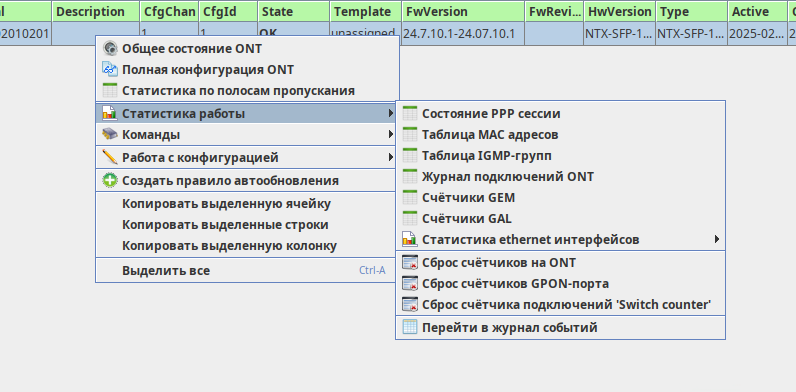
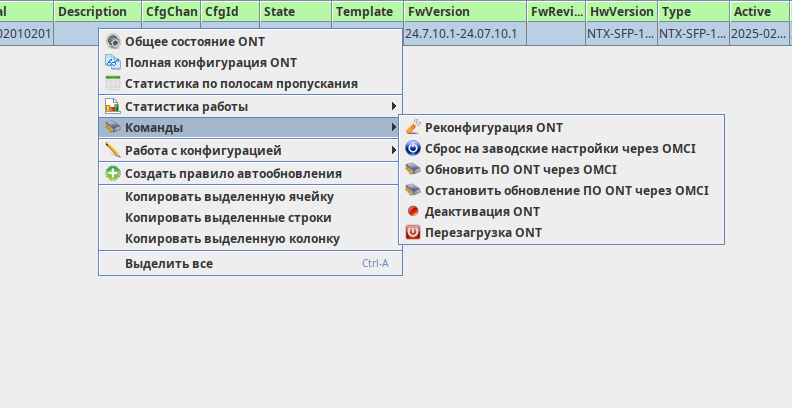
Мониторинг состояния ONT
Меню «Список ONT»
В данном разделе отображается информация обо всех ONT, зарегистрированных на устройстве и физически подключенных к PON-каналам ONT, а также их характеристики.
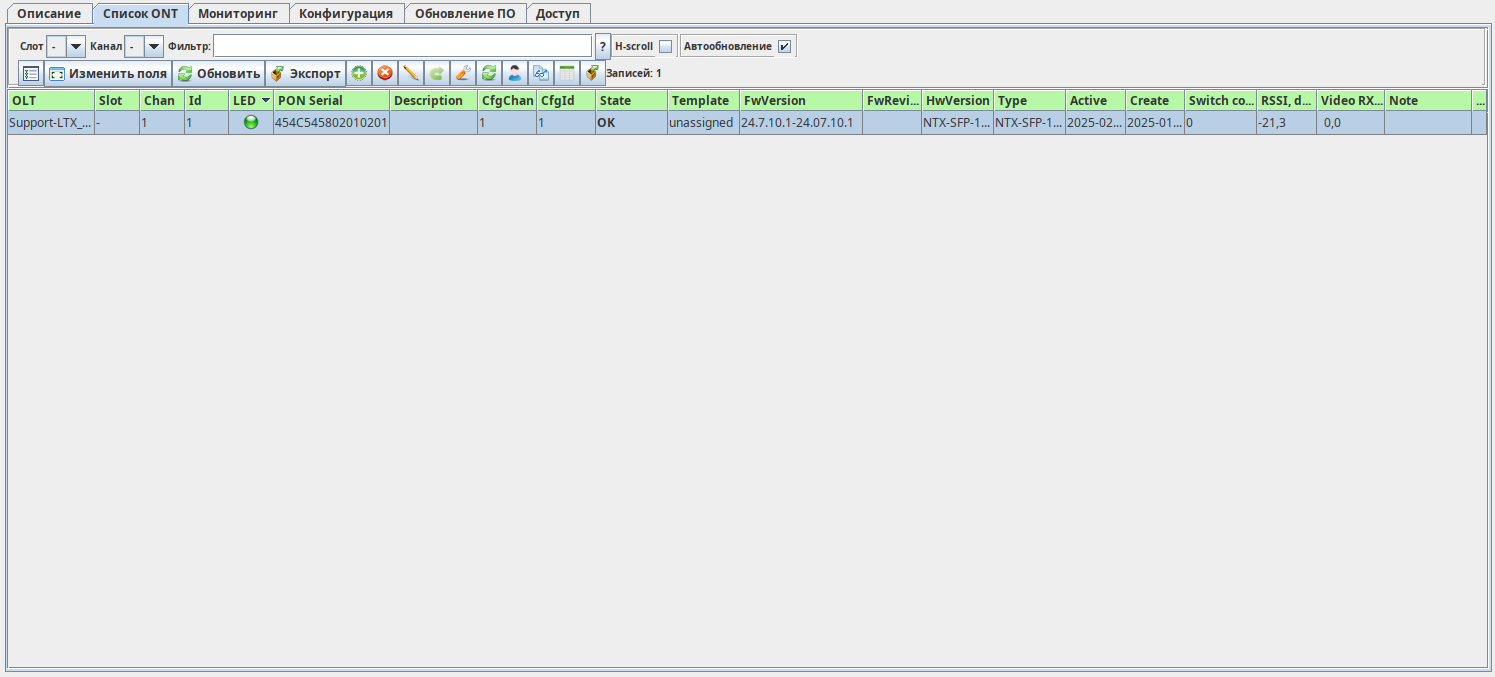
По двойному клику левой кнопкой мыши по выбранному ONT открывается окно редактирования его конфигурации.
По клику правой кнопкой мыши по выбранному ONT открывается контекстное меню с запросом подробной информации об ONT и возможными операциями.